
Как посмотреть пароль Wi-Fi на iPhone
Если вам требуется подключение нового устройства к Wi-Fi сети, вы не помните пароль от неё, при этом он сохранен на вашем iPhone, его сравнительно легко узнать, если на вашем телефоне установлена последняя версия iOS.
В этой простой инструкции подробно о том, как посмотреть сохраненный пароль Wi-Fi на iPhone с iOS 16 и новее.
Как узнать пароль Wi-Fi на iPhone c iOS 16 или новее
Для просмотра сохраненного пароля Wi-Fi на iPhone достаточно выполнить следующие простые шаги:
- Откройте Настройки — Wi-Fi, включите Wi-Fi, если он отключен.
- Нажмите по значку информации о сети справа от активной Wi-Fi сети, либо у любой сети в разделе «Мои сети» (если сети с сохраненными паролями есть в радиусе действия).

- Нажмите по полю «Пароль» в сведениях о сети. После проверки, например, с помощью FaceID, в поле вместо точек отобразится сохраненный пароль этой сети. Также появится пункт для быстрого копирования в буфер обмена.

А вдруг и это будет интересно:
- Лучшие бесплатные программы для Windows
- Как сделать, чтобы ноутбук не выключался при закрытии крышки в Windows 11
- Как переименовать Bluetooth устройство в Windows
- Как отключить ускорение мыши в Windows 11 и 10
- Как добавить пункт «Завершить задачу» в панели задач Windows 11
- Как узнать UEFI или Legacy Windows на компьютере
- Windows 11
- Windows 10
- Android
- Загрузочная флешка
- Лечение вирусов
- Восстановление данных
- Установка с флешки
- Настройка роутера
- Всё про Windows
- В контакте
- Одноклассники
- Живые обои на рабочий стол Windows 11 и Windows 10
- Лучшие бесплатные программы на каждый день
- Как скачать Windows 10 64-бит и 32-бит оригинальный ISO
- Как смотреть ТВ онлайн бесплатно
- Бесплатные программы для восстановления данных
- Лучшие бесплатные антивирусы
- Средства удаления вредоносных программ (которых не видит ваш антивирус)
- Встроенные системные утилиты Windows 10, 8 и 7, о которых многие не знают
- Бесплатные программы удаленного управления компьютером
- Запуск Windows 10 с флешки без установки
- Лучший антивирус для Windows 10
- Бесплатные программы для ремонта флешек
- Что делать, если сильно греется и выключается ноутбук
- Программы для очистки компьютера от ненужных файлов
- Лучший браузер для Windows
- Бесплатный офис для Windows
- Запуск Android игр и программ в Windows (Эмуляторы Android)
- Что делать, если компьютер не видит флешку
- Управление Android с компьютера
- В манифесте указана неизвестная структура в Microsoft Store — варианты решения
- Как добавить комментарии, теги и рейтинги к папке Windows
- Не удается войти в учетную запись Windows — как исправить?
- Некоторые параметры задает системный администратор в параметрах электропитания — как исправить?
- Как удалить Галерею в Windows 11
- Диск разработки в Windows 11
- DISM Ошибка 50 — причины и варианты решения
- PhoneExperienceHost.exe — что это и как отключить?
- Как убрать страницу «Главная» в Параметрах Windows 11
- Как сделать, чтобы ноутбук не выключался при закрытии крышки в Windows 11
- HxTsr.exe — что это за процесс?
- Ноутбук не включается — варианты решения
- Пропали значки на панели задач Windows 11 — как исправить?
- Как переименовать Bluetooth устройство в Windows
- Как отключить ускорение мыши в Windows 11 и 10
- Windows
- Android
- iPhone, iPad и Mac
- Программы
- Загрузочная флешка
- Лечение вирусов
- Восстановление данных
- Ноутбуки
- Wi-Fi и настройка роутера
- Интернет и браузеры
- Для начинающих
- Безопасность
- Ремонт компьютеров
- Windows
- Android
- iPhone, iPad и Mac
- Программы
- Загрузочная флешка
- Лечение вирусов
- Восстановление данных
- Ноутбуки
- Wi-Fi и настройка роутера
- Интернет и браузеры
- Для начинающих
- Безопасность
- Ремонт компьютеров
Как посмотреть пароль от Wi-Fi на iPhone?
Начиная с iOS 16 появилась возможность посмотреть пароль Wi-Fi сети на iPhone. Раньше, чтобы узнать пароль от Wi-Fi сети к которой подключен телефон необходимо было использовать сложную схему, которую, конечно же, никто не хотел повторять, и я об этом даже не писал. С выходом iOS 16 пароль беспроводной сети можно посмотреть просто в настройках Айфона, в свойствах этой сети.
На самом деле, это очень нужная и полезная функция. Например, вы забыли пароль от своей Wi-Fi сети. Но у вас остался iPhone, который подключен к этой сети, или раньше подключался, но эта сеть есть в списке «Мои сети» (телефон находится в радиусе действия сети) . Мы просто открываем свойства этой сети, нажимаем на пароль и смотрим его, или копируем и отправляем через любой мессенджер.
Поделиться паролем от Wi-Fi с iPhone теперь можно с любым устройством (компьютером, смартфоном на Android и т. д.) . Раньше это работало только с устройствами от Apple.
Обратите внимание:
- Этот способ работает начиная с iOS 16 и в более новых версиях iOS. Если у вас более старая версия iOS, тогда смотрите другие способы (ссылки на другие инструкции на тему «как узнать забытый пароль» в конце этой статьи) . Подходит для iPhone 8, X, XR, XS, SE (2 поколение), iPhone 11, 12, 13, 14 и iPhone 15.
- Посмотреть пароль можно либо от той сети к которой iPhone подключен на данный момент, или от любой сети из списка «Мои сети». Если вы раньше подключались к сети, но сейчас телефон находится не в радиусе действия этой сети, то вы так же сможете посмотреть пароль.
Как и где на Айфоне посмотреть пароль от Wi-Fi?
- Откройте настройки вашего iPhone и перейдите в раздел Wi-Fi. Нажмите на значок (i) напротив сети к которой подключен iPhone. Если вам нужно посмотреть пароль именно от этой сети. Так же можно сделать это с любой сетью из списка «Мои сети».

- Чтобы посмотреть пароль от этой Wi-Fi сети (сразу он будет скрыт) нужно нажать на него. После чего ввести ПИН-код, или подтвердить доступ через Face ID или Touch ID.
 Сразу появится пароль от Wi-Fi. Так же там будет кнопка «Скопировать». Вы можете скопировать пароль и отправить его.
Все максимально просто и быстро.
Как узнать пароль от сохраненной Wi-Fi сети на iPhone?
iPhone сохраняет все Wi-Fi сети к которым он когда либо подключался, и хранит эту информацию пока вы не удалите ее вручную (функция «Забыть эту сеть») . Поэтому, можно посмотреть пароль от любой сохраненной сети.
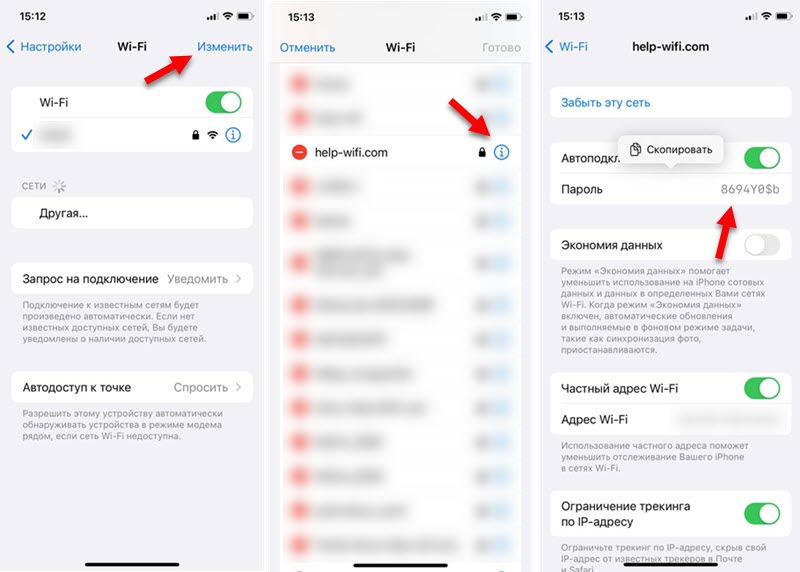
- В настройках Wi-Fi нажмите на Изменить.
- После проверки через ПИН-код, Face ID или Touch ID появится список сохраненных Wi-Fi сетей.
- Напротив Wi-Fi сети, пароль от которой вы хотите узнать нажмите на (i).
- Коснитесь строчки Пароль, чтобы посмотреть его или скопировать.
Если вам по какой-то причине не удалось узнать пароль Wi-Fi сети на iPhone (например, на вашем телефоне еще не установлена или не доступна iOS 16, или более новая версия) , тогда обязательно посмотрите другие инструкции, с помощью которых можно попытаться вспомнить забытый пароль от своей или чужой беспроводной сети:
- Как посмотреть пароль от своего Wi-Fi на телефоне Android?
- Как узнать пароль от Wi-Fi сети в Windows 11?
- Как узнать пароль от своего Wi-Fi на Windows 10
- Как узнать свой пароль от Wi-Fi, или что делать, если забыли пароль?
- Как узнать пароль на роутере TP-Link?
Надеюсь, эта небольшая инструкция вам пригодилась. Если что, я на связи в комментариях. Пишите.

4

33448

Сергей

Apple iPhone/iPad
Инструкции Как узнать пароль от Wi-Fi, если iPhone уже подключен к сети

В закладки
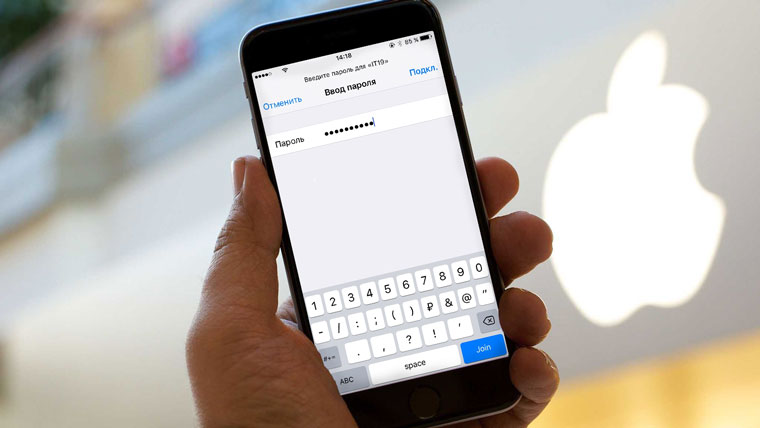
Знакомая ситуация, когда не можешь вспомнить пароль от сети Wi-Fi, а так нужно подключить планшет или ноутбук товарища.
Покопаться в веб-интерфейсе роутера возможно далеко не всегда. На помощь придет iPhone или Mac, при условии, что одно из устройств ранее уже было подключено к данной сетке. Предлагаем три варианта решения распространенной проблемы.
Ситуация 1. iPhone подключался, нужно подключить свой Mac
ЗАДАЧА: Подключить свой Mac к беспроводной сети, к которой ранее подключался iPhone.
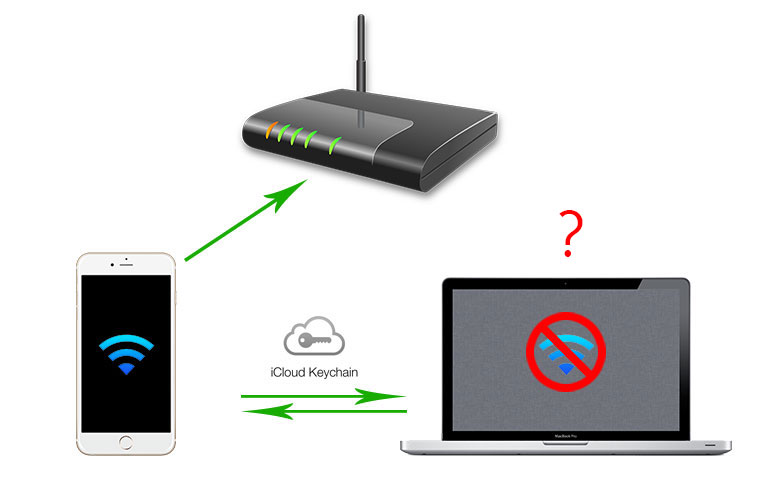
РЕШЕНИЕ: Все, о чем следует побеспокоиться пользователю – настроить Связку ключей. Подробную инструкцию по настройке данной функции вы найдете в соответствующем материале.
Связка ключей (iCloud Keychain) позволяет хранить актуальные имена пользователей, пароли к учетным записям, данные карт и информацию о ранее подключаемых беспроводных сетях.
Если ваш смартфон уже подключался к данной беспроводной сети, то Mac, работающий под той же учетной записью Apple, что и iPhone автоматически получит пароль из связки ключей.
Примечание: Для синхронизации паролей в Связке ключей ноутбук предварительно должен быть подключен к сети для загрузки новых данных. Сделать это можно, раздав интернет со смартфона (включив Режим модема), либо подключив его к Mac (интернет на смартфоне должен обязательно работать).
Ситуация 2. iPhone подключался, есть Mac и нужно подключить сторонний девайс
ЗАДАЧА: Еще один вариант развития сценарий выглядит так: к конкретной беспроводной сети ваш iPhone уже подключался, под рукой есть ваш Mac с настроенной Связкой ключей и нужно узнать пароль от Wi-Fi для третьего устройства.
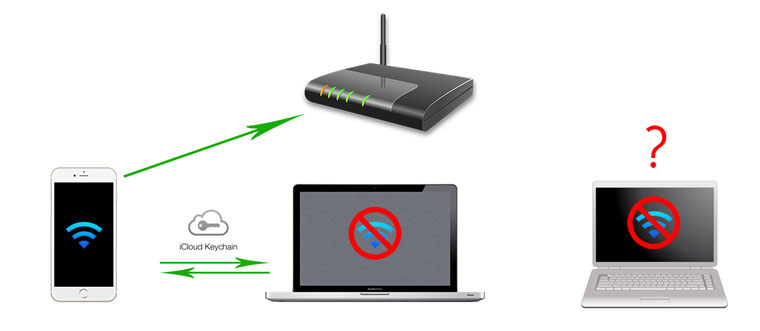
РЕШЕНИЕ: Как уже говорилось выше, настроив Связку ключей, вы получаете доступ ко всем используемым паролям с устройств, которые включены в эту связку. Вход в учетные записи на сайтах с Mac в дальнейшем может пригодиться для автоматического заполнения паролей с iPhone, использующего тот же Apple ID.
Откройте Утилиты и запустите приложение Связка ключей.
Перед вами откроется внушительный список строк, чисел и дат. Все это – ваши пароли от учетных записей, аккаунтов приложений и прочая секретная информация.
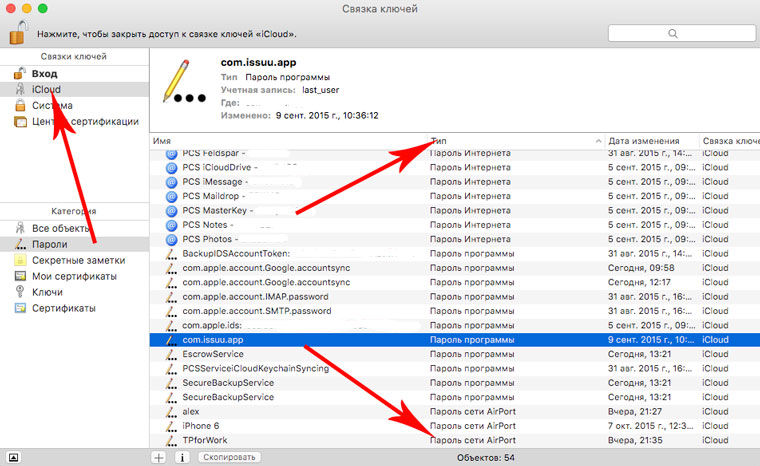
Перейдите на вкладку iCloud. Единожды тапнув по заголовку списка «Тип» вы отсортируете отображаемые строки по типу.
Прокрутите список и найдите тип данных «Пароль сети AirPort». Именно в этих строках хранятся пароли от сетей Wi-Fi к которым когда-либо подключался ваш iPhone или Mac.
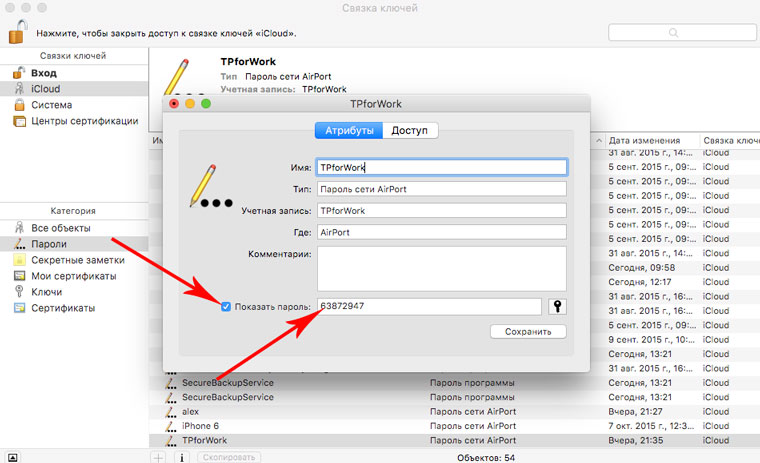
Выбрав необходимое имя сети, щелкните по ней правой клавишей и откройте Свойства
В открывшемся окне поставьте чекбокс (галочку) напротив пункта Показать пароль. Система потребует ввода полного имени администратора и соответствующего пароля. Обратите внимание, что имя придется ввести ПОЛНОСТЬЮ и только вручную.
Пройдя верификацию, система покажет текущий пароль к интересующей вас Wi-Fi сети.
Ситуация 3. iPhone подключен, компьютера Mac нет
ЗАДАЧА: К беспроводной сети подключен iPhone. Пароль вы не знаете, но есть необходимость в подключении дополнительных устройств, а, следовательно, нужно узнать ту самую заветную комбинацию чисел и букв для беспроводной сети Wi-Fi.
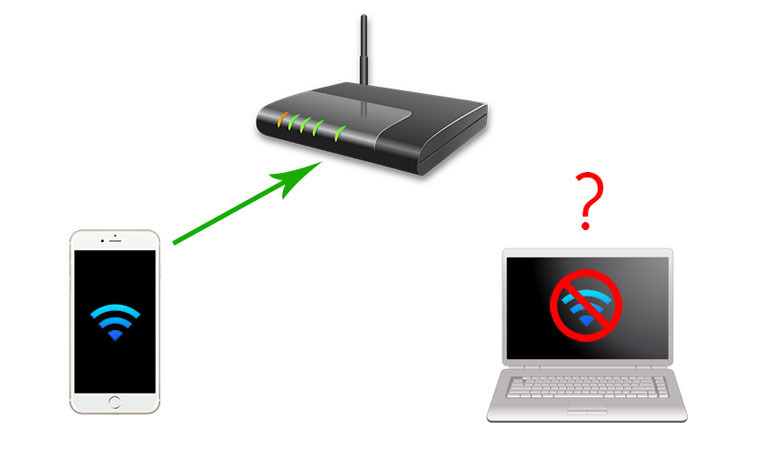
РЕШЕНИЕ: Связку ключей Apple анонсировала с выходом мобильной операционной системы iOS 7 еще в 2013 году. В iOS 7 просмотреть всю информацию о паролях (включая пароли к сетям Wi-Fi) можно было прямо с iPhone или iPad, перейдя в соответствующий пункт меню. Но компания решила несколько усложнить задачу и, открыв пункт Настройки – Safari – Пароли, вы сможете найти пароли исключительно к веб-страницам и учетным записям используемых веб-сервисов.
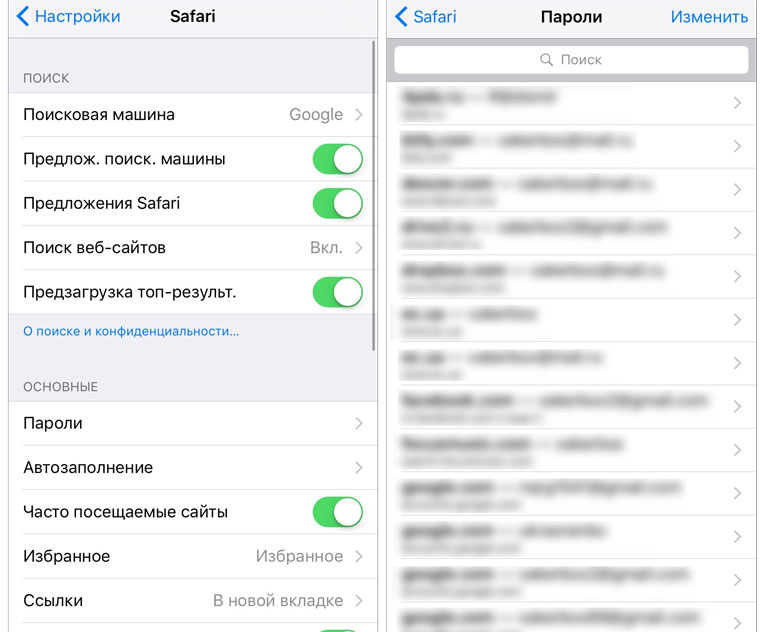
Увы, узнать действующий пароль к подключенной сети Wi-Fi штатными средствами iOS без наличия Mac невозможно. На помощь придет твик, который можно установить из магазина приложений Cydia на устройство, прошедшее процедуру джейлбрейка.
Внимание! Администрация ресурса не несет никакой ответственности за сохранность данных и работоспособность устройства, прошедшего процедуру джейлбрейка. Все, что вы делаете, вы делаете на свой страх и риск.
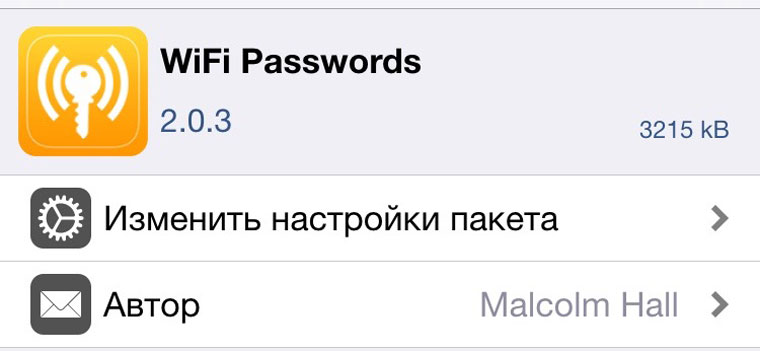
В стандартном наборе репозиториев есть твик под названием WiFiPasswords. Устанавливаем.
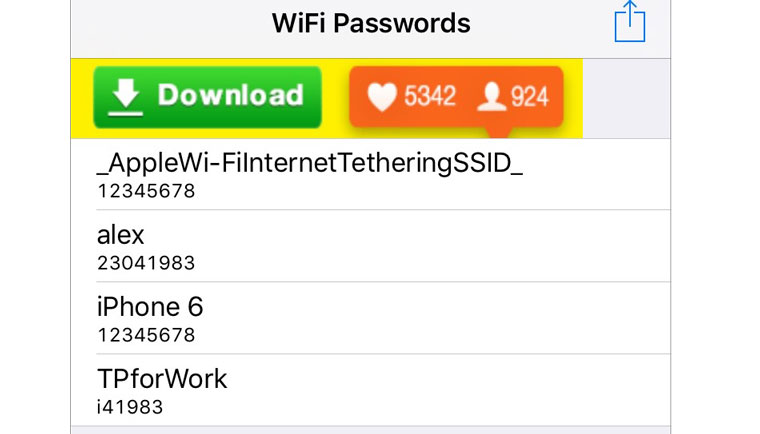
Выполняем перезапуск Springboard, после чего открываем установленную утилиту и тут же получаем доступ к паролям от всех когда-либо используемых сетей Wi-Fi.
Полезный совет
Настоятельно рекомендуем всегда устанавливать пароль на блокировку и верификацию с использованием Touch ID. В противном случае, при утере смартфона, его «новый владелец» без труда получит полный доступ ко всем учетными записям, логинам, паролям и картам, которыми вы пользовались.
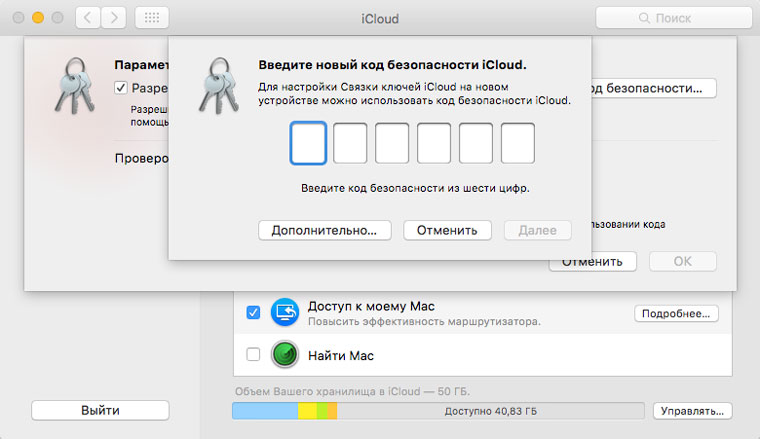
Если страшное все же произошло и в момент, когда вы лишились смартфона на нем не был установлен пароль, постарайтесь в кратчайшие сроки открыть связку ключей на Mac (Утилиты – Связка ключей) и удалить всю информацию из вкладки iCloud.
Затем измените пароль для связки iCloud из меню Настройки – iCloud – Связка ключей – Параметры – Изменить код безопасности.
(25 голосов, общий рейтинг: 4.28 из 5)
�� Хочешь ещё? Читай больше в Telegram
�� Ищешь ответ на вопрос? Приходи на Форум
Знакомая ситуация, когда не можешь вспомнить пароль от сети Wi-Fi, а так нужно подключить планшет или ноутбук товарища. Покопаться в веб-интерфейсе роутера возможно далеко не всегда. На помощь придет iPhone или Mac, при условии, что одно из устройств ранее уже было подключено к данной сетке. Предлагаем три варианта решения распространенной проблемы. Ситуация 1. iPhone подключался.
Как на Айфоне посмотреть пароль от Wi-Fi
Сразу предупреждаем, что посмотреть пароль от чужой Wi-Fi сети, то есть к которой iPhone никогда не подключался, невозможно. В противном случае в самом пароле не было бы смысла. Но иногда бывают ситуации, когда нужно узнать пароль от Wi-Fi, к которому подключен смартфон. К примеру, вы когда-то установили пароль для домашней сети, подключили к ней все имеющиеся устройства, и затем забыли пароль. В таком случае его можно посмотреть на Айфоне, чтобы подключить новое устройство.

Существует несколько способов, которые позволяют узнать на Айфоне пароль от Wi-Fi
Определение пароля при помощи кода маршрутизатора
Специальной опции, которая бы показывала пароль от сети, к которой подключен смартфон, не существует. Поэтому, чтобы воспользоваться им, приходится идти на различные ухищрения. Одно из таких — определение пароля при помощи кода маршрутизатора. Процедура выполняется в такой последовательности:
- Подключитесь к сети Wi-Fi, от которой хотите узнать пароль.
- Откройте центр управления, коснитесь значка Wi-Fi и удерживайте его.
- Напротив подключения тапните по синей букве “i” (информация).
- Тапните по строчке “Маршрутизатор”.
- Скопируйте URL адрес с цифрами.
- Вставьте этот адрес в браузер и прейдите по ссылке.
- Появится окно для ввода логина и пароля. В обоих полях наберите “admin”.
- В настройках роутера поищите вкладку “Wi-Fi-соединение” или с аналогичным названием.

Чтобы получить доступ к маршрутизатору, откройте информацию о сети
В итоге вы увидите поле с названием Wi-Fi сети паролем.
Поделиться паролем от Wi-Fi с другим iPhone или iPad
Если вы хотите подключить другой Айфон или Айпад к сети, для этого не нужно знать пароль. Чтобы им поделиться, выполните такие действия:
- Подключитесь на Айфоне к сети Wi-Fi.
- Включите на обоих устройствах Bluetooth.
- На устройстве, которое хотите подключить, найдите интересующую Wi-Fi сеть и тапните по ней, чтобы подключиться.
- На Айфоне появится диалоговое окно с предложением поделиться Wi-Fi. Подтвердите это действие.

На Айфоне предусмотрена возможность поделиться паролем от Wi-Fi
В результате второе устройство подключится к сети даже без пароля, а точнее, последний будет передан автоматически.
Определение пароля через связку ключей iCloud
Если вы хотите подключить к сети Wi-Fi MacBook, воспользуйтесь “связкой ключей iCloud”. В первую очередь нужно подключить данную опцию на ноутбуке. Для этого выполните такие действия:
- Откройте меню Apple.
- Перейдите в системные настройки.
- Откройте вкладку Apple ID и iCloud.
- Поставьте флажок напротив строчки “Связка ключей”.
- Чтобы завершить настройку ключей, вам нужно будет ввеcти данные Apple ID, а также задать пароль.
Теперь активируйте опцию на смартфоне:
- Откройте настройки.
- Тапните по названию профиля.
- Перейдите во вкладку iCloud.
- Активируйте опцию “Связка ключей”.
- Введите пароли, которые попробует система.
Теперь осталось выполнить лишь несколько действий:
- Перезагрузите ноутбук и подключите его к сети интернет любым способом, чтобы он “подтянул” ключи из облака.
- Откройте утилиты и найдите “Связку ключей”.
- Найдите строчку “Пароль сети AirPort” и кликните по ней правой клавишей мыши.
- Кликните по строчке “Свойства сети”.
- Введите имя сети и нажмите “Показать пароль”.
Полученный пароль вы можете использовать как для подключения самого MacBook к Wi-Fi, так и других устройств.
Читайте также:

1 апреля 2018
Уже почти полгода, как iPhone X вышел на рынок продаж брендовых гаджетов. И этого срока вполне достаточно было, чтобы выявить все «слабые» места новенького девайса. Уязвимость дисплея На первом .

25 августа 2022
Конец лета уже совсем близок, а значит совсем скоро нас ждет презентация нового яблочного смартфона iPhone 14. Как обычно, с появлением новых моделей, некоторые старые модели будут сняты с .

9 июля 2016
Очень часто пользователи яблочных смартфонов отмечают, что со временем заметно ухудшается слышимость во время разговоров с собеседниками вплоть до полного ее отсутствия. Виновником появления шумов, .