
Как управлять сохраненными паролями в Google Chrome?
Читайте, как сохранить или удалить пароль автоматически сохранённый в Google Chrome, а также как просмотреть уже сохраненные в браузере пароли. Как удалить сайт из списка «Сайты, пароли для которых не сохраняются»?
- Введение
- Как сохранить пароль в «Google Chrome»?
- Как удалить сайт из списка «Сайты, пароли для которых не сохраняются»?
- Как просмотреть сохраненные пароли?
- Как экспортировать сохраненные пароли?
- Как удалить сохраненные пароли?
- Заключение
- Вопросы и ответы
- Комментарии
Введение
Важным связующим элементом, обеспечивающим простой выход в «Интернет», безусловно является веб-браузер, который помогает пользователям работать в сети и получать данные или доступ к сетевым ресурсам в понятном и удобном формате. Одним из популярных, признанных большинством пользователей в мире, наряду со схожими обозревателями «Opera», «Mozilla Firefox», «Microsoft Internet Explorer» и «Microsoft Edge», конечно является веб-браузер Google Chrome. Простой и лаконичный интерфейс обозревателя сочетается с высокой скоростью обработки и отображения ресурсов сети, позволяя осуществлять большое количество одновременных сетевых обращений без снижения общей производительности.
В целях повышения уровня защиты, пароль на разнообразных сетевых ресурсах должен отличаться и содержать сложную комбинацию цифр, букв и специальных символов. Запомнить множество паролей, каждый для своего ресурса, довольно сложно, и поэтому в веб-браузер «Google Chrome» уже встроен удобный менеджер паролей. Пользователи могут сохранить в своем браузере пароли для разных сайтов, и воспользоваться каждым из них автоматически при входе на сетевой ресурс. Далее мы подробно представим, как управлять всеми сохраненными паролями в «Google Chrome».
Как сохранить пароль в «Google Chrome»?
Перейти к просмотру

Перейти к просмотру
Основная концепция веб-браузера «Google Chrome» основывается на принципах минимализма, поэтому управление и доступ к разнообразным предустановленным функциям довольно прост. И первое, что необходимо выполнить пользователям перед любыми действиями с паролями, это убедиться во включении ответственной, за сохранение паролей, функции в соответствующем разделе настроек обозревателя. Для осуществления проверки можно воспользоваться, описанным далее, последовательным порядком пошаговых действий.
Шаг 1. На своем компьютерном устройстве откройте обозреватель «Google Chrome».
Шаг 2. В правом верхнем углу окна браузера за адресной строкой и кнопками различных возможных расширений, дополнительно установленными индивидуально каждым пользователем, нажмите на кнопку «Текущий пользователь», выполненную в виде миниатюрного изображения из учетной записи «Google» или схематической картинки силуэта человека.
Шаг 3. Во всплывающем контекстном меню выберите из доступных вариантов раздел «Пароли».
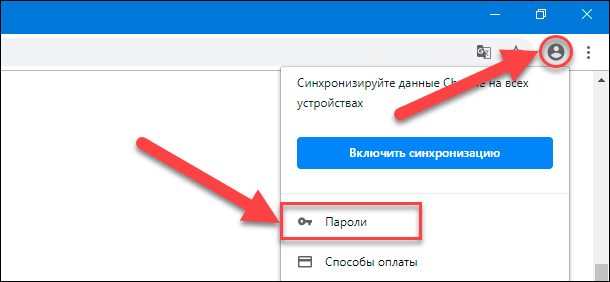
Примечание. Пользователи могут напрямую выполнить переход к указанной странице настроек веб-браузера, если введут в адресной строке обозревателя фразу «chrome://settings/passwords» и нажмут на клавиатуре клавишу «Ввод» для исполнения.
Шаг 4. На странице отыщите строку «Предлагать сохранение паролей» и установите соответствующий переключатель в положение «включено» (цветовая окраска переключателя будет изменена с нейтрального серого цвета на активный синий). Если предварительных изменений в ответственном разделе настроек паролей пользователи ранее не совершали, то данная функция будет изначально включена по умолчанию, и дополнительных действий по ее активации выполнять не потребуется.

Шаг 5. Теперь в веб-браузере «Google Chrome» перейдите на веб-сайт, на котором необходимо осуществить вход в систему, введите свои учетные данные и завершите процедуру авторизации. После отправки формы, обозреватель «Google Chrome» отобразит всплывающее системное сообщение c предложением сохранить, введенные пользователем, данные для входа на конкретный веб-сайт, с указанием задействованных имени пользователя и пароля. Нажмите на кнопку «Сохранить» и установленные данные будут запомнены в хранилище «Google Chrome». Если в сообщении будет выбрана кнопка «Нет», то веб-сайт будет добавлен в список «Сайты, пароли для которых не сохраняются». Мы рассмотрим способ, как удалить сайт из означенного списка, в следующем разделе.
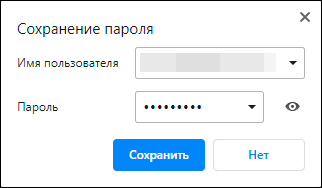
Теперь, когда парольная фраза и соответствующее имя сохранены, то при следующем обращении к странице входа связанного веб-сайта служба сохранения паролей веб-браузера «Google Chrome» автоматически заполнит форму для учетных данных.
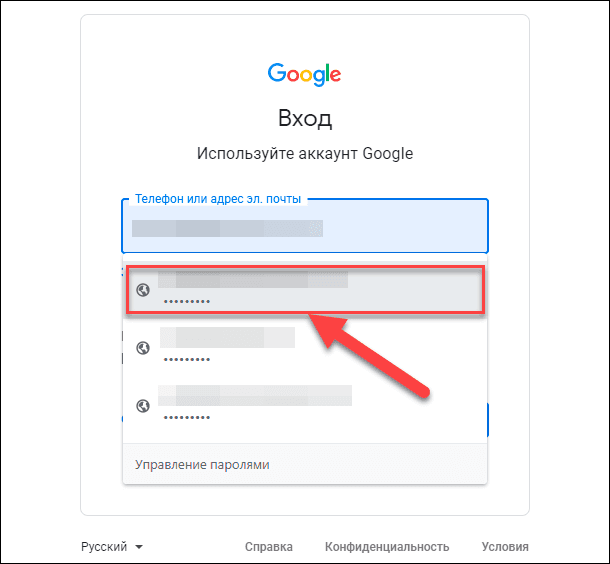
Если пользователи зарегистрировали и сохранили несколько учетных записей для определенного конкретного веб-сайта, то щелкните поле имени пользователя и выберите, из вложенных вариантов меню управления паролями, нужные данные для входа, которые следует использовать.
Как удалить сайт из списка «Сайты, пароли для которых не сохраняются»?
Если пользователи случайно нажали на кнопку «Нет», когда служба сохранения паролей «Google Chrome» предлагала в системном сообщении запомнить пароль для быстрого доступа на веб-сайт, то данный сетевой ресурс помещается в список исключений, и больше предложений о сохранении учетных данных «Google Chrome» предлагать не будет. Однако пользователи могут исключить сайт из учетного списка, и при следующем входе служба повторно предложит сохранить введенный пароль. Алгоритм действий довольно прост и содержит несколько последовательных шагов.
Шаг 1. Откройте на своем компьютерном устройстве веб-браузер «Google Chrome».
Шаг 2. В окне обозревателя нажмите на кнопку «Текущий пользователь», расположенную за адресной строкой браузера и представленную в виде силуэта человека или миниатюрного снимка учетной записи «Google», и откройте контекстное меню.
Шаг 3. Отыщите, в перечне представленных вариантов системных действий, и выберите раздел «Пароли».
Шаг 4. Используя колесо управления компьютерной мыши или бегунок полосы прокрутки, перейдите на странице настроек паролей в раздел «Сайты, пароли для которых не сохраняются». Здесь будет представлен полный список всех веб-сайтов, занесенных в черный список исключений, для которых ответственная служба «Google Chrome» не будет предлагать и осуществлять процедуру сохранения набранных паролей.
Шаг 5. Отыщите в отображенном перечне требуемый веб-сайт, который ошибочно был отправлен в данный список, а затем нажмите на кнопку «Удалить», расположенную в конце искомой строки и представленную в виде буквы «Х».
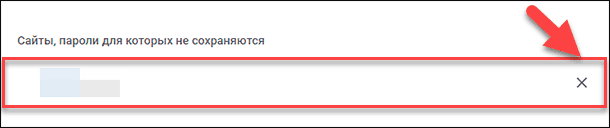
Запись из списка исключений исчезнет незамедлительно. Теперь, когда пользователи снова откроют этот веб-сайт и введут учетные данные для входа в систему, служба сохранения паролей «Google Chrome» отобразит системное сообщение и предложит запомнить имя пользователя и пароль для последующего использования.
Как просмотреть сохраненные пароли?
Чтобы просмотреть список всех имен пользователей и соотносящихся с ними паролей, сохраненных в веб-браузере «Google Chrome» соответствующей службой, необходимо выполнить простой пошаговый алгоритм действий.
Шаг 1. Запустите сетевой обозреватель «Google Chrome» на своем компьютере.
Шаг 2. Нажмите в правом верхнем углу открывшегося окна веб-браузера на кнопку «Текущий пользователь», исполненную в виде уменьшенной фотографии учетной записи «Google» или схематического силуэта человека.
Шаг 3. В контекстном меню, отображенном по результатам исполненных действий, нажмите на раздел «Пароли».
Или воспользуйтесь быстрым способом, набрав в адресной строке фразу «chrome://settings/passwords» и нажав на клавишу «Ввод» на клавиатуре для подтверждения перехода в соответствующий раздел настроек.
Шаг 4. На искомой странице, посредством бегунка полосы прокрутки или колеса управления ручного манипулятора (компьютерной мыши), отыщите раздел «Сохраненные пароли», который в табличной форме будет содержать список всех сайтов с обязательным указанием имен пользователей и паролей, ранее сохраненных в «Google Chrome».
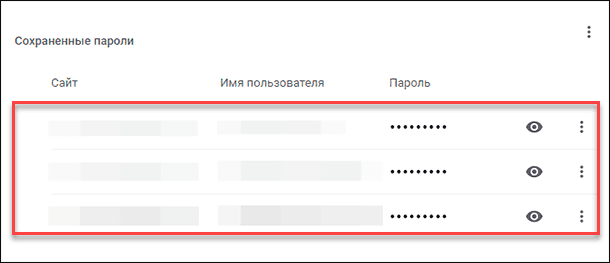
Шаг 5. Чтобы отобразить, скрытую за точками, парольную фразу в виде обычного текста, нажмите на кнопку «Показать пароль», схематически представленную в виде глаза.

Если пользователи применяют пароль для входа в операционную систему своего персонального компьютера, то служба безопасности попросит ввести пароль учетной записи «Windows» или «ПИН-код», в зависимости от установленного пользователем предпочитаемого способа, используемого для разблокировки системы, во всплывающем системном предупреждении, прежде чем снять защиту и отобразить скрытый пароль.
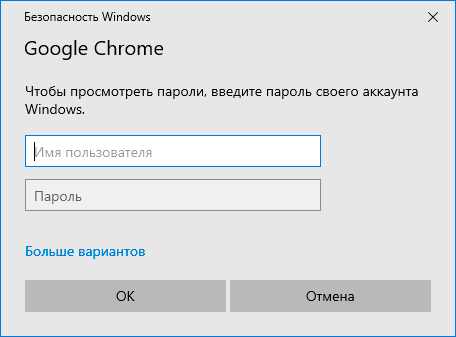
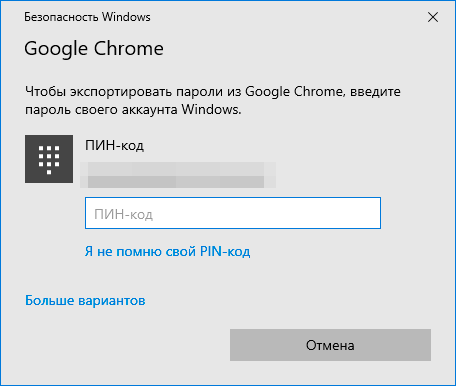
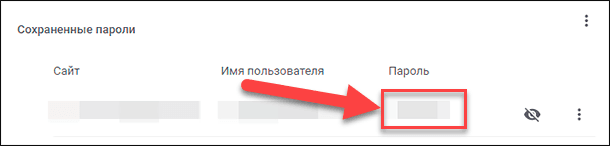
Шаг 6. После успешного ввода учетных данных и подтверждения собственных намерений ознакомиться с кодовой фразой, сохраненный пароль будет представлен в виде обычного текста.
Как экспортировать сохраненные пароли?
Если по какой-либо причине возникнет необходимость извлечь и сохранить на любом запоминающем устройстве весь список имен пользователей и паролей, то «Google Chrome» обладает такими возможностями, и, применив соответствующий алгоритм последовательных действий, пользователи смогут экспортировать учетные данные для входа.
Примечание. Мы настоятельно не рекомендуем экспортировать ваши пароли, за исключением случаев, когда это действительно необходимо, потому что все извлеченное содержимое хранится в файле с расширением CSV (файл представляет собой простой текстовый файл, который содержит список данных с разделителями-запятыми), который не зашифрован, и после открытия может быть прочитан любым пользователем.
Шаг 1. Откройте веб- браузер «Google Chrome» на своем устройстве.
Шаг 2. Отобразите вложенное контекстное меню, нажав на кнопку «Текущий пользователь» после адресной строки в правом верхнем углу окна обозревателя, выполненную в виде миниатюрного снимка учетной записи «Google» или схематической картинки силуэта человека.
Шаг 3. Из перечня доступных действий открывшегося меню выберите раздел «Пароли».
Шаг 4. Задействуйте колесо компьютерной мыши или бегунок полосы прокрутки и на странице настроек паролей отыщите раздел «Сохраненные пароли».
Шаг 5. В верхней части искомого раздела, непосредственно в строке названия, нажмите на кнопку «Другие действия», представленную в виде трех вертикально расположенных, образующих прямую линию, точек.

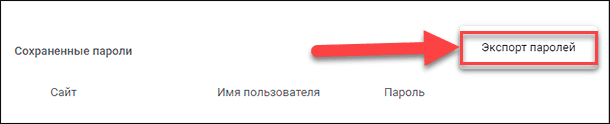
Шаг 6. Во всплывающем вложенном меню, состоящем из единственного действия, выберите раздел «Экспорт паролей».
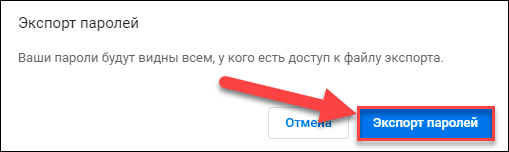
Шаг 7. В целях безопасности, пользователям будет предложено во всплывающем сообщении подтвердить свое решение на экспорт закрытой информации, поскольку такое действие представляет серьезную угрозу извлеченным данным по причине возможности просмотра пользовательских паролей любыми лицами, обладающими доступом к создаваемому файлу. Если операция по внешнему сохранению паролей действительно необходима и оправдана, то повторно нажмите на кнопку «Экспорт паролей» для продолжения.
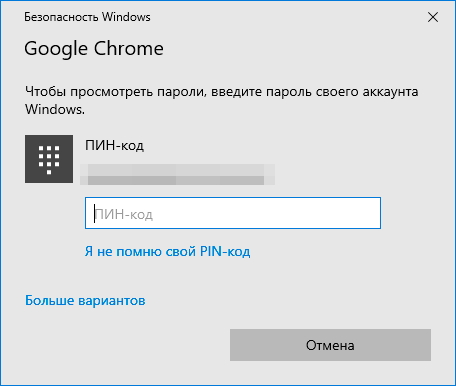
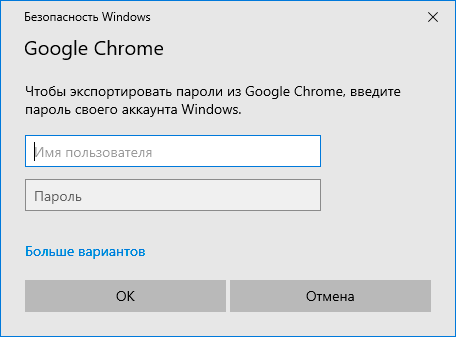
Как и в случае попытки отобразить скрытый пароль, веб-браузер «Google Chrome» потребует от пользователей, при доступе к конфиденциальной информации, ввести имя пользователя и пароль учетной записи «Windows» или «ПИН-код» для входа в операционную систему своего персонального компьютера, чтобы разрешить операцию экспорта паролей.
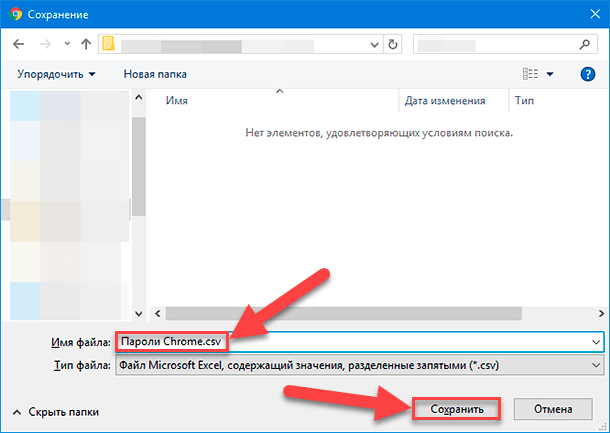
Шаг 8. В стандартном окне проводника «Сохранение» выберите безопасное место для хранения вашего файла и нажмите на кнопку «Сохранить».
Как удалить сохраненные пароли?
Если необходимость в определенном пароле отпала, конкретной учетной записи уже не существует, пользователи случайно или по ошибке во всплывающем сообщении веб-браузера «Сохранение пароля» нажали на кнопку «Сохранить» и поместили в память «Google Chrome» учетные данные для входа на определенный сайт, то можно быстро удалить лишние данные из хранилища «Google Chrome». Порядок последовательных шагов будет иметь следующий вид.
Шаг 1. Запустите на своем компьютере веб-браузер «Google Chrome».
Шаг 2. ЗНажмите на кнопку «Текущий пользователь», представленную маленьким снимком учетной записи «Google» или схематичным изображением человека в правом верхнем углу окна приложения «Google Chrome».
Шаг 3. Затем, из доступных вариантов возможных действий, выберите раздел «Пароли».
Шаг 4. На представленной странице настроек отыщите в разделе «Сохраненные пароли» запись, данные которой следует удалить, и нажмите в соответствующей строке на кнопку «Другие действия», представленную в виде линии из трех, вертикально расположенных, точек.

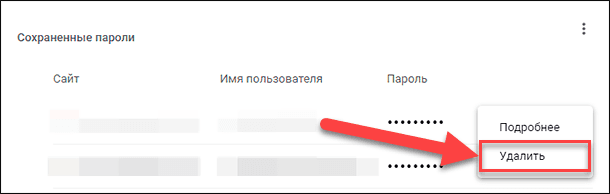
Шаг 5. В открывшемся всплывающем меню выберите, из доступных вариантов, раздел «Удалить».
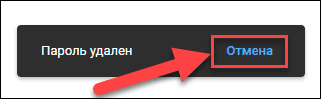
Шаг 6. Выбранная запись, содержащая сетевой адрес сайта, имя пользователя и пароль, удаляется сразу. Всплывающее окно веб-браузера сообщит об произошедшем изменении, и если пользователь случайно удалил важный пароль, то его можно вернуть обратно, выполнив нажатие на кнопку «Отмена», и пароль будет мгновенно восстановлен.
Если секретных записей, содержащих пароль, слишком много для поштучного удаления или необходимо удалить все записи из списка паролей, то можно воспользоваться функцией «Очистить историю». Пошаговый алгоритм последовательных действий довольно прост и содержит следующий порядок.
Шаг 1. Откройте на компьютерном устройстве приложение для доступа в сеть «Интернет» «Google Chrome».
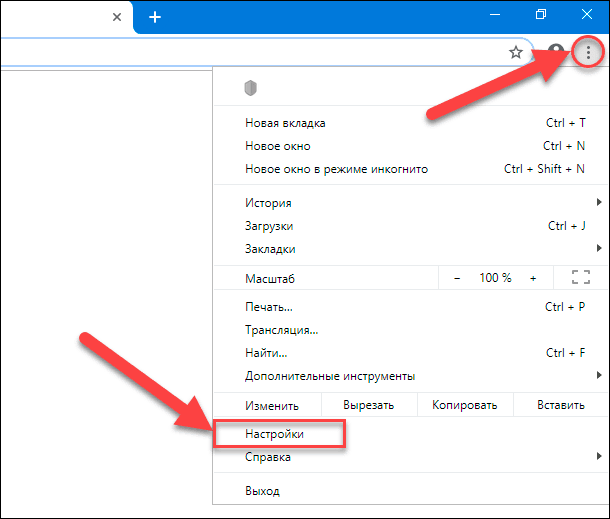
Шаг 2. В правом верхнем углу обозревателя нажмите на кнопку «Настройка и управление Google Chrome», расположенную в крайнем правом положении после адресной строки веб-браузера и других кнопок управления доступных расширений, представленную в виде линии из трех точек, помещенных вертикально одна на другой.
Шаг 3. Во всплывающем контекстном меню выберите, из списка доступных вариантов действий, раздел «Настройки».
Примечание. Для прямого быстрого перехода на указанную страницу введите в адресной строке фразу «chrome://settings/» и нажмите на клавишу «Ввод» на клавиатуре для подтверждения.
Шаг 4. Используя бегунок полосы прокрутки или колесо компьютерной мыши, перейдите в самый конец страницы настроек и нажмите на текстовую ссылку «Дополнительные».
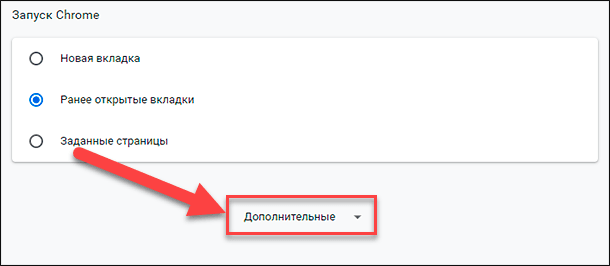
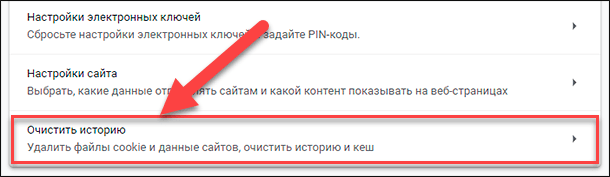
Шаг 5. Перемещаясь во вкладке «Конфиденциальность и безопасность» отыщите и выберите раздел «Очистить историю», ответственный за удаление временных и лишних элементов, хранящихся в веб-браузере.
Шаг 6. Во всплывающем окне раздела «Очистить историю» перейдите на вкладку управления «Дополнительные». Следом в поле строки «Временной диапазон» выберите параметр «Все время». В основном окне установите индикатор выбора («галочку») в соответствующей ячейке строки «Пароли и другие данные для входа», а затем нажмите на кнопку «Удалить данные». Простого способа вернуть данные обратно нет, поэтому необходимо полностью убедится, что все сохраненные пароли действительно необходимо удалить, прежде чем нажимать соответствующую кнопку.
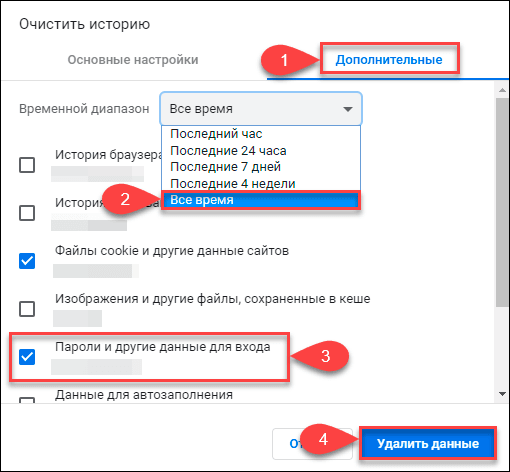
При соблюдении описанной инструкции, все пароли, которые когда-либо были сохранены в «Google Chrome», будут стерты из хранилища веб-браузера. И в следующий раз, при входе на любой сайт пользователям потребуется полагаться только на свою память или сторонний менеджер паролей, чтобы не обращаться за помощью по ссылке «Забыли пароль?», если корректные данные ввести не удастся.
Заключение
Персональные компьютерные устройства массово применяются в различных областях деятельности пользователей, и их популярность и востребованность только растет. Множество компьютеров ведут процессы по обработке цифровых данных, объем которых также стремительно увеличивается. Для размещения возросшего количества разнообразных данных, их непосредственной передачи и обеспечения бесперебойного доступа, используются возможности информационной сети «Интернет».
С целью повышения уровня безопасности, сетевые ресурсы, для доступа к своим материалам и рассылки индивидуальных дополнительных предложений, часто вводят обязательную регистрацию пользователей с созданием безопасных имени учетной записи и пароля. При наличии множества сайтов, особенно когда пароли разняться, пользователям трудно запомнить все свои учетные данные. Поэтому, для упорядочивания данных и облегчения доступа к различным ресурсам посредством автоматического ввода соответствующих имени пользователя и кодовой фразы, в веб-браузере «Google Chrome» предусмотрена функция сохранения паролей.
Управление собственными паролями не составит особого труда для пользователей, если следовать представленным инструкциям, которые позволяют сохранять, просматривать, экспортировать и при необходимости удалять любые варианты паролей, а также изменять перечень сайтов, для которых пароли сохраняться не будут. Что значительно облегчит пользователям как деятельность в сети «Интернет», исключив монотонную работу по набору учетных данных и трудности при организации их безопасного хранения, так и увеличит скорость доступа к сетевым ресурсам при использовании веб-браузера «Google Chrome».
Как найти сохраненные пароли на компьютере или смартфоне

Бывает, нужно зайти в старый почтовый аккаунт, соцсеть или другой сервис, а пароль вспомнить не получается — приходится проходить процедуру восстановления или регистрироваться по новой. Но, если вы раньше входили на сайт со своего устройства, данные, скорее всего, сохранились. В системных настройках или в браузере можно посмотреть, изменить или удалить пароль — например, если гаджетом пользуются несколько человек. Чтобы не допустить утечки паролей и других личных данных, используйте антивирус. Например, в Kaspersky Plus есть встроенная защита паролей и конфиденциальной информации: если система заподозрит, что данные раскрыли, то предложит их изменить. Рассказываем, как найти сохраненные пароли на смартфонах Android и iOS, а еще в браузерах на Windows и macOS.
Как найти пароли в системном хранилище смартфона
Когда вы заходите на сайт или в приложение впервые, система предлагает сохранить данные. Если отказаться от этого или проигнорировать запрос, пароль не сохранится, поэтому найти его позже не получится. Но, если нажмете «Сохранить», учетные данные от сайта или приложения останутся в хранилище, пока вы их не удалите. Вот как их посмотреть.
https://journal.citilink.ru/articles/3-besplatnyh-menedzhera-parolej-chtoby-ne-muchitsya-so-vhodom-na-gosuslugi/
3 бесплатных менеджера паролей, чтобы не мучиться со входом на Госуслуги
Как найти пароли на iPhone
В системе iOS хранятся пароли от всех сайтов и приложений, на которые вы заходили с устройства. Чтобы найти сохраненные данные, зайдите в «Настройки» и найдите вкладку «Пароли». Для входа введите код-пароль от устройства или подтвердите личность с помощью Face ID. Во вкладке появится список сайтов, для которых сохранены пароли. Чтобы посмотреть сам пароль, нажмите на нужный сайт или выберите сверху опцию «Править». В той же вкладке есть советы по смене пароля. Зайдите в «Рекомендации по безопасности» и посмотрите, какие пароли система предлагает изменить — например, потому что они слишком легкие.
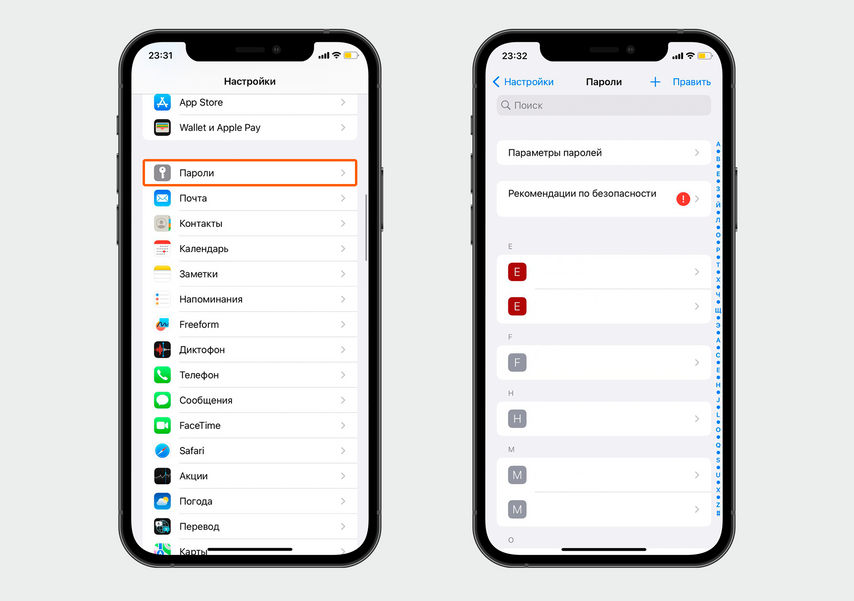
В разделе «Настройки» выберите «Пароли», а затем коснитесь нужного сайта или нажмите «Править»
Нажмите «Удалить пароль», если хотите полностью стереть данные. Чтобы изменить пароль, выберите «Изменить пароль на веб-сайте» — система автоматически переведет вас на сайт, чтобы отредактировать данные.
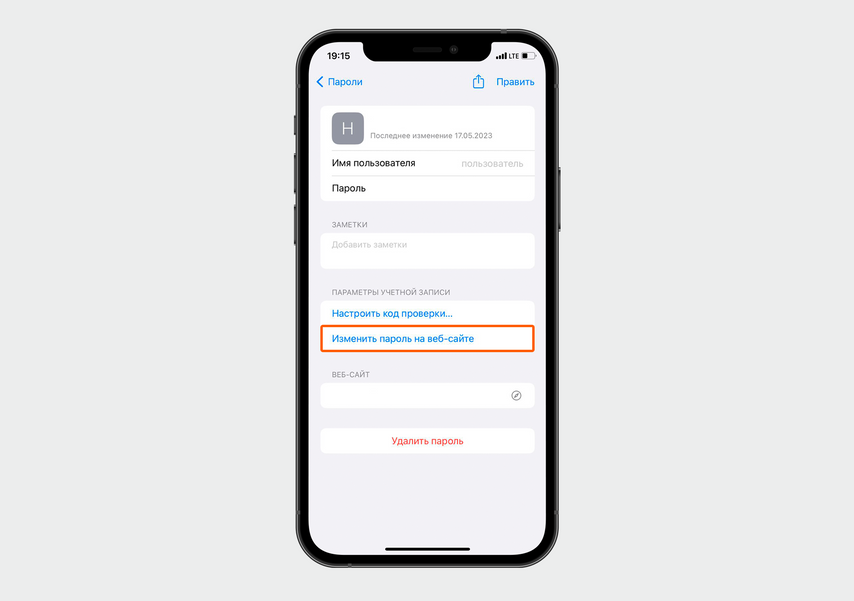
Удалить пароль можно в меню настроек, а чтобы его изменить, перейдите на сайт
Есть и другой способ: забытый пароль можно узнать у Siri. Для этого скажите, например: «Привет, Siri. Покажи мои пароли». Система сама откроет вам нужную вкладку.
На смартфонах Android
В системных настройках смартфона хранятся пароли от приложений и браузера Chrome. Чтобы их посмотреть, зайдите в «Настройки» → Google → «Управление аккаунтом Google».
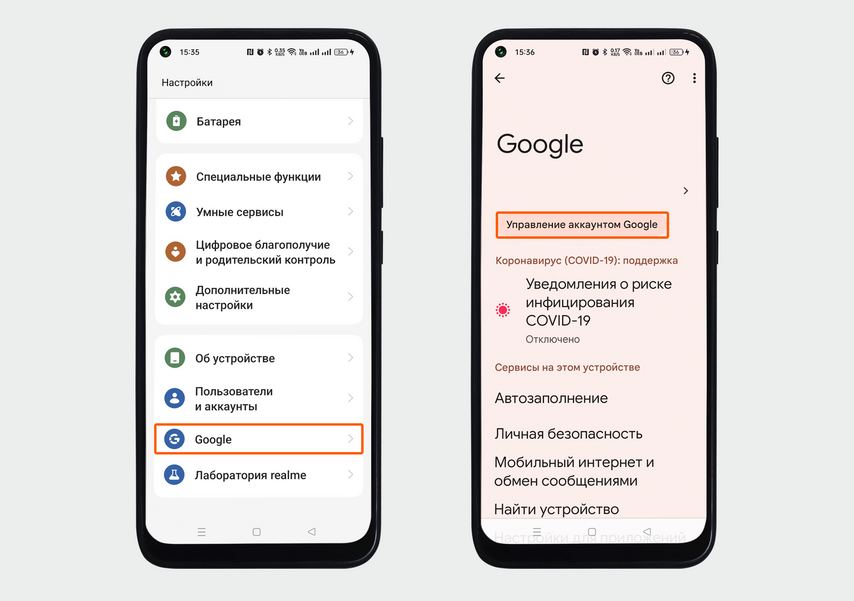
Пролистайте вниз меню «Настройки», выберите Google и зайдите в «Управление аккаунтом Google» — вкладка находится под именем и адресом электронной почты
В открывшемся меню пролистайте вправо от пункта «Главная» к разделу «Безопасность» и нажмите на него. Затем прокрутите страницу вниз до конца и зайдите в «Менеджер паролей». После того как нажмете на нужный сайт, система попросит вас ввести пароль или разблокировать устройство отпечатком пальца.
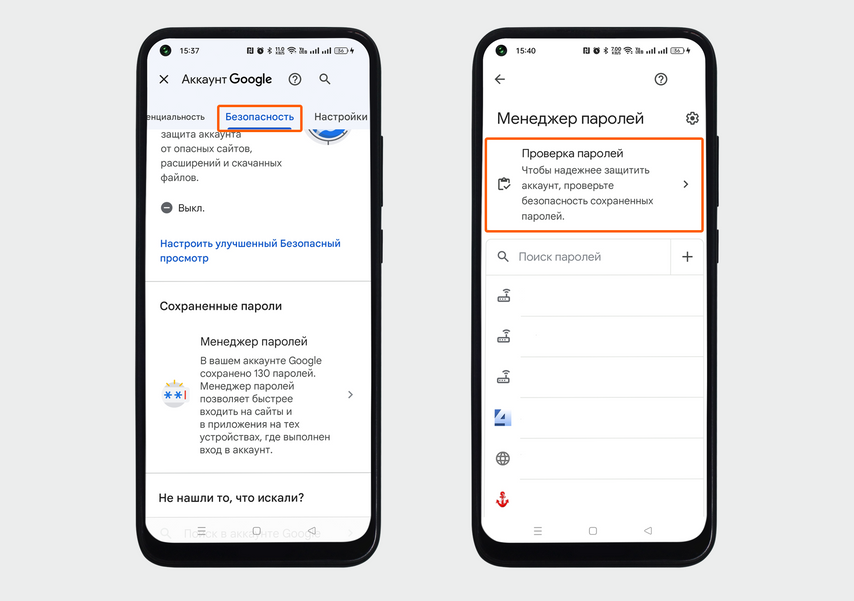
Выберите вкладку «Безопасность» и перейдите в «Менеджер паролей»
Чтобы посмотреть пароль, нажмите на иконку в форме глаза. Если нужно его отредактировать, нажмите «Изменить» — так вы поменяете запись в системе, но на сайте пароль останется таким же. Опция пригодится, если посещали ресурс с чужого устройства и поменяли пароль: в этом случае в хранилище его придется записать отдельно. Однако, если вы просто отредактируете данные в системе, сам пароль от аккаунта останется прежним и зайти на сайт с новыми данными из хранилища уже не получится. В Android можно проверить, насколько защищены ваши личные данные. Для этого нажмите на кнопку «Проверка паролей». Если обнаружится, что ваш пароль есть в базах данных украденных логинов, или найдутся слишком простые комбинации, система предложит их заменить. Кроме этого, менеджер паролей от Google подсвечивает учетные записи, в которых вы используете одинаковые пароли — в этом случае их лучше поменять.
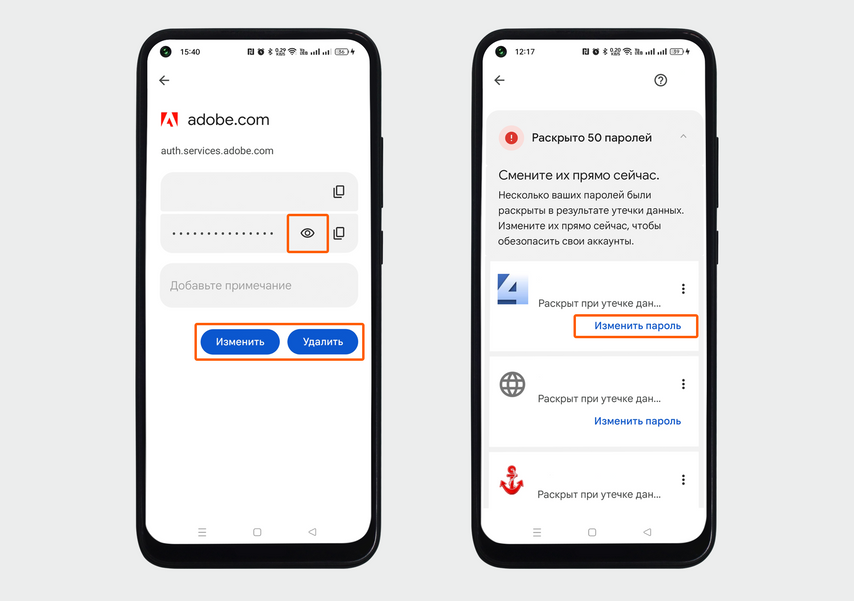
Можно посмотреть или изменить пароль прямо в системных настройках, а если переживаете, что пароль «слили» в Сеть, зайдите в меню «Проверка паролей»
Как узнать пароли в сторонних браузерах на Android и iOS
Сторонние браузеры на Android не синхронизируются с системой и хранят данные только в своем менеджере паролей. Например, если заходите в кошелек ЮMoney через Яндекс Браузер, пароль сможете найти только там. В устройствах iOS все пароли сохраняются в системных настройках. В каком бы браузере вы ни работали, данные попадут в папку «Пароли» — только там можно их просмотреть, изменить или удалить. Однако некоторым удобнее искать пароли прямо в браузере, а смотреть или править уже в системном меню — рассказываем, как это сделать на устройствах iOS и Android. Google Chrome. Нажмите на три вертикальные точки сверху или снизу окна и зайдите в меню браузера → «Настройки» → «Менеджер паролей». На устройствах Android путь такой же, как в системных настройках: кликните по нужному сайту → подтвердите личность с помощью пароль или сканера отпечатков → нажмите на иконку в форме глаза, чтобы посмотреть пароль. Если нужно его отредактировать, выберите кнопку «Изменить», а если хотите стереть пароль совсем — нажмите «Удалить». Устройства iOS автоматически перенаправят в «Настройки», где вы сможете посмотреть, изменить или удалить пароль из хранилища.
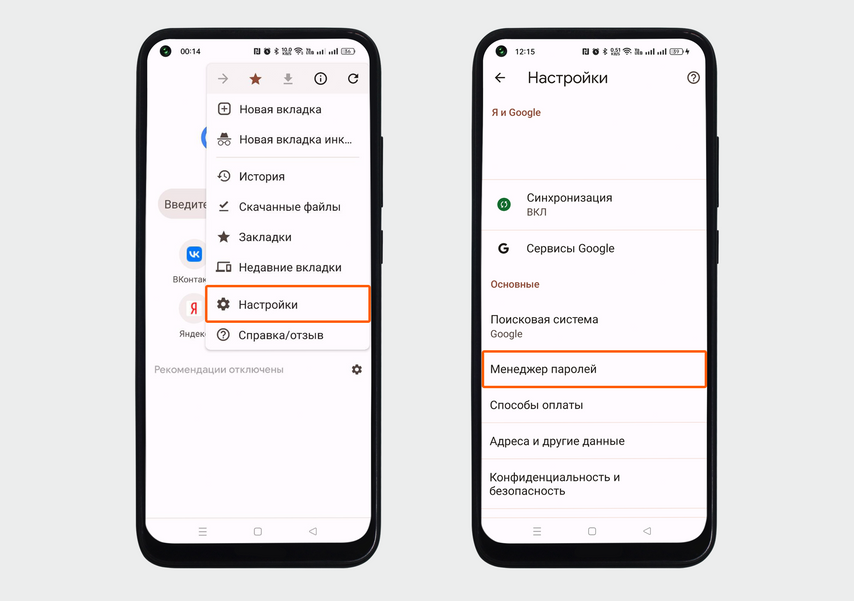
Нажмите на три точки, зайдите в «Настройки» и выберите «Менеджер паролей»
Яндекс Браузер. Зайдите в меню профиля и нажмите на кнопку «Пароли» — внутри появится список сайтов с сохраненными данными.
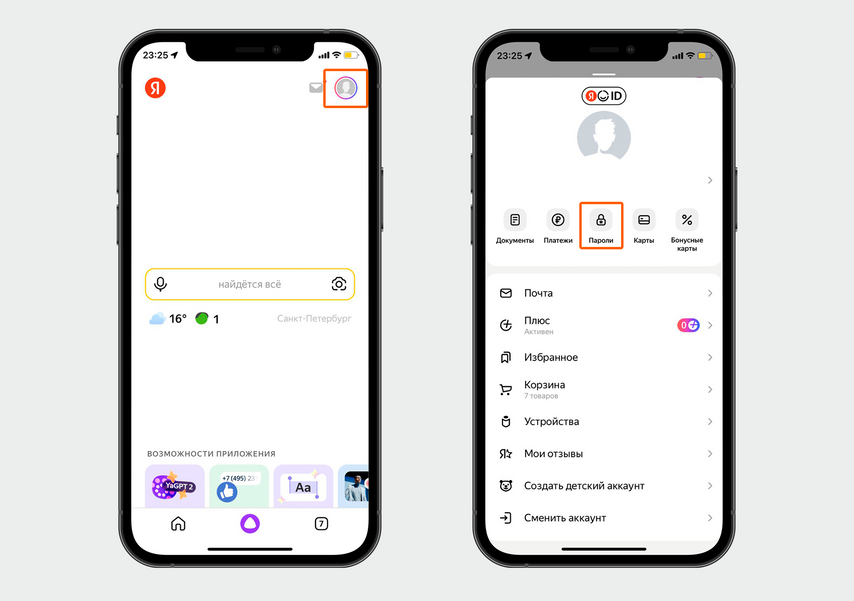
Вкладку «Пароли» можно найти через меню профиля — оно выглядит как кружок с силуэтом человека. Если залогинитесь, в кружке появится фотография профиля или инициалы
Чтобы посмотреть данные, разблокируйте устройство с помощью код-пароля, Face ID или отпечатка пальца. Откроется меню с названием сайта, логином и паролем. Чтобы их изменить, нажмите на три точки в верхнем правом углу и выберите «Редактировать» или «Удалить». Еще изменить запись в хранилище можно, нажав на карандаш на строке ввода логина или пароля — он находится справа от поля ввода. Чтобы изменить пароль в хранилище iOS , придется перейти в системные настройки.
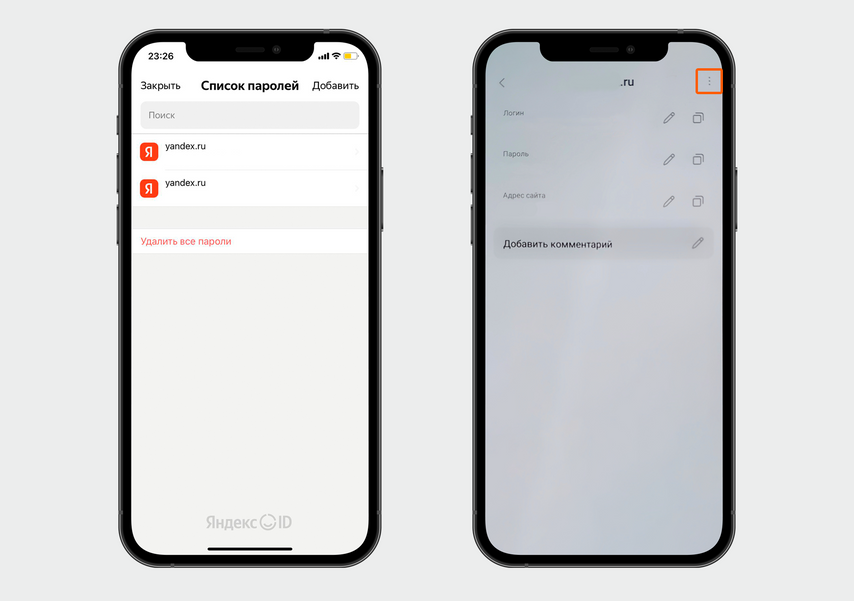
Выберите нужный сайт и нажмите на карандаш или три точки в правом верхнем углу, чтобы изменить или удалить пароль
Mozilla Firefox. Чтобы узнать пароль на устройствах Android , перейдите в меню браузера → «Настройки» → «Пароли».
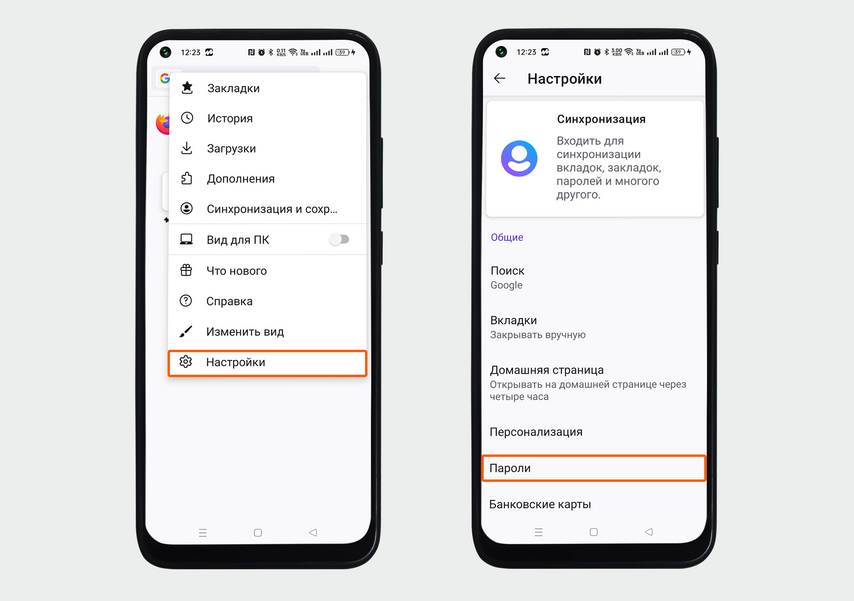
Нажмите на меню браузера, перейдите в «Настройки» и выберите «Пароли»
Выберите вкладку «Сохраненные пароли» и разблокируйте устройство паролем или отпечатком пальца — в окне появится список со всеми сайтами, пароли от которых сохранены в браузере. Кликните по нужному сайту, а затем по иконке глаза, чтобы посмотреть сохраненный пароль. Чтобы его отредактировать, нажмите на три точки в правом верхнем углу и выберите «Править» или «Удалить».
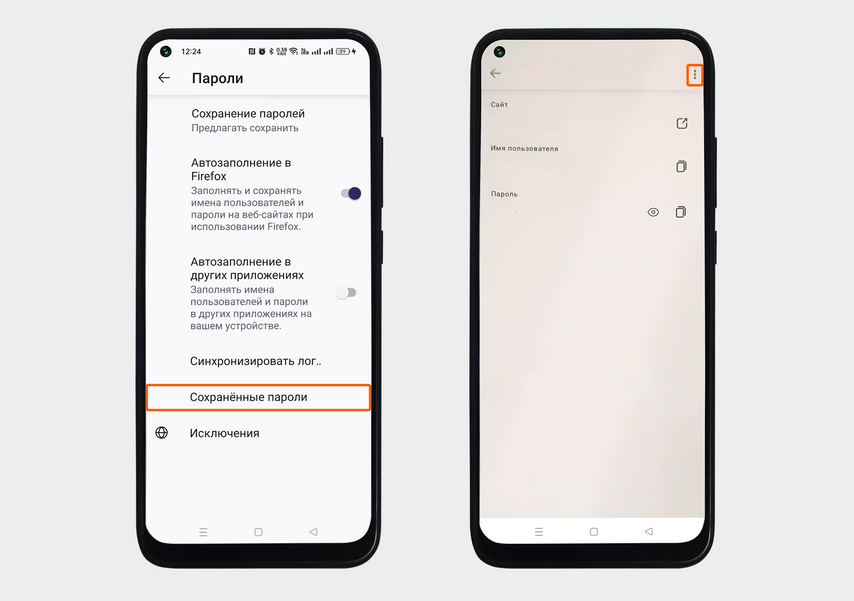
Зайдите в «Сохраненные пароли» — появится меню, в котором можно посмотреть, изменить или удалить данные
В устройствах iOS зайдите в меню браузера и откройте вкладку «Пароли». Чтобы увидеть список сайтов с сохраненными паролями, разблокируйте устройство с помощью Face ID или код-пароля. Затем нажмите на нужный сайт: система направит вас в настройки, чтобы посмотреть, удалить или изменить пароль в хранилище.
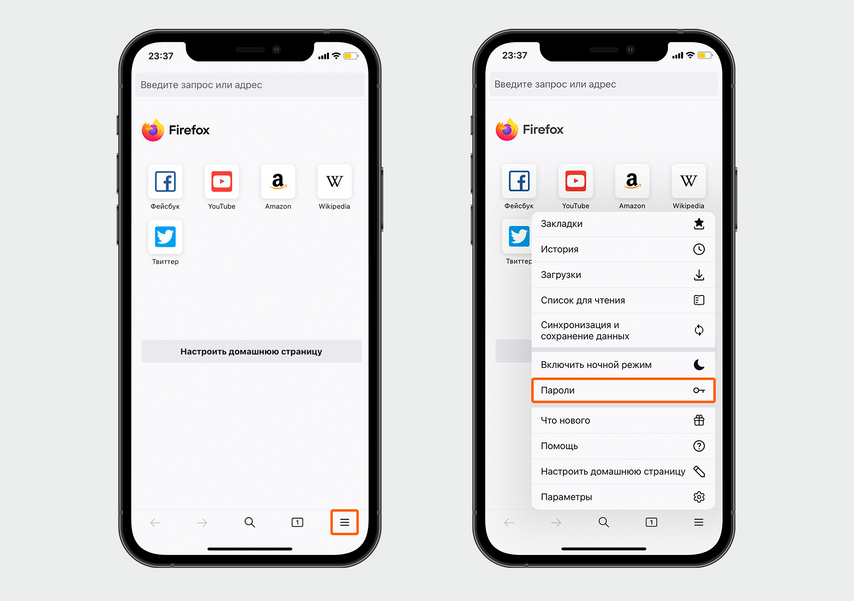
Нажмите на три полоски, зайдите в меню браузера и выберите вкладку «Пароли»
Microsoft Edge. Для смартфонов iOS и Android алгоритм одинаковый. Сначала зайдите в меню браузера и выберите «Параметры».
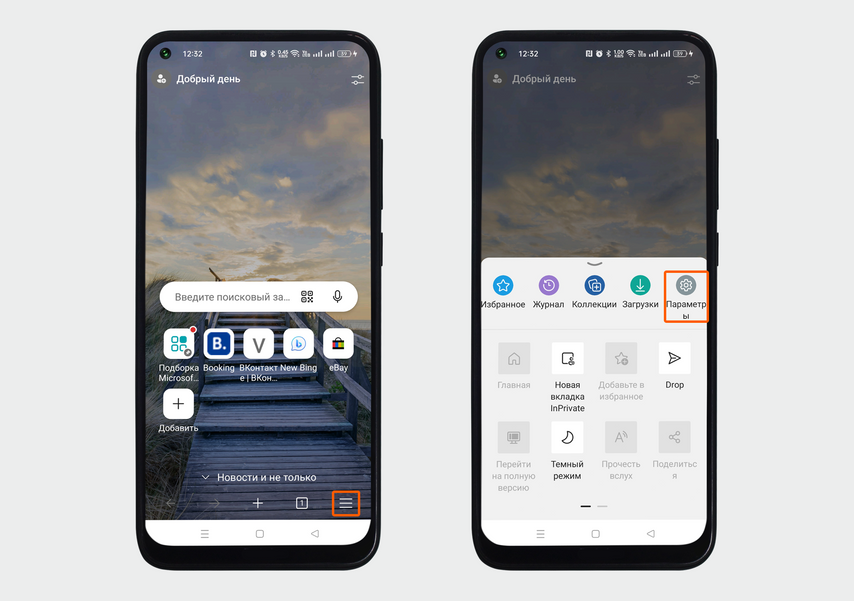
Нажмите на три полоски и выберите в меню вкладку «Параметры»
Перейдите во вкладку «Учетные записи» и нажмите «Пароли». Затем пролистайте вниз, чтобы посмотреть список сайтов, и выберите нужный. Далее нажмите на строчку с логином и сайтом, чтобы посмотреть или отредактировать пароль.
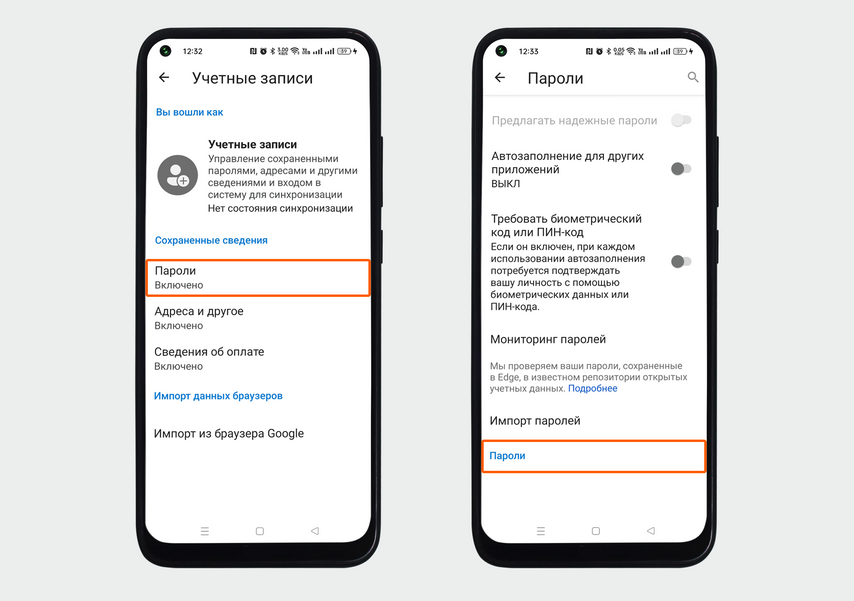
Нажмите на «Учетные записи», а затем перейдите во вкладку «Пароли», чтобы увидеть список сайтов с сохраненными данными
На смартфонах Android откроется окно, в котором можно ввести новый пароль или посмотреть старый — для этого нажмите на иконку глаза. Чтобы удалить его, кликните по мусорной корзине в правом верхнем углу.
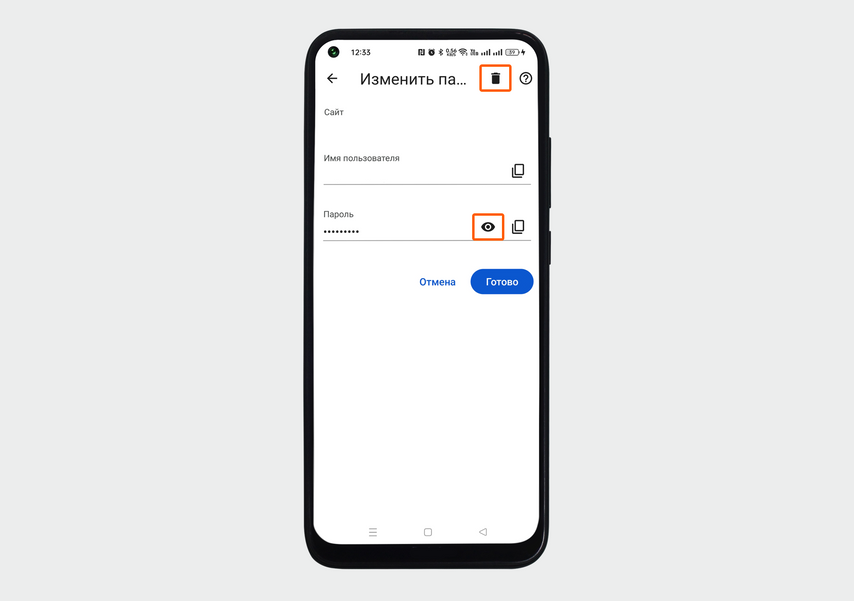
После того как введете новый пароль, нажмите «Готово» — данные сохранятся
Safari стоит во всех устройствах iOS по умолчанию, но посмотреть в нем данные не получится, так как у него нет встроенного менеджера паролей. Все личные данные сохраняются сразу в систему. Чтобы посмотреть или изменить их, зайдите в «Настройки» → «Пароли».
Как найти пароли в браузере на компьютере
В операционной системе Windows сохраненные пароли можно найти в браузере, а в macOS — в браузере и системных настройках. Google Chrome. Нажмите на значок вашего профиля, а затем на иконку с изображением ключа — откроется «Менеджер паролей».
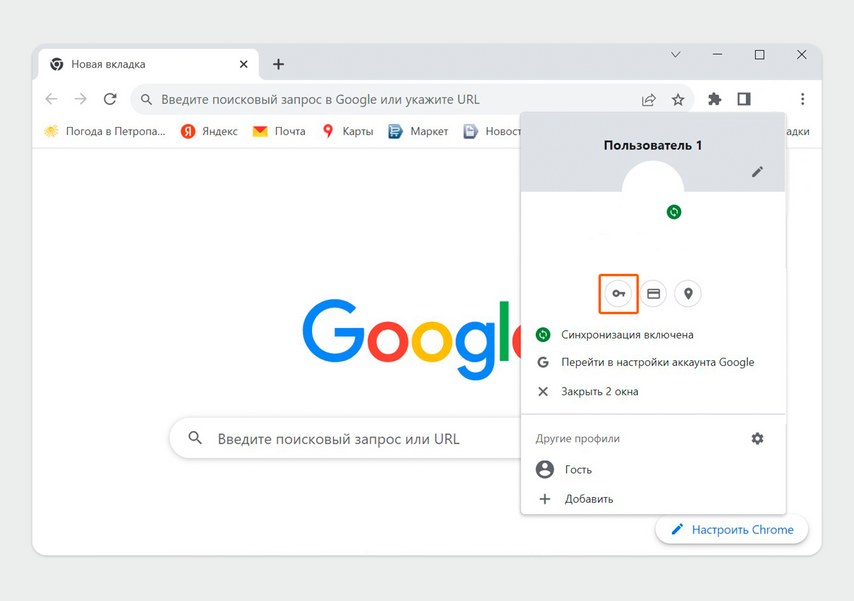
Нажмите на кружок в верхнем правом углу, а затем — на иконку в виде ключа
Все сайты в «Менеджере паролей» расположены в алфавитном порядке. Чтобы найти нужный, вбейте название сайта в строку поиска.
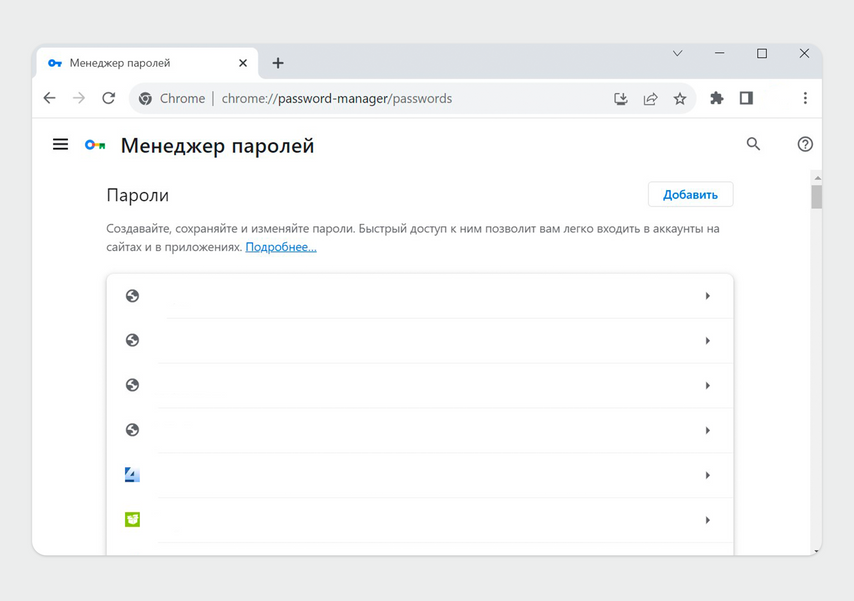
Кликните на сайт, от аккаунта на котором забыли пароль
В открывшемся меню можно посмотреть, изменить или удалить пароль. На macOS система может потребовать подтверждение личности, на Windows дополнительно ничего вводить не нужно.
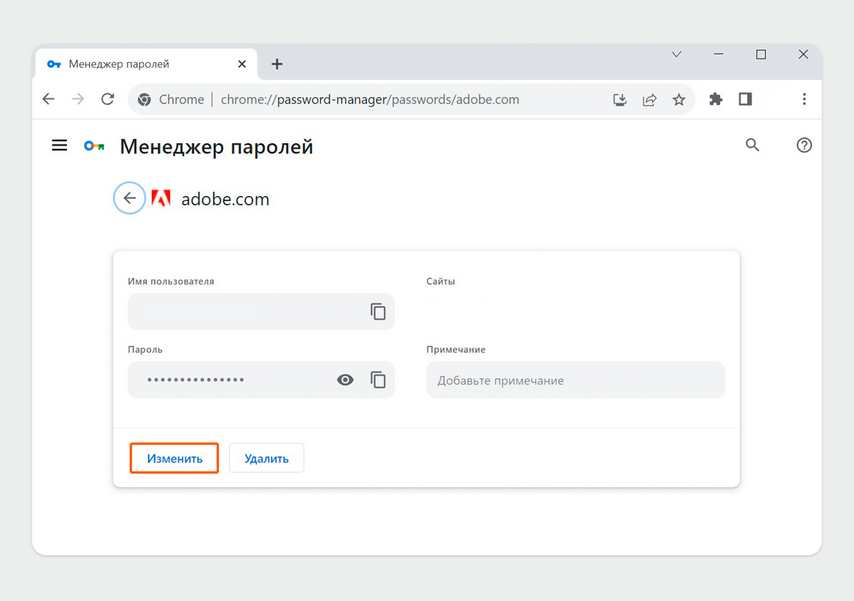
Нажмите на иконку глаза, чтобы посмотреть пароль. Еще внизу есть кнопки «Изменить» и «Удалить»
Яндекс Браузер. Нажмите на значок с ключом — откроется вкладка «Пароли».
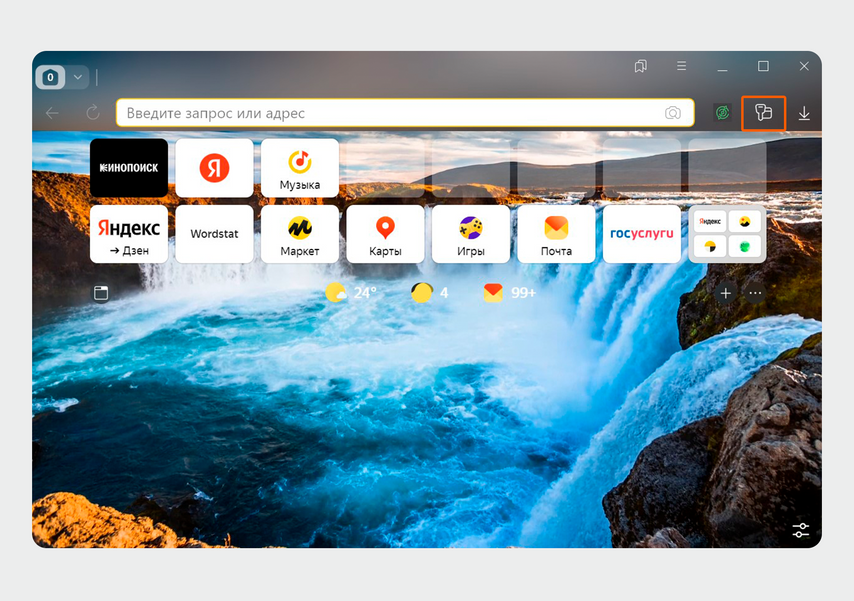
Нажмите на значок с ключом, который находится справа от строки поиска
Внутри сайты расположены в алфавитном порядке. Выберите нужный, чтобы посмотреть, изменить или удалить пароль.
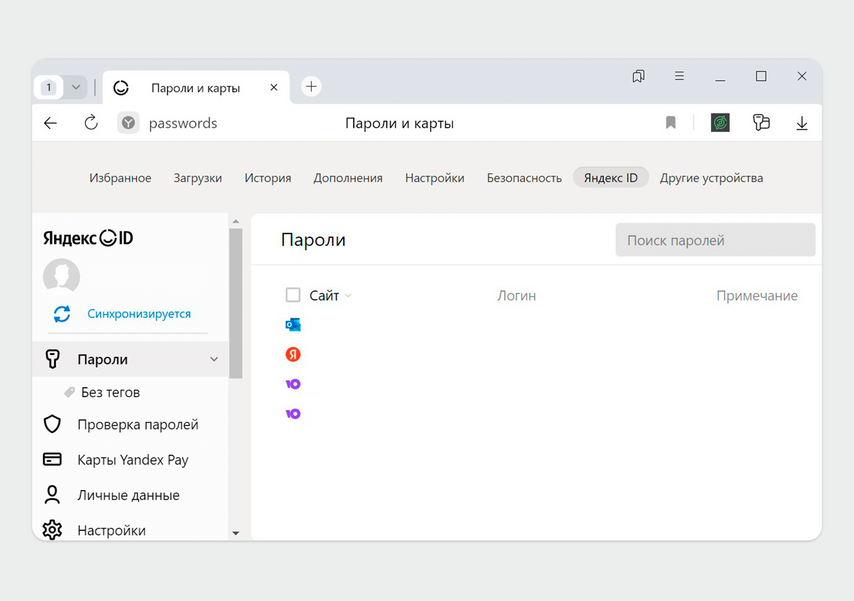
Кликните на строку с сайтом
Далее откроется меню, где вы сможете посмотреть, удалить или отредактировать данные. На macOS система может потребовать ввести дополнительный пароль, на Windows дополнительно ничего подтверждать не нужно.
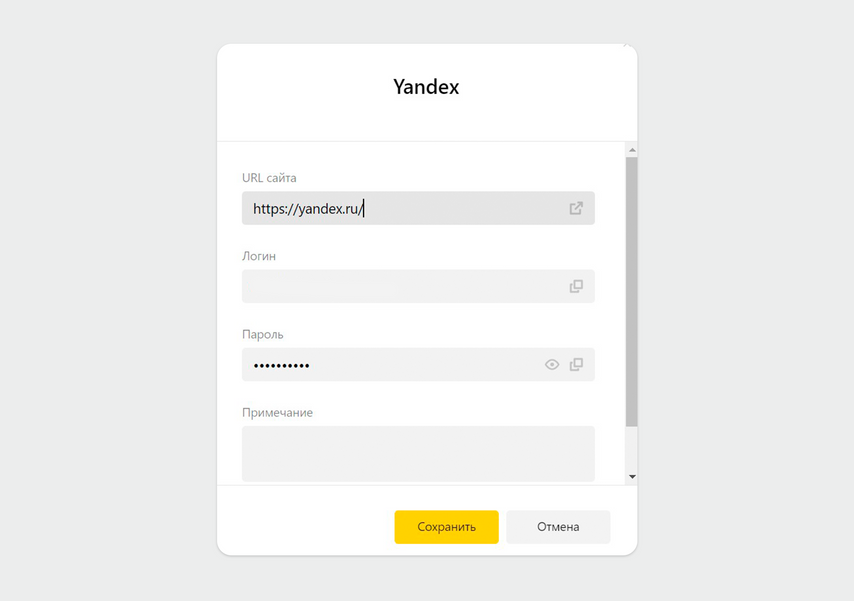
Узнайте старый пароль или введите новый
Mozilla Firefox. Зайдите в меню браузера и перейдите во вкладку «Пароли».
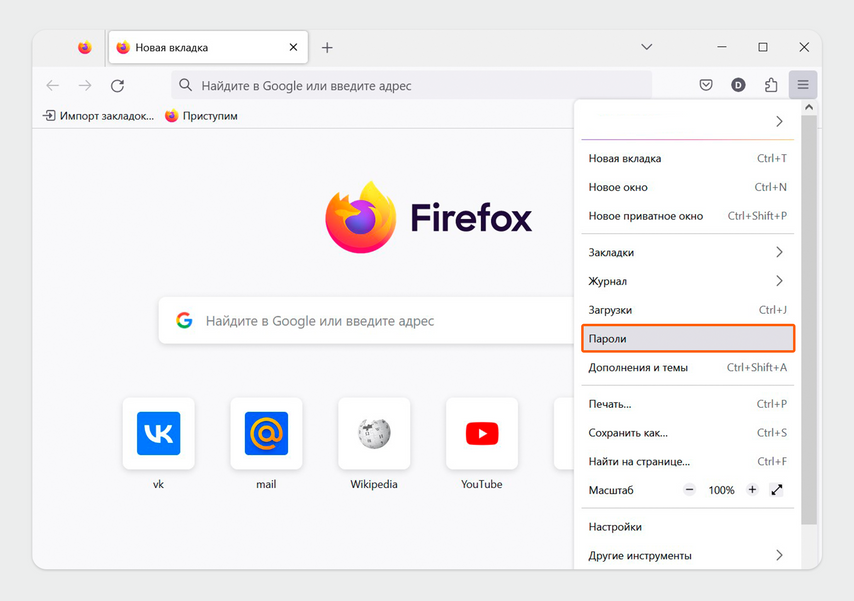
Чтобы открыть вкладку «Пароли», нажмите на три полоски в правом верхнем углу
Далее откроется страница, на которой в колонке слева будет список сайтов, а в большом окне — меню, в нем можно посмотреть, изменить или удалить пароль. Выберите в колонке нужный сайт и отредактируйте данные. На macOS система может потребовать ввести дополнительный пароль, на Windows дополнительно ничего подтверждать не нужно.
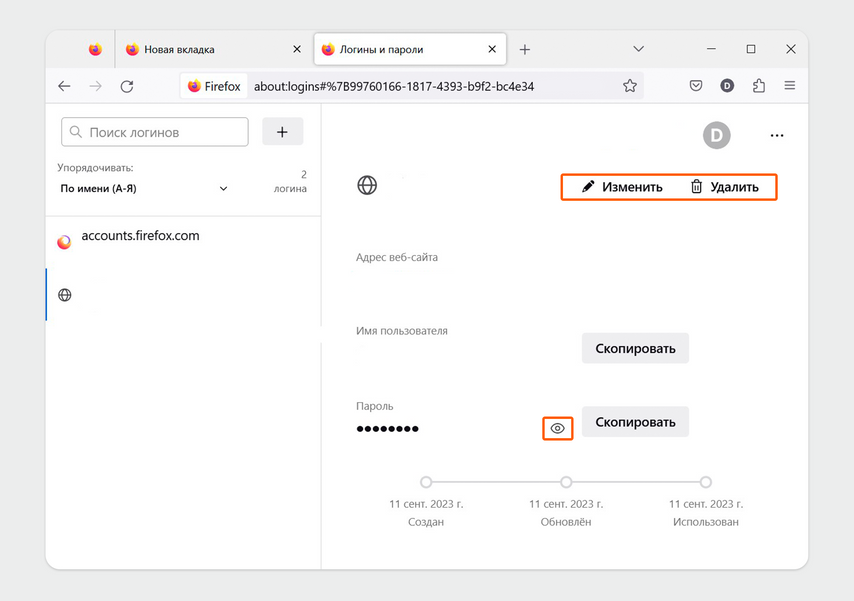
Чтобы посмотреть пароль, нажмите на иконку глаза рядом с ним
Microsoft Edge. Зайдите в меню браузера и откройте «Параметры».
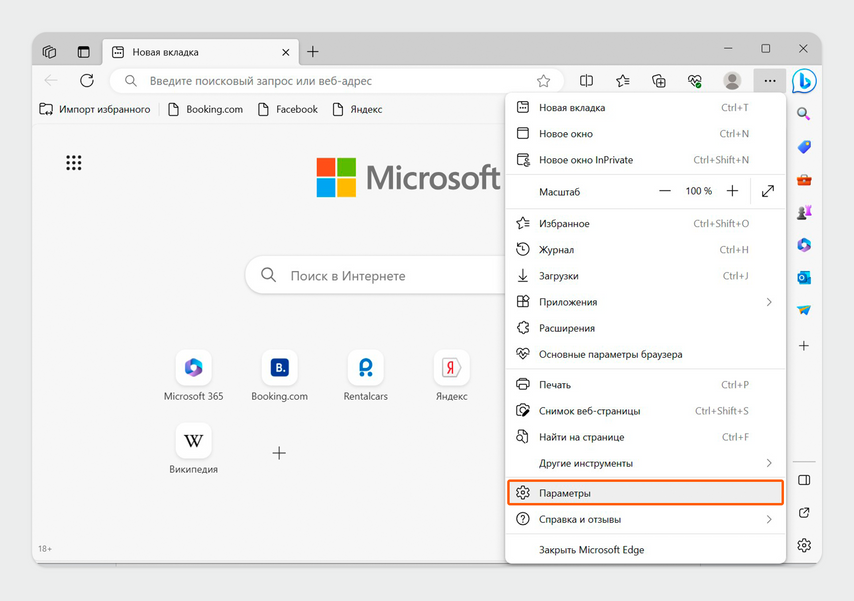
Нажмите на три точки в правом верхнем углу, а затем — на «Параметры»
В открывшемся меню выберите вкладку «Пароли» — появится информация о сайтах, на которые вы заходили через браузер.
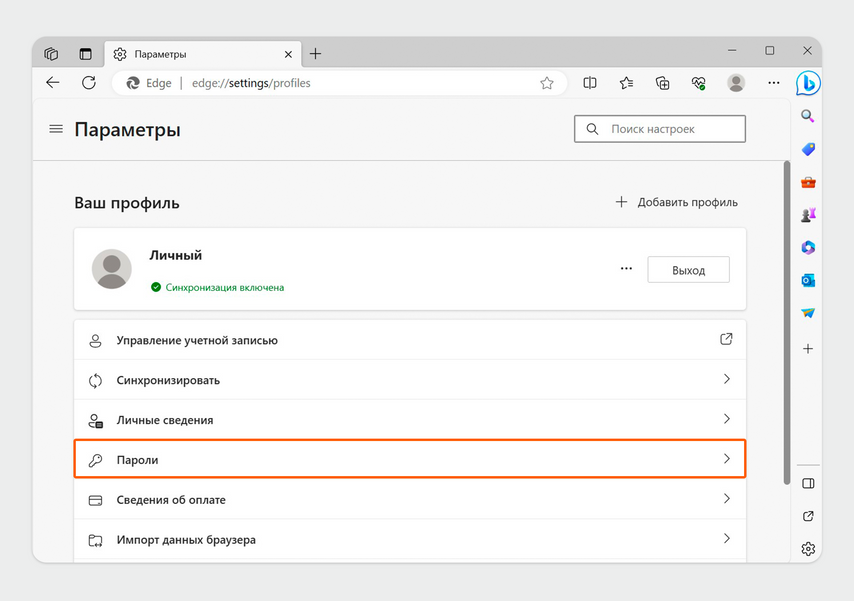
Откройте вкладку «Пароли»
Пролистайте страницу вниз, чтобы найти список сайтов. Выберите нужный, а затем нажмите на иконку глаза, чтобы посмотреть пароль. Здесь же можно удалить или изменить данные — для этого нажмите на три точки и выберите нужное действие.
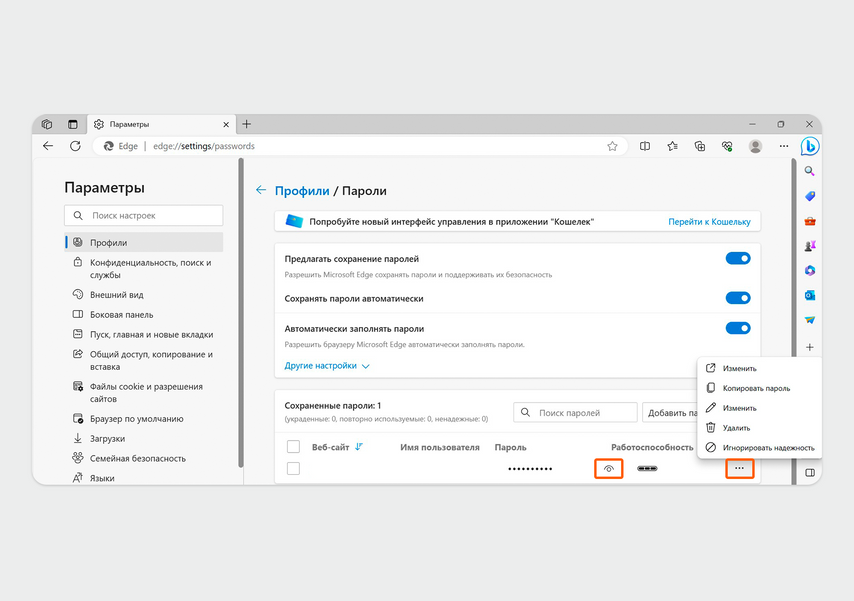
Нажмите на три точки в строке пароля, чтобы скопировать, изменить или удалить пароль. А чтобы посмотреть — на иконку глаза
Safari. В этом браузере нет встроенного менеджера паролей, поэтому сохраненные данные с сайтов можно посмотреть через меню «Системные настройки». Для этого зайдите в меню Apple и нажмите «Системные настройки».
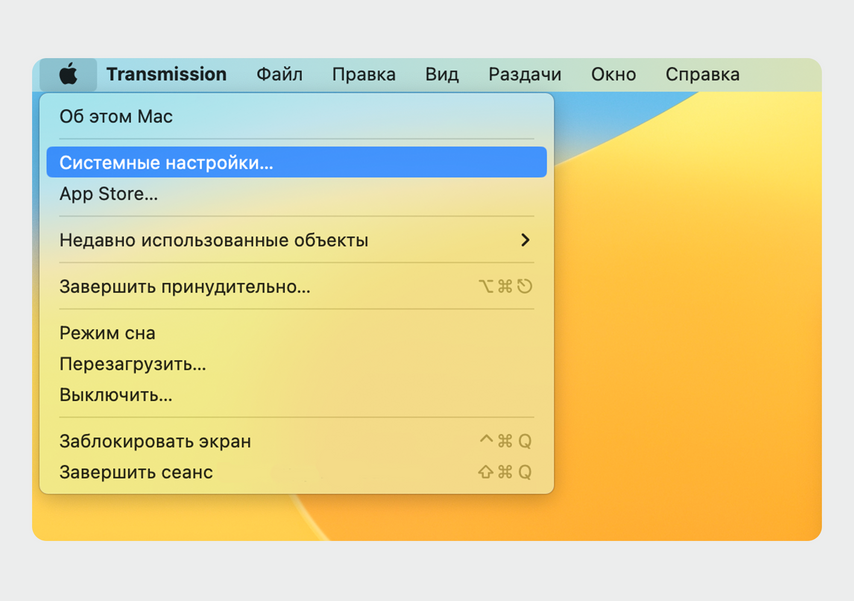
Нажмите на яблоко — так в устройствах macOS выглядит меню Apple
В колонке слева выберите вкладку «Пароли». Данные будут скрыты — чтобы увидеть их, введите пароль от устройства или подтвердите вход с помощью Apple Watch.
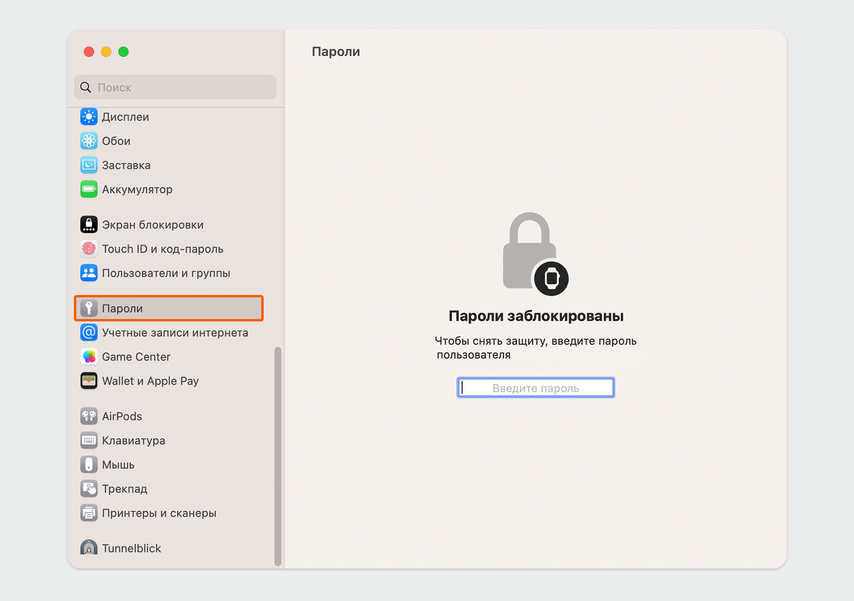
Введите пароль от аккаунта или подтвердите вход с помощью Apple Watch, чтобы получить доступ к паролям
Выберите из списка нужный сайт: чтобы искать быстрее, введите название в строку поиска, которая находится сверху.
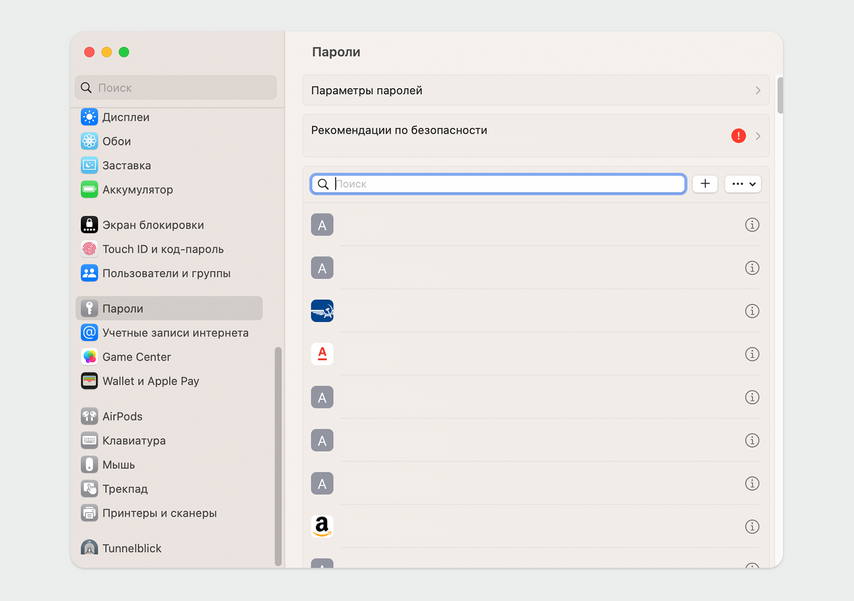
Нажмите на нужный сайт
На экране появится меню пароля: чтобы редактировать или удалить данные, нажмите на кнопку «Изменить».
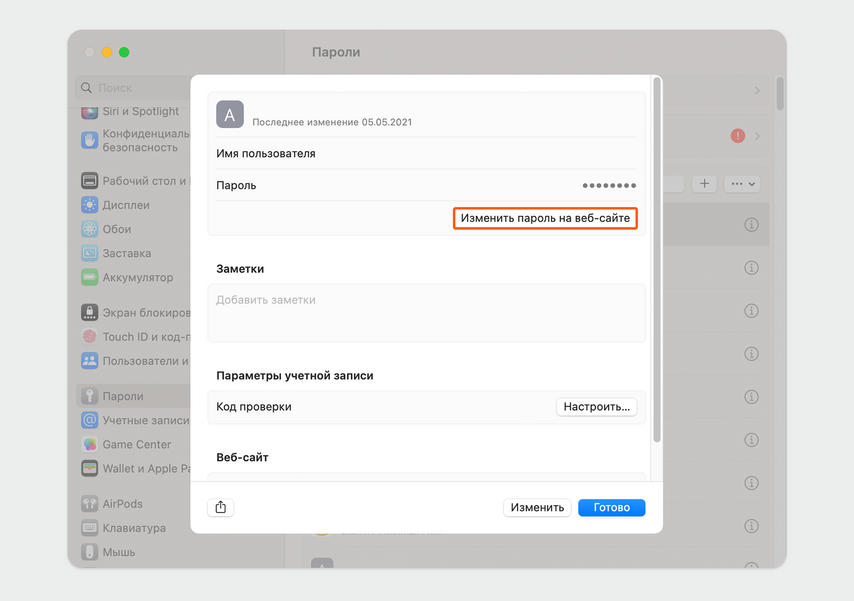
Можно изменить пароль прямо на сайте — для этого нажмите «Изменить пароль на веб-сайте»
А еще пароли можно спросить у Siri. Для этого просто скажите: «Siri, покажи мои пароли». Система автоматически откроет нужную вкладку.
Кратко: как найти сохраненные пароли
- На устройствах iOS все пароли сохраняются в системных настройках независимо от того, где их вводят: например, в Safari, Mozilla Firefox или приложении. Еще пароли можно спросить у Siri или посмотреть в браузере, но изменить или удалить только в настройках.
- Система Android хранит данные только от приложений или браузера Chrome. Например, если зайдете на сайт через Яндекс Браузер, пароль придется искать там. Посмотреть и отредактировать данные можно через настройки или браузер в зависимости от того, где сохранился пароль.
- В Windows пароли можно посмотреть или отредактировать в браузерах: дополнительно подтверждать вход для этого не придется.
- На macOS вся информация есть в настройках системы, но чтобы посмотреть сохраненные данные, придется ввести пароль от аккаунта.
Как посмотреть пароли в Гугл Хром
С каждым днем количество различных логинов и паролей в нашем использовании только увеличивается. Требования к ним у сайтов и приложений все больше ужесточаются. Уже недостаточно просто придумать длинный пароль. Необходимо, чтобы он содержал большие буквы и различные символы. Ну и про длину, естественно, никто не забывает. Чтобы самим не придумывать подобные сложные сочетания знаков, на выручку приходят встроенные в систему менеджеры паролей, предлагающие оптимальные варианты, которые практически невозможно подобрать.
Google Chrome позволяет очень удобно хранить пароли и логины.
❗️ПОДПИШИСЬ НА НАШ ДЗЕН И ЧИТАЙ ЭКСКЛЮЗИВНЫЕ СТАТЬИ, КОТОРЫЕ НЕ ПОПАДАЮТ НА САЙТ
И иногда их приходится использовать на других устройствах. Например, я создавал пароль от учетной записи магазина PlayStation на смартфоне, а вводить мне его понадобилось потом на консоли. Но запомнить такие сложные пароли в здравом уме мало кто сможет. В такой ситуации необходимо зайти в менеджер паролей и спокойно его оттуда переписать. Собрали для вас все способы, как можно посмотреть сохраненные логины и пароли для дальнейшего использования и при необходимости их отредактировать.
Сохраненные пароли в Хроме
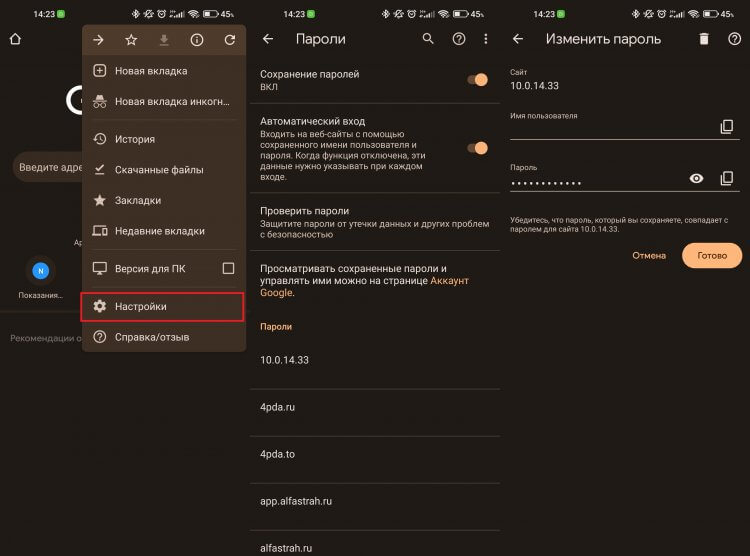
Радует, что этот раздел не спрятали в глубину настроек.
В смартфонах на операционной системе Андроид пароли хранятся в двух местах. Первое и самое простое — это браузер Google Chrome. В нем можно посмотреть все, что вы сохраняли ранее. Причем если вы вошли под своей учетной записью, то логины и пароли будут синхронизироваться между всеми вашими устройствами, где она используется. Чтобы открыть пароли на Андроид-смартфоне через Гугл Хром, сделайте следующее:
- Откройте браузер Google Chrome.
- Нажмите на три точки в правом верхнем углу.
- Выберите “Настройки”.
- Перейдите в раздел “Пароли”.
- Откройте интересующий вас сайт.
- Для просмотра пароля нажмите на значок глаза.
- Подтвердите свою личность с помощью биометрии или ввода пароля.
После того как пароль будет отображен, вы можете мало того, что его скопировать, так еще и внести изменения, если после сохранения вы каким-то образом его меняли. В этом же меню можно его удалить путем нажатия на корзину в правом верхнем углу.
❗️ПОДПИСЫВАЙСЯ НА ТЕЛЕГРАМ-КАНАЛ СУНДУК АЛИБАБЫ. ТАМ ВЫХОДЯТ ПОДБОРКИ ТОЛЬКО ЛУЧШИХ ТОВАРОВ С АЛИЭКСПРЕСС
В разделе “Пароли” можно даже проверить все свои пароли на предмет утечки и в случае если они будут найдены в списках, то оперативно заменить и не подвергать свою учетную запись угрозам.
Практически также можно посмотреть логины и пароли на настольной версии браузера Google Chrome. Для этого необходимо:
-
Открыть Гугл Хром.
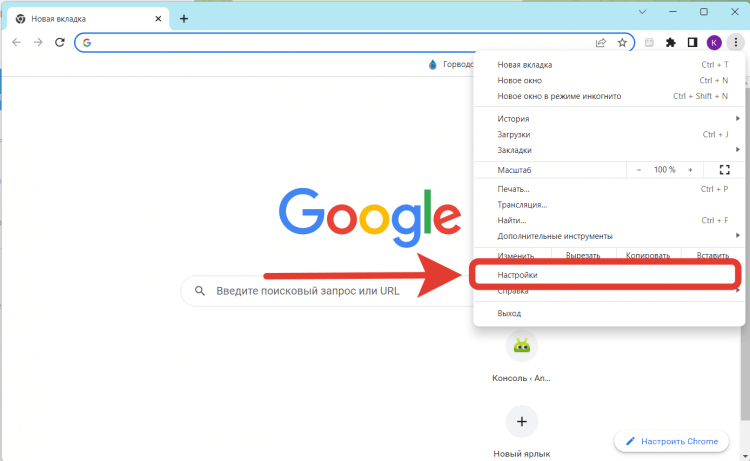
В настольной версии пароли тоже легко найти.
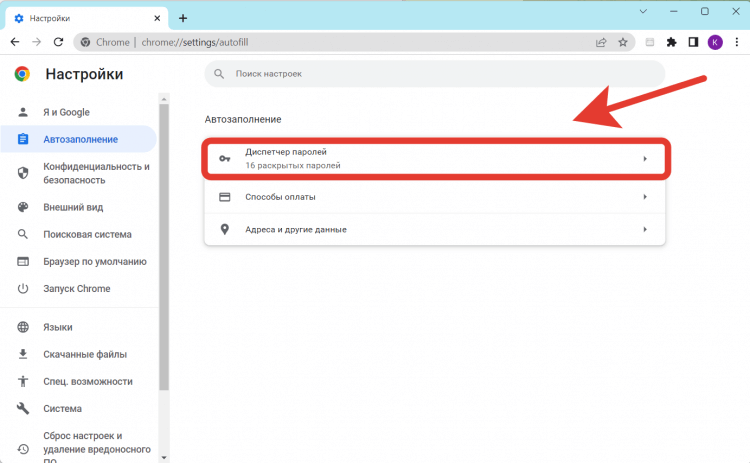
Здесь же можно проверить сохраненные способы оплаты.
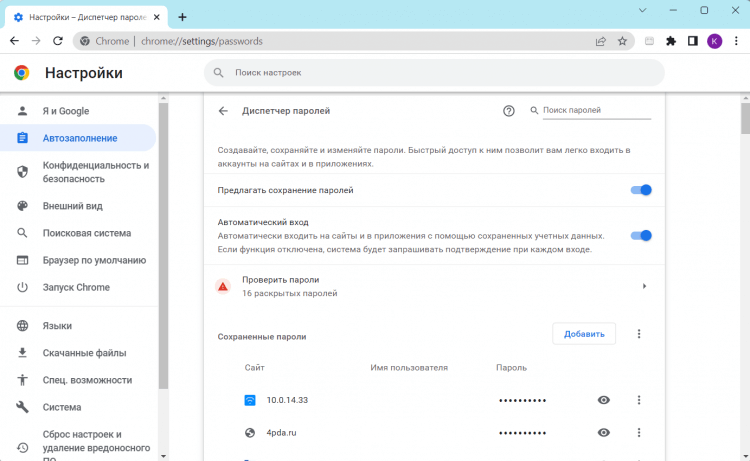
Сохраняйте все логины и пароли и тогда вы ничего не потеряете.
❗️ПОДПИШИСЬ НА НАШ ЧАТИК В ТЕЛЕГРАМЕ. ТОЛЬКО ТАМ ТЫ СМОЖЕШЬ ПООБЩАТЬСЯ С НАШИМИ АВТОРАМИ НАПРЯМУЮ
После того как пароль станет доступным, его можно отредактировать или скопировать для дальнейшего использования. Для удаления пароля необходимо нажать на три точки напротив того, который вам больше не нужен, и выбрать “Удалить”. После этого пароль будет успешно стерт. Здесь же можно проверить их на предмет утечки. Перейдите в раздел “Проверить пароли”, и Хром покажет вам все ваши учетные записи, которые были обнаружены в списках утечек. Для некоторых сервисов его можно сменить прямо из диспетчера паролей.
Диспетчер паролей Гугл
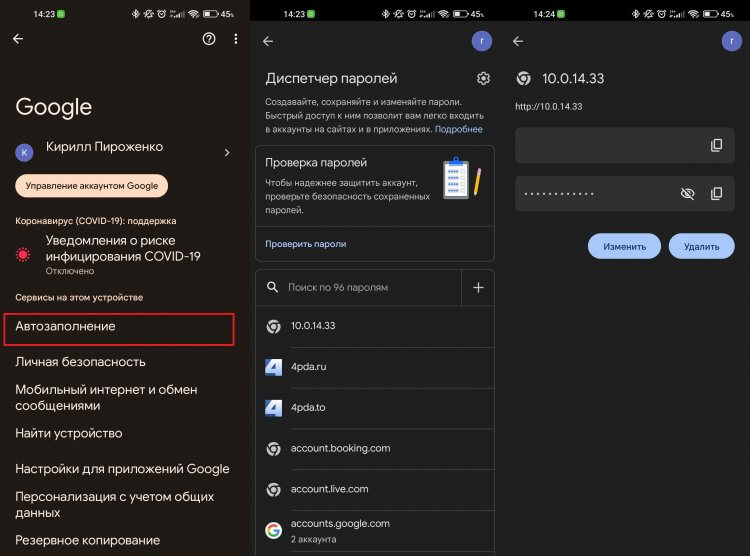
Диспетчер паролей следовало бы разместить в более очевидном месте.
Но браузер на смартфоне — это не единственное место, где можно найти все свои пароли. В Андроиде есть еще одно место, где можно посмотреть их и внести в них изменения при необходимости. Для этого сделайте следующее:
- Перейдите в настройки.
- Пролистайте до раздела “Google” и войдите в него.
- Выберите пункт “Автозаполнение”.
- Нажмите на “Автозаполнение от Google”.
- Откройте “Пароли”.
- Нажмите на интересующий вас пароль и подтвердите личность с помощью биометрии или пароля для разблокировки устройства.
Здесь, также как и Хроме, можно проверить пароли на предмет утечек. Достаточно нажать на кнопку “Проверить пароли”, подождать несколько секунд, и все угрозы безопасности появятся у вас на экране.
❗️ПОДПИШИСЬ НА НАШ ПУЛЬС. БУДЕШЬ УЗНАВАТЬ ВСЕ НОВОЕ САМЫМ ПЕРВЫМ
Но это не самый удобный способ попасть в диспетчер паролей. Если вы часто пользуетесь этой возможностью, то можно создать ярлык на рабочем столе и больше не проделывать столь длинный путь. Для этого потребуется:
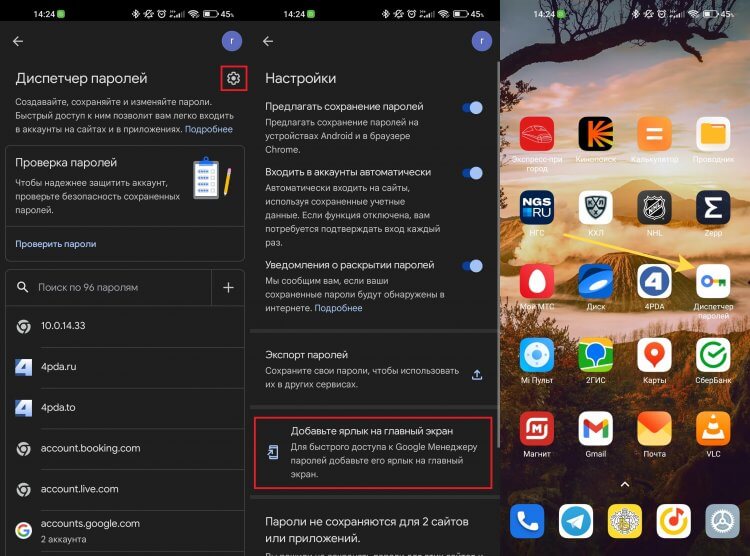
орошо, что есть возможность создать ярлык на рабочем столе и не перебирать половину меню в поисках нужного пароля.
- Перейти в настройки и пролистать до раздела “Google”.
- Войти в него и выбрать пункт “Автозаполнение”.
- Открыть “Автозаполнение от Google”.
- Перейти в “Пароли”.
- В верхнем правом углу нажать на шестеренку для перехода в настройки.
- Нажать “Добавить ярлык на главный экран”.
Теперь зайти в диспетчер паролей можно прямо с рабочего стола. Если честно, Google следует задуматься над тем, чтобы упростить эту процедуру. Например, на iOS пароли находятся в отдельном пункте прямо в настройках, и не требуется бегать по всему меню в поисках необходимых данных. В любом случае радует, что теперь появилась возможность создать хотя бы ярлык быстрого доступа. Это значительно сокращает время поиска и добавляет удобства.

Теги
- Новичкам в Android
- Приложения для Андроид
Способы узнать, где браузер Google Chrome хранит запомненные пароли и быстро найти их
Сохраненные пароли в Гугл Хром ускорят авторизацию на посещаемых интернет-ресурсах – Вам не потребуется вводить данные для входа каждый раз. Браузер автоматически заполнит все поля по клику мыши. Причем для одной страницы можно сохранить неограниченное количество комбинаций имен пользователя и паролей – удобно, если имеете несколько профилей на одном ресурсе.
Из этого материала сможете узнать, где браузер хранит запомненные данные, найти и посмотреть их на компьютерах и мобильных устройствах с различными операционными системами. Это делается через сам Chrome, сторонние утилиты и специальные веб-сервисы.
Если после просмотра паролей их нужно удалить, то используйте инструкции из другой нашей статьи.
На какойм устройстве Вы хотите увидеть данные для доступа на сайты?
- 1 Схема работы функции сохранения и использования паролей в Хроме
- 2 Варианты просмотра на компьютере
- 2.1 В самом браузере
- 2.1.1 Через меню
- 2.1.2 Используем ссылку chrome://settings/passwords
- 2.1.3 «Ключик» возле иконки профиля в правом верхнем углу
- 2.1.4 В файле «Login Data» системной папки на «компе»
- 2.1.4.1 Настройка показа скрытых файлов и папок в Windows
- 2.1.4.2 Как и чем открыть файл и «вытащить» из него свои логины и пароли от сайтов
- 2.1.4.2.1 Скачиваем SQLite
- 2.1.4.2.2 Значения данных в открывшейся таблице
- 3.1 Где находятся на Андроид
- 3.2 Как найти на IOS
Схема работы функции сохранения и использования паролей в Хроме
Сохранение кодов доступа к интернет-ресурсам в браузере организовано по принципу Google Smart Lock. Он создает отменный баланс между безопасностью и удобством работы в глобальной сети. Представляет собой кроссплатформенный менеджер паролей, позволяющий хранить информацию для авторизации, автоматически вводить их в один-два клика для моментального входа. При регистрации новой учетной записи предлагает сгенерировать надежный пароль.
Как настроить функцию, чтобы сохранить пароль в Гугл Хром для конкретного сайта, нескольких или всех, мы писали в одной из статей ранее.
Варианты просмотра на компьютере
Увидеть, где хранится информация для авторизации на сайтах, на ПК под управлением операционной системы Windows можно через сервис Гугл, сам браузер и сторонние утилиты вроде ChromePass.
В самом браузере
Просмотреть нужную информацию можно через инструменты самого интернет-обозревателя, причем несколькими способами. Для этого запустите браузер и следуйте инструкциям ниже.
Через меню
Перейдите в окно с параметрами конфигурации удобным способом, например, через главное меню.
- Кликните по иконке с тремя точками и выберите «Настройки».
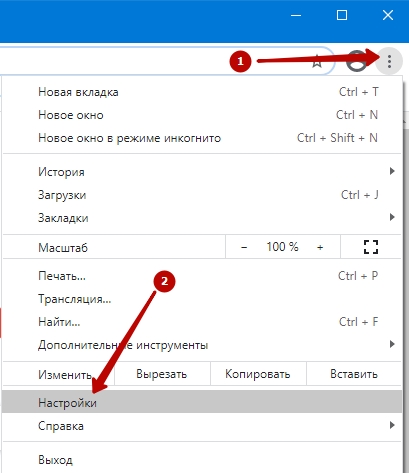 Можете перейти по ссылке chrome://settings.
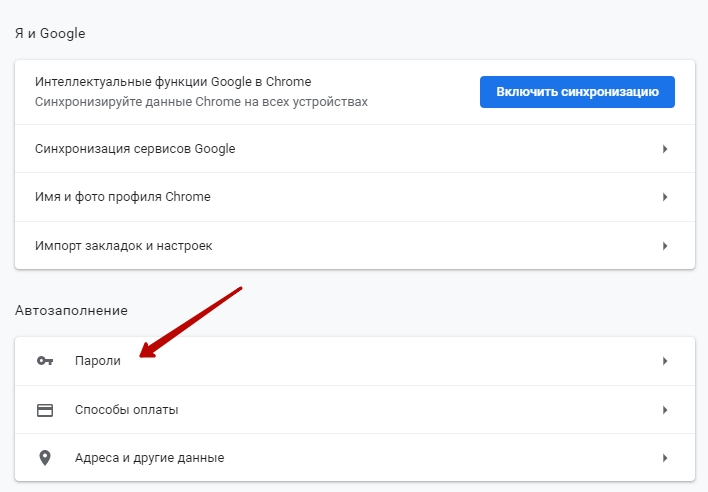
 - В разделе «Автозаполнение» кликните по надписи «Пароли», чтобы посмотреть, что хранится в текущей учетной записи.
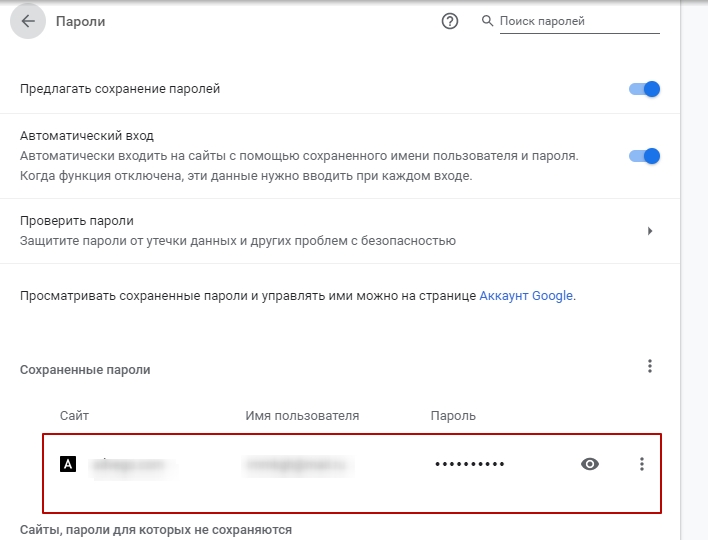
- В подразделе «Сохраненные пароли» увидите список сайтов с логинами, где коды скрываются точками.
Используем ссылку chrome://settings/passwords
Альтернативный и более быстрый способ вывести на дисплей компьютера список сохраненных кодов доступа – переход по ссылке chrome://settings/passwords. Вставьте ее в адресную строку Хрома и нажмите Enter.
«Ключик» возле иконки профиля в правом верхнем углу
В свежих версиях Хрома сохраненные пароли отображаются после клика по пиктограмме ключа, расположенной под аватаркой Вашего профиля. Что важно, функция доступна, даже когда Вы не выполнили вход в учетную запись Google.
Щелкните по кнопке «Текущий пользователь», затем – по значку ключа.
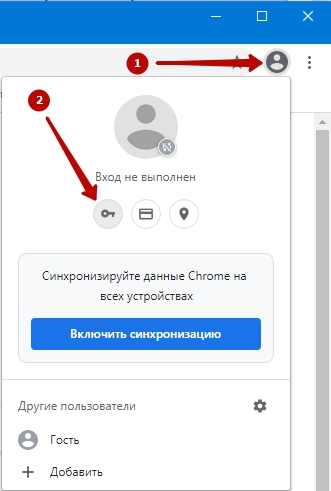
Откроется знакомое окно.
В файле «Login Data» системной папки на «компе»
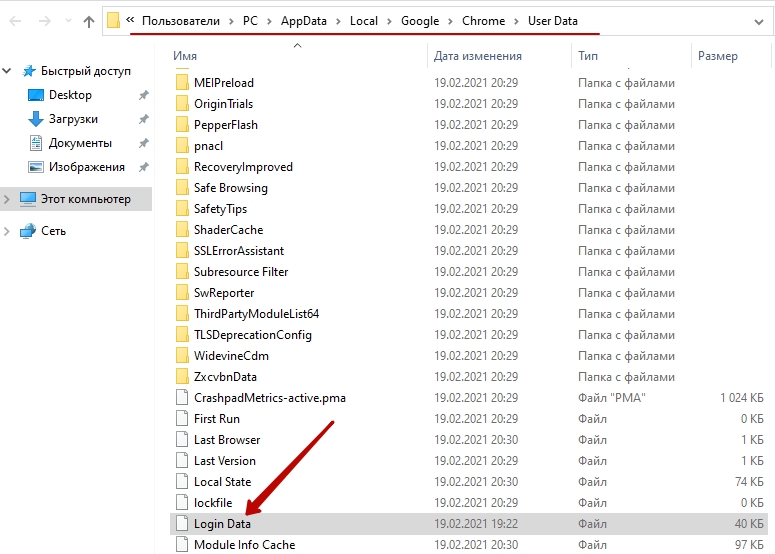
Все коды для доступа на сайты хранятся в зашифрованном файле Login Data. Расширения он не имеет. Файл хранится в каталоге с настройками текущего профиля браузера Google Chrome.
Адреса папок разные в зависимости от операционной системы. На распространенных ОС эта директория находится в разных каталогах.
- Windows XP — %USERPROFILE%\ Local Settings\Application Data\Google\Chrome\ User Data\Default.
- Windows 7, Vista, 8, 10 — %USERPROFILE%\ AppData\Local\Google\Chrome\User Data\Default.
- Mac OS X — ~/Library/Application Support/Google/Chrome/Default.
- Linux — ~/.config/google-chrome/Default.
Настройка показа скрытых файлов и папок в Windows
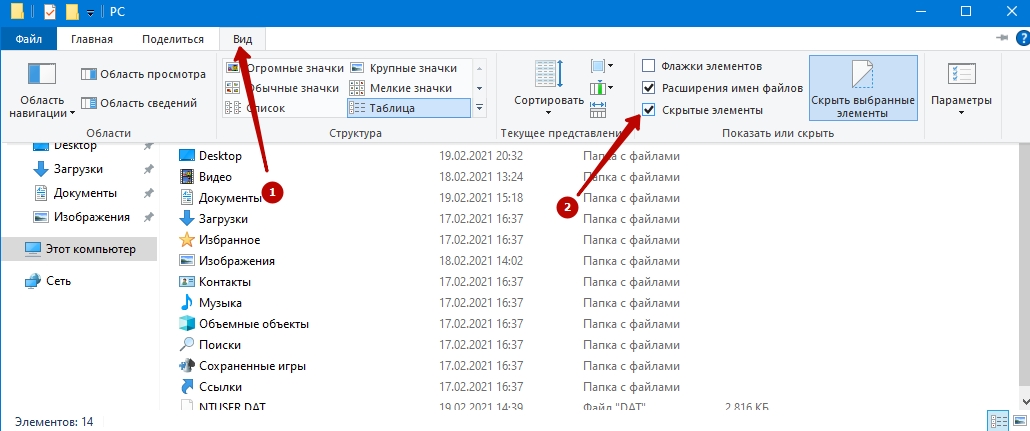
Если перейдете по указанному выше пути, разницы нет, отображаются ли скрытые папки в операционной системе семейства Windows, или нет. Если переходим по каталогам вручную, часть директорий можете не увидеть в классическом Проводнике. Чтобы сделать их видимыми в файловом обозревателе:
- Запустите его комбинацией клавиш Win + E.
- Вызовите пункт главного меню «Вид».
- В ленте отметьте флажком опцию «Скрытые элементы».
Как и чем открыть файл и «вытащить» из него свои логины и пароли от сайтов
Скачиваем SQLite
Загрузите приложение с официального сайта и установите его.
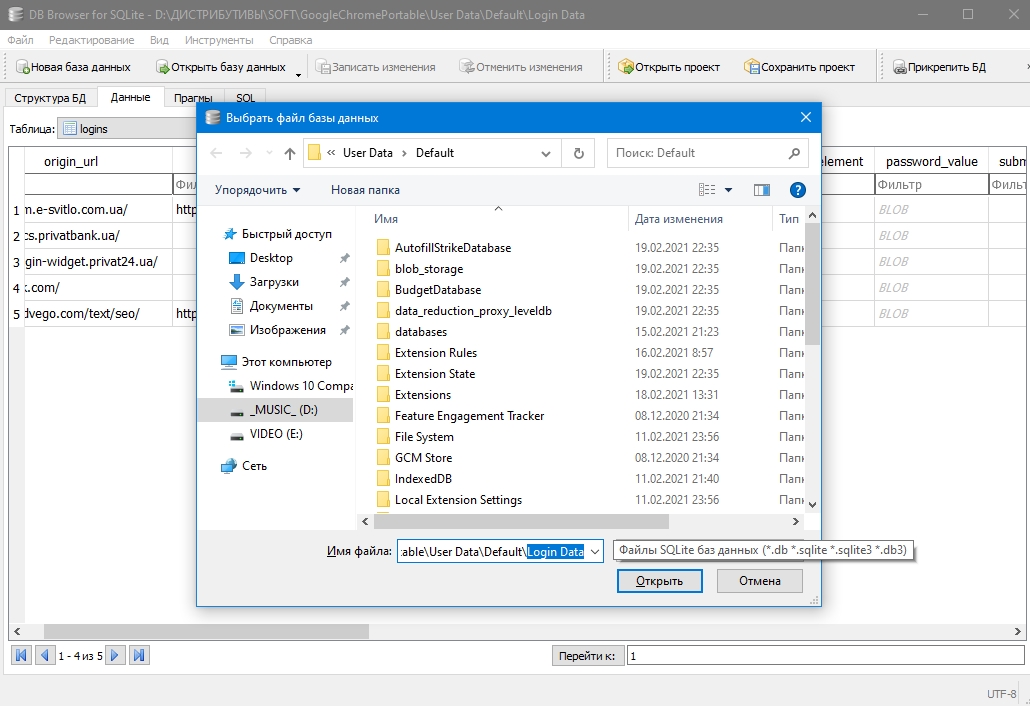
- Запустите утилиту, зажмите Ctrl + O, укажите путь к файлу Login Data (адрес скопируйте с раздела выше) и жмите «Открыть».
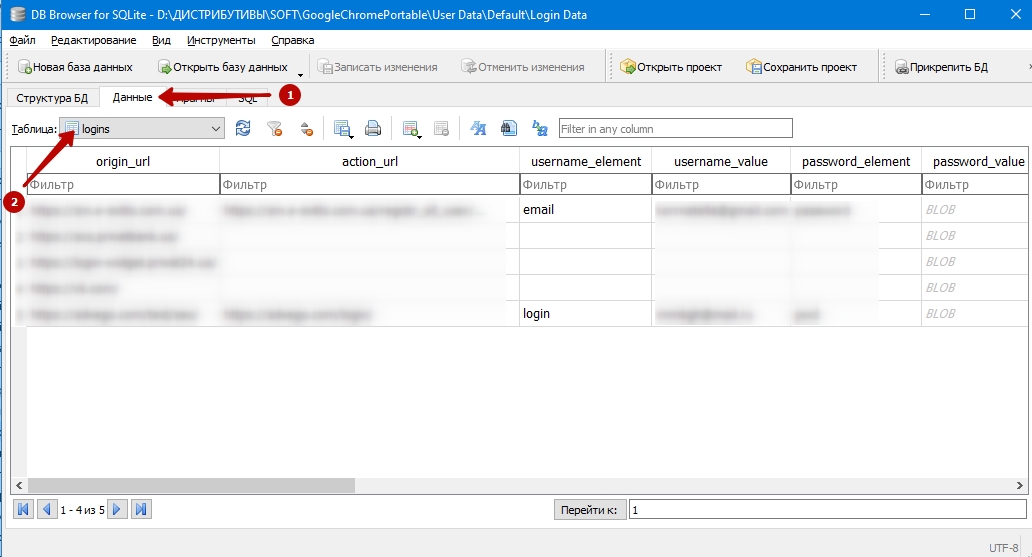
- Посетите вкладку «Данные», а из выпадающего списка «Таблица» выберите «logins».
Значения данных в открывшейся таблице
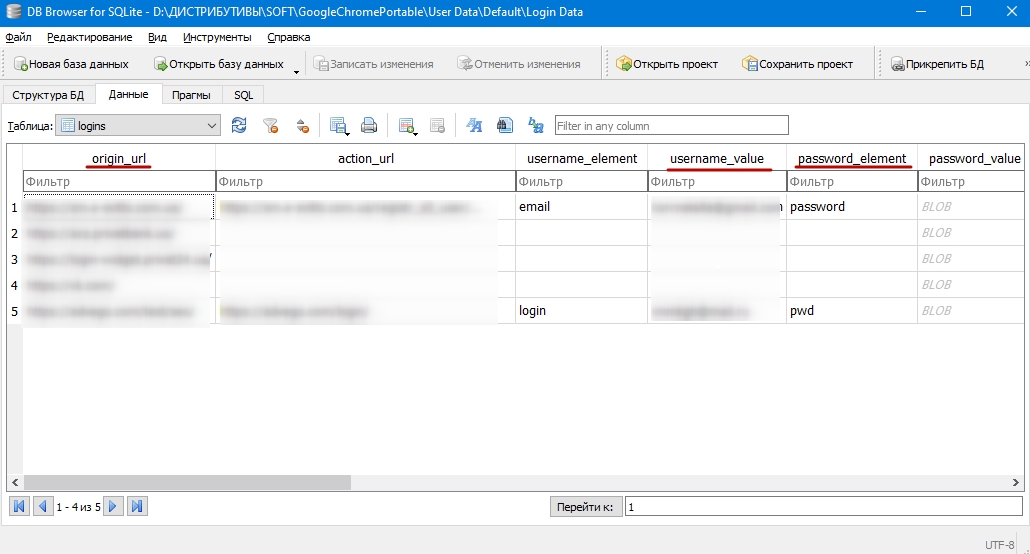
В столбиках указаны:
- «origin_url» – ссылка на сайт;
- «username_value» – логин;
- «password_element» – пароль.
Увы, зашифрованные пароли программа не отображает. Придется поискать приложения для дешифровки.
Экспорт паролей с браузера
Google Chrome может экспортировать сохраненные в его базе данных пароли во внешний файл формата csv (Excel). Чтобы извлечь информацию:
- Откройте главное меню браузера, выберите «Настройки» и щелкните «Пароли». Можете перейти по адресу: chrome://settings/passwords.
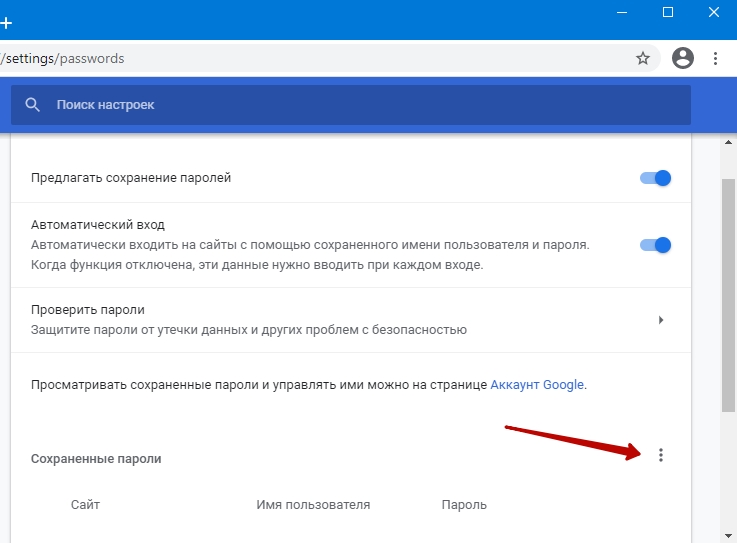
- Внизу щелкните по иконке с тремя точками.
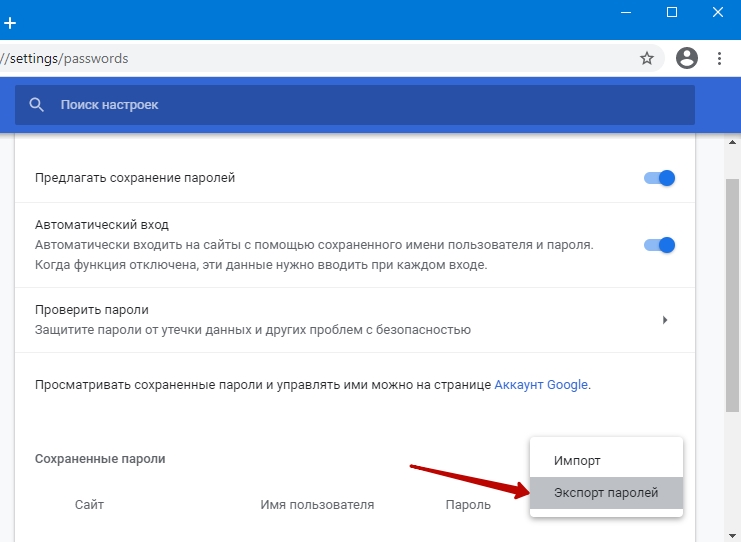
- Выберите вариант «Экспорт паролей».
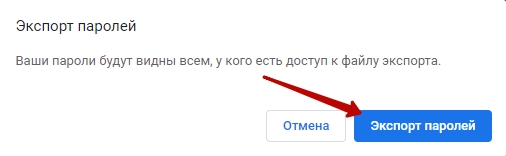
- Опять жмите «Экспорт…».
- Укажите каталог для хранения, введите название файла, жмите «Сохранить».
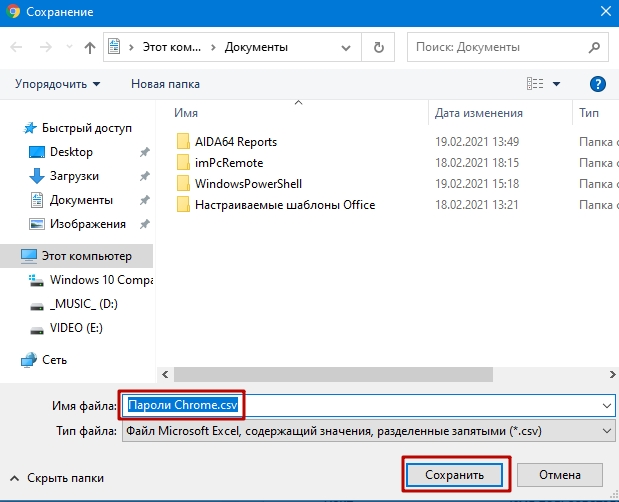
В файле информация представлена в следующей форме: name,url,username,password (название сайта, ссылка на ресурс, имя пользователя (логин), пароль). Не самая удобочитаемая форма, но других вариантов IT-гигант не предусмотрел.
Сервис passwords.google.com
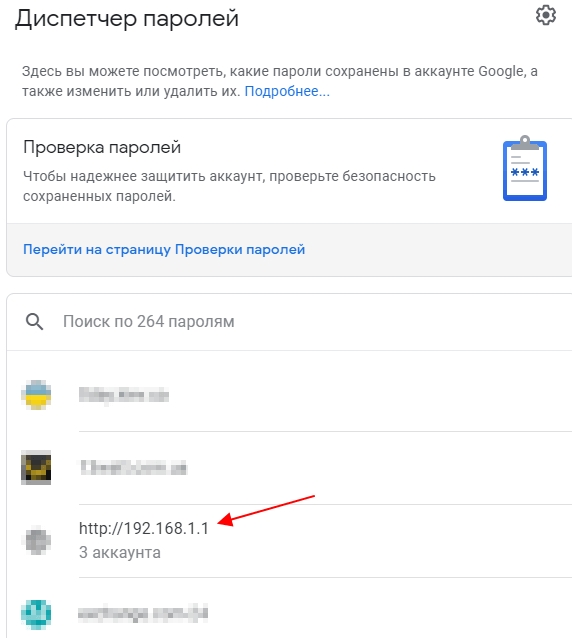
Станет ли для кого-то секретом, что Ваши пароли с Хрома загружаются на серверы Google, и доступ к ним может получить почти любой пользователь интернета? Вряд ли. Веб-сервис passwords.google.com предоставляет доступ к сохраненным в Вашем профиле данным для авторизации.
- Посетите его по ссылке passwords.google.com.
- Если не авторизованы, то нажмите «Войти».

- Введите электронный адрес своего аккаунта Гугл и нажмите «Далее».

- Также введите пароль от профиля.
В диспетчере паролей увидите все сохраненные до сайтов доступы.
Программа ChromePass и аналогичные
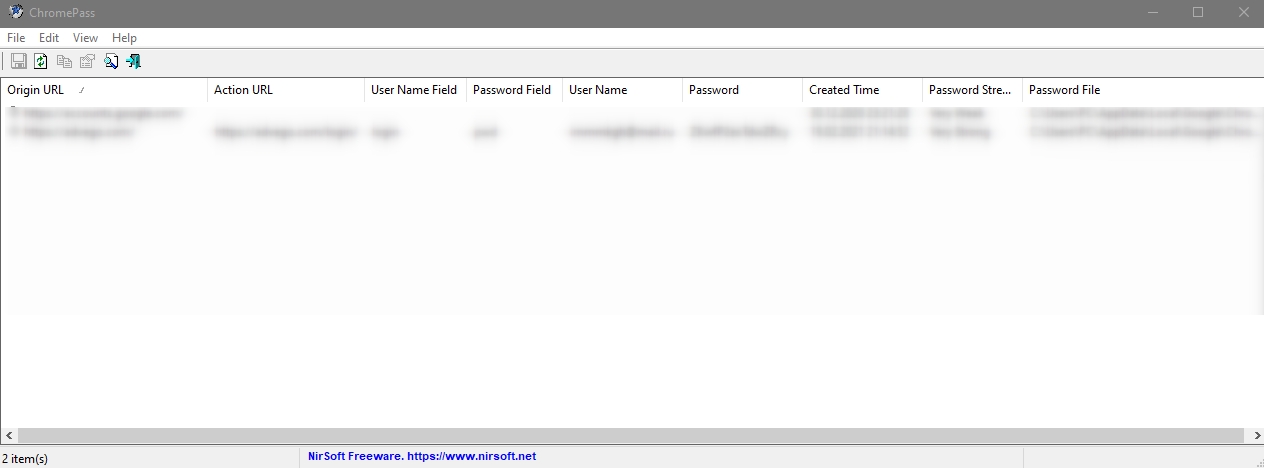
Альтернативный способ посмотреть и извлечь доступы к веб-ресурсам из Chrome – утилита ChromePass. Это бесплатный портативный инструмент, работающий практически со всеми версиями браузера (иногда не совместим с последними релизами). Скачайте утилиту с официальной страницы по ссылке и запустите приложение.
Все пассворды увидите в основном окне без лишних кликов.
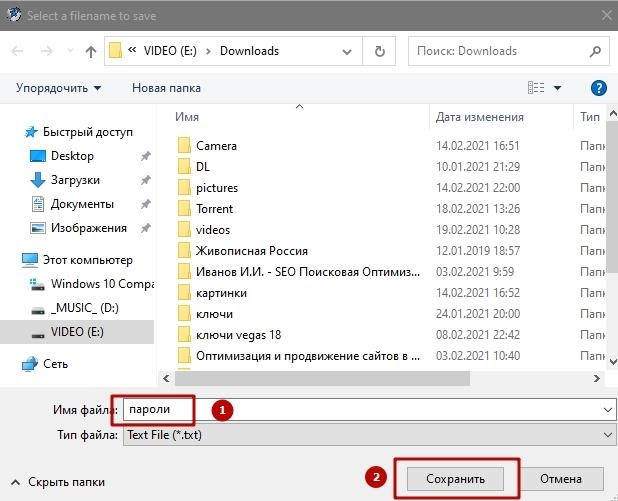
Для экспорта воспользуйтесь следующими командами.
File – Save Selected Items – для сохранения в текстовый файл выделенных строк.

Введите название документа, выберите каталог для его хранения и нажмите Enter.
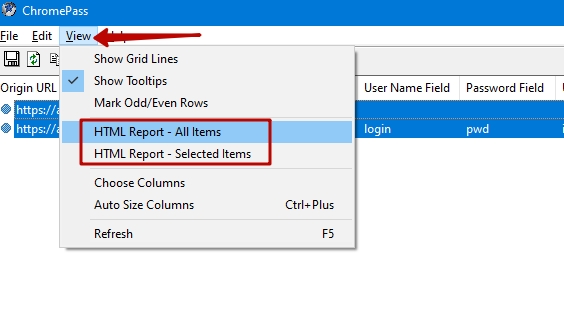
Через пункт меню «View»:
- HTML Repot – All Items – экспорт всех записей в файл формата HTML.
- HTML Repot – Selected Items – вывод в HTML только выбранных строчек (выделенных).
Как просмотреть пароли, которые вводились и сохранялись, на смартфоне
Увидеть список информации для авторизации на сайтах через мобильный Хром не сложнее, чем на ПК.
Где находятся на Андроид
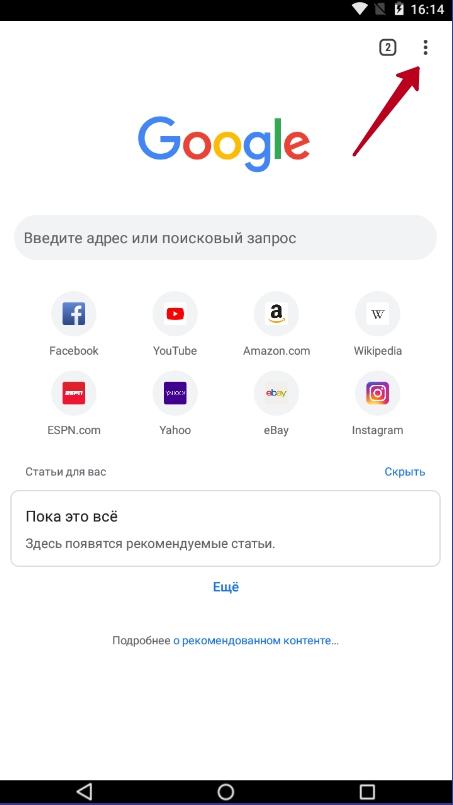
- Вызовите главное меню
 программы и выберите «Настройки».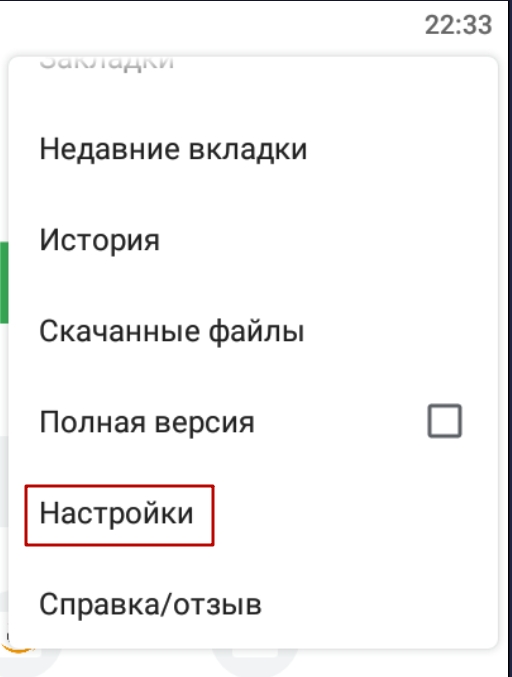
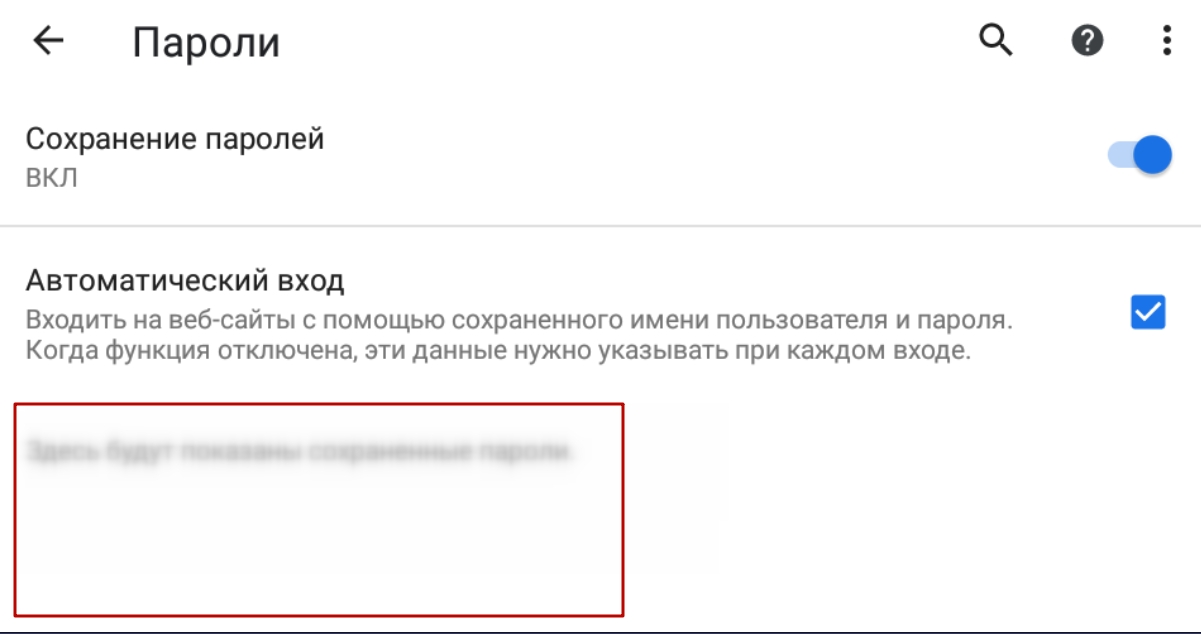
- В выпавшем списке выберите «Пароли».

- Нужная информация отображается под подразделом «Автоматический вход».
Как найти на IOS
На iPad и iPhone:
- Кликните по трем точкам вверху справа и активируйте «Настройки».
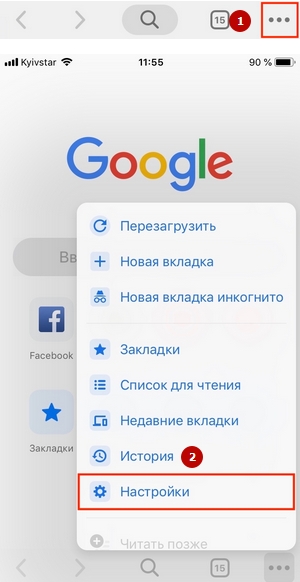
- Выберите «Пароли».
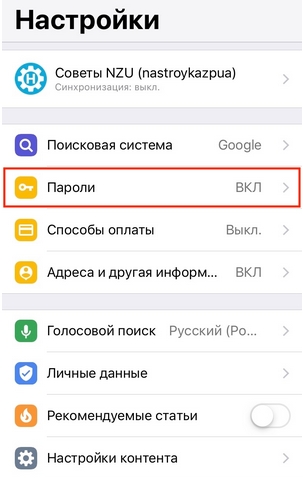
- Появится перечень сохраненных в Chrome паролей.
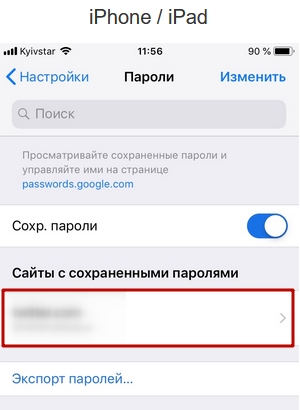
- Кликните по нужной записи, чтобы просмотреть подробности.
- Кнопкой «Показать» отобразите пароль вместо комбинации точек.
Как отключить сохранение паролей
Чтобы данные для авторизации в Windows больше не сохранялись:
- Перейдите по адресу: chrome://settings и посетите раздел, показанный ниже.
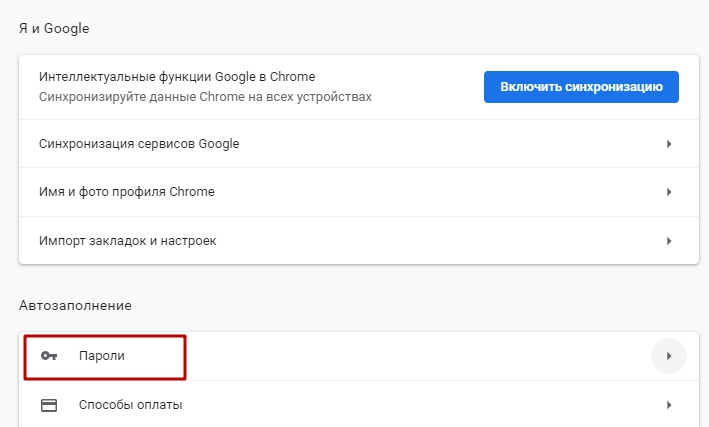
- Перенесите переключатель «Предлагать сохранять…» в положение «Откл.» – станет серым.
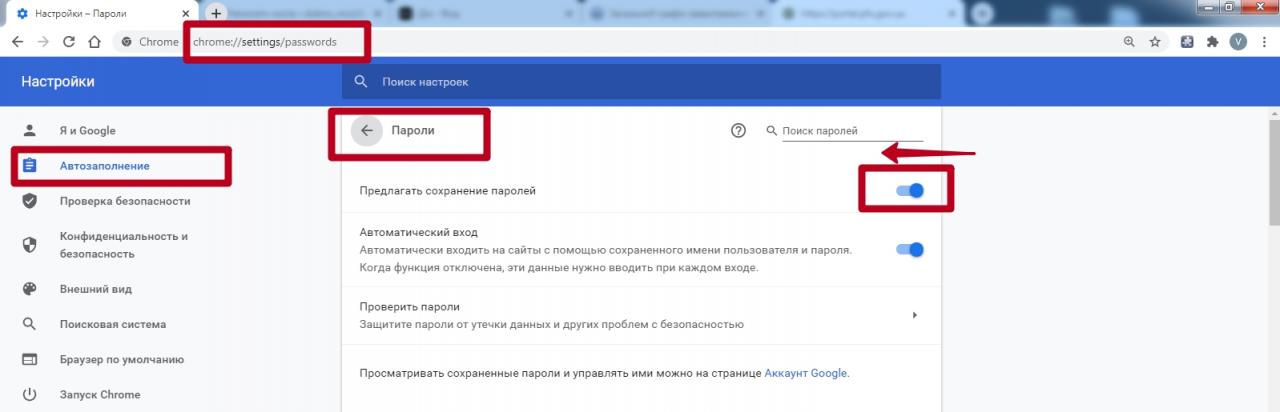
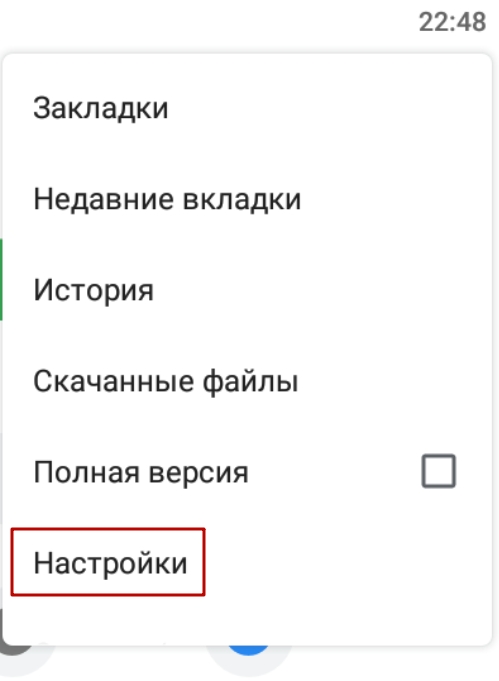
- Через главное меню (иконка с тремя точками справа вверху) откройте параметры конфигурации браузера.
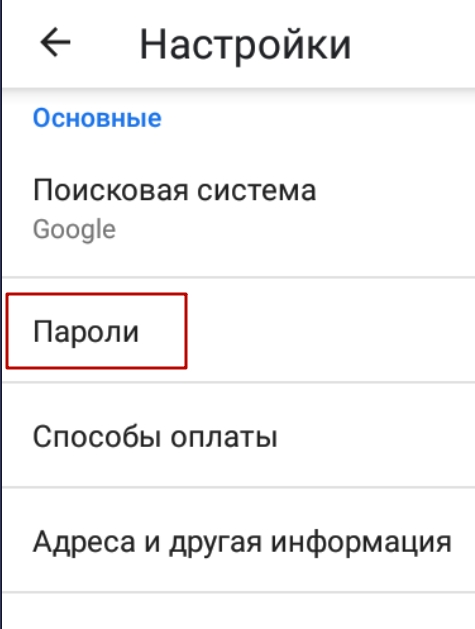
- Перейдите в нужный раздел.
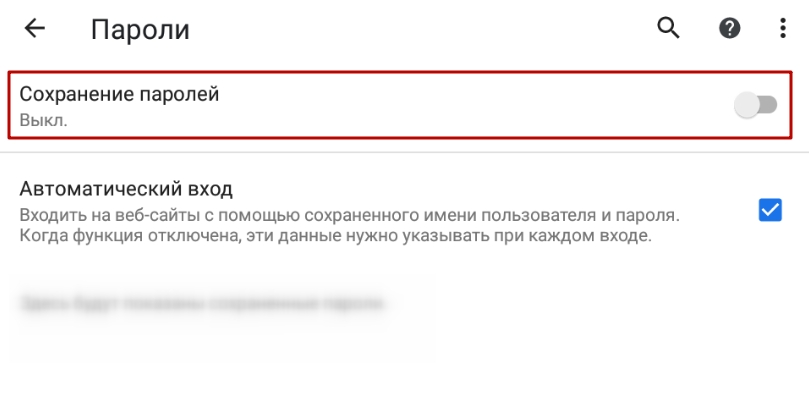
- Нажмите по выключателю «Сохранение…».
- 2.1 В самом браузере