
Не работает Блютуз на Android: что делать если не включается Bluetooth
На телефонах Андроид довольно часто возникает проблема с Блютузом. Чаще всего, её легко исправить. Для этого важно понимать, какая именно сложность возникла: беспроводная связь совсем не включается или проблемы возникают в процессе. Я расскажу, почему не включается Блютуз на Андроиде и как это исправить, а также что делать при других ошибках.
От чего возникает проблема
Чтобы знать, что делать когда не работает Блютуз на Андроиде, проделайте все действия с самого начала:
- Войдите в настройки и включите Блютуз.
- Выберите устройство, которое нужно подключить.
- При необходимости, введите код сопряжения.
- Дождитесь подключения устройства.
- Пользуйтесь девайсом для передачи музыки, файлов и т.п.
Если неполадка возникла на первом этапе, например, запустился бесконечный процесс, это как раз и означает, что ваш Блютуз не включается. На Андроиде нет глубоких настроек беспроводной связи. Вы можете только включить или выключить модуль. Поэтому исправить ситуацию можно с помощью довольно простых методов.
Перезагрузите смартфон или планшет
Часто самый простой способ оказывается самым действенным. Причина, почему не включается Блютуз на телефоне Android, может заключаться в мелких сбоях, засорении памяти, ошибках из-за временных настроек или файлов. Всё это легко исправить перезапуском гаджета. Многие производители советуют перезагружать смартфон раз в неделю для более быстрой и стабильной работы.
Попробуйте специальные приложения
Если у вас перестал работать Блютуз на Андроиде, то проблему можно решить специальными программами, исправляющими совместимость, подчищающими файлы или системный кэш. Это такие приложения, как Bluetooth Fix Repair. Программа хорошо справляется с поставленной задачей, но есть нюанс: она работает только с рут-правами. Если ваш смартфон не был прошит с этой целью, то вы можете попробовать другое приложение, например Quick Fix.
- Найдите его в Плей Маркете.
- Скачайте и установите.
- Перезагрузите смартфон.
После этих действий неисправность может быть устранена.
Программная ошибка
Если беспроводная связь не включается после установки какого-то приложения, удалите это ПО. Программа может вызывать конфликт в софте телефона или пытаться управлять включением беспроводной связи. Возможно, это было в перечне разрешений, на которые вы согласились при установке. Если та же проблема произошла в какой-то момент без ваших действий, то дело может быть в вирусе. Установите антивирусное ПО и просканируйте телефон.
Обновить систему
Производитель мог уже исправить данную неисправность вашей системы. Для этого регулярно выпускаются обновления. Проверить это можно в Настройках – Система – Обновление ПО. Это не удалит данные со смартфона и не приведёт к отмене гарантии.
Ещё один вариант – перепрошить аппарат. В этом случае нужно уметь прошивать девайсы или обратиться в сервисный центр.
«Ручные» методы
Восстановить работоспособность беспроводной связи можно, удалив папки с MAC-адресами либо почистив Cache и Dalvik Cache. Необходимо проделать эту операцию, если у вас есть рут-права или кастомное Recovery. Возникновение неисправности в таких прошивках более вероятно, чем на стандартном Андроиде. Папка с MAC-адресом, которую нужно удалить, находится в каталоге /data/misc/bluedroid.
Сброс настроек
Если другие методы, как включить Блютуз на Андроиде, не сработали, и он всё так же не включается, то ошибка находится глубже. Придётся воспользоваться общим сбросом системы. Это удалит все данные на смартфоне, поэтому обязательно сделайте резервную копию, запишите логины и пароли Гугл-аккаунта.
Выполнить сброс можно двумя методами:
- С помощью меню: «Восстановление и сброс» – сброс настроек.
- Через рекавери-меню: выключите гаджет, нажмите одновременно кнопку выключения + уменьшения громкости. В отдельных моделях порядок включения может отличаться. Появится меню, в котором с помощью кнопок громкости нужно выбрать «factory reset».

После сброса телефон вернётся в первоначальное состояние, каким был при покупке. Вероятнее всего, беспроводная связь заработает.
Аппаратный сбой
Если никакими методами восстановить работоспособность модуля не удаётся, то вы имеете дело с поломкой. Вероятно, произошло физическое повреждение модуля: от удара, от влаги, от замыкания. Необходимо обратиться в сервисный центр.
Все эти действия помогут вам устранить проблему, если Блютуз перестал включаться. Если же модуль не включается на новом устройстве, то сразу же обменяйте его по гарантии или верните обратно в магазин.
Другие возможные неполадки
Иногда модуль включается, но при этом некорректно работает. Если он не видит устройства, либо гаджеты не видят смартфон, либо не передаются файлы, то решить проблему можно такими методами:
- Включить режим видимости. Для этого в настройках Блютуз нужно отметить соответствующую позицию.
- Выключить таймаут подключения. Нажмите на свойства в Блютуз-подключении. Обычно это три вертикальные точки. В появившемся меню выберите тайм-аут и отметьте нужное время. Если отменить эту опцию, то устройство всегда будет на связи.
- Проверьте гаджет, который вы пытаетесь подключить к смартфону. Он должен быть переведён в режим сопряжения. Обычно это происходит после продолжительного нажатия на специальную кнопку либо кнопку включения.
- В старых версиях Андроид файлы нельзя передавать по Блютуз. У вас есть несколько способов, как это исправить: обновить систему, перепрошить гаджет самостоятельно либо в сервисном центре, установить дополнительное приложение. Например, поможет наладить передачу файлов программа Bluetooth File Transfer или подобные ей. Нужно проверить, какая заработает именно на вашем устройстве.
Итак, если у вас плохо работает Блютуз на Андроиде, не отчаивайтесь. Есть масса способов исправить ситуацию. В первую очередь, убедитесь, что всё делаете правильно: Блютуз включен, устройство находится в режиме сопряжения. Затем очертите для себя неисправность и проделайте шаги, указанные выше. Ваша проблема обязательно решится.

Не включается на Андроиде : 4 комментария
- Роман21.01.2020 в 18:58 Здраствуйте
У меня устройство отклоняется сопряжение с телефоном,а с другим телефоном работает!
Как быть?
Настройки Bluetooth на Самсунге
Bluetooth – это тип беспроводной сети, которая позволяет обмениваться файлами между двумя и более устройствами. причем необязательно это должны быть 2 телефона. Технология сегодня используется в телевизорах, планшетах, стационарных компьютерах, автомагнитолах, принтерах, клавиатурах и другой компьютерной периферии.
Как включить блютус, поиск устройств
Для включения bluetooth на телефонах Самсунг под управлением Android сделайте свайп сверху вниз от верха экрана, появится меню быстрого доступа. Просто нажмите на иконку блютус, и он активируется. Обратите внимание, вверху экрана (рядом со временем) появится иконка – это значит, что блютус включен.
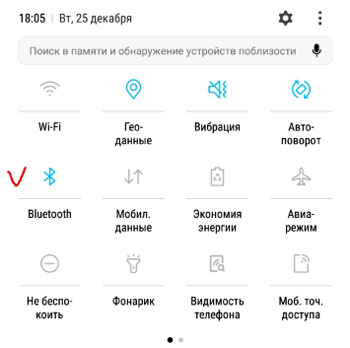
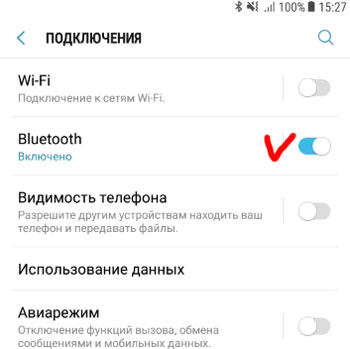
Как альтернативный метод, используйте следующее: зайдите в Настройки – Подключения – Bluetooth. Здесь же доступны и дополнительные настройки bluetooth.
После включения блютус телефон автоматически начнет искать доступные устройства поблизости (в пределах до 50 метров в зависимости от наличия преград – стены или другие предметы). Убедитесь, что устройство, которые вы ищите, видимо для других телефонов (об том далее).
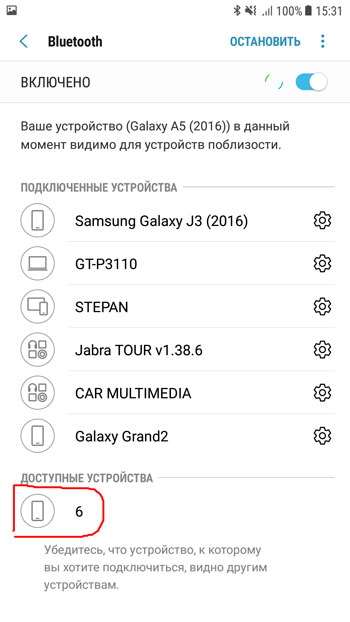
Для подключения тапните нужное устройство, появится диалоговое окно “запрос на соединение Bluetooth”. При этом на втором устройстве также появится окно с ключом доступа. Вам нужно лишь подтвердить.
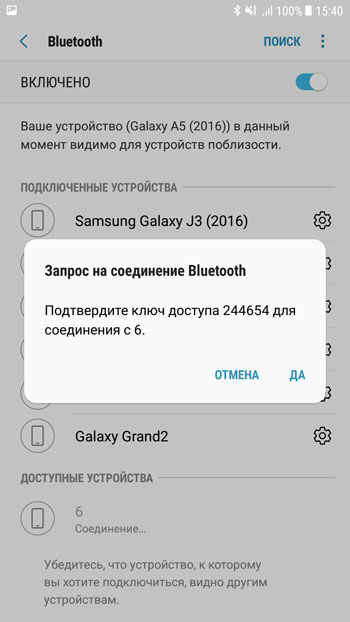
При этом телефон запоминает ранее найденные/подключенные устройства по блютус.
Видимость телефона
Чтобы что-нибудь подключился/нашел ваш смартфон по блютус (для последующей передачи файлов или чтения контактов), телефон должен быть видим для других устройств.
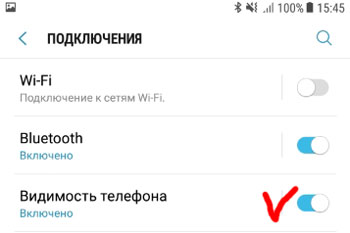
Ваш телефон будет отображаться в списке доступных устройств при передаче файлов через функцию “Передача файлов на устройства”.
Журнал управления Bluetooth
Опция весьма полезная. Позволяет следить за тем, какие приложения на смартфоне включали/выключали блютус за последнее время. Т.е. можно отслеживать потенциально опасные программы и отключать их в меню “Настройки”.
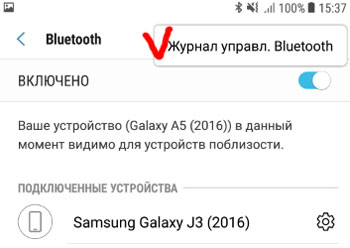
Журнал находится в настройках bluetooth. В правом верхнем углу нажмите троеточие – “Журнал управления Bluetooth”.
- Точка доступа и модем на Самсунге
- Соединение по bluetooth, по кабелю и беспроводная печать
- Воспроизведение звука на других устройствах через Bluetooth
- Как использовать Bluetooth микрофон для Android
- Настроить устройство поблизости, подключенные устройства
Добавить комментарий Отменить ответ
Этот сайт использует Akismet для борьбы со спамом. Узнайте, как обрабатываются ваши данные комментариев.
Владимир 25.06.2019 в 17:50
Здравствуйте! Буду очень признателен за пояснение по следующему вопросу. Не могу никак подключить по Блютуз смартфон А7 SM720F(2017) к автомобильному пакету VW UHV PREM. Специалисты от Самсунг Электроникс заверили, что профиль Блютуз rSAP(удаленный доступ к сим карте) в данном смартфоне есть. Но автогарнитура не видит телефон.
Eugene автор 26.06.2019 в 09:56
Используйте следующий алгоритм:
1. Включить bluetooth на автомагнитоле.
2. Выполнить поиск устройств на телефоне. Телефон должен найти устройство.
3. Подключаем, вводим код на автомагнитоле для подключения.
На своем авто я делал так. А так, ничего больше не приходит на ум. Протестируйте с другим телефоном, проверьте видимость телефона для других устройств в настройках.
ЕВГЕНИЙ 25.10.2019 в 18:40
КАК МНЕ ВКЛЮЧИТЬ БЛЮТУЗ НА СМАРТФОНЕ САМСУНГ ГЭЛАКСИ А40 НИКАК НЕ МОГУ СИНХРОНИЗИРОВАТЬ СО СМАРТ ВОТЧЕМ У 8
Ылшишвш Срфддутпу! 22.11.2019 в 17:30
извините а как со смарта галакси джи3 по блютузу передать фото на ноут НР.
Eugene автор 13.12.2019 в 13:14
1. Включите на смартфоне и ноутбуке блютус.
2. Смартфон должен быть видим по блютус.
3. Выбираем нужное фото в телефоне долгим нажатием, далее “Поделиться” или “Отправить”. Из предложенных опций выбираем “Bluetooth”. Включаем блютус, если он у вас выключен.
4. Телефон выполнит поиск устройств поблизости. Выбираем свой ноутбук и отправляем фото или группу фотографий.
Егор 27.07.2020 в 10:46
Добрый день, слетела программа MiFit на Samsung S7+ ,как заново подключить его. Телефон видит браслет, а программа нет. Как сделать так чтобы телефон забыл браслет и потом подключить его заново. Заранее, спасибо
Eugene автор 30.07.2020 в 11:48
Вам в настройках Bluetooth нужно найти подключенные устройства и удалить часы оттуда. Затем заново подключить.
надежда 26.08.2020 в 22:55
Здравствуйте, у меня самсунг А40 ,у мужа А10 ,хотели обменяться фото по блютуз,оба подключили ,но не видим телефоны, не он мой,ни я его, хотя пишет что смартфон виден для других , и видим смартфоны соседей, почему так?
Eugene автор 28.08.2020 в 11:28
В телефонах Samsung есть собственное приложение для обмена файлами – используйте его. Или попробуйте эту инструкцию – https://support.google.com/android/answer/9286773?hl=ru
Василий 29.08.2020 в 12:14
Здравствуйте, телефон Samsug S10 Lite. Сопряжение устройств по беспроводной связи устанавливается при заводских настройках. После переноса данных и настроек с другого телефона перестало устанавливаться сопряжение устройств. Устройства видят друг друга.
Eugene автор 30.08.2020 в 11:50
Такое часто бывает, сбросьте сопряжение и беспроводную связь и установите по-новому.
YURI 21.09.2020 в 13:28
Добрый день, Samsung Galaxy S10+. Необходимо подключение двух Bluetooth-наушников.
На сайте указано что это возможно в доп. настройках блутуз – опция Dual Audio. Реально такая опция отсутствует. Решаемый вопрос? Спасибо
Eugene автор 22.09.2020 в 21:39
В настройках Bluetooth щелкните на троеточие и выберите Dual Audio. При этом передача звука не будет синхронной одновременно на обоих наушниках, на одной паре возможно запаздывание. Пофиксить нельзя, такая специфика работы.
Назгуль 04.10.2020 в 00:14
добрый день. Самсунг А6, Пользуюсь беспроводными наушниками и нечаянно нажала на функцию разорвать соединение с этими наушниками, теперь смартфон не находит эти наушники, не могу подключить, что делать? спасибо.
Eugene автор 09.10.2020 в 14:20
Удалите наушники из подключенных устройств с телефона и заново “подцепитесь”.
Александр 14.12.2020 в 20:50
Доброго времени суток. А51 сопряжение с колонкой прошел но после двух композиций, замолкает и колонка переходит автоматом на радио. Было даже такое экран блокируется и блютуз разрывается. Как сделать чтоб сопряжение не терялось? Возможно телефон переходит в экономный какой-то режим. Пробовали с Хаоми и колонкой все работает четко нет разрывов блютуз.
Eugene автор 16.12.2020 в 10:48
Похоже на переход смартфона в режим энергосбережения в случае бездействия. Вам нужно перенастроить используемый режим энергосбережения, вручную установить опцию не отключать беспроводные интерфейсы либо увеличить время работы ДО перехода в режим энергосбережения.
Александр 24.12.2020 в 17:00
Большое спасибо, буду пробовать в этом направлении.
Влад 25.12.2020 в 21:53
Здравствуйте, подскажите пожалуйста что делать , подключил блютуз наушники к Самсунга А71 и они играют на мах громкости и некак нельзя изменить громкость)) Может что-то в смартфоне нужно отключить?
Eugene автор 28.12.2020 в 16:53
Модель наушников? В телефоне только изменение громкости во время воспроизведения музыки или разговора.
Олег 18.01.2021 в 02:02
Здравствуйте, купил новый Самсунг М21, включаю блютуз, но не видит никого и его никто не видит. Может брак? Как проверить?
Eugene автор 19.01.2021 в 09:57
Делаете обычный сброс настроек к заводским. Если вы не видите другие bluetooth-устройства поблизости – это брак. Если вас не видят, возможно в телефоне установлена опция скрыть bluetooth (поройтесь в настройках блютус).
Борис 19.01.2021 в 21:10
Здравствуйте, купил bluetooth адаптер с выходом на AUX, телефон galaxy j5 prime 2017 его не видит (другие устройства этот телефон видит, так же этот адаптер видят другие телефоны). Пробовал перезагружать, сбрасывать настройки сети – ничего не помогает. Есть ли варианты решения кроме сброса всего телефона до заводских?
Eugene автор 25.01.2021 в 15:46
Сброс до заводских не поможет. Есть такая проблема, что не все телефоны работают. У знакомого была подобная проблема с iPhone 8, не мог передать звук на автомагнитолу.
Владислав 16.02.2021 в 19:45
Как отключить вспывающее окно при включении bluetooth Samsung Galaxy S10+?
Eugene автор 18.02.2021 в 11:08
В общих настройках попробуйте изменить уведомления от приложений. Или перейдите в Настройки – Дополнительные функции и отключите умное всплывающее окно.
Сергей 20.03.2021 в 10:57
При сопряжении через блютуз с штатной головой Мазда,перестала здагружается история вызовов на мониторе,в чём причина,спасибо
Eugene автор 24.03.2021 в 10:39
Похоже, что вы не предоставили доступ магнитоле к данным из вашего смартфона. Проверьте настройки доступа на смартфоне. Или во время сопряжения на экране телефона должно выскочить уведомление для разрешения доступа.
Екатерина 02.04.2021 в 08:58
Здравствуйте, наушники перестали подключать аудио. Вызовы идут, а аудио рычажок не работает, передвигаешь, а он обратно. в чем может быть проблема, несколько минут назад все работало
Eugene автор 05.04.2021 в 10:49
Что за наушники? Попробуйте удалить наушники из подключенных устройств с телефона и заново выполнить сопряжение.
Олеся 18.04.2021 в 05:02
Здравствуйте. Очень медленно восстанавливается работа блютуз на Самсунге А52. У меня браслет mi band 4. Например, телефон лежит на кухне, а я ухожу в комнату. Возвращаюсь на кухню и должно пройти минимум 5 минут, чтобы произошла синхронизация с браслетом при выключенном экране, либо же включить экран, тогда синхронизация восстановится сразу. С предыдущими версиями самсунга связь после разрыва соединения с блютуз восстанавливалась в течение 10-20 секунд и экран включать не нужно было. 5 минут многовато, теряется смысл браслета, когда нужно найти телефон или же в течение этого времени приходят уведомления, но браслет не вибрирует, дабы блютуз еще не проснулся. Разрешения, уведомления, шторку, сброс, все отвязки, привязки назад, удаления, перезагрузки, фоновые режимы, даже в оптимизации расхода деактивировала «Bluetooth», «Bluetooth MIDI Service» и «BluetoothTest»-все танцы с бубном сделала. При тех же самых настройках с другими моделями самсунгов, хоноров, ксиаоми, восстановление после разрыва, как я и писала, занимает 10-20 секунд. Можно это как-то исправить?
Eugene автор 19.04.2021 в 10:08
У вас на телефоне при заблокированном экране отключается Bluetooth синхронизация в целях экономии энергии. Попробуйте следующие решения:
1. Вам нужно сменить режим энергосбережения либо перенастроить его.
2. Открыть приложение Bluetooth и фирменное приложение часов и дать им максимальные разрешения (см. Настройки – Приложения).
Андрей 30.04.2021 в 19:52
Подскажите пожалуйста, что делать в данной ситуации: Galaxy S10 не видит Bluetooth гарнитуру… При том что мой старый Galaxy S7 видит и подключается без проблем. Заранее благодарю!
Eugene автор 01.05.2021 в 18:11
Отвязать гарнитуру от Galaxy S7 (удалить из сопряженных устройств) и попробовать снова, переведя гарнитуру в режим сопряжения.
Марк 21.05.2021 в 23:56
Добрый день. У меня Galaxy S10е. Без труда подключил его к автомобильной аудио сиситеме, но каждый раз, когда я выключаю телефон, он потом требует повторного подтврждения ключа доступа. Подскажите, пожалуйста, что можно сделать.
Eugene автор 24.05.2021 в 15:55
Попробуйте не отключать Bluetooth на телефоне. Ключ запрашивается каждый раз, т.к. аудиосистема пропадает из сопряженных устройств в телефоне.
Александр 05.07.2021 в 11:56
Здравствуйте! На САМСУНГ А41, при подключенных блютуз наушниках, установленое приложение /БЛЮТУЗ АУДИО ВИДЖЕТ/ постоянно отключает функцию /ВЫЗОВЫ/. Пропадает связь. Удалять приложение не
хотелось бы. Наушники Mi True Wireless Farbuds basic2. Разработчик на обращение не отвечает. Спасибо.
Eugene автор 16.07.2021 в 18:38
В настройках подключения дать разрешение на “звонки”
Павел 28.01.2022 в 13:05
День добрый. S20 Ultra и LG Sound Plate LAP340 не могу сделать сопряжение. Телефон видит по Bluetooth, приходит запрос на сопряжение и спустя секунды ошибка сопряжения. Где копать? Другие телефоны подключаются. S9+ был, тоже не мог подключиться.
Eugene автор 04.02.2022 в 12:47
Возможно, несовместимость версий Bluetooth между Samsung и LG (между конкретно вашими устройствами).
Олег 31.03.2022 в 15:21
Проблема такая: Samsung A40 и hands-free NX2. Телефон нормально сопрягается с устройством – можно, например, музыку слушать, как через колонку. Но при приеме входящего звонка, подключение пропадает. Т.е. кнопкой на устройстве я могу принять/прервать звонок, при приеме собеседник меня слышит, но символ блютуса на тел из зеленого становится черным (нажатие на него не помогает – зеленеет на 2 с, но собеседника не слышу) и собеседника не слышу. Если же в процессе поступления звонка (до приема) или после приема (можно сказать собеседнику – подожди, включу блютус) выкл. и вкл. устройство, то я слышу собеседника и он меня. И так до следующего звонка. Причем, это только с Самсунгом такая история – проверяли на Huawei и Vertex – там соединение держится устойчиво. Пробовал разные утилиты – не помогло, пробовал использовать тел в безопасном режиме – не помогло. Сбрасывать настройки к заводским очень проблемно, тем более, не уверен, что поможет. Что посоветуете?
Eugene автор 06.04.2022 в 18:58
Вы не первый с такой проблемой. К сожалению, не подскажу. Проблема в несовместимости конкретно этих двух моделей.
Евгений 14.04.2022 в 19:17
Доброго дня!
Проблема такая: Samsung A70 при bluetooth соединении с медиаустройством автомобиля в режиме хэндсфри передает звук при телефонном разговоре, но не передаёт звук при проигрывании аудиофайлов. BT-соединение при этом активно, взаимодействие устройств осуществляется.
Спасибо.
Матвей 17.05.2022 в 18:31
Samsung s21. При подключении нескольких блютуз-устройств – автомобиль и часы – при входящем или исходящем звонке нужно вручную выбирать устройство, через которое необходимо общаться – т.е. ведешь машину, надо позвонить – кликаешь дисплей набирается номер – но на телефоне вручную необходимо зажав значок “Блютуз” выбрать автомобиль, чтобы разговор шел по нэнд-фри связи.
Т.е. сам смысл хэндс-фри обнуляется – безопасности ноль. Ни на других андроид моделях, ни на айфонах такого никогда не было. При этом если в машине без смарт-часов – все происходит автоматически, как обычно. Тоже самое при использовании блютуз наушников дома – часы включены, ты в наушниках – приходит вызов и начинается игра в кальмара…. Заранее признателен.
Сергей 16.08.2022 в 12:51
Ровно такая же проблема. Техподдержка Самсунга ответили: К сожалению если у вас подключено несколько устройств вручную необходимо выбрать именно то устройство с которого нужно ответить. Если будет подключено 1 устройство, ответ будет автоматически. Короче фигня какая-то. На других смартфонах такой проблемы нет.
Дмитрий 16.11.2022 в 11:04
Здравствуйте,у меня самсунг галакси А 51,при подключения ловенс 3 он вроде бы видет устройство но потом теряет связь и устройство не видет в чем может быть поблема
Eugene автор 16.11.2022 в 12:53
Иногда проблема в разных версиях Bluetooth на обоих устройствах.
Не понял, какое устройство вы хотите подключить? Сопряжение удается, или не успеваете, и устройство пропадает из списка?
Олег 11.11.2023 в 14:36
Привет, хочу попросить у вас помощи, у меня телефон samsung m51,недавно купил смарт часы honor gs pro,возникла проблема специфически для меня, при входящих звонках по блютуз в приоритете стоят смарт часы постоянно, я не хочу чтобы они были в приоритете, это мешает при езде в автомобиле при автоматическом звонке по громкоговорителе включаються смарт часы чтобы перекючиться на громкоговоритель нужно отвлекаться, как решить эту мою проблему, спасибо
Eugene автор 14.11.2023 в 18:47
Только отконнектить на время смарт-часы. Другого решения не подскажу, не встречал.
Татьяна 17.11.2023 в 10:38
Добрый день. У меня телефон самсунг А51. Были привязаны часы мибенд 4. Долгое время было все хорошо, потом звонки на часы стали запаздывать, подключаю их к другому А51, все работает. Подключила другие часы, такая же проблема со звонками, сообщения приходят чётко. В чем может быть проблема?
Как включить Bluetooth на телевизоре Samsung?
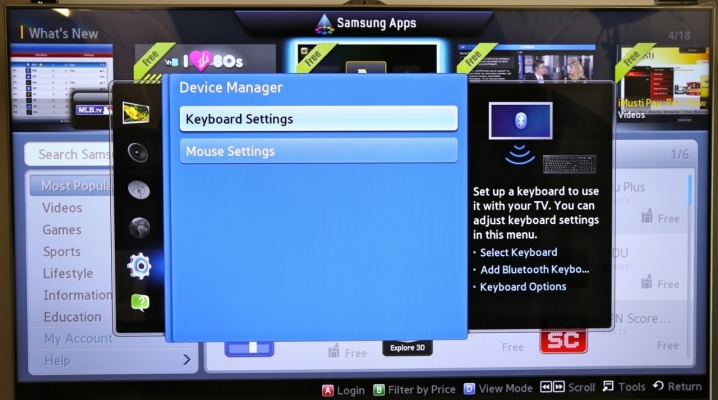
Передача контента с телефона или другого устройства стала возможной благодаря множеству вариантов подключения к телевизору. Одним из самых распространенных способов является передача данных по Bluetooth. В данном случае стоит рассмотреть данный тип подключения на телевизорах Samsung. Как включить Bluetooth на моделях Samsung, как выбрать и подключить адаптер и как настроить — об этом тема данной статьи.
Определяем возможность подключения
Подключение через Bluetooth позволяет не только просматривать файлы с других устройств. Многие современные модели беспроводных наушников оснащены функцией Bluetooth, что позволяет подключаться к телевизору и воспроизводить звук через динамики. Поэтому наличие данного интерфейса в телевизорах считается обязательным для современных пользователей. Для того, чтобы включить Bluetooth на телевизоре Samsung, нужно выполнить следующее.
- Сперва необходимо зайти в меню настроек.
- Затем нужно выбрать раздел «Звук» и нажать «Ок».
- Включить Bluetooth на сопрягаемом устройстве.
- После этого надо открыть «Настройки громкоговорителей» или «Подключение гарнитуры».
- Выбрать пункт «Поиск устройств».
При отсутствии подключенных устройств нужно поднести наушники, телефон или планшет ближе к телеприемнику и нажать клавишу «Обновить».
Если в открывшемся окне нет надписи «Поиск устройств», то это значит, что телевизор не оснащен модулем. В таком случае для соединения и передачи данных необходим специальный адаптер.
Как выбрать адаптер?
Сперва стоит разобраться, что такое Bluetooth-адаптер. Данное устройство способно принимать и переводить сигнал в формат чтения для любого гаджета с наличием Bluetooth. Отправка сигнала происходит посредством радиочастот, благодаря чему выполняется сопряжение и передача данных. Выбирать устройство желательно с двумя или тремя разъемами для подключения сразу нескольких устройств. За подсоединение сразу нескольких гаджетов отвечает функция Dual Link.
В основе выбора Bluetooth-переходника для телевизоров Samsung также лежит наличие аккумулятора и гнезда для зарядки. Некоторые устройства работают от батареек или полностью от питания сети. Устройства для передачи сигнала различают по приему аудио — это разъем mini jack 3.5, RCA или оптоволокно.
При выборе передатчика учитывают поддержку стандартов. Параметры поддержки AVRCP, A2DP и A2DP 1, SBC, APT-X, HFP отличаются между собой площадью покрытия и скоростью передачи аудио потока. Наличие стандартов в адаптерах значительно увеличивает стоимость устройства. Однако некоторые пользователи не советуют покупать слишком дешевые модели. Недорогой гаджет часто задерживает передачу звука или вовсе прерывает сигнал.
Существуют модели адаптеров, которые представляют собой отдельную приставку с мощной батареей. Такие устройства могут работать до нескольких дней без зарядки.
Благодаря стандарту адаптера 5.0 устройство значительно увеличивает скоростной диапазон передачи данных. К такому адаптеру можно подключать сразу несколько гаджетов.
При покупке передатчика следует учитывать совместимость устройства с телевизором, а также версию Bluetooth. Для 2019 года актуальна версия 4.2 и выше. Чем выше версия, тем лучше качество звука. Стабильная связь способствует меньшему расходу питания как адаптера, так и подключенных гаджетов. Стоит отметить, что при покупке переходника версии 5.0 и версии Bluetooth 4.0 подключаемого устройства может возникнуть несовместимость.
Существуют модели передатчиков с возможностью переключения композиций и управления громкостью. Такие модели имеют высокую стоимость. Но тем, кто любит полностью укомплектованные гаджеты, это устройство придется по вкусу. Некоторые модели адаптеров имеют несколько способов работы:
- передача сигнала;
- прием.
Как подключить?
Перед тем как включить модуль к телевизору, необходимо его установить. На задней панели телевизора нужно найти вход «Аудио». К этому разъему необходимо подсоединить провод, который идет от передатчика. Для питания устройства в USB-разъем вставляется флешка. Также нужно включить Bluetooth на сопрягаемом гаджете (на телефоне, планшете, ПК).
Далее необходимо нажать клавишу поиска устройств на передатчике. Как правило, такие адаптеры оснащены световым индикатором. Клавишу поиска нужно зажать на несколько секунд. Во время процесса поиска индикатор адаптера будет мигать. Нужно немного подождать, пока устройства найдут друг друга. После подключения в динамиках телевизора можно услышать звуковой сигнал. После этого следует зайти в меню, выбрать раздел «Звук» и активировать сопрягаемое устройство в пункте «Устройства подключения»,
Если адаптер выглядит, как большой блок с аккумуляторной батареей, то перед подключением его необходимо зарядить через отдельный кабель. Кабель для зарядки идет в комплекте. После зарядки нужно выбрать оптимальный способ подключения: RCA, mini jack или оптоволокно. После того, как кабель подключен к передатчику, его второй конец подключается к телевизору. После всех этих действий необходимо проверить сопряжение устройств.
Настройки
Настройка передатчика очень проста. Обычно подсоединение Bluetooth-адаптера к телевизору происходит через вход «Аудио» (RCA). Современные модели Samsung имеют данный разъем. Но если такой вход отсутствует, нужно приобрести специальный дополнительный переходник RCA to USB/HDMI.
После подключения адаптера сопрягаемое устройство автоматически подключается к телевизору без каких-либо настроек. Также стоит заметить, что ТВ-приемник способен распознать подключенный передатчик. Это можно увидеть, предварительно зайдя в меню настроек. В меню необходимо выбрать пункт «Подключенные устройства». После чего в отдельном окне отобразится наличие подключенных устройств. Если синхронизация между гаджетом и телевизором не была выполнена, пользователь должен перезагрузить оба устройства.
При подключении гаджета к телевизору через Bluetooth-адаптер нужно правильно настроить звук и громкость.
При регулировке громкости стоит учитывать расстояние, на котором сопрягаемый гаджет находится от телевизора. При большом расстоянии от ТВ-приемника звук может воспроизводиться с помехами или частичной потерей сигнала. Из-за этого пользователю будет проблематично настроить нужный уровень громкости.
Подключение устройств через Bluetooth является оптимальным вариантом для соединения с телевизором. Если производителем не предусмотрен данный интерфейс, то подключиться через Bluetooth можно с помощью специального передатчика. Данные устройства очень компактны и удобны в использовании.
Рекомендации, приведенные в статье, помогут подключить переходник к телевизорам Samsung. Необходимо учитывать, что приведенные настройки по проверке и подключению Bluetooth относятся именно к моделям Samsung. Выбор переходника зависит от личных предпочтений и удобства. Можно выбрать самую дешевую модель с минимальным функционалом. Дорогостоящие адаптеры имеют продвинутые опции и более усовершенствованную «начинку».
О том, что такое Bluetooth-передатчик, смотрите далее.
Как включить Bluetooth на телефоне Samsung: подробная инструкция

Bluetooth – это технология беспроводной связи, которая позволяет передавать данные между устройствами на небольшие расстояния. Она широко используется в современных мобильных устройствах, включая телефоны Samsung. Включение Bluetooth на вашем телефоне Samsung позволит вам подключаться к другим Bluetooth-устройствам, таким как наушники, клавиатура или колонки, и передавать данные без использования проводов.
В данной статье мы расскажем, как включить Bluetooth на телефоне Samsung. Это довольно простая процедура, которая займет всего несколько минут вашего времени. Следуйте нашей подробной инструкции, чтобы убедиться, что ваш телефон Samsung готов к беспроводной связи с другими устройствами.
Для начала вам потребуется открыть настройки телефона Samsung. Обычно это делается с помощью значка «Настройки» на главном экране или в панели уведомлений. После открытия настроек найдите вкладку «Соединения» или «Сеть и связь», в которой вы сможете найти настройки Bluetooth. Необходимо выбрать пункт меню, связанный с Bluetooth, чтобы перейти к настройкам этой технологии.
Важно помнить, что не все модели телефонов Samsung могут иметь одинаковый интерфейс и расположение настроек. Если у вас возникли затруднения, лучше обратиться к руководству пользователя для вашей конкретной модели телефона или обратиться за помощью к специалистам pc-help.
Как включить Bluetooth на телефоне Samsung

Bluetooth – это беспроводная технология передачи данных, которая позволяет устанавливать соединение между различными устройствами. Наличие функции Bluetooth на смартфоне Samsung позволяет подключать другие устройства, такие как наушники, колонки, клавиатуру и многое другое.
Если вы хотите включить Bluetooth на своем телефоне Samsung, следуйте простой инструкции ниже:

- Перейдите в настройки телефона: Откройте главный экран телефона и найдите иконку «Настройки». Это обычно изображение шестеренки или шестеренки в комбинации с другими иконками. Нажмите на эту иконку, чтобы открыть меню настроек телефона.
- Найдите раздел «Подключения»: В меню настроек найдите вкладку или раздел с названием «Подключения» или «Соединения». Нажмите на этот раздел, чтобы открыть его настройки.
- Активируйте Bluetooth: В разделе «Подключения» найдите опцию Bluetooth. Обычно она будет обозначена значком Bluetooth или словом «Bluetooth». Нажмите на эту опцию, чтобы включить Bluetooth на телефоне.
- Настройте параметры Bluetooth: После активации Bluetooth на телефоне, вы можете настроить его параметры. Нажмите на опцию Bluetooth, чтобы открыть дополнительные настройки. В этом меню вы можете изменить имя вашего устройства, включить или отключить видимость Bluetooth, установить пароль или пин-код доступа, и т.д.
Теперь ваш телефон Samsung включил Bluetooth и готов к подключению к другим устройствам. Вы можете искать доступные устройства в окружающей среде и устанавливать с ними соединение.
Обратите внимание, что процедура включения Bluetooth на телефоне Samsung может немного различаться в зависимости от модели вашего устройства и версии операционной системы.
Шаг 1: Откройте настройки
Первым шагом для включения Bluetooth на телефоне Samsung является открытие настроек устройства. Для этого вам понадобится выполнить следующие действия:
- На главном экране вашего телефона найдите иконку «Настройки» и нажмите на нее. Обычно эта иконка представляет собой шестеренку или зубчатое колесо.
- Откройте раздел «Подключение и общение». В зависимости от модели телефона может быть назван по-разному, но вы должны найти схожий раздел, который отвечает за подключение устройств.
- В разделе «Подключение и общение» найдите и выберите опцию «Bluetooth». Это должно открывать настройки Bluetooth на вашем телефоне Samsung.
После завершения этих шагов вы должны находиться в настройках Bluetooth на вашем телефоне Samsung и быть готовыми к дальнейшим действиям.

Шаг 2: Найдите раздел «Соединения»
Настройка Bluetooth на телефоне Samsung не займет много времени. Чтобы начать, следуйте указанным ниже шагам:
- Откройте Настройки на вашем телефоне Samsung. Обычно иконка таких настроек выглядит как шестеренка или может быть названа сами настройки.
- В разделе Настройки пролистайте вниз и найдите раздел Соединения. В большинстве случаев этот раздел располагается в верхней части списка настроек.
- При нажатии на раздел Соединения откроется список доступных опций для подключения и управления различными соединениями на телефоне.
- В списке найдите опцию Bluetooth. Обычно она расположена ближе к верхней части списка или в самом начале раздела Соединения. Нажмите на эту опцию, чтобы открыть настройки Bluetooth.
Настройки Bluetooth позволяют включить или отключить функцию Bluetooth на вашем телефоне Samsung. Здесь вы также можете увидеть список доступных Bluetooth-устройств для подключения, управлять настройками безопасности, включить видимость вашего телефона и многое другое.
Шаг 3: Включите Bluetooth
Чтобы включить Bluetooth на вашем телефоне Samsung, выполните следующие действия:
- Откройте меню на своем телефоне, нажав на иконку «Меню» на главном экране.
- Перейдите в раздел «Настройки», который обычно обозначается значком шестеренки.
- Перейдите в раздел «Подключения».
- В разделе «Подключения» найдите и нажмите на иконку «Bluetooth».
- Включите Bluetooth, переместив переключатель в положение «Включено».
После выполнения этих шагов Bluetooth на вашем телефоне Samsung будет включен и готов к использованию.
Шаг 4: Подключите устройство
После включения Bluetooth на вашем телефоне Samsung, вы можете начать процесс подключения вашего устройства к нему.
Вот как вы можете выполнить это действие:
- На вашем телефоне откройте меню «Настройки». Обычно оно имеет вид зубчатой иконки и может быть найдено на главном экране или в списке приложений.
- В меню «Настройки» найдите раздел «Bluetooth». Откройте этот раздел, нажав на его название.
- На странице «Bluetooth» переключите рычаг в положение «Включено». После этого ваш телефон начнет сканировать доступные устройства.
- Когда ваше устройство появится в списке доступных устройств, оно будет отображаться с его именем. Нажмите на него, чтобы начать процесс подключения.
- Вам может потребоваться ввести пароль или PIN-код для подключения устройства. Если необходимо, проверьте инструкцию для вашего устройства, чтобы узнать правильный пароль или PIN-код.
- После успешного подключения вашего устройства с телефоном, вы сможете использовать Bluetooth для передачи данных, включая файлы, музыку или контакты.
Помните, что процесс подключения может немного отличаться в зависимости от модели вашего телефона Samsung и используемого устройства.
Примечание: Некоторые устройства могут требовать авторизацию или ввод специального кода для подтверждения подключения. В этом случае, вам необходимо будет ввести код на вашем телефоне и на подключаемом устройстве для завершения процесса подключения.
Форум, посвященный ремонту сотовых телефонов (мобильных)
Как включить Bluetooth на телефоне Samsung?
Для включения Bluetooth на телефоне Samsung, откройте панель уведомлений, щелкнув на верхней части экрана и проведя пальцем вниз. Затем нажмите на значок Bluetooth, чтобы включить его.
Где найти настройки Bluetooth на телефоне Samsung?
Настройки Bluetooth можно найти в меню «Настройки» на телефоне Samsung. Откройте приложение «Настройки» и прокрутите вниз до раздела «Соединение и общение». Там вы найдете вкладку «Bluetooth».
Как подключить Bluetooth на телефоне Samsung к другому устройству?
Для подключения Bluetooth на телефоне Samsung к другому устройству, включите Bluetooth на обоих устройствах. Затем откройте настройки Bluetooth на телефоне, найдите устройство, к которому вы хотите подключиться, и нажмите на него, чтобы установить соединение.
Могу ли я подключить свой телефон Samsung к нескольким Bluetooth-устройствам одновременно?
Да, вы можете подключить свой телефон Samsung к нескольким Bluetooth-устройствам одновременно. Для этого включите Bluetooth на телефоне и на каждом устройстве, к которому вы хотите подключиться. Затем найдите эти устройства в настройках Bluetooth и подключитесь к каждому из них.
Что делать, если Bluetooth на телефоне Samsung не включается?
Если Bluetooth на телефоне Samsung не включается, попробуйте перезагрузить телефон и повторить попытку. Если проблема сохраняется, проверьте, что у вас установлена последняя версия операционной системы и обновите ее, если необходимо. Если все еще не получается включить Bluetooth, обратитесь в сервисный центр Samsung для дальнейшей помощи.
Можно ли использовать Bluetooth на телефоне Samsung для передачи файлов?
Да, вы можете использовать Bluetooth на телефоне Samsung для передачи файлов. Откройте приложение «Мой файл» или любое другое приложение для управления файлами на вашем телефоне. Выберите файл, который вы хотите отправить, нажмите на значок «Поделиться» и выберите Bluetooth в качестве способа отправки файла. Затем выберите устройство, к которому вы хотите отправить файл.
Как включить режим сопряжения на самсунг?
➊ Зайдите в «Настройки» и выберите «Подключения». ➋ Убедитесь, что Bluetooth включен и нажмите на него. ➌ Выберите устройство, которое хотите подключить, в списке в разделе «Доступные устройства». Зайдите в «Настройки» и выберите «Подключения».
Симптом: Я не знаю, оборудованы ли мои устройства NFC и как делать сопряжение вручную. — Ответ: Общая для многих мобильных устройств процедура представлена ниже При использовании устройства Android Выполните приведенную ниже процедуру подключения:
- Переключите акустическую систему или наушники в режим сопряжения ПРИМЕЧАНИЕ : Процедура переключения в режим сопряжения может быть разной и зависит от вашего устройства. Подробная информация приводится в инструкции по эксплуатации конкретного устройства.
- Пример: Когда переключение в режим сопряжения выполняется нажатием кнопки питания.
-
- Выключите наушники или акустическую систему, немного подождите и нажмите и удерживайте кнопку питания.
- Когда индикатор питания мигает красным и синим, устройство входит в режим сопряжения.
- Коснитесь кнопки HOME,
- Коснитесь Настройки (Settings),
- Коснитесь Bluetooth,
- Коснитесь имени устройства, показанного в списке Bluetooth, ПРИМЕЧАНИЕ: Если имя устройства в списке Bluetooth не отображается, возможно, функция Bluetooth на мобильном устройстве выключена. Включите функцию Bluetooth, По завершении сопряжения, сообщение подключено (connected) появится рядом с именем устройства Bluetooth, На этом подключение завершено.
При использовании устройства iOS. Выполните приведенную ниже процедуру подключения:
- Переключите акустическую систему или наушники в режим сопряжения. ПРИМЕЧАНИЕ: Процедура переключения в режим сопряжения может быть разной и зависит от вашего устройства. Подробная информация приводится в инструкции по эксплуатации конкретного устройства.
- Пример: Когда переключение в режим сопряжения выполняется нажатием кнопки питания.
-
- Выключите наушники или акустическую систему, немного подождите и нажмите и удерживайте кнопку питания.
- Когда индикатор питания мигает красным и синим, устройство входит в режим сопряжения.
Как подключить телефон к телефону?
Можно ли соединить смартфоны кабелем? — Для того чтобы связать два телефона кабелем, нужно иметь в запасе кабель micro-USB – USB и переходник USB-female для «OTG». Для начала, стоит отметить, что можно соединить только те телефоны, которые поддерживают функцию One-touch-Go (OTG).
Если переходник с отметкой «slave», то ситуация получится зеркальная. Все современные смартфоны поддерживают технологию «OTG». Она была разработана для подключения к Android-устройствам клавиатуры, веб-камеры, съемного носителя, принтера, мыши и прочих периферийных устройств.
- Для соединения двух телефонов сначала нужно подключить к одному телефону USB-female переходник, а ко второму телефону – micro-USB кабель.
- После определения телефонами кабеля и переходника, можно смело соединять их между собой.
- При подключении двух телефонов не нужно использовать дополнительное программное обеспечение.
Как Включить Блютуз на Телефоне Самсунг
Итак, если у вас плохо работает Блютуз на Андроиде, не отчаивайтесь. Есть масса способов исправить ситуацию. В первую очередь, убедитесь, что всё делаете правильно: Блютуз включен, устройство находится в режиме сопряжения. Затем очертите для себя неисправность и проделайте шаги, указанные выше. Ваша проблема обязательно решится.
Как включить на устройстве Bluetooth режим сопряжения?
Чтоб сделать сопряжение устройств двух телефонов вам нужно зайти в настройки Bluetooth и активировать его то есть включить на обоих телефонах блютус. Далее выбрать пункт типа «виден постоянно» в обоих телефонах и на одном из них выбрать пункт «сопряжение устройства».
- Попробовать подключить наушники к другому устройству. К другому телефону, планшету, ноутбуку и т. д. .
- Попробовать подключить к своему телефону другое устройство по Bluetooth. Это могут быть другие беспроводные наушники, колонка, другой телефон и т. д.
Если у вас операционная система 7ой версии, воспользуйтесь одним из предложенных способов подключения.
Где найти сопряжение в телефоне?
Не удается настроить сопряжение по Bluetooth Возможно, вы столкнулись с одной из следующих проблем.
Подключение к другому устройству Bluetooth может решить некоторые проблемы с подключением. Выполните следующие действия.
- Двумя пальцами проведите вниз от строки состояния, чтобы открыть панель « Быстрые настройки ».
- Нажмите на значок Настройки,
- Нажмите на переключатель Bluetooth Вкл. /Выкл., чтобы включить или отключить соединение Bluetooth,
- Переведите устройство Bluetooth, к которому вы хотите подключиться, в режим сопряжения. О том, как это сделать, читайте в руководстве пользователя, предоставляемом производителем.
- Выполните поиск устройств для подключения. Нажмите Bluetooth > Поиск устройств,
- Нажмите на имя устройства, с которым хотите установить сопряжение.
- Нажмите Установить связь для подтверждения. Некоторые приспособления Bluetooth также потребуют подтверждения.
- В ответ на запрос введите ключ доступа и нажмите OK, Ключи доступа по умолчанию 0000 и 1234. При необходимости обратитесь к руководству пользователя, предоставляемому производителем, чтобы подтвердить процесс сопряжения.
- Если устройство сопряжено с несколькими приспособлениями Bluetooth и не допускает сопряжения еще с одним, попробуйте удалить существующие сопряжения и повторите процесс настройки.
- Если на устройстве не устанавливается сопряжение с приспособлением, попробуйте установить сопряжение с другим приспособлением Bluetooth, если это возможно.
Проверьте профиль Bluetooth сопряженного устройства. Выполните следующие действия.
- Проверьте совместимость у производителя приспособления и узнайте, какие профили используются в телефоне.
- Перейдите в меню Настройки > Bluetooth,
- Нажмите на значок Настройки рядом с названием сопряженного устройства Bluetooth,
- Проверьте наличие желаемой функции в списке.
Сброс к заводским установкам может решить некоторые проблемы с программным обеспечением. Примечание: Возможно, включена защита от восстановления исходных настроек. Перед выполнением следующих действий убедитесь в наличии данных для входа в основную учетную запись Google, в которую выполнен вход на телефоне, иначе вы не сможете пользоваться телефоном.
Джеф Коллинс (Написано статей: 142)
Автор статей о программах и настройках устройств. У него всегда можно узнать новости о новых моделях смартфонов и телевизоров, их новых фишках. Просмотреть все записи автора →
Можно ли соединить смартфоны кабелем? — Для того чтобы связать два телефона кабелем, нужно иметь в запасе кабель micro-USB – USB и переходник USB-female для «OTG». Для начала, стоит отметить, что можно соединить только те телефоны, которые поддерживают функцию One-touch-Go (OTG).
Что такое сопряжения устройство?
Устройство, предназначенное для соединения периферийного оборудования или отдельных частей оборудования для его совместного использования; адаптер, переходник ◆ Синонимами термина « устройство сопряжения » являются термины «адаптер», «контроллер» (вообще-то понятие контроллера обычно гораздо шире — это любое управляющее
Такое бывает редко. Новые версии Bluetooth совместимы со старыми.
Почему телефон не видит Bluetooth устройства?
Почему мобильник не обнаруживает гарнитуру — Причин этому может быть несколько:
Как видите, причин, почему телефон не видит Bluetooth гарнитуру не так уж и много. И все они заключаются в подключаемом оборудовании. Дело в том, что на мобильных устройствах (планшет, смартфоны и так далее) настроек практически нет. Вы можете только включить или выключить адаптер Bluetooth и активировать функцию обнаружения.
Не работает блютуз на андроиде — что делать
Многие пользователи смартфонов оказываются в ситуации, когда не работает блютуз на андроиде. У этого обстоятельства есть несколько распространённых причин, которые будут рассмотрены в данной статье.
У этой неисправности есть несколько отличительных особенностей, благодаря которым у пользователя не останется сомнений в неработоспособности блютуза:
- не включается блютуз на андроиде. У пользователя не получается включить функцию в настройках телефона, перевести ползунок в активное положение;
- при включении появляется ошибка следующего характера: «В настоящий момент режим включить невозможно, повторите попытку позже»;
- блютуз может самопроизвольно отключиться в процессе работы. Например, пользователь передаёт информацию на другое устройство по Bluetooth, а режим выключается, тем самым прерывая операцию;
- появление неизвестной ошибки. Данное обстоятельство также свидетельствует о неполадках с Bluetooth.
Включать и отключать Bluetooth можно в строке состояния телефона
Важно! При обнаружении одного из вышеуказанных признаков рекомендуется обратиться к специалистам, которые ответят на вопрос, почему на андроиде не работает блютуз.