
Цифровой блок на тачпаде как включить?
Комрадес, подскажите как переключиться на цифровой блок на тачпаде? Клавиши NumLock нет, на «Fках» нету соответствующих маркировок.
Комментарии 7

1 год назад
Изменено автором
Если вы говоря «цифровой блок на тачпаде» имеете ввиду этот как бы калькулятор на тачпаде, то вероятно есть смысл обратить внимание на нарисованную пиктограмму ON/OFF — с большой долей вероятности она является кнопкой для включения и выключения этой функции. К тому же, сам производитель в инструкции на 36 странице об этом упомянул.
Обзор необычного ноутбука ASUS с калькулятором в тачпаде. Память тоже интересная

В закладки
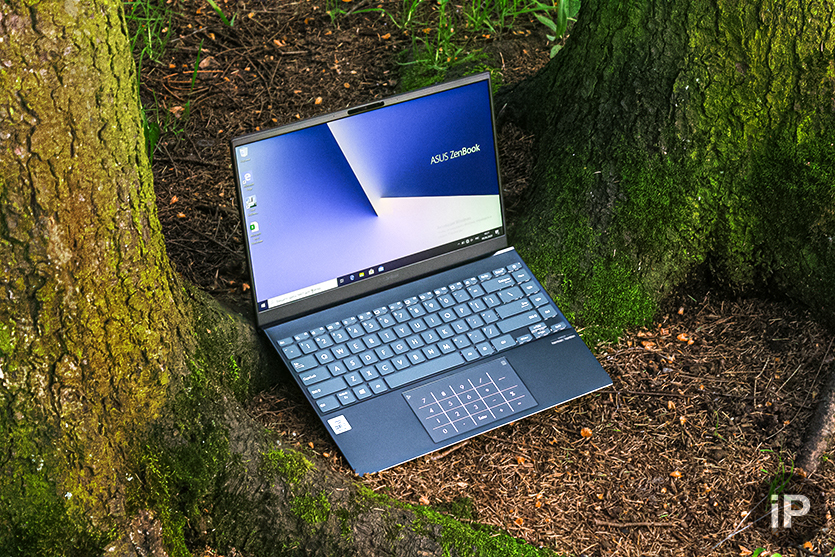
В этому году ASUS решила немного переиграть наши представления о том, что должен уметь маленький ноутбук.
Когда изменения в толщине идут на десятые доли миллиметров, становится очевидной одна вещь: пора прилизывать не только внешние плюшки, но и браться за детали, несовершенство которых всем кажется привычным делом.
В компании уже пару лет экспериментируют с возможностями тачпада, но сейчас дизайнеры взялись за святое. Они добавили в раскладку ряд кнопок, которых никто не ждал.
Ниже разберёмся, что за скоростные технологии вшили в хранилище ASUS ZenBook 14 (2020) и каким способом инженеры завернули полноценную настольную клавиатуру в один из самых компактных ноутбуков, что можно найти.
Корпус тонкий, строгий и монолитный
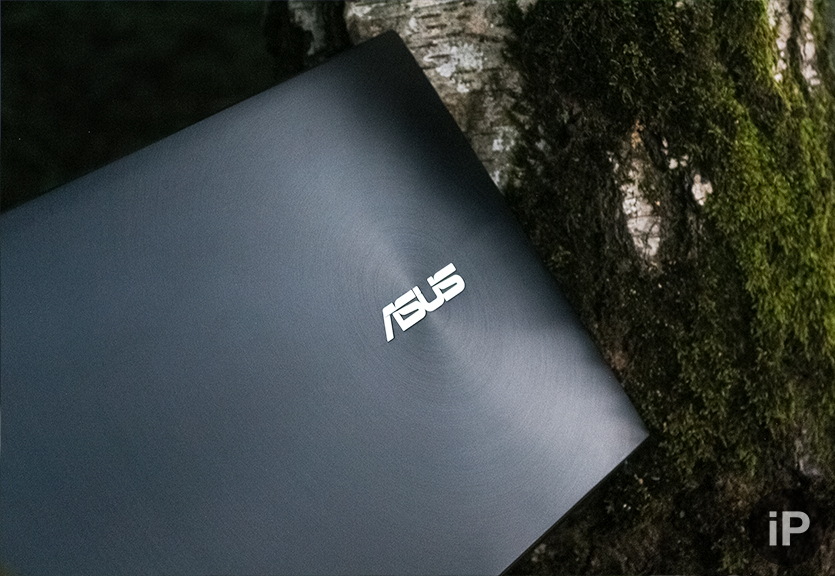
И он открывается одной рукой.
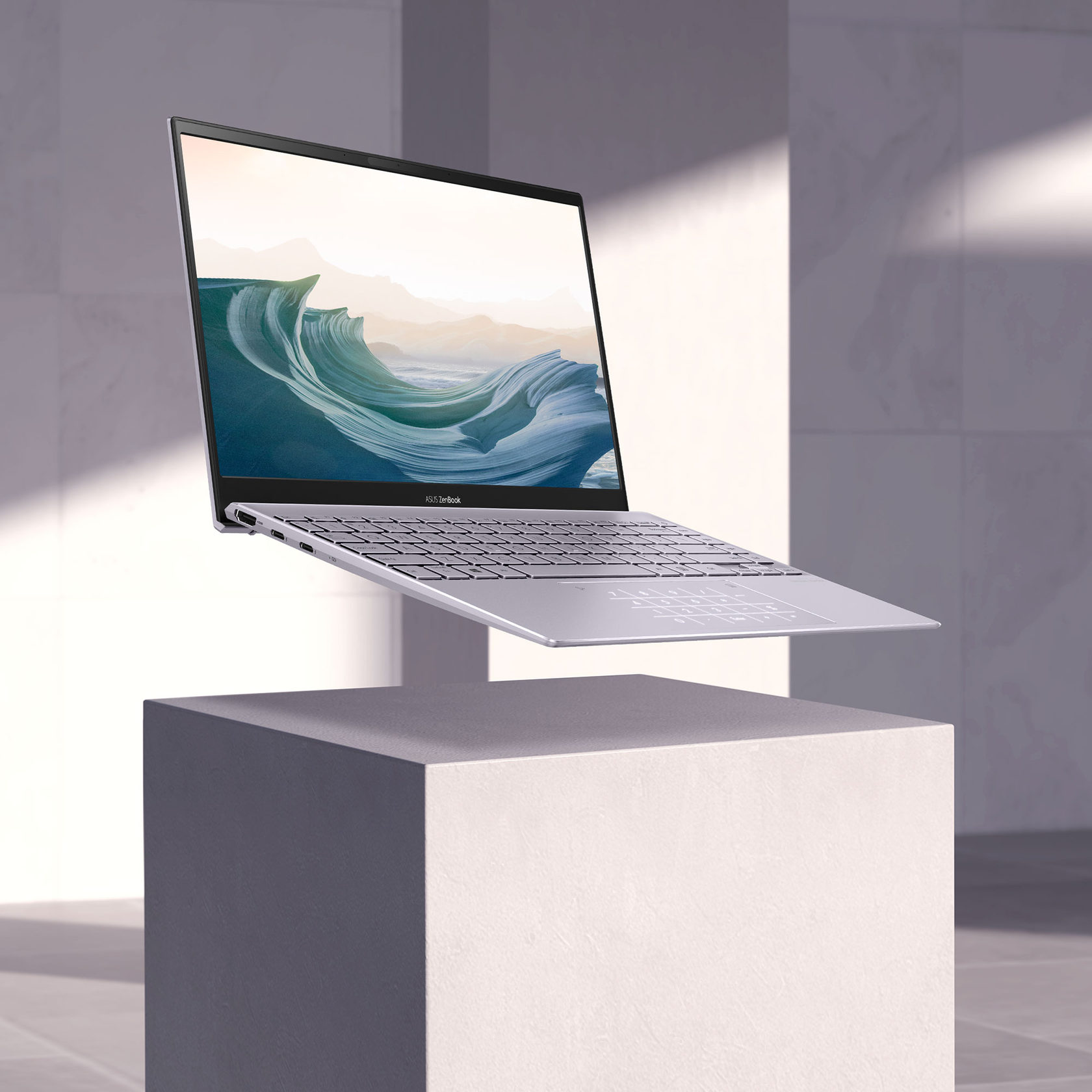
По части внешнего вида ASUS выжала максимум из формы и почти не задела функциональность.
Хотя флагманский ультрабук ZenBook 14 и кажется минималистичным, аккуратные акценты заметны постоянно.
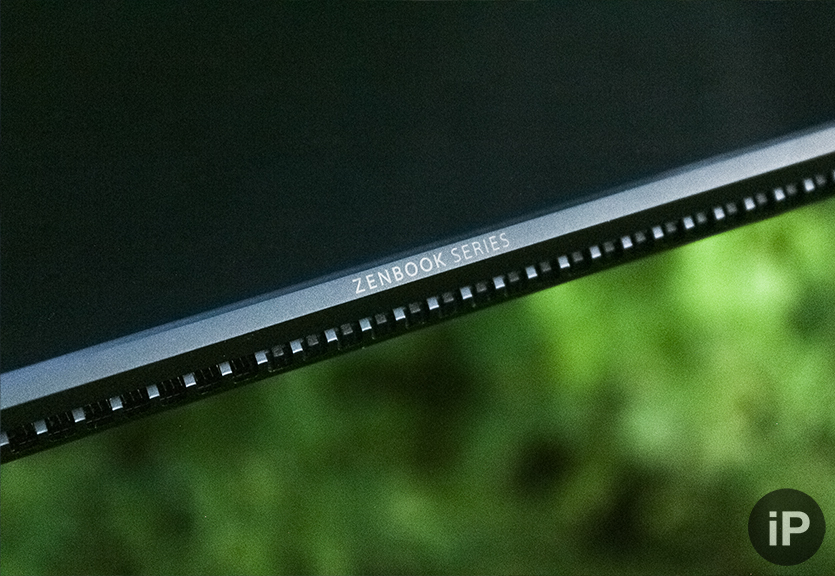
Например, на задней части радует стильная решётка охлаждения, а под дисплеем есть глянцевый скос, вырезанный на цельном металлическом корпусе.
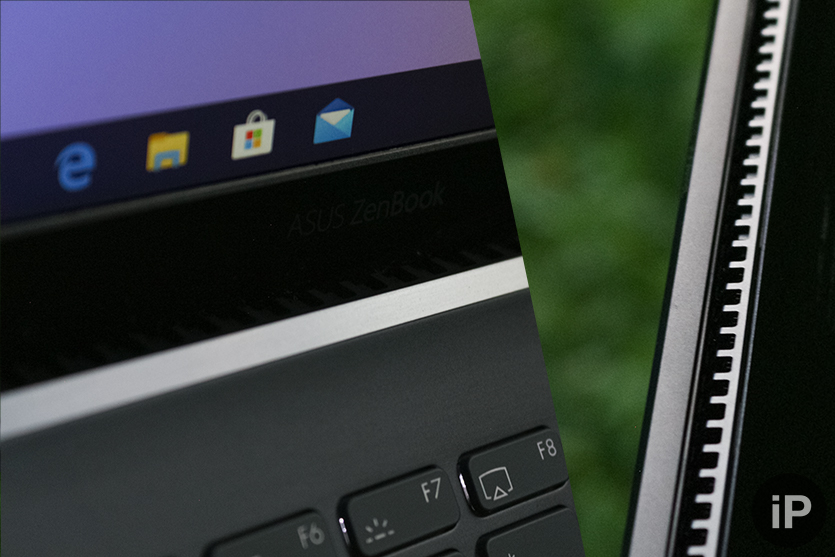
Если взять ноутбук в руки, то габариты будут слегка больше, чем размер самого экрана. Его толщина – 14 мм, а весит 1,13 кг. ZenBook 14 этого года крошечный.
Раньше при даже больших параметрах компьютер называли нетбуком.
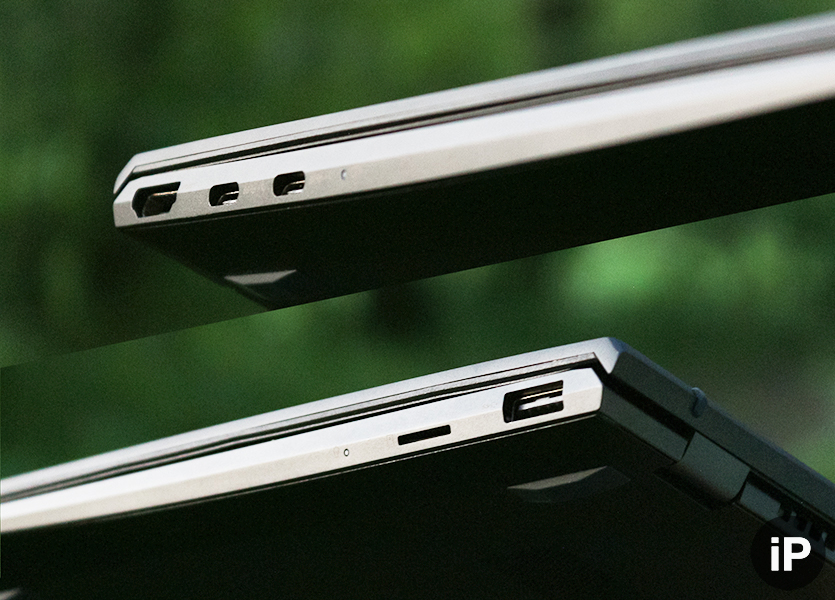
Пусть грани тонкие, но инженеры всё равно нашли способ встроить набор полезных разъёмов: USB-A, два USB-C с поддержкой зарядки, HDMI и слот для micro-SD.
Характеристики Asus ZenBook 14 (2020)
| Розничная цена: | от 61 990 рублей |
| Процессор: | Intel Core i7-1065G7 Intel Core i5-1035G1 Intel Core i3-1005G1 processor |
| Экран: | Full-HD (1920 x 1080 пикселей), 1 Вт Full-HD (1920 x 1080 пикселей) |
| Графика: | Intel Iris Plus Graphics Intel UHD Graphics |
| Оперативная память: | до 32 ГБ оперативной памяти LPDDR4X c частотой 3200 МГц |
| Накопители: | до 2 ТБ PCIe 3.0 x4 NVMe 512GB+32GB Intel Optane |
| Сетевые подключения: | Intel Wi-Fi 6 (802.11ax) Bluetooth 5.0 |
| Камера: | Инфракрасная 3D-камера с разрешением HD и поддержкой Windows Hello |
| Разъемы: | 2 x USB 3.2 Gen2 Type-C с Thunderbolt 3 и поддержкой зарядки 1 x USB 3.2 Gen1 Type-A HDMI |
| Аудио: | Аудиосистема ASUS SonicMaster Cертификация компанией Harman/Kardon Массив микрофонов, поддержка голосовых ассистентов Cortana, поддержка распознавания голосового ввода |
| Аккумулятор: | 67 Вт•ч, литий-полимерный. До 22 часов автономной работы |
| Вес: | 1,13 кг |
| Габариты (Ш x В x Г): | 31,9 x 20,8 x 1,39 см |
Единственным минусом для кого-то станет то, что здесь нет 3,5 мм джека. ASUS компенсирует недостаток комплектным переходником. Объяснили ситуацию тем, что иначе бы в корпус не поместились два порта Thunderbolt 3 Type-C.
На самом деле, много места занимает HDMI. Создалось ощущение, что ему отдали предпочтение перед гнездом для гарнитуры из-за целевой аудитории.
Тем, кому нужна мобильность в корпоративных условиях , с большей вероятностью пригодится выводить изображение на внешний монитор, чем подключать проводные наушники.
Сканера отпечатка здесь нет. Есть вариант защиты данных получше.
Несмотря на тонкие рамки, в верхнюю часть экрана установили веб-камеру с инфракрасными датчиками, которая поддерживает Windows Hello.
Считаю такой способ удобнее, потому что ноутбук при открытии узнает ваше лицо быстрее и лучше, чем пальцы, которые ещё и к датчику подносить нужно.
Дисплей эффективнее других расходует заряд

Главной особенностью матрицы сделали минимальное потребление энергии в 1 Вт или на 50% меньше конкурентов. На время работы улучшение положительно повлияет в том случае, если не загружать ноутбук тяжёлыми задачами и держать яркость ниже максимальных 400 нит.
Разрешение экрана оставили Full HD, и это правильно. Не вижу смысла тратиться на сверхвысокую точность в компактной диагонали. Заметно всё равно не будет.
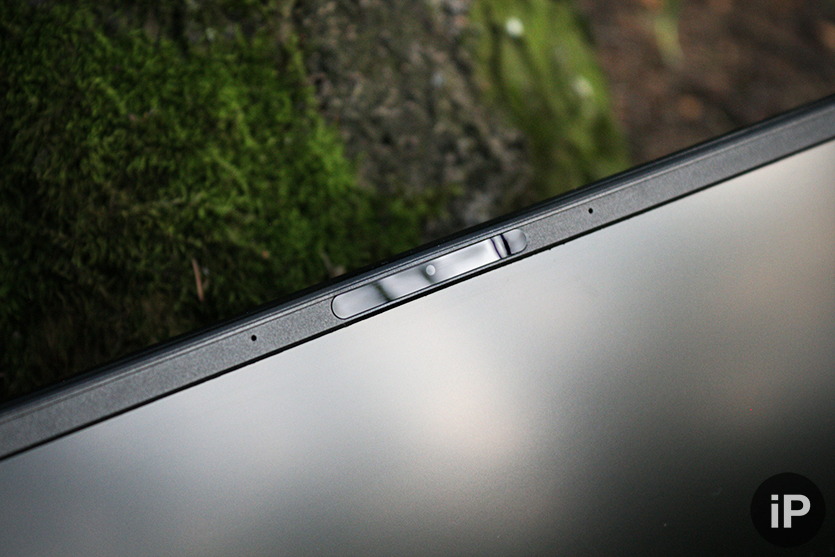
В индустрии дисплеев уже четвёртый год идёт тренд на максимальное сжатие рамок.
Пока кажется, что ноутбуки обгоняют «безграничность» смартфонов. Именно если смотреть на соотношение (Ширина х Высота) / Экран.
То, насколько сильно благодаря миниатюризации стараются уплотнить начинку в обоих устройствах, поражает.
За счёт прогресса при тех же габаритах можно увеличивать диагональ: отсюда и мода на 14 дюймов. А иногда ноутбуки с таким параметром бывают значительно меньше моделей 2017 года с 13 дюймами.
В трекпад встроили цифровую панель. Вот так
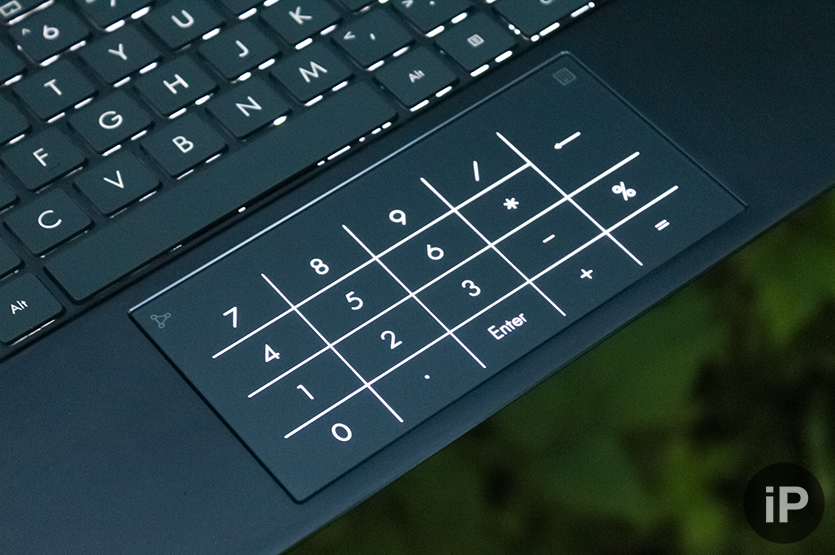
ASUS NumberPad 2.0 – ещё одна функция, которая сделана для конкретного типа пользователей.
Тут есть две нестандартные функции.
Включить калькулятор можно по свайпу от левого угла в любую сторону.
Активировать цифровую раскладку, нужно на секунду зажав значок калькулятора в правом верхнем углу трекпада.
В таком режиме сам курсор будет реагировать на свайпы, а NumberPad 2.0 перестанет печатать цифры.
Вернуть функцию к работе можно, выключив и включив панель через тот же символ калькулятора.
Непрерывный ввод чисел можно обеспечить, если отбивать поля через Enter в таблицах или документах. Иногда жесты активации этих функций не работали на 100% гладко, так что тут нужна сноровка.
Получается, прямой заменой полноразмерной клавиатуры фича не выступает, но быстро посчитать цены в рублях или сделать бытовые расчёты будет однозначно удобнее, чем с верхнего блока.
Зато есть кое-что полезное всегда. Клавиши Home/End и PgUp/PgDown.
У клавиатуры есть привычные функции из ПК

Когда мы покупаем миниатюрный ноутбук, то потенциально готовимся к тому, что какие-то кнопки будут ужаты, а других и вовсе не будет.
ZenBook 14 получил в наследство от миниатюрных компоновок только маленькую клавишу Delete.
Вся остальная раскладка с учётом альтернативного NumPad полноразмерная. Большую роль играет то, что в неё встроили дополнительный ряд кнопок навигации по документам. Их площадь даже слегка больше, чем у буквенных.
Предполагаю, момент продуман специально для писателей и тех, кто постоянно работает с документами.
Вторым аргументом выступает то, что клавиатуре выделили много места : занимает всю ширину верхней панели.
К тому же, на ней приятно печатать за счёт крупных кнопок с чётким кликом.
Что умеет ноутбук при таких размерах. Есть новый тип памяти

Выяснили, что здесь стоят навороченный трекпад и продвинутая клавиатура. Это внешние моменты, которые подходят для офисной рутины.
А сейчас разберёмся, как ZenBook 14 справится с задачами на уровне железа.
На выбор дают три варианта процессоров intel 10-го поколения от i3 до i7, и у каждого низкое потребление энергии в 15 Вт . Поэтому ноутбук живёт около 10 часов под нагрузкой браузером и видео.
Внутри i7 стоит мощная интегрированная графика Intel Iris Plus, даже Cities Skyline тянет. В i5 она тоже способная, но попроще – не поиграть, зато лёгкий монтаж или ретушь выдержит.
Мощностью ZenBook 14 не будет искриться в топе за счёт скромного аппетита в энергии, а вот скоростью SSD с ним вряд ли кто-то сравнится .
Одна из опций хранилища устроена по технологии скоростного чтения и записи данных, которая объединяет два вида памяти: традиционная флеш память и сделанная по секретной технологии Intel Optane.
Модуль работает со скоростью RAM, при этом может хранить данные даже после выключения компьютера.
Дополнительный чип Optane хранит в себе файлы, с которым вы работаете чаще всего. За счёт кэша получается прирост скорости хранилища на 35%.
Если есть желание, можно прокачать ZenBook 14 ещё сильнее. Для оперативной памяти есть конфигурации вплоть до 32 ГБ со скоростью 3200 МГц.
Для любителей хорошего звука тоже будет радость.
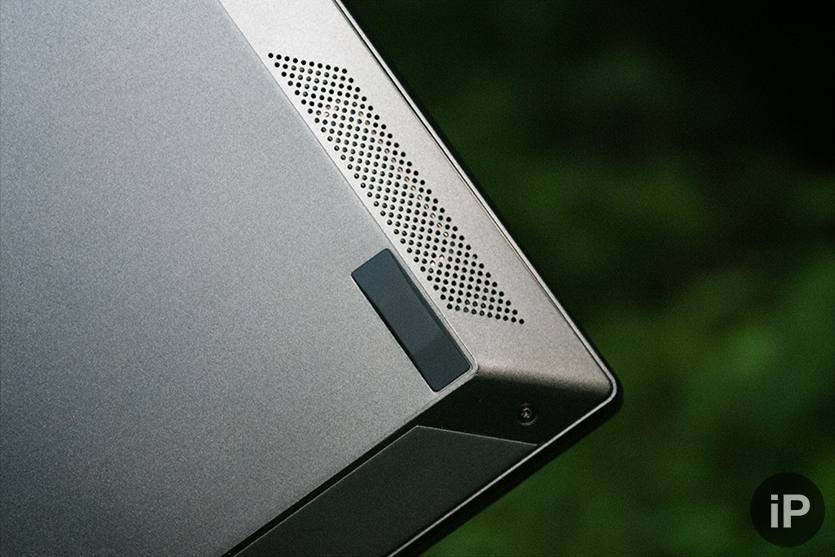
Как и многие свои премиальные ноутбуки, ASUS оснастила ZenBook 14 2020 динамиками от Harman/Kardon. Они расположены на скошенной грани внизу и акустически усиливаются через отражение волн от поверхности.
А ещё можно управлять батареей. И подцеплять смартфон

ASUS предустанавливает дополнительный софт MyASUS в свои ноутбуки. Для него есть горячая клавиша на месте F12.
Она запускает хаб с настройками автономной работы, цветовой гаммы дисплея, силы вентилятора и других особенностей.
Управление аккумулятором показалось полезнее всего.
На выбор дают три режима: без изменений, ограничить ёмкость до 80% и до 60%.
Ограничение нужно для того, чтобы батарея дольше служила: чем чаще в ней высокий уровень заряда, тем быстрее падает максимальная ёмкость.
Лимит до 80% замедлит износ у тех, кто иногда подключает ноутбук к розетке и работает так долгое время, а до 60% – кто почти никогда не снимает его с зарядки.
Для долгих поездок предусмотрена функция питания от внешнего аккумулятора. Скоростью процесс не отличается, но оживить ZenBook 14 и срочно отредактировать файл успеете.
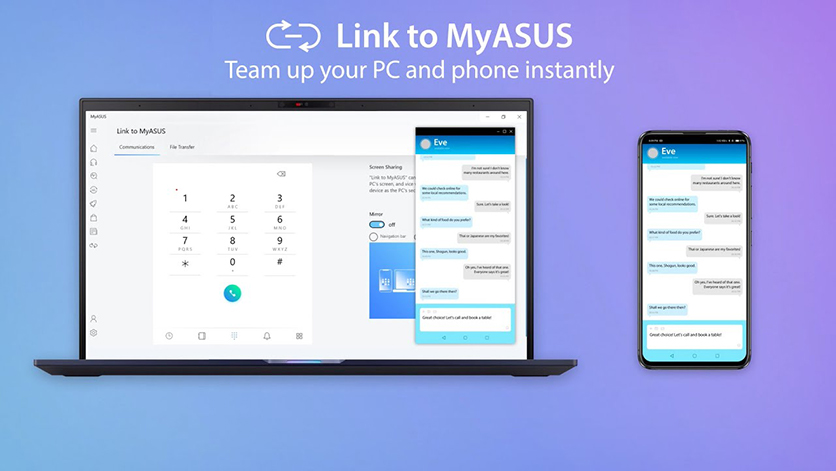
В том же приложении можно настроить функцию Link to MyASUS. Программа выступает посредником между двумя операционными системами ноутбука и смартфона.
С помощью неё получится отправлять файлы и ссылки между устройствами, расширять экран ZenBook 14 или «зеркалить» на него всё, что видите в своём телефоне. Даже звонки принимать можно.
Link to MyASUS совместима и с iOS, и с Android.
Получился мобильный ноутбук, который везде оптимизировали
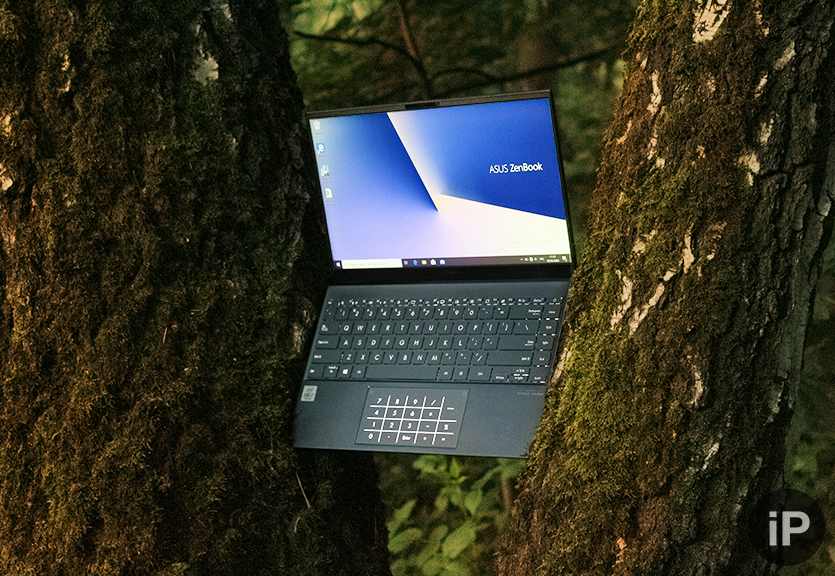
Мы каждый год слышим о выходе ноутбуков, которые становятся всё тоньше. И иногда разница в один-два миллиметра отвлекает от того, что пакуется внутри устройства.
ZenBook 14 (2020) тому хороший пример. На первый взгляд кажется, что ничего не поменялось.
А на самом деле инженеры постоянно развивают идеи, заложенные ещё несколько поколений назад. Главными маячками этой эволюции выступили расширенная клавиатура, пониженное энергопотребление и ускоренная память.
ASUS ZenBook 14 (2020) начинается от 61 990 рублей за Core i3-10005G1, 256 ГБ SSD и 8 ГБ ОЗУ.
Ноутбук лучше всего зайдёт тем, у кого на первом месте стоят мобильность и скоростная многозадачность.
А бонусом достанется крепкая батарея, которой можно ещё и самостоятельно продлевать жизнь.
Как включить NumberPad на ноутбуке ASUS?
Ноутбук: ASUS UM431DA-038AM
ОС: Windows 10 Pro
Драйвера ASUS Precision TouchPad установлены.

Подскажите как включить цифровую клавиатуру NumberPad на панеле тачпада (как на картинке)?
При прикосновении к предназначенной для этого сенсорной кнопки ничего не происходит.
Может какое-то дополнительное ПО нужно установить?
Лучший ответ
цифры не светятся? а так тачпад работает?
auto roadУченик (127) 3 года назад
Да, работает. Тачпад работает, отпечаток работает, а NumberPad не запускается.
Анархист-индивидуалист Искусственный Интеллект (624369) все утилиты с сайта асус установлены?
Остальные ответы
auto roadУченик (127) 3 года назад
Повторюсь: «Драйвера ASUS Precision TouchPad установлены».
Миша Искусственный Интеллект (239473) auto road, так ты его настраивал через панель управления, мышь? так сделай он всегда автоматом будет включатся: Автоматическое включение NumLock в Windows 10 (8/8.1): (скачать, запустить, нажать ДА, перезагрузить). https://cloud.mail.ru/public/4Tym/4tpmQmL3B
инструкции читать — не-е-е, это не для таких как ты ;))
auto roadУченик (127) 3 года назад
ну-ка, ну-ка, поподробнее. где это в инструкции указано как включить NumberPad. )
Обнови ноутбук или нажми на кнопку FN + F12, зайди с левой стороны в пункт «Обновление» и обнови. Есть одна проблема. У меня такой же ноут, но сука после него тачпад лагает как и сам калькулятор.
Решил проблему? У меня тоже такая проблема
elenashubУченик (161) 2 года назад
Включили NumberPad2, потом делайте свайп о сенсорной кнопки включения, в левый нижний угол татчпада. На рабочем столе выйдет калькулятор.
Включили NumberPad2, потом делайте свайп о сенсорной кнопки включения, в левый нижний угол татчпада. На рабочем столе выйдет калькулятор.
elenashubУченик (161) 2 года назад
Или просто вводите цифры, в поле ввода.
друг, как решил проблему?
У меня другая проблема — как сделать так, чтобы намберпад не включался? Все время случайно включается и мешает
Юлия ПлотниковаМастер (1046) 2 года назад
это косяк с драйверами винды, которая автоматом обновляет их. единственное простое решение это после каждого более менее крупного обновления ПОВТОРНО ставить родные (что шли в комплекте либо с сайта асус) драйвера на тачпад (желательно вручную, автоматом установка не всегда их ставит). у меня лично эта процедура решает твою проблему.
Никита УнисихинУченик (239) 2 года назад
Смог решить проблему? Меня тоже эта штука вымораживает прост
Я включаю нажимая на кнопку на тачпаде не касаюсь а нажимаю и всё работает
Нужно нажать и держать)) пока не загорится, и так же обратно)))
Всем удачи)
Столкнулся с такой же проблемой помогла установка драйвера Precision TouchPad (есть на сайте поддержки ASUS) от имени администратора (правой кнопкой мыши нажать — «Запуск от имени администратора)
Ноут Asus ux581 (Win11)
Работают только кнопки » Пробовал переустанавливать ASUS Precision Touchpad, не помогает
Движением из угла калькулятор открывает может кто то сталкивался с таким
На Win10 вроде все работало, не помню потому что редко пользуюсь
Как включить цифры на тачпаде asus zenbook 14


Всё было удобно в ноутбуках ZenBook, но очень не хватало клавиш Home и End. В моделях ZenBook 13 и ZenBook 14 не только экран занимает максимальное пространство в пределах корпуса, но и клавиатура вытянулась по всей его ширине. За счёт этого нашлось место для колонки дополнительных клавиш навигации: Home, PageUp, PageDown, End. Располагается
она справа.
Ну а вверху, как и у предшественников, — линейка функциональных клавиш, нажатием
которых можно включить/отключить подсветку клавиатуры, блокировать камеру, записать скриншот или запустить приложения MyASUS.
У клавиатуры на этих машинах ещё и увеличен до 19 мм шаг клавиш: он сопоставим с клавиатурой настольных ПК. Так что даже людям с богатырскими кистями рук работать будет удобно.
Клавиши навигации: Home, PageUp, PageDown, End
Линейка функциональных клавиш
Шаг клавиш 9 мм
Традиционный прямоугольник тачпада, размещённый ниже клавиатуры, в этих
ультрабуках — уже не только тачпад.
Производитель назвал его NumberPad 2.0. То есть pad (подушечка) осталась, а touch (касание) уступило место number (номеру, цифре). И получился тачпад, совмещённый с цифровым клавиатурным блоком, — тем самым, что на клавиатурах ПК расположен справа. Здесь он проявляется на подушечке разметкой клавиш и подсветкой.
Когда функция NumberPad не активирована, это привычный тачпад. И даже когда она включена, тачпад продолжает работать по своему первоначальному предназначению,
если, конечно, пальцы делают привычные движения для управления мышкой или курсором. Но, как только они начинают вводить цифры, интеллектуальный алгоритм машины мигом определяет это и заставляет её реагировать соответствующе: цифровым набором.
Тачпад превращается…
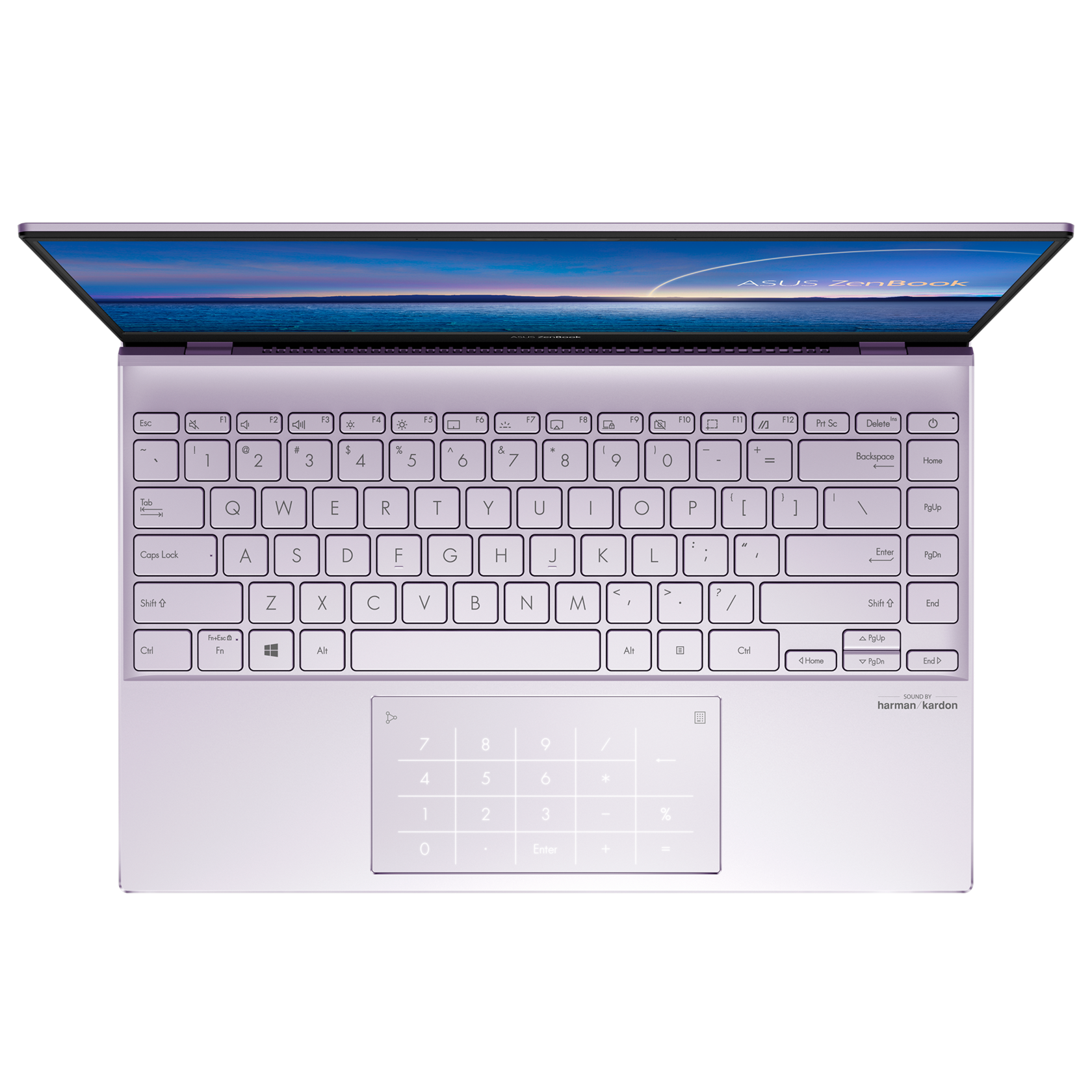
NumberPad 2.0 — тачпад, совмещённый с цифровым клавиатурным блоком
Тем, кого не смущает передача своих биометрических данных глобальным компаниям и кто всем паролям предпочитает новые биометрические технологии безопасности, скажем: сканера отпечатка пальца в ZenBook 13 и ZenBook 14 нет. Однако это не недостаток. Здесь использована технология покруче: биометрическое распознавание лиц.
Несмотря на тонкость как крышки, так и рамки дисплея, создатели ZenBook умудрились встроить в свои машины инфракрасные камеры с разрешением 720p и поддержкой функции Windows Hello. Эта функция и отвечает за биометрическое распознавание лиц.
Открыли крышку — интеллектуальная машина сама определила, что вы — это вы. Так быстрее, удобнее и интеллигентнее, нежели подносить к датчику палец.
Узнает по лицу


Все ультрабуки линейки ZenBook Classic, обращает внимание производитель, соответствуют американскому военно-промышленному стандарту MIL-STD 810G. Тестируют их жёстко: проверяют на прочность при падении, на надёжность работы при низком давлении на высоте и экстремальных температурах.
Но и это ещё не всё. Есть дополнительные внутренние стресс-тесты Asus, которые, как заверяют в компании, по своей строгости значительно превышают общепринятые в компьютерной индустрии стандарты.
Пожалуй, единственная неприятность, защиту от которой не гарантирует производитель, — это кофе, пролитый на клавиатуру. В таком случае можно рыдать горючими слезами, но лучше быть аккуратнее априори и не держать кофе в опасной близости к ноутбуку.
Военный стандарт

Работа на высоте
Падение (включённым)
Высокая температура