
Как удалить аккаунт Кинопоиска с телевизора: подробная инструкция
Кинопоиск — один из самых популярных сервисов для просмотра фильмов и сериалов онлайн. Он предоставляет возможность пользователям наслаждаться бесконечным потоком киноискусства прямо на экране их телевизора.
Однако, если вы решили удалить свой аккаунт Кинопоиска с телевизора по каким-либо причинам, то необходимо следовать определенной последовательности действий.
В этой статье мы расскажем вам о том, как безопасно удалить аккаунт Кинопоиска с телевизора в несколько простых шагов. Пожалуйста, следуйте инструкциям внимательно, чтобы избежать непредвиденных проблем и сохранить ваши персональные данные в безопасности.
Как удалить аккаунт Кинопоиска с телевизора?
Иногда возникает необходимость удалить аккаунт Кинопоиска с телевизора. Это может быть связано с различными причинами, такими как неудовлетворительное качество контента, желание переключиться на другую платформу или просто из-за желания очистить список своих аккаунтов.
Для удаления аккаунта Кинопоиска с телевизора следуйте этой подробной инструкции:
| Шаг 1: | Перейдите в меню настройки телевизора. Обычно это можно сделать, нажав на кнопку «Menu» на пульте дистанционного управления. |
| Шаг 2: | В меню настройки найдите раздел «Учетная запись» или «Аккаунт». Этот раздел может быть размещен в разных местах в зависимости от модели телевизора и операционной системы. |
| Шаг 3: | Выберите раздел «Управление аккаунтом» или подобный похожий пункт меню. |
| Шаг 4: | В списке аккаунтов найдите Кинопоиск и выберите его. |
| Шаг 5: | Выберите опцию «Удалить аккаунт» или аналогичный пункт меню, который позволяет удалить аккаунт. |
| Шаг 6: | Подтвердите удаление аккаунта. Обычно понадобится ввести пароль или выполнить какую-то другую форму проверки. |
| Шаг 7: | Аккаунт Кинопоиска будет удален с телевизора. Возможно, потребуется перезагрузка телевизора для сохранения изменений. |
После выполнения этих шагов ваш аккаунт Кинопоиска будет полностью удален с телевизора. Обратите внимание, что это удалит только аккаунт Кинопоиска с телевизора, но не удалит сам аккаунт Кинопоиска. Если вы хотите удалить аккаунт Кинопоиска полностью, вам потребуется выполнить соответствующую процедуру на сайте Кинопоиска.
Подробная инструкция по удалению аккаунта на Кинопоиске с телевизора
Если вы решили удалить свой аккаунт на Кинопоиске с телевизора, следуйте этой подробной инструкции:
- Включите телевизор и выберите раздел «Настройки» на главном экране.
- Перейдите в раздел «Учетная запись» или «Аккаунт».
- В списке доступных опций найдите «Удалить аккаунт» или «Отключить аккаунт».
- Нажмите на эту опцию, чтобы открыть дополнительные настройки удаления аккаунта.
- Ознакомьтесь с предупреждениями о последствиях удаления аккаунта и подтвердите свое решение.
- Введите вашу учетную запись и пароль для подтверждения удаления аккаунта.
- Дождитесь завершения процесса удаления аккаунта.
- После завершения удаления аккаунта вы больше не сможете использовать функционал Кинопоиска на вашем телевизоре.
После выполнения всех этих шагов ваш аккаунт на Кинопоиске будет удален с вашего телевизора.
Шаг 1: Вход в аккаунт Кинопоиска на телевизоре
Перед удалением аккаунта Кинопоиска с телевизора, необходимо осуществить вход в ваш аккаунт на устройстве. Чтобы сделать это, следуйте указанным ниже инструкциям:
Шаг 1. Включите телевизор и перейдите в меню «Настройки».
Шаг 2. В меню «Настройки» найдите раздел, отвечающий за учетную запись Кинопоиска или «Аккаунт».
Шаг 3. Перейдите в раздел «Аккаунт» и выберите опцию «Вход».
Шаг 4. Введите ваш логин или электронную почту, а также пароль, чтобы войти в аккаунт Кинопоиска.
Шаг 5. Нажмите на кнопку «Войти» или аналогичную.
После успешного входа в аккаунт Кинопоиска на телевизоре, вы будете готовы к удалению своей учетной записи с устройства. Продолжайте следовать указанным шагам далее.
Шаг 2: Настройки аккаунта в приложении Кинопоиск
После установки приложения Кинопоиск на ваш телевизор, следуйте данной последовательности действий для удаления аккаунта:
1. Запустите приложение Кинопоиск на вашем телевизоре, используя пульт или дополнительную клавиатуру.
2. В главном меню приложения найдите и нажмите на иконку «Настройки» или «Настройки аккаунта».
3. В открывшемся меню выберите опцию «Аккаунт» или «Мой аккаунт».
4. В списке опций найдите вкладку «Удалить аккаунт» или «Деактивировать аккаунт» и перейдите в нее.
5. Подтвердите действие, следуя инструкциям на экране. Обычно потребуется ввести пароль или подтверждение удаления аккаунта.
6. После подтверждения, аккаунт будет удален с вашего телевизора и все связанные с ним данные будут удалены.
Удаление аккаунта Кинопоиска с вашего телевизора позволит вам освободить память и сохранить приватность.
Шаг 3: Выбор вкладки «Мой профиль» в настройках
После того, как вы вошли в свой аккаунт на Кинопоиске с помощью телевизора, следующим шагом будет выбор вкладки «Мой профиль» в настройках.
Для этого необходимо:
- Находясь на главной странице Кинопоиска, найдите кнопку с настройками. Эта кнопка обычно расположена в правом верхнем углу экрана и выглядит как иконка шестеренки.
- Нажмите на кнопку с настройками, чтобы открыть меню.
- В меню найдите вкладку «Мой профиль» и выберите ее.
После выбора вкладки «Мой профиль» в настройках вы будете перенаправлены на страницу, где вы сможете редактировать свои личные данные, включая имя, фамилию, электронную почту и пароль.
Обратите внимание, что процедура удаления аккаунта может отличаться в зависимости от модели телевизора и версии приложения Кинопоиск. Если вы не можете найти вкладку «Мой профиль» в настройках, пожалуйста, обратитесь к инструкции по эксплуатации вашего телевизора.
Шаг 4: Нажатие на кнопку «Удалить аккаунт»
Чтобы удалить аккаунт Кинопоиска с телевизора, выполните следующие действия:
После выполнения всех этих действий ваш аккаунт Кинопоиска будет успешно удален с телевизора.
Шаг 5: Подтверждение действия через всплывающее окно
После ввода пароля для подтверждения удаления аккаунта Кинопоиска, на экране телевизора появится всплывающее окно с запросом подтверждения действия. В этом окне будет указано, что аккаунт Кинопоиска будет полностью удален, и все данные, связанные с ним, будут безвозвратно уничтожены.
Чтобы подтвердить удаление аккаунта, следует выбрать кнопку «Да» или «ОК» на пульте дистанционного управления телевизором и нажать на нее. Если вы передумали и не хотите удалять аккаунт, выберите кнопку «Нет» или «Отмена» и нажмите на нее.
После подтверждения удаления аккаунта Кинопоиска, процесс удаления начнется. Во время этого процесса может потребоваться некоторое время. Пожалуйста, не выключайте телевизор и не переключайте каналы, пока процесс полного удаления аккаунта не завершится.
Шаг 6: Перезапуск приложения и проверка удаления аккаунта
После того, как вы удалите аккаунт Кинопоиска, необходимо перезапустить приложение на вашем телевизоре, чтобы изменения вступили в силу. Вы можете сделать это следующим образом:
- Нажмите кнопку «Домой» на пульте управления телевизором, чтобы вернуться к основному меню.
- Перейдите к разделу «Настройки» или «Параметры» с помощью кнопок навигации.
- Найдите раздел «Приложения» или «Управление приложениями».
- В списке установленных приложений найдите Кинопоиск и выберите его.
- Выберите опцию «Остановить» или «Завершить работу» для приложения Кинопоиск.
- После завершения работы приложения выберите опцию «Запустить» или «Открыть», чтобы перезапустить Кинопоиск.
- После перезапуска приложения откройте его и пройдите процедуру авторизации. Если аккаунт Кинопоиска был успешно удален, вы не должны видеть восстановленную информацию о вашем аккаунте.
Теперь вы можете быть уверены в том, что ваш аккаунт Кинопоиска полностью удален с вашего телевизора.
Невозможно сменить аккаунт в кинопоиске
Для смены аккаунта нужно сбрасывать кеш от приложения кинопоиск и активировать новый нужный аккаунт через комп или мобильный телефон. Будет ли работать нормально смена аккаунта?
Комментарии 2

DEXP Специалист ТВ
2 года назад
Подробно об аккаунтах написано в руководстве пользователя на странице 29.
С уважением, специалист DEXP.
Свернуть ответы 1

Алексей__Анатольевич
1 месяц назад
Вы пишете в МАНУАЛЕ о том, будет нормально работать прошивка или не будет?
Обсуждение товара
Телевизоры 2 года назад
зайти в Инженерное меню
DEXP U55F8000Q . Как зайти в Сервисное меню (Инженерное меню) кто знает. пульт на Блюзе + голосовой. кнопок, типа, 2580 . НЕТ. PS для хейтеров: Вас спросили о меню, остальное в *топу.
Телевизоры 2 года назад
НЕТ USB
Добрый день, только купил, повесил, все вроде работает, но не могу подцепить ничего по USB, по обоим портам, что 2.0, что 3.0. напряжение есть винты индикация идет. Но нигде в настройках ни один порт даже не присутствует. Что делать?
Телевизоры 2 года назад
поддерживаемые форматы телевизора
добрый день скажите поддерживает этот Телевизор LED DEXP U55F8000Q формат HEVC
Телевизоры 2 года назад
Skype, Discord
Скайп не видит USB-камеру совсем, а дискорд вылетает при попытке транслировать видео. Подскажите решение. Через приложение с названием «USB camera» сама камера работает нормально. И телик даже сам умеет автоматом запускать это приложение при подключении именно этой камеры.
Телевизоры 2 года назад
НТВ плюс cl+
Доброго времени суток, подскажите пожалуйста данная модель поддерживает cam модуль НТВ плюс cl+ или нет ?
Реализовать возможность переключения аккаунтов Яндекса в приложении для ТВ
Сделать такую функцию, чтобы ТВ не приходилось каждый раз перепривязывать к аккаунту пользователя, если устройство используют несколько человек.
Дубликаты 3
2 профеля на один телевизор

хан
Возможность Добавить ещё один аккаунт для просмотра фильма ,через один телевизор,но через разные акк
к примеру есть основной аккаунт и детский,можно было и добавить аккаунт кто привязан по подписке семья
Быстрая смена пользователя в приложении для Apple TV

Илья Кочетков
При настройке приложения Кинопоиск в новоприобретённой приставке Apple TV без проблем авторизовался и приложение увидело детский аккаунт, на который легко переключиться. Однако не смог добавить аккаунт жены, для быстрого переключения (без разлогинивания).
Очень неудобно потреблять контент (жене не нужны мои рекомендации, а мне неё; мы можем параллельно смотреть один и тот же сериал, но с разным прогрессом).
У конкурентов такая функция давно реализована (один раз все члены семьи авторизовались и потом быстро переходят в свои аккаунты со своими подборками и рекомендациями). Достаточно всё организовать как переключение на детский аккаунт в приложении Кинопоиск.
Несколько профилей в apple tv

Сергей Яцков
Нет возможности переключаться между профилями на Apple TV. У меня свой аккаунт у жены свой, очень проблемно переключаться между ними. Постоянно приходится выходить из одного аккаунта и заходить заново.
Как отключить подписку на Кинопоиск
Независимо от того где у вас подключена подписка Кинопоиск на телевизоре, ПК, телефоне или ноутбуке отключается она в 1-м месте (через Яндекс ID) хотя и несколькими способами.
Рассмотрим по порядку все варианты отключения подписки Кинопоиск на разных устройствах.
С марта 2019 года войти на КиноПоиск можно только с Яндекс ID . Если вы привязали аккаунт на Яндексе к профилю на КиноПоиске, все ваши подборки фильмов, оценки, рецензии и покупки сохранятся.
Важно знать, что у Кинопоиска есть несколько вариантов подписок:
| Плюс, Плюс Мульти | Плюс с more.tv, Плюс Мульти с more.tv | Плюс Мульти с Амедиатекой | |
|---|---|---|---|
| Основной каталог фильмов КиноПоиска | 1 | 1 | До 4 |
| Эксклюзивные фильмы и сериалы КиноПоиска | ✅ | ✅ | ✅ |
| Основные фильмы и сериалы Амедиатеки | �� | �� | ✅ |
| Фильмы и сериалы more.tv | �� | ✅ | ✅ |
Отключаются все они одинаково, то есть любая подписка отменяется в несколько кликов.
Разница между подписками в цене и дополнительном контенте от Амедиатеки и moretv.
⚠️ ВАЖНО: удаление приложения или аккаунта Кинопоиска с телевизора не отменяет вашу платную подписку , деньги всё равно будут списываться!
Так как к аккаунту привязана ваша банковская карта.
Поехали отключать подписку на Кинопоиск на телевизоре и других устройствах!
Вариант 1: Отключаем подписку Кинопоиск на ПК / Ноутбуке
Если у вас нету компьютера или ноутбука — пропустите этот пункт.
Чтобы отключить Кинопоиск на компьютере или ноутбуке нужно сделать 3 шага / действия:
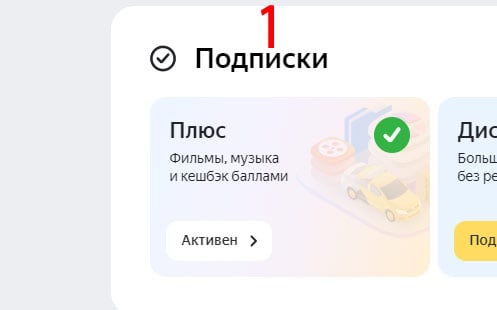
1 шаг: Переходи в профиль Яндекс ID — https://passport.yandex.ru/profile и кликнуть на активную подписку:
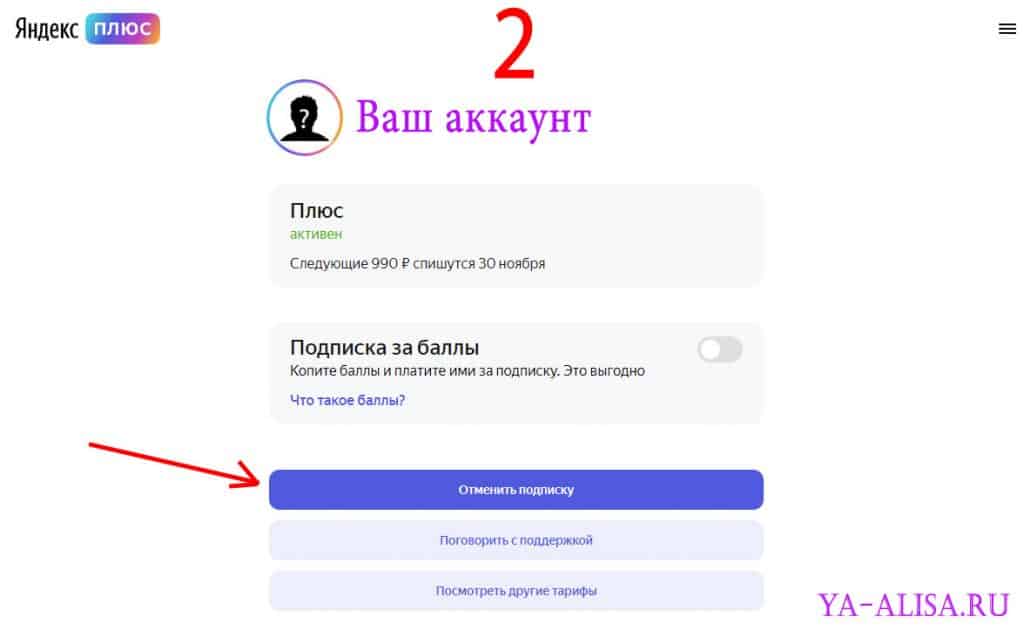
2 шаг: Кликни на кнопку « Отменить подписку » она выделена цветом.
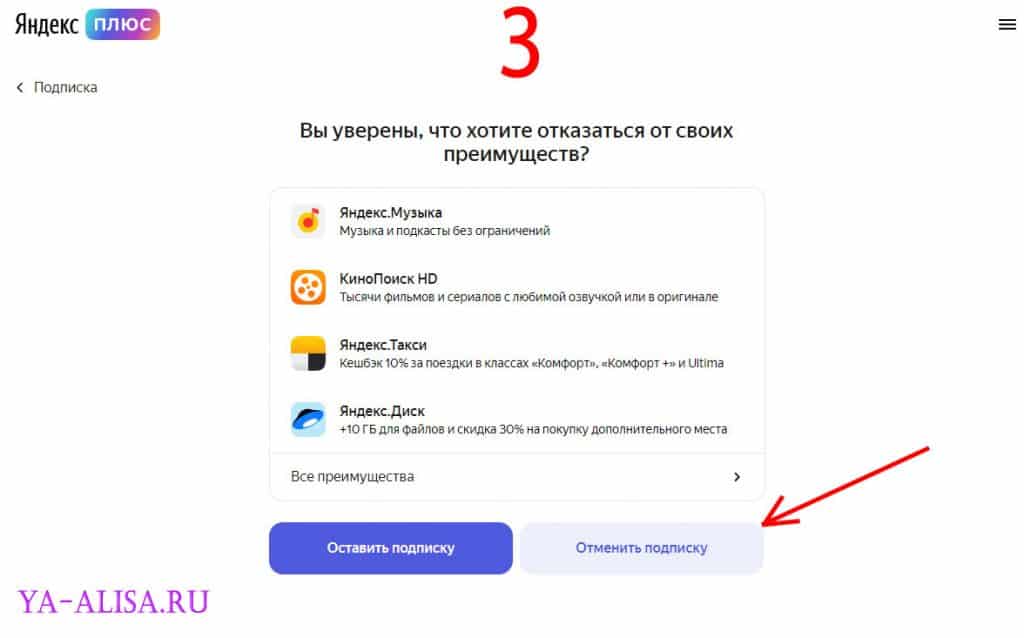
3 шаг: Подтверди отключение, но здесь кнопка « Отменить подписку » наоборот, менее заметна, чем кнопка « Оставить подписку «, повнимательнее!
Всё, любая из подписок (Плюс, Плюс Мульти, Плюс с more.tv, Плюс Мульти с more.tv, Плюс Мульти с Амедиатекой) на Кинопоиск успешно отключена!
Вариант 2: Отключаем подписку Кинопоиск на телевизоре
- Заходим в приложение Кинопоиска в телевизоре;
- Заходим в « Настройки » приложения Кинопоиска;
- Нажимаем « Управлять » справа от подписки;
- Нажимаем кнопку « Отменить подписку «
Всё, подписка в телевизоре на Кинопоиск отменена.
Вариант 3: Отключаем Кинопоиск с телефона (Андроид)
Чтобы отменить подписку Кинопоиск с телефона на Андроид или в мобильном браузере Яндекс тебе нужно сделать 4 действия:
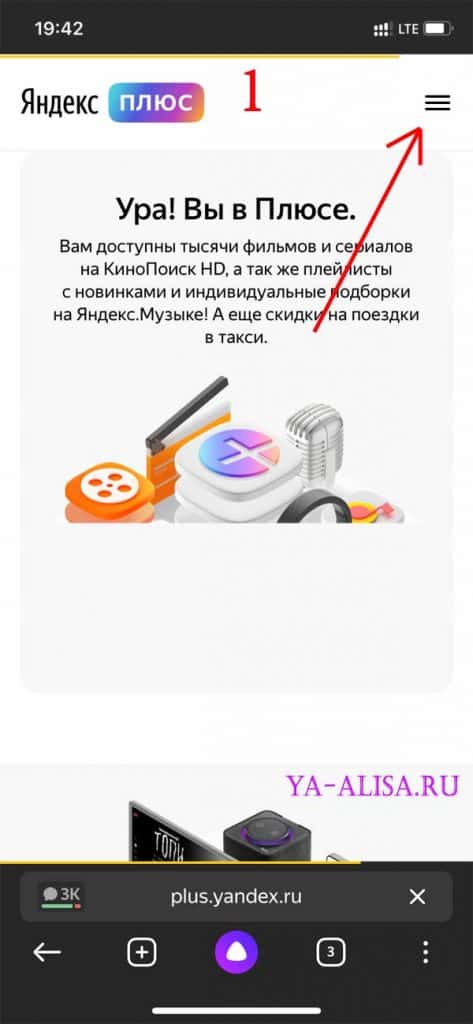
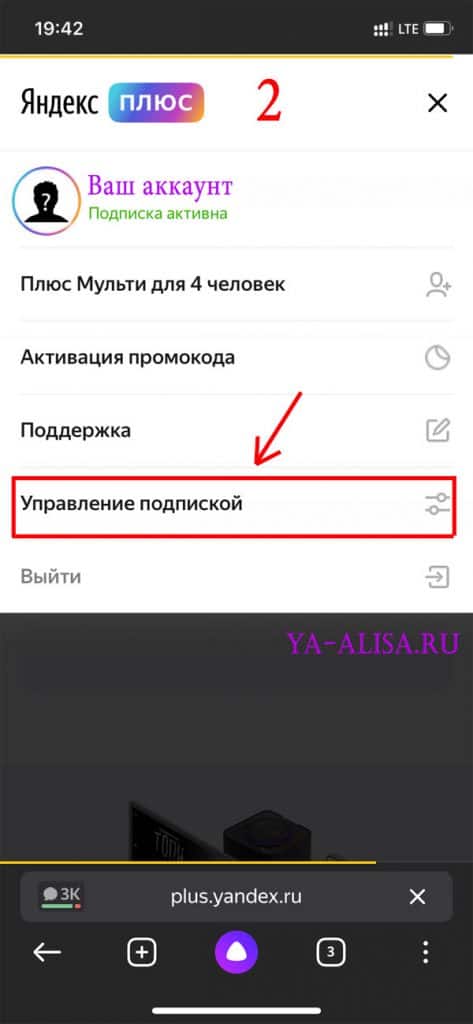
1 шаг: Переходим на страницу Яндекс Плюса — https://plus.yandex.ru/ и переходим в меню (правый верхний угол).
2 шаг: Выбираем и кликаем на пункт « Управление подпиской » иконка с ползунками
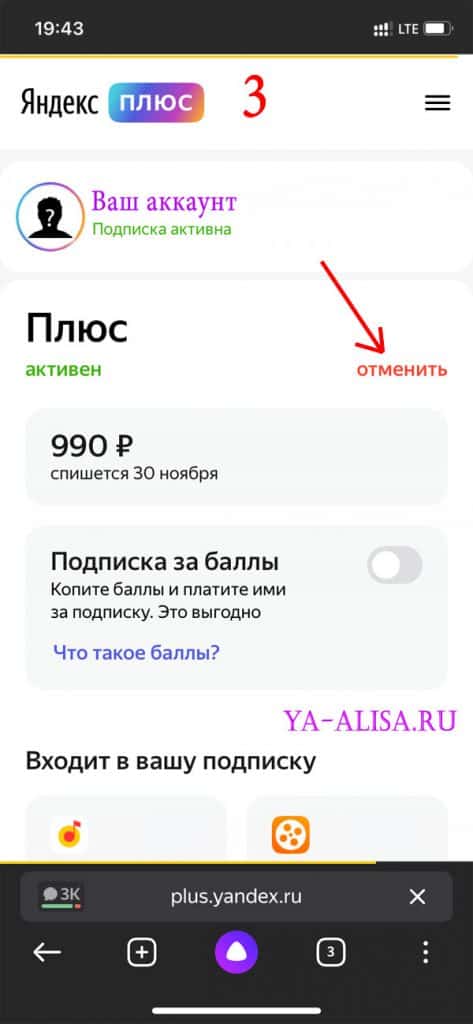
3 шаг: Кликаем на небольшую красную ссылку « отменить » рядом с активной подпиской
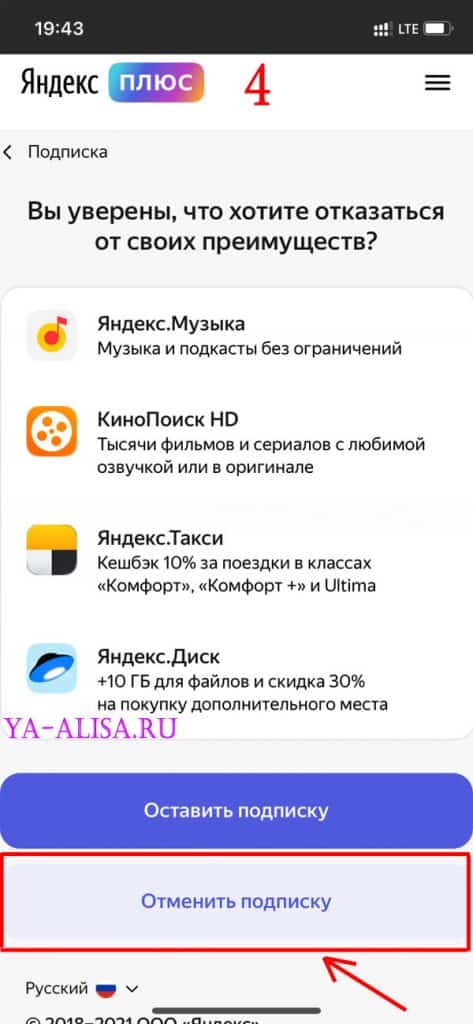
4 шаг: Кликаем на невзрачную кнопку « Отменить подписку » (смотри внимательно, так как кнопка «Оставить подписку» выглядит как та, которую нужно выбрать)
Всё, ты успешно отменил(а) подписку на Кинопоиск с телефона на Андроиде или в мобильном браузере Яндекс!
Вариант 4: Отключаем Кинопоиск с телефона (Айфон)
Чтобы отменить подписку на Кинопоиск с телефона на iOS (iPhone) или в мобильном браузере Safari тебе нужно сделать 4 действия:
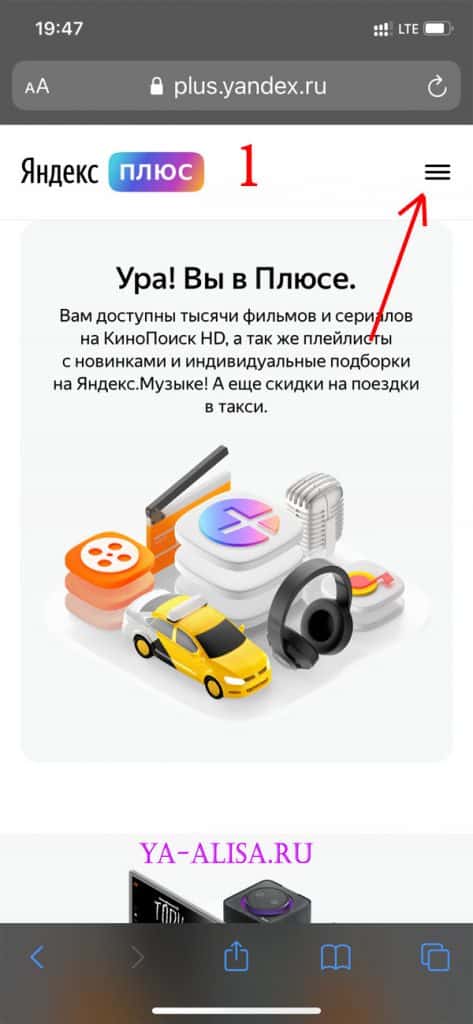
1 шаг: Переходим на страницу Яндекс Плюса — https://plus.yandex.ru/ и переходим в меню (правый верхний угол).
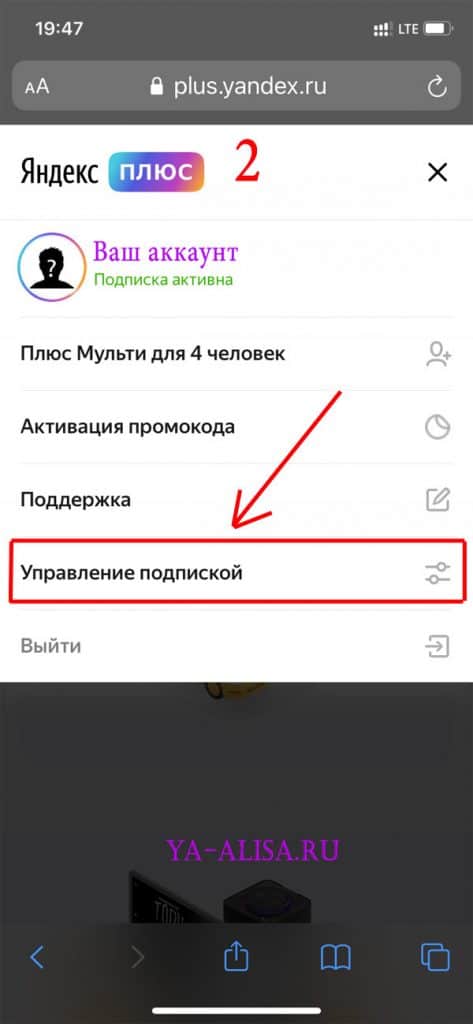
2 шаг: Выбираем и кликаем на пункт « Управление подпиской » иконка с ползунками
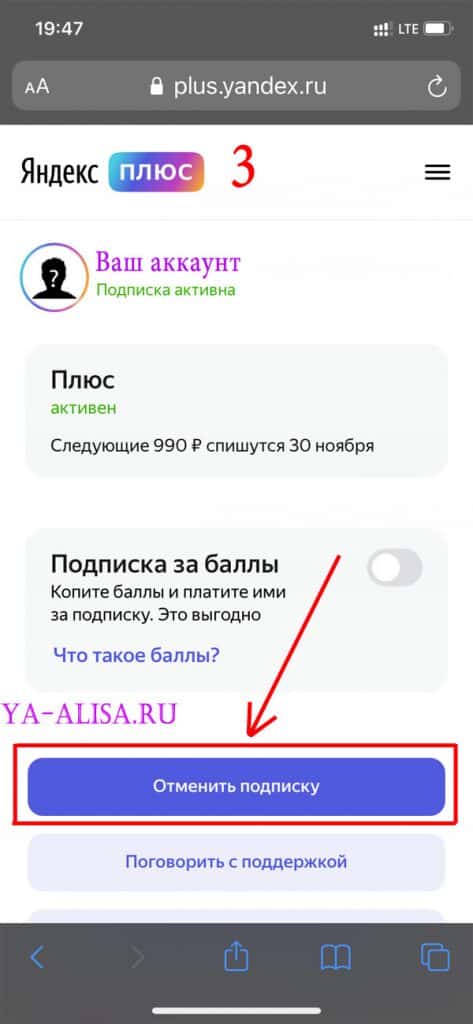
3 шаг: Кликаем на выделенную кнопку « Отменить подписку »
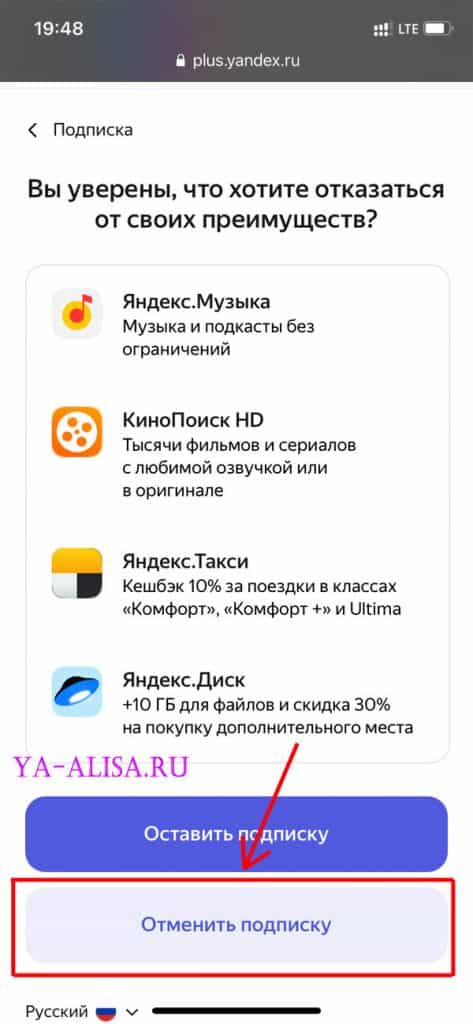
4 шаг: Кликаем на невзрачную кнопку « Отменить подписку » (смотри внимательно, так как кнопка «Оставить подписку» выглядит 1 в 1 как кнопка с прошлого шага, чтобы ты интуитивно не отменил, а оставил подписку!)
Всё, ты успешно отменил(а) подписку на Кинопоиск с телефона на iOS (Айфон) или в мобильном браузере Safari!
Вариант 5: Отключаем подписку Кинопоиск через техподдержку
Контакты службы поддержки и текст пользовательского соглашения находятся на карточке пользователя.
- Откройте карточку пользователя: с помощью стрелок на пульте перейдите к значку профиля в правом верхнем углу и нажмите кнопку подтверждения.
- В разделе Служба поддержки вы найдете контакты, по которым можно с нами связаться. При обращении в службу поддержки сообщите свой ID и код модели телевизора. Так мы быстрее разберемся с проблемой и поможем вам.

ID — ваш персональный идентификатор.
Узнать ID можно на карточке пользователя, в разделе Служба поддержки.
Как узнать код модели телевизора
В меню телевизора.
Откройте меню, перейдите в раздел Поддержка и выберите соответствующий пункт (например, Обращение в Samsung для телевизоров Samsung).
На заводской наклейке.
Наклейка расположена на задней панели телевизора.
Код состоит из цифр и латинских букв. В нем содержится тип экрана, диагональ, год выпуска и другая информация. Год выпуска закодирован в латинской букве между двумя сочетаниями цифр: диагональю (двузначное число) и серией (четыре цифры). В некоторых случаях между диагональю и серией могут быть две буквы, тогда год обозначает первая из них.
| A | B | C | D | E | F | H | J | K | M | N |
| 2008 | 2009 | 2010 | 2011 | 2012 | 2013 | 2014 | 2015 | 2016 | 2017 | 2018 |
Например, код телевизора: UE49KS7000UXRU. Диагональ — 49 дюймов, серия — 7000. Год обозначает буква K, то есть телевизор выпустили в 2016 году.
Если рекомендации не помогли или у вас остались вопросы, свяжитесь со службой поддержки КиноПоиска в чате. Или позвоните по телефону 8 800 600-30-30 .
Вопросы / Ответы
Оплатил подписку Кинопоиск, а она не работат:
В разные подписки входят разные фильмы. Например, если вы оплатили подписку Яндекс Плюс, вам будут недоступны фильмы, эксклюзивные для подписки Плюс Мульти с Амедиатекой.
Не могу посмотреть фильм по подписке в Кинопоиске
Если на карточке фильма нет кнопки «Оформить подписку», значит его пока нельзя посмотреть по подписке.
Вы можете купить или арендовать фильм.
Как изменить карту для оплаты подписки Кинопоиск?
Перейдите в настройки Яндекс ID.
1 Отвяжите старую карту:
В блоке Банковские карты в правом верхнем углу старой карты нажмите значок .
Нажмите кнопку Отвязать.
2 Привяжите новую карту:
В блоке Банковские карты нажмите кнопку Добавить карту.
Введите данные карты и нажмите кнопку Привязать.
Подписка Кинопоиска не работает
Попробуйте решить проблему самостоятельно:
1 Выйдите из приложения и зайдите снова.
2 Проверьте, что вы зашли через тот аккаунт, на который оформлена подписка. Если вы используете несколько аккаунтов в приложении, попробуйте отвязать текущий аккаунт и привязать другой.
Если подписка так и не заработала, напишите в службу поддержки. Мы убедимся в том, что услуга не была предоставлена, и восстановим подписку на оплаченный период.