
Как запретить выключение компьютера через кнопку питания?
Сегодня мы рассмотрим простую, но в некоторых случаях полезную настройку операционной системы Windows 7 — это действия кнопки питания. Другими словами, мы зададим действие кнопки питания, которое будет происходить при нажатии на эту кнопку, во время работы компьютера.
Данный материал особенно будет полезен тем, у кого есть маленькие дети, которые периодически выключают Ваш компьютер, путем простого нажатия на кнопку питания на системном блоке. А как Вы знаете, объяснить маленькому ребенку, что так делать лучше не стоит, достаточно сложно, точнее можно конечно, но по опыту могу сказать, что они все равно будут это делать. Также это возможность пригодится тем, кто иногда случайно выключает компьютер, например ногой:).
Многие начинающие пользователи компьютера, в частности операционной системы Windows 7 и 8, не знают, что такие настройки кнопки питания вообще существуют. Поэтому сегодня я расскажу про эти настройки, с помощью которых можно запретить выключение компьютера нажатием кнопки питания на системном блоке.
Настройки кнопки питания в Windows
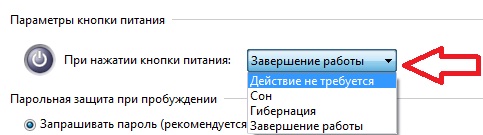
Существуют несколько действий, которые можно задать при нажатии кнопки питания в операционной системе Windows, а именно:
- Действие не требуется – все и так понятно, при нажатии ничего не будет происходить;
- Сон – перевод компьютера в спящий режим;
- Гибернация – перевод компьютера в режим гибернации, это своего рода более экономичный режим в плане энергопотребления, по сравнению со спящем режимом;
- Завершение работы – как я понимаю, это действие по умолчанию, т.е. выключение компьютера.
Примечание! Я описал настройки кнопки питания для Windows 7 Профессиональная, и скриншоты ниже также сделаны в этой операционной системе.
Как настроить действие кнопки питания?
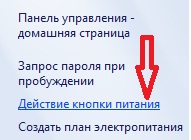
Для этого открываем «Панель управления -> Электропитание -> Действие кнопки питания».
Далее выбираете то, что Вам нужно, в нашем случае мы просто выбираем параметр «Действие не требуется».
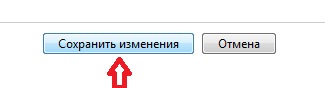
Затем останется нажать на кнопку «Сохранить изменения».
И после этого компьютер перестанет выключаться по нажатию данной кнопки.
Предупреждение
Помните, что компьютер теперь можно будет корректно выключить только через меню «Пуск -> Завершение работы».
Если Вы хотите узнать еще несколько полезных настроек операционной системы Windows 7, то советую ознакомиться с материалом – Неприметные функции Windows 7.
После перечисленных выше действий, Ваш ребенок не сможет выключать компьютер, нажав кнопку питания на системном блоке, но это не поможет в тех случаях, когда ребенок выключает, например, ИБП или сетевой фильтр:).
как отключить кнопку на пк юнити
Увидел что возможно сделать действие на кнопку выключения ПК. Стало интересно, ведь если нажать — выключится ПК. Захотелось сделать скрытное меню в игре. Прошу помощи, ведь не понимаю. unity 2022.3.11f1
Отслеживать
задан 22 окт в 18:26
sosiska сосисыча sosiska сосисыча
3 1 1 бронзовый знак
Отключить или скрыть?
22 окт в 18:43
Да, меня интересует возможность отключить действие кнопки выключения ПК на момент того, как я в игре. Просто думаю. что так можно сделать где-то в Project Settings.
23 окт в 7:36
Для этого потребуется как минимум элевация прав пользователя, то есть запуск игры от имени администратора каждый раз, что является небезопасным. А если ваша игра внезапно крашнется и не вернет возможность выключить компьютер пользователю, то он вообще не сможет никогда выключить компьютер. Вы уверены, что это стоит делать?
Как настроить действие компьютера при нажатии кнопки выключения
Можно выбрать список действий, выполняемых при нажатии кнопки питания на корпусе компьютера (или панели ноутбука). Компьютер может выключаться, переходить в режим сна или гибернации и вовсе не реагировать на нажатия («черный юмор» на 1 апреля).
Чтобы применить одинаковые настройки ко всем планам питания
- Откройте окно «Электропитание».
- На странице Выберите план электропитания на левой панели выберите Выбрать действия, за которые отвечают кнопки питания.
- На странице Определить кнопки питания и включить защиту паролем рядом с пунктом После нажатия кнопки питания выберите действие компьютера, выполняемое при нажатии кнопки питания.
- На ноутбуке можно выбрать отдельные настройки для работы от аккумулятора и сети.
- Нажмите кнопку Сохранить изменения .
Чтобы применить настройки к отдельному плану питания
- Откройте окно «Электропитание».
- На странице Выберите план электропитания щелкните Изменение параметров плана для плана, который следует изменить.
- На странице Настройки плана выберите Изменить дополнительные параметры питания.
- На вкладке Дополнительные параметры разверните раздел Кнопки питания и крышка, разверните Действие для кнопки питания, выберите действие, которое будет выполняться компьютером после нажатия кнопки питания и нажмите кнопку OK .
- В ноутбуке можно выбрать отдельные настройки для работы от аккумулятора и от сети.
Кроме изменения действий для кнопки питания можно изменить действия, которые происходят по умолчанию после нажатия кнопки «Завершить работу» в меню «Пуск».
Изменение параметров по умолчанию в меню «Пуск»
По умолчанию нажатие кнопки Завершить работу в меню «Пуск» завершает работу компьютера. Можно изменить это действие, чтобы вместо завершения работы компьютер завершал сеанс пользователя, блокировался, перезапускался, переходил в режим сна или гибернации.
- Откройте окно свойств панели задач и меню «Пуск».
- Перейдите на вкладку Меню «Пуск».
- Из списка Действие для кнопки питания выберите соответствующий пункт и нажмите кнопку OK .
- Когда будет изменено действие кнопки «Завершить работу», имя кнопки меняется, отражая новое действие.
Как вынести кнопку выключения
компьютера на рабочий стол

Кнопки выключения и перезагрузки «спрятаны» в меню «Пуск» компьютера. Чтобы к ним добраться, нужно сделать всего два или три клика мышкой.
Однако если вы считаете это неудобным, кнопки управления электропитанием компьютера можно вынести на рабочий стол или на панель задач, чтобы всегда иметь к ним мгновенный доступ.
Порядок создания кнопок на рабочем столе:
1. Щелкнуть правой кнопкой мышки по пустой области на рабочем столе и в открывшемся контекстном меню выбрать «Создать» ⇒ «Ярлык».
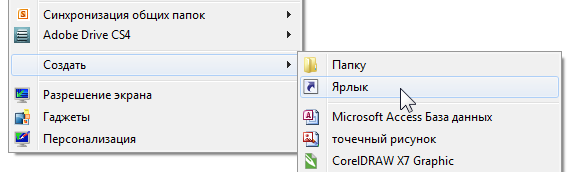
2. В поле «Укажите расположение объекта» необходимо напечатать или скопировать туда с этой страницы следующее:
• если нужно создать кнопку выключения компьютера — shutdown.exe -s -t 0
• если кнопку перезагрузки — shutdown.exe -r -t 0
После этого нажать кнопку «Далее».
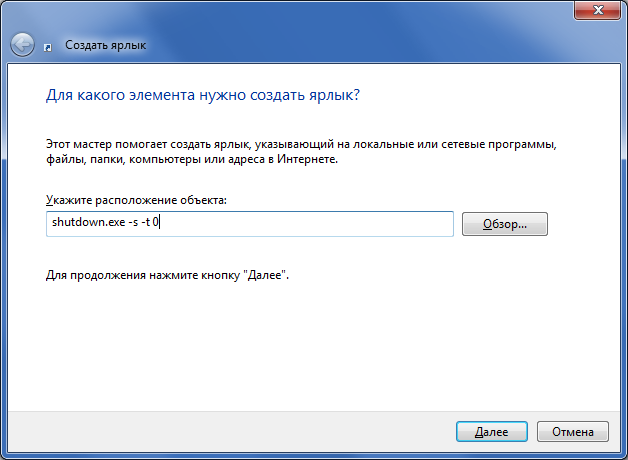
3. На следующем этапе необходимо указать название кнопки, например, «Выключение» или «Перезагрузка» (в зависимости от предназначения создаваемой кнопки) и нажать кнопку «Готово».
4. Когда ярлык появится на рабочем столе, можно присвоить ему соответствующую иконку.
С этой целью необходимо щелкнуть по нему правой кнопкой мышки и в появившемся контекстном меню выбрать пункт «Свойства».
Затем в открывшемся окне нажать кнопку «Сменить значок…», выбрать подходящую иконку, нажать кнопку «ОК», затем — кнопку «Применить».

Вот и все. Теперь если дважды щелкнуть мышкой по созданной на рабочем столе кнопке, компьютер выключится или перезагрузится (в зависимости от того, какая кнопка была создана).
Эти кнопки можно расположить на панели задач, «перетащив» их туда с рабочего стола при помощи мышки.
ПОДЕЛИТЬСЯ:

НАПИСАТЬ АВТОРУ
Похожие материалы

Автоматическая смена обоев рабочего стола
Рабочий стол — важная часть операционной системы Windows, занимающая почти все пространство экрана компьютера и находящаяся в поле нашего зрения значительную часть времени. Поэтому очень важно, чтобы его внешний вид вызывал позитивные эмоции. Достигается это во многом благодаря размещению на рабочем столе красивых фоновых изображений (обоев).
В статье речь пойдет о том, как настроить автоматическую смену фоновых изображений рабочего стола с определенной периодичностью.

Как изменить обои (фон) рабочего стола
В операционной системе Windows предусмотрена возможность изменения фонового рисунка рабочего стола. При этом, можно использовать как предустановленные в системе изображения, так и фотографии, созданные пользователем самостоятельно, загруженные им из Интернета или полученные из других источников.
В то же время, штатные средства для смены обоев есть не во всех версиях Windows. Например, в Windows 7 Starter поменять фоновый рисунок рабочего стола можно только при помощи стороннего программного обеспечения или путем ручной правки системного реестра. Подробнее о смене обоев в версиях Windows начального уровня читайте здесь.
Ну а о способах изменения фона рабочего стола в остальных версиях Windows речь пойдет в этой статье.

Изменение обоев рабочего стола в версиях Windows начального уровня
В Windows 7 Starter, а также в некоторых других начальных версиях Windows, есть много ограничений. Одним из них является отсутствие штатных средств для смены обоев рабочего стола.
В «урезанных» версиях Windows поменять фоновый рисунок возможно только при помощи дополнительного программного обеспечения или путем правки системного реестра.

Как перенести Рабочий стол на другой диск
Все файлы, расположенные на Рабочем столе, фактически хранятся на системном диске компьютера. Как правило, это диск C. В то же время, настройки компьютера лучше изменить таким образом, чтобы содержимое Рабочего стола сохранялось в другом месте.
Этому есть несколько весомых причин. Во-первых, пространство системного раздела обычно ограничено, поэтому на Рабочий стол не рекомендуется копировать много больших файлов (фильмы, музыка и т.д.). Во-вторых, если Windows компьютера выйдет из строя, вероятность потери файлов, находящиеся на системном разделе, значительно выше, чем файлов, хранимых на других дисках.

Как перевернуть изображение на мониторе
Многие пользователи компьютера иногда попадают в ситуацию, когда изображение на мониторе переворачивается. Это может стать следствием шалости детей, случайного нажатия определенной комбинации клавиш, активности программ-шуток и т.д.
По понятным причинам, работать с «перевернутым» монитором весьма неудобно и проблему нужно решать. Порядок необходимых действий зависит от версии Windows компьютера.

Как установить гаджеты для Windows 10
Многие пользователи Windows 7 привыкли к гаджетам — небольшим удобным инструментам, которые можно добавлять на рабочий стол и быстро получать с их помощью актуальную информацию о каких-то важных моментах: текущей дате, погоде, степени загрузки процессора, оперативной памяти и др.
В Windows 10 гаджеты отсутствуют. Разработчики отказались от их включения в новые версии Windows по причине возможности их использования злоумышленниками.
Тем не менее, установить гаджеты в Windows 10 все-таки можно.

ПОКАЗАТЬ ЕЩЕ