
Настройка формул для всех строк с помощью формул в столбцах
Дополнительные сведения о планах и их возможностях см. на странице «Расценки».
Возможности
Кому доступна эта возможность?
Настраивать, редактировать и удалять формулы в столбцах могут владелец и администраторы. Для использования этой возможности необходима лицензия.
Проверьте, доступна ли эта функция на платформах Smartsheet Regions и Smartsheet Gov.
Настройка формул для всех строк с помощью формул в столбцах
PLANS
- Smartsheet
- Pro
- Business
- Enterprise
For more information about plan types and included capabilities, see the Smartsheet Plans page.
Права доступа
Настраивать, редактировать и удалять формулы в столбцах могут владелец и администраторы. Для использования этой возможности необходима лицензия.
Find out if this capability is included in Smartsheet Regions or Smartsheet Gov.
Формулы в столбцах позволяют применять одинаковые вычисления и выражения ко всем строкам в таблице. Формулы в столбцах также автоматически применяются ко всем новым строкам, добавляемым в таблицу. Например, можно делать следующее:
- отслеживать расхождения в датах запланированного и фактического завершения всех задач проекта;
- автоматически подставлять информацию о назначенном ресурсе (например, его должности, отделе и непосредственном руководителе) с помощью функции INDEX;
- автоматически рассчитывать итоговые значения для запросов цен на основе информации, предоставленной с помощью формы соответствующего запроса.
Создание и редактирование формул в столбцах
Чтобы создать формулу в столбце, сделайте следующее:
-
Введите формулу в любую ячейку требуемого столбца.
Формула будет применена ко всем ячейкам в выбранном столбце и будет автоматически подставляться во все новые строки, добавляемые в таблицу.
Чтобы изменить или удалить формулу в столбце, щёлкните правой кнопкой мыши любую ячейку в нем и выберите пункт Изменить формулу в столбце или Преобразовать в ячейку с формулой.
Ограничения, связанные с формулами в столбцах
Преобразовать в формулу в столбце можно только формулу, которая не ссылается на строки с определёнными номерами. При составлении формул в столбцах руководствуйтесь таблицей ниже.
Как задать формулу в excel для всего столбца
Argument ‘Topic id’ is null or empty
Сейчас на форуме
© Николай Павлов, Planetaexcel, 2006-2023
info@planetaexcel.ru
Использование любых материалов сайта допускается строго с указанием прямой ссылки на источник, упоминанием названия сайта, имени автора и неизменности исходного текста и иллюстраций.
| ООО «Планета Эксел» ИНН 7735603520 ОГРН 1147746834949 |
ИП Павлов Николай Владимирович ИНН 633015842586 ОГРНИП 310633031600071 |
Добавление формулы сразу в несколько ячеек

В таблицах Excel можно вводить формулы в множество ячеек с помощью формул массивов. Но что если задача заключается в том, чтобы просто ввести одинаковую формулу в несколько ячеек, не прибегая к формуле массивов?
Для этого нужно выделить все ячейки, в которых нужно поместить формулу, далее ввести формулу как обычно, а по завершении нажать Ctrl + Enter (вместо Enter).
Формула разместится сразу во всех выделенных ячейках. При этом к адресам ячеек в формуле будут автоматически применены правила, как при протягивании ячеек, поэтому не забудьте закрепить нужные ячейки.
Расписание ближайших групп:
Ссылки и формулы в Excel
На нашем курсах мы рассказываем, как сделать ссылку на ячейку в excel правильно. Даже опытные пользователи Excel не всегда знают, как сделать правильный адрес ячейки в excel.
Наш курс «Функции и форматирование» начинается с изучения на практике, как закрепить ячейки в эксель, как прописать формулу в excel: формула умножения, сложения вычитания, деления, нахождения процента и т.д. Объясняем, как для чайников от простого к сложному.
Click to order
Основы написания формул Excel
Обычно под ссылкой подразумевается ссылка на ячейку в excel или на диапазон ячеек. Ссылки позволяют делать быстрее и проще однотипные вычисления, сводя вычисления к копированию формулы. Процесс копирования формулы часто делают простым протягиванием.
Чтобы протянуть формулу достаточно «схватить» за правый нижний угол ячейки и потянуть в нужную сторону.
Изучение работы в Excel нужно начинать с вопроса из чего состоит адрес ячейки в excel. Именно это первые темы нашего курса «Функции и форматирование»
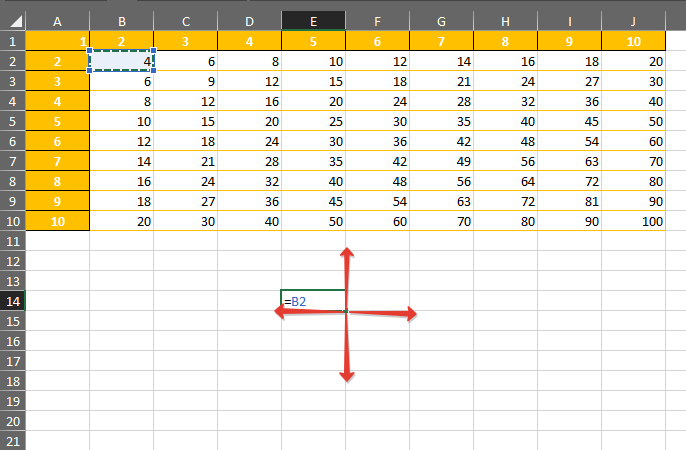
Как в экселе протянуть формулу.
Относительный адрес ячейки excel.
Изначально все ссылки в эксель – относительные, т.е. меняются, если их протягивать. Ими удобно пользоваться, когда одна и таже формула используется для большого количества строк или столбцов.
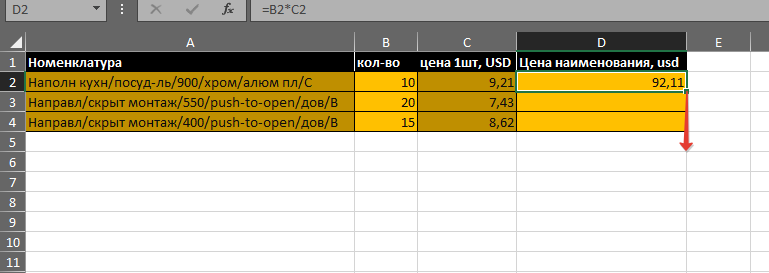
Как в экселе протянуть формулу в столбце

Как в экселе протянуть формулу в строке
Фиксированная ячейка в формуле excel.
Часто в формуле excel определенную ячейки или диапазон нужно зафиксировать. Т.е. сделать так, чтобы ссылка на ячейку вообще не менялась при протягивании.
Это нужно, когда с несколькими аргументами нужно сделать вычисления, использую одно конкретное значение, например посчитать цену нескольких товаров по актуальному курсу валюты или учесть фиксированное значение налога.
Такие ссылки в excel называются абсолютными.
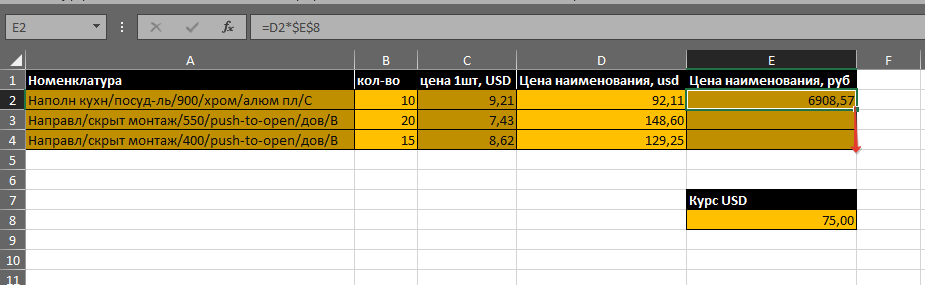
Абсолютные ссылки в excel примеры
Фиксированная ячейка в формуле excel.
Когда в адресе ячейки фиксируется только столбец или только строка, то это уже смешанные ссылки.
Понимание принципа их работы и применение на практике таких ссылок отличает профессионала от новичка, а также сильно ускоряет и упрощает написание формул.
Как правило оба типа смешанных ссылок встречаются в одной формуле и служат для заполнения вычислениями таблицы.
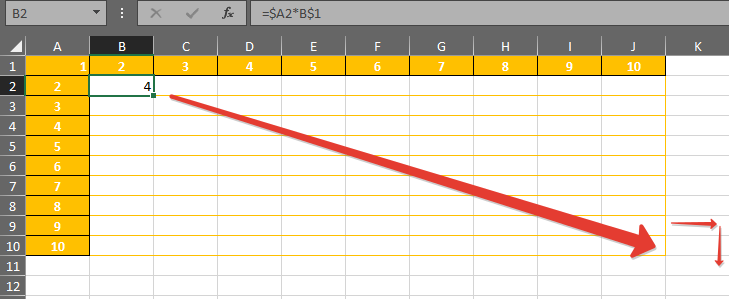
Как в экселе протянуть формулу в таблице.
Фиксированная строка в ячейке excel.
При таком виде закрепления ячейки в excel протягивая формулу вниз Вы получаете неизменный номер строки в формуле, а назначение столбца при этом будет меняться.