
Как установить анимацию «morph» на powerpoint?
Всем привет. На моем powerpoint 2016 нету анимации Трансформация, не знаю как ее установить. Кто знает, подскажите как установить на своем powerpoint новый еффект morph?
qsedftghk
фея
15 лет на форуме
Сообщения 2 016 Реакции 1 186
Эффект «Трансформация»(Morph) доступен в PowerPoint 2016 в рамках подписки на Office 365. А у вас, гыгы, я сомневаюсь, что есть подписка. А если есть, то все вопросы к microsoft
Развернуть подпись
while ( ! ( succeed = try() ) );
Рулсан
Участник
Топикстартер
Сообщения 2 Реакции 0
Поделиться:
- Дизайн и Вёрстка
- Другие издательские программы
- Microsoft Office и аналогичные офисные пакеты
- RUDTP gray fixed
- Русский (RU)
- Обратная связь
- Условия и правила
- Политика конфиденциальности
- Помощь
- RSS
Перевод: Jumuro | Хостинг: DataForce
На данном сайте используются cookie-файлы, чтобы персонализировать контент и сохранить Ваш вход в систему, если Вы зарегистрируетесь.
Продолжая использовать этот сайт, Вы соглашаетесь на использование наших cookie-файлов.
Microsoft PowerPoint 2016


 Описание PowerPoint 2016
PowerPoint 2016 по праву считается одним из лучших инструментов для создания наглядных и привлекательных презентаций. Огромное количество пользовательских шаблонов, анимаций, смарт-фигур, удобная организация рабочего пространства – всё это позволяет создавать действительно убедительные презентации. В PowerPoint 2016 компания Microsoft улучшила некоторые давно знакомые возможности, а также добавила инструменты, общие для всей линейки Office:
Популярные возможности программы
Рисование
Возможности рисования значительно улучшены. Пользователь может стилусом взаимодействовать со слайдом в полноэкранном режиме и даже добавлять рукописные примечания к презентации и затем преобразовывать их в фигуры.

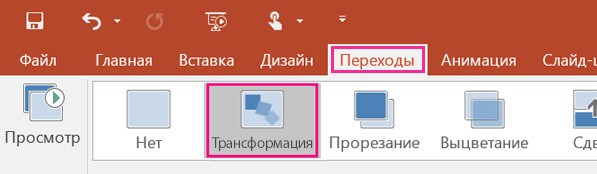
Новый переход «Трансформация”
Добавлен новый переход – «Трансформация”. Он очень эффектно смотрится, если на слайде, на который выполняется переход, находится хотя бы один объект из предыдущего.
Конструктор PowerPoint
Буквально через месяц после релиза Microsoft выпустила одно из первых крупных обновлений Office 2016. PowerPoint 2016 в этом обновлении получил уникальный инструмент «Конструктор”, который позволяет пользователям создавать красивые дизайны для презентации буквально «на лету”.
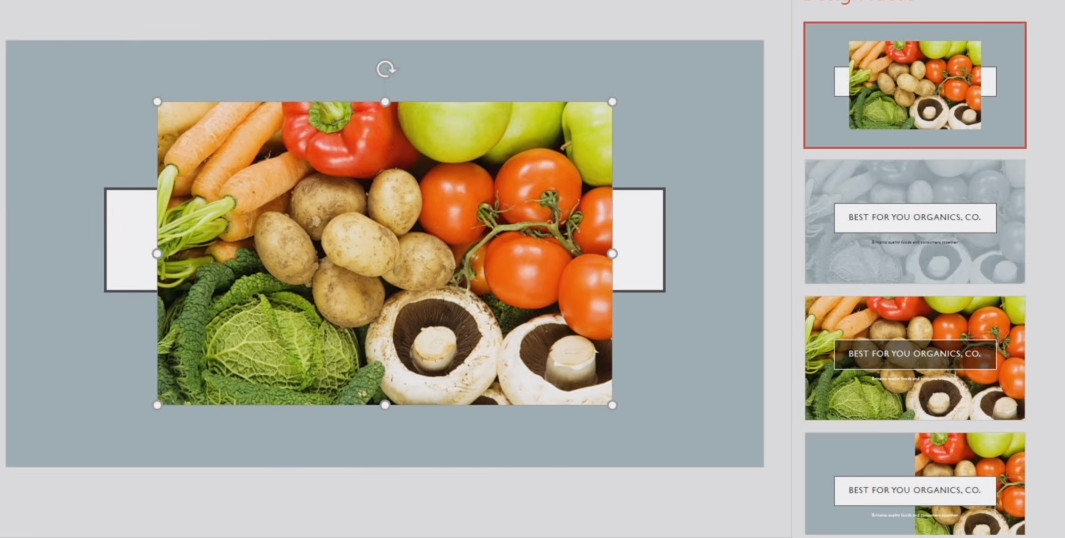
Просто добавьте объекты и выберите дизайн – создать яркий и красивый слайд теперь стало делом нескольких секунд!
Запись с экрана
В презентацию можно вставить запись с экрана. Для этого на вкладке «Вставка” появилась специальная функция.
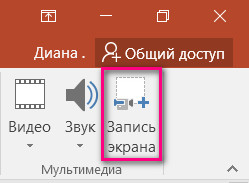
Эта возможность упростит создание демонстраций. После запуска записи требуется лишь выбрать область экрана, которую нужно записать. Останавливается запись нажатием комбинации Win+Shift+Q, после чего записанный ролик автоматически импортируется в презентацию.
Microsoft PowerPoint Mac
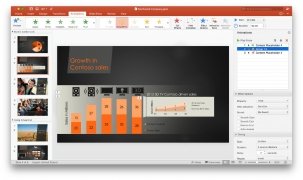
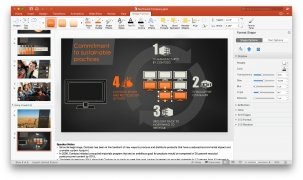
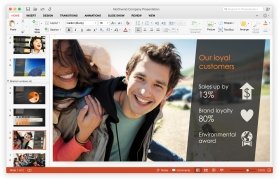
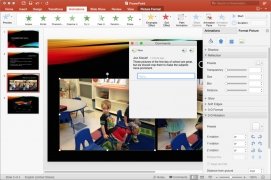
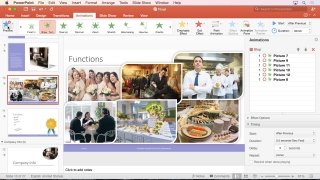
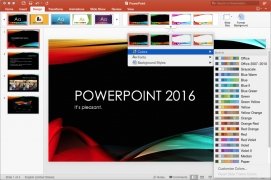
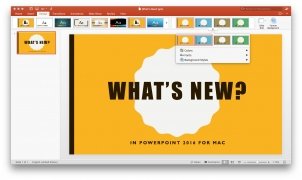
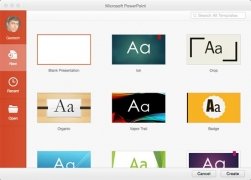
Когда дело доходит до представления проекта или идеи, проведения конференции или публичного объяснения какого-либо понятия, всегда полезно подкрепить свою речь вспомогательными аудиовизуальными материалами. И лучшая программа для создания презентаций, которую мы можем скачать на Mac, определенно является Microsoft PowerPoint, классический инструмент, включенный в пакет Microsoft Office.
PowerPoint для Mac: лучший инструмент для создания презентаций
С тех пор, как она впервые появилась в 80-х годах, эта программа непрерывно усовершенствовалась, в нее были включены много улучшений, чтобы приспосабливать ее под требования и технологические способности каждого. В настоящее время он в основном используется в рабочих центрах и образовательных учреждениях по всему миру, став одним из самых популярных ресурсов, чтобы вкратце изложить наши идеи перед аудиторией.
Он входит в пакет Microsoft Office и, хотя есть онлайн-версия PowerPoint, честно говоря, скачивание настольной версии дает нам больше гибкости, свободы и возможности для работы.
Prezi, Google Slides или Apple Keynote — альтернативы, которые не достигли его уровня.
Последняя версия PowerPoint, 2016, оставила позади функции, которые можно было увидеть в предыдущих версиях, таких как 2010 или 2013, поскольку она включает в себя новейшие возможности совместной работы и взаимодействия. Таким образом, помимо использования предустановленных шаблонов, которые делают работу быстрее и проще, функций для форматирования текста, инструменты для анимации или включение видео, аудио и графику, мы также должны упомянуть следующие функции:
- Функция трансформации, которая позволяет добавлять движения жидкости к контенту путем дублирования слайдов перехода.
- Функция масштабирования или Zoom для создания интерактивных сводных слайдов, способных увеличивать и уменьшать фрагменты презентации.
- Инструменты для проектирования презентации на второй экран, с заметками для лектора.
- Синхронизация с облачными хранилищами, такими как OneDrive или SharePoint.
- Синхронизированное сотрудничество с остальными членами рабочей команды.
- Добавить комментарии или ответить на них прямо рядом со слайдом, над которым вы работаете.
Кроме того, одной из лучших функций, включенных в PowerPoint и остальные приложения пакета Office, является идеальная синхронизация между различными приложениями, доступными на разных платформах, чтобы мы могли без проблем работать с другими устройствами, такими как iPhone, ПК с Windows, Android или онлайн, просто войдя в наш аккаунт Microsoft.
Как скачать PowerPoint?
Однако раньше у нас была возможность скачать отдельный файл, но теперь нет другого выхода, кроме как через Office 365. Это решение, разработанное Microsoft, предлагает свой офисный пакет с ежемесячной подпиской вместо того, чтобы платить по более высокой цене и все сразу.
В любом случае, существуют разные планы и цены, которые могут соответствовать потребностям каждого пользователя: домашний, академический, профессиональный. поэтому, чтобы иметь возможность скачать пробную версию, вам нужно зарегистрироваться, указав свои платежные реквизиты, даже если вы не собираетесь покупать продукт.
Требования и дополнительная информация:
- Эта загрузка включает в себя полный пакет Microsoft Office. Если вы хотите попробовать только PowerPoint, вы должны указать это во время установки.
- 30-дневный пробный период.
- Вы должны предоставить платежные реквизиты.
Elies Guzmán
Получив специальности в области истории, а затем документации, я накопил более чем десятилетний опыт тестирования и написания приложений: обзоров, руководств, статей, новостей, трюков. бесчисленное множество, особенно для Android.
- Языки ПО
Эффективная работа в MS Office
Экономия 5 минут в час за счет более продуктивной работы дает за год экономию в 4 рабочие недели
VBA в PowerPoint
Опубликовано 17.08.2015 19.08.2015 автором ytikhonov
Зачем нужны макросы в PowerPoint?
Начну с того, что задачи для программирования в PowerPoint достаточно специфические, в большинстве случаев они решаются через Excel. Однако, ряд задач решить таким образом не удастся. Например:
- Добавить на каждый слайд презентации progressbar с показом оставшегося количества слайдов
- Убрать весь alternative text, заголовки и гиперссылки с каждой формы и рисунка
- Автоматически рисовать фигуру по заданным параметрам, например, для перехода в определенное место презентации
- Создать умное оглавление
- Сделать вышеперечисленное для всех презентаций в папке (пользуясь случаем – передаю привет трудягам, у кого их больше 30 на периодическом обновлении)
Как создавать макросы?
Если вы привыкли создавать и запуска макросы из файла с поддержкой макросов – здесь все без изменений. Привычным нажатием на Alt + F11 (или с вкладки Разработчик на ленте) заходите в VBE, добавляете модуль и вставляете код макроса. Запустить код можно по кнопке Run или по нажатию на F5.
Все становится сложнее, как только вы решаете выполнять код макроса достаточно часто. В Excel для этих целей используются надстройки и кнопки на панели быстрого доступа.
В PowerPoint привычные действия такого результата не дадут. Даже если вы сохраните вашу презентацию с поддержкой макросов и написанным кодом как надстройку, подключите ее, то вы не сможете запускать макросы. Честное слово, можете попробовать самостоятельно. Я раз 5 попробовал прежде, чем смотреть в интернете в чем же все-таки дело.
А проблема в том, что по умолчанию в PowerPoint вы не можете даже открыть на чтение код макросов в надстройках . Поэтому идем дальше:
Прописываем в регистре Windows возможность редактирования надстроек
Слава богу не мы одни таким вопросом задавались, поэтому есть готовый рецепт
- Нажмите на клавиши Win + R
- В появившемся окне вводим regedit
- Идем в папку HKEY_CURRENT_USER\Software\Microsoft\Office\14.0\PowerPoint\Options
(12.0 для Office 2007, 14.0 для Office 2010, 15.0 для Office 2013, 16.0 для Office 2016) - Щелкаем в правом окне правой кнопкой мыши –> New -> DWORD
- Имя = DebugAddins, значение = 1

Перезапустите PowerPoint – теперь вы сможете видеть в среде VBE код макросов из надстроек.
**Как добавлять/Убирать макросы из надстройки PowerPoint **
В Excel вы редактируете код макросов надстроек, сохраняете изменения и можете быть уверены в том, что перезапуске приложения надстройка предстанет перед вами в обновленном виде.
А вот в PowerPoint это не так. Не знаю точно из-за чего сделано это ограничения, но кнопка сохранить не производит никаких изменений в вашу надстройку.
Поэтому моя рекомендация – всегда хранить у себя копию надстройки в виде презентации с поддержкой макросов. Если нужно внести изменения в надстройку, то:
- Идем в презентацию с поддержкой макросов
- Вносим изменения в код макросов. Сохраняем изменения в презентации
- В параметрах PowerPoint отключаем подключенную надстройку
- Сохраняем презентацию с поддержкой макросов как надстройку с перезаписью
- В параметрах PowerPoint подключаем надстройку
Непростые манипуляции по сравнению с Excel, да?
Проблема с панелью быстрого доступа
Для тех, кто также как и я, любит добавлять кнопки на панель быстрого доступа:

В PowerPoint делать этого нельзя, равно как и добавить кнопки на ленту. Если быть совсем точным, сделать это возможно, но делать это придется через специальную надстройку в Excel. В ней можно дорисовать нужные вкладки.
Для себя я остановился на запуске макросов из VBE по кнопке F5.
Если вы все еще не передумали насчет макросов в PowerPoint, то:
Ресурсы по VBA в PowerPoint
Как вы, наверное, догадались – литературы по VBA в PowerPoint как таковой нет. По крайней мере, я не нашел – если поделитесь ссылкой буду рад.
Со статьями на английском языке немного попроще – для себя нашел весьма полезными ресурсы