
Почему экран iPhone не блокируется автоматически. 6 рабочих способов решения проблемы
В закладки
Не все пользователи принудительно блокируют экран смартфона кнопкой, когда завершают работу с ним. Многие просто оставляют гаджет на столе, полагаясь на автоматическую блокировку.
К большому удивлению некоторых владельцев iPhone, опция не срабатывает и гаджет продолжает лежать в разблокированном виде, разряжая аккумулятор.
Сейчас разберемся, как можно исправить эту проблему.
1. Перезагрузите iPhone
Многие программные баги в iOS решаются после перезагрузки гаджета. Данная ошибка – не исключение. Первым делом следует попробовать выключить и снова включить свой смартфон.
2. Проверьте настройку автоблокировки
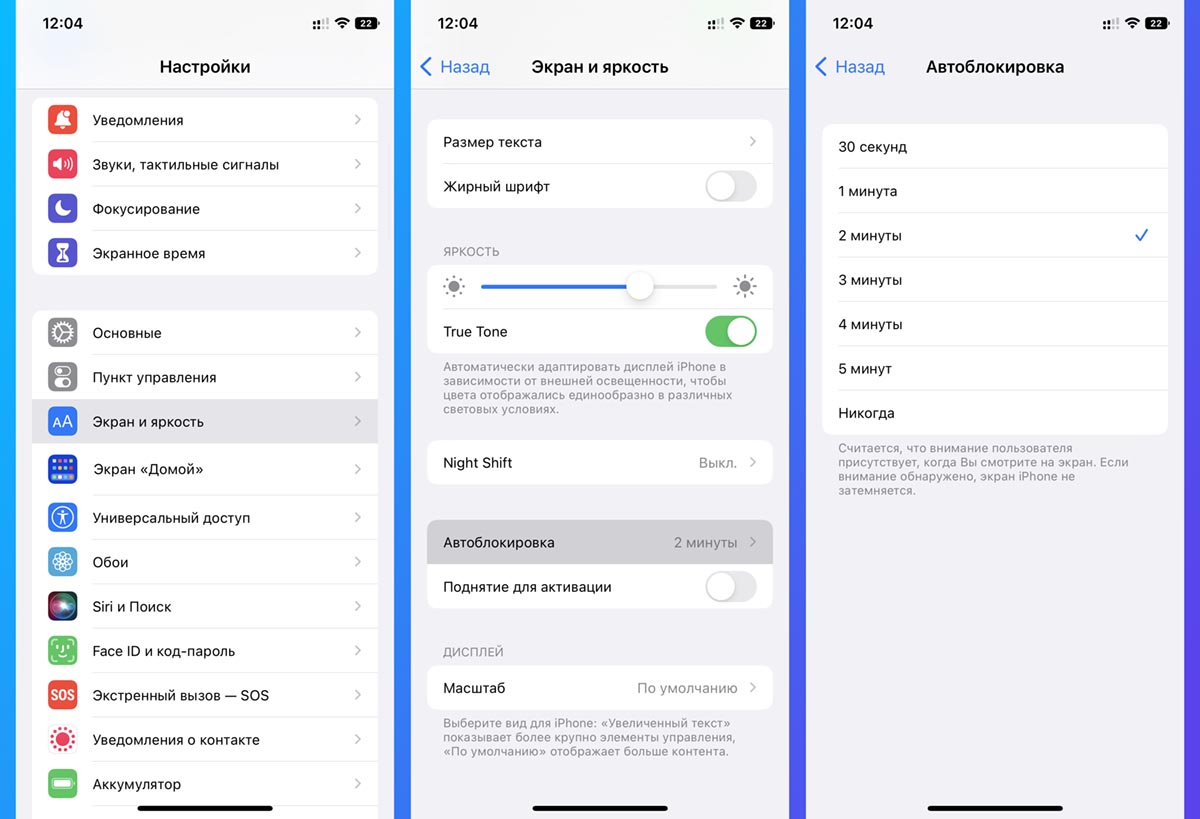
Иногда пользователи сами случайно или специально отключают автоблокировку, а затем забывают включить её.
Перейдите в Настройки – Экран и яркость – Автоблокировка и убедитесь, что у вас установлено любое значение кроме Никогда.
Можете попробовать принудительно отключить, а затем снова включить автоблокировку.
3. Временно отключите распознавание внимания

При некорректной работе модуля Face ID система может неверно учитывать внимание пользователя и продлевать время до автоматической блокировки смартфона.
Попробуйте отключить эту возможность и проверить работоспособность автоматической блокировки.
Для этого выключите тумблер по пути Настройки – Face ID и код-пароль – Распознавание внимания.
4. Деактивируйте опцию Поднятие для активации
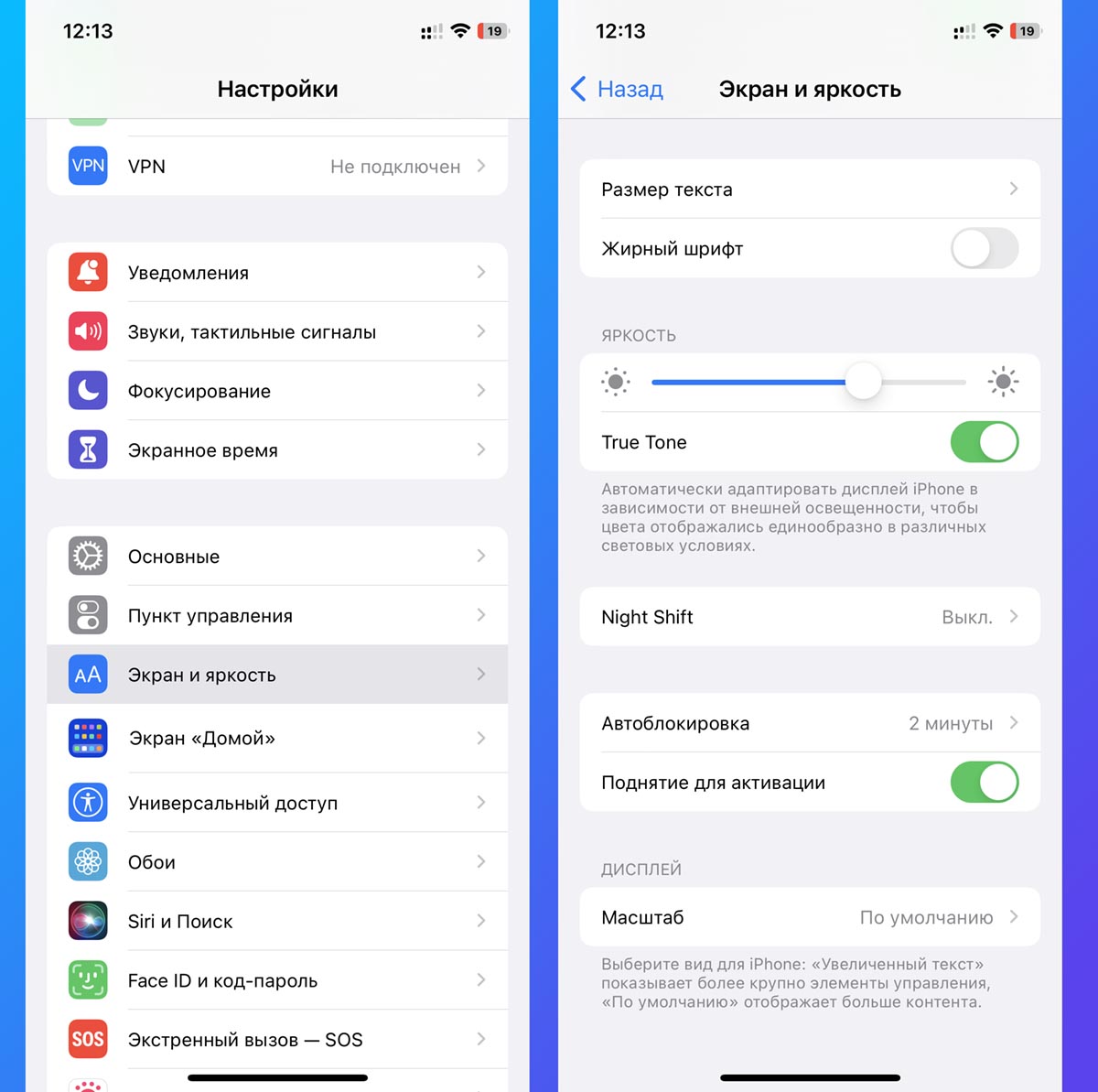
Еще одна фишка iOS может неверно срабатывать при проблемах с гироскопом смартфона. Она может ложно распознавать движения гаджета и включать подсветку экрана.
Для проверки отключите и эту возможность iOS.
Тумблер находится в разделе Настройки – Экран и яркость – Поднятие для активации.
5. Завершите все приложения с воспроизведением контента
Многие утилиты для воспроизведения музыки или видео имеют опцию отключения блокировки смартфона во время проигрывания. Это позволяет смотреть фильмы или сериалы и не отключать экран гаджета.
В некоторых случаях фишка может “залипнуть” и мешать автоблокировке даже после остановки проигрывания.
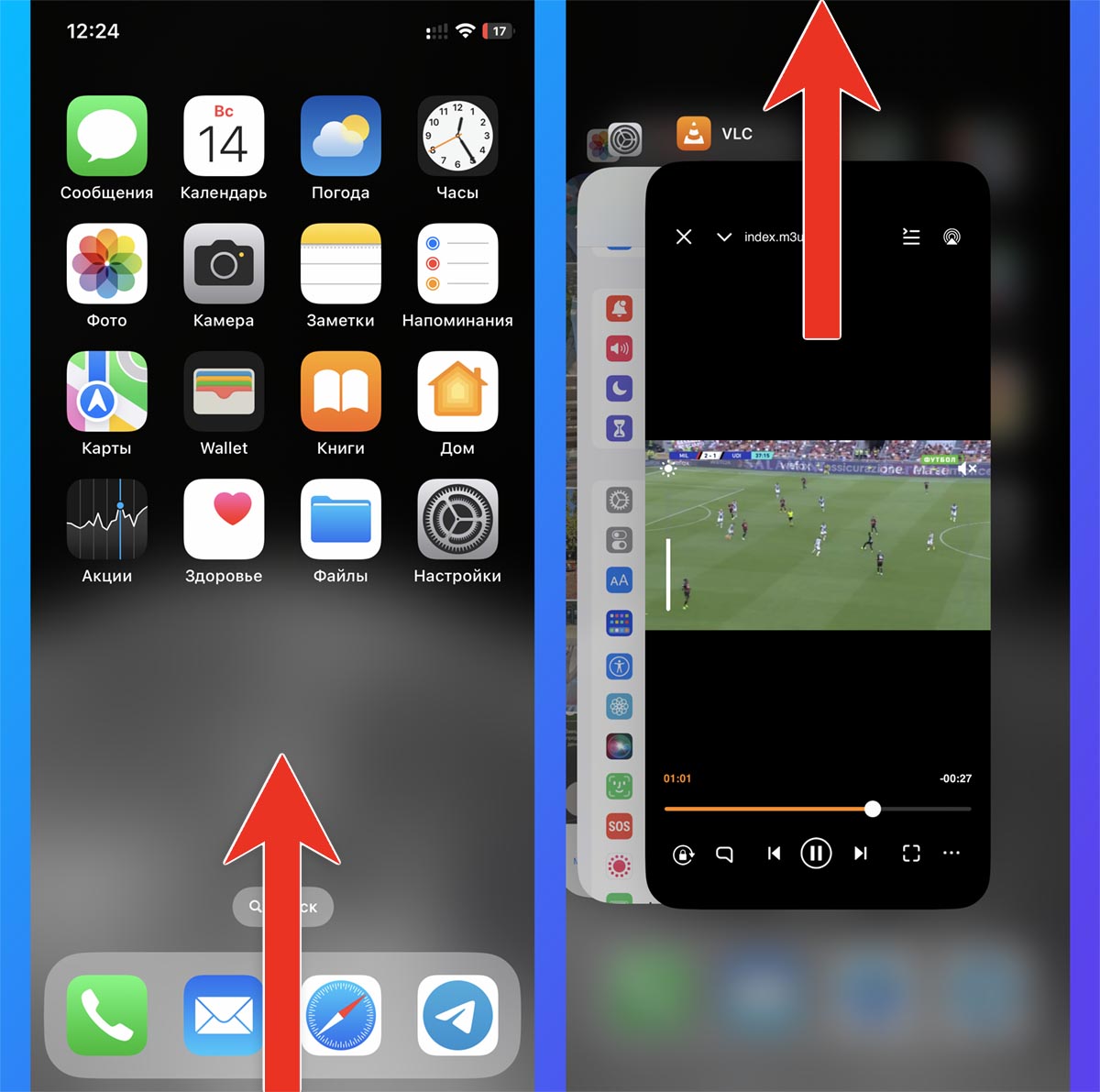
Чтобы исключить этот момент, завершите все подобные приложения из меню многозадачности. Это касается всевозможных плееров вроде VLC, Plex, KMPlayer и других подобных утилит.
Откройте панель свайпом от нижней границы экрана (на iPhone с Face ID) или двойным нажатием на кнопку Домой (на iPhone с Touch ID) и выбросьте карточки приложений вверх.
6. Используйте актуальную стабильную версию iOS
Возможно, все дело в слишком старой или наоборот – в тестовой версии операционной системы. Если вы давно не обновляли iPhone, просто перейдите по пути Настройки – Основные – Обновление ПО.
После проделанных манипуляций работоспособность автоматической блокировки экрана должна восстановиться.
Почему автоблокировка iPhone может не работать?
Автоблокировка iPhone означает, что экран приостановлен и автоматически блокируется, если устройство не выполняет никаких операций в определенный заданный период времени. Этот режим экономит заряд батареи, а также предотвращает неправильные действия при ошибочном нажатии на экран. Но может случиться так, что функция автоблокировки iPhone не включается. Что же делать в этом случае?
Проверьте настроенное время автоблокировки
Если Вы установили время автоматической блокировки на «Никогда», то iPhone не будет блокироваться автоматически. Выполните следующие действия, чтобы активировать автоматическую блокировку:
Нажмите [Настройки] — [Экран и яркость] — [Автоблокировка].

Затем проверьте, активирована ли опция [Никогда]. Если да, это означает, что функция [Автоблокировка] отключена.
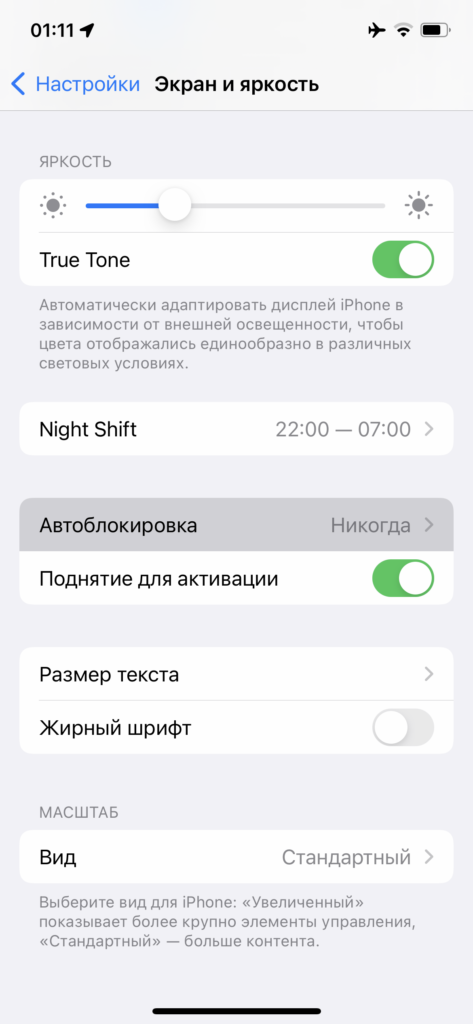
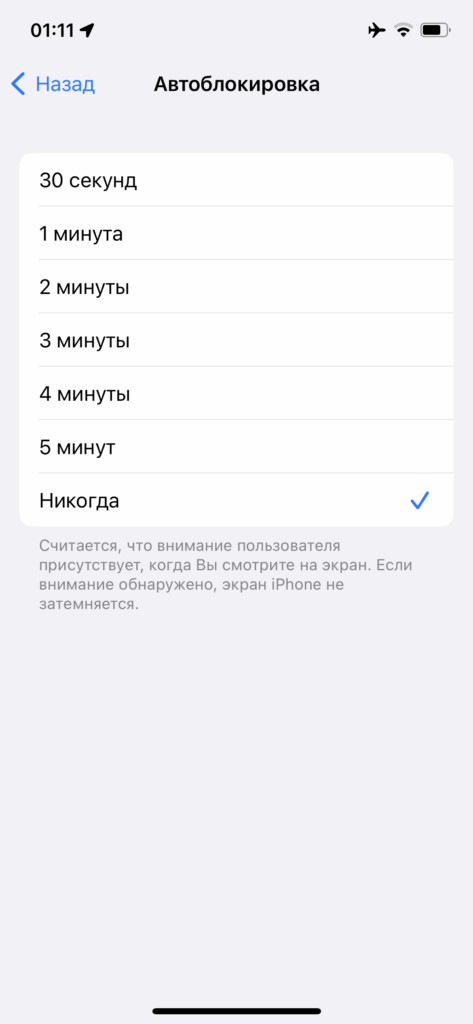
Просто выберите время, чтобы активировать автоблокировку на iPhone.
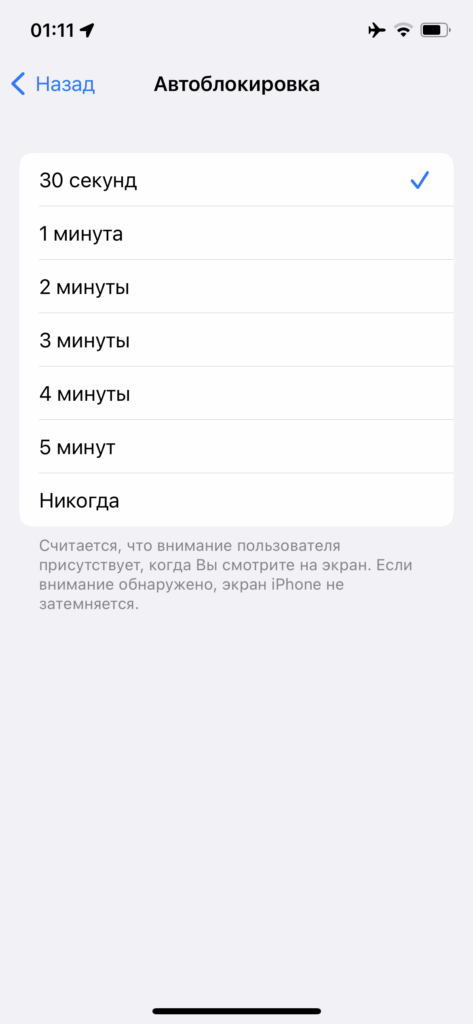
Есть исключительный случай. В энергосберегающем режиме время автоматической блокировки по умолчанию меняется на 30 секунд. Чтобы изменить время автоблокировки, необходимо отключить режим энергосбережения.
Нажмите [Настройки] и [Аккумулятор]. Затем выключите [Режим энергосбережения]. Вернитесь к интерфейсу [Экран и яркость] и измените время автоблокировки.
Если Вы установили автоматическую блокировку для «Никогда», экран блокируется только одним нажатием кнопки питания. Это действительно полезно в том случае, когда экран всегда должен быть включен, например, постоянное использование приложения. Тем не менее, такой режим потребляет много заряда батареи.
ЭЦП — это надежный способ подтвердить ождиннлстб документов. Сегодня практически невозможно вести бизнес, не имея ЭЦП. Срочно получить квалифицированную ЭЦП в Санкт-Петербурге в компании Бизнес-ИНФО, которая работает как Центр Идентификации ДЛ ЦУ ФНС.
Перезапустите iPhone
Если проблема не в установленном времени автоблокировки, Вы можете принудительно перезапустить iPhone, чтобы активировать автоматическую блокировку. Для разных моделей iPhone способы принудительного сброса отличаются.
iPhone 8 и более поздние модели:
- Нажмите кнопку увеличения громкости и отпустите ее
- Нажмите кнопку уменьшения громкости и отпустите ее
- Затем нажмите и удерживайте кнопку питания
- Вы увидите логотип Apple
- Дождитесь перезагрузки
iPhone 7, iPhone 7 Plus
- Нажмите и удерживайте кнопки питания и регулировки громкости одновременно
- Устройство перезапустится и появится логотип Apple
iPhone 6s и более ранние модели:
- Нажмите и удерживайте кнопку питания и кнопку «Домой» одновременно 10 секунд
- Устройство перезапустится и появится логотип Apple.
Если у iPhone автоблокировка не активна: почему и как включить обратно?
На этапе освоения своего самого первого iPhone новоиспеченного Apple-юзера ждет масса увлекательных приключений и открытий. И не всегда совсем уж радостных. Вот к примеру, работает смартфон отлично, но только экран выключается каждые полминуты. А когда лезешь в настройки это дело отрегулировать, то оказывается, что автоблокировка не активна…
То бишь, вроде как и понятно, что если экран гаснет слишком быстро и стандартных 30 секунд явно не хватает, то в таком случае надо всего лишь зайти в настройки iPhone и выставить включение функции автоблокировки.
Скажем, не через полминуты, а через минуту.
Ну вот в настройки зашли и видим, что кнопка «Автоблокировка» серая. И само собой, на нажатия они никак не реагирует. Следовательно, и перенастроить автоотключение экрана тоже не представляется возможным.
Отсюда — справедливый вопрос:
что делать, когда у iPhone автоблокировка не активна?
Для начала можно вспомнить, зачем эта самая автоблокировка экрана у iPhone (равно, как и любого другого смартфона или планшета) вообще нужна (к слову, относительно всяких технических вопросов, к примеру, о разлочке iPhone и пр, смотрим по ссылке).
А нужна данная функция, как известно, для того, чтобы экран не работал дольше, чем нужно, и не расходовал заряд аккумулятора iPhone почем зря.
И как показывает практика, грамотная настройка и использование функции автоблокировки экрана (которая включает помимо автоотключения еще и автонастройку уровня яркости) действительно помогает значительно продлить время автономной работы устройства.
мАч и Вт·ч аккумуляторов всех iPhone: сводная таблица
Бесплатный VPN, чтобы хороший и для всего — какой?
Чужие AirTag-и и прочие трекеры: как их искать своим смартфоном
А если iPhone, скажем так, не очень новый (год, два и больше) и аккум у него, соответственно, такой же, то в течение целого рабочего дня без подзарядки аппарат, вероятнее всего, проработать сможет только благодаря режиму низкого энергопотребления.
К чему мы это расписываем? А это всё — к тому, что у iPhone (как у новых, так и у старых) одним из обязательных параметров режима низкого энергопотребления является автоматическая блокировка экрана через 30 секунд.
Другими словами, когда экран вашего iPhone гаснет каждые полминуты и при этом в настройках функция автоблокировка не активна, то это вовсе не баг. Это так задумано. И означает, что в iPhone включен режим энергосбережения.
А отключается он, напоминаем, следующим образом:
- открываем «Настройки«;
- тапаем «Аккумулятор«;
- отключаем функцию «Режим энергосбережения» (слайдер — в положение «Выкл«):
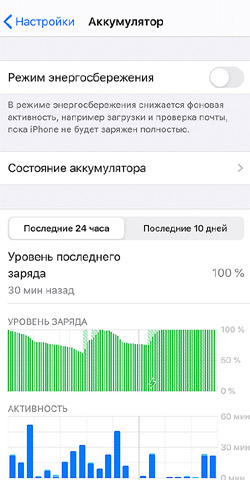
А вот теперь возвращаемся в «Настройки«, тапаем «Экран и яркость«, затем — «Автоблокировка» и выбираем более подходящий промежуток времени до автоматического выключения экрана iPhone.
Автоблокировка на iPhone: как включить, отключить, почему не активна
Существует огромное количество способов увеличения времени автономной работы iOS-устройств, начиная от самых простеньких и заканчивая радикальными, которые будут ограничивать функционал iPhone и iPad. Сегодня мы поговорим о времени, по истечении которого происходит автоматическая блокировка яблочных гаджетов, расскажем как его изменить и что на него может повлиять.
Дисплей iPhone, iPad и любых других гаджетов вне зависимости от производителя является одним из самых энергозатратных компонентов. Его яркость и продолжительность работы существенно влияют на время работы устройств от одного заряда.
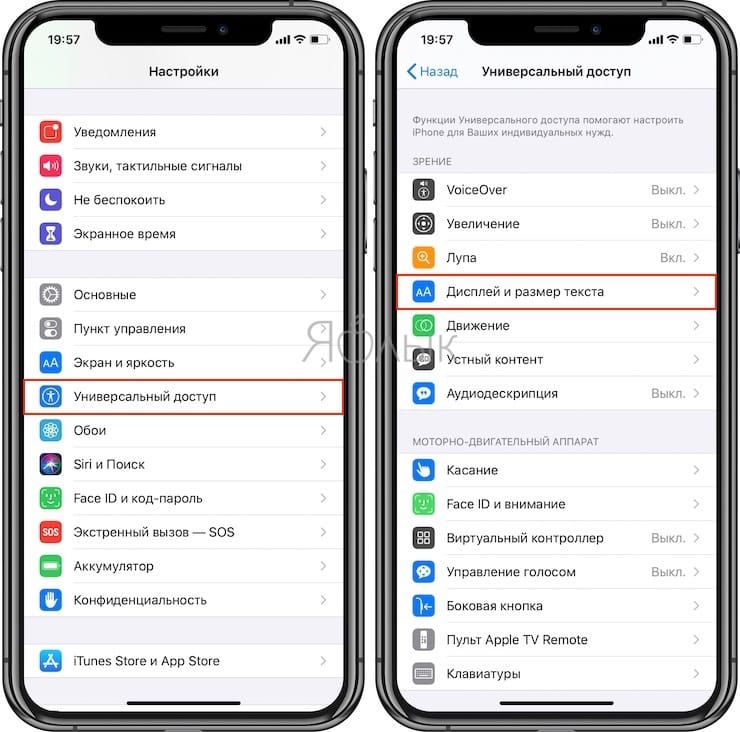
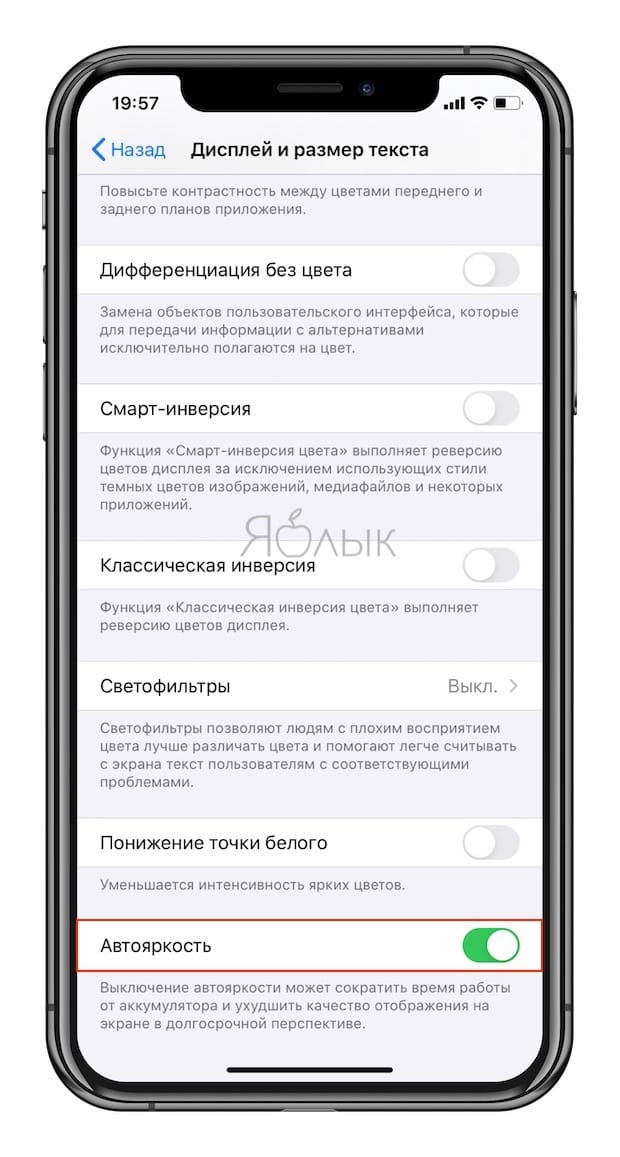
Для экономии энергии можно приглушить яркость и активировать функцию «Автояркость», пройдя в Настройки → Экран и яркость.
Начиная с iOS 11 этот переключатель перенесен по пути Настройки → Универсальный доступ → Дисплей и размер текста.
Как изменить время автоблокировки на Айфоне и Айпаде или отключить ее
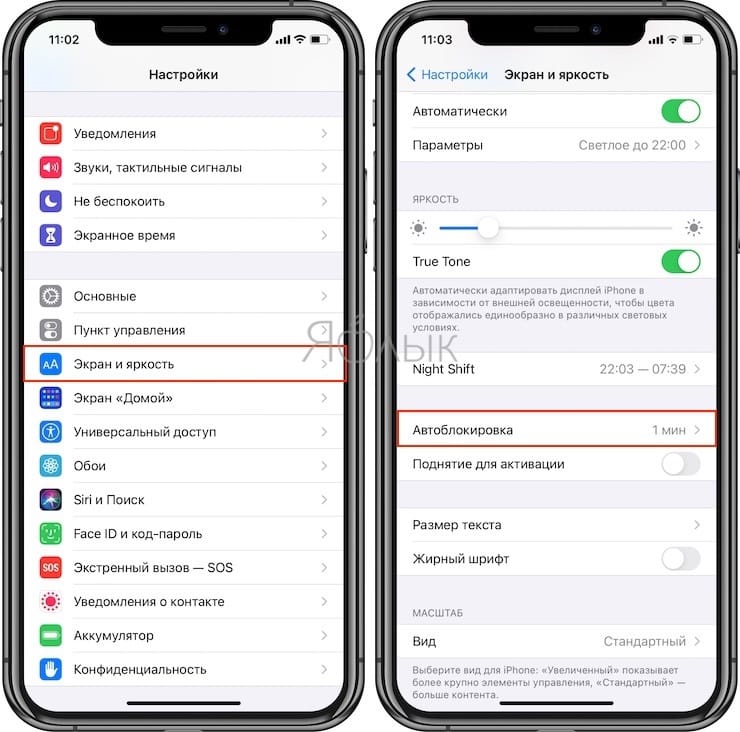
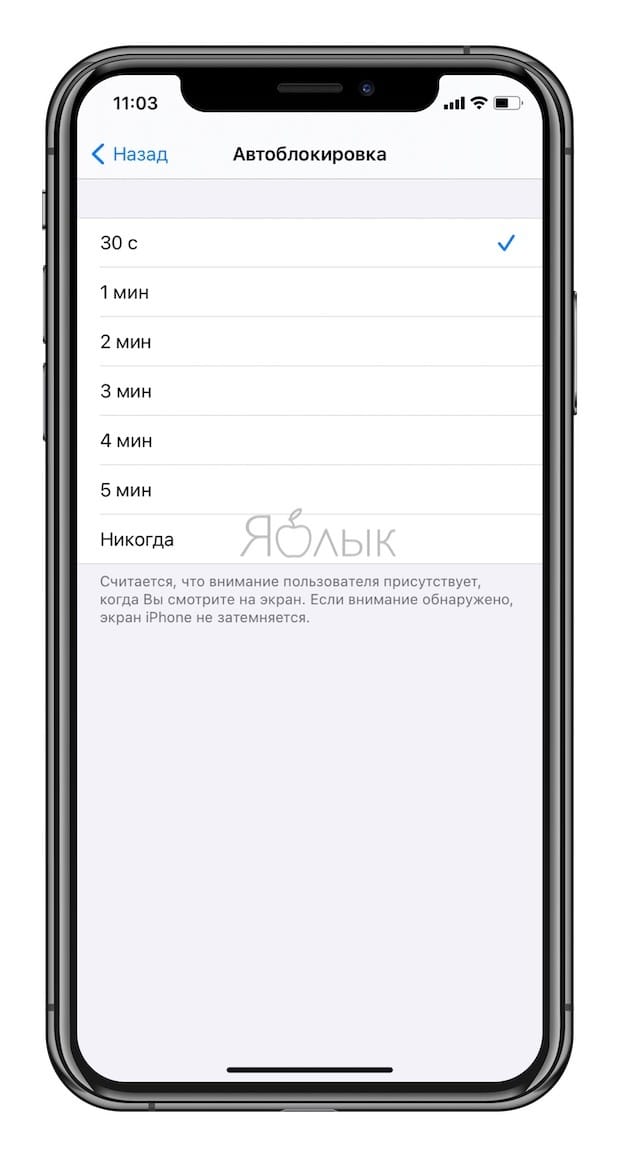
Не менее важным параметром является время, после которого будет происходить автоматическая блокировка iPhone и iPad и, соответственно, дисплей будет тухнуть. У всех этот показатель изначально установлен на одну минуту.
Произвести корректировку этого параметра можно пройдя в Настройки → Экран и яркость → Автоблокировка.
Временной интервал может варьироваться от 30 секунд и до пяти минут, а также есть опция, позволяющая полностью отключить автоматическую блокировку, правда, пользоваться ей мы рекомендуем только в исключительных случаях .
Почему автоблокировка на Айфоне бывает не активна?
Не менее популярной функцией в iOS 9 стал режим энергосбережения, благодаря которому операционная система частично ограничивает работу некоторых сервисов. Так вот, в случае, когда он активирован (сделать это можно пройдя в Настройки → Аккумулятор или из Пункта управления) возможность изменить время блокировки дисплея будет отключена, а показатель автоматически выставится на 30 секунд.
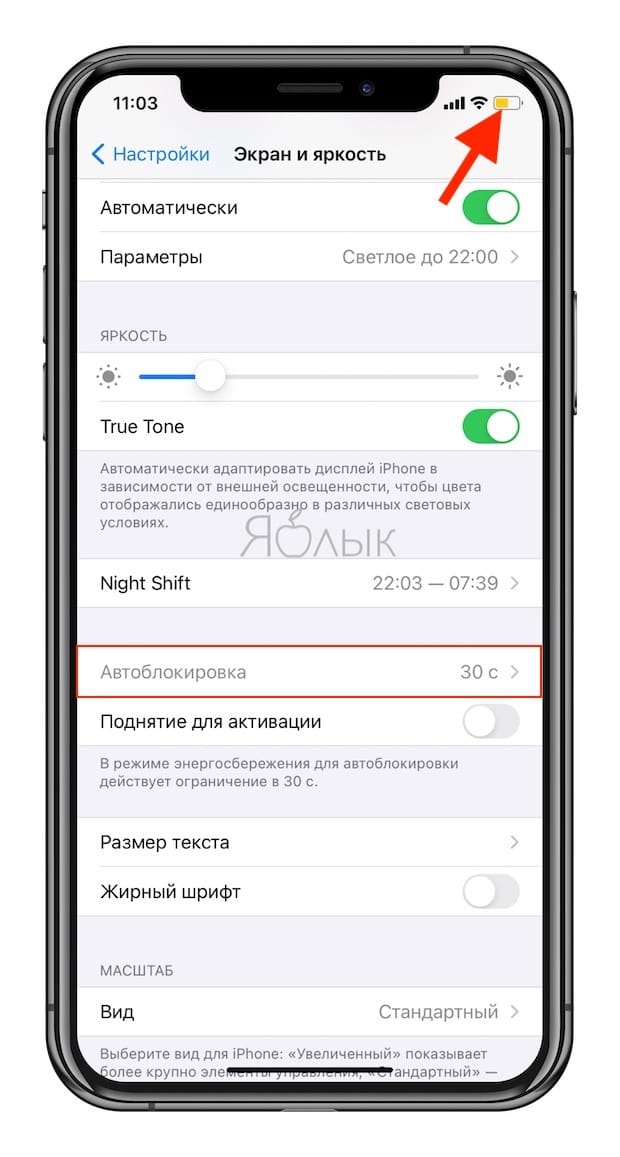
После отключения режима энергосбережения, параметр вернётся в исходное значение (например, на одну минуту).
�� Смотрите также:
- Как регулировать яркость подсветки клавиатуры на Mac.
- Как очистить память на iPhone или iPad: 40 способов.
- Если заняты руки: как автоматически перевести входящий iPhone-звонок на громкую связь.
�� Мы в Telegram и YouTube, подписывайтесь!