
САПР для инженера
С удивлением узнал сегодня об опциях, доступных для команды вставки блока в чертеж AutoCAD. Давайте посмотрим и оценим пользу от этих интересных возможностей.
Ни для кого не секрет, что если перед именем команды ввести символ — (минус), то команда запустится в режиме командной строки без диалогового окна. На примере команды вставки блока: ВСТАВИТЬ открывает диалоговое окно вставки блока, -ВСТАВИТЬ предлагает ввести все параметры в командную строку.
При использовании режима без диалогового окна нам доступны такие приемы:
- Автоматическое расчленение — если на соответствующий запрос перед именем блока ввести *, то он расчленится при вставке (если вставлять блок из внешнего файла, то его определение просто не добавится в текущий чертеж)
- Переопределение существующих блоков — для того, чтобы заменить блок в текущем чертеже на внешний файл, на запрос имени файла введите строку формата ИМЯ_БЛОКА=ИМЯ_ФАЙЛА, где ИМЯ_ФАЙЛА — путь к файлу. Все вхождения блока будут переопределены

- Предварительное определение параметров вставки — при запуске команды доступны опции задания базовой точки, масштаба и угла поворота. Что это нам дает? Перед тем, как указать точку вставки мы можем переопределить базовую точку блока для текущей команды вставки — выбираем опцию Базовая точка, блок отображается на экране, указываем положение новой точки привязки, далее в пределах этой команды уже работаем с новой точкой привязки. Также можно поступить с масштабом и углом поворота

- Вызов диалогового окна выбора файла — в момент запроса командой имени файла можно ввести ~ (тильда), тогда выпадет окно выбора файла, где можно выбрать желаемый файл
Особенности использования блоков в Автокаде
Использование блоков в Автокад существенно облегчает повторное их применение как внутри одного чертежа, так и в других проектах.
Блоки бывают статическими и динамическими. Динамичность блока может заключаться, например, в изменении его размера, формы, масштаба и т.д.
Динамические блоки в Автокаде позволяют решить более широкий ряд задач, чем статические. На рис. 1 представлен пример блоков AutoCAD из коллекции «Автомобили».
Рис.1. Использование блоков в Автокад на примере автомобилей.
Нужно четко понимать, что такое вхождение блока в Автокаде, а что такое определение.
Определение блока Автокад
После того как вы начертили графические элементы, нужно преобразовать их в блок. Для этого выбирается команда «Создать блок». Затем задается имя, базовая точка и указываются сами элементы чертежа (читать подробнее про создание блоков в AutoCAD). Определение блока AutoCAD – это информация об имени, базовой точке и геометрических объектах, входящих в блок.
Вхождение блока в Автокаде
Вхождение блока – это вставленный в чертеж блок, который представляет собой цельный объект и отображает данные определения блока. За вхождение блока отвечает команда «Вставка» (читать подробнее про вставку блоков в AutoCAD).
Блоки для AutoCAD – очень важная особенность!
Существуют важные особенности блоков Автокад. Чтобы их понять, рассмотрим пример.
Представим ситуацию: с помощью блока создали элемент, вхождение которого на чертеже повторится очень большое количество раз (например, окна на фасаде многоэтажного здания). После завершения проекта, по просьбе заказчика, возникла необходимость изменить внешний вид данного элемента.
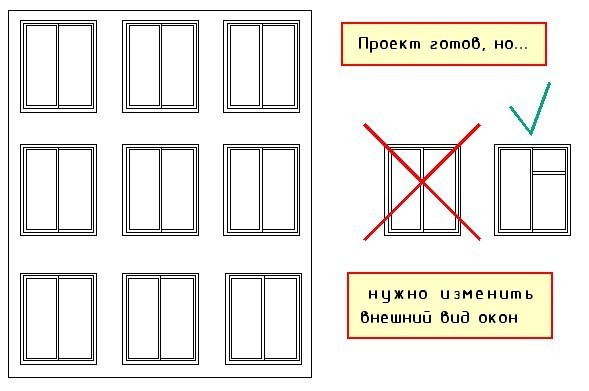
Рис.2. Применение блоков в Автокад на примере окон.
Преимуществом блоков является то, что достаточно отредактировать только лишь одно определение блока, т.е. основное его описание. Все остальные вхождения автоматически изменятся. В противном случае пришлось бы редактировать каждый объект отдельно или вносить изменения для одного элемента, копировать его и заново вставлять.
Таким образом можно коллективно управлять свойствами блоков.
Блоки для AutoCAD — это всего лишь графические ссылки в область данных файла, где лежит само описание блока. Именно поэтому использование блоков в Автокад существенно сокращает размер файла.
Теперь вы знаете, для чего нужны блоки в Автокаде. Главное, чтобы вы осознали всю важность их применения, это экономит ресурсы компьютера и ваше время.
Читайте в следующей статье, как выполняется создание и вставка блоков AutoCAD. Вы узнаете несколько способов, как сгруппировать элементы в Автокаде в блок, научитесь создавать собственные наборы объектов, которыми чаще всего пользуетесь.
Освойте профессию проектировщика
Научитесь быстрому черчению, освоите прикладное 3D, автоматизируете создание ведомостей и спецификаций.
Как использовать динамический блок.
Вы скачали файл динамического блока « Vyn.rar » в уроке: « Создание динамического блока » и не знаете, как его протестировать. Тогда эта статья для Вас.
Все файлы на этом сайте хранятся в заархивированном виде. Поэтому, после того как Вы скачали архив файла « Vyn.rar «, его нужно разархивировать.
Разархивировав архив, Вы получите файл динамического блока « Vyn.dwg «, который можете хранить в любом месте на вашем компьютере (Я для этого использую папку « D:\MyLisp »).
Вставка Блока.
На ленте перейдите на вкладку « Вставка » и нажмите на кнопку « Вставить ».

Откроется окно «Вставка блока».
Нажмите кнопку « Обзор… »
Откроется окно «Выбор файла чертежа». Найдите нужную папку .
Выделите файл « Vyn » и нажмите на кнопку « Открыть ».

В окне «Вставка блока» появится Имя блока и путь к нему. Нажмите ОК .

В командной строке появится запрос:
« Точка вставки или [Базовая точка/Масштаб/X/Y/Z/ПОворот]: »
Укажите точку вставки блока.
Затем появится запрос:
« Введите значения атрибутов: верхний: »
Введите значение верхнего атрибута и нажмите < Enter >.
Введите значение нижнего атрибута и нажмите < Enter >.
Динамический блок будет вставлен в чертеж.
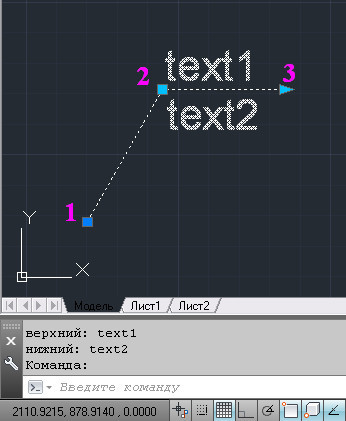
Динамический блок имеет три ручки управления:
1 – меняет положение всего блока;
2 – меняет длину выносной линии, изменяя положение полки и надписей;
3 – меняет длину полки.
Таким способом можно вставлять любые блоки, сохраненные на диске.
Если у Вас появились вопросы, задавайте их в комментариях.
Я с удовольствием отвечу.
Лекция 9. Работа с блоками в системе AutoCad
Блок может содержать любое количество графических примитивов любого типа, а воспринимается AutoCAD как один графический примитив наравне с отрезком, окружностью и т. д.
Применение блоков позволяет значительно сэкономить память. При каждой новой вставке блока в рисунок AutoCAD добавляет к имеющейся информации лишь данные о месте вставки, масштабных коэффициентах и угле поворота.
С каждым блоком можно связать атрибуты, то есть текстовую информацию, которую разрешается изменять в процессе вставки блока в рисунок и которая может изображаться на экране или оставаться невидимой.
При вставке блока на рисунке появляется так называемое вхождение блока. Во время каждой вставки блока задаются масштабные коэффициенты и угол его поворота. Масштабные коэффициенты по осям X, Y, Z могут быть различными.
Описание блока можно создать различными способами:
- сгруппировать объекты в текущем рисунке;
- сохранить блок в отдельном файле;
- создать файл с чертежом и вставлять его в качестве блока в другой чертеж;
- добавлять функции динамического изменения в описание блока в текущем чертеже с помощью редактора блоков, что позволяет манипулировать геометрией вхождения блока с помощью настраиваемых ручек или настраиваемых свойств;
- создать файл с чертежом, имеющий несколько описаний логически родственных блоков для использования в качестве библиотеки компонентов.
При создании описания блока задается базовая точка и выбираются объекты, входящие в блок. Кроме того, указывается, что происходит с исходными объектами: остаются ли они, удаляются или преобразуются в блок в текущем рисунке. Есть возможность сопровождать создаваемый блок текстовым пояснением. Описания блоков представляют собой неграфические объекты, которые наряду с другими символами хранятся в файле рисунка.
Команда BLOCK формирует блок для использования его только в текущем рисунке. Она вызывается из падающего меню Draw/Block/Make. или щелчком
на пиктограмме Make Block на панели инструментов Draw. В результате открывается диалоговое окно Block Definition.
Команда INSERT (ВСТАВИТЬ) осуществляет вставку в текущий чертеж предварительно определенных блоков или существующих файлов рисунков в качестве блока.
Команда INSERT вызывается из падающего меню Insert/Block. или щелчком на пиктограмме Insert на панели инструментов Draw. При этом загружается диалоговое окно Insert, позволяющее настроить следующие параметры вставки блока.
- В поле Name: — указывается имя вставляемого блока.
- В области Insertion point — определяется точка вставки.
- В области Scale — определяется масштаб.
- В области Rotation — определяется угол поворота
Команда EXPLODE (РАСЧЛЕНИТЬ) разбивает блок на составляющие его объекты.
Команда EXPLODE вызывается из падающего меню Modify/Explode или щелчком кнопки мыши на пиктограмме Explode на панели инструментов Modify.
При включении блока в чертеж AutoCAD обрабатывает его как графический примитив. Для обеспечения работы с его отдельными составляющими блок необходимо разбить, или взорвать. Это можно сделать и в момент вставки его в рисунок, установив в диалоговом окне Insert флажок Explode.