
С КАКОГО ЗНАКА НАЧИНАЕТСЯ ВВОД ФОРМУЛЫ Excel?
Интересно а почему ответ = нарушение? , ну с кнопки в панели Ф от икса, а так знак равенства и отрицания точно знаю. Можно сказать еще что с математического. Просто что автор вопроса хочет узнать конкретнее?
‘=’ а дальше выбирай формулу
Со знака равенства, прикалываешься.
значек» 153278105″ > WwW Warno Знаток (351) 14 лет назад
знак » 1879315553″ > Валентина Хмель Ученик (103) 6 лет назад
Похожие вопросы
Ваш браузер устарел
Мы постоянно добавляем новый функционал в основной интерфейс проекта. К сожалению, старые браузеры не в состоянии качественно работать с современными программными продуктами. Для корректной работы используйте последние версии браузеров Chrome, Mozilla Firefox, Opera, Microsoft Edge или установите браузер Atom.
1.Формула в электронных таблицах начинается . a.с логической величины b.с адреса ячейки c.со знака равенства d.с функции 2.В формулах могут использоваться. a.функции; b.адреса ячейки; c.константы; d.все вышеперечисленные ответы верны; 3.Для того, чтобы вставить функцию в формулу, необходимо выполнить команды. a.Вставка – Функция b.Вставка — Имя – Присвоить c.Вставка – Объект d.Вид — Представление; 4.Формула может ссылаться на . a.лист; b.диапазон; c.другие рабочие книги; d.все вышеперечисленные ответы верны; 5.При копировании формулы = В2+С1 из ячейки D3 в ячейку D5 она примет вид: a.= В4+С3; b.= В3+С3; c.= D4+С3; d.все вышеперечисленные ответы верны; 1.Абсолютной является следующая из ссылок: a.А1; b.$А1; c.$А$1; d.все вышеперечисленные ответы верны;
1) Любая формула в программе Excel начинается со знака равно (=) 2) В формулах можно использовать все перечисленное, и функции (например, косинус, синус и т.д.), и адреса ячейки, и константы 3) Ответ а) Вставка – Функция 4) Ответ d) 5) При копировании формулы = В2+С1 из ячейки D3 в ячейку D5 она примет вид a)= В4+С3, потому что между ячейками D3 и ячейкой D5, разница в 2 ячейки. Просто прибавляем к тем что в условии строка по 2 6) Абсолютная ссылка c) $А$1
- Связаться с нами
- Правила проекта
- Лицензионное соглашение
- Политика конфиденциальности
Ввод формулы
Формулы — это выражения, с помощью которых выполняются вычисления со значениями на листе. Все формулы начинаются со знака равенства (=). Простую формулу можно создать с помощью константа и вычислений оператор. Например, с помощью формулы =5+2*3 можно умножить два числа, а затем прибавить число к результату.
Если вы хотите ссылаться на переменные вместо констант, можно использовать значения ячеок, например =A1+A2. При работе с длинными столбцами данных или данными, которые находятся в разных частях листа или на другом листе, можно использовать диапазон, например =СУММ(A1:A100)/СУММ(B1:B100), который представляет деление суммы первых сотен чисел в столбце A на сумму этих чисел в столбце B. Если формула ссылается на другие ячейки, каждый раз при изменении данных в Excel пересчитыются результаты автоматически.
Также формулу можно создать с помощью функции — готовой формулы, которая упрощает ввод вычислений.
знаками равной запускают все формулы.
константы,такие как числа или текстовые значения, можно в формулах.
операторы определяют тип вычисления, выполняемого формулой. Например, оператор ^ (caret) поднимет число в число, а оператор * (звездочка) — для умножения чисел.
функции — это готовые формулы, которые можно использовать отдельно или в составе более длинных формул. У каждой функции собственный синтаксис.
ячейки можно ссылаться на ячейку Excel, а не на определенное значение внутри нее, чтобы содержимое ячейки можно было изменять без необходимости изменения функции, которая ссылается на ячейку.
Ввод формулы, ссылающейся на значения в других ячейках
- На листе, содержащем столбцы чисел, щелкните ячейку, в которой должны выводиться результаты формулы.
- Введите знак равенства (=).
- Щелкните первую ячейку, которую требуется включить в вычисление.
- Введите оператор. Оператор представляет математическую операцию, выполняемую формулой. Например, оператор * (звездочка) перемножает числа. В этом примере используйте оператор / (косая черта), чтобы разделить числа. На этом этапе формула должна выглядеть так:
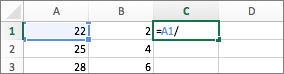
- Щелкните следующую ячейку, которую нужно включить в вычисление. Теперь формула должна выглядеть так:
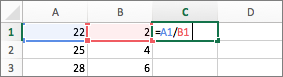
- Нажмите клавишу RETURN. В ячейке отобразится результат вычисления.
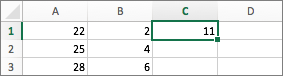

Совет: Чтобы быстро применить формулу к ячейкам ниже в столбце, дважды щелкните маркер заполнения в первой ячейке, содержащей формулу.
Ввод формулы, содержащей функцию
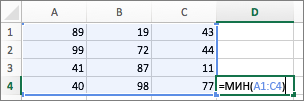
- На листе, содержащем диапазон чисел, щелкните пустую ячейку, в которой должны выводиться результаты формулы.
- Введите знак равенства (=) и функцию, например =МИН. Функция МИН находит наименьшее число в диапазоне ячеек.
- Введите открывающую круглую скобку, выберите диапазон ячеек, которые требуется включить в формулу, и введите закрывающую круглую скобку.
- Нажмите клавишу RETURN. В этом примере функция МИН возвращает 11 — наименьшее число в ячейках от A1 до C4.
Советы
При вводе формулы в ячейке формула также отображается в строке формул.
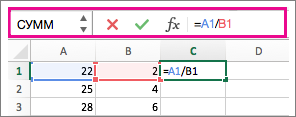
Кнопки в строке формул могут помочь вам в создании формул.
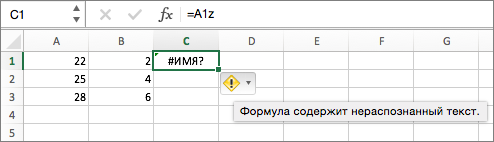
- Чтобы проверить формулу, нажмите
 . Если ошибок нет, в ячейке будет выведен результат формулы. Если же ошибки есть, появится значок
  . Наведите на него указатель, чтобы просмотреть описание проблемы, или щелкните стрелку вниз, чтобы получить дополнительную помощь в устранении неполадки.
 - Чтобы вернуться к предыдущей формуле, нажмите
 .
. 
- Чтобы выбрать функцию, используйте список функций.
 При выборе функции открывается построитель формул с дополнительной информацией о функции.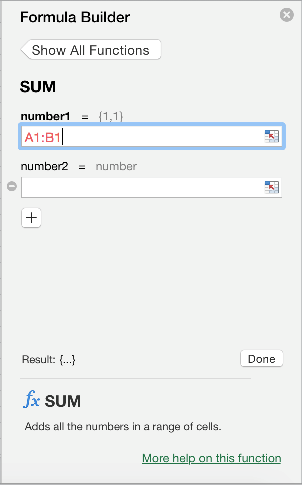
Электронные таблицы. Организация вычислений в электронных таблицах
Внимание! Все тесты в этом разделе разработаны пользователями сайта для собственного использования. Администрация сайта не проверяет возможные ошибки, которые могут встретиться в тестах.
Тест предназначен для учащихся 9 класса, включает основные режимы работы таблиц, организация вычислений, использование встроенных и логических функций, абсолютные, относительные, смешанные ссылки
Система оценки: 5 балльная
Список вопросов теста
Вопрос 1
1. Какая из ссылок является относительной?