
Androidscreencast как пользоваться
Android Screencast
версия: 0.1
Последнее обновление программы в шапке: 28.12.2020
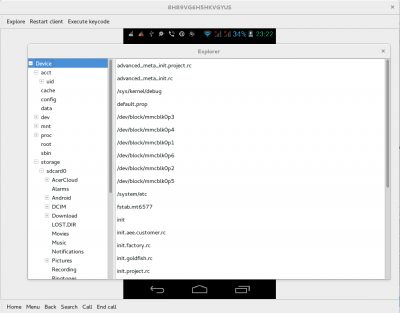
Дополнительные скриншоты
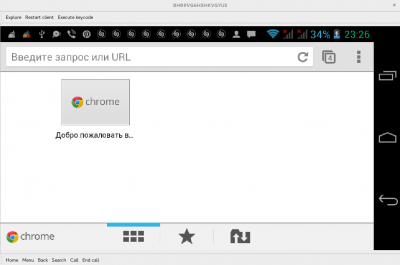
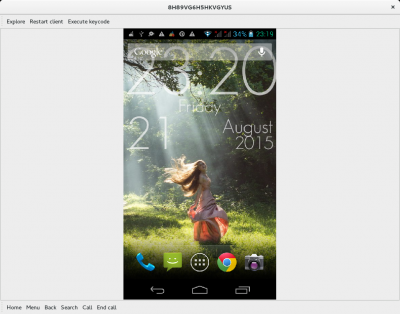
Краткое описание:
Данная программа отображает экран вашего андроид устройства на ПК и позволяет управлять вашим устройством с помощью клавиатуры и мыши.
Данная программа отображает экран вашего андроид устройства на ПК и позволяет управлять вашим устройством с помощью клавиатуры и мыши.
AndroidScreencast — управляй своим андроид устройством с ПК без проблем.
Фичи:
Отсутствие клиента на стороне андроид устройства
Поддержка Tap и Swipe жестов
Поддержка основных всех символов латинского алфавита и возможность вводить сообщения с клавиатуры
Поддержка «альбомного» режима
Возможность просматривать список файлов и папок вашего устройства
Поддержка всех возможных KeyEvent-ов
Русский интерфейс: Нет
Прошлые версии
Сообщение отредактировал iMiKED — 28.12.20, 08:15
Причина редактирования: Обновление: новая версия 0.1 androidscreencast
24.08.15, 12:10 | #2
●
Постоянный
Реп: ( 39 )

24.08.15, 12:54 | #3
●
Постоянный
Реп: ( 251 )
Прочитал описание — так и не понял, как пользоваться.
Joker1971, версия 0.0.4S качается.
24.08.15, 13:04 | #4
●
Постоянный
Реп: ( 5 )
как пользоваться то?через что подключать андроид устройства?(по шнурку,Wi-Fi,на Домашней страницы нет информации )что нужно для работы Данной программы. :wallbash:
24.08.15, 15:25 | #5
●
Постоянный
Реп: ( 5 )
ovin2009,
Это для Linux Java VM. И похоже это исходники и их еще надо скомпилировать.
Сделаю вместо автора.
Требования:
—Установленная Java (версия 7 или новее)
—Иметь установленный ADB в системе (например из Android SDK)
Запуск:
—Указать в файле app.properties путь до ADB (пример из сток фаила «adb.path=/usr/bin/adb» )
—Запустить командой «java -jar androidscreencast.jar»
—Пользоваться.
Сообщение отредактировал Sven24rus — 24.08.15, 15:41
24.08.15, 16:00 | #6
●
Активный
Реп: ( 10 )
Требования:
—Установленная Java (версия 7 или новее)
—Иметь установленный ADB в системе (например из Android SDK)
Запуск:
—Указать в файле app.properties путь до ADB (пример из сток фаила «adb.path=/usr/bin/adb»)
—Запустить командой «java -jar androidscreencast.jar»
—Пользоваться.
Изменения:
— поправлен баг с неработающим свайпом
— добавлена проверка на потенциальный null pointer exception, во время установки настроек экрана по-умолчанию.
Прикрепленные файлы
Сообщение отредактировал xsavikx — 24.08.15, 16:09
24.08.15, 16:28 | #7
●
Активный
Реп: ( 10 )
Sven24rus,
Компилировать не обязательно (у вас уже есть .jar файл).
и вы правильно перевели howTo.
для запуска необходимо выполнить:
java -jar androidscreencast.jar
файл app.properties не является обязательным, программа будет пытаться найти место, где находится ADB сама, но уточнение места может сэкономить Вам время 🙂
для указания пути к adb используется параметр «adb.path», например:
adb.path=/usr/bin/adb — для linux
adb.path=C:\adb\adb.exe — для windows
Также есть пара(пока) дополнительных опций, на сейчас это:
default.window.width=1024
default.window.height=768
которые указывают высоту и ширину окна программы при запуске. Если их не указать, то программа растянется на размер экрана мобильного.
Также, пока нигде не описывал хот-кеи и тд.
из того, что может быть полезным: для изменения ориентации экрана, необходимо нажать «третью кнопку мыши» — это, зачастую, ПКМ.
Сообщение отредактировал xsavikx — 24.08.15, 16:31
24.08.15, 16:50 | #8
●
Постоянный
Реп: ( 5 )
xsavikx,
Пока не пробовал, но так понимаю, что можно пользоваться только при подключении по USB?
Можно ли сначала подключить ADB по wifi, а потом запускать screencast?
Как вывести экран телефона на компьютер – 5 способов
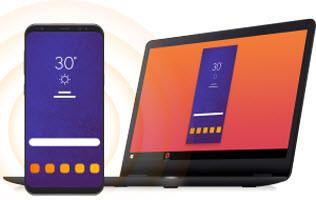
Привет. В этой статье рассмотрим, интересующий многих пользователей вопрос, как вывести экран телефона на компьютер. Имея, два умных устройства, нужно уметь синхронизировать их между собой. Это пригодится в различных ситуациях: просмотр изображений и видео, передача файлов, управление смартфоном с компьютера и так далее.
Для трансляции изображения экрана смартфона на ПК будем использовать средства операционных систем, необходимые программы, приложения, web-ресурсы, все, что может помочь закрыть вопрос. Приступим.
Содержание
Вывод экрана средствами ОС
Этим способом могут воспользоваться владельцы ПК с системой Windows 10.
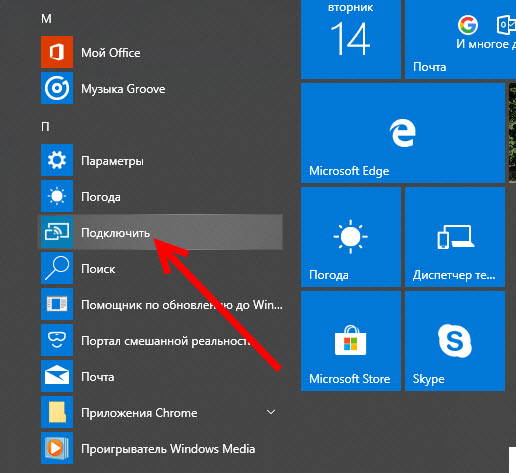
Среди программ и приложений вы найдете нужную функцию под названием “Подключить”.
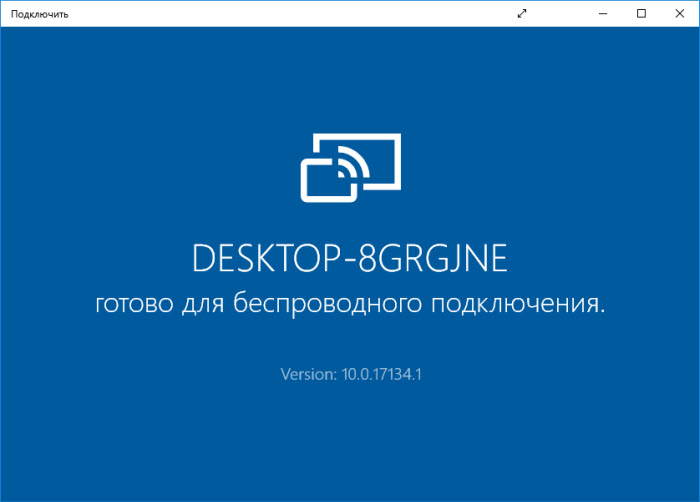
Открытое окно покажет готовность компьютера к синхронизации.
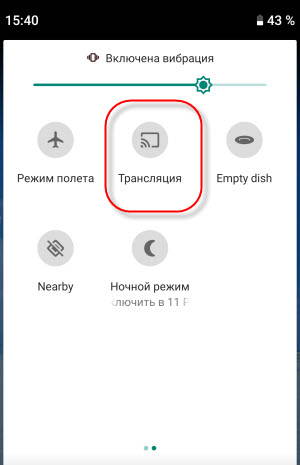
Теперь переходите к настройкам телефона. Для тех устройств, у которых имеется функция “Трансляция” достаточно активировать ее и экран смартфона появиться в окне приложения.
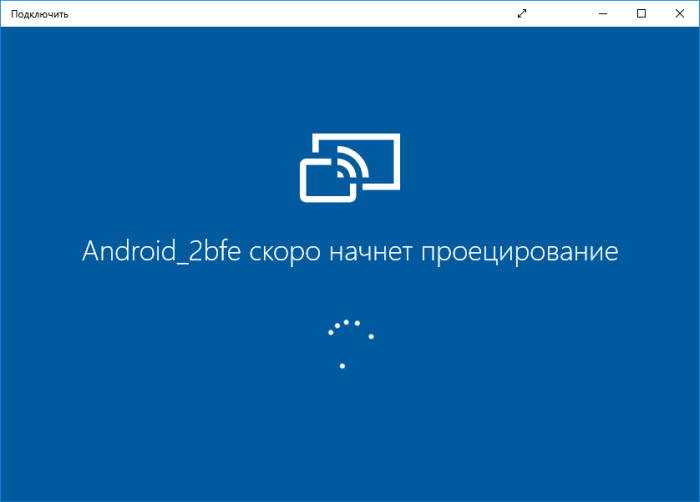
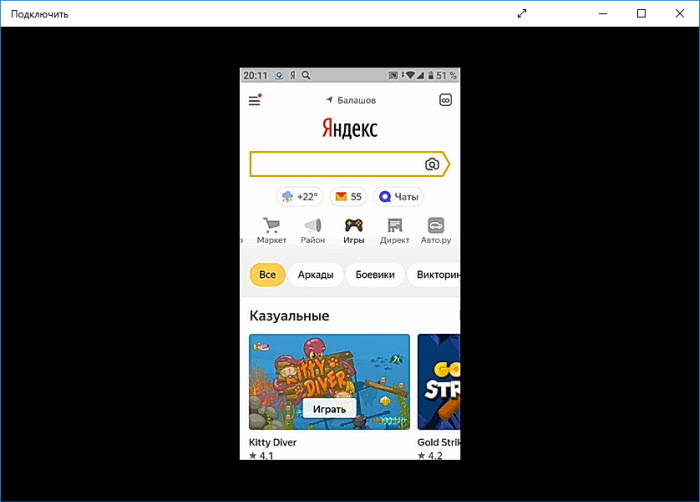
Для управления экраном смартфона на компьютере подключите физическую клавиатуру, но может срабатывать не на всех устройствах. В моем случае срабатывает через раз.
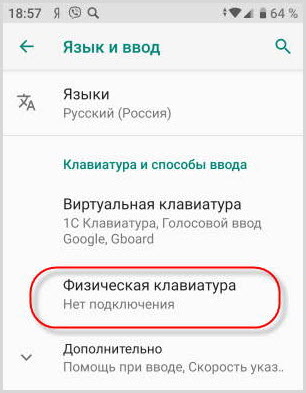
Устройства не имеющие открытой функции “Трансляция”, могут воспользоваться приложением, если они поддерживают технологию Miracast (беспроводную связь). Оно запустит эту скрытую функцию. Все приложения доступны в Плэй Маркет .
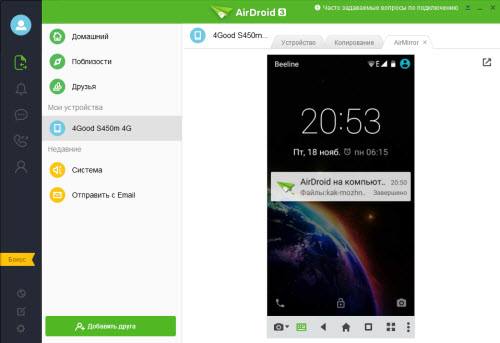
Приложение AirDroid
В этом случае понадобиться не только приложение для смартфона, но и программа для ПК или можно воспользоваться веб-сервисом на официальном сайте AirDroid .
Этим способом могут воспользоваться обладатели любой операционной системы: Android, iOS, Windows, Mac OS.
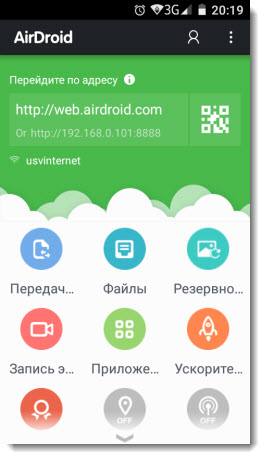
Возможности приложения и программы:
- вывод экрана смартфона на ПК
- управление устройством локально и дистанционно
- обмен файлами
- получение уведомлений с телефона на компьютер
- возможность отвечать на звонки и смс с компьютера
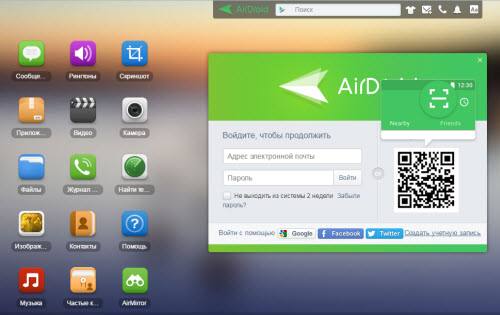
Здесь придется регистрировать аккаунт, который должен быть одинаков для обоих устройств. E-mail и пароль должны быть одинаковы, в приложении на телефоне и программе или веб-сервисе на дескстопе. Более подробно об этом способе рассказано в статье.
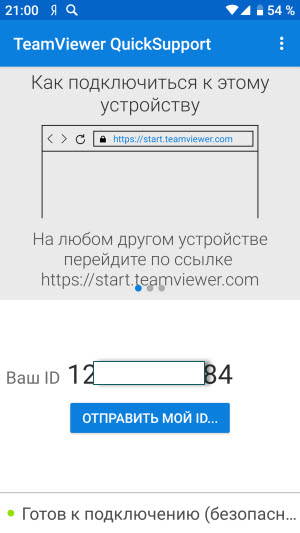
TeamViewer QuickSupport
Вывод экрана телефона возможен при помощи старой доброй программы TeamViewer. Ранее эта программа использовалась только для ПК. С появлением смартфонов появилась возможность удаленного доступа и к ним.
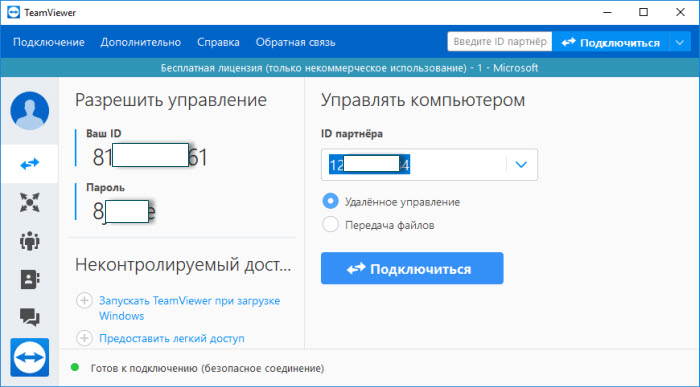
На компьютере устанавливается десктопная версия (можно скачать на официальном сайте ), а на мобилках приложение с пометкой QS. Именно это приложение дает возможность вывести экран на любой компьютер (даже удаленный), используя специальный ID для просмотра и управления.
- Запускаете приложение на смартфоне и ждете появление идентификатора ID. Присвоенный ID вашему устройству запоминаете или записываете.
- Открываете программу на ПК и переходите на вкладку “Управлять компьютером”. Прописываете ID устройства и “Подключиться”
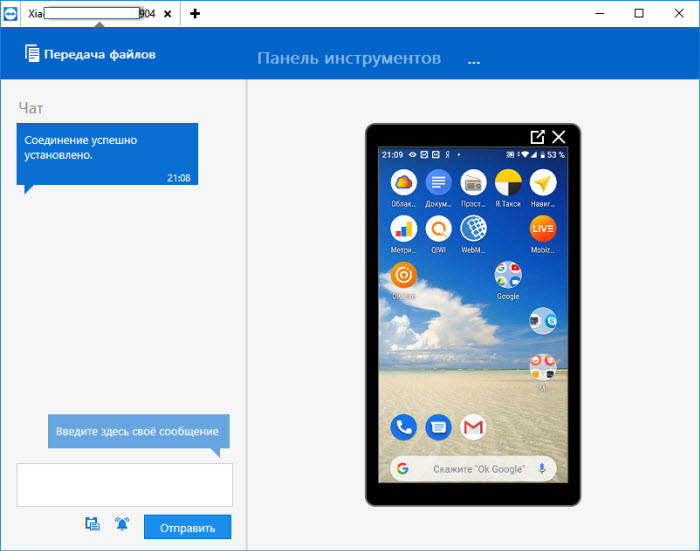
В новом окне откроется проецируемый монитор телефона.
Подключение через кабель USB
Для очередного способа подключения и вывода экрана используется шнур USB и специальная программа и приложение MyPhoneExplorer. Десктопную версию программы можно скачать на сайте . Приложение есть в Плэй Маркет и так же на сайте разработчиков.
Запускаете программу на компьютере и на смартфоне. Подключаете кабель USB.
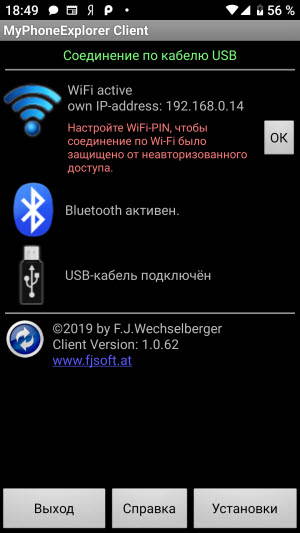
При первом соединении MyPhoneExplorer попросит ввести имя пользователя (вводите любое имя или ник). Далее, “Файл” – “Подключиться”.
В дальнейшем устройства будут соединятся после подключения кабеля с условием, что на обоих устройствах запущены программы.
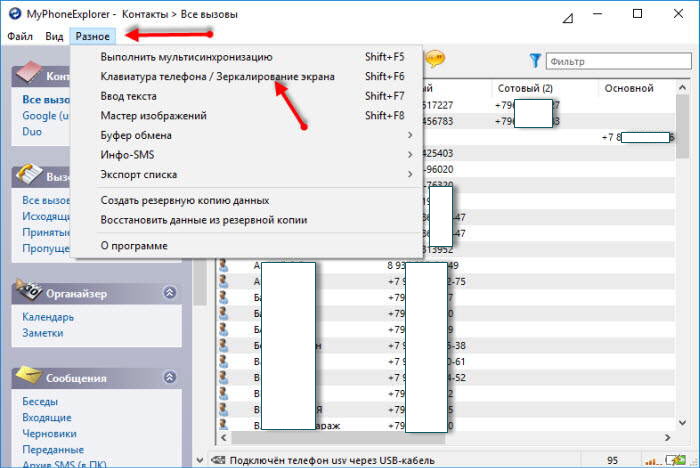
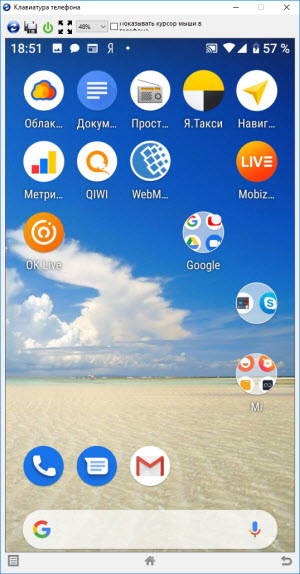
Все настройки разбирать не будем, только интересующую вас. Для проецирования экрана смартфона переходите в раздел программы “Разное” и кликаете по функции “Зеркалирование экрана”. В новом окне вы увидите экран телефона.
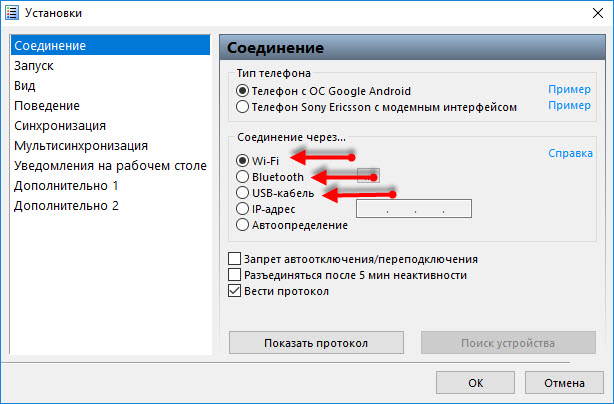
Программа MyPhoneExplorer, помимо соединения через USB кабель, может подключиться посредством Bluetooth и Wi-Fi. Для этого в настройках десктопной программы нужно переключить способ связи.
Вывод экрана через браузер
Этот способ наиболее простой, но не у каждого может работать. У каждого пользователя свой набор устройств с разными операционными системами и возможностями. Получается такая связка, смартфон + ПК + браузер.
Для вывода экрана телефона на компьютер потребуется приложение Android Screencast . Подключение двух устройств будет осуществляться с помощью IP адреса.
Запускаете приложение на телефоне и выбираете Screen.
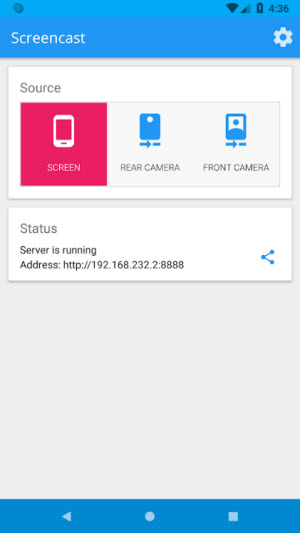
Ниже в окне Status ссылка с IP адресом.
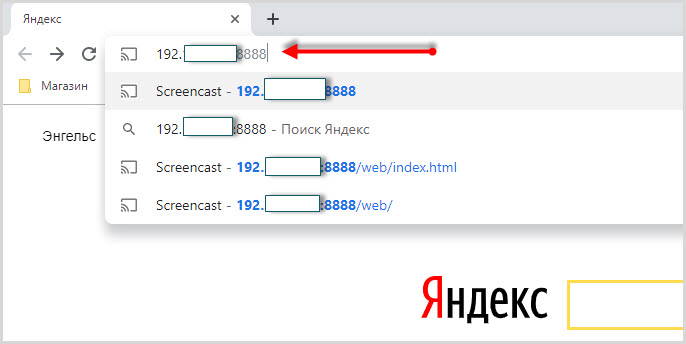
Открываете браузер на компьютере и в адресную строку вводите цифры IP адреса и жмете кнопку Enter.
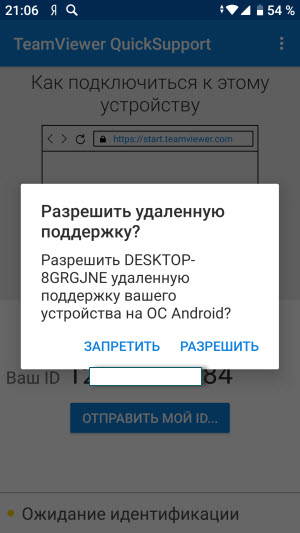
На смартфоне даете разрешение на подключение, ожидаете до 30 секунд и появляется экран телефона в браузере.
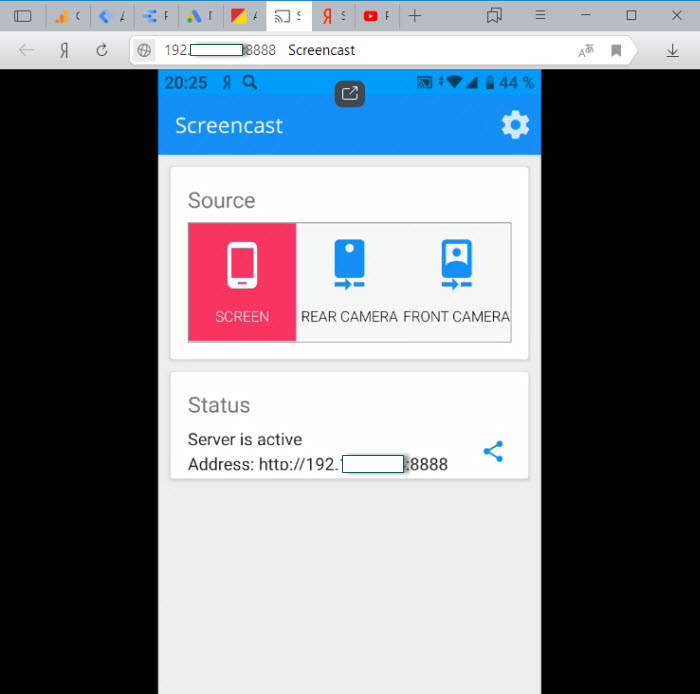
В приложении имеется еще пару кнопок, с помощью которых можно выводить изображение внешней и внутренней камер смартфона в окне браузера.
В заключении
Еще раз хочется сказать, что не все способы вывода экрана телефона на ПК могут подойти каждому пользователю. Здесь нужно учитывать, модели смартфонов с операционной системой, ПК и ОС, установленную на нем, и уровень владения ПК пользователя соответственно.
AndroidScreencast – управление телефоном с разбитым экраном
AndroidScreencast – еще один способ получить доступ к телефону или планшету на Android, у которого разбит экран, с помощью компьютера по USB. По установке и настройке AndroidScreencast очень похож на раннее упоминаемое в блоге приложение Droid at Screen.
- Кроссплатформенное ПО (работает под Windows, MacOS, Linux);
- Не устанавливает дополнительных приложений на Android-устройство.
Прежде чем продолжить, очень рекомендуем сначала прочитать инструкцию по работе с программой MyPhoneExplorer, так как она поддерживает устройства с версией Android 4.1 и ниже, а также предоставляет доступ не только к экрану устройства, но и еще ко всем имеющимся на нем данным (файлы, контакты, СМС-сообщения и др.), а также позволяет сохранять их на компьютер.
Подготовка к работе
Дальнейшие шаги настройки AndroidScreencast будут приведены на примере работы в Windows, в других операционных системах действуйте по аналогии.
Установка Java
Проверьте в установленных программах Windows, не установлен ли Java на Вашем компьютере? Если нет, скачайте его с официального сайта и установите. Для работы AndroidScreencast нужен как минимум Java 8.
Подготовка AndroidScreencast
Скачайте с официальной страницы приложения AndroidScreencast архив для Вашей операционной системы.
Распакуйте приложение в удобную для Вас папку. Это необязательно, но пользователям Windows мы рекомендуем распаковать папку с приложением в корень диска C, тогда будет удобнее работать с ним в командной строке.
Настройка телефона/планшета
Для подключения AndroidScreencast к Android-устройству необходимо, чтобы была включена отладка по USB и здесь все зависит от состояния Вашего устройства.
Если отладка по USB раньше уже была активирована, тогда Вам крупно повезло и Вы можете переходить к следующему разделу статьи.
Если у Вашего гаджета частично нерабочий экран, попытайтесь активировать в настройках Вашего телефона/планшета опцию «Отладка по USB» (Настройки > Для разработчиков > Отладка по USB). Подробнее читайте в статье «Передача экрана мобильника на компьютер. Управление телефоном с компьютера» в разделе «Подключение через USB-кабель».
Если же экран Вашего устройства полностью разбит, тогда Вам стоит воспользоваться инструкцией «Включение отладки по USB на устройстве Android с разбитым экраном».
Подключение к компьютеру
Подключите Ваше Android-устройство к компьютеру с помощью USB-кабеля. Если у Вас Windows 8.1 или 10, телефон/планшет должен автоматически определиться системой и установятся необходимые драйверы (главное быть подключенным к интернету). Если у Вас Windows 7 или ниже, скорее всего, драйверы придется устанавливать самому. Посетите официальный сайт производителя Вашего Android-устройства и поищите в разделе поддержки (Support) программное обеспечение для него. Обычно вместе с этим ПО устанавливаются необходимые драйверы.
Работа с AndroidScreencast
Когда устройство успешно определится системой, откройте папку с приложением AndroidScreencast и запустите его, дважды щелкнув по файлу androidscreencast-VERSION-executable.jar, где VERSION – версия приложения. Через несколько секунд должно появиться окно с экраном Вашего телефона или планшета.
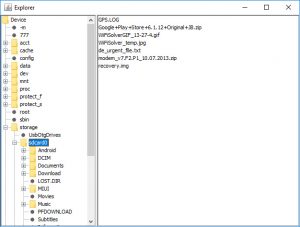
В окне можно управлять устройством с помощью мыши компьютера. Чтобы повернуть экран, нажмите в пределах области отображения экрана правой кнопкой мыши. Кликните по опции меню «Explore» вверху окна, чтобы получить доступ к файлам на Вашем Android-устройстве.
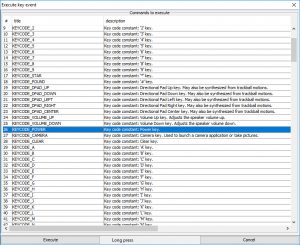
Если на Вашем устройстве не работают кнопки «Вкл./Выкл.», «Громкость+» и «Громкость-«, к ним тоже можно получить доступ через приложение, нажав на опцию меню «Execute keycode» вверху окна. Выделите нужную команду из списка и нажмите кнопку «Execute» внизу окна (на картинке ниже выделенная команда имитирует кнопку «Вкл./Выкл.» устройства).
Устранение неполадок
Вместо экрана телефона/планшета может появиться ошибка «Cannot initialize devices list. Try to choose correct ADB path or reconnect your device».
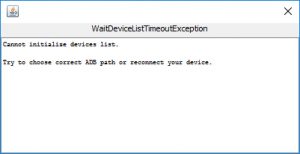
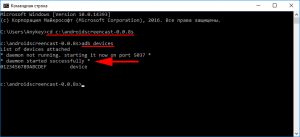
Закройте окно, убедитесь, что папка с приложением AndroidScreencast расположена в корне диска C, запустите командную строку Windows (расположена в меню «Пуск»), наберите команду (вместо VERSION наберите версию приложения AndroidScreencast):
cd c:\androidscreencast-VERSION
и нажмите клавишу «Enter», затем наберите команду:
adb devices
и снова нажмите «Enter».
Среди всего появившегося текста нас интересует строка *daemon started successfully*, означающая успешный запуск сервиса «adb», необходимого для работы приложения.
Повторно запустите AndroidScreencast. Если не помогло, попробуйте решение из статьи «Не работает трансляция экрана телефона по USB, или как удалить эмулятор Android».
Для продвинутых пользователей
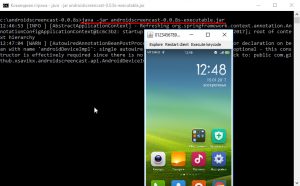
AndroidScreencast можно также запускать из командной строки, тогда Вы сможете видеть технические сообщения, позволяющие лучше понять взаимодействие приложения с Android-устройством. Папка с приложением должна лежать в корне диска C. Запустите командную строку и по очереди выполните команды (вместо VERSION наберите версию приложения AndroidScreencast):
cd c:\androidscreencast-VERSION java -jar androidscreencast-VERSION-executable.jar
В окне командной строки Вы будете видеть сообщения о работе AndroidScreencast и взаимодействии приложения с телефоном/планшетом, а также появится окно с экраном Вашего Android-устройства, где Вы сможете им управлять.
Запись видео (обновление от 27.02.2018)
В приложении AndroidScreencast (версия 0.0.10s) появилась возможность записывать видео захвата экрана мобильного. Во время трансляции нужно выбрать команду меню «Start Record».
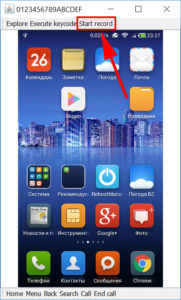
Для завершения записи там же нужно выбрать команду «Stop record» и в появившемся диалоге указать имя файла. Видео сохраняется в формате .MOV (видеокодек Motion JPEG Video MJPG) с оригинальным разрешением телефона/планшета и частотой кадров 3 к/с.
Оцените статью: /rating_on.png)
/rating_half.png) 4,83 из 5 (голосов: 6)
4,83 из 5 (голосов: 6)
screencast
Screencast — приложение, которое позволяет вам записывать все, что происходит на экране мобильного устройства простым и практичным способом. Вы сможете записывать любую активность на вашем Android. Это отличный способ создавать обучающие видео или даже следить за тем, как другие пользуются вашим устройством.
Интерфейс приложения прост: здесь вы найдете лишь одну вкладку, где можно менять настройки записи. Вы сможете устанавливать число фреймов от 5 до 30, выбирать качество записи и битрейт от 1000 до 6000 Кбит/с.
После того, как вы настроите это приложение, вы сможете пользоваться им для записи любой активности на вашем телефоне. Просто нажмите на красную кнопку в нижней части экрана, и начнется запись. У вас не будет ограничений по времени, вы сможете даже оставить приложение работать на весь день или делать небольшие нарезки видео. Все видеозаписи сохраняются в формате MP4, а управлять ими вы сможете из меню сохраненных файлов.
Благодаря Screencast вы также сможете обрезать видео и добавлять фоновую музыку — это поможет вам создать качественные композиции, которыми можно делиться в YouTube или в социальных сетях. С легкостью записывайте любую активность и контролируйте всё, что происходит на вашем мобильном устройстве, благодаря этому полезному инструменту.
Переведено Uptodown Localization Team
Требования (последняя версия)
- Требуется Android 4.0.3, 4.0.4 или более новая версия
Больше информации
| Имя пакета | com.kerby.screencast |
| Лицензия | Бесплатно |
| ОС | Android |
| Раздел | Общие |
| Язык | Pусский |