
МФУ Canon PIXMA MG2540S принтер/копир/сканер
Доступное устройство премиум-класса
Доступное устройство Canon PIXMA MG2540S обеспечивает непревзойденное качество печати как текстовых документов, так и фотографий. Технология печати FINE обеспечивает насыщенные оттенки черного, яркие цвета и невероятный уровень детализации отпечатков.
Печатать, сканировать и копировать дома никогда не было так просто
Производительное устройство «Все в одном» идеально подходит для использования дома, позволяя качественно выполнять высокоскоростную печать, сканирование и копирование документов. Стильное компактное устройство Canon PIXMA MG2540S оснащено мощными, но простыми в использовании функциями и с легкостью поместится на вашем рабочем столе.
Сниженная до 30% стоимость печати одной страницы
Используя дополнительно приобретаемые чернильные картриджи Canon XL, вы сможете сэкономить до 30% на стоимости каждой страницы по сравнению со стандартными эквивалентами. Более редкая замена картриджей и больше отпечатков одним картриджем; устройство Canon PIXMA MG2540S поможет сделать печать более экономичной.
Реализуйте свои творческие идеи
Используйте функцию распознавания лиц в приложении My Image Garden, чтобы систематизировать и печатать фотографии. Создавайте почтовые и поздравительные открытки, календари или поделки из бумаги по шаблонам, созданным профессиональными художниками, с помощью программы CREATIVE PARK PREMIUM.
Встроенные технологии энергосбережения
Функции автоматического включения и выключения делают устройство более энергоэффективным. Вам даже не нужно включать принтер — просто нажмите кнопку «Печать» на компьютере, чтобы распечатать документ, — принтер сразу же выйдет из режима энергосбережения и начнет печать.
Комплектация товара Струйное МФУ Canon PIXMA MG2540S принтер/копир/сканер зависит от конкретной поставки и может меняться поставщиком без предварительного уведомления!
Характеристики
| Основные характеристики | |
| Производитель | Canon |
| Страна-производитель | ТАИЛАНД |
| Тип устройства | принтер, сканер, копир |
| Цвет печати | цветная |
| Технология печати | струйная |
| Двусторонняя печать | нет |
| Макс. формат печати | A4 |
| Количество цветов | 4 шт |
| ЖК-дисплей | есть |
| Функция принтера | есть |
| Функция сканера | есть |
| Функция копира | есть |
| Функция факса | нет |
| Печать фотографий | есть |
| Печать без полей | нет |
| Макс. разрешение ч/б печати | 4800×600 dpi |
| Макс. разрешение цветной печати | 4800×600 dpi |
| Тип сканера | планшетный |
| Макс. размер сканирования | 216×297 мм |
| Разрешение сканера | 600×1200 dpi |
| Глубина цвета | 48 бит |
| Макс. разрешение копира (ч/б) | 600×1200 dpi |
| Макс. разрешение копира (цветное) | 600×1200 dpi |
| Макс. количество копий за цикл | 21 шт |
| Лоток подачи бумаги | 60 листов |
| Потребляемая мощность (при работе) | 9 Вт |
| Интерфейсы | USB |
| Прямая печать | есть |
| Высота | 145 мм |
| Ширина | 426 мм |
| Глубина | 306 мм |
| Вес | 3.5 кг |
| Цвет устройства | черный |
| Комплектация | |
| Струйное МФУ Canon PIXMA MG2540S | |
| Картриджи FINE | |
| Кабель питания | |
| Установочный диск CD-ROM (CD только для Windows – драйверы для ОС Mac доступны в интернете) | |
| Документация | |
Уважаемые покупатели! Магазин фототехники порадует Вас хорошими ценами. Что бы сделать покупку в нашем фотомагазине нужно позвонить по телефону, который указан на нашем сайте и сделать резерв понравившегося Вам товара или оформить заказ на фототехнику через корзину покупателя, указав Ваши личные данные (Фамилию, Имя и контактный телефон), в этом случае наши менеджеры обязательно перезвонят Вам. В будущем, Вы сможете приехать в любое подходящее для Вас время в наш магазин, чтобы получить зарезервированный товар.
В магазине “ФотоМан” (Foto-Man.Ru) Вы сможете проверить внешний вид и комплектацию фотоаппарта, его работоспособность и качество. По всем появившимся техническим вопросам обращайтесь к продавцам нашего магазина, проверят МФУ Canon PIXMA MG2540S принтер/копир/сканер (для проверки есть все требуемое оборудование), объяснят, как правильно обращаться с этим товаром, оформят гарантийный талон и все сопутствующие документы. Также в магазине фототехники “ФотоМан” всегда есть в наличии широкий выбор всех необходимых аксессуаров и оборудования для фототехники. Таким образом, параллельно Вы также сможете купить аксессуары. Розничные магазины находятся в городах Тюмень, Самара, Екатеринбург.
Информация о товаре может отличаться от указанной на сайте, уточняйте информацию о товаре на момент покупки и оплаты. Вся информация на сайте о товарах носит справочный характер и не является публичной офертой в соответствии с пунктом 2 статьи 437 ГК РФ.
Как отсканировать документ на принтере Canon без картриджей
Иногда возникают случаи, когда Вам срочно нужно отсканировать документ, а принтер отказывается это сделать из-за проблем с расходными материалами. Особенно это часто происходит со струйными МФУ Canon, которые не оснащены системой непрерывной подачи чернила, а используют классические низкоресурсные картриджи.
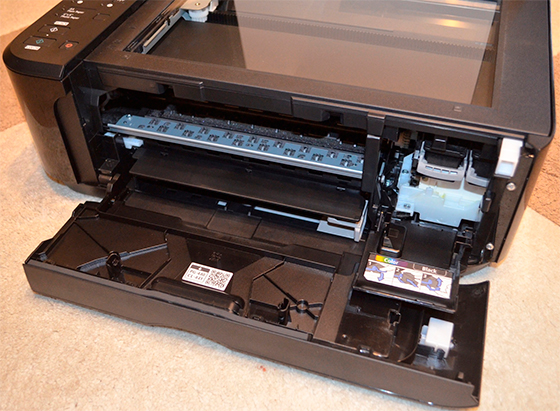
По сути, сканер принтера Canon – это независимая часть печатающего устройства. Поэтому, по идее, он должен работать даже тогда, когда принтер не может выполнять свою основную функцию – печать материалов. Тем не менее, если у МФУ возникает ошибка E3, E5 или любая другая проблема, не связанная с техническим состоянием аппарата, то из-за этого устройство полностью перестает функционировать, в том числе и сканер. В этой статье мы расскажем Вам, как заставить принтер Canon работать без картриджей, но только в режиме сканирования документов.
Как отсканировать документ на принтере Canon если в нем нет рабочих картриджей
Обычно такая проблема возникает тогда, когда у печатающего устройства появляется ошибка E3 – принтер Canon замял бумагу, или E5 – МФУ Canon не видит картридж (у некоторых моделей ошибка может оповещаться миганием индикаторов или появлением кода U051, U052, U059). Проще всего заставить работать сканер, это устранить вышеуказанные проблемы соответствующими способами (извлечь замятую бумагу или установить новые картриджи). Однако что делать, если отсканировать нужно прямо сейчас, а избавиться от ошибки никак не получается. Мы знаем реально рабочие способы запуска сканера принтера Canon, у которого отсутствуют картриджи. Именно о них далее и пойдет речь.
Обратите внимание: В качестве примера возьмем многофункциональный принтер Canon PIXMA MP250. Однако инструкция по запуску сканера подойдет ко многим струйным МФУ Canon серии PIXMA. Например, эти способы были опробованы на принтерах Canon MP140, MP150, MP160, MP170, MP180, MP190, MP210, MP240 и MP800, а также на некоторых устройствах серии MG и TS, все отлично заработало.
1. Перевод принтера Canon PIXMA MP250 на низкоуровневый режим работы
В обычном режиме работы МФУ Canon будет постоянно выдавать ошибку и отказываться функционировать. Поэтому, чтобы воспользоваться сканером, нужно сменить режим работы принтера. Делается это следующим образом:
- Отключите принтер от электрической сети (выдерните вилку кабеля питания с розетки).
- Зажмите кнопку Вкл/Выкл принтера Canon и подключите устройство в электрическую сеть.
- Удерживая вышеуказанную кнопку, нажмите восемь раз на клавишу отмены печати (для некоторых МФУ Canon количество нажатий может быть другим, попробуйте различные комбинации от 2 до 12).
- Отожмите кнопку включения/выключения принтера.
Этот метод гарантированно поможет обойти ошибки E3, E5, U051, U052, U059, и запустить МФУ Canon PIXMA MP250 в режиме ограниченной работы. Напоминаем, принтер по-прежнему не будет выполнять своей основной функции, однако сканер заработает в стандартном режиме.
Вывод принтера Canon PIXMA MP250 из низкоуровневого режима работы
Если Вы переведете принтер MP250 в режим обслуживания, то при следующем его пуске, он снова войдет в этот режим (если принтер включать и выключать кнопкой). Поэтому, чтобы перевести МФУ в обычный режим, нужно выключить принтер, нажатием кнопки «ON». Затем выдернуть сетевой шнур аппарата из розетки и подождать 30-60 секунд. После снова включить печатающее устройство, он автоматически перейдет в стандартный пользовательский режим. К тому же, все ошибки вновь появятся на сегментном дисплее или ПК.
2. Запуск сканера МФУ Canon PIXMA MP250 при помощи смены кода ошибки замятием бумаги
Если указанные выше рекомендации не оказали позитивного эффекта, тогда попробуйте немного иной метод использования сканера принтера Canon PIXMA MP250 без картриджей. Есть маленькое но. Следующий способ, о котором мы Вам поведаем, чаще всего срабатывает на устройствах с проблемными или отсутствующими картриджами (код ошибки E5). Чтобы его осуществить, потребуется сделать следующее:
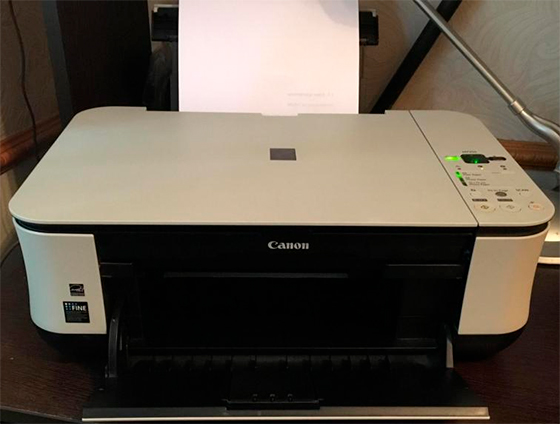
- Выключить принтер соответствующей кнопкой, расположенной на панели управления.
- Изъять из принтера картриджи, если они до сих пор в нем установлены.
- Зажать клавишу сброса печати и параллельно зажать Вкл/Выкл.
- Отожмите кнопку сброса и ее же нажмите два раза (некоторые модели Canon в сервисный режим переводятся несколько иначе, поэкспериментируйте, если ничего не получается).
- Отпустите кнопку включения и дождитесь пока принтер перейдет в режим обслуживания (на сегментном дисплее появится «0»).
- Если сканер так и не начнет функционировать, возьмите бумажный лист, вставьте его в лоток подачи и выключите принтер кнопкой.
- Проверьте, чтобы захват принтера слегка прихватил бумагу (нужно слегка дернуть за бумажный лист, если он в механизме захвата, Вы это отчетливо почувствуете).
- Запустите печатающий аппарат кнопкой Вкл/Выкл.
- Немного подумав, МФУ MP250 потянет бумажный лист.
- Как только лист протянет до средины, придержите его и не позвольте пройти весь путь до конца.
- Первоначально аппарат будет немного сопротивляться, но через 10-20 секунд сдастся и сменит ошибку E5 на замятие бумаги E3.
- Как только принтер успокоится, вытащите из него бумажный лист и нажмите на любую кнопку создания сканкопии (ч/б или цветную).
- После перезагрузки устройства, оно автоматически выйдет в специальный режим, где будут ограниченно работать некоторые его функции, в том числе и сканер.
Внимание: Даже не пытайтесь что-либо отпечатать. Печать по-прежнему не будет функционировать. А вот отправленный файл в печать может снова вернуть ошибку E5 и сканер вновь перестанет работать.
Как включить сканер Canon mf3010: руководство пользователя
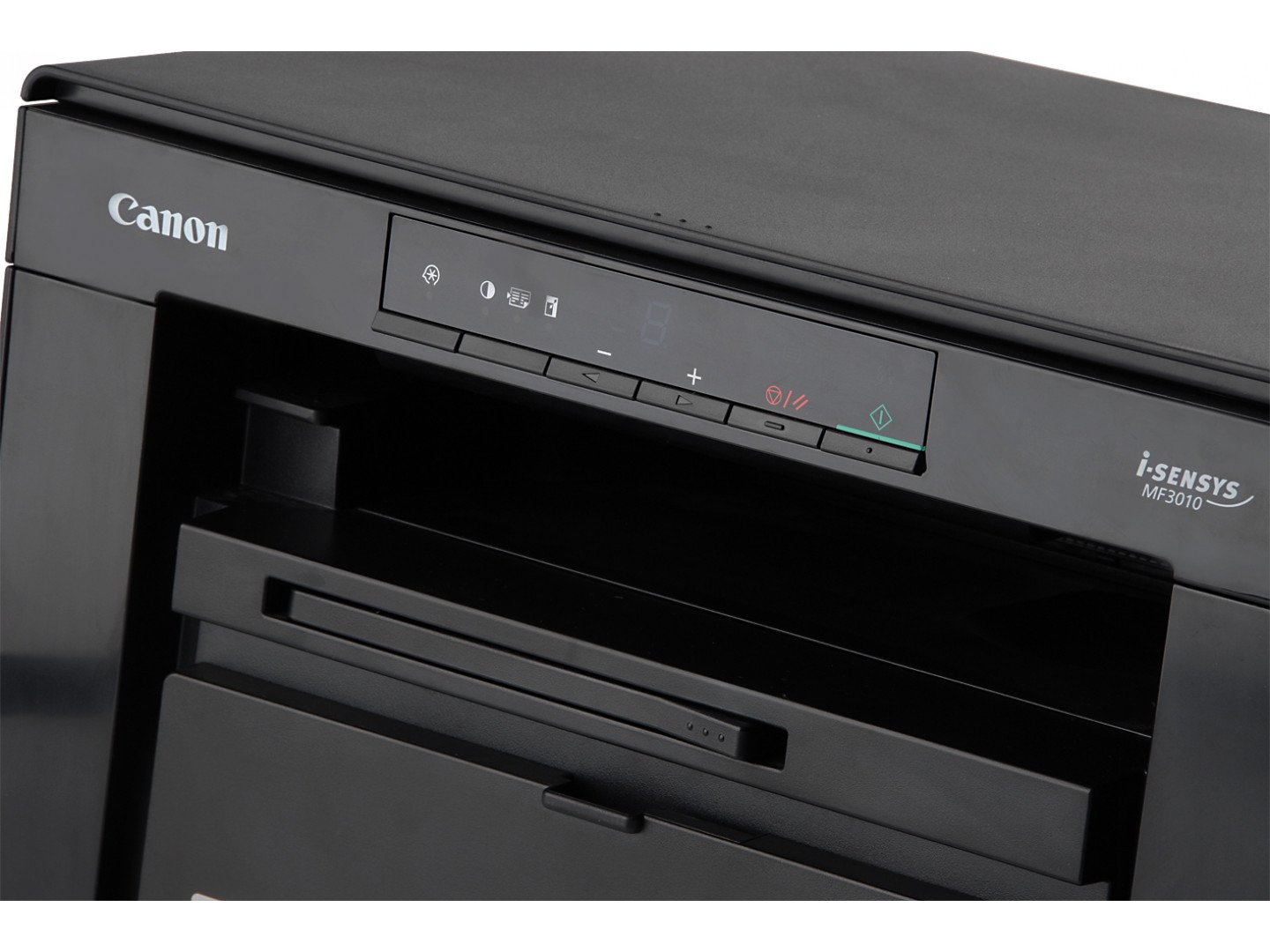
Многофункциональные принтеры удобны тем, что на них можно не только печатать, но и сканировать. Сегодня отдельно
сканеры уже почти никто и не покупает. МФУ – это далеко не новинка, но многие из старых моделей прижились и по сей
день продаются и приносят пользу своим обладателям. Один из таких долгоиграющих принтеров – это Canon mf3010.
Расходники на Canon всегда пользуются спросом. Если вам требуются оригинальные картриджи Canon, проходите сюда. Здесь вы найдёте всё необходимое для техники
Canon. Как правило, всё необходимое ПО для принтера идёт с ним вместе на диске. Однако, если устройство было куплено с рук,
или диск куда-то затерялся, то драйверы всегда можно скачать на официальном сайте производителя. Там нужно его
просто подобрать по модели принтера, операционной системе компьютера и её разрядности, и скачать. Драйвер – это такая программа, которая связывает МФУ и компьютер, без этой связи ни печатать, ни сканировать не
получится. Установка этой программы обычно простая, методом «далее-> далее -> готово». Для надёжности и избегания
незначительных ошибок после установки драйвера принтер и компьютер перезагружаются. Самый простой способ отсканировать документ на Canon mf3010 без печати – это обратиться к меню «Устройства и
принтеры», найти там нужный принтер, нажать правой кнопкой мыши, в появившемся контекстном меню выбрать «Начать
сканирование». Откроется программа сканирования, в которой можно настроить некоторые существенные параметры. В Win10
есть отличия в названиях пунктов, тут надо пройти по пути «Все параметры» -> «Устройства» -> «Принтеры и сканеры» ->
«Управление» -> «Начать сканирование». Кнопка Scan или «Скан.» есть и на самом устройстве, но она приводит к немедленной распечатке листа, что требуется
далеко не всегда. Особенно, если на дисплее принтера выскакивают ошибки типа Е3 или Е5, неисправности с картриджем. Отсканировать документ с принтера Canon mf3010 можно даже через Paint. В меню «Файл» среди прочих функций есть пункт
«Со сканера или камеры». Он открывает мастера настройки сканируемого изображения. Можно, например, выбрать цветное
оно будет или чёрно-белое. По нажатию кнопки «Сканировать» изображение появится в рабочей области Paint, где его
можно править и сохранять на компьютер. Полезными программами для сканирования через принтер Canon mf3010 могут стать PaperScan Free и MF Toolbax.
Форум по СНПЧ: Canon PIXMA MG2540S — Форум по СНПЧ

- Новости
- · Статьи
- · Отзывы
- · Инструкции
- · Заказать профайл
- · Купить КОД СБРОСА памперса
- · Программа PrintHELP
- Просмотр новых сообщений

Вход
Новый пользователь? Регистрация Помощь
- Магазин RESETTERS
- Чат
- Правила форума
- Скачать PrintHelp
- Понижение прошивки
- Форум по СНПЧ
- >Скорая помощь
- >ФПВ — Форум Первых Вопросов
- >Canon
Бесчиповые прошивки для Epson: Пошаговая инструкция по установке. Купить Код Активации

- 2 Страниц
- 1
- 2
- →
- Вы не можете создать новую тему
- Вы не можете ответить в тему
Canon PIXMA MG2540S
| Сообщение #1 Отправлено 08 февраля 2017 — 16:14 alponosov
Доброго дня!
Досталось в наследство МФУ Canon PIXMA MG2540S без картриджей, соответственно «ругается», требует установить.
Вопрос: если купить только цветной картридж, будет ли устройство работать без черного или нет.
Планирую использовать как сканер + иногда печать.
Покупать оба картриджа накладно.
Заранее спасибо.
| Сообщение #2 Отправлено 08 февраля 2017 — 16:28 WWM
Работать будет только с двумя картриджами.
| Сообщение #3 Отправлено 08 февраля 2017 — 17:16 alponosov
Спасибо за быстрый ответ.
Ранее была подобная модель от НР, работала в одним цветным.
| Сообщение #4 Отправлено 17 февраля 2017 — 18:58 alponosov
Подскажите, где можно приобрести пустые картриджи PG-445 и CL-446 или аналоги по бюджетной цене. Планирую использовать МФУ Canon PIXMA MG2540S в качестве сканера.
| Сообщение #5 Отправлено 17 февраля 2017 — 19:24 WWM

alponosov сказал:
пустые картриджи PG-445 и CL-446
Пустые вряд ли. Использованные бесполезно. Б/у бессмысленно. Совместимых нет. Восстановленные на али — выброшенные деньги.
Это если печатать надо все-таки.
Если не надо печатать, то Вам и убитые пойдут. А свои куда дели? Случайно выбросили?
| Сообщение #6 Отправлено 17 февраля 2017 — 19:28 aaaa
alponosov,
Мне до Вашего Ижевска примерно 1800 км. Население — 0,6 млн, не совсем маленький город.
Кто за Вас будет искать в Ижевске места продажи картриджей, хоть и по интернету? Я точно не буду.
Но дам другой совет. Вы не написали, что будете сканировать, но, думаю, лучше вместо картриджей купить б/у сканер, отдельно от МФУ.
В моем городе б/у сканеры — от 5 евро и дороже.
Canon IP 4850 + ПЗК, Canon i990 + ПЗК.
| Сообщение #7 Отправлено 17 февраля 2017 — 20:21 alponosov
Отдали без картриджей, думал смогу использовать как сканер, часто бывает необходимо. Без картриджей сканер не работает, покупать новые бессмысленно, очень дорогие. Б/У сканеры в продаже есть, но нет таких, что бы были с драйверами под Win10.
| Сообщение #8 Отправлено 17 февраля 2017 — 21:15 Futureworld
alponosov (17 февраля 2017 — 20:21) писал:
Б/У сканеры в продаже есть, но нет таких, что бы были с драйверами под Win10.
На виртуальной машине если запустить виндовс постарее? Не пробовал, но может получиться.
Canon TS5040; MG5640 в прошлом.
| Сообщение #9 Отправлено 17 февраля 2017 — 22:19 localhost
Блин, да вы дайте объявление на авито, что купите такие-то картриджи в лббом состоянии, лишь бы распознавались. Вот и вся проблема.
Там просто чипы нужны.
Canon EOS 500D + 18-55 IS II + 50 mm STM + YoungNuo SpeedLite YN565 EX II, EPSON L800 + Hongsam
| Сообщение #10 Отправлено 18 февраля 2017 — 09:55 alponosov
Спасибо за совет, наверное так и попробую.
| Сообщение #11 Отправлено 18 февраля 2017 — 10:11 Futureworld
alponosov
Если сходить к заправщикам чернил для струйных принтеров, то у них могут быть дохлые картриджи. Вот только сканер отдельно места меньше занимает, чем МФУ. И еще, мой сканер canon lide 50 имеет рамку, которая выше стекла всего на пару миллиметров, если понадобиться сканировать листы форматом больше А4, будет удобно. А mg5640 имеет большие приливы корпуса над стеклом.
Canon TS5040; MG5640 в прошлом.
| Сообщение #12 Отправлено 18 февраля 2017 — 12:33 alponosov
Futureworld сказал:
Если сходить к заправщикам чернил для струйных принтеров, то у них могут быть дохлые картриджи.
Спасибо, пожалуй на неделе этим займусь.
Futureworld сказал: