
Apple Wallet. Что это такое и как интегрировать в него свою карту
Принято считать, что Wallet — не самый популярный сервис в СНГ. Но уже во втором проекте подряд заказчик ставит задачу «Сделать интеграцию с Wallet». Поэтому я решил написать эту статью, чтобы рассказать о сервисе в целом и показать, как интегрировать в него свой продукт.
Что такое Wallet? Он позволяет держать в телефоне различного вида карты (билеты, скидочные карты и т.п.), облегчая жизнь пользователям продукта. Более того, есть возможность актуализировать информацию о карте посредством push-уведомлений, но это тема для отдельной статьи. Но если у вас есть карта/билет/абонемент, которые можно интегрировать в телефон, то для этого есть решение! Как это сделать — читайте ниже.
Как правило, за создание карты отвечает ваш сервер. Приложение получает карту в виде .pkpass файла и уже через приложение пользователь может добавить карту в Wallet.
Структура карты
Что же представляет собой карта с точки зрения разработчика? Карта — это архив с расширением .pkpass. Он содержит в себе все данные, необходиимые для отображения и работы карты. Содержимое архива — в таблице ниже.
Существуют следующие типы карт:
- Посадочный билет: на самолет или поезд. Обычно купон работает на одну поездку;
- Купон: для купонов и специальных предложений;
- Билет на событие: может работать как для одного события, так и для целого сезона;
- Скидочная карта: карты лояльности, скидочные или подарочные карты;
- Карта общего вида: если ничего из вышеперечисленного не подходит под ваш случай: например, карта для поездок на метро или пропуск в спортзал.
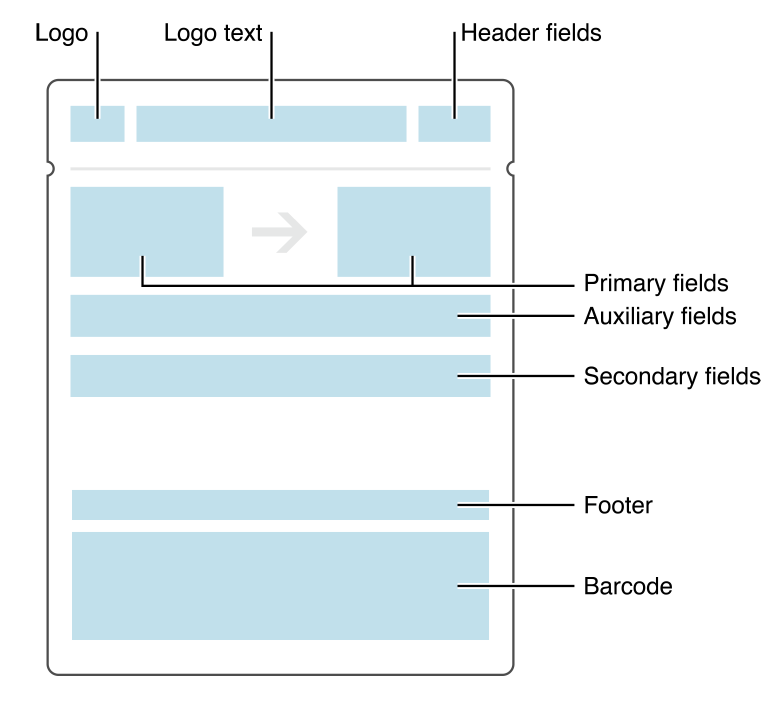
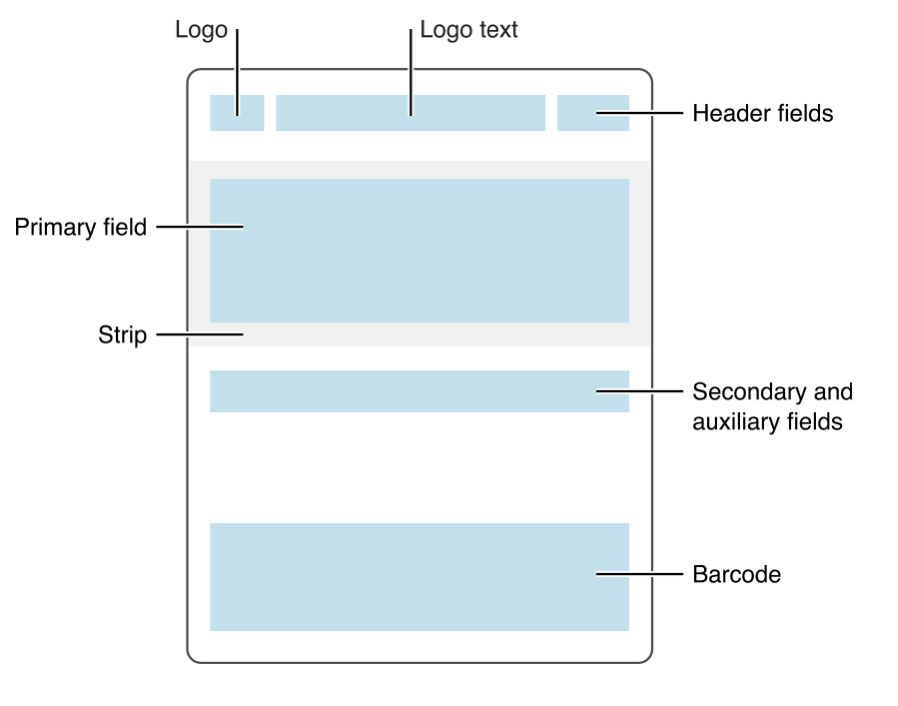
Рассмотрим схематично внешний вид разных карт. Картинки лучше называть так, как это указано в таблице выше.
Посадочный билет
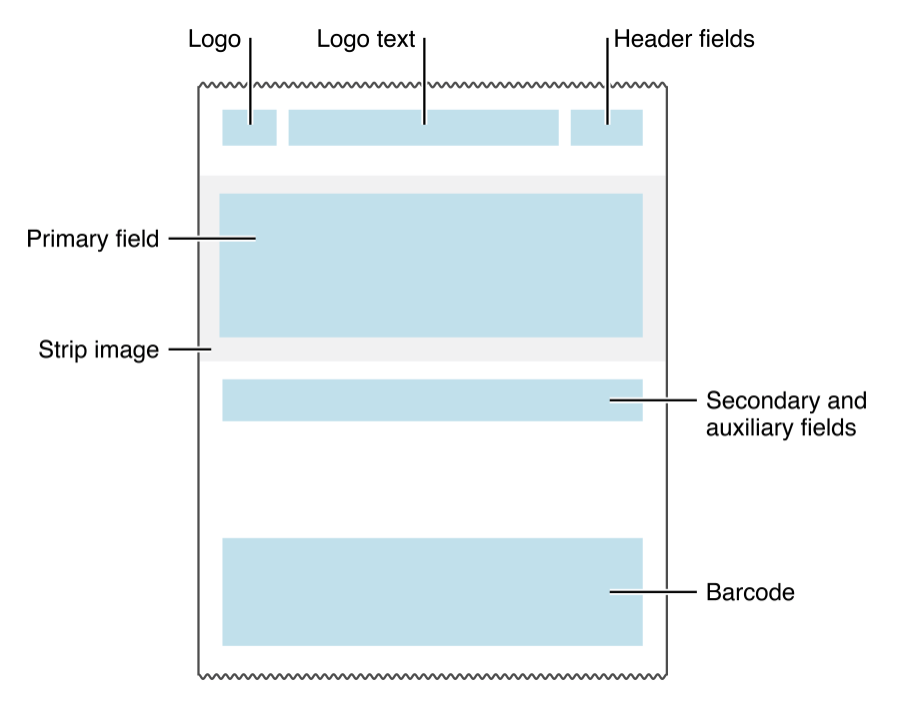
Билет на событие
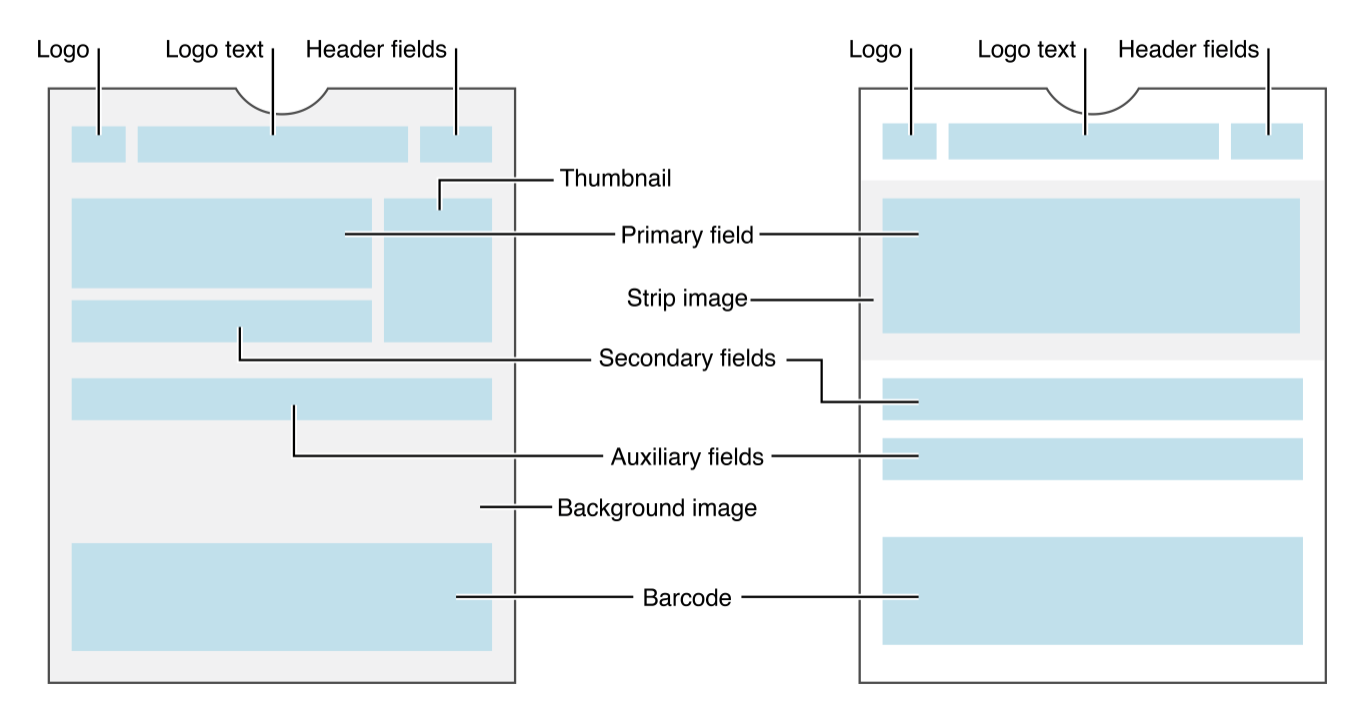
Общая карта
Скидочная карта
Структура pass.json
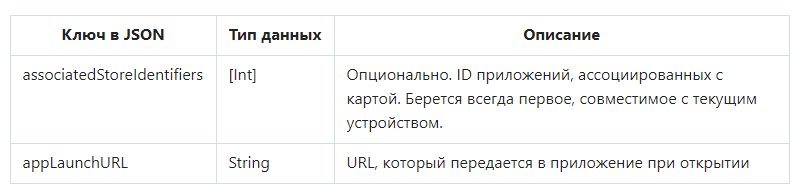
Обязательные поля. Содержат Pass Type ID, Team ID, название организации и т.п. Ключи для связанных приложений. Нужны для отображения приложений, которые нужно «ассоциировать» с картой.
Ключи «срока годности» карточки.
Ключи актуальности. Например, координаты местности, где карта может быть использована, или начало события, для которого она предназначена.
Ключ стиля. В начале статьи были перечислены 5 видов карт для Wallet. Каждому из них соответствует свой стиль. Такой ключ должен быть строго один.
Ключи визуального оформления карты. Помимо очевидного, содержат в себе информацию о штрихкоде, отображаемом на карте.
Ключи web-сервисов. Вы можете использовать web-сервисы для взаимодействия с картой, например, автоматически ее обновлять.
NFC-ключи. Содержат дополнительную информацию для Apple Pay транзакции.
Теперь обо всем подробнее.
Обязательные поля
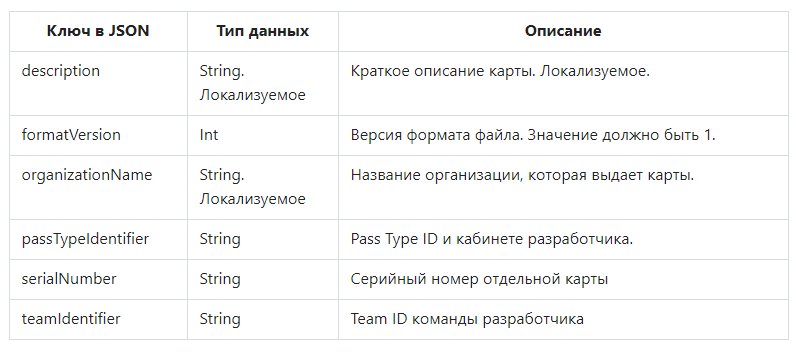
Ключи для связанных приложений
Ключи стиля
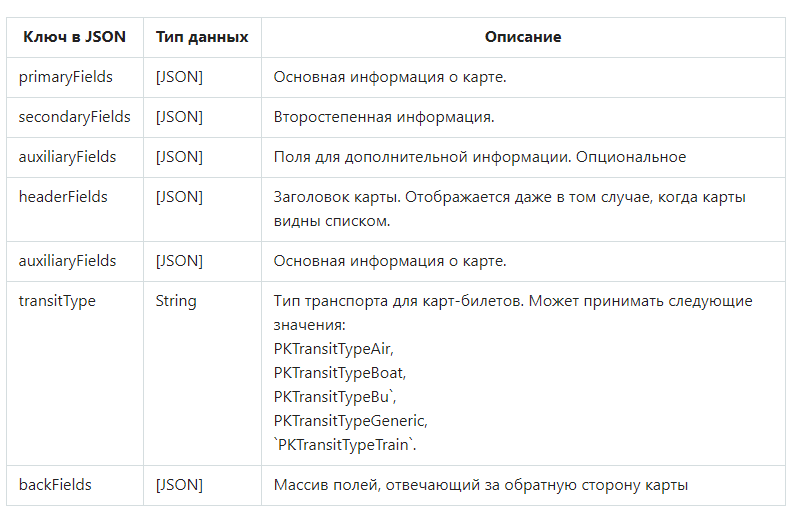
JSON в данном случае имеет следующий вид:
"key" : "value1", "label" : "value2", "value" : "value3"
Значение по ключу value может быть как числовым, так и строковым. Однако currencyCode вместе со строковым значением использовать не получится. Что касается auxiliaryFields и secondaryFields, их может быть несколько, и стоит следить за длиной строк, которые в них используются.
Ключи визуального оформления
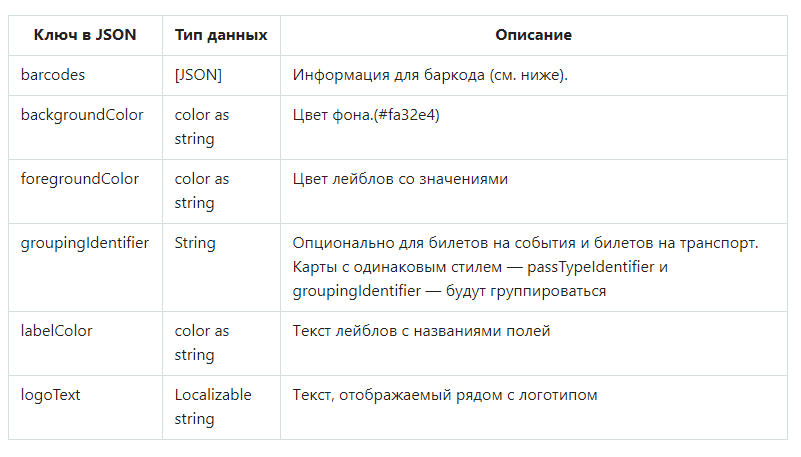
Баркод
Самая важная часть карты. В него зашивают идентификационный номер карты (например, номер физической карты или номер билета). Важно чтобы сканер или любой другой инструмент умели считывать коды в нужной кодировке.
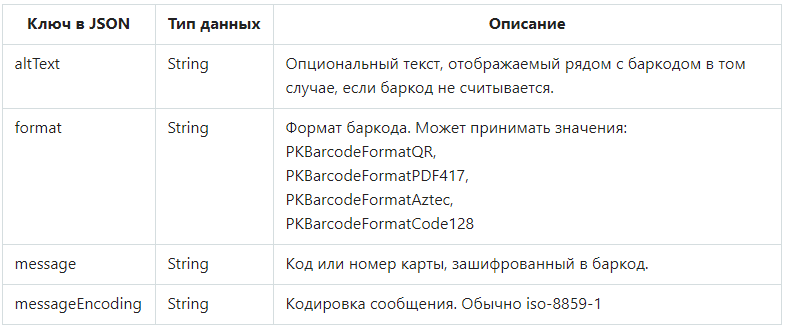
Локация
Эти ключи отвечают за локацию, в пределах которой карта может быть использована.
Оборотная сторона
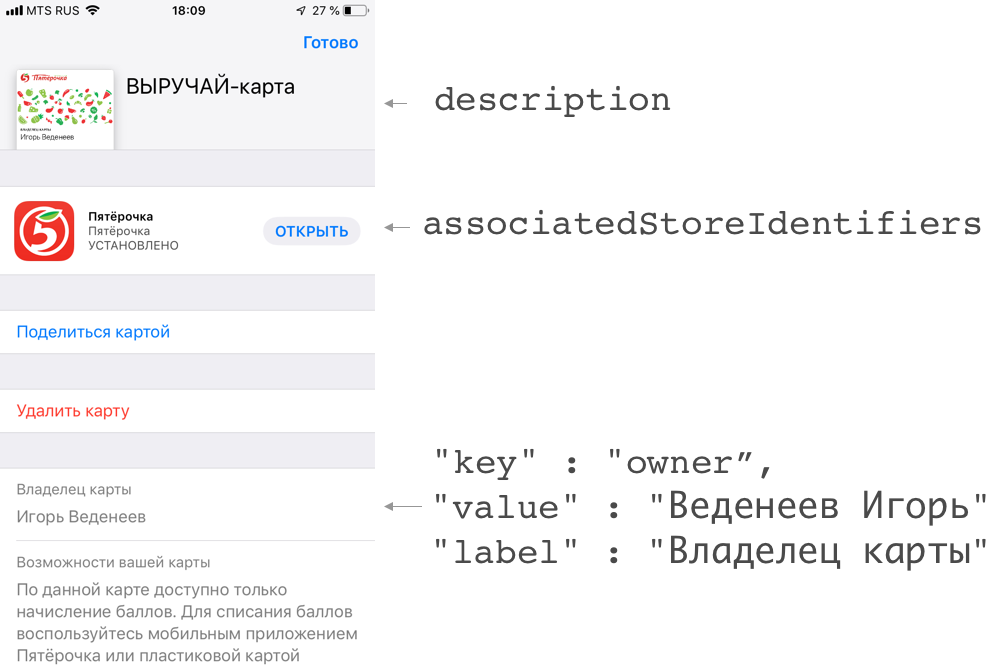
На оборотной информационной части можно разместить дополнительную информацию: условия использования, политику автообновления, контактные данные и ссылку на приложение, к которому относится карта. На рисунке представлено соответствие полей в pass.json и внешнего вида обратной стороны карты. Если в value-поле есть ссылки, номера телефона и т.п., они подсветятся автоматически.
Создание карты. Часть 2
Итак, картинки готовы, pass.json сформирован, осталось собрать все это вместе. Для этого заполним manifest.json (см. таблицу 1), куда необходимо включить все картинки и pass.json. Получается примерно так:
. . . . . . "pass.json" = 303c753abc39aa732ec74643d6db28348fe8a823; "strip.png" = 736d01f84cb73d06e8a9932e43076d68f19461ff; "strip@2x.png" = 468fa7bc93e6b55342b56fda09bdce7c829d7d46; . . . . . .
С этого момента менять ничего не нужно, поскольку SHA будет некорректным, в случае изменений необходимо сгенерировать SHA заново.
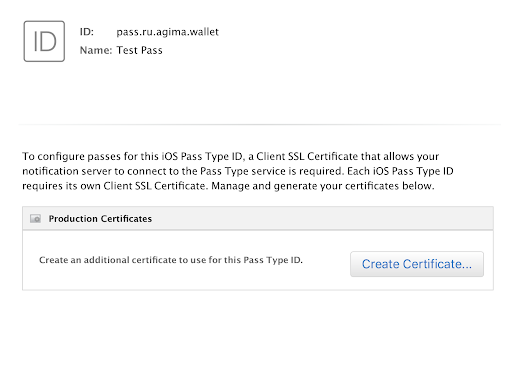
Далее нужно создать Pass Type ID в кабинете разработчика и сделать для него сертификат. Процедура должна быть более-менее знакомая, если ранее вы создавали, например, Provisioning профили.
Далее заходим в ключницу (Keychain) и экспортируем оттуда Apple Worldwide Developer Relation Certificate (WWDR) как .pem.
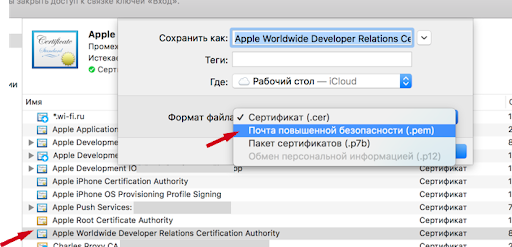
Оттуда же экспортируем созданный Pass Type ID как .p12. На этом этапе ключница попросит вас ввести пароль для сертификата. При этом пароль вводить необязательно. Обратите внимание, что все дальнейшие действия надо производить в одной папке, где уже должны лежать manifest.json, pass.json и картинки.
Теперь необходимо сгенерировать подпись, которой будем подписывать архив. Для начала экспортируем Pass Type ID и ключ к нему как .pem.
openssl pkcs12 -in certificate.p12 -clcerts -nokeys -out passcertificate.pem -passin pass: your_password
openssl pkcs12 -in certificates.p12 -nocerts -out passkey.pem -passin pass: -passout pass:new_password
Теперь мы готовы к генерации подписи. Сделаем это командой:
openssl smime -binary -sign -certfile WWDR.pem -signer passcertificate.pem -inkey passkey.pem -in manifest.json -out signature -outform DER -passin pass:пароль_из_предыдущей_команды
Итак, у нас все готово, осталось только собрать архив, делаем это командой:
zip -r nameOfPass.pkpass manifest.json pass.json signature logo.png logo@2x.png logo@3x.png icon.png icon@2x.png icon@3x.png
Обращаю внимание, что тут должны быть перечислены все файлы, в которые вы хотите включить архив данных для карты(.pkpass). В итоге мы получим .pkpass файл, который можно открывать на компьютере. Мы увидим превью карты, внешний вид которой может отличаться от вида на телефоне. Все это можно сделать чуть проще. Apple предоставляет утилиту signpass (Apple Wallet sample meterials), которая берет на себя все подсчеты SHA (файл manifest.json можно не делать самостоятельно) и работу по созданию подписей. Чтобы ей воспользоваться, нужно собрать проект и поместить файл signpass в папку со всеми необходимыми ресурсами.
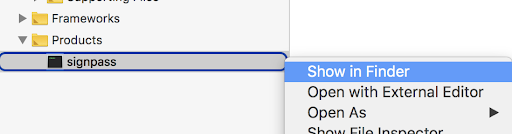
В целом структура должна выглядеть примерно так:
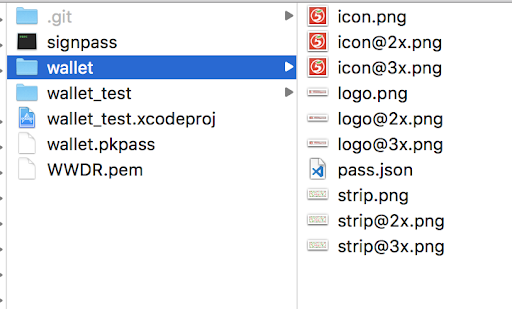
Далее выполняем команду:
./signpass -p wallet
Wallet — это название папки, в которой лежат все ресурсы. На выходе получаем файл wallet.pkpass. Его содержимое можно посмотреть, разархивировав wallet.pkpass.
unzip wallet.pkpass
Не исключено, что создание pkpass будет вынесено на бэкенд, в таком случае надо будет передать разработчикам WWDR, сертификат для Pass Type ID в виде .p12 и пароль от него.
Интеграция с приложением
Для того чтобы приложение имело возможность добавлять карты в Wallet, необходимо включить эту возможность в App ID и также включить эту возможность в Capabilities в проекте.

Это необходимо для полноценной корректной работы с Wallet. В противном случае не получится считывать карты с Wallet и, например, не будет возможности понять, добавлена наша карта или нет. Также важно отметить, что team id в pass.json должен совпадать c team id, либо придется добавлять их вручную в entitlements и это может исправить ситуацию, но это я не проверял.

Добавление карты
Добавлять карты очень просто:
guard let passPath = Bundle.main.path(forResource: «wallet», ofType: «pkpass») else < return >let error: ErrorPointer = ErrorPointer(nilLiteral: ()) guard let passData = NSData(contentsOfFile: passPath) else < return >let pass = PKPass(data: passData as Data, error: error) let passLibrary = PKPassLibrary() passLibrary.addPasses([pass])
Однако, опять же, чаще .pkpass файл надо будет скачивать с вашего сервера. Стоит отметить, что PassKit выдает довольно читаемые ошибки, поэтому можно легко понять, что именно было сделано не так.
Получение информации о добавленных картах
Чтобы получить информацию о картах, имеющихся в Wallet и относящихся к вашему приложению, необходимо обратиться к объекту PKPassLibrary.
let passLibrary = PKPassLibrary() let passes = passLibrary.passes()
Таким образом, можно понять, добавлена карта или нет, а также обновить интерфейс. Кроме того, через PKPassLibrary карты можно обновлять и удалять. Обновлять карты можно и через веб-сервисы, но в этой статье мы не будем рассматривать такой вариант.
Проверка на уникальность
Поскольку в вашем сервисе, как правило карта привязана к аккаунту, в приложении скорее всего придется как-то определять принадлежность карты к текущему пользователю. Предлагаю делать это через serialNumber. Например, задавать в качестве serialNumber id пользователя или номер карты.
Тестирование
Apple предоставляет примеры pkpass для разных типов, можно ориентироваться на них. Apple Wallet samples Чтобы увидеть то, как выглядит карта, можно, добавить pkpass в проект (см. «Добавление карты»). Процесс добавления/удаления уже рассмотрен выше, осталось только напомнить, что приложение не будет видеть уже добавленные карты, если карта для Wallet создавалась на одном аккаунте разработчика, а сама разработка велась с другого аккаунта (актуально для аутсорс-компаний). При этом добавлять карты можно без проблем. Проверить, корректно ли закодирована информация в штрихкоде, можно с помощью любого сканера QR-кодов. И точно необходимо проверить корректность работы с настоящим сканером.
Заключение
В статье был рассмотрен процесс создания и дизайна карты, а также процесс интеграции c приложением и проблем, которые могут возникнуть. Я намерено не касался вопросов интеграции с веб-сервисами и обновления карт, и надеюсь сделать это в следующей статье.
Apple Wallet. Что это такое и как интегрировать в него свою карту
Принято считать, что Wallet – не самый популярный сервис в СНГ. Но уже во втором проекте подряд заказчик ставит задачу «Сделать интеграцию с Wallet». Поэтому я решил написать эту статью, чтобы рассказать о сервисе в целом и показать, как интегрировать в него свой продукт.
Что такое Wallet? Он позволяет держать в телефоне различного вида карты (билеты, скидочные карты и т.п.), облегчая жизнь пользователям продукта. Более того, есть возможность актуализировать информацию о карте посредством push-уведомлений, но это тема для отдельной статьи. Но если у вас есть карта/билет/абонемент, которые можно интегрировать в телефон, то для этого есть решение! Как это сделать – читайте ниже.
Как правило, за создание карты отвечает ваш сервер. Приложение получает карту в виде .pkpass файла и уже через приложение пользователь может добавить карту в Wallet.
Структура карты
Что же представляет собой карта с точки зрения разработчика? Карта – это архив с расширением .pkpass. Он содержит в себе все данные, необходиимые для отображения и работы карты. Содержимое архива – в таблице ниже.
| Файл | Назначение |
|---|---|
| background.png | Фоновая картинка для карты. |
| footer.png | Картинка рядом со штрихкодом |
| icon.png | Иконка для уведомлений и писем |
| logo.png | Логотип карточки. Отображается слева сверху |
| manifest.json | Реестр всех включанымх файлов |
| signature | PKCS7 подпись |
| pass.json | Внешний вид и информация на карте |
| strip.png | Картинка, находящаяся сзади основного описания карточки |
| thumbnail.png | Дополнительная картинка (уточнить) |
Существуют следующие типы карт:
- Посадочный билет: на самолет или поезд. Обычно купон работает на одну поездку;
- Купон: для купонов и специальных предложений;
- Билет на событие: может работать как для одного события, так и для целого сезона;
- Скидочная карта: карты лояльности, скидочные или подарочные карты;
- Карта общего вида: если ничего из вышеперечисленного не подходит под ваш случай: например, карта для поездок на метро или пропуск в спортзал.
Рассмотрим схематично внешний вид разных карт. Картинки лучше называть так, как это указано в таблице выше.
Посадочный билет

Купон
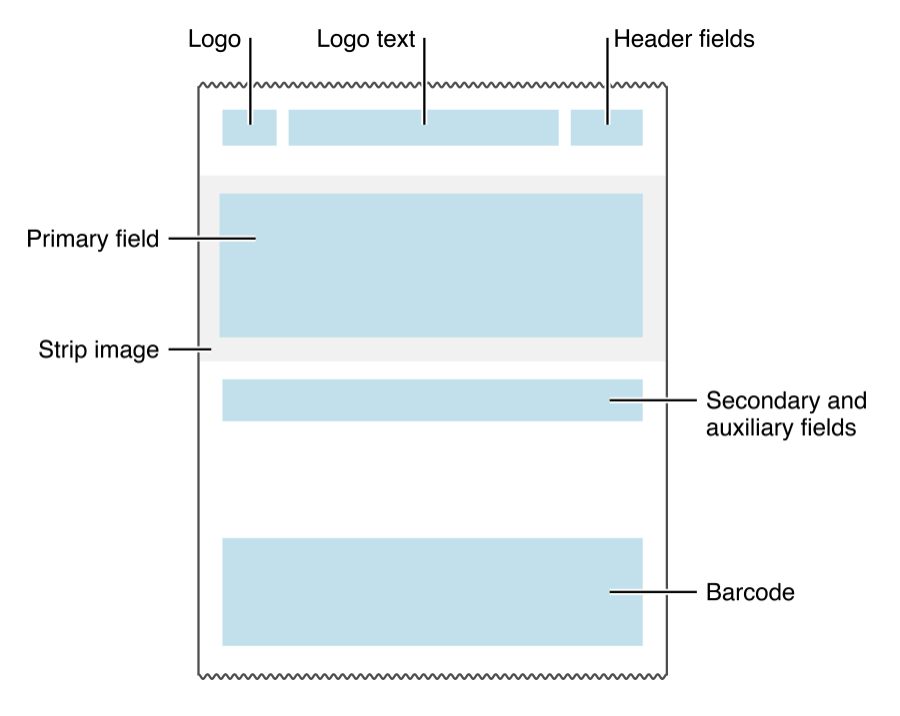
Билет на событие

Общая карта
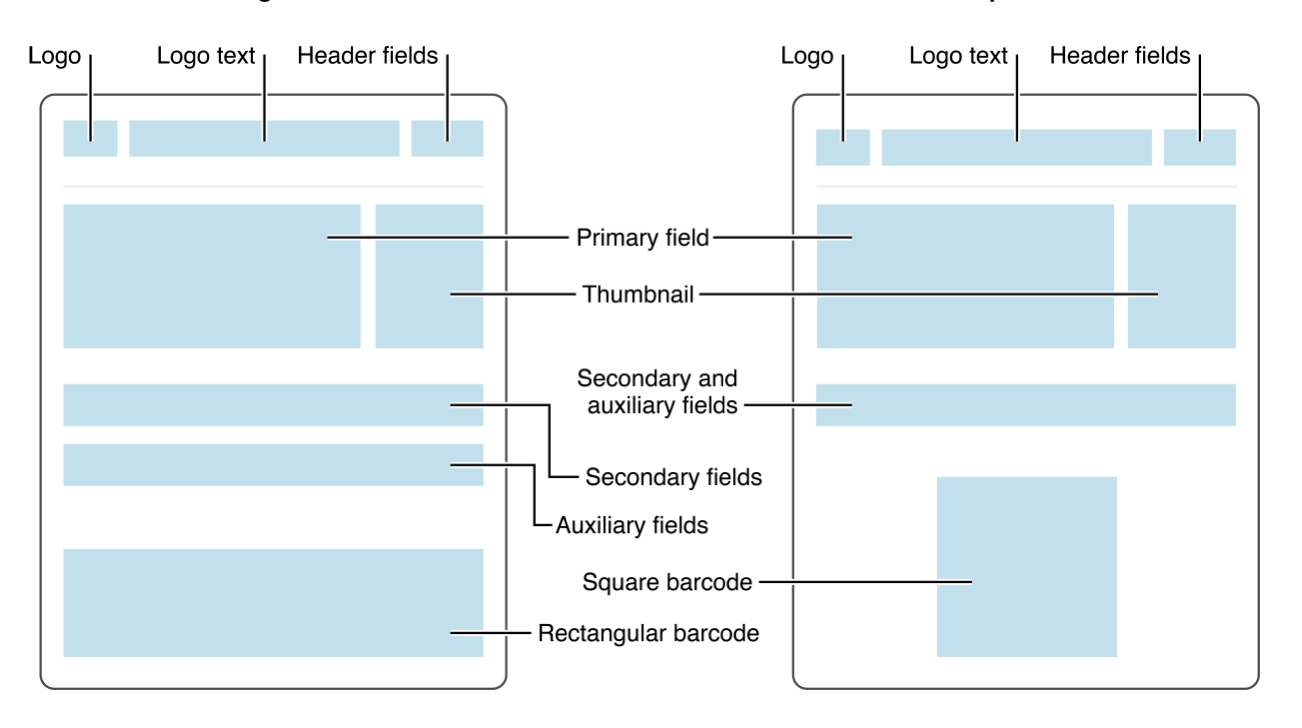
Скидочная карта
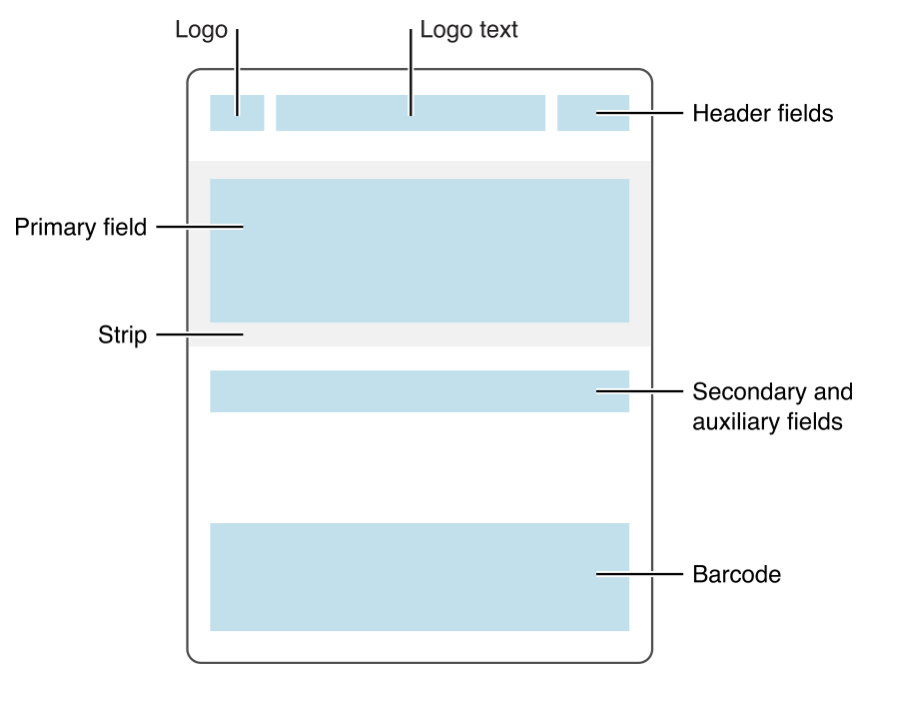
Структура pass.json
Обязательные поля. Содержат Pass Type ID, Team ID, название организации и т.п.
Ключи для связанных приложений. Нужны для отображения приложений, которые нужно «ассоциировать» с картой.
Ключи «срока годности» карточки.
Ключи актуальности. Например, координаты местности, где карта может быть использована, или начало события, для которого она предназначена.
Ключ стиля. В начале статьи были перечислены 5 видов карт для Wallet. Каждому из них соответствует свой стиль. Такой ключ должен быть строго один.
Ключи визуального оформления карты. Помимо очевидного, содержат в себе информацию о штрихкоде, отображаемом на карте.
Ключи web-сервисов. Вы можете использовать web-сервисы для взаимодействия с картой, например, автоматически ее обновлять.
NFC-ключи. Содержат дополнительную информацию для Apple Pay транзакции.
Теперь обо всем подробнее.
Обязательные поля
| description | String. Локализуемое |
Краткое описание карты. Локализуемое. |
| formatVersion | Int | Версия формата файла. Значение должно быть 1. |
| String. Локализуемое |
Название организации, которая выдает карты. | |
| String | Pass Type ID и кабинете разработчика. | |
| String | Серийный номер отдельной карты | |
| String | Team ID команды разработчика |
Ключи для связанных приложений
| [Int] | Опционально. ID приложений, ассоциированных с картой. Берется всегда первое, совместимое с текущим устройством. |
| String | URL, который передается в приложение при открытии |
Ключи стиля
| [JSON] | Основная информация о карте. |
| [JSON] | Второстепенная информация. |
| [JSON] | Поля для дополнительной информации. Опциональное |
| [JSON] | Заголовок карты. Отображается даже в том случае, когда карты видны списком. |
| [JSON] | Основная информация о карте. |
| String | Тип транспорта для карт-билетов. Может принимать следующие значения: PKTransitTypeAir, PKTransitTypeBoat, PKTransitTypeBu`, PKTransitTypeGeneric, `PKTransitTypeTrain`. |
| [JSON] | Массив полей, отвечающий за обратную сторону карты |
JSON в данном случае имеет следующий вид:
"key" : "value1", "label" : "value2", "value" : "value3"
Значение по ключу value может быть как числовым, так и строковым. Однако currencyCode вместе со строковым значением использовать не получится. Что касается auxiliaryFields и secondaryFields, их может быть несколько, и стоит следить за длиной строк, которые в них используются.
Ключи визуального оформления
| [JSON] | Информация для баркода (см. ниже). |
| color as string | Цвет фона.(#fa32e4) |
| color as string | Цвет лейблов со значениями |
| String | Опционально для билетов на события и билетов на транспорт. Карты с одинаковым стилем ― passTypeIdentifier и groupingIdentifier ― будут группироваться |
| color as string | Текст лейблов с названиями полей |
| Localizable string | Текст, отображаемый рядом с логотипом |
Баркод
Самая важная часть карты. В него зашивают идентификационный номер карты (например, номер физической карты или номер билета). Важно чтобы сканер или любой другой инструмент умели считывать коды в нужной кодировке.
| String | Опциональный текст, отображаемый рядом с баркодом в том случае, если баркод не считывается. |
| String | Формат баркода. Может принимать значения: PKBarcodeFormatQR, PKBarcodeFormatPDF417, PKBarcodeFormatAztec, PKBarcodeFormatCode128 |
| String | Код или номер карты, зашифрованный в баркод. |
| String | Кодировка сообщения. Обычно iso-8859-1 |
Локация
Эти ключи отвечают за локацию, в пределах которой карта может быть использована.
| String | Опциональный текст, отображаемый рядом с баркодом в том случае, если баркод не считывается. |
| Долгота | Широта |
| Double | Широта |
| String | Опциональный текст, который отображается на экране блокировки в тот момент, когда пользователь входит в радиус действия карты. |
Оборотная сторона
На оборотной информационной части можно разместить дополнительную информацию: условия использования, политику автообновления, контактные данные и ссылку на приложение, к которому относится карта. На рисунке представлено соответствие полей в pass.json и внешнего вида обратной стороны карты. Если в value-поле есть ссылки, номера телефона и т.п., они подсветятся автоматически.

Создание карты. Часть 2
Итак, картинки готовы, pass.json сформирован, осталось собрать все это вместе. Для этого заполним manifest.json (см. таблицу 1), куда необходимо включить все картинки и pass.json. Получается примерно так:
. . . . . . "pass.json" = 303c753abc39aa732ec74643d6db28348fe8a823; "strip.png" = 736d01f84cb73d06e8a9932e43076d68f19461ff; "strip@2x.png" = 468fa7bc93e6b55342b56fda09bdce7c829d7d46; . . . . . .С этого момента менять ничего не нужно, поскольку SHA будет некорректным, в случае изменений необходимо сгенерировать SHA заново.
Далее нужно создать Pass Type ID в кабинете разработчика и сделать для него сертификат. Процедура должна быть более-менее знакомая, если ранее вы создавали, например, Provisioning профили.
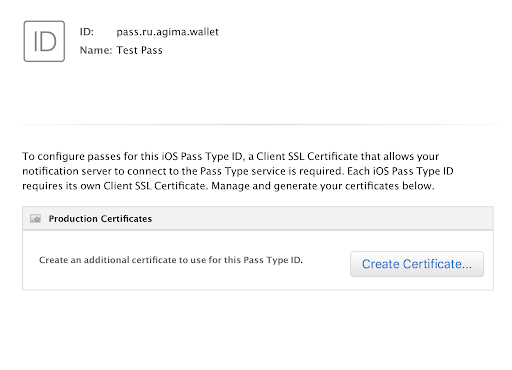
Далее заходим в ключницу (Keychain) и экспортируем оттуда Apple Worldwide Developer Relation Certificate (WWDR) как .pem.

Оттуда же экспортируем созданный Pass Type ID как .p12. На этом этапе ключница попросит вас ввести пароль для сертификата. При этом пароль вводить необязательно.
Обратите внимание, что все дальнейшие действия надо производить в одной папке, где уже должны лежать manifest.json, pass.json и картинки.
Теперь необходимо сгенерировать подпись, которой будем подписывать архив. Для начала экспортируем Pass Type ID и ключ к нему как .pem.
openssl pkcs12 -in certificate.p12 -clcerts -nokeys -out passcertificate.pem -passin pass: your_passwordopenssl pkcs12 -in certificates.p12 -nocerts -out passkey.pem -passin pass: -passout pass:new_passwordТеперь мы готовы к генерации подписи. Сделаем это командой:
openssl smime -binary -sign -certfile WWDR.pem -signer passcertificate.pem -inkey passkey.pem -in manifest.json -out signature -outform DER -passin pass:пароль_из_предыдущей_командыИтак, у нас все готово, осталось только собрать архив, делаем это командой:
zip -r nameOfPass.pkpass manifest.json pass.json signature logo.png logo@2x.png logo@3x.png icon.png icon@2x.png icon@3x.pngОбращаю внимание, что тут должны быть перечислены все файлы, в которые вы хотите включить архив данных для карты(.pkpass).
В итоге мы получим .pkpass файл, который можно открывать на компьютере. Мы увидим превью карты, внешний вид которой может отличаться от вида на телефоне.
Все это можно сделать чуть проще. Apple предоставляет утилиту signpass (Apple Wallet sample meterials), которая берет на себя все подсчеты SHA (файл manifest.json можно не делать самостоятельно) и работу по созданию подписей. Чтобы ей воспользоваться, нужно собрать проект и поместить файл signpass в папку со всеми необходимыми ресурсами.
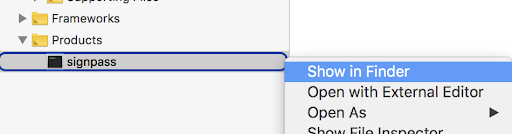
В целом структура должна выглядеть примерно так:
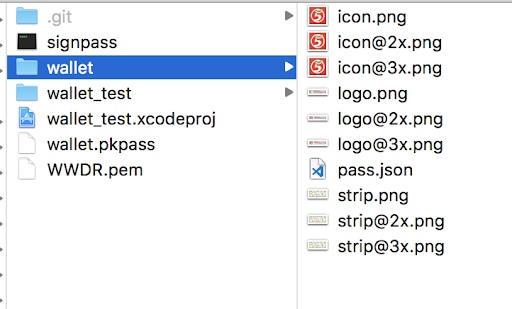
Далее выполняем команду:
./signpass -p walletWallet — это название папки, в которой лежат все ресурсы. На выходе получаем файл wallet.pkpass. Его содержимое можно посмотреть, разархивировав wallet.pkpass.
unzip wallet.pkpassНе исключено, что создание pkpass будет вынесено на бэкенд, в таком случае надо будет передать разработчикам WWDR, сертификат для Pass Type ID в виде .p12 и пароль от него.
Интеграция с приложением
Для того чтобы приложение имело возможность добавлять карты в Wallet, необходимо включить эту возможность в App ID и также включить эту возможность в Capabilities в проекте.


Это необходимо для полноценной корректной работы с Wallet. В противном случае не получится считывать карты с Wallet и, например, не будет возможности понять, добавлена наша карта или нет. Также важно отметить, что team id в pass.json должен совпадать c team id, либо придется добавлять их вручную в entitlements и это может исправить ситуацию, но это я не проверял.

Добавление карты
Добавлять карты очень просто:
guard let passPath = Bundle.main.path(forResource: "wallet", ofType: "pkpass") else < return >let error: ErrorPointer = ErrorPointer(nilLiteral: ()) guard let passData = NSData(contentsOfFile: passPath) else < return >let pass = PKPass(data: passData as Data, error: error) let passLibrary = PKPassLibrary() passLibrary.addPasses([pass])
Однако, опять же, чаще .pkpass файл надо будет скачивать с вашего сервера.
Стоит отметить, что PassKit выдает довольно читаемые ошибки, поэтому можно легко понять, что именно было сделано не так.
Получение информации о добавленных картах
Чтобы получить информацию о картах, имеющихся в Wallet и относящихся к вашему приложению, необходимо обратиться к объекту PKPassLibrary.
let passLibrary = PKPassLibrary() let passes = passLibrary.passes()Таким образом, можно понять, добавлена карта или нет, а также обновить интерфейс. Кроме того, через PKPassLibrary карты можно обновлять и удалять. Обновлять карты можно и через веб-сервисы, но в этой статье мы не будем рассматривать такой вариант.
Проверка на уникальность
Поскольку в вашем сервисе, как правило карта привязана к аккаунту, в приложении скорее всего придется как-то определять принадлежность карты к текущему пользователю. Предлагаю делать это через serialNumber . Например, задавать в качестве serialNumber id пользователя или номер карты.
Тестирование
Apple предоставляет примеры pkpass для разных типов, можно ориентироваться на них.
Apple Wallet samples
Чтобы увидеть то, как выглядит карта, можно, добавить pkpass в проект (см. «Добавление карты»). Процесс добавления/удаления уже рассмотрен выше, осталось только напомнить, что приложение не будет видеть уже добавленные карты, если карта для Wallet создавалась на одном аккаунте разработчика, а сама разработка велась с другого аккаунта (актуально для аутсорс-компаний). При этом добавлять карты можно без проблем.
Проверить, корректно ли закодирована информация в штрихкоде, можно с помощью любого сканера QR-кодов. И точно необходимо проверить корректность работы с настоящим сканером.
Заключение
В статье был рассмотрен процесс создания и дизайна карты, а также процесс интеграции c приложением и проблем, которые могут возникнуть. Я намерено не касался вопросов интеграции с веб-сервисами и обновления карт, и надеюсь сделать это в следующей статье.
Используемые материалы:
Отдельное спасибо mehdzor за аккаунт разработчика для тестов.
Wallet — ваш личный электронный бумажник

Wallet — позволяет хранить номера кредитных, дебетовых и предоплаченных карт, карт магазинов, посадочных талонов, билетов в кино, купонов, бонусных карт, удостоверений учащегося и т. д. в одном месте.
Многие люди не доверяют виртуальным ресурсам хранения данных, особенно если дело касается личных денег. Но мы говорим не о каком-то рандомном сервисе.
Все-таки мы говорим про Apple, а эти ребята уже зарекомендовали себя, как компания отвечающая за безопасность любых попадающих к ним данных. Тем не менее, их платежная система действительно удобно и надежна. Как уже старый пользователь я не сталкивался с проблемами вообще. Но у новых пользователей, естественно появляются вопросы и безопасности и удобстве. Поэтому давайте разбираться в его устройстве.
Добавляем карту в Wallet

Добавить карту в Wallet можно несколькими способами:
1. Вы можете отсканировать штрих-код или QR-кода (прокрутите экран Wallet вниз, нажмите «Править карты», выберите «Сканировать код» и отсканируйте код с помощью камеры iPhone). 2. С помощью приложений, поддерживающих Wallet (прокрутите экран Wallet вниз, нажмите «Править карты», а затем — «Найти ПО для Wallet»). 3. Если вы оплачиваете покупку с помощью Apple Pay у продавца, подключенного к данной службе, нажмите уведомление Wallet. 4. С помощью приложения «Почта» или «Сообщения». 5. Через веб-браузер. 6. Поделившись через AirDrop. 7. С помощью компьютера Mac. 8. Для удостоверения учащегося используйте приложение управления учетными записями вашего учебного заведения. 9. Для ключей от машины используйте приложение от производителя автомобиля, добавьте ключи через электронную почту или воспользуйтесь информационным дисплеем автомобиля
Если вариант добавления карты, билета или других услуг в приложение Wallet не отображается, узнайте у продавца, поддерживаются ли карты Wallet. Возможно, необходимо выбрать «Добавить в Apple Wallet», а затем нажать «Добавить» в правом верхнем углу карты. Кроме того, может появиться всплывающее окно с кнопкой «Добавить», которая позволяет добавить карту в Wallet. Сейчас в Wallet можно добавить даже электронный билет. Это позволяет заменить полноценный билет на электронный и вы можете попасть на самолет просто отсканировав штрих-код с телефона. Некоторые авиакомпании отправляют билет в Wallet сразу после прохождения электронной регистрации. Как человек, который достаточно часто летает на самолетах, могу заверить, что это гораздо удобней. Такая функция избавляет вас от вероятности того, что вы потеряете билет или же будете стоять в огромной очереди у регистрационной стойки. Таким же образом можно получить билет и на Аэроэкспресс. Просто покупаете билет и сохраняете его в виде карточки Wallet и вуа-ля, билет у вас в кармане и никакой мороки с бумажками. 
Все это можно провернуть даже с бронированием отелей. Представим ситуацию. Вы собрались в отпуск и конечно же, вам нужно забронировать отель. Как правило на ресепшене вам нужно показать бронь, которую заранее следовало распечатать. И тут вам на помощь приходит ваше “всемогущее” устройство (конечно в условиях цифровых возможностей вашего девайса). Вы сохраняете карточку с бронированием в Apple Wallet, и по прибытию в отель просто ее показываете, как итог, время заселения сокращается в несколько раз. Думаю уже понятно, что функционал Apple Wallet не маленький. Все то-же можно провернуть и с билетами в кино, ресторан, а также хранение страховых полисов.
 Думаю уже понятно, что функционал Apple Wallet не маленький. Все то-же можно провернуть и с билетами в кино, ресторан, а также хранение страховых полисов. Бонусные карты тоже не обошлись без внимания. Вы можете отслеживать свой баланс. Следить за начислением и списанием. Кроме того, поскольку карточки работают с геолокацией пользователя, Wallet известит о распродаже в магазинах, которые зарегистрированы в Wallet, если владелец карты лояльности окажется неподалеку от магазина.
Не многие знают, но Apple Pay тоже относится к Wallet. И думаю пользователи точно знают в чем его преимущество. Однако наша цель рассказать об этом все, что знаем сами. Передать знания, которые облегчают нашу жизнь, чтоб этими преимуществами пользовались и вы.
Apple Pay в Wallet
В первую очередь — это безопасно. Думаю, многие уже убеждены в безопасности платформы iOS. Однако всегда находятся несогласные. Специально для таких людей, мы стараемся разложить по полочкам причину, по которой Apple гордится своей защитой. iOS — это закрытая платформа, которая тщательно фильтрует поступающий на нее контент. Говоря о вирусах тоже можно сказать что она практически неуязвима, однако на любую платформу найдется свой вирус. При всем этом процент вирусных атак невероятно низок по сравнению с другими.
При использовании Apple Pay никто кроме вас не видит информацию о списаниях. Даже сами Apple не имеют доступа к информации.

“Неприкосновенность частной жизни — фундаментальное право человека. И одна из ключевых ценностей компании Apple. Ваши устройства интегрированы в вашу жизнь. А значит, именно вы должны решать, какие данные они предоставляют и кому. Создавая продукты Apple, мы прежде всего заботимся о том, чтобы защитить вашу личную информацию и предоставить вам контроль над ней. Добиться этого бывает не просто. Но мы верим, что инновации в этой сфере стоят наших усилий.”
Apple.
Исходя из этих принципов, такая огромная компания, как Apple просто напросто не хочет терять свое лицо сливая информацию своих пользователей. Элементарный пример, даже когда государственные спец. службы просили Apple предоставить информацию с телефона преступника — они отказались. Спорный момент, но это лишь доказывает непреклонность яблочных создателей в раскрытии личных данных.
Также не стоит забывать и о том, что Apple Pay существует и на других устройствах Apple, таких, как Apple Watch. Активируете оплату и прикладываете часы к приемнику. Главный принцип — это синхронизация вашего iPhone с часами, соответственно все карты используемые на телефоне будут и на часах. Это еще одно большое удобство подаренное нам компанией Apple.
Вывод
Можно с уверенностью пользоваться всеми своими картами не боясь за то, что мошенники найдут доступ к картам привязанным через Wallet. Для обычных пользователей это отличный вариант избавиться от лишнего груза кучи банковский и бонусных карт. Это упрощает оплату всех ваших онлайн подписок. Музыка, игры, сервисы для просмотра фильмов и сериалов, просто подключаете автоплатёж и готово. никаких вводов карточных данных. Все проходит через сервера Apple. Конечно, каждый выбирает сам, доверять сервису или нет, но с учетом всех вышеупомянутых факторов, у меня лично сомнений не осталось. Это отличный вариант для деловых людей или же просто для тех, кто не хочет стоять по полчаса на кассе и искать нужную карту. Пишите нам в директ Instagram, если хотите узнать про Wallet для бизнеса. Или же, если у вас есть своим вопросы касаемые Apple.
Как настроить Apple Wallet?
У большинства людей в кошельке лежат несколько пластиковых карт – банковские, скидочные, бонусные, членские и другие. Со временем количество карт только увеличивается, а к ним добавляются еще и билеты на самолет, поезд и т.д. Владельцы устройств от компании Apple могут существенно облегчить себе жизнь. Для этого в их смартфоны iPhone и плееры iPod Touch встроено приложение Apple Wallet. Найти приложение на своем устройстве вы можете по этой иконке:
Благодаря этому приложению вы сможете отказаться от привычных пластиковых карт и оцифровать все данные. Достаточно знать, как настроить Apple Wallet и как платить с помощью телефона.
Что такое Apple Wallet
Apple Wallet – это предустановленное приложение, доступное на всех устройствах Apple iPhone, iPad и iPod Touch. Приложение позволяет оцифровать пластиковые карты и хранить их все у себя на устройстве. Вы можете оцифровать банковские карты (кредитные и дебетовые), карты на скидку, карты участника в клубах и другие пластиковые карты.
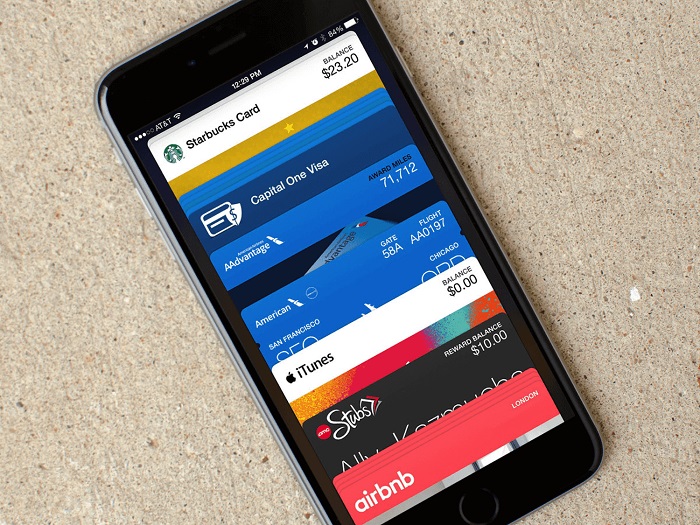
Приложение позволяет добавить не только карты, но и некоторые другие данные. И в этом нет ничего удивительного, если вспомнить, что изначально приложение называлось «Passbook». Например, вы можете добавить в приложение билеты на предстоящие перелеты.
Если вы покупаете билеты через другие приложения, а они поддерживают автоматический обмен данных с Apple Wallet, то билеты автоматически появятся в вашем Apple Wallet. В России автоматическую загрузку авиабилетов поддерживает S7 Airlines, Aeroflot и некоторые другие компании.
Также вы можете загрузить билеты со своей почты. Вы можете загрузить в приложение билеты на Аэроэкспресс, а также ваш посадочный талон.
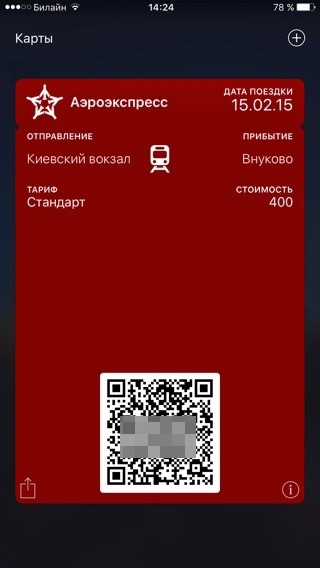
Apple Wallet – универсальное приложение, чей функционал лишь растет с каждым днем, недавно появилась возможность добавлять бронирования с сервиса AirBnB. Но будьте аккуратны, в некоторых случаях вам может потребоваться настоящая карточка или же бумажный билет. Хорошо, что после загрузки карты или билета приложение отображает их данные даже без доступа к сети Интернет.
Читайте также: Как переводить деньги на карту Сбербанка. 3 легких способа
Если у вас есть iTunes Pass, то вы можете добавить свой абонемент в приложение Wallet. Хотя в России нелегко найти токи пополнения абонементов, но сама функция работает прекрасно, а в связке с Wallet, еще и очень удобно.
Появление технологии Apple Pay принесло в Apple Wallet еще одну функцию. Если ваше устройство поддерживает Apple Pay, то вы можете добавить свою карту на телефон через приложение Wallet. В результате вы сможете расплачиваться своим смартфоном также, как обычной картой.
Как настроить Apple Wallet на iPhone
Приложение Wallet изначально предустановлено на всех современных смартфонах iPhone и плеерах iPod Touch, но приложения Wallet для iPad не существует. У вас есть несколько способов, как настроить приложение на вашем смартфоне. Вы можете добавлять данные следующим образом:
- Сканированием штрихкода карты;
- Через веб-версию;
- Из своей почты или сообщений;
- С помощью сторонних программ;
Если вы хотите добавить скидочную карту, которую вы получили в России, то у вас могут возникнуть проблемы. Мы протестировали несколько карт популярных парфюмерных магазинов, но в итоге ни одна карта не добавилась в программу. При сканировании штрих-кода карты выдается следующая ошибка:
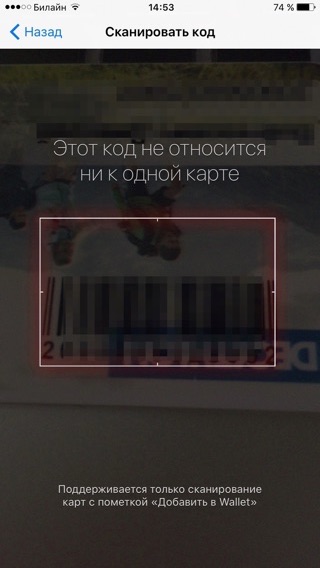
Вы можете обратиться к той компании/магазину, кто выдал вам карту, с вопросом – поддерживается ли карта программой Wallet. К сожалению, российский бизнес упорно не замечает столь удобное приложение. Большинство скидочных карт не получится добавить, но ситуация постепенно меняется в лучшую сторону. Сегодня в России с приложением работают карточки «РОЛЬФ Премиум», «АВТОДОР-Платные дороги», «Адамас» и некоторые другие.
Если вам пришли билеты на почту, то вы можете добавить их в Wallet одним кликом. Если билеты пришли, но почтовый сервис не предлагает добавить билеты в Wallet, то это значит, что приложение не поддерживает данные билеты. Также вы можете добавить карты и билеты из других приложений. Например, если вы купите авиабилеты в официальном приложении Аэрофлота, то после оплаты билеты автоматически отобразятся в вашем электронном кошельке.
Читайте также: Заканчивается срок действия карты Cбербанка. Что делать?
Вы можете редактировать все добавленные карты и билеты. Для этого вам нужно выбрать значок «i» напротив необходимой карты или билета. Далее у вас откроется окно, где будут отображены все доступные настройки.
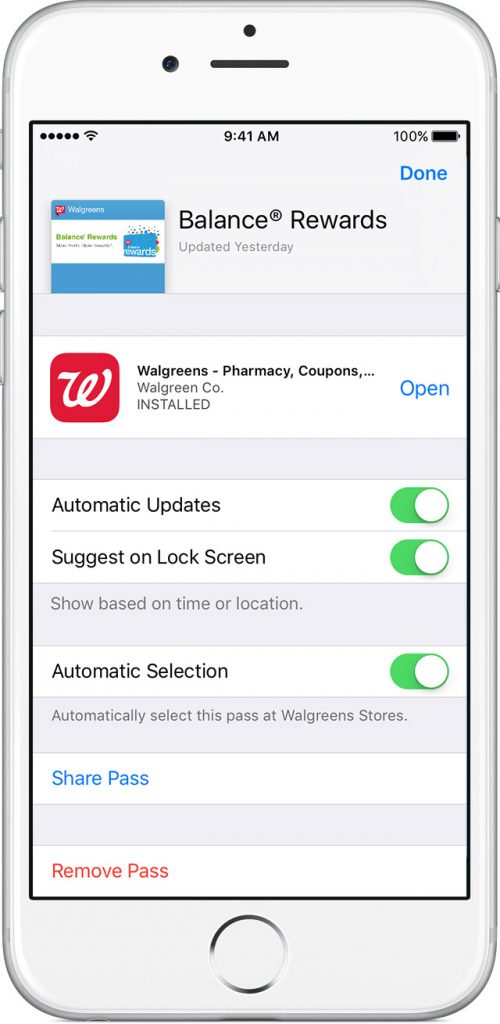
В этом окне вы можете удалить карту или поменять ее настройки. Также вы можете открыть общий доступ к данным. Вы можете разрешить приложению отслеживать ваше месторасположение, и автоматически предлагать вам нужную карту или билеты. Например, если вы находитесь в аэропорту, то благодаря гео-локации приложение предложит вам посадочный талон, а на вокзале – билет Аэроэкспресса.
Тем, кто хочет изменить порядок карт/билетов в приложении, достаточно нажать на нужную карту и удерживая палец перетащить карту в нужное место. Если у вас несколько устройств, то вы можете синхронизировать данные между ними при помощи iCloud.
Как платить с помощью Apple Wallet
После добавления банковской карты в Apple Wallet у вас появится возможность платить с помощью своего устройства Apple. Функция называется Apple Pay и доступна только на устройствах с iOS 9 и выше, а также на ограниченном количестве устройств. Приложение Apple Wallet работает и на устройствах с более ранними версиями ОС, например, iOS 7, но возможность платить телефоном поддерживается лишь самыми современными устройствами Apple.
Для оплаты вам достаточно поднести ваше устройство к бесконтактному терминалу оплаты, при этом удерживая ваш палец на сканере отпечатков на вашем смартфоне. Принцип оплаты схож с оплатой бесконтактной банковской картой. В этой статье вы узнаете подробней о технологии Apple Pay и как с ее помощью платить. Либо вы можете изучить возможность оплаты картой, внесенной в Apple Wallet, на следующем видео:
Автор статьи, эксперт по финансам
Дмитрий Тачков
Привет, я автор этой статьи. Имею высшее образование. Квалифицированный инвестор. Специалист по финансам и кредитам. Более 3-х лет работал в коммерческих банках РФ. Пишу про финансы более 5 лет. Поставьте пожалуйста оценку моей статье, это поможет улучшить ее.