
Как легко посмотреть удаленные уведомления на MIUI 12
Ежедневно нам прилетает несколько десятков или даже сотен уведомлений на смартфон. Различные игры сообщают о событиях, новостные ленты присылают собственные Push-уведомления, не говоря уже о получении сообщений и электронных писем.
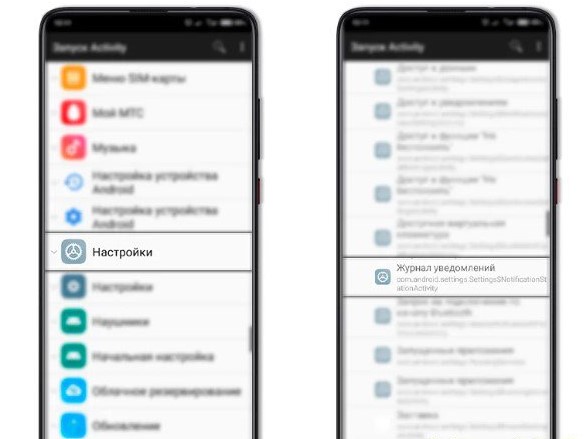
Именно по этой причине мы можем пропустить действительно важное уведомление, просто смахнув его не глядя. Однако замечательная прошивка MIUI позволяет просматривать уведомления, которые вы получали на своем смартфоне. К сожалению, обойтись средствами системы не получится, нам понадобится стороннее приложение.
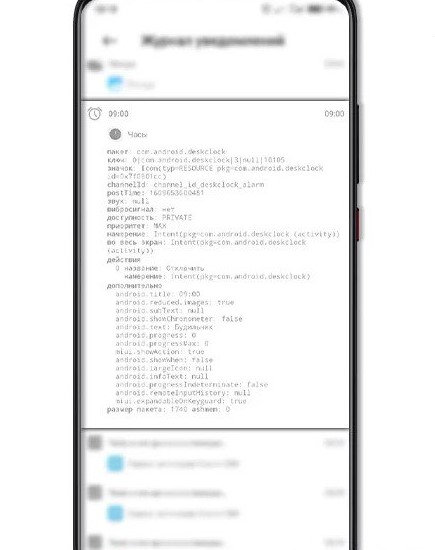
Заходим в магазин приложений Google Play на смартфоне и скачиваем бесплатную утилиту Activity Launcher от разработчика Adam Szalkowski. Мы рассказывали ранее достаточно подробно о данной программе, она позволяет получить доступ к тонким настройкам MIUI на смартфонах Xiaomi, Redmi, Poco. После запуска Activity Launcher на смартфоне, находим строчку «Настройки» со значком в виде шестеренки. Далее находим пункт «Журнал уведомлений». Здесь же можно просмотреть содержание каждого уведомления, достаточно просто нажать на него. Стоит учитывать, что уведомления хранятся не вечно, а всего лишь около суток.
Похожие новости:
Иногда пользователи смахивают уведомления просто на автомате, даже не прочитав их. Иной раз там может быть что-нибудь важное , а возможности просмотреть уведомления заново просто нет .
Некоторые владельцы смартфонов на базе MIUI 12 жалуются, что во время звонка их плохо слышно. При этом тестирование в приложении «Диктофон» выдает нормальные результаты, следовательно дело вовсе не в браке.
Оболочка MIUI 12 от компании Xiaomi обладает широким функционалом, однако далеко не все пункты интуитивно понятны.
Как посмотреть случайно скрытые уведомления
Иногда бывает так, что вы случайно скрываете уведомления, а вам очень нужно их посмотреть. Мало кто знает, но в MIUI есть история уведомлений. Она скрыта от посторонних глаз, но сегодня, мы научимся ее просматривать и даже создадим ярлык на рабочем столе, для быстрого доступа к ней. Для этого, нам понадобиться приложение, способное показать Activity. В нашем примере, мы будем использовать Activity Launcher. Оно корректно работает с Android 8. Вы можете взять любое другое.
- Скачиваем Activity Launcher с Google Play, устанавливаем его и открываем
- В самом верху видим пункт «Последние действия». Нажимаем на него и выбираем «Все действия»


При создании ярлыка, вам будет предложено предоставить необходимые разрешения для Activity Launcher. Если этого диалога не произойдет, то зайдите в:
-
Настройки—>Все приложения—>Разрешения—>Другие разрешения


Вот такой результат вы должны получить в итоге. Как можно заметить, здесь отображена история последних уведомлений вашего устройства.
Как посмотреть журнал уведомлений на телефонах Xiaomi MIUI 12

У каждого владельца телефона хоть раз был момент, когда случайно смахиваешь уведомление и потом осознаешь, что забыл его прочитать, не запомнил или еще что либо. Для вас есть хорошие новости, на любых телефонах можно посмотреть историю последних уведомлений. Это можно сделать на любом телефоне, не обязательно на телефонах Xiaomi с оболочкой MIUI 12. Подойдет любой телефон с Андроид 5.0 и выше.
В Андроид 11 это доступно из настроек системы. В остальных версиях это функция заблокирована и скрыта. В интернете почти все инструкции написаны через использование стороннего лаунчера и прочих костылей, но меня они не устраивают. В этой статье расскажу более простой способ, как это сделать.
Как посмотреть журнал уведомлений на Сяоми
Я не стал заморачиваться по этому поводу и просто написал отдельную программу, которая показывает журнал уведомлений. Цель программы только одна — показать историю уведомлений. Все. Скачать программу можно с нашего ресурса.
Сразу после скачивания программы у вас на рабочем столе появится ярлык. Запустив который вы получите доступ к журналу уведомлений. Все просто.
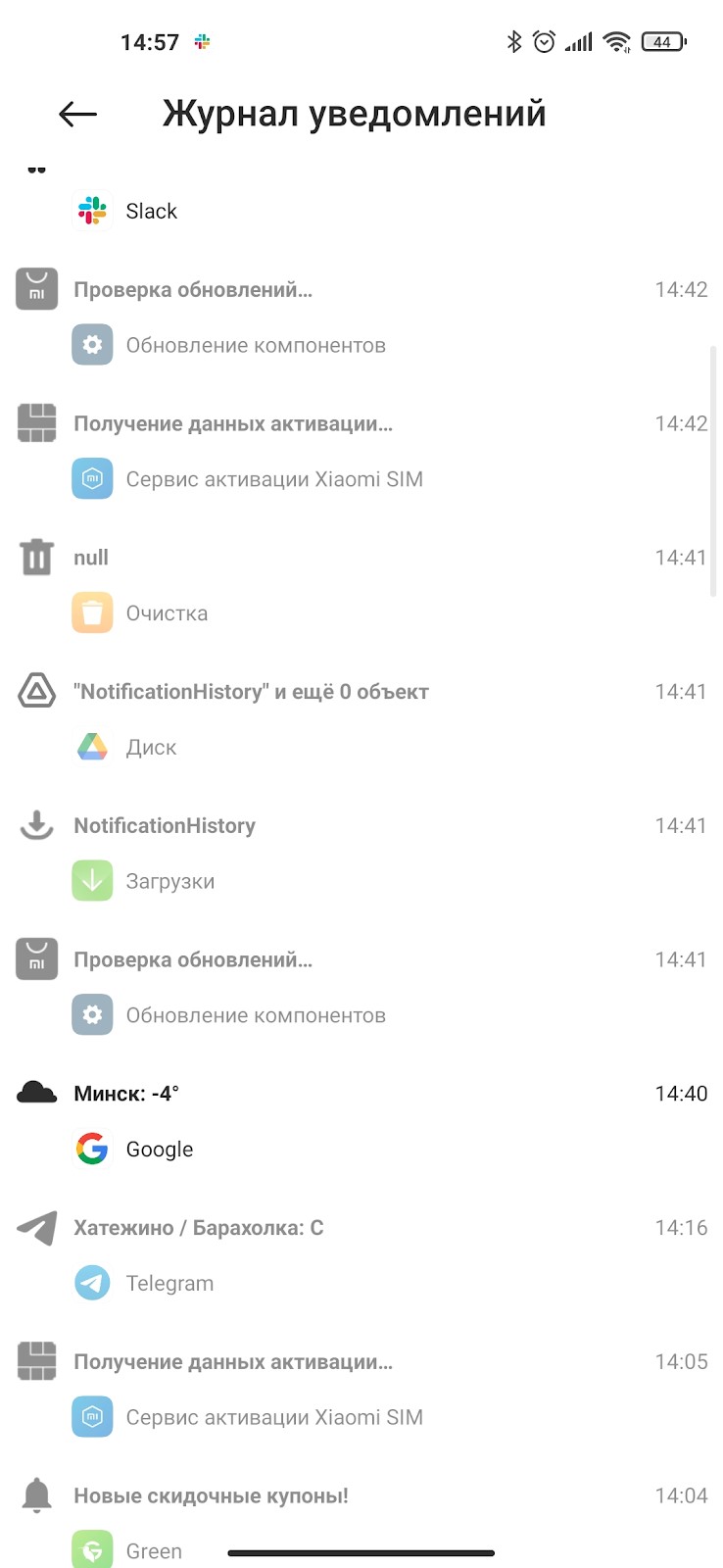
Если на вашем телефоне не удается посмотреть историю уведомлений по тем или иным причинам, то вам будет показано соответствующее сообщение. Штош, значит наша программа для вас не подходит. Смело ее удаляйте нахуй.
Как посмотреть журнал уведомлений на Самсунг
Посмотреть историю уведомлений на Самсунг можно без установки дополнительных программ. Как это сделать можно прочитать здесь.
Как зайти в Журнал уведомлений Xiaomi
После запуска Activity Launcher на смартфоне, находим строчку «Настройки» со значком в виде шестеренки. Далее находим пункт «Журнал уведомлений». Здесь же можно просмотреть содержание каждого уведомления, достаточно просто нажать на него.
- После запуска приложения Activity Launcher на смартфоне можно найти строчку «Настройки» с значком в виде шестеренки и перейти к разделу «Журнал уведомлений», чтобы просмотреть содержание каждого уведомления.
- Уведомления на Xiaomi хранятся не вечно, а около суток.
- Чтобы посмотреть уведомление в приложении Google Admin, надо открыть его и выбрать нужный аккаунт администратора.
- В «Настройках» Xiaomi можно найти пункт «Уведомления», чтобы выбрать нужные экраны блокировки и открыть их содержимое.
- Чтобы зайти в центр уведомлений, надо нажать на значок Центра действий на панели задач или провести пальцем от правого края экрана к центру на устройстве с сенсорным экраном.
- Приложение История уведомлений может отображать недавние оповещения, и для этого надо дать ему нужные разрешения.
- Для быстрого доступа к Журналу уведомлений Xiaomi на рабочий стол можно добавить ярлык в разделе «Настройки».
- Чтобы зайти в настройки уведомлений, надо открыть «Настройки» телефона, выбрать «Приложения и уведомления» и перейти к разделу «Недавно отправленные» приложений.
- Где на Xiaomi хранятся уведомления
- Как открыть Журнал уведомлений
- Как открыть содержимое уведомлений на Xiaomi
- Как зайти в центр уведомлений
- Как пользоваться приложением История уведомлений
- Как найти Журнал уведомлений на Xiaomi
- Как зайти в настройки уведомлений
Где на Xiaomi хранятся уведомления
После запуска Activity Launcher на смартфоне, находим строчку «Настройки» со значком в виде шестеренки. Далее находим пункт «Журнал уведомлений». Здесь же можно просмотреть содержание каждого уведомления, достаточно просто нажать на него. Стоит учитывать, что уведомления хранятся не вечно, а всего лишь около суток.
Как открыть Журнал уведомлений
Как посмотреть уведомление:
1. Откройте приложение Google Admin.
2. При необходимости перейдите в аккаунт администратора: нажмите на значок меню стрелка вниз, чтобы выбрать другой аккаунт.
3. Нажмите на значок меню Оповещения.
4. Нажмите на уведомление, чтобы посмотреть его.
Как открыть содержимое уведомлений на Xiaomi
Откройте «Настройки». Найдите пункт «Уведомления». Выберите нужные вам уведомления — «Экран блокировки».
Как зайти в центр уведомлений
В правой части панели задач выберите значок Центра действий:
1. Выберите дату и время на панели задач.
2. Если используется устройство с сенсорным экраном, проведите пальцем от правого края экрана к центру.
3. Нажмите клавишу Windows клавишу с логотипом + N.
Как пользоваться приложением История уведомлений
Как пользоваться приложением:
Первая — Notification History — ограниченный журнал уведомлений Android, его можно игнорировать. Сразу переходите к Advanced History. Откройте вкладку и предоставьте приложению нужные разрешения. Теперь здесь будут отображаться все недавние оповещения.
Как найти Журнал уведомлений на Xiaomi
Найдите раздел «Настройки» и перетащите «Ярлык настроек» на рабочий стол. Система предложит разделы параметров, на который следует назначить ярлык. Выберите «Журнал уведомлений». Нажмите на созданный на рабочем столе виджет — откроется меню со списком уведомлений.
Как зайти в настройки уведомлений
1. Откройте настройки телефона.
2. Нажмите Приложения и уведомления Уведомления.
3. В разделе «Недавно отправленные» нажмите на приложение.
4. Выберите тип уведомления.
5. Настройте нужные параметры. Выберите Оповещения или Без звука.
27.04.2023 Как зайти в Журнал уведомлений Xiaomi
Владельцы смартфонов Xiaomi могут легко получать доступ к журналу уведомлений простым способом. Для этого необходимо запустить приложение Activity Launcher и выбрать строку «Настройки» со значком в виде шестеренки. Затем нужно находить пункт «Журнал уведомлений» и нажать на любое уведомление для того, чтобы просмотреть его содержимое. Однако следует иметь в виду, что уведомления на смартфонах Xiaomi хранятся только 24 часа и затем удаляются.
В том случае, если пользователь хочет посмотреть содержимое уведомлений на своем смартфоне Xiaomi, необходимо перейти в раздел «Настройки» и выбрать «Уведомления». Затем следует выбрать желаемые уведомления, например, на экране блокировки. В центр уведомлений можно попасть способами: путем проведения пальцем от правого края экрана к центру или нажатием клавиши Windows + N на устройствах с Windows.
Существует также приложение История уведомлений, позволяющее просматривать все недавние уведомления на устройстве. Для этого нужно открыть вкладку Advanced History и предоставить приложению нужные разрешения. Приложение Notification History является более ограниченным журналом уведомлений Android и использовать его не рекомендуется.
Найдя раздел «Настройки» на своем устройстве Xiaomi, можно легко найти Журнал уведомлений. Для этого нужно перетащить «Ярлык настроек» на рабочий стол и выбрать «Журнал уведомлений». После этого можно нажать на созданный на рабочем столе виджет, чтобы открыть меню со списком уведомлений.
Если пользователю нужно зайти в настройки уведомлений на своем устройстве Xiaomi, можно выбрать вариант 1: открыть настройки телефона, нажать на «Приложения и уведомления», затем на «Уведомления» и выбрать нужное приложение. Здесь можно выбрать тип уведомления и настроить его параметры.
В общем, настройка и использование функций уведомлений на смартфонах Xiaomi осуществляется достаточно просто и быстро. Эти функции могут значительно улучшить пользовательский опыт и помочь оставаться в курсе всех важных событий на устройстве.