
Яндекс Музыка разрешила добавлять в сервис файлы любых треков и делиться ссылками на них
В закладки
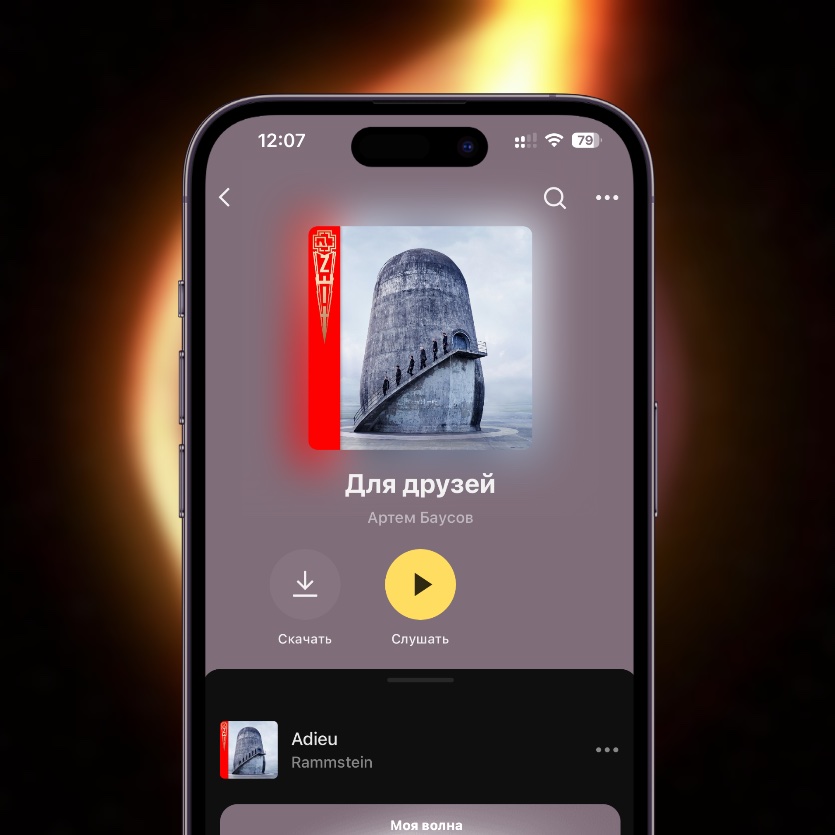
Читатель сообщил Rozetked, что в Яндекс Музыке теперь можно делиться загруженными вручную треками.
Композиции разрешали добавлять самостоятельно и раньше. Однако теперь на них можно сгенерировать ссылку для других людей.
Так, например, можно загрузить новые песни Rammstein, которые отсутствуют в сервисе, а затем просто отправить ссылку друзьям.

Как добавить свои треки в Яндекс Музыку:
1. Откройте с компьютера или смартфона веб-версию сервиса (выберите настольную версию, если делаете это с айфона).
2. Нажмите Коллекция -> Плейлисты.
3. Создайте новый плейлист или откройте существующий.
4. Под описанием плейлиста нажмите кнопку Загрузить трек и выберите файлы для загрузки. Если её нет со смартфона — переверните экран.
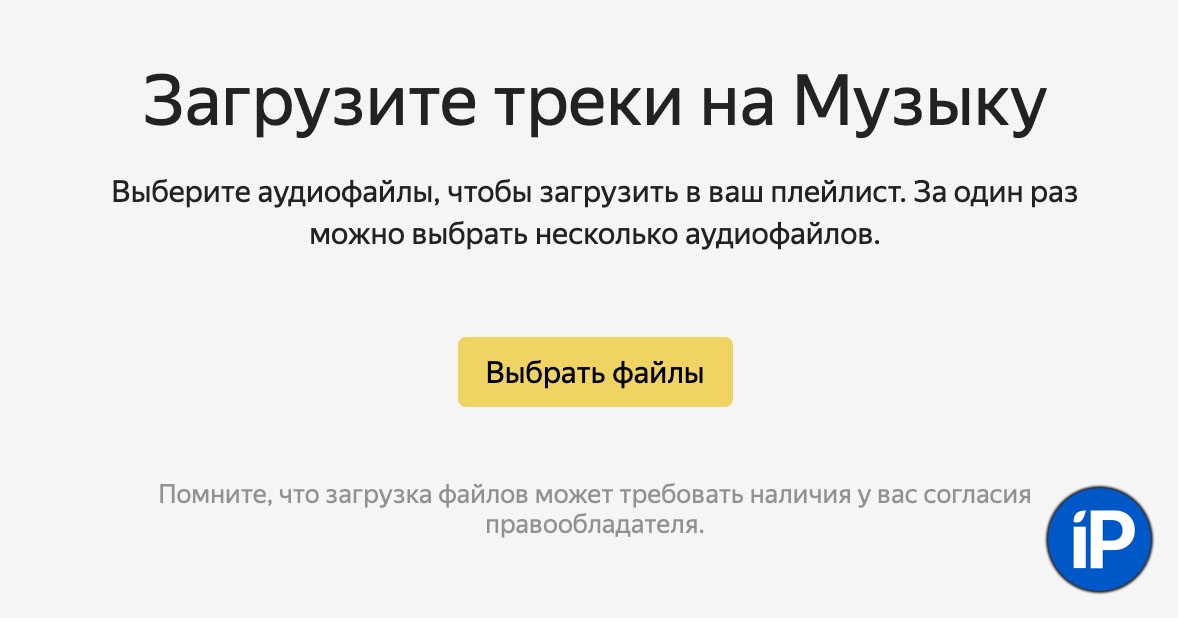
Отмечается, что поделиться разрешено только всем загруженным плейлистом, но не отдельной песней. Кроме того, пользовательские треки не будут отображаться в общем поиске. Они доступны только по ссылке. [Rozetked]
Как удалить устройство из Яндекс.Музыки: подробная инструкция
Яндекс.Музыка — популярный музыкальный стриминговый сервис, позволяющий слушать любимую музыку онлайн. Кроме прослушивания музыки на компьютере или смартфоне, сервис предоставляет возможность подключения нескольких устройств для удобного прослушивания музыки. Однако, иногда может возникнуть необходимость удалить устройство из аккаунта Яндекс.Музыки. В этой статье мы подробно расскажем, как сделать это.
Первым шагом для удаления устройства из Яндекс.Музыки является вход в свой аккаунт. Убедитесь, что вы используете тот аккаунт, к которому привязано устройство, которое вы хотите удалить. В меню аккаунта найдите раздел «Устройства» и перейдите в него.
В разделе «Устройства» вы увидите список всех подключенных устройств, привязанных к вашему аккаунту Яндекс.Музыки. Найдите устройство, которое вы хотите удалить, и нажмите на него. Появится окно с дополнительными настройками для этого устройства.
В окне настроек выберите вариант «Удалить устройство» и подтвердите свой выбор. Теперь выбранное устройство будет удалено из вашего аккаунта Яндекс.Музыки и больше не будет доступно для прослушивания музыки.
Важно помнить, что удаление устройства из Яндекс.Музыки означает, что все сохраненные данные, включая настройки воспроизведения и плейлисты, будут удалены с этого устройства. Если вы хотите сохранить эти данные, рекомендуем заранее экспортировать их или создать резервную копию.
Теперь вы знаете, как удалить устройство из Яндекс.Музыки. Это может быть полезно, если вы больше не используете определенное устройство или хотите освободить место для добавления нового. Следуйте инструкциям в этой статье и удалите ненужное устройство за несколько простых шагов.
Удаление устройства из Яндекс.Музыки: подробная инструкция
Яндекс.Музыка предлагает своим пользователям возможность использовать сервис на разных устройствах. Однако, иногда может возникнуть необходимость удалить определенное устройство из списка, чтобы осуществлять его синхронизацию с сервисом. Для этого следуйте подробным инструкциям ниже:
- Откройте приложение Яндекс.Музыка на устройстве, которое вы хотите удалить из списка.
- На главном экране приложения нажмите на значок «Настройки» (обычно это иконка с шестеренкой или точками).
- В открывшемся меню найдите раздел «Настройки аккаунта» или «Профиль» и выберите его.
- Перейдите в раздел «Мои устройства» или «Синхронизированные устройства».
- В списке устройств найдите то, которое вы хотите удалить, и нажмите на него.
- В открывшемся окне выберите опцию «Удалить» или «Отменить синхронизацию».
- Подтвердите удаление устройства, следуя инструкциям на экране.
После завершения этих шагов устройство будет удалено из списка синхронизированных устройств в Яндекс.Музыке. При необходимости вы сможете снова подключить это устройство к своему аккаунту Яндекс.Музыки и продолжить его использование.
Войдите в свою учетную запись
Чтобы удалить устройство из своего аккаунта в Яндекс.Музыке, вам необходимо войти в свою учетную запись. Для этого выполните следующие действия:
- Откройте приложение Яндекс.Музыка на вашем устройстве или перейдите на официальный сайт сервиса.
- Введите логин и пароль от своей учетной записи и нажмите кнопку «Войти».
- Если у вас активирована двухфакторная аутентификация, введите необходимый код для подтверждения входа.
- После успешного входа в свою учетную запись вы окажетесь на главной странице сервиса.
Теперь вы готовы удалить устройство из своего аккаунта в Яндекс.Музыке. Продолжайте чтение инструкции, чтобы узнать, как это сделать.
Перейдите в настройки профиля
Переходите к настройкам своего профиля для управления устройствами в Яндекс.Музыке. Вот как это сделать:
- Откройте приложение Яндекс.Музыка на своем устройстве или перейдите на официальный веб-сайт Яндекс.Музыки через веб-браузер.
- Авторизуйтесь, используя свой аккаунт Яндекса.
- Найдите иконку «Профиль» в меню навигации приложения или вверху страницы на веб-сайте.
- Нажмите на иконку «Профиль» и выберите пункт меню «Настройки».
Теперь вы находитесь в разделе настройки профиля, где вы сможете управлять своими устройствами, включая возможность удаления устройств из Яндекс.Музыки.
Выберите раздел «Устройства»
Чтобы удалить устройство из Яндекс.Музыки, вам потребуется зайти в раздел «Устройства» в своем аккаунте. Этот раздел позволяет управлять и контролировать все устройства, которые были подключены к вашему аккаунту Яндекс.Музыки.
Вот как вы можете найти и выбрать раздел «Устройства»:
| Шаг 1: | Откройте приложение Яндекс.Музыки на своем устройстве или зайдите на официальный сайт Яндекс.Музыки через браузер. |
| Шаг 2: | В правом верхнем углу экрана найдите и нажмите на значок профиля или иконку меню (если вы использовали браузер). |
| Шаг 3: | В открывшемся меню найдите и выберите пункт «Настройки». |
| Шаг 4: | В разделе «Настройки» найдите и выберите пункт «Устройства». |
После того, как вы выбрали раздел «Устройства», вы будете перенаправлены на страницу управления своими устройствами в Яндекс.Музыке. На этой странице вы сможете просмотреть все устройства, которые подключены к вашему аккаунту, и удалить ненужные устройства одним нажатием кнопки.
Найдите нужное устройство в списке
Чтобы удалить устройство из Яндекс.Музыки, сначала вам понадобится найти его в списке доступных устройств. Вот как это сделать:
- Откройте приложение Яндекс.Музыки и перейдите в настройки.
- Выберите раздел «Устройства».
- Прокрутите список устройств вниз, пока не найдете нужное устройство.
Примечание: Если у вас подключено несколько устройств, список может быть довольно длинным. Учтите, что некоторые устройства могут иметь похожие названия или описания, поэтому будьте внимательны и проверьте информацию о каждом устройстве перед удалением.
Когда вы найдете нужное устройство, вы можете перейти к следующему шагу — удалению устройства из Яндекс.Музыки.
Нажмите на кнопку «Удалить устройство»
1. Откройте приложение Яндекс.Музыка на своем устройстве или перейдите на официальный сайт Яндекс.Музыки.
2. В правом верхнем углу экрана найдите и нажмите на кнопку с иконкой пользователя. Откроется меню с вашими личными настройками.
3. В меню выберите пункт «Настройки».
4. В разделе «Устройства» найдите устройство, которое вы хотите удалить из Яндекс.Музыки.
5. Нажмите на кнопку «Удалить устройство».
6. Подтвердите удаление, если потребуется, следуя инструкциям на экране.
7. Устройство успешно удалено из Яндекс.Музыки. Теперь оно не будет подключаться к вашему аккаунту и не будет отображаться в списке доступных устройств.
| Примечание: |
| Если у вас возникли сложности или вам требуется дополнительная помощь при удалении устройства из Яндекс.Музыки, вы можете обратиться в службу поддержки пользователей Яндекс.Музыки. |
Подтвердите удаление
Перед окончательным удалением устройства из Яндекс.Музыки, вам необходимо подтвердить свой выбор. Внимательно прочтите информацию ниже и убедитесь, что вы действительно хотите удалить данное устройство:
Название устройства: [название устройства]
Устройство будет удалено без возможности восстановления. Вся музыка, хранящаяся на данном устройстве, будет удалена из вашей библиотеки. Вы больше не сможете использовать данное устройство для прослушивания музыки через Яндекс.Музыку. Пожалуйста, убедитесь, что вы сделали резервные копии всех важных данных, которые могут быть хранены на устройстве.
Если вы подтверждаете удаление устройства, нажмите кнопку «Удалить». Если вы передумали или случайно нажали на эту ссылку, вы можете закрыть данную страницу или нажать на кнопку «Отмена».
Обратите внимание, что удаление устройства не отменит вашу подписку на Яндекс.Музыку. После удаления вы всё ещё сможете прослушивать музыку через другие поддерживаемые устройства или платформы.
Устройство успешно удалено из Яндекс.Музыки!
Шаг 1: Откройте свой аккаунт в Яндекс.Музыке
Шаг 2: На главной странице найдите раздел «Настройки» и щелкните на нем
Шаг 3: В меню настроек выберите «Подключенные устройства»
Шаг 4: Найдите устройство, которое хотите удалить, и нажмите на него
Шаг 5: В появившемся окне нажмите на кнопку «Удалить устройство»
Шаг 6: Подтвердите удаление, если появится соответствующее окно
Поздравляем! Ваше устройство успешно удалено из Яндекс.Музыки. Теперь вы можете подключить новое устройство или продолжить слушать музыку на других устройствах.
[HUAWEI] Управление воспроизведением музыки на часах
Поддерживаемые продукты: HUAWEI WATCH GT 3(42mm elgant leather strap、huawei watch gt3 42mm elgant milanese strap、46mm active、46mm elite、42mm active),HUAWEI WATCH FIT 2,HUAWEI WATCH GT 3 SE,HUAWEI WATCH | ULTIMATE DESIGN,HUAWEI WATCH GT 2(42mm sport(diana-b19p)、42mm elegant、42mm sport(diana-b19s)、46mm sport(latona-b19p)、46mm classic、46mm sport(latona-b19s)、46mm elite、42mm classic),HUAWEI WATCH GT 3 Pro,HONOR MagicWatch 2,HUAWEI WATCH GT 2e,HONOR Watch GS Pro,HUAWEI WATCH GT Cyber,HUAWEI WATCH GT 2 Pro,HUAWEI WATCH GT Runner(black、grey),PORSCHE DESIGN | HUAWEI WATCH GT 2,HUAWEI WATCH GT 4
Поддерживаемые продукты:
| [HUAWEI] Управление воспроизведением музыки на часах |
- Вы не можете передавать музыку на часы с телефона iPhone. Если на ваших часах не были восстановлены заводские настройки, рекомендуется сначала привязать часы к телефону на базе Android для передачи музыки на часы, затем привязать часы к iPhone и использовать тот же аккаунт HUAWEI для управления воспроизведением музыки.
- Чтобы использовать эту функцию, убедитесь, что ваши часы подключены к приложению Huawei Health (Здоровье) .
Добавление композиций на часы

- Откройте приложение Huawei Health (Здоровье) и перейдите на экран сведений об устройстве.
- Перейдите в приложение Музыка > Управление музыкой > Добавить композиции и выберите композиции, которые вы хотите добавить.
- В правом верхнем углу экрана нажмите на значок √ . При добавлении музыки вы также можете создать плейлист. Для этого нажмите на опцию Новый плейлист . Создав плейлист, вы можете добавить в него композиции с часов, выбрав > Добавить композиции в правом верхнем углу экрана.

- Если экран Музыка отсутствует, эта функция не поддерживается.
- Чтоб удалить композицию, откройте приложение Huawei Health (Здоровье) , перейдите на экран сведений устройства, выберите Музыка > Управление музыкой . В отобразившемся списке выберите композицию, которую хотите удалить, нажмите , затем нажмите Удалить .
- Музыку, переданную на часы через приложение Huawei Health (Здоровье) , можно воспроизвести офлайн. То есть при этом подключение к сети не требуется.
Управление воспроизведением музыки на часах

- Перейдите к списку приложений на часах и выберите Музыка () > Воспроизведение либо используйте другое музыкальное приложение.
- Нажмите на кнопку воспроизведения, чтобы воспроизвести композицию.
- На экране воспроизведения музыки вы можете регулировать громкость, настраивать режим воспроизведения (например, воспроизведение по порядку или перемешивание). Если вы проведете вверх по экрану, вы сможете посмотреть свой плейлист или переключить композиции.
Когда сетевое соединение доступно, вы можете проигрывать онлайн-композиции, используя приложение HUAWEI Музыка. (Для воспроизведения некоторых композиций требуется статус участника).
Управление воспроизведением музыки на телефоне
- Откройте приложение Huawei Health (Здоровье) , перейдите на экран сведений устройства, выберите раздел Музыка и включите переключатель для функции Управление музыкой на телефоне .
- Откройте приложение для воспроизведения музыки на вашем телефоне и воспроизведите музыку.
- Проведите вправо по рабочему экрану часов, чтобы перейти к экрану HUAWEI Assistant·TODAY, затем нажмите на виджет Музыка со значком телефона. (Если такой виджет отсутствует, эта функция не поддерживается на ваших часах).
Как удалить песню из плейлиста в яндекс музыке?

Из чужого — никак. Из своего — наводишь мышь на трек, появляется, в том числе, значок «урны»
Фарит ШакуровЗнаток (354) 3 года назад
Почему у меня такой функции нет?

Похожие вопросы
Ваш браузер устарел
Мы постоянно добавляем новый функционал в основной интерфейс проекта. К сожалению, старые браузеры не в состоянии качественно работать с современными программными продуктами. Для корректной работы используйте последние версии браузеров Chrome, Mozilla Firefox, Opera, Microsoft Edge или установите браузер Atom.