
Как удалить точку в яндекс навигаторе
Собираясь в дальнюю поездку на автомобиле, имеет смысл предварительно загрузить на телефон Яндекс Навигатор и скачать для него карты той местности, куда вы намерены направиться. Часто на загородных трассах отсутствует интернет и GPS, из-за чего Яндекс Навигатор может некорректно определять местоположение пользователя и не загружать информацию об окружении, например, не показывая местные заправки или магазины.
Как скачать карты в Яндекс Навигаторе
Чтобы скачать карты нужной местности в Яндекс Навигаторе, достаточно выполнить несколько простых шагов:
- Загрузите из магазина приложений Яндекс Навигатор к себе на телефон (iOS или Android) и запустите его.
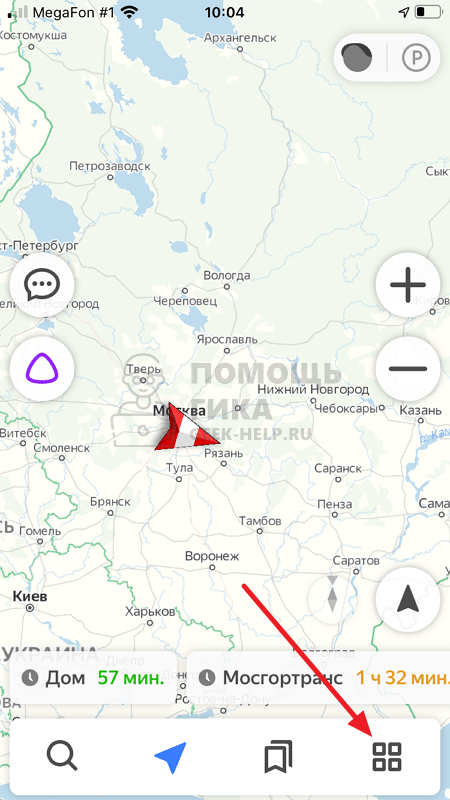
- После запуска приложения в правом нижнем углу нажмите на 4 квадрата, чтобы открыть меню.
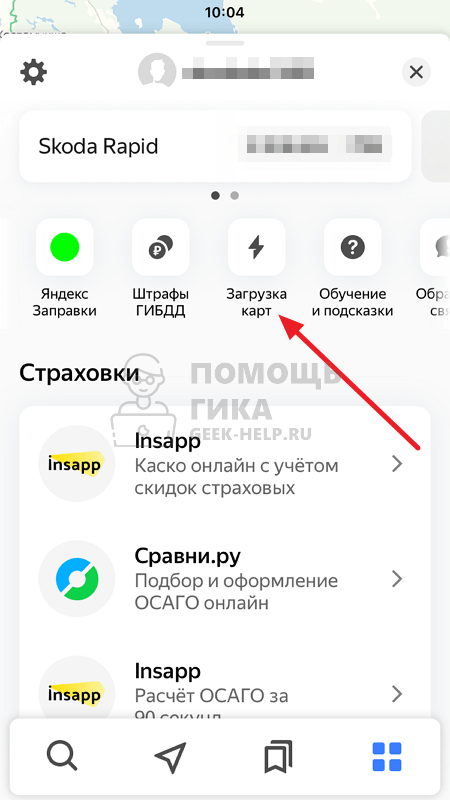
- Далее выберите пункт “Загрузка карт”.
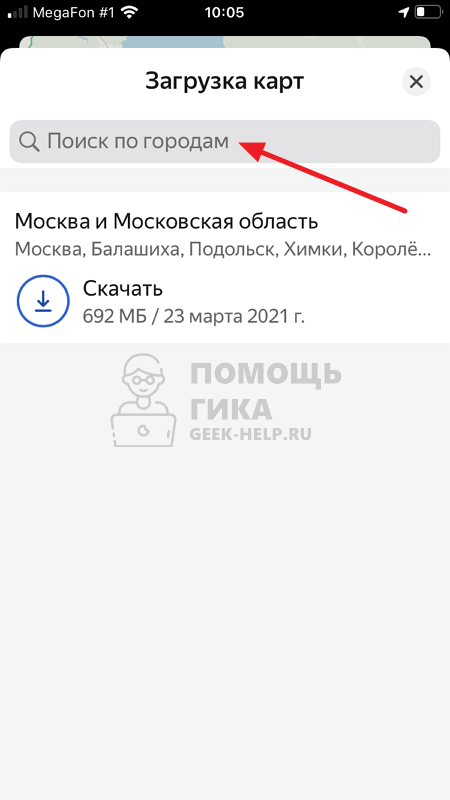
- Нажмите на поле “Поиск по городам”.
- Введите название нужного города, карту которого вы хотите скачать.
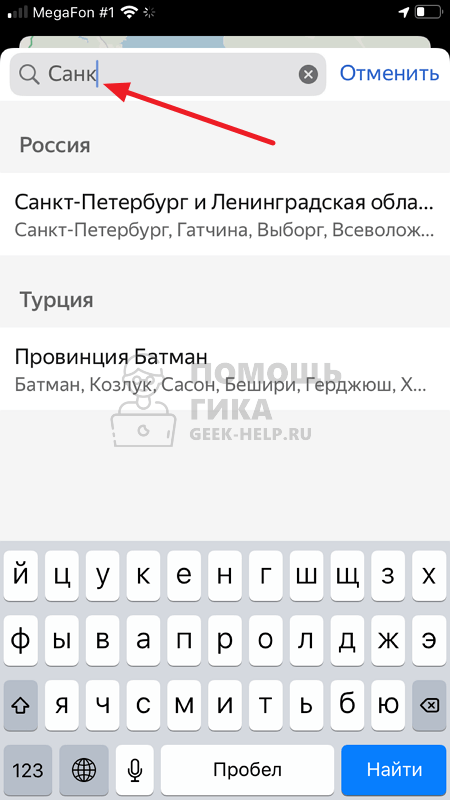
- Нажмите на нужный найденный регион. Появится кнопка “Скачать” — нажмите на нее.
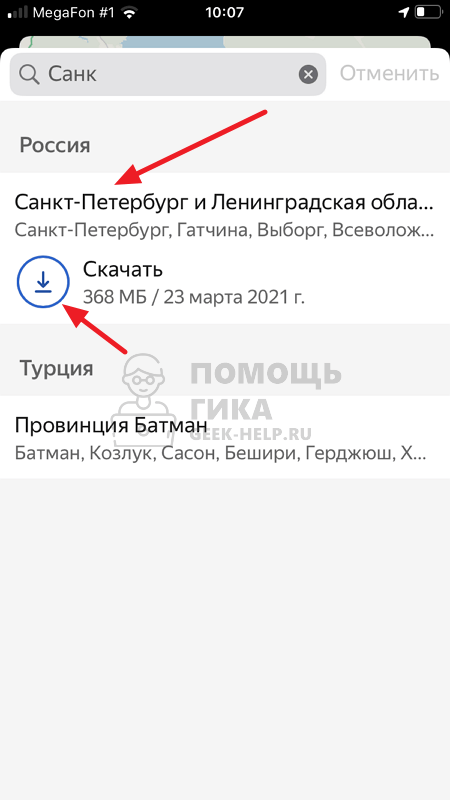
- Начнется загрузка карты на ваше устройство.

После этого карту загруженного региона можно будет использовать в оффлайн режиме.
Как удалить карты в Яндекс Навигаторе
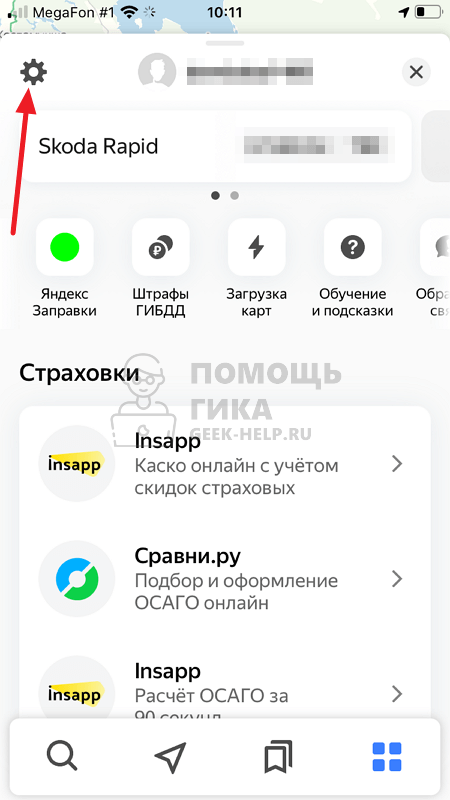
Поскольку загруженные карты Яндекс Навигатора занимают много свободного места на устройстве, имеет смысл их удалить, когда они больше не нужны. Чтобы это сделать, откройте приложение Яндекс Навигатор на телефоне и нажмите в правом нижнем углу на 4 квадрата.
Далее нажмите на шестеренку в левом верхнем углу.
Откроется меню. Его нужно пролистать вниз до пункта “Сохраненные данные”. Выберите этот пункт.
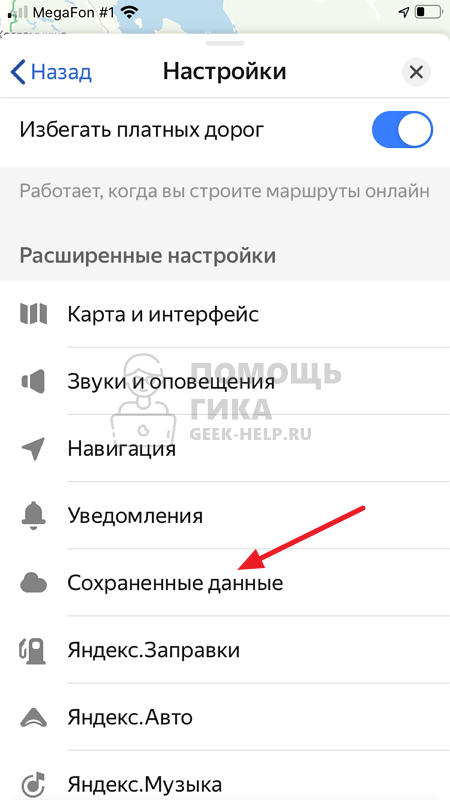
Далее нажмите “Стереть карты”, чтобы удалить все загруженные на устройство карты.
Как удалить точку в Яндекс навигаторе?
Как в яндекс навигаторе убрать с экрана адреса недавних поездок? Юрий Ш. Настройки, находишь пункт сохраненные данные в самом низу,заходишь в него выбираешь пункт очистить историю маршрутов на экране все последние маршруты пропадут как то так.
Как убрать всплывающее окно в Яндекс навигаторе?
Здравствуйте, чтобы отключить всплывающие уведомления в Яндекс. Браузер, зайдите в настройки, далее пролистните вниз до блока «сайты», далее найдите строку «настройки уведомлений от Яндекса», в последующем окне уберите все галочки.
Как изменить место работы в Яндекс навигаторе?
- Нажмите на изображение профиля и выберите Закладки.
- Выберите список, в котором сохранено место.
- Нажмите кнопку .
- Выберите строки с нужными местами.
- Нажмите кнопку справа сверху.
- Выберите список, куда нужно переместить место.
Как задать точку в навигаторе?
Добавить точку в Мои места
- Нажмите и удерживайте нужную точку на карте.
- В контекстном меню нажмите кнопку В «Мои места» .
- Выберите список, в который вы хотите добавить точку, или введите название нового списка.
- Введите название точки и нажмите Сохранить.
Как в приложении Яндекс Такси удалить адреса?
Чтобы удалить или добавить адрес, зайдите в приложение Яндекс. Такси, нажмите на меню слева в верху, далее перейдите в раздел -Мои адреса. Тут вы можете редактировать ваши адреса, которые предлагаются.
Как очистить историю в навигаторе на айфоне?
Как удалить места из Истории
- Откройте приложение «Google Карты» на устройстве iOS и войдите в аккаунт.
- Нажмите с вашим фото профиля или первой буквой имени Настройки История.
- Рядом с записью, которую нужно удалить, нажмите на значок «Ещё» Удалить.
Как поменять звук в Яндекс навигаторе?
Нажмите кнопку . Выберите пункт → Расширенные настройки → Звуки и оповещения → Голос. Выберите голос диктора.
Как передать в Яндекс навигаторе?
Как отправить точку в Яндекс. Навигаторе? Для того чтобы поделиться точкой, необходимо нажать на определенное место на карте где вы хотите создать точку, или же нажать на уже созданную точку. После на экране отобразиться блок с информацией, в котором необходимо выбрать пункт «Поделиться».
Как сделать Геометку в Яндекс картах?
Заходим на специальные сервис — конструктор карт Яндекс. Нажимаем на кнопку «Создать карту». Фиксируем точку на карте в конструкторе. Выбираем инструмент «Метки» и ставим метку.
Как добавить промежуточную точку в Яндекс навигаторе?
Задать промежуточные точки
- Нажмите точку.
- В открывшемся меню нажмите кнопку Уточнить и укажите нужное место или выберите точку из списка «Мои места». Для этого нажмите Взять из «Моих мест».
Как задать новый маршрут в Яндекс картах?
- Нажмите кнопку Маршрут: на карте или в карточке объекта. Откроется панель Маршруты.
- На панели Маршруты задайте начальную ( ) и конечную ( ) точки маршрута. Нужные точки можно установить нажатием на карте вручную или вводом адреса. При необходимости к маршруту можно добавить дополнительные точки.
Как сохранить точки в Навител?
Идем по пути Главное меню-Найти — Путевые точки… Выбираем внизу посредине иконку «Экспорт», но перед этим выбираем расширение. Рекомендуемое к сохранению gdb. Жмем «ОК» или галочку в верхнем правом углу.
Как удалить маршруты в навигаторе
Вопрос, как очистить историю в Яндекс Навигаторе, часто встречается на разных форумах, сайтах по интересам и сообществах автовладельцев. Такое намерение может быть обусловлено разными причинами — необходимостью продать устройство другому человеку, желанием скрыть информацию о передвижении от мужа/жены или другого человека, намерением очистить внутреннюю память и т. д. Вне зависимости от причины, удалить историю поездок в Яндекс Навигаторе — вопрос нескольких минут. Ниже рассмотрим, какая информация сохраняется в приложении, и как ее быстро очистить.
Какие данные сохраняет навигатор
Многие считают, что приложение от Яндекс хранит только карты, загруженные пользователем. Это не так. Для удобства в памяти сохраняется и другая полезная информация:
- Совершенные поездки. В настройках предусмотрен раздел Мои поездки, куда фиксируется информация о перемещениях в период пользования приложением. При желании можно получить подробные сведения о маршруте, времени в пути, скорости и т. д. Также доступны общие статистические данные за определенный период. Фиксация истории полезна в ситуации, когда нужно восстановить какую-то информацию в памяти или вспомнить интересующий маршрут.
- История поиска. Яндекс Навигатор хранит сведения о путях, которые ранее прокладывал водитель, а также введенных адресах. С помощью опции можно вспомнить, куда и когда вы планировали съездить.
Если необходимо очистить историю поиска в Яндекс Навигаторе, работа выполняется через специальный раздел приложения. И здесь важно учесть, что удаленные данные восстановлению не подлежат.
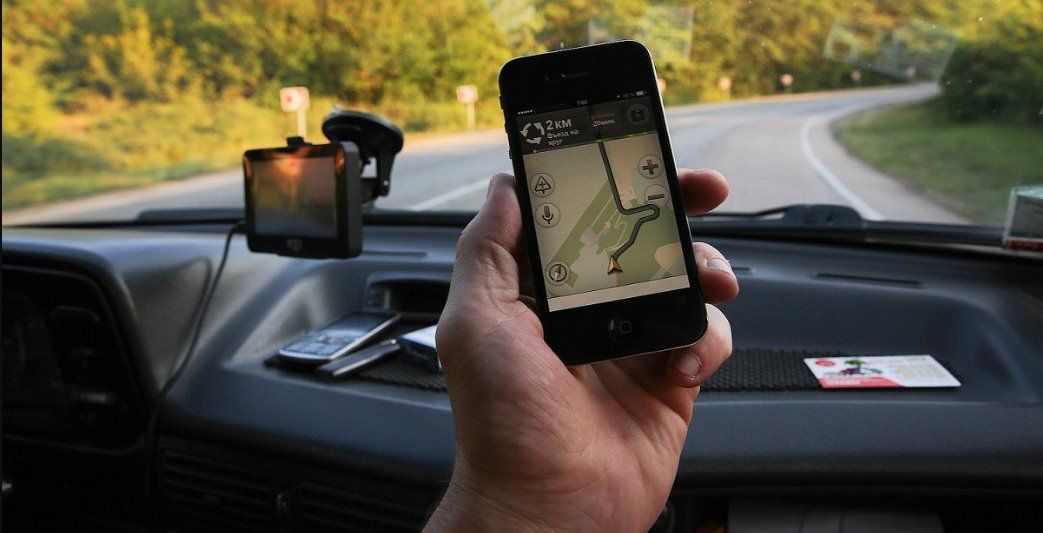
В процессе пользования многие водители добавляют точки на карте в раздел Мои места. Такая возможность появляется после авторизации в программе. При желании можно добавить координаты дома или работы. В дальнейшем эти сведения также можно очистить, чтобы избежать их попадания в чужие руки.
Как удалить данные
Теперь рассмотрим, как правильно стереть историю в Яндекс Навигаторе. Алгоритм действий зависит от типа информации, от которой планирует избавиться водитель.
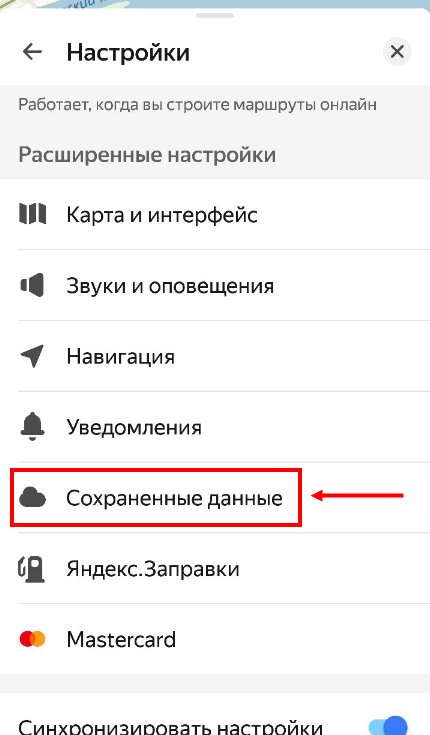
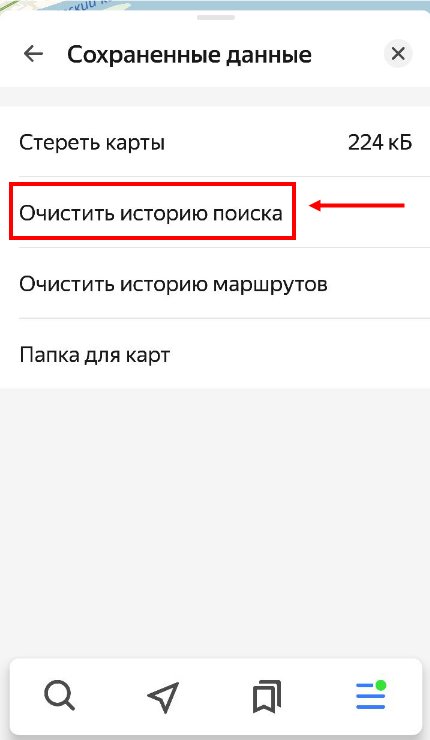
Чтобы очистить данные поиска, сделайте следующее:
- перейдите в настройки;
- войдите в раздел сохраненных данных;
- найдите пункт очистить историю поиска;
- выберите его.

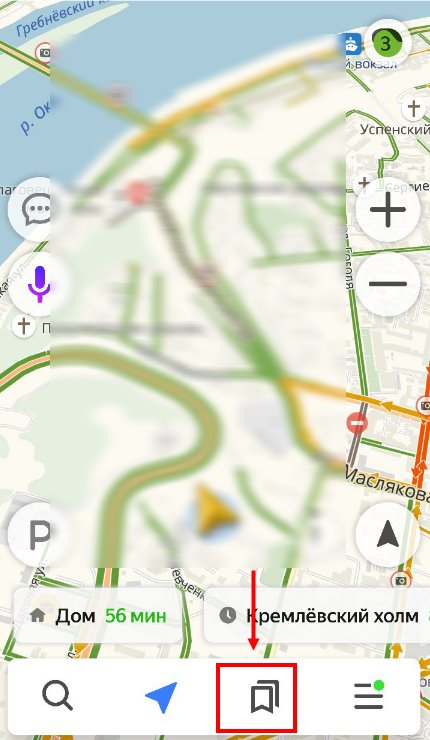
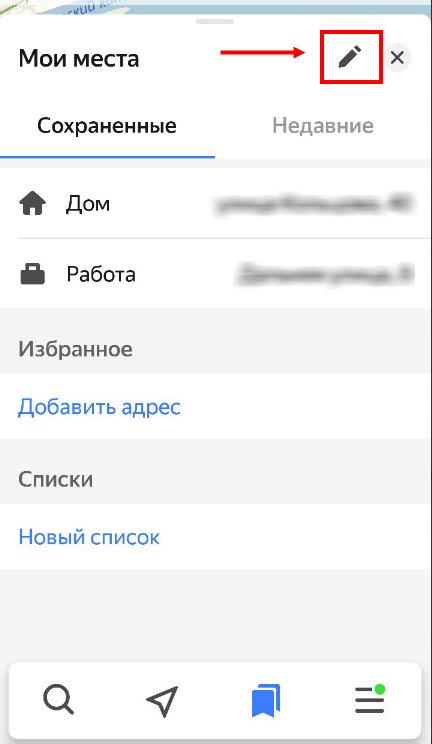
Чтобы удалить «Мои места», сделайте такие шаги:
- жмите на кнопку с двумя флажками;
- кликните на иконку с карандашом;
- жмите на картинку с изображением корзины (удаления).
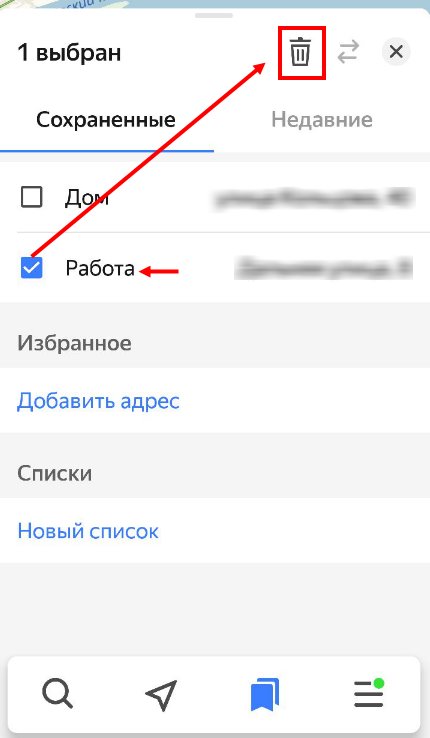
Указанных действий достаточно, чтобы очистить Яндекс Навигатор от конфиденциальной информации. При этом загруженные ранее карты сохраняются. В дальнейшем их можно удалить отдельно для освобождения места на карте памяти. Учтите, что удаленные сведения теряются безвозвратно и восстановлению не подлежат.
В этой статье, я покажу как быстро очистить историю поиска и маршрутов в Яндекс навигаторе, на андроид телефоне, планшете.
Яндекс навигатор, подобно браузеру, сохраняет историю поиска, а также проделанных Вами маршрутов, во внутреннюю память устройства.
Это и полезно, так как имеется возможность воспользоваться этими данными, к примеру выбрать в истории поиска, ранее введённый маршрут, не набирая его на клавиатуре.
Или при необходимости, узнать детали проделанных маршрутов, в общем в этой истории можно покопаться.
И не полезно, так как Вашу историю может увидеть другой человек, что не совсем хорошо.
В любом случае, Вы всегда можете удалить историю, как поиска, так и поездок, а делается это следующим образом.
Как удалить историю поиска и маршрутов в Яндекс навигаторе

1. Открываем меню, нажав на значок «Три горизонтальные полоски».

2. Переходим в настройки.

3. Прокручиваем страницу с настройками вниз, до раздела «Расширенные настройки», далее переходим в пункт «Сохранённые данные».

4. Очищаем историю.
Страница 18: Отображение треков, Настройка цвета активного трека, Сохранение активного трека, Просмотр списка сохраненных треков, Изменение сохраненного трека, Сохранение трека в качестве маршрута, Просмотр сохраненных треков и навигация по ним

меняет положение вместе с судном при отклонении от
Просмотрите курс, обозначенный пурпурной линией.
Следуйте по пурпурной линии на всех участках
маршрута и вносите в курс необходимые поправки для
обхода участков суши, мелководий и других препятствий.
При отклонении от курса следуйте по фиолетовой линии
(исправленный курс) для навигации к пункту назначения
или вернитесь назад для следования по пурпурной
линии (прямой курс).
Удаление сохраненного маршрута
Выберите Информация навигации > Маршруты.
Выберите пункт Удалить.
Удаление всех сохраненных маршрутов
Выберите Информация навигации > Очистить данные
Трек представляет собой запись пути следования судна.
Трек, который записывается в текущий момент, называется
активным треком; его можно сохранить. Просмотреть треки
можно на любой карте или трехмерной карте.
На обычной или трехмерной карте выберите Menu >
Маршрутные точки и треки > Треки > Включено.
Трек обозначается на карте в виде линии с движущимся
Настройка цвета активного трека
Выберите Информация навигации > Треки >
Настройки активного трека > Цвет трека.
Выберите цвет трека.
Сохранение активного трека
Трек, который записывается в текущий момент, называется
Выберите Информация навигации > Треки >
Сохранить активный трек.
Выберите один из указанных ниже вариантов.
• Выберите время начала текущего трека.
• Выберите пункт Весь журнал.
Выберите пункт Сохранить.
Просмотр списка сохраненных треков
Выберите Информация навигации > Треки >
Изменение сохраненного трека
Выберите Информация навигации > Треки >
Выберите Изменить трек.
Выберите один из указанных ниже вариантов.
• Выберите Имя и введите новое имя.
• Выберите Цвет трека и задайте соответствующий
Сохранение трека в качестве маршрута
Выберите Информация навигации > Треки >
Выберите Изменить трек > Сохранить маршрут.
Просмотр сохраненных треков и навигация по
Перед просмотром списка треков и навигацией по ним
необходимо записать и сохранить хотя бы один трек
Выберите Информация навигации > Треки.
Выберите пункт Пройти по треку.
Выберите один из указанных ниже вариантов.
• Чтобы пройти трек от начальной точки, указанной при
создании трека, выберите пункт Вперед.
• Чтобы пройти трек от пункта назначения, указанного
при создании трека, выберите пункт Назад.
Просмотрите курс, обозначенный цветной линией.
Следуйте по линии на всех участках маршрута и вносите
в курс необходимые поправки для обхода участков суши,
мелководий и других препятствий.
Удаление сохраненного трека
Выберите Информация навигации > Треки >
Выберите пункт Удалить.
Удаление всех сохраненных треков
Выберите Информация навигации > Управление
данными > Очистить данные пользователя >
Повторное движение по активному треку
Трек, который записывается в текущий момент, называется
Выберите Информация навигации > Треки > Пройти
по активному треку.
Выберите один из указанных ниже вариантов.
• Выберите время начала текущего трека.
• Выберите пункт Весь журнал.
Просмотрите курс, обозначенный цветной линией.
Следуйте по цветной линии и вносите в курс
необходимые поправки для обхода участков суши,
мелководий и других препятствий.
Очистка активного трека
Выберите Информация навигации > Треки > Очистить
активный трек.
Память трека будет очищена, но запись текущего трека
Управление памятью путевого журнала во время
Выберите Информация навигации > Треки >
Настройки активного трека.
Выберите пункт Режим записи.
Выберите один из указанных ниже вариантов.
• Для сохранения путевого журнала до момента
Похожие публикации:
- Как вывести массив в питоне
- Как вытащить из стиральной машины отсек для порошка
- Как заблокировать в яндекс почте
- Как заполнять кудир для ип на усн 6 эквайринг
Как удалить точку в яндекс навигаторе
Как в Яндекс навигаторе поменять адрес дома и работы
В этой статье, я покажу как в Яндекс навигаторе поменять адрес дома, работы, а также избранный адрес.
Яндекс навигатор имеет множество полезных и нужных функций, благодаря чему, он так популярен среди пользователей.
Одной из таких функций, является вкладка «Мои места»с часто используемыми адресами, «Дом», «Работа», «Избранное».
Сохранив которые, Вам не придётся постоянно прописывать адреса вручную.
Однако у многих пользователей, возникает вопрос, как же сменить старые адреса, на новые, здесь тоже всё очень просто.
Как поменять адрес
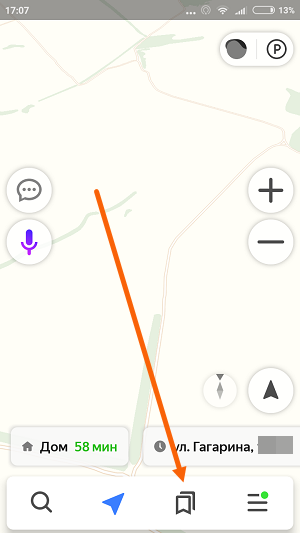
1. Запускаем навигатор, и переходим во вкладку «Мои места».
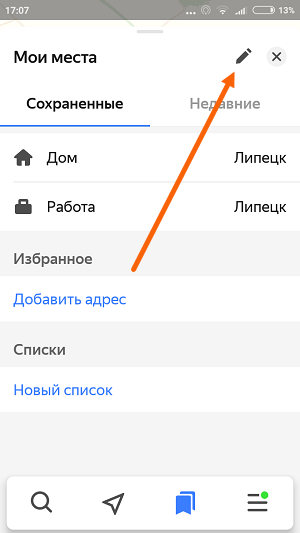
2. Далее необходимо нажать на значок «Ручка», в правом верхнем углу.
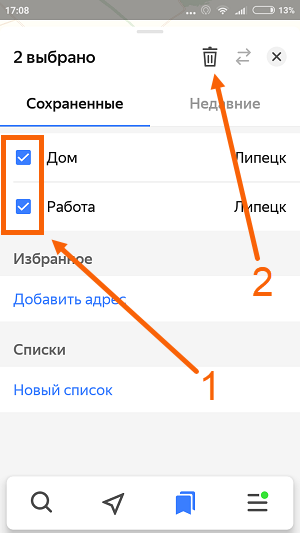
3. Выделяем галочкой пункты (адреса), которые нужно удалить, после жмём на значок корзина.
Выполнив эти действия, мы удалили старые адреса, остаётся ввести новые, как видите всё очень просто.
Как удалить избранное в Яндекс навигаторе?
Откройте приложение «Google Планета Земля». На панели «Метки» в левой части экрана выберите метку или папку, которую нужно удалить. Нажмите правую кнопку мыши и выберите пункт Удалить.
Как сохранить точку в Яндекс картах?
Добавить точку в Мои места
- Нажмите и удерживайте нужную точку на карте.
- В контекстном меню нажмите кнопку В «Мои места» .
- Выберите список, в который вы хотите добавить точку, или введите название нового списка.
- Введите название точки и нажмите Сохранить.
Можно ли сохранить маршрут в Яндекс картах?
Персональный раздел Яндекс. Карт сохранит не только GPS-треки, но и комментарии, которые можно добавить к каждому повороту маршрута. Для записи трека нужен телефон с GPS-приемником и мобильные Яндекс. Карты.
Как сохранить маршрут в Яндекс навигатор?
Как сохранить маршрут
- Для сохранения точек потребуется авторизоваться в приложении или завести новый аккаунт. …
- Нажмите на кнопку «Войти» вверху меню настроек.
- Если вы уже использовали один или несколько аккаунтов в этом приложении, в них можно войти обычным тапом по нужному.
- Теперь следует задать стартовую точку сохраняемого маршрута.
Как добавить свой дом на яндекс карты?
Добрый день, добавить свой дом можно через сервис Народные Карты. Вы знаете ответ на этот вопрос?
…
Справочник https://yandex.ru/sprav/companies/?no_redirect=1.
- Находите вашу организацию, кликаете на нее.
- Нажимаете кнопку Данные.
- Убираете ненужный номер телефона.
- Нажимаете кнопку Сохранить данные.
Как зарегистрироваться на Яндекс навигатор?
- Нажмите кнопку → Войти.
- Введите логин и пароль от аккаунта в Яндексе. Если у вас его нет, зарегистрируйтесь или войдите через социальные сети. Примечание. Подробно об авторизации см. Справку Яндекс ID.
Как зарегистрировать адрес в Яндекс картах?
Добавление организации на Яндекс. Карты, осуществляется через Яндекс. Справочник — https://yandex.ru/sprav/main. Воспользуйтесь формой добавления организации на указанной странице — после указания полного адреса, вы сможете выставить метку на карте, где находится вход в вашу организацию.
Как удалить историю навигации?
Как удалить все места из Истории
- На устройстве Android откройте приложение «Google Карты» и войдите в аккаунт.
- Нажмите значок профиля Настройки История.
- В строке поиска вверху нажмите на значок «Ещё» Удалить действия за определенный период. …
- Нажмите Удалить.
Как удалить маршрут в навигаторе Навител?
Навигатор, нажать на «Меню», затем выбрать «Настройки». Выбрать «Сохраненные данные». Нажать «Очистить историю маршрутов». Подтвердить действие, кликнув «Да».
Как настроить и пользоваться Яндекс.Навигатором на Android
Вам бывает сложно проложить оптимальный автомобильный маршрут даже в своем городе? Приложение Яндекс.Навигатор сделает это за вас. Оно определит кратчайший путь за секунды и автоматически скорректирует маршрут при изменениях дорожных условий.
Обзор функций и интерфейса приложения
Яндекс.Навигатор – бесплатное приложение, предназначенное для построения автомобильных маршрутов. В памяти программы сохранены карты всех стран мира, но упор сделан на СНГ.
Данные о текущих дорожных условиях появляются в приложении благодаря совместным усилиям искусственного интеллекта, сотрудников ООО «Яндекс» и пользователей. Любой человек может добавить информацию о ДТП, ремонтных работах, камерах контроля скорости и засадах ГИБДД.
Функции
Основные функции приложения:
- Построение оптимальных маршрутов. Если навигатор обнаружит несколько равнозначных вариантов, то укажет все, а итоговый выберете вы.
- Сопровождение водителя в пути. Благодаря голосовым оповещениям вы не пропустите нужный поворот и успеете снизить скорость перед камерой ГИБДД. Время оповещения подбирается так, чтобы вы спокойно завершили маневр. Озвучиванием приложения занимались Дмитрий Нагиев, Вера Брежнева, Федор Бондарчук и другие известные личности.
- Оценка дорожной обстановки. Даже если вы хорошо знаете маршрут, изучите информацию о пробках на нужных улицах перед выездом.
-
Голосовое управление. Достаточно произнести: «Слушай, Алиса», – или нажать на кнопку в виде микрофона, чтобы Яндекс.Навигатор воспринимал голосовые команды.
Интерфейс
Первое, что вы увидите при запуске Яндекс.Навигатора – карту местности с панелью инструментов внизу. На ней обозначено ваше текущее положение, загруженность улиц и информация о дорожных событиях.

Если не можете найти себя на карте, нажмите на кнопку внизу экрана – и система переведет вас в нужную область. Яндекс.Навигатор отмечает загруженность улиц тремя цветами:
- зелёным – дорога свободна;
- желтым – движение частично затруднено;
- красным – пробки на маршруте.

Приложение также оценивает среднюю плотность движения на дорожном участке по шкале от 0 до 10, где 0 – свободно, а 10 – многочасовые пробки. Значение отображается в верхнем правом углу экрана на кнопке включения/выключения анализа загруженности дорог.

Дорожные происшествия отмечены значками в красной оправе. Например, на скриншоте ниже под №1 указана камера ГИБДД, №2 – ДТП, №3 – ремонтные работы, №4 – движение перекрыто. Если нажать на значок, система укажет дополнительную информацию, например, данные о количестве полос, перекрытых из-за ДТП.

Если вы запустили движение по маршруту, дополнительно в верхней части экрана появится информация о ближайшем маневре (1), значения текущей (2) и максимально допустимой скорости (3).
Инструкция по работе с навигатором
Чтобы установить приложение, зайдите на его страницу в Play Market.
Первый запуск
После включения приложения:
- Прочитайте Лицензионное соглашение программы и нажмите «Далее».

- Выберите «Далее» еще 2 раза и разрешите Яндекс.Навигатору доступ к данным о местоположении устройства, чтобы не вводить свой адрес каждый раз вручную.

- Отметьте пункт «Далее» в том же месте и разрешите приложению запись аудио, чтобы пользоваться голосовым управлением навигатора.

Выбор карты
Чтобы изменять внешний вид и функции Яндекс.Навигатора, зайдите в раздел «Настройки». Для этого:
- Нажмите на кнопку меню в нижнем правом углу экрана.

- Откройте раздел «Настройки».

- Нажмите «Вид карты».

- Для наиболее удобного ориентирования выберите один из 2 видов карт – спутник или схема.

Чтобы пользоваться картой без интернета:
- Откройте меню.
- Нажмите «Загрузка карт».

- Выберите необходимую карту из перечня или воспользуйтесь поиском.

- Для скачивания нажмите на кнопку в виде вертикальной стрелки в круге.
Карта скачается, даже если вы перейдете на другую страницу навигатора. Её вес – 110-170 МБ для средних по площади областей.
Построение маршрута
Для построения маршрута выберите начальную, конечную и промежуточные точки. При включенной функции геолокации на смартфоне ваше текущее местоположение автоматически устанавливается как пункт отправления.
Внести любую точку в маршрут можно 3 способами: с помощью поиска, карты или голосового управления.
С помощью поиска:
- Нажмите на кнопку в виде лупы.

- Введите адрес в текстовое поле.

- Выберите подходящий вариант в появившемся списке.

- Если выбираете пункт назначения, нажмите «Поехали».

- Если хотите указать промежуточный пункт, выберите «Заехать».

- Чтобы отметить пункт отправления, коснитесь синего значка и выберите «Отсюда».

С помощью карты:

- Найдите необходимое место на карте. Для изменения масштаба нажимайте на кнопки «+» и «-».
- Чтобы поставить точку в нужном месте, задержите на нем палец в течение 1 секунды.
- Выберите тип маршрутного пункта из списка:
- сюда – конечный пункт назначения;
- через – промежуточный пункт;
- отсюда – пункт отправления.
С помощью голосового управления:

- Нажмите на кнопку в виде микрофона или произнесите: «Слушай, Алиса».
- Произнесите команду. Например, «Маршрут до Ленина, 3А».
Установка промежуточных точек маршрута доступна только после определения местоположения старта и финиша.
После выбора всех точек:
- Выберите маршрут из предложенных приложением. Для этого нажимайте на вкладки со временем в пути. Они находятся в верхней части экрана. Выбранный вариант на карте обозначен красным, желтым и зеленым цветами, альтернативные пути – синим.

- Нажмите «Поехали».

Чтобы построить маршрут в обход платных дорог:

- Откройте раздел «Настройки», как мы описывали выше.
- Выберите пункт «Избегать платных дорог». При этом переключатель напротив надписи станет синим.
Даже после перезапуска приложение вспомнит незаконченный маршрут.
Движение по маршруту

Во время передвижения Яндекс.Навигатор заранее оповещает о поворотах. Информация отображается на экране и воспроизводится вслух.

В нижней части экрана система указывает расстояние до финиша (1) и примерное время в пути (2).
Использование дополнительных функций
Как найти ближайшую парковку:
- Нажмите на значок «P» в верхнем правом углу экрана.

- Теперь коснитесь кнопки, появившейся ниже предыдущей.

- Следуйте проложенному маршруту.
Как поменять голос оповещений:
- В разделе «Настройки» нажмите на кнопку «Голос».

- Выберите озвучку из списка «Загруженные».

- Если хотите скачать вариант из блока «Доступные для загрузки», нажмите на кнопку левее названия желаемой озвучки.

Как сохранять историю поездок:
- Откройте меню кнопкой в правом нижнем углу.
- Нажмите «Мои поездки».

- Выберите «Сохранять», чтобы система начала запоминать ваши маршруты.

Теперь в этом разделе будет доступна информация о построенных маршрутах.
Как добавить информацию о происшествии на дороге:
- Найдите нужное место на карте навигатора.
- Удерживайте палец на нем пару секунд.
- Нажмите «Установить».

- Выберите тип события из списка и нажмите на него. На скриншоте ниже: 1 – неопределенное событие, 2 – ДТП, 3 – дорожные работы, 4 – камера ГИБДД, 5 – внимание, 6 – проезд закрыт.

- Введите комментарий к дорожному событию в текстовое поле.

- Нажмите «Готово».

- Выберите «Установить».

Как проверить штрафы ГИБДД:
- В меню выберите пункт «Штрафы ГИБДД».

- Укажите номера СТС и водительского удостоверения.

- Нажмите «Проверить штрафы».

Яндекс.Навигатор установили более 50 миллионов раз. Это доказывает удобство и востребованность приложения. Чтобы уже сегодня начать им пользоваться, следуйте нашим инструкциям.
Похожие публикации:
- Как удалить аккаунт в телеграмме с телефона навсегда айфон
- Как удалить банковскую карту из google
- Как удалить впн
- Как удалить все твиты
Как удалить маршрут в Яндекс навигаторе: подробная инструкция

Яндекс Навигатор – одно из самых популярных приложений для навигации на дорогах. Оно предоставляет пользователям доступ к подробным картам, а также позволяет построить эффективный маршрут до любого необходимого места. Однако, иногда возникает такая необходимость удалить ранее построенный маршрут из списка сохраненных.
В этой статье мы расскажем, как удалить маршрут в Яндекс Навигаторе. Данный процесс достаточно простой и не займет у Вас много времени. Также будут описаны дополнительные функции приложения и некоторые полезные советы, которые помогут сделать использование Яндекс Навигатора более комфортным и функциональным.
Как удалить маршрут из Яндекс навигатора
Шаг 1: Открыть список маршрутов
Первым шагом необходимо открыть список сохраненных маршрутов в Яндекс навигаторе. Для этого необходимо нажать на значок «Мой профиль» в верхнем левом углу экрана и выбрать пункт «Мой архив».
Шаг 2: Найти нужный маршрут
После того, как вы открыли список сохраненных маршрутов, вам нужно найти тот маршрут, который вы хотите удалить. Обычно наименование маршрута указывает на его направление, что значительно облегчает его поиск.
Шаг 3: Удалить маршрут
Когда вы нашли нужный маршрут, вы можете его удалить. Для этого нужно свайпнуть маршрут влево (иногда вправо) и выбрать опцию «Удалить». Процесс удаления займет всего несколько секунд, а маршрут исчезнет из вашего списка сохраненных маршрутов.
Шаг 4: Подтверждение удаления
После того, как вы выбрали опцию «Удалить», Яндекс навигатор может запросить у вас подтверждение удаления маршрута. Если вы уверены, что хотите удалить маршрут, нажмите «Да». В противном случае, выберите «Отмена».
Вот и все — маршрут успешно удален из вашего архива Яндекс навигатора. Этот процесс достаточно прост, однако он может существенно облегчить вам жизнь, освободив место в ваших сохраненных маршрутах и избавив вас от возможных путаниц при использовании приложения.
Как удалить список в Яндекс навигаторе
Шаг 1: Открыть список
Чтобы удалить список в Яндекс навигаторе, необходимо сначала открыть его. Для этого запустите приложение Яндекс навигатора на своем мобильном устройстве и выберите опцию «Мои места» в главном меню.
Шаг 2: Выбрать нужный список
Найдите нужный список в списке всех созданных вами мест и выберите его, нажав на название.
Шаг 3: Удалить список
Чтобы удалить список, необходимо нажать на значок корзины в правом верхнем углу экрана. После подтверждения удаления список будет навсегда удален из вашего аккаунта в Яндекс навигаторе.
Примечание: Если вы хотите удалить только одно место из списка, достаточно нажать и удерживать его название, а затем выбрать опцию «Удалить».
Как удалить данные с навигатора
Шаг 1: Зайдите в настройки
Для удаления данных с Яндекс навигатора необходимо зайти в настройки приложения. На главном экране приложения найдите значок «Настройки» и нажмите на него.
Шаг 2: Выберите раздел «Хранение данных»
В настройках приложения найдите раздел «Хранение данных». Этот раздел содержит информацию о всех сохраненных местах, маршрутах и поисковых запросах.
Шаг 3: Выберите данные для удаления
В разделе «Хранение данных» выберите те данные, которые необходимо удалить. Для удаления маршрута выберите «Маршруты», для удаления сохраненных мест — «Мои места», для удаления поисковых запросов — «Все поисковые запросы».
Шаг 4: Нажмите на кнопку «Удалить»
После выбора данных для удаления, нажмите на кнопку «Удалить». Подтвердите действие, если приложение запросит подтверждение.
Шаг 5: Данные успешно удалены
После выполнения всех предыдущих шагов данные успешно удалены с Яндекс навигатора.
Как удалить маршрут в Яндекс Такси
Шаг 1: Откройте приложение
Для удаления маршрута в Яндекс Такси необходимо открыть приложение на мобильном устройстве.
Шаг 2: Выберите заказанный маршрут
На главном экране приложения вы увидите список всех заказанных вами маршрутов. Выберите тот, который хотели бы удалить.
Шаг 3: Удалите маршрут
Для удаления маршрута свайпните его вправо. Появится опция «Удалить». Нажмите на нее и маршрут будет удален из списка.
Также вы можете удалить маршрут из истории заказов. Для этого зайдите в раздел «История заказов», выберите нужный маршрут и проведите по нему пальцем влево. Нажмите на опцию «Удалить» и маршрут будет удален полностью.
Удаление маршрута в Яндекс Такси — это легкий процесс. Следуя вышеуказанным шагам, вы можете легко удалить ненужный маршрут всего за несколько секунд.
Как сбросить навигацию в Яндекс.Навигаторе
Если вам необходимо сбросить навигацию в Яндекс.Навигаторе, то есть несколько способов это сделать.
1. Удаление истории
Для начала можно удалить историю поиска и маршрутов в Яндекс.Навигаторе. Для этого необходимо открыть приложение и перейти в настройки. Далее выбрать раздел «История», где будет список всех поисковых запросов и маршрутов. Нажимайте на каждый элемент и удаляйте его.
2. Сброс данных в приложении
Если первый способ не помог, можно попробовать сбросить настройки приложения. Для этого нужно открыть настройки телефона, найти Яндекс.Навигатор и выбрать пункт «Сбросить данные приложения». После этого все настройки и данные приложения будут удалены, однако не удалится само приложение.
3. Обновление приложения
Если первые два способа не дали результата, можно попробовать обновить приложение до последней версии. Иногда баги и ошибки исправляются автоматически после обновления, что позволяет решить проблему с навигацией.
- Имейте в виду, что все формы сброса настроек в Яндекс.Навигаторе, на самом деле, их не удаляют полностью. Это сделано для того, чтобы была возможность вернуть историю и настройки приложения в случае необходимости.
- Удаление всех данных в приложении также приведет к удалению сохраненных маршрутов, избранных мест и других настроек.
Как удалить заявку с навигатора
Чтобы удалить заявку с навигатора Яндекс, нужно выполнить несколько простых действий.
Шаг 1: Открыть навигатор
Откройте мобильное приложение Яндекс Навигатор и выберите вкладку «Заявки».
Шаг 2: Выбрать заявку
Выберите заявку, которую хотите удалить с навигатора.
Шаг 3: Удалить заявку
Для удаления заявки нужно просто провести пальцем влево по названию заявки. Вы увидите кнопку «Удалить», нажмите на нее
Также можно провести пальцем вправо по заявке и нажать на значок корзины, после чего подтвердить удаление.
Если вы хотите удалить все заявки, нажмите на кнопку «Очистить список» в правом верхнем углу экрана.
Теперь вы знаете, как удалить заявку с навигатора Яндекс.
Как удалить ненужные карты в Яндекс навигаторе
Шаг 1: Открыть меню настроек
Для того чтобы удалить ненужные карты в Яндекс навигаторе, необходимо открыть меню настроек. Для этого нужно нажать на иконку шестеренки, которая расположена в верхнем правом углу экрана.
Шаг 2: Выбор нужной карты
В меню настроек выберите пункт «Карты». Здесь откроется список всех доступных карт. Найдите ту карту, которую хотите удалить, и нажмите на нее.
Шаг 3: Удаление карты
После того, как вы нажмете на нужную карту, откроется меню настроек этой карты. Найдите пункт «Удалить карту» и нажмите на него. Подтвердите действие, нажав на кнопку «Да».
Важно: После удаления карты она больше не будет доступна в Яндекс навигаторе. Будьте внимательны и удаляйте только те карты, которые вам действительно не нужны.
Шаг 4: Проверка результата
Чтобы убедиться, что карта была удалена, вы можете вернуться в меню «Карты» и посмотреть список доступных карт. Если удаление произведено успешно, то карта, которую вы удалили, больше не будет доступна в списке.
- Не удаляйте карты, которые могут понадобиться в будущем.
- При удалении карт может занять некоторое время.
Как удалить точку на карте Яндекс
1. Удаление точки на компьютере
Если вы пользуетесь Яндекс.Картами на компьютере, чтобы удалить точку, вам необходимо открыть нужную карту. Далее необходимо нажать клавишу «В» на клавиатуре и выбрать нужную точку. После чего вам нужно нажать на значок «корзины», который расположен в левом нижнем углу окна.
- Открыть карту на компьютере.
- Выбрать нужную точку нажав на клавишу «В».
- Нажать на значок «корзины» в левом нижнем углу окна.
2. Удаление точки на мобильном устройстве
Если вы пользуетесь Яндекс.Картами на мобильном устройстве, чтобы удалить точку, вам необходимо открыть нужную карту. Далее вам нужно нажать и удерживать на нужной точке на карте. После этого появится всплывающее окно, где вам нужно выбрать «Удалить точку».
- Открыть Яндекс.Карты на мобильном устройстве.
- Нажать и удерживать на нужной точке на карте.
- Выбрать «Удалить точку» во всплывающем окне.
Как удалить коллекцию в Яндекс
Шаг 1: Откройте главное меню Яндекс.Карт
Перед удалением коллекции в Яндексе нужно открыть главное меню Яндекс.Карт. Чтобы это сделать, зайдите на карту, которую вы хотите изменить, и нажмите на три горизонтальные линии в правом углу.
Шаг 2: Найдите нужную коллекцию
Следующим шагом нужно найти нужную коллекцию. Коллекции находятся на главной странице Яндекс.Карт, и вам нужно будет пристально посмотреть на весь список. Если коллекций слишком много и вы не можете найти нужную, воспользуйтесь поиском.
Шаг 3: Удалите коллекцию
Когда вы нашли нужную коллекцию, продержите палец на экране на ее названии в течение нескольких секунд. Откроется контекстное меню с опцией «Удалить». Нажмите на нее и подтвердите действие. Ваша коллекция будет удалена с Яндекс.Карт.
Как вы видите, удаление коллекции в Яндексе достаточно просто. Пользуйтесь этой функцией аккуратно и удалите только те коллекции, которые больше не нужны вам.
Как можно удалить данные
Удаление маршрута из истории
Если вы хотите удалить маршрут из истории поиска в Яндекс навигаторе, вам следует выполнить следующие действия:
- Откройте приложение Яндекс навигатор на своем устройстве
- Найдите иконку «История» на главной странице
- Найдите маршрут, который вы хотите удалить и проведите пальцем влево
- Выберите опцию «Удалить»
Теперь данный маршрут будет удален из вашей истории поиска в Яндекс навигаторе.
Удаление закладок
Если вы хотите удалить закладку в Яндекс навигаторе, вам следует выполнить следующие действия:
- Откройте приложение Яндекс навигатор на своем устройстве
- Найдите иконку «Закладки» на главной странице
- Выберите закладку, которую вы хотите удалить
- Проведите пальцем слева на право и выберите опцию «Удалить»
Теперь данная закладка будет удалена из списка ваших закладок в Яндекс навигаторе.
Как удалить данные ребенка из навигатора
Шаг 1. Открыть приложение «Яндекс.Навигатор»
Для удаления данных ребенка из навигатора необходимо открыть приложение «Яндекс.Навигатор» на своем устройстве.
Шаг 2. Перейти в раздел «Мои дети»
В верхнем меню приложения нужно нажать на иконку «Мои дети», чтобы перейти в раздел с данными ребенка.
Шаг 3. Выбрать ребенка и перейти в настройки
На странице «Мои дети» нужно выбрать нужного ребенка, после чего нужно нажать на иконку «Настройки», расположенную в верхнем правом углу экрана.
Шаг 4. Удалить данные ребенка
После перехода в раздел настроек нужно нажать на кнопку «Удалить данные ребенка». После подтверждения удаления все данные ребенка будут удалены из навигатора.
Также можно удалить данные ребенка из настроек своего аккаунта на сайте Яндекс.Карты.
Как удалить из Яндекса карты
1. Удаление точки на карте
Если вам нужно удалить только одну точку на карте в Яндексе, то для этого:
- Нажмите на точку, которую нужно удалить
- В окне информации о точке выберите кнопку «Удалить»
- Подтвердите удаление в появившемся окне
2. Удаление маршрута на карте
Если вам нужно удалить маршрут на карте в Яндексе, то сделайте следующее:
- Нажмите на кнопку «Маршрут» в левом верхнем углу экрана и выберите нужный маршрут
- В появившемся окне управления маршрутом выберите кнопку «Удалить маршрут»
- Подтвердить удаление в появившемся окне
3. Удаление меток на карте
Для удаления всех меток на карте в Яндексе:
- Нажмите на кнопку «Очистить» в левом верхнем углу экрана
- Подтвердите очистку всех меток в появившемся окне
4. Удаление слоев на карте
Для удаления слоев на карте в Яндексе подойдет следующий алгоритм:
- Нажмите на кнопку «Добавить слой» в левом верхнем углу экрана
- Выберите опцию «Удалить слои»
- Подтвердить удаление слоев в появившемся окне
5. Удаление истории поиска на карте
Если вам нужно удалить историю поиска на карте в Яндексе, то:
- Нажмите на иконку «Настроить» в правом верхнем углу экрана
- Выберите опцию «Удалить историю»
- Подтвердите удаление истории в появившемся окне
Как удалить историю поездок в такси
В настоящее время сервисы такси можно назвать частью жизни многих людей, и некоторые из нас пользуются ими ежедневно. После проделанной поездки, маршрут и другие данные сохраняются на нашем устройстве, что может стать проблемой, если Вы не хотите, чтобы ваши личные данные хранились на компьютере кем-то ещё.
Шаги по удалению истории поездок в такси:
- Откройте приложение такси на своем устройстве.
- Найдите в главном меню секцию «История поездок» или что-то похожее на это.
- Нажмите на эту секцию, и вы увидите список всех выполненных поездок.
- Для удаления отдельной поездки свайпните название влево или вправо и выберите «Удалить».
- Если вы хотите удалить все поездки сразу, нажмите кнопку «Очистить историю» или аналогичную этой кнопке в меню настроек.
Удалив историю поездок, Вы сможете сохранить конфиденциальность своей информации и избежать сбоев в работе программы.
Как изменить маршрут в Яндекс навигаторе
1. Ввод нового пункта маршрута
Для изменения маршрута в Яндекс навигаторе можно добавить новый пункт маршрута. Для этого нужно ввести название нового места или адрес в поле поиска на главном экране приложения.
2. Изменение текущего маршрута
Если нужно поменять направление маршрута в Яндекс навигаторе, то на главном экране приложения нужно коснуться кнопки «Изменить маршрут». Затем нужно выбрать опцию «Сменить направление» и ввести название нового места прибытия.
3. Изменение промежуточного места на маршруте
В Яндекс навигаторе можно изменить промежуточный пункт маршрута. Для этого нужно коснуться кнопки «Изменить маршрут» на главном экране приложения, затем выбрать опцию «Удалить текущую точку» и добавить новый пункт маршрута.
В случае, если на маршруте присутствуют проблемы с дорогами или пробками, Яндекс навигатор предложит альтернативный маршрут. Для смены маршрута приложение попросит подтверждения пользователя.
Как изменить детали поездки в Яндекс Такси
Шаг 1: Откройте приложение Яндекс Такси
Перед тем как вы сможете изменять детали вашей поездки в Яндекс Такси, вам необходимо открыть приложение на своем устройстве. Если у вас нет приложения яндекс такси, скачайте его из вашего мобильного магазина приложений.
Шаг 2: Нажмите «Мои заказы»
После того как вы открыли приложение на вашем устройстве, вы должны найти и нажать на кнопку «Мои заказы». Эта кнопка находится в нижней части экрана и вы ее легко найдете.
Шаг 3: Выберите заказ для изменения деталей
В «моих заказах» вы должны найти и выбрать заказ, которому вы хотите изменить детали. Нажмите на заказ, чтобы открыть окно с подробной информацией о заказе.
Шаг 4: Измените детали поездки
После того как вы открыли заказ, вы увидите все подробности вашей поездки. Вы можете изменить детали поездки, такие как место подачи, место назначения, способ оплаты и другие. Чтобы сохранить изменения, нажмите на кнопку «Изменить» в правом верхнем углу экрана.
Шаг 5: Подтвердите изменения
После того, как вы изменили детали заказа, вам нужно подтвердить изменения. Подтвердите изменения, нажав на кнопку «Сохранить изменения». Вы сможете увидеть, что детали вашей поездки изменились, когда вы увидите обновленную информацию в «моих заказах».
Теперь вы знаете, как изменить детали вашей поездки в Яндекс Такси. Это быстро и просто. Не забудьте подтвердить ваши изменения, чтобы они вступили в силу.
Как очистить историю в Яндекс.Такси
Шаг 1: Откройте приложение Яндекс.Такси
Чтобы очистить историю в Яндекс.Такси, вам нужно открыть приложение на своем мобильном устройстве. После того, как вы загрузили приложение, нажмите на значок меню в верхней левой части экрана.
Шаг 2: Откройте настройки
После нажатия на значок меню в верхней левой части экрана, вы должны увидеть список доступных функций. Прокрутите вниз до тех пор, пока не увидите раздел «Настройки». Нажмите на этот раздел, чтобы начать настройку в приложении.
Шаг 3: Очистите историю заказов
После того, как вы открыли настройки в приложении, вам нужно выбрать опцию «История заказов». Вы увидите список всех своих предыдущих поездок в Яндекс.Такси. Чтобы очистить этот список, нажмите на кнопку «Очистить историю заказов». Подтвердите свой выбор.
Шаг 4: Проверьте результаты
После того, как вы очистили историю заказов, проверьте список заказов, чтобы убедиться, что он пуст. Все предыдущие заказы должны быть удалены из списка, и приложение должно быть готово к новым заказам.
Используя эти простые шаги, вы можете легко и быстро очистить историю заказов в Яндекс.Такси. Это особенно полезно, если вы хотите оставить свою историю заказов приватной или у вас есть проблемы с хранением истории на вашем мобильном устройстве.
Как посмотреть какой маршрут ты прошел
Хочешь посмотреть, какой маршрут ты прошел в Яндекс Навигаторе, чтобы повторить его в будущем или поделиться с другом? Это очень просто!
Шаг 1:
Открой Яндекс Навигатор и выбери раздел «История поездок».
Шаг 2:
В этом разделе ты найдешь все маршруты, которые ты прошел с помощью Яндекс Навигатора. Чтобы посмотреть конкретный маршрут, нажми на него.
Шаг 3:
Теперь ты можешь увидеть всю информацию о маршруте, включая время начала и окончания, километраж и время в пути. Также можно посмотреть карту и пошаговую информацию о маршруте.
Вот и все! Теперь ты знаешь, как посмотреть какой маршрут ты прошел в Яндекс Навигаторе.
Как посмотреть маршрут, который я прошел
В Яндекс Навигаторе
В Яндекс Навигаторе есть функция «История», которая хранит информацию о всех ваших прошлых маршрутах. Чтобы открыть «Историю», необходимо:
- Открыть Яндекс Навигатор
- Нажать на кнопку меню в левом верхнем углу экрана
- Выбрать «История»
В «Истории» вы сможете увидеть список всех прошлых маршрутов, которые вы проходили в Яндекс Навигаторе. Выберите нужный маршрут, чтобы посмотреть его детали.
В Яндекс Мапс
Если вы использовали Яндекс Мапс для построения маршрута и хотите узнать, какой маршрут вы прошли, то вам нужно:
- Открыть Яндекс Мапс
- Нажать на кнопку меню в левом верхнем углу экрана
- Выбрать «История»
В «Истории» вы сможете увидеть список всех прошлых маршрутов, которые вы строили в Яндекс Мапс. Выберите нужный маршрут, чтобы посмотреть его детали.
Как удалить задачу в Яндекс трекер
Шаг 1: Откройте Яндекс Трекер
Первым шагом в удалении задач в Яндекс трекере является открытие приложения. Для этого используйте свой логин и пароль в Яндекс аккаунте.
Шаг 2: Выберите проект и задачу, которую нужно удалить
После открытия приложения, выберите проект и задачу, которую нужно удалить. Нажмите на название задачи и вы увидите детали проекта.
Шаг 3: Найти кнопку «Удалить»
Рядом с названием задачи, выберите три вертикальных точки в правом верхнем углу. Из выпадающего меню выберите «Удалить».
Шаг 4: Подтвердите удаление
В появившемся окне подтвердите удаление задачи, нажав на кнопку «Удалить». После этого задача будет удалена из проекта.
Вот и всё, вы успешно удалили задачу в Яндекс трекере! Следуйте этим простым шагам, чтобы удалить ненужные задачи и поддерживать в порядке ваш список дел в Яндекс трекере.
Как посмотреть историю поездок в навигаторе
Шаг 1: Откройте приложение
Первым шагом для просмотра истории поездок в Яндекс Навигаторе необходимо открыть приложение на мобильном телефоне или планшете.
Шаг 2: Нажмите на боковое меню
На главном экране приложения в левом верхнем углу находится иконка бокового меню. Нажмите на нее, чтобы открыть дополнительные настройки.
Шаг 3: Выберите «История поездок»
После открытия бокового меню, вы увидите список доступных опций. Нажмите на «История поездок», чтобы перейти в соответствующую вкладку.
Шаг 4: Ознакомьтесь с историей
В разделе «История поездок» вы увидите все свои прошлые поездки, которые были сохранены в приложении. Вы можете просмотреть информацию о каждой поездке, включая дату, время, маршрут и длительность.
Таким образом, просмотр истории поездок в Яндекс Навигаторе является достаточно простой процедурой и сможет помочь вам анализировать ваше передвижение на основе прошлых поездок.
Как редактировать закладки в Яндекс картах
Открытие списка закладок
Для того, чтобы редактировать свои закладки, необходимо открыть список всех сохраненных точек на карте. Это можно сделать несколькими способами:
- кликнуть на значок «Закладки» в верхнем меню на главной странице Яндекс Карт;
- выбрать раздел «Закладки» в боковом меню и нажать на кнопку «Все метки»;
- воспользоваться клавиатурным сочетанием Ctrl + Alt + Z.
Редактирование закладки
После открытия списка закладок можно выбрать нужную точку на карте и выполнить ее редактирование. Для этого нужно:
- нажать на название закладки;
- в открывшемся окне произвести изменения (например, отредактировать название или координаты точки);
- нажать на кнопку «Сохранить».
Удаление закладки
Если нужно удалить точку из своих закладок, нужно:
- выбрать нужную закладку и нажать на значок с корзиной;
- подтвердить действие в появившемся окне.
Теперь вы знаете, как редактировать свои закладки на Яндекс Картах!
Что значит удалить учетную запись
Удаление учетной записи означает полное удаление всех данных, связанных с этой учетной записью. После удаления вы больше не сможете авторизоваться в программе или веб-сайте с использованием этой учетной записи.
Также удаление учетной записи может привести к удалению всех связанных с ней данных, таких как сохраненные адреса, история поиска и настройки программы. Перед удалением убедитесь, что у вас есть копия всех необходимых данных.
Как удалить учетную запись
Как правило, удаление учетной записи доступно в настройках программы или на веб-сайте. Иногда удалить учетную запись можно только после обращения в техническую поддержку для выполнения специальных процедур удаления. В любом случае, перед удалением учетной записи рекомендуется прочитать инструкции, чтобы избежать нежелательных последствий.
Зачем удалять учетную запись
Обычно учетную запись удаляют, если она находится в неактивном состоянии или больше не нужна. Например, если вы больше не пользуетесь программой, которая требует учетной записи для входа. Или если вы создали учетную запись для тестирования программы и больше не нуждаетесь в ней.
Также некоторые пользователи удаляют учетную запись из соображений безопасности. Если вы использовали одну учетную запись для нескольких сервисов, и она была скомпрометирована, злоумышленники могут получить доступ к вашим другим учетным записям. В этом случае удаление учетной записи предпочтительнее, чем изменение пароля.
Кто создатель навигатора Яндекс?
Яндекс навигатор – одно из самых популярных приложений для поиска пути и навигации на дорогах и тротуарах. Многие пользователи задаются вопросом – кем было создано это удобное приложение?
Создатели Яндекс навигатора
Навигатор Яндекс был создан командой разработчиков компании Яндекс совместно с КПК-ГИС – Центром развития геоинформационных технологий. Главной целью приложения стала разработка навигатора, который будет работать на русском языке и ориентироваться на специфику дорожного движения в России и СНГ.
Ключевые особенности Яндекс навигатора
- Актуальные и подробные карты, которые регулярно обновляются специалистами Яндекс
- Онлайн-построение маршрутов, учитывающее пробки и аварии на дорогах
- Работа в зоне плохой связи – навигатор не потеряет геопозицию пользователя даже в местах с плохим соединением
- Возможность задавать поиск на карте по названию улиц, домов и местах общественного пользования
В создании Яндекс навигатора принимали участие лучшие разработчики и геодезисты, что сделало приложение наиболее удобным и функциональным в своем классе.
Как удалить программу в навигаторе дополнительного образования
Шаг 1: Определите тип программы, которую нужно удалить
Прежде чем начать удаление программы в навигаторе дополнительного образования, вам необходимо определить ее тип. Некоторые программы имеют специальную опцию удаления, чаще всего это связано с более сложными и трудоемкими программами.
Шаг 2: Используйте меню настройки приложения
Если программа не имеет специальной опции удаления, вы можете воспользоваться меню настройки приложения. В навигаторе дополнительного образования это обычно находится в разделе «Настройки».
Шаг 3: Найдите программу, которую хотите удалить
Когда вы открыли меню настройки, вам необходимо найти программу, которую хотите удалить. Ищите программу среди списка установленных приложений или используйте поиск для быстрого поиска.
Шаг 4: Удалите программу
Когда вы нашли программу, которую хотите удалить, выберите ее и нажмите кнопку «Удалить». Вам может потребоваться выполнить дополнительные шаги для окончательного удаления программы из навигатора дополнительного образования.
Если же вам все еще не удается удалить программу, то возможно она не может быть удалена обычным способом. В таком случае рекомендуется связаться с технической поддержкой навигатора для получения дополнительной помощи.
Как удалить ненужные адреса на Яндексе
1. Удаление адресов на Яндекс.Карты
Для удаления адресов на Яндекс.Карты нужно зайти в свой аккаунт Яндекса и нажать на иконку с изображением сердечка сверху справа на странице. Откроется окно «Избранное», где можно выбрать нужные адреса и удалить их командой «Удалить».
2. Удаление адресов на Яндекс.Навигатор
Удаление адресов в Яндекс.Навигаторе происходит аналогично. Необходимо открыть приложение и зайти в свою учетную запись, затем выбрать раздел «Избранное». В списке избранных адресов нужно найти тот, который нужно удалить, и свайпнуть его влево. Откроется кнопка «Удалить», которая позволит удалить ненужный адрес.
3. Удаление истории поиска в Яндекс.Поиск
Чтобы удалить историю поиска в Яндекс.Поиске, нужно зайти в свой аккаунт Яндекса и выбрать раздел «История поиска». Здесь можно выбрать опцию «Очистить всю историю», чтобы удалить все поисковые запросы.
Также можно удалить конкретный поисковый запрос, нажав на кнопку «Удалить» напротив нужного запроса.
4. Удаление адресов из Яндекс.Справочника
Если в Яндекс.Справочнике есть ненужные адреса, их можно удалить, отправив запрос в службу поддержки Яндекса. Для этого нужно зайти на страницу «Связаться с нами», выбрать раздел «Яндекс.Справочник» и отправить запрос на удаление указанных адресов.
Удаление ненужных адресов на Яндексе не является сложной задачей. Следуя вышеперечисленным советам, можно быстро и легко удалить ненужную информацию из своего аккаунта.
Как очистить кэш в Яндекс Такси
Шаг 1: Откройте приложение Яндекс Такси
Для начала процесса очистки кэша необходимо открыть мобильное приложение Яндекс Такси на своем устройстве.
Шаг 2: Откройте меню настроек
Нажмите на иконку с тремя горизонтальными линиями, расположенной в верхнем левом углу экрана, чтобы открыть меню настроек.
Шаг 3: Нажмите кнопку «Очистить кэш»
Пролистайте меню настроек до конца, чтобы найти кнопку «Очистить кэш». Нажмите на эту кнопку, чтобы начать процесс очистки.
Шаг 4: Подтвердите действие
После нажатия кнопки «Очистить кэш» появится запрос на подтверждение действия. Нажмите «Да», чтобы подтвердить процесс очистки кэша.
После завершения процесса очистки кэша приложение Яндекс Такси будет работать более стабильно и быстро.
Как в навигаторе построить маршрут туда и обратно
Шаг 1: Открыть приложение Яндекс Навигатор
Перед тем как начать построение маршрута в навигаторе, необходимо открыть приложение Яндекс Навигатор. Если вы еще не установили его на свой телефон, то необходимо загрузить приложение из AppStore или Google Play.
Шаг 2: Найти интересующий объект
Для того чтобы построить маршрут туда и обратно, необходимо найти объект, какой вас интересует и отметить его на карте. Это можно сделать, введя название объекта в строку поиска.
Шаг 3: Построение маршрута туда
Когда вы уже нашли объект на карте, необходимо нажать на иконку построения маршрута. Выберите нужный вам тип транспорта (автомобиль, общественный транспорт или пешеходный маршрут) и нажмите кнопку «Построить маршрут».
Шаг 4: Построение маршрута обратно
После того, как вы добрались до вашего объекта, вам необходимо построить маршрут обратно. Для этого необходимо найти на карте иконку построения маршрута, и выбрать тип транспорта.
Шаг 5: Сохранение маршрута
Если вы хотите сохранить построенный маршрут, то это можно сделать, нажав на кнопку «Сохранить маршрут». Далее его можно будет найти в разделе «Сохраненные маршруты» вашего приложения Яндекс Навигатор.
Вывод
Как видите, построение маршрута туда и обратно в навигаторе Яндекс Навигатор достаточно просто. Главное — правильно выбрать тип транспорта и отметить на карте интересующий объект.
Вопрос-ответ:
Как удалить маршрут, созданный в Яндекс Навигаторе?
Для удаления маршрута в Яндекс Навигаторе необходимо открыть приложение и в верхнем левом углу экрана нажать на иконку меню (три горизонтальные полоски). Далее выберите пункт «Маршруты» и найдите маршрут, который вы хотите удалить. Проведите пальцем влево по маршруту и нажмите на кнопку «Удалить». Маршрут будет удален из списка.
Можно ли восстановить удаленный маршрут в Яндекс Навигаторе?
К сожалению, после удаления маршрута в Яндекс Навигаторе, его невозможно восстановить. Поэтому рекомендуется внимательно относиться к удалению маршрутов.
Как создать маршрут на карте в Яндекс Навигаторе?
Для создания маршрута на карте в Яндекс Навигаторе необходимо открыть приложение и в верхнем левом углу экрана нажать на иконку меню (три горизонтальные полоски). Далее выберите пункт «Карта» и нажмите на кнопку «Добавить точку». Укажите начальную точку маршрута и нажмите на кнопку «Добавить точку». Далее укажите конечную точку маршрута и нажмите на кнопку «Добавить точку». Маршрут будет построен автоматически.
Как удалить сохраненные точки в яндекс навигаторе

Собираясь в дальнюю поездку на автомобиле, имеет смысл предварительно загрузить на телефон Яндекс Навигатор и скачать для него карты той местности, куда вы намерены направиться. Часто на загородных трассах отсутствует интернет и GPS, из-за чего Яндекс Навигатор может некорректно определять местоположение пользователя и не загружать информацию об окружении, например, не показывая местные заправки или магазины.
Как скачать карты в Яндекс Навигаторе
Чтобы скачать карты нужной местности в Яндекс Навигаторе, достаточно выполнить несколько простых шагов:
- Загрузите из магазина приложений Яндекс Навигатор к себе на телефон (iOS или Android) и запустите его.
- После запуска приложения в правом нижнем углу нажмите на 4 квадрата, чтобы открыть меню.
- Далее выберите пункт “Загрузка карт”.
- Нажмите на поле “Поиск по городам”.
- Введите название нужного города, карту которого вы хотите скачать.
- Нажмите на нужный найденный регион. Появится кнопка “Скачать” — нажмите на нее.
- Начнется загрузка карты на ваше устройство.
После этого карту загруженного региона можно будет использовать в оффлайн режиме.
Как удалить карты в Яндекс Навигаторе
Поскольку загруженные карты Яндекс Навигатора занимают много свободного места на устройстве, имеет смысл их удалить, когда они больше не нужны. Чтобы это сделать, откройте приложение Яндекс Навигатор на телефоне и нажмите в правом нижнем углу на 4 квадрата.
Далее нажмите на шестеренку в левом верхнем углу.
Откроется меню. Его нужно пролистать вниз до пункта “Сохраненные данные”. Выберите этот пункт.
Далее нажмите “Стереть карты”, чтобы удалить все загруженные на устройство карты.
Как очистить историю поиска и поездок в Яндекс Навигаторе
В программах online-навигации сохраняется информация, касающаяся всех выполненных поездок и просмотренных когда-то маршрутов. Интересно, как очистить историю в Яндекс Навигаторе, чтобы освободить место в памяти смартфона или сделать ее недоступной для посторонних глаз.

Сведения, сохраняемые навигатором
В период использования навигатора сохраняются карты, предназначенные для offline-поездок, сведения о самих поездках, включающие в себя адреса и проложенный путь следования. Все это можно найти в разделе «Сохраненные данные».
Полное удаление ненужных данных в Яндекс.Навигаторе
Попробуем разобраться, как удалить историю в навигаторе и сделаем это на примере OS Android. Что касается Windows и iOS, то процедура утилизации здесь ничем не отличается от OS Android.
Это очень важно! Утилизированные данные с историей Яндекс.Навигатора не восстанавливаются.
Вариант 1. Утилизация истории поиска
Для ее удаления сделайте следующие шаги:
- Зайдите в Меню программы;
- Перейдите к пункту «Настройки»;
- Активируйте «Сохраненные данные»;

- Выберите «Очистить историю поиска»;

- Дайте согласие на очищение.
После этого все выбранное будет удалено безвозвратно.
Вариант 2. Утилизация построенных маршрутов
Построенные маршруты стираются следующим образом:

- Зайдите в Яндекс Навигатор, кликните по клавише «Меню» и выберите «Настройки»;
- Активируйте пункт «Сохраненные данные»;
- Нажмите на «Очистить историю маршрутов»;
- Подтвердите свои намерения, нажав на «Да».
Минуточку внимания! Маршруты, проложенные последними, будут отображены внизу карты для быстрого доступа. После процедуры очищения они не сохранятся.
Как частично стереть хронику поездок:
- Запустив программу, нажмите на клавишу с двумя флажками;
- Выберите пункт «Недавние» и откройте его;
- Нажмите на кнопку редактирования, на которой изображен карандаш;

- Отметьте маршруты для удаления;
- Нажмите на клавишу с изображением урны и подтвердите действие с помощью клавиши «Удалить».

Таким образом останется только необходимая информация, а то, что давно не используется моментально исчезнет.
Удаление карт из приложения
Платформа используется как в online, так и в offline-режиме. Для использования атласа в офлайн-режиме его загружают в память мобильного устройства. Чтобы освободить место в памяти смартфона, нужно уничтожить давно неиспользуемые карты, а те, которые необходимы для поездок, перенести на внешний накопитель.
Чтобы уничтожить или переместить атлас на Micro SD, сделайте следующее:
- Зайдите в Яндекс Навигатор и активируйте «Меню»;
- Перейдите к настройкам;
- Выберите пункт «Сохраненные данные»;
- Для удаления атласа кликните «Стереть карты»;

- Чтобы переместить карты активируйте «Папку для карт»;

- Сохраненные файлы можно сохранить в двух местах: на внешнем либо на внутреннем накопителе;
- Ожидайте завершения процедуры переноса.
Благодаря этим нехитрым действиям, загруженный атлас будет сохранен на Micro SD.
Итог: теперь вы знаете, что в разделе «Сохраненные данные» можно удалить построенные маршруты и завершенные поездки. Также в этом разделе можно стереть или перенести на внешний накопитель загруженный атлас, чтобы освободить память смартфона.
Как удалить историю в Яндекс Навигаторе: инструкция
Вопрос, как очистить историю в Яндекс Навигаторе, часто встречается на разных форумах, сайтах по интересам и сообществах автовладельцев. Такое намерение может быть обусловлено разными причинами — необходимостью продать устройство другому человеку, желанием скрыть информацию о передвижении от мужа/жены или другого человека, намерением очистить внутреннюю память и т. д. Вне зависимости от причины, удалить историю поездок в Яндекс Навигаторе — вопрос нескольких минут. Ниже рассмотрим, какая информация сохраняется в приложении, и как ее быстро очистить.
Какие данные сохраняет навигатор
Многие считают, что приложение от Яндекс хранит только карты, загруженные пользователем. Это не так. Для удобства в памяти сохраняется и другая полезная информация:
- Совершенные поездки. В настройках предусмотрен раздел Мои поездки, куда фиксируется информация о перемещениях в период пользования приложением. При желании можно получить подробные сведения о маршруте, времени в пути, скорости и т. д. Также доступны общие статистические данные за определенный период. Фиксация истории полезна в ситуации, когда нужно восстановить какую-то информацию в памяти или вспомнить интересующий маршрут.
- История поиска. Яндекс Навигатор хранит сведения о путях, которые ранее прокладывал водитель, а также введенных адресах. С помощью опции можно вспомнить, куда и когда вы планировали съездить.
Если необходимо очистить историю поиска в Яндекс Навигаторе, работа выполняется через специальный раздел приложения. И здесь важно учесть, что удаленные данные восстановлению не подлежат.
В процессе пользования многие водители добавляют точки на карте в раздел Мои места. Такая возможность появляется после авторизации в программе. При желании можно добавить координаты дома или работы. В дальнейшем эти сведения также можно очистить, чтобы избежать их попадания в чужие руки.
Как удалить данные
Теперь рассмотрим, как правильно стереть историю в Яндекс Навигаторе. Алгоритм действий зависит от типа информации, от которой планирует избавиться водитель.
Чтобы очистить данные поиска, сделайте следующее:
- перейдите в настройки;
- войдите в раздел сохраненных данных;
- найдите пункт очистить историю поиска;
- выберите его.
Чтобы удалить «Мои места», сделайте такие шаги:
- жмите на кнопку с двумя флажками;
- кликните на иконку с карандашом;
- жмите на картинку с изображением корзины (удаления).
Указанных действий достаточно, чтобы очистить Яндекс Навигатор от конфиденциальной информации. При этом загруженные ранее карты сохраняются. В дальнейшем их можно удалить отдельно для освобождения места на карте памяти. Учтите, что удаленные сведения теряются безвозвратно и восстановлению не подлежат.
Похожие публикации:
- Ssc service utility как пользоваться
- Как зарегаться в бандикам
- Как создать новую почту гугл
- Как создать резервную копию windows 7