
Как добавить изображение на страницу
Добавление изображений на страницу — типовая задача веб-разработчиков. Её можно выполнить разными способами: вставить картинку в разметку через теги , или использовать в CSS с помощью background-image .
Вставка изображений в теге
Для каких изображений подходит: для логотипов, фото, иллюстраций, графиков и других контентных изображений.
�� Контентные изображения тесно связаны по смыслу с содержимым страницы и дополняют его. Например, к таким изображениям относятся фото сотрудников в разделе «О нас» или схема проезда к отелю.
Чтобы вставить изображение с помощью , нужно добавить в тег четыре обязательных атрибута:
- src — указывает путь до картинки;
- alt — добавляет альтернативный текст, который отображается, если изображение не загрузилось;
- width — задаёт ширину изображения;
- height — задаёт высоту изображения.
С помощью такого кода можно вставить фото кота Кекса шириной 1024px и высотой 683px .

Вставка через
Для каких изображений подходит: для векторных в формате SVG.
С помощью этого способа вы можете добавить иконки, чтобы затем менять их состояние.
Иконки добавляются с помощью тега , в котором прописываются размеры изображения. Например, иконку VK из примера выше можно вставить так:
Небольшое отступление. Возможно, вы не знакомы с классом visually-hidden — его добавляют элементам, которые нужно скрыть в интерфейсе. В нашем случае с таким классом создаёт подпись «Вконтакте». Её смогут прочитать скринридеры, но не увидят пользователи. Добавлять такие подписи к иконкам — хорошая практика.
Вставка через CSS
Для каких изображений подходит: для декоративных.
�� Декоративные изображения нужны для украшения страницы. Их отсутствие не поменяет смысл контента, поэтому они имеют только оформительское назначение.
Есть два способа вставить декоративное изображение: сделать фоном или добавить как псевдоэлемент.
Добавление фоновых изображений

Для добавления фоновых изображений используется CSS-свойство background-image . Вместе с ним нужно прописать размеры изображения — width и height .
Например, на странице есть контейнер с классом .image-container :
Чтобы задать ему фон, нужно написать следующий код:
.image-container < background-image: url("images/keks.jpg"); width: 600px; height: 400px; >Это минимальный набор CSS-правил. Часто фронтендеры используют дополнительные правила, чтобы изменить позицию и размеры изображения или запретить повтор фоновой картинки.
CSS-свойство background-attachment указывает, что делать с изображением: зафиксировать его позицию в области просмотра или пролистывать вместе с содержимым контейнера.
- scroll — значение по умолчанию. Фон прокручивается вместе с содержимым.
- fix — фон фиксируется.
- local — фон фиксируется с учётом содержимого элемента.
CSS-свойство background-position управляет расположением фона по осям X и Y, то есть по вертикали и горизонтали. Ему можно задавать значения, используя ключевые слова, процентные значения или конкретные величины, например, 100px . Ключевые слова для расположения по оси X:
- right — право;
- left — лево.
Ключевые слова для расположения по оси Y:
- top — сверху;
- bottom — снизу.
Можно сочетать разные значения:
background-position: 100px top; /* фон отступит 100px от левого края, останется сверху*/ background-position: 50% bottom; /* фон будет посередине и снизу*/ background-position: left 100px; /* фон будет слева и отступит 100px от верхнего края*/ Если нужно задать положение только по одной оси, используйте свойства background-position-x и background-position-y . Они принимают такие же значения, как и background-position .
Следующее CSS-свойство — background-repeat , оно задаёт повтор изображения. По умолчанию у свойства стоит значение repeat , то есть фоновое изображение повторяется по вертикали и горизонтали:

Чтобы изменить это поведение, надо поменять значение:
- no-repeat — не повторять изображение,
- repeat-x — повторять только по горизонтали
- repeat-y — повторять только по горизонтали.
CSS-свойство background-size определяет размеры изображения. Ему также можно задавать значения в виде ключевых слов, процентов или конкретных размеров.
background-size: /*размер по ширине*/ /*размер по высоте*/ - auto — оставляет исходный размер изображения.
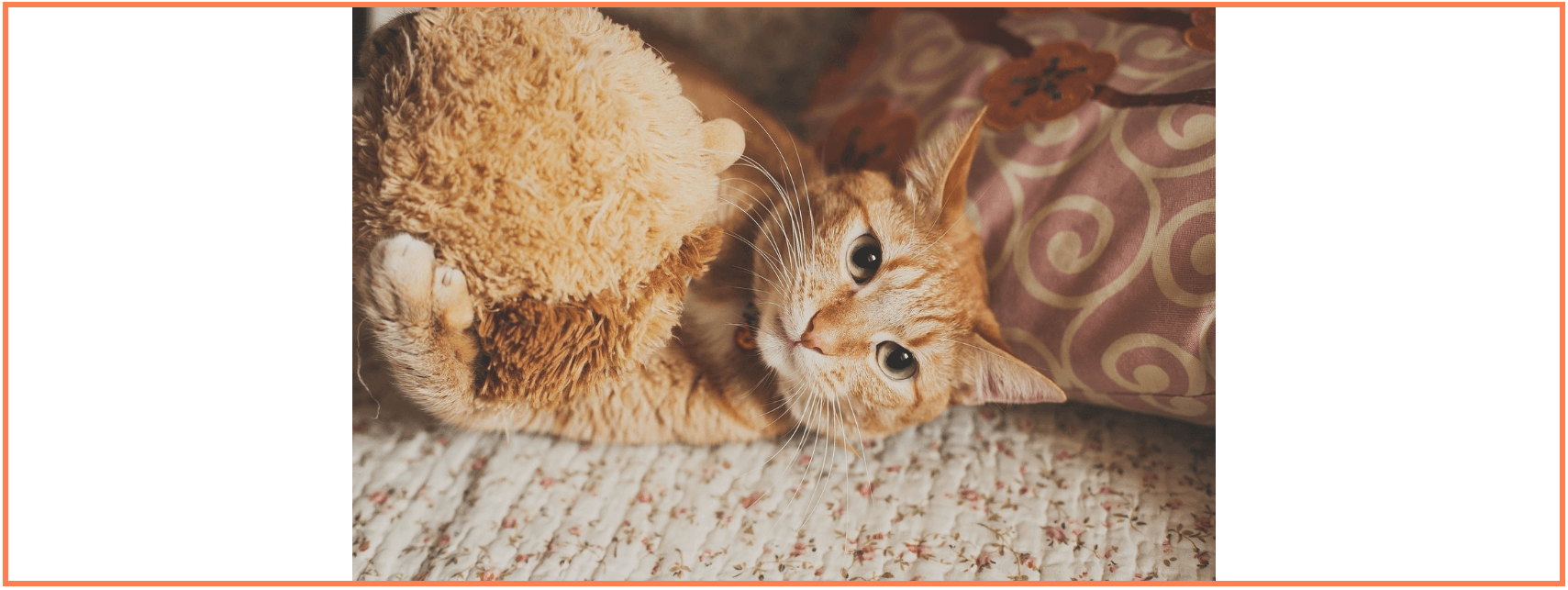
- contain — масштабирует изображение по ширине или высоте, чтобы оно заполнило контейнер. Картинка при этом не обрезается.
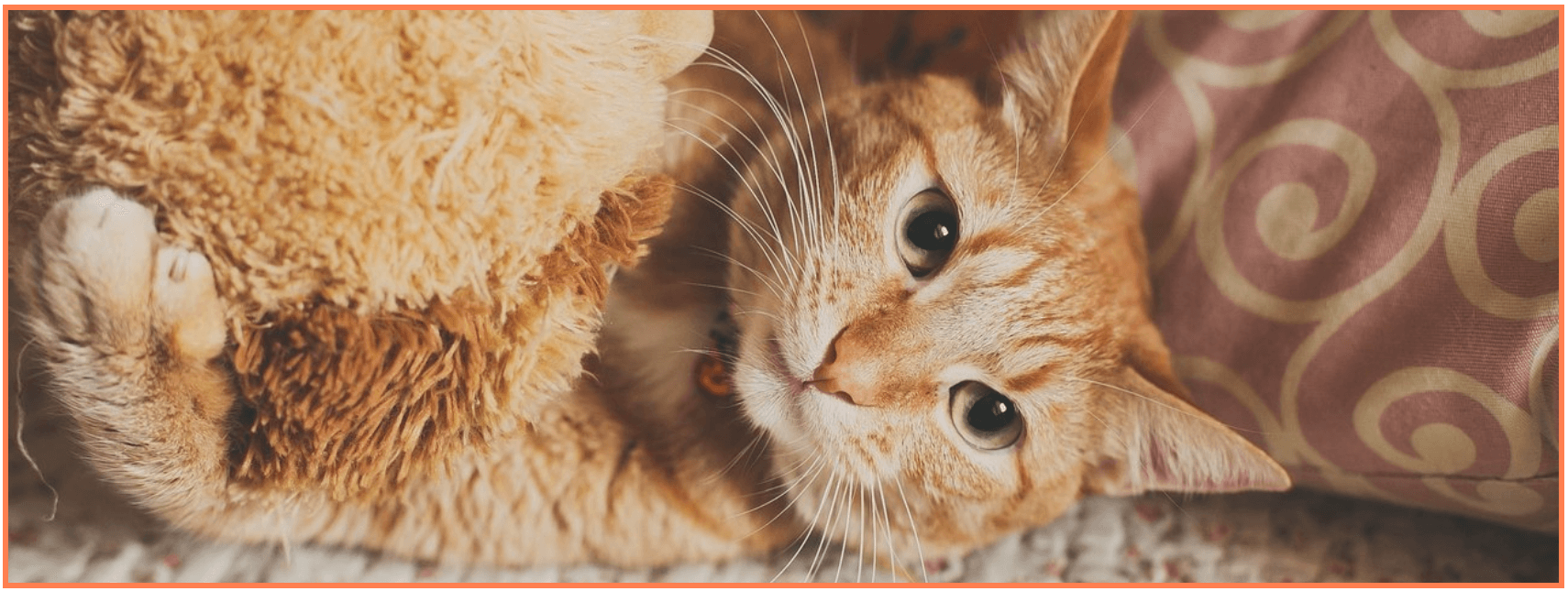
- cover — масштабирует изображение, сохраняя пропорции изображения. Картинка может обрезаться.
Чтобы было понятнее, посмотрим на примере. Оранжевыми рамками выделена область контейнера. Когда мы задали свойство background-size со значением contain , картинка заполнила всю высоту контейнера и осталась целой.
А когда мы задали cover , фото Кекса обрезалось и растянулось на всю ширину контейнера.
Есть и другие CSS-свойства. Почитайте о них в спецификации W3C.
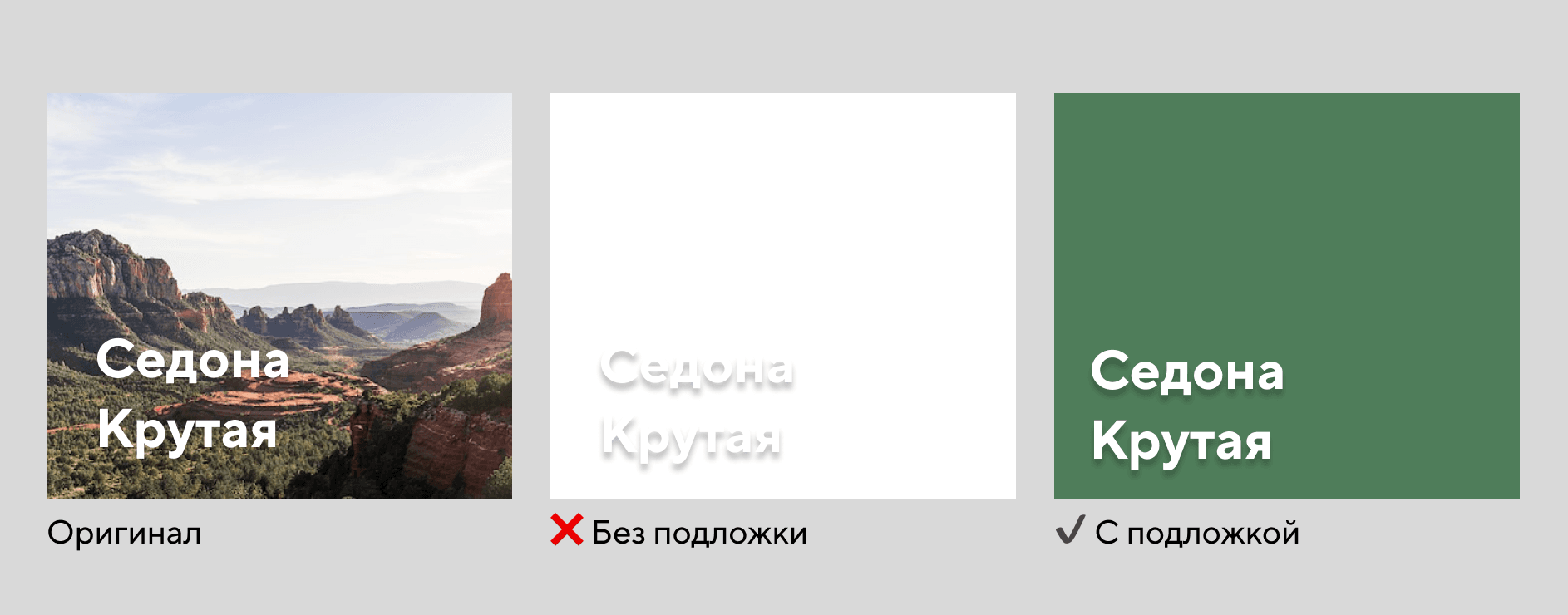
При использовании фоновых изображений обязательно добавляйте цветной фон-подложку, особенно если у вас на сайте белый текст. Это важно, ведь у пользователей может быть плохое интернет-соединение, при котором картинки долго загружаются. Тогда посетители сайта увидят белый текст на белом экране.
Использование псевдоэлементов
Небольшие декоративные элементы добавляются с помощью псевдоэлементов ::before и ::after . Эти псевдоэлементы создают внутри элемента псевдотег, который можно стилизовать. Например, вы можете добавить ему фоновое изображение или текст.
�� Этот псевдотег — виртуальный, вы не увидите его в разметке сайта.
Псевдоэлемент ::before добавляет псевдотег в начале, ::after — в конце. Вот пример использования псевдоэлемента на сайте HTML Academy. Перед вами блок с тремя тегами
. В каждом из них лежат для важных цифр и для обычного текста. Когда мы добавляем абзацу ::before , внутри
появляется ещё один псевдотег — с картинкой.
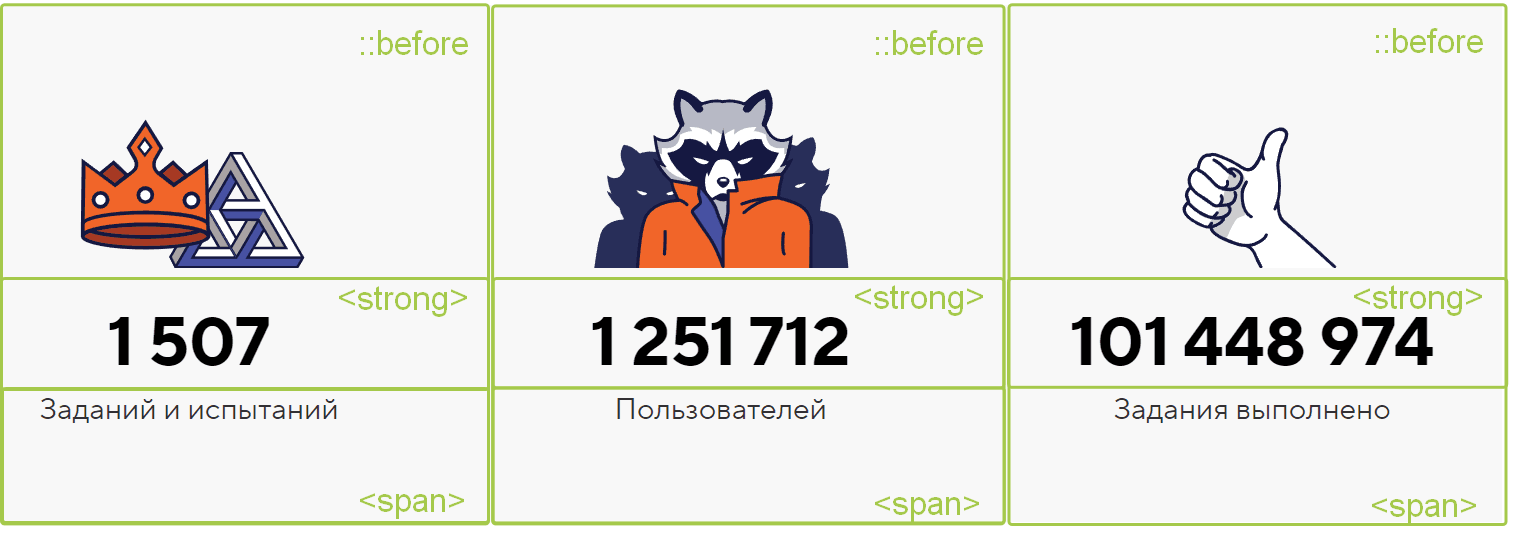
Принцип добавления картинки похож на тот, что мы рассматривали при вставке фоновых изображений. Только здесь мы добавляем фон не контейнеру, а псевдотегу:
1507 Заданий и испытаний
.wrapper::before < content: ""; width: 600px; height: 400px; display: block; background-image: url("images/keks.jpg"); background-repeat: no-repeat; background-position: center; >Разберём, что мы делаем.
Указываем содержимое. Мы используем свойство content с пустым значением, чтобы псевдоэлемент отобразился на странице. Обычно значением этого свойства является текст, но так как нам нужна только фоновая картинка, ставим значение «» .
Делаем псевдоэлемент блочным. Прописываем размеры: ширину и высоту.
Добавляем фон. Указываем путь до картинки, убираем повтор и размещаем изображение по центру.
Заключение
Мы рассмотрели четыре основных способа вставки изображения. Первый выглядит самым простым, но он не всегда уместен. Поэтому выбирайте метод вставки, ориентируясь не на простоту работы, а на задачу и тип изображения. Например, логотип лучше добавлять с помощью , а красивую фоновую картинку можно вставить с помощью background-image .
Следуйте этому правилу, и пользователи полюбят ваш сайт.
Другие статьи о графике
- Как отличить контентное изображение от декоративного
- Растровая и векторная графика
- Как вставлять SVG
- Где скачать бесплатные фотографии для сайта
«Доктайп» — журнал о фронтенде. Читайте, слушайте и учитесь с нами.
Как добавить фото в инстаграм*
Не спешите закатывать глаза, восклицая: “Контент для чайников подвезли!”. Хотя статья и написана для новичков, редкий бывалый юзер instagram* использовал ВСЕ описанные способы публикации фотографий. А, между тем, некоторые из них забыты незаслуженно.
Стряхнем же с них пыль.
Как выложить фотографию в посте инсте*
Вариант первый, он же cамый простой:
- Открываем приложение и нажимаем на плюсик внизу экрана.
- Выбираем фотографию из галереи и нажимаем “Далее”.
Можно также сделать новую фотографию и запостить ее. - Дальше Вы сможете отредактировать фотку в приложении: наложить фильтр или вручную потаскать базовые параметры. Когда все готово, жмите “Далее”.
- Перед публикацией изображения пишем к нему текст, отмечаем место, людей (нужное подчеркнуть). Когда справились, нажимаем кнопку “Поделиться” и тадаам! Публикация добавлена в ленту instagram*.
Вариант второй: отправить фото в Инстаграм* прямо из галереи телефона или из другого приложения. Пошаговый гайд расписать не получится, поскольку в телефонах разный интерфейс. Но принцип всегда один: выберите фото, найдите кнопку «Поделиться», выберите Инстаграм*, а затем добавьте фотографию в ленту, чат или Историю.
Как разместить сразу несколько фотографий в Инстаграм* Пост из нескольких снимков, которые можно пролистать, называют каруселью. В таком формате удобно постить тематические фотографии и подборки.
Чтобы опубликовать сразу несколько фотографий в instagram*:
Шаг 1. Откройте приложение, нажмите на кнопку с плюсиком внизу экрана.
Шаг 2. Нажмите на значок со слайдами, чтобы выбрать нужные фото из галереи.
Ремарочка: в одном посте в instagram* можно собрать до 10 фотографий или видео.
Шаг 3. Отредактируйте изображения, если необходимо. Можно как наложить общий фильтр на все фотки сразу, так и редактировать каждую по отдельности, нажимая на нужный снимок.
Шаг 4. Напишите текст, поставьте геолокацию, отметьте на фотографии друзей, если нужно. Теперь можно публиковать.
И снова ремарочка: изображения в карусели можно менять местами или удалять из списка. Чтобы изменить порядок изображения, зажмите его и переместите в нужное место.
Как опубликовать фотографию в Инстаграм* в полном размереКогда выбираете фотку для поста нажмите на значок с рамками. Он в левом нижнем углу изображения.
После клика по нему фотография вернется в исходный размер. Также Вы можете зажать фотографию двумя пальцами и откадрировать ее.
Имейте ввиду, что лучше всего в instagram* выглядят квадратные картинки или с соотношением сторон 4:5 (вертикальный прямоугольник). А картинки формата 16:9, как с компьютера, выглядят узкими и визуально выбиваются из ленты.
Как добавить фото в историю в instagram*
Шаг 1. Заходим в приложение. Если Вы на домашней странице, нажимаем на миниатюру аватара с плюсиком в верхнем левом углу. Если на странице своего профиля, то на аватар.
Шаг 2. Креативим. У Вас уже открылся редактор сторис. Сделайте фото или выберите изображение из галереи мобильного устройства.
Шаг 3. “Оживите” историю. Прикрепите нужные стикеры, текст, отметьте профили друзей или место. ну вот и все, можно публиковать.
Как еще можно опубликовать фотографию в instagram*
Воспользуйтесь сервисом отложенного постинга
Отложенным постингом пользоваться удобно, если важно постоянно поддерживать активность в профиле, а создавать контент Вы готовы только набегами. Или если уходите в отпуск, но хорошая статистика в instagram* уйти туда не должна.
Воспользоваться автоматическим постингом можно во многих приложениях, но безопаснее это делать с помощью официального сервиса соцсети — Facebook Creator Studio. Чтобы настроить отложенную публикацию:
- Зайдите под своим аккаунтом в сервис, нажмите «Создать публикацию» и выберите «Лента Instagram*».
- Теперь можете выбрать изображение, кликнув по кнопке «Добавить контент». Организуйте к фотографии классный текст, установите время постинга, а потом нажмите «Опубликовать». Пост будет запланирован для публикации и появится в в ленте instagram*, когда придет его час.
Через браузер
В instagram* можно публиковать посты и сторис не только в приложении, но и через мобильный браузер. Его можно включить и на пк. И это пока единственный способ использовать полный функционал приложения, войдя в Инстаграм* с компьютера.
Чтобы все получилось, просто воспользуйтесь инструкцией:
- Зайдите на сайт instagram* и нажмите правой кнопкой мыши в любом месте. Нажмите «Просмотреть код».
- Перейдите в мобильный режим. Для этого нажмите на выделенную кнопку.
- Обновите страницу, не закрывая окошко с кучей текста. Просто сверните его до минимальных размеров.
- Вуаля! У вас появилась кнопка с плюсиком и возможность постить истории. Теперь можете добавить фото любым удобным способом.
*Соцсеть, принадлежащая организации, деятельность которой запрещена на территории РФ
Чтобы выйти из мобильной версии, нажмите крестик в правом углу, где видите HTML-код. Или просто закройте страницу.
Как вставить картинку в HTML

Невозможно представить ни один сайт без визуальной составляющей, в часть которой входят различные изображения, помогающие пользователю с восприятием информации. В HTML-разметке картинки добавляются с помощью специального тега . Помимо основной опции, он также содержит в себе множество атрибутов, позволяющих редактировать изображения по критериям. Например, устанавливать ширину картинки или задавать отступы снизу и сверху.
В сегодняшней статье мы разберем основные способы вставки картинки в HTML, а также рассмотрим полный список атрибутов тега .
Как добавить картинку и не попасть под суд
Прежде чем приступить к размещению фотографий на своем сайте, стоит убедиться, что весь контент уникален. Использование иллюстраций, скетчей, комиксов, а также фотографий без согласия собственника преследуется законом.
Хорошим примером нарушения закона об интеллектуальной собственности можно считать историю одного магазина из Перми . Тогда предприниматель решил не нанимать личных фотографов, а взял снимки изделий из интернета, после чего был оштрафован на 820 000 рублей. Естественно, что такие случаи на территории России не столь частые, но лучше соблюдать законы, коль они есть.
Откуда же брать фотографии, неужели самому идти снимать? Если вы выпускаете какую-либо продукцию, то в таком случае лучше заплатить хорошему фотографу и все качественно отснять — и пользователю приятно будет смотреть на снимки, и бизнес будет процветать.
Другой случай, когда нужно взять какие-нибудь фотографии для наполнения контента, бэкграунда и прочего. Для этого лучше всего использовать бесплатные или платные фотографии, которые размещены на специальных сервисах, фотостоках. Зачастую хватает бесплатных картинок, но если нет ничего подходящего, то можно и заплатить — быть может, из-за этой фотографии увеличится конверсия сайта.
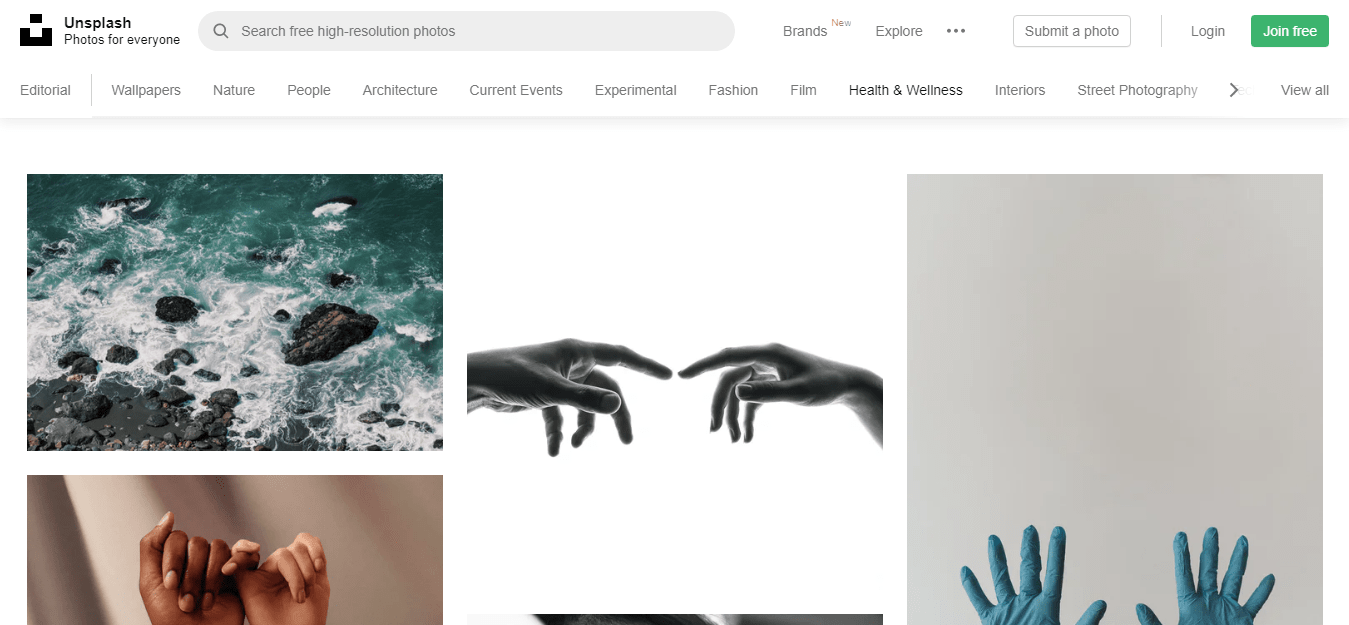
Вот список некоторых сервисов, на которых размещены как бесплатные, так и платные изображения:
На таких площадках вы сможете найти любые фотографии: от абстрактных иллюстраций до снимков публичных людей. Помните, что качество картинки напрямую влияет на восприятие контента – чем оно лучше, тем профессиональнее выглядит страница сайта.
Год хостинга в подарок при покупке лицензии 1С-Битрикс
Закажите лицензию 1С-Битрикс, легко размещайте картинки в визуальном редакторе и не платите за хостинг весь год.
Комьюнити теперь в Телеграм
Подпишитесь и будьте в курсе последних IT-новостей
Добавляем картинку в HTML
Немного поговорили, теперь давайте приступим к основной части статьи – добавлению изображений в разметку HTML. Как мы уже выяснили ранее, вставить картинку в код и отобразить ее на сайте мы можем с помощью тега . В него по умолчанию входят два атрибута – «src» и «alt». Первый должен содержать в себе путь к изображению, второй – текстовое описание, которое используется поисковыми системами. Если вы не хотите, чтобы фотография индексировалась поисковиками, то не используйте атрибут «alt».
Шаблон:  , где photo – папка, размещенная рядом с основным файлом HTML. Если бы изображение было размещено в другом месте, то до него бы полностью указывался путь, например,
  .
.
Давайте рассмотрим, как добавить картинку в HTML на примере фотографии из Unsplash:
- Скачиваем нужную фотографию из стоков и добавляем ее в папку img, заранее созданную в директории с содержимым сайта. Необязательно создавать новую папку, файл можно разместить рядом с HTML-документом. Если вы берет картинку из другого места, то также учитывайте ее путь.
- Прописываем тег
и добавляем в него атрибут «src» со скопированным путем. В нашем случае получается просто
. При использовании снимка из другой папки, потребовалось бы указать полный путь с обратным слэшем.
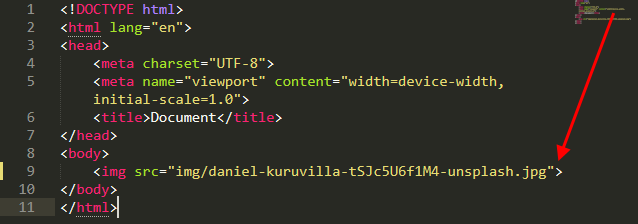
- Запустим HTML-файл и убедимся, что все было прописано правильно. В результате фото должно занимать всю область – обратите внимание на ползунки, расположенные справа и снизу. Мы можем их прокрутить, чтобы просмотреть изображение полностью.
.png)
Если при запуске HTML-файла вы не увидели изображения, убедитесь, правильно ли прописан путь, а также название файла. Кроме того, расширение может быть не .jpg, а .png или любое другое.
Для того чтобы изображение не занимало всю площадь, мы можем воспользоваться специальными для этого атрибутами. Например, width — позволяет отрегулировать ширину изображения. Пропорционально ей будет также изменяться высота, которую можно подправить атрибутом height.
Размер указывается как в единицах измерения, так и без; если указать простое число, то оно автоматически определится в пикселях. Также можно указать в em, ex, % и прочих единицах.
Попробуем немного сжать нашу фотографию, чтобы она не расплывалась по всей территории страницы. Для этого пропишем внутри тега атрибут width=”500px”. После этого обновим страницу и убедимся, что изображение было сокращено до размера 500х500(px).
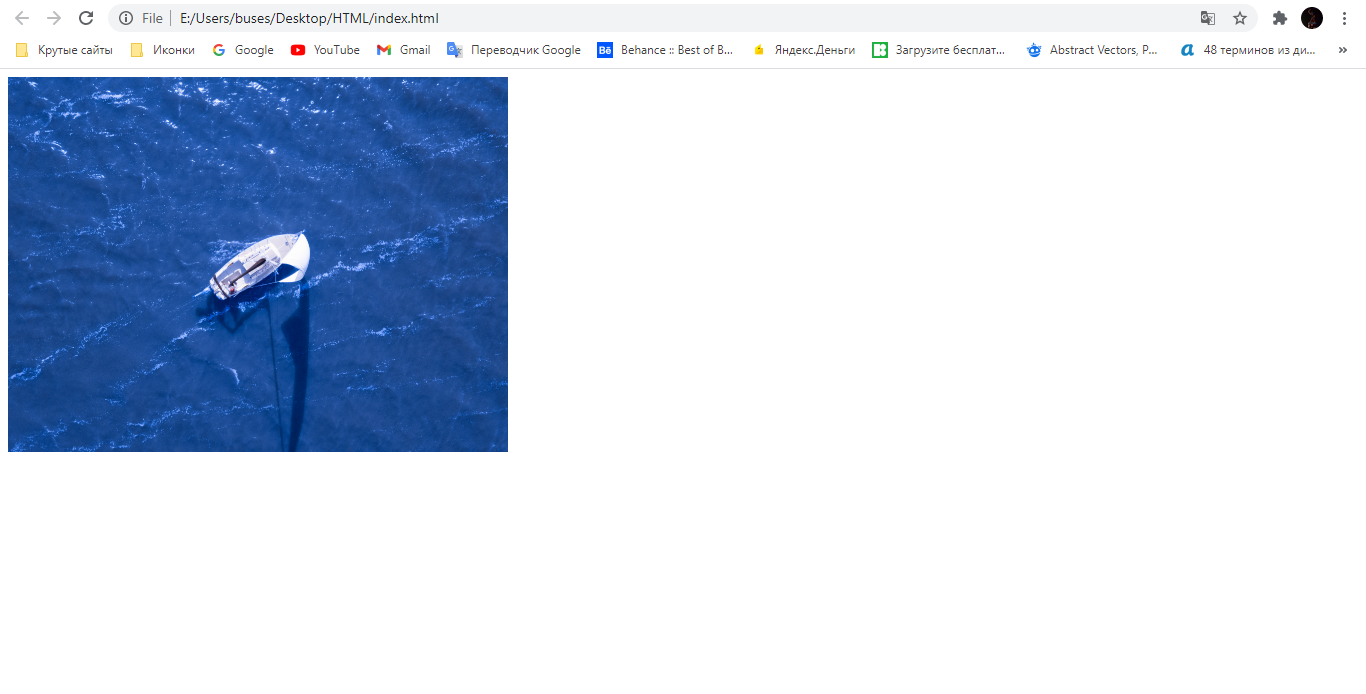
Это был один из атрибутов, который дал возможность немного поиграться с тегом . Атрибуты позволяют сделать вид страницы наиболее презентабельным и гибким. Значение всегда заключается в двойные кавычки, рекомендуется указывать в нижнем регистре. Существует более 10 различных свойств для изображений, необходимых в разных ситуациях. Далее мы подробно разберем каждый из атрибутов, относящихся к тегу
.
Список атрибутов тега img
Использование тегов в HTML-разметке не принуждает использовать лишь один атрибут – при необходимости мы можем воспользоваться их любым количеством. Если используется два одинаковых атрибута, то приоритет будет за тем, что указан первым.
Полный список атрибутов:
- src — базовый и обязательный, включающий в себя ссылку на изображение. Она может быть прописана как до файла, размещенного на другом веб-ресурсе, так и до изображения, которое находится на домашнем компьютере.
Возможные форматы: JPEG, JPG, PNG, GIF, BMP, ICO, APNG, SVG и Base64.
или
- alt — устанавливается альтернативный текст для изображения. Текстовая информация отображается при отключенной загрузке графики в браузере пользователя и дает понять, что изображено на этой картинке. Помимо этого, данный атрибут также необходим для поисковых систем – таким образом они индексируют изображение и выводят пользователю подходящий результат. Может содержать русскую раскладку.

- align — определяет выравнивание картинки относительно рядом находящегося текста.
Возможные значения: top, bottom, middle, left и right.
- border — добавляет вокруг картинки рамку с выбранным размером.
Возможные значения: px, % и другие.
- height – позволяет изменять высоту изображения, пропорционально которому изменяется ширина.
Возможные значения: px, % и другие.
- width — позволяет изменять ширину изображения, пропорционально которой изменяется высота.
Возможные значения: px, % и другие.
- hspace — добавляет отступ слева и справа от изображения.
Возможные значения: px, % и другие.
- vspace — добавляет отступ сверху и снизу от изображения.
Возможные значения: px, % и другие.
- longdesc — позволяет добавить адрес с расширенным описанием выбранной фотографии.
Возможный формат: txt.
- crossorigin — разрешает выполнить вставку изображения из другого источника, использовав кросс-доменный запрос.
Возможные значения: anonymous – анонимный запрос без передачи учетных данных, use-credentials – запрос с передачей учетных данных.

- srcset – добавляет список изображений, которые будут отображаться в зависимости от ширины или плотности экрана. Не поддерживается в браузерах Android и Internet Explorer.
Допустимые значения: Nw, где N – любое целое положительное число, и Kx, где K – положительное десятичное число.

- sizes — относится к предыдущему атрибуту и позволяет указать размер выбранных изображений.
Возможные значения: Nex, Nrem, Nem, Nvmin, Nch, Nvh, Nvw, Nvmax, Nin, Nq, Nmm, Npc, Ncm, Npt и Npx, где N – положительное число.
Работает следующим образом: при разрешении экрана меньше 800px задается ширина картинки в 500px. Если экран больше 800px, то изображение фиксируется в положении 800px.
- usemap — позволяет совместить картинку с картой, которая была указана в теге .
Возможные значения: #name, где name – значение атрибута name карты, и #id, где id – значение атрибута id карты.
- ismap — совмещает фотографию с областью серверной карты. Таким образом, при нажатии считываются координаты клика от левого верхнего угла. Они отправляются запросом на указанный адрес в ссылке. Обязательное требование для работы с атрибутом: картинка должна быть обвернута в тег < a>.
Дополнительные опции
Иногда требуется не просто добавить изображение на страницу сайта, но и сделать его кликабельным или фоновым объектом. В этом нам помогут дополнительные теги и CSS-стили:
- Изображение как ссылка на другую страницу:
- Атрибут img позволяет добавлять не просто картинки, но и GIF-изображения:
- Гибкий тег, появившийся в HTML5 под названием , позволяет изменять картинки при различных расширениях:
При размере дисплея больше 750px будет показано одно изображение, при размере больше 265px, но меньше 750px – другое.
- Фоновое изображение добавляется в тег body с помощью CSS стиля «background-image» и других подобных:
Привет, мир!
На этом статья подходит к концу. Сегодня мы разобрали довольно простые вещи из HTML-разметки, которые могут быть полезны не только начинающим веб-разработчикам, но и тем, кто уже давно знаком с версткой. Не всегда получается запомнить все атрибуты, иногда проще их посмотреть и скопировать в пару кликов. В этом и должно помочь данное руководство. Надесь, что после его прочтения у вас не осталось вопросов. Спасибо за внимание!
Добавить фото в Фотошоп разными способами
Освоить Фотошоп — естественный шаг для фотографа. Но первый взгляд на графический редактор вызывает ужас: он пугает своей громоздкостью и множеством команд, которые не отличаются вовсе или отличаются, но непонятно чем.
Рассказываем пошагово и отвечаем на все вопросы новичков: как добавить фото в Фотошоп, как совместить несколько снимков или — наоборот — открыть их в разных окнах.

Отредактировать фото в Фотошопе невозможно, если для начала его не открыть, верно? / Фото: unsplash.com
Как открыть фото в Фотошоп — три способа
У Фотошопа есть особенность: к одному и тому же результату можно прийти с помощью двух, трёх, а то и десятка путей. Это усложняет программу для новичков — если убрать все повторяющиеся инструменты и команды, она бы стала куда понятней и легче визуально. Но, с другой стороны, можно принять это как данность, и просто из множества выбирать тот способ, который проще запомнить. Рассказываем, как открыть картинку в Фотошоп разными способами.
С помощью командного меню
- Откройте Фотошоп.
- Найдите самую верхнюю строку в программе.

Это командное меню, в котором собраны все возможности Фотошопа, кроме тех, где нужно физически что-то делать руками — рисовать, расставлять заплатки и убирать лишнее, выделять / Иллюстрация : Елизавета Чечевица, Фотосклад.Эксперт
3. Выберите Файл / File — Открыть / Open. В открывшемся окне найдите ту фотографию, которую хотите добавить в Фотошоп.
С помощью переноса
Перенос, или можно ещё встретить название драг-энд-дроп (переводится как «схватить и уронить»), — это самый простой вариант. Достаточно сделать два действия:
- Открыть Фотошоп.
- Найти в компьютере фотографию, подхватить её, зажав левой кнопкой мыши, и перетащить на иконку Фотошопа или на открытое окно программы. Фотографии не обязательно переносить по одной — можно выделить все, которые вы планируете редактировать.

Оранжевые рамки — области, куда нужно переносить файлы / Иллюстрация : Елизавета Чечевица, Фотосклад.Эксперт
С помощью горячих клавиш в Фотошопе
Горячие клавиши в Фотошопе — быстрые команды, которые существенно ускоряют работу, если вы обрабатываете большой объём фотографий. Да, команда экономит всего пару секунд, но, если вы ретушируете постоянно, это сэкономит часы.
- Чтобы открыть изображение в Фотошопе, зажмите сочетание клавиш Ctrl + O.
- После этого откроется меню, в котором нужно найти фотографию в папке компьютера, кликнуть по ней левой кнопкой мыши и нажать на кнопку «Открыть».
Как добавить фото на слой в Фотошопе
Как только вы открываете фотографию, она по умолчанию создаётся вместе со слоем. Это видно, если в меню Окно / Window открыть палитру Слои / Layers.

В палитре вы увидите единственный слой — Фон / Background / Иллюстрация : Елизавета Чечевица, Фотосклад.Эксперт / Фото: unsplash.com
Фоновый слой — это базовый слой фотографии, слой с исходником. У него есть особенность — по умолчанию на нём стоит иконка-замок. Это значит, что слой нельзя перемещать, стирать и трансформировать. Кликните на замок — он исчезнет, а слой можно будет редактировать, как вам угодно.
Другая ситуация: вы создали новый документ, на который нужно поместить фотографию. Может, вы хотите сделать коллаж из нескольких снимков? Афишу? Рекламный пост в соцсети? Или вы открыли фото, на которое сверху нужно поместить ещё одно? Давайте разбираться, как это сделать.
Как добавить фото на фото
1. Откройте Фотошоп. Следом любым удобным способом, которые описаны в предыдущем блоке, откройте то изображение, на которое нужно будет добавить другую фотографию.
2. В палитре Слои / Layer пока что будет всего один слой с исходником — фоновый.
3. Найдите на компьютере картинку, которую хотите добавить в Фотошоп.
4. Подхватите изображение, зажав левую кнопку мыши, и перенесите его на окно Фотошопа.

Чтобы добавить фото на фото, картинку нужно переносить на рабочую область, то есть на область с уже открытым файлом. Здесь она помечена оранжевым прямоугольником / Иллюстрация : Елизавета Чечевица, Фотосклад.Эксперт / Фото: unsplash.com
Как добавить другое фото в Фотошоп
Бывает, что в Фотошопе нужно открыть несколько снимков параллельно. Например, чтобы переносить тонировки с одной фотографии на другую или чтобы было проще ретушировать в одном стиле. При этом новички не знают, как сделать так, чтобы фотографии открывались в двух разных документах.
Первый способ — тот, о котором мы говорили в первом блоке. Если открывать картинки через Файл / File — Открыть / Open, изображение появится в соседнем окне, рядом с уже открытыми.
Второй способ — подхватить нужную фотографию и перенести на рабочую область Фотошопа. Тут есть нюанс: важно переносить на строку под командным меню. Это строка, похожая на браузер с открытыми вкладками. Чем больше открыто фотографий, тем больше там вкладок.

Если перенести фотографию на эту строку, она откроется отдельным документом / Иллюстрация : Елизавета Чечевица, Фотосклад.Эксперт
Как открыть RAW
Raw — это специфический формат изображения, который содержит много информации в светлых и тёмных частях картинки. Поэтому всех новичков агитируют фотографировать именно в Raw — он позволяет сильно осветлять, затемнять картинку, удалять шумы, изменять цвета, не портя её качество.
Часто операционные системы компьютеров и ноутбуков не открывают Raw-формат без дополнительного софта. Одна из программ, которая умеет это делать — Фотошоп. Рассказываем, как открыть фото в Raw-формате.
Чтобы открыть RAW, подхватите нужный файл или всё нужные файлы и перенесите на открытый заранее Фотошоп. Также можно воспользоваться горячими клавишами Ctrl +O или выбрать в меню Файл / File — Открыть / Open.

Вам откроется окно — это Adobe Camera Raw (ACR). Конвертер, который переводит RAW в обычное изображение. К слову, Лайтрум произошёл от него и является его почти стопроцентной копией / Иллюстрация и фото : Елизавета Чечевица, Фотосклад.Эксперт
В открывшемся меню можно сделать многое: осветлить, затемнить, поднять контраст, добавить тонировки, изменить цвета. Но, если цели менять исходник в ACR нет, нажмите на кнопку Открыть / Open в левом нижнем меню окна. После этого файл откроется в Фотошопе.