
Как добавить кнопку в Visual Studio
Ни один фреймворк с графическим интерфейсом не был бы полным без элемента управления Button, поэтому, конечно, в WPF есть хороший элемент управления, и, как и остальные элементы управления фреймворка, он очень гибкий и позволит вам выполнить практически все. Но давайте начнем с нескольких основных примеров.
Простая кнопка
Как и многие другие элементы управления WPF, кнопку можно отобразить, просто добавив тег кнопки в окно. Если вы поместите текст между тегами (или другим элементом управления), он будет действовать как содержимое кнопки:
Довольно просто, правда? Конечно, Button на самом деле еще ничего не делает, но если вы укажете на нее, вы обнаружите, что она имеет хороший эффект наведения прямо из коробки. Но давайте заставим кнопку что-то делать, подписавшись на ее событие Click (подробнее об этом процессе можно прочитать в статье о подписке на события в XAML):
В Code-behind вам понадобится соответствующий метод для обработки клика:
Теперь у вас есть очень простая кнопка, и при нажатии на нее будет отображаться сообщение!
Отформатированный контент
Внутренне простой текст внутри содержимого кнопки превращается в элемент управления TextBlock, что также означает, что вы можете управлять теми же аспектами форматирования текста. Для этого вы найдете несколько свойств элемента управления Button, включая (но не ограничиваясь ими) Foreground, Background, FontWeight и так далее. Другими словами, изменить форматирование текста внутри элемента управления Button очень просто:
Установив эти свойства непосредственно для кнопки, вы, конечно, ограничены применением одного и того же форматирования ко всему контенту, но если этого недостаточно, просто читайте дальше, чтобы узнать о более сложном форматировании контента.
Кнопки с расширенным содержанием
Мы уже говорили об этом несколько раз, но одна из самых замечательных особенностей WPF — возможность замены простого текста внутри элемента управления другими элементами управления WPF. Это также означает, что вам не нужно ограничивать кнопки простым текстом, отформатированным таким же образом — вы можете просто добавить несколько текстовых элементов управления с разным форматированием. Кнопка WPF поддерживает только один прямой дочерний элемент управления, но вы можете просто сделать его панелью, которая затем будет содержать столько элементов управления, сколько вам нужно. Вы можете использовать это для создания кнопок с различными типами форматирования:
Но, конечно, вы не ограничены только текстом — вы можете поместить все, что хотите, в свои кнопки, что приводит нас к теме, о которой, я знаю, спросят многие люди. Кнопки с изображениями!
Кнопки с изображениями (ImageButton)
Во многих фреймворках пользовательского интерфейса вы найдете обычную кнопку, а затем один или несколько других вариантов, предлагающих дополнительные функции. Одним из наиболее часто используемых вариантов является ImageButton, который, как следует из названия, представляет собой кнопку, которая обычно позволяет вам включать изображение перед текстом. Но в WPF для этого не нужен отдельный элемент управления — как вы только что видели, мы можем поместить несколько элементов управления внутрь кнопки, так что вы можете так же легко добавить к ней элемент управления Image, например:
На самом деле создать ImageButton в WPF очень просто, и вы, конечно, можете свободно перемещать элементы, например. если вы хотите изображение после текста, а не перед и т. д.
Отступы кнопок
Возможно, вы заметили, что кнопки в среде WPF по умолчанию не имеют отступов. Это означает, что текст находится очень близко к границам, что может выглядеть немного странно, потому что большинство кнопок, которые можно найти в других местах (интернет, другие приложения и т. д.), имеют по крайней мере некоторые отступы по бокам. Не беспокойтесь, потому что у кнопки есть свойство Padding:
Это применит отступ в 5 пикселей по бокам и по 2 пикселя сверху и снизу. Но применение отступов ко всем вашим кнопкам может стать немного утомительным в определенный момент, поэтому вот небольшой совет: вы можете применить отступы глобально, либо ко всему приложению, либо только к этому конкретному окну, используя стиль (подробнее о стили позже). Вот пример, где мы применяем его к окну, используя свойство Window.Resources:
Теперь это заполнение будет применяться ко всем вашим кнопкам, но вы, конечно, можете переопределить его, специально определив свойство Padding для кнопки. Вот как все кнопки этого примера выглядят с общим отступом:
Обзор
Как видно из этой статьи, использовать кнопки в среде WPF очень просто, и вы можете настраивать этот важный элемент управления почти бесконечно.
Вашего предпочтительного языка нет в списке? Нажмите здесь, чтобы помочь нам перевести эту статью на ваш язык!
В этой серии из трех руководств вы создадите приложение Windows Forms, которое загружает изображение и отображает его. Интегрированная среда разработки (IDE) Visual Studio предоставляет инструменты, необходимые для создания приложения. Дополнительные сведения см. в разделе Добро пожаловать в интегрированную среду разработки Visual Studio.
Эта программа имеет окно с изображением, флажок и несколько кнопок, которые используются для управления приложением. В этом руководстве показано, как добавить эти элементы управления.
Из этого второго руководства вы узнаете, как:
- Добавьте элементы управления в свое приложение
- Добавить кнопки на панель макета
- Изменить названия и расположение элементов управления
- Добавить компоненты диалога
Предпосылки
Это руководство основано на предыдущем руководстве «Создание приложения для просмотра изображений». Если вы еще не прошли это руководство, сначала просмотрите его.
Добавьте элементы управления в свое приложение
Приложение Picture Viewer использует элемент управления PictureBox для отображения изображения. Он использует флажок и несколько кнопок для управления изображением и фоном, а также для закрытия приложения. Вы добавите PictureBox и флажок из панели инструментов в интегрированной среде разработки Visual Studio.
Откройте Visual Studio. Ваш проект Picture Viewer появится в разделе Открыть последние.
В конструкторе Windows Forms выберите TableLayoutPanel, добавленный в предыдущем руководстве. Убедитесь, что tableLayoutPanel1 отображается в окне свойств.
В левой части интегрированной среды разработки Visual Studio выберите вкладку Панель инструментов. Если вы его не видите, выберите «Просмотр» > «Панель инструментов» в строке меню или Ctrl+Alt+X. В наборе инструментов разверните Общие элементы управления.
Дважды щелкните PictureBox, чтобы добавить в форму элемент управления PictureBox. IDE Visual Studio добавляет элемент управления PictureBox в первую пустую ячейку TableLayoutPanel.
Выберите новый элемент управления PictureBox, чтобы выбрать его, а затем щелкните черный треугольник на новом элементе управления PictureBox, чтобы отобразить его список задач.
Выберите «Закрепить в родительском контейнере», чтобы задать для свойства «Dock» PictureBox значение «Заливка». Вы можете увидеть это значение в окне свойств.
В окне свойств PictureBox задайте для свойства ColumnSpan значение 2. Теперь PictureBox заполняет оба столбца.
Установите для свойства BorderStyle значение Fixed3D.
В конструкторе Windows Forms выберите TableLayoutPanel. Затем на панели инструментов дважды щелкните элемент CheckBox, чтобы добавить новый элемент управления CheckBox. Ваш PictureBox занимает первые две ячейки в TableLayoutPanel, поэтому элемент управления CheckBox добавляется в нижнюю левую ячейку.
Выберите свойство «Текст» и введите «Растянуть».
Добавить кнопки на панель макета
До сих пор элементы управления были добавлены в TableLayoutPanel. Эти шаги показывают, как добавить четыре кнопки на новую панель макета в TableLayoutPanel.
Выберите TableLayoutPanel в форме. Откройте панель инструментов, выберите Контейнеры. Дважды щелкните FlowLayoutPanel, чтобы добавить новый элемент управления в последнюю ячейку TableLayoutPanel.
Задайте для свойства Dock панели FlowLayoutPanel значение Fill. Вы можете установить это свойство, выбрав черный треугольник, а затем выбрав Закрепить в родительском контейнере.
FlowLayoutPanel – это контейнер, который упорядочивает другие элементы управления в ряд один за другим.
Выберите новую панель FlowLayoutPanel, затем откройте панель инструментов и выберите Общие элементы управления. Дважды щелкните элемент Button, чтобы добавить элемент управления «кнопка» с именем button1.
Дважды нажмите кнопку еще раз, чтобы добавить еще одну кнопку. IDE вызывает следующую кнопку button2.
Таким образом добавьте еще две кнопки. Другой вариант — выбрать кнопку2, а затем выбрать «Правка» > «Копировать» или нажать Ctrl+C. Затем выберите «Правка» > «Вставить» в строке меню или нажмите Ctrl+V. Чтобы вставить копию кнопки. Теперь вставьте его снова. Обратите внимание, что IDE добавляет кнопки button3 и button4 в FlowLayoutPanel.
Выберите первую кнопку и задайте для ее свойства Text значение Показать изображение.
Установите для свойств текста следующих трех кнопок значения «Очистить изображение», «Установить цвет фона» и «Закрыть».
Чтобы изменить размер кнопок и расположить их, выберите FlowLayoutPanel. Задайте для свойства FlowDirection значение RightToLeft.
Кнопки должны располагаться по правому краю ячейки и располагаться в обратном порядке, чтобы кнопка «Показать изображение» находилась справа. Вы можете перетаскивать кнопки вокруг FlowLayoutPanel, чтобы расположить их в любом порядке.
Нажмите кнопку «Закрыть», чтобы выбрать ее. Затем, чтобы одновременно выбрать остальные кнопки, нажмите и удерживайте клавишу Ctrl и выберите их тоже.
В окне свойств задайте для свойства AutoSize значение True. Кнопки изменяются в соответствии с их текстом.
Вы можете запустить свою программу, чтобы посмотреть, как выглядят элементы управления. Нажмите клавишу F5, выберите «Отладка» > «Начать отладку» или нажмите кнопку «Пуск». Кнопки, которые вы добавили, пока ничего не делают.
Изменить имена элементов управления
В форме нажмите кнопку «Закрыть». Если у вас по-прежнему выбраны все кнопки, нажмите Esc, чтобы отменить выбор.
В окне «Свойства» найдите (Имя). Измените имя на closeButton.
Среда IDE не принимает имена, содержащие пробелы.
Переименуйте остальные три кнопки в backgroundButton, clearButton и showButton. Вы можете проверить имена, выбрав раскрывающийся список селектора управления в окне свойств. Появятся новые названия кнопок.
Вы можете изменить имя любого элемента управления, например TableLayoutPanel или флажка.
Добавить компоненты диалога
Ваше приложение может открывать файлы изображений и выбирать цвет фона с помощью компонентов. Компонент похож на элемент управления. Панель инструментов используется для добавления компонента в форму. Вы устанавливаете его свойства в окне свойств.
В отличие от элемента управления, добавление компонента в форму не добавляет видимый элемент. Вместо этого он обеспечивает определенное поведение, которое вы можете активировать с помощью кода. Например, это компонент, который открывает диалоговое окно «Открыть файл».
В этом разделе вы добавите в форму компонент OpenFileDialog и компонент ColorDialog.
Выберите конструктор Windows Forms (Form1.cs [Design]). Затем откройте панель инструментов и выберите группу диалогов.
Дважды щелкните OpenFileDialog, чтобы добавить в форму компонент openFileDialog1.
Дважды щелкните ColorDialog, чтобы добавить компонент с именем colorDialog1. Компоненты отображаются в нижней части конструктора Windows Forms в виде значков.
Выберите значок openFileDialog1 и задайте два свойства:
Задайте для свойства Filter следующее:
Задайте для свойства Title следующее: Выберите файл изображения
Параметры свойства «Фильтр» определяют типы, отображаемые в диалоговом окне «Выберите изображение».
Дальнейшие шаги
Перейдите к следующему руководству, чтобы узнать, как добавить код в приложение.
Элемент управления Button представляет собой стандартную кнопку Windows. Обычно он используется для создания события Click путем предоставления обработчика события Click.
Давайте создадим метку, перетащив элемент управления Button из панели инструментов на форму.
Свойства элемента управления «Кнопка»
Ниже приведены некоторые часто используемые свойства элемента управления «Кнопка».
Получает или задает режим автоматического изменения размера кнопки.
Получает или задает цвет фона элемента управления.
Получает или задает фоновое изображение, отображаемое в элементе управления.
Получает или задает значение, которое возвращается в родительскую форму при нажатии кнопки. Это используется при создании диалоговых окон.
Получает или задает цвет переднего плана элемента управления.
Получает или задает координаты левого верхнего угла элемента управления относительно левого верхнего угла его контейнера.
Получает или задает порядок табуляции элемента управления в его контейнере.
Получает или задает текст, связанный с этим элементом управления.
Способы управления кнопкой
Ниже приведены некоторые из наиболее часто используемых методов управления «Кнопка».
Получить предпочтительный размер
Получает размер прямоугольной области, в которую можно поместить элемент управления.
Уведомление по умолчанию
Уведомляет кнопку о том, является ли она кнопкой по умолчанию, чтобы она могла соответствующим образом настроить свой внешний вид.
Активирует элемент управления.
Возвращает строку, содержащую имя компонента, если он есть. Этот метод не следует переопределять.
События элемента управления Button
Ниже приведены некоторые из наиболее часто используемых событий элемента управления «Кнопка».
Происходит при нажатии элемента управления.
Происходит, когда пользователь дважды щелкает элемент управления Button.
Происходит, когда элемент управления получает фокус.
Происходит при изменении значения свойства TabIndex.
Происходит при изменении значения свойства Text.
Происходит после завершения проверки элемента управления.
Подробный список свойств, методов и событий элемента управления Button см. в документации Microsoft.
Пример
В следующем примере мы создаем три кнопки. В этом примере давайте —
Установите подписи для кнопок
Установите изображение для кнопки
Обработка событий нажатия каждой кнопки
Выполните следующие действия —
Перетащите элемент управления Label на форму.
Установите свойство Text, чтобы указать заголовок «Учебные материалы».
Перетащите три кнопки на форму.
В окне свойств измените свойства Name кнопок на btnMoto, btnLogo и btnExit соответственно.
В окне свойств измените свойства текста кнопок на «Показать Moto», «Показать логотип» и «Выход» соответственно.
Перетащите другую кнопку, используя окно свойств, установите ее свойство Image и назовите ее btnImage.
Я не могу найти способов добавить кнопку в макет.
Я пытаюсь добавить дочерний элемент (кнопку) в макет, но не могу найти способов сделать это.
2 ответа 2
Вы открываете свой проект в Visual Studio 2019 (не в Visual Studio Code и не в JetBrains Rider) – бесплатные версии для которых существуют, если ваш контекст соответствует требованиям лицензии. Если вы не соответствуете требованиям для получения бесплатной лицензии, ваше [рабочее место] может легко позволить себе лицензию в той или иной форме
Вы дважды щелкаете Form1 в обозревателе решений и затем видите что-то похожее на то, как форма будет выглядеть при запуске программы, и вы открываете панель инструментов управления, перетаскиваете из нее кнопку и опускаете ее на форма.
Но если вы хотите вручную писать объемы скучного повторяющегося кода для создания пользовательского интерфейса, добавьте элементы управления в коллекцию Controls других элементов управления, а именно:
Каждый элемент управления имеет коллекцию элементов управления, в которую можно добавить другие элементы управления (не только те элементы, которые вы считаете «вещами, имеющими дочерние элементы управления, такие как Panel или GroupBox»). текстовое поле и пара кнопок)
Для примера того, сколько кода вам нужно написать, создайте разумно выглядящий пользовательский интерфейс в режиме конструктора, а затем откройте Form1.Designer.cs. Вы поймете, почему мы делаем это с помощью инструмент дизайна! 🙂
Разве не было бы быстрее учиться, если бы я не использовал инструмент Designer?
ИМО, нет. Это все равно, что сказать: «Не будет ли быстрее научиться, если я вручную закодирую SVG в блокноте, а не использую Inkscape/Gimp для визуального рисования изображения… или создам PNG, набрав байты в шестнадцатеричном редакторе»
Подойдя так близко к необработанному низкому уровню, вы в конечном итоге «не сможете увидеть лес за деревьями», и это мешает вашему обучению. Подробный рассказ об абстракциях и о том, почему мы их используем и как они применяются в каждом повседневном процессе, включая обучение и повседневную деятельность, см. в разделе комментариев
Читайте также:
- Назовите прежде всего самые важные сбои
- Msi h61m p23 b3 обновить биос
- Как уменьшить размер букв в Word
- Это фотошоп, я программист, меня не обманешь
- Как выполнить проверку данных в Excel
Расширение для Visual Studio 2013: добавление кнопки в стандартное (контекстное) меню
переформулируйте заголовок и сам вопрос так, чтобы было понятно, что вам нужно именно добавить кнопку в меню, по которой произойдет форматирование. А не просто сделать «что-нибудь».
– user177221
28 апр 2015 в 10:17
@PashaPash исправил. Только в этом вопросе меня интересует именно внедрение своей кнопки в стандартное меню (форматирование меня заинтересовало только сегодня)
28 апр 2015 в 10:30
Вы тут полностью скопировали содержимое какой-то статьи в описание метки. Так делать не стоит. Тем более странно выглядит текст «о которых мы поговорим чуть ниже». ru.stackoverflow.com/review/suggested-edits/49700
17 дек 2015 в 8:37
@NickVolynkin хорошо, править больше не буду.
17 дек 2015 в 8:40
@RussCoder: править-то можно, но перерабатывайте текст, там же есть четкие требования к описаниям меток. Можно посмотреть например android в качестве примера. Вот тут тоже ведь скопировано? ru.stackoverflow.com/review/suggested-edits/39400
17 дек 2015 в 8:42
1 ответ 1
Сортировка: Сброс на вариант по умолчанию
Ответ частично найден.
Надо просто создать стандартный проект — Visual Stutio Package. Выбрать Menu Command в качестве интерфейса в диалоговом окне при создании (первый вариант). Потом открыть файл .vsct и поменять родителя у группы:
Привяжет группу (с кнопкой) в меню, появляющееся при нажатии правой кнопкой в коде. тут важен id этого меню IDM_VS_CTXT_CODEWIN и стандартный guid guidSHLMainMenu. Можно посмотреть другие id и guid (лучше в VS — там с описанием) https://msdn.microsoft.com/ru-ru/library/vstudio/microsoft.visualstudio.shell.vsmenus_members(v=vs.100).aspx#mainBody
В обработчике можно написать что угодно и оно заработает
private void MenuItemCallback(object sender, EventArgs e)
Как добавить кнопку в visual studio
Доброго времени суток! В этом уроке я коротко расскажу о таких элементах графического интерфейса, как кнопки. Кнопка (button), пожалуй самый распространенный элемент графического интерфейса. Так что, изучение элементов я начну именно с кнопок.
В C#, кнопки представлены элементом графического интерфейса Button. На панели элементов, этот компонент (контрол) находится в группе «Стандартные элементы управления» (или «Common Controls» в англоязычной версии Visual Studio), как показано на рисунке ниже.
Кнопка в панели элементов Visual Studio
Можете создать новый (или открыть существующий) проект приложения с графическим интерфейсом в Visual Studio и перетащить на главную форму кнопку. Чтобы проверять на практике, что я сейчас буду рассказывать. А начну я с основных свойство кнопки.
Основные свойства
Name — задает уникальное имя для кнопки (специфическое свойство, необходимо, для работы с кнопкой из кода).
Image — позволяет задать изображение для кнопки.
ImageAlign — позволяет задать выравнивание изображению на кнопке.
Enabled — разрешает или запрещает доступ к элементу, если указать значение true, то кнопка будет доступна для пользователя (он сможет нажимать на неё), значение false — наоборот, запрещает доступ.
MaximumSize — позволяет задать размер кнопке. Работает аналогично свойство MaximumSize у формы.
MinimumSize — позволяет задать размер кнопке. Работает аналогично свойство MinimumSize у формы.
Size — позволяет задать размер кнопке. Работает аналогично свойство Size у формы.
Text — позволяет задать надпись на кнопке.
TextAlign — позволяет задать выравнивание текста, например, по центу, или в левом верхнем углу кнопки.
Может иметь одно из значений, перечисленных в таблице ниже.
| Значение | Краткое описание |
|---|---|
| TopLeft | Верхний левый угол |
| TopCenter | Сверху и по центру |
| TopRight | Правый верхний угол |
| MiddleLeft | Посередине слева |
| MiddleCenter | Посередине по центру |
| MiddleRight | Посередине справа |
| BottomLeft | Левый нижний угол |
| BottomCenter | Снизу по центру |
| BottomRight | Правый нижний угол |
Visible — позволят скрыть кнопку, если установлено в false. Для отображения кнопки снова, нужно установить этому свойству значение true.
Основные события
Click — возникает, при щелчке мышью на кнопке, либо при нажатии на клавишу Enter на клавиатуре.
MouseClick — возникает, при щелчке мышью (в обработчик события, передается дополнительная информация).
Основные методы
Hide — скрывает кнопку (делает её невидимой).
Show — показывает кнопку (делает её видимой).
Как создать свое первое приложение Windows Forms (Winforms) в Visual Studio?

Освойте Microsoft Visual Studio и разрабатывайте собственные приложения с помощью Windows Forms практически без написания кода.
Windows Forms — это платформа, доступная в Visual Studio, которая позволяет создавать настольные приложения с помощью графического пользовательского интерфейса. Это позволяет вам щелкать и перетаскивать виджеты, такие как кнопки или метки, прямо на холст и управлять свойствами каждого виджета, такими как размер шрифта, цвет или граница.
В этой статье простой конвертер градусов Цельсия в градусы Фаренгейта будет использоваться в качестве примера для изучения основ настройки приложения Windows Form. В этом руководстве используется Visual Studio 2019 Community Edition.
Как создать проект Windows Forms в Visual Studio
Сначала создайте проект в Visual Studio.
- Откройте Visual Studio и выберите Создать новый проект.
- Visual Studio предоставит вам список шаблонов проектов, из которых вы можете выбрать.
- Чтобы создать приложение Windows Forms, найдите приложение Windows Formи выберите его из списка шаблонов. Как только это будет выбрано, нажмите » Далее».

- Добавьте имя и местоположение для проекта и нажмите » Далее». Расположение — это каталог, в котором будут храниться файлы кода.

- На следующем экране сохраните выбор по умолчанию.NET Core 3.1.
- Щелкните Создать.

- Когда Visual Studio завершит создание проекта, он откроется.

Как добавить элементы на холст проекта
Холст — это белая область, расположенная в верхнем левом углу экрана. Нажмите и перетащите точки в нижней, правой или нижней правой части холста, чтобы изменить его размер, если это необходимо.
Чтобы создать пользовательский интерфейс приложения, добавьте на холст такие виджеты, как кнопки или текстовые поля.
- Откройте вкладку «Вид» в верхней части окна и выберите » Панель инструментов «.

- Это добавит панель инструментов в левую часть приложения. Выберите значок булавкив правом верхнем углу панели инструментов, чтобы закрепить его там навсегда.
- Здесь вы можете перетащить любой виджет из панели инструментов на холст. Выделите кнопку на панели инструментов и перетащите ее на холст.

- Перетащите на холст еще два текстовых поля вместе с тремя метками (две метки для каждого текстового поля и одна метка для заголовка в верхней части приложения).

- Каждый виджет на холсте имеет связанные с ним свойства. Выделите виджет, чтобы отобразить окно свойствв правом нижнем углу Visual Studio, в котором перечислены все свойства этого виджета. Эти свойства могут включать текст, имя, размер шрифта, границу или выравнивание выделенного виджета.
- На данный момент текст этих виджетов по-прежнему говорит label1, label2или button1. Выберите виджет label1и отредактируйте свойство Text в окне свойств, указав «Цельсий в Фаренгейт». Измените размер шрифта на 22pt.

- Аналогичным образом отредактируйте свойства других виджетов на холсте, чтобы они были следующими:
Виджет
Новое значение
Как обрабатывать события и писать код в коде программной части
Виджеты на холсте можно привязывать к событиям. События могут включать в себя такие вещи, как нажатие кнопки, изменение текста внутри текстового поля или выбор определенного переключателя. Когда происходят эти события, это может привести к срабатыванию части кода в программном коде.
C# — это язык, используемый при создании Windows Forms. Если вы еще не использовали C#, есть много практических причин для изучения программирования на C#.
Для этого конкретного приложения добавьте событие к кнопке » Рассчитать «, чтобы инициировать выполнение части кода при нажатии этой кнопки.
1. Дважды щелкните кнопку » Рассчитать«, чтобы автоматически открыть Form1.cs с новым методом Event:
2. Здесь вы добавите код, который будет выполнять расчет градусов Цельсия по Фаренгейту и отображать результат в текстовом поле Фаренгейта. Для этого вам нужно иметь возможность прочитать значение из текстового поля Цельсия и изменить текстовое поле Фаренгейта, чтобы отобразить результат.
3. Вернитесь на холст и повторно отредактируйте свойства, как показано ранее. На этот раз отредактируйте свойство Nameдля текстовых полей Цельсия и Фаренгейта. Эти имена можно использовать для ссылки на текстовые поля в коде.
| Виджет | Имущество | Новое значение |
| Текстовое поле Цельсия | Имя | ЦельсияTextBox |
| Текстовое поле Фаренгейта | Имя | по ФаренгейтуTextBox |
4. Вернитесь к функции calculateButton_Click в Form1.cs.
5. Теперь на текстовое поле Celsius можно ссылаться в коде, используя имя «celsiusTextBox». Введенное пользователем значение Цельсия сохраняется в его свойстве Text. Однако, поскольку это строка, разберите ее на двойную, чтобы включить ее в будущие расчеты по Фаренгейту.
private void calculateButton_Click(object sender, EventArgs e)
6. Переменная celsiusValue теперь хранит значение, введенное пользователем в текстовом поле Celsius. Формула для преобразования градусов Цельсия в градусы Фаренгейта: (celsiusValue * 9 / 5) + 32.Таким образом, результат теперь можно рассчитать и сохранить в текстовом поле Фаренгейта.
private void calculateButton_Click(object sender, EventArgs e)
Как запускать и отлаживать программу Windows Forms
Запуск программы Windows Forms в Visual Studio
Теперь, когда пользовательский интерфейс и логика кода настроены, запустите программу, чтобы увидеть, как она работает.

1. Чтобы запустить программу, выберите зеленую стрелку вверху панели инструментов в Visual Studio.

2. После загрузки проекта добавьте значение в текстовое поле Цельсия и нажмите кнопку » Рассчитать». Это добавит результат в текстовое поле по Фаренгейту.
3 Если программа размыта во время выполнения, вероятно, ваше приложение не поддерживает DPI. Это может вызвать проблемы с масштабированием и разрешением, поэтому его необходимо включить.
4. Щелкните правой кнопкой мыши проект TemperatureConverterв обозревателе решений. Выберите Добавить, затем выберите Новый элемент.

5. Найдите файл манифеста приложения и нажмите » Добавить «.
6. Скопируйте следующий код в новый файл app.manifest как дочерний элемент тега сборки (если код уже сгенерирован, просто раскомментируйте его).
7. Чтобы это изменение вступило в силу, перезапустите программу. Нажмите красную кнопку остановки в верхней части панели инструментов, затем снова нажмите зеленую кнопку воспроизведения.
Отладка программы Windows Forms
Вы можете отладить программу, если логика вашего приложения Windows Forms не работает должным образом.

- Вернитесь к функции calculateButton_Click в Form1.cs и щелкните в любом месте серой полосы в крайнем левом углу экрана. Это добавит точку останова, которая обозначена красным кружком.
- Нажмите кнопку «Рассчитать» еще раз, чтобы запустить этот метод. Программа приостановится, когда достигнет точки останова, чтобы показать все значения, хранящиеся в переменных в этой точке.
- Чтобы продолжить работу программы, нажмите зеленую стрелку » Продолжить» в верхней части панели инструментов.
Запуск программы с помощью исполняемого файла
Если вы не хотите запускать свою программу через Visual Studio, используйте автономный исполняемый файл для программы. Это автоматически генерируется.
Перейдите к исполняемому файлу, который можно найти здесь:
Нажмите на исполняемый файл, чтобы запустить программу напрямую.
Добавление дополнительных элементов в форму Windows
Надеюсь, теперь у вас есть общее представление об основной структуре приложения Windows Form. Вы можете продолжить изучение дополнительных функций Windows Forms, поэкспериментировав с новыми виджетами и углубившись в другие различные события, которые можно обрабатывать.
Как только вы лучше познакомитесь с Windows Forms, вы сможете приступить к созданию более сложных приложений. Вы также можете изучить многие другие способы создания приложений на рабочем столе Windows.
Компонент Button (кнопка). Взаимодействие компонент Label и Button . Событие MouseMove
Перед изучением данной темы рекомендуется ознакомиться с предыдущей темой:
Поиск на других ресурсах:
1. Общие сведения о компоненте Button
Компонент Button представляет кнопку на форме (рисунок 1).

Рисунок 1. Компонент Button . Размещение на панели Toolbox
Компонент Button является классом, унаследованным от абстрактного класса ButtonCase и реализующим интерфейс IButtonControl . В свою очередь, класс ButtonCase унаследован от класса Control .
Во множестве классов .NET Framework существует 3 типа кнопок, унаследованных от ButtonCase : Button , CheckBox , RadioButton .
Класс (компонент) Button имеет набор свойств, доступных как программно, так и в режиме проектирования (рисунок 2).

Рисунок 2. Свойства компонента Button
Ниже приведены основные свойства компонента Button .
2. Свойства компонента Button
Основные свойства элемента управления Button даны ниже. Здесь приведены базовые свойства, отличающиеся от свойств компонента Label . Более подробно о компоненте Label (метка) можно прочитать здесь .
3. События элемента управления Button
Следующая таблица отображает главные действия элемента управления типа Button .
| Событие | Описание |
| Click | Клик на кнопке |
| MouseClick | Клик на кнопке с получением более подробной информации с помощью класса MouseEventArgs |
| Enter | Возникает, когда кнопка получает фокус ввода |
| Leave | Возникает, когда элемент управления (кнопка) теряет активность (фокус) на форме |
| KeyDown | Появляется, когда нажата клавиша (в том числе и клавиши Alt и Ctrl). Позволяет получить код нажатой клавиши, описываемый в перечислении Keys . |
| KeyPress | Возникает, когда элемент управления имеет фокус и нажата и отпущена клавиша. Позволяет получить код символа типа char. |
| KeyUp | Возникает когда отпущена клавиша. Также, как и для события KeyDown , позволяет получить код нажатой клавиши, описанный в перечислении Keys |
| PreviewKeyDown | Возникает перед событием KeyDown в момент когда нажата клавиша и фокус ввода находится над кнопкой |
| MouseDown | Возникает, когда указатель мыши находится над компонентом, и кнопка мыши нажата |
| MouseEnter | Возникает, когда мышка входит в видимую часть элемента управления |
| MouseHover | Возникает, когда мышка остается внутри элемента управления некоторое время |
| MouseLeave | Возникает, когда мышка оставляет видимую часть элемента управления |
| MouseMove | Возникает, когда курсор мыши двигается над областью кнопки |
| MouseUp | Возникает, когда указатель мыши находится над компонентом и кнопка мыши отпущена |
4. Пример использования компонентов Label и Button . Программирование события MouseMove
4.1. Условие задачи
Разработать проект, содержащий 2 кнопки ( Button ) и 2 метки ( Label ). Исследовать работу компонента выполнив следующие пункты.
4.2. Выполнение
4.2.1. Создание проекта
Средствами Microsoft Visual Studio создать проект. Пример создания проекта типа «C# — Windows Forms» можно посмотреть здесь .
Назвать проект «Demo Program» . Для этого можно использовать свойство Text основной формы Form1 .
4.2.2. Размещение элементов управления Label , Button . Настройка элементов управления
Разместить на форме два элемента управления типа Label и два элемента управления типа Button . В результате система создаст четыре экземпляра с именами label1 , label2 , button1 , button2 (рисунок 3).

Рисунок 3. Начальное состояние формы и элементов управления на форме
Настроить следующие свойства элементов управления формы:
- label1.Text = «Form Size = « (свойство Text элемента управления label1 );
- label2.Text = «Catch me!» ;
- button1.Text = «Form Size» ;
- button2.Text = «Hide/Show» .
После корректировки размеров некоторых элементов управления и настройки форма будет выглядеть как показано на рисунке 4.

Рисунок 4. Вид формы после настройки элементов управления
4.2.3. Программирование события Click компонента button1 . Вывести размеры формы
На этом этапе необходимо запрограммировать обработчик события Click компонента button1 . Более подробно об особенностях программирования события в Microsoft Visual Studio можно посмотреть здесь .
Текст обработчика события button1_Click() следующий:
Как видно из вышеприведенного кода, по нажатию кнопки button1 в компоненте label1 выводится информация о текущих размерах формы. Если при выполнении программы попытаться изменить размеры формы и нажать кнопку button1 , новые размеры снова отобразятся в label1 .
4.2.4. Программирование события Click компонента button2 . Показать или скрыть компоненты формы
При нажатии на кнопку button2 ( «Show/Hide» ) должны быть скрытыми или отображенными компоненты label1 , label2 , button2 . Согласно этому, в обработчике события Click компонента button2 необходимо ввести следующий текст
4.2.5. Программирование обработчика события MouseMove компонента label2
Событие MouseMove любого элемента управления возникает, когда мышка двигается над прямоугольной областью этого элемента управления. Компонент типа Label также может программировать это событие.
В обработчике события label2_MouseMove() вводится следующий код
После запуска программы на выполнение переместить мышку внутрь прямоугольной области, занятой меткой label2 , не получится.
Ваша первая программа
В этом упражнении вы начнете работу над «Семеркой» с создания нового проекта, а затем с помощью элементов управления из области элементов соберете интерфейс пользователя.
Создание нового проекта
-
Запустите Visual Studio.
На начальной странице Visual Studio нажмите кнопку New Project (Создать проект).
Совет. Новый проект можно начать и в меню File (Файл), выбрав в нем New (Создать), а затем Project (Проект).
Появится диалоговое окно New Project (Создать проект).
В Visual Studio можно создавать не только стандартные приложения для Windows, но и веб-приложения, и компоненты операционной системы. В диалоговом окне New Project (Создать проект) можно указать тип программы или компонента, который необходимо создать, язык, который будет использоваться, имя проекта и расположение файлов.
В текстовом поле Name (Имя) введите Семерка, а затем в поле Location (Расположение) укажите путь для хранения файлов проекта. (Чтобы выбрать папку на диске, можно нажать кнопку Browse (Обзор)). Visual Studio присвоит вашей программе имя «Семерка» и создаст на жестком диске новую папку для проекта с таким именем.

Нажмите OK, после чего новый проект будет создан.
Visual Studio показывает в центре экрана пустую графическую форму Windows (обычно имеющую название Form1), на основе которой можно создавать интерфейс для пользователей вашего приложения.
Теперь мы увеличим форму, а затем создадим на ней две кнопки.
Создание пользовательского интерфейса
Наведите указатель мыши на правый нижний угол формы так, чтобы он принял форму стрелки для изменения размера. Потяните за этот угол, чтобы размер формы увеличился и места для объектов вашей программы стало достаточно. Если размер формы становится больше, чем окно, в котором она находится, в Windows Forms Designer (Конструкторе Windows Forms) появятся полосы прокрутки. Иными словами, в зависимости от разрешения экрана и открытых окон инструментов Visual Studio у вас может не хватить места для отображения всей формы целиком. Не беспокойтесь об этом — форма может быть маленькой или занимать весь экран, но с помощью полос прокрутки можно получить доступ к любой ее части. Задайте размер вашей формы. Он должен быть примерно равен размеру формы, показанной здесь.
Чтобы увидеть всю форму без помех, вы можете изменить размер других окон инструментов, как описано в «Открытие и запуск программы в Visual Basic .NET» , или закрыть их совсем. (Если у вас есть вопросы по изменению размера окон или инструментов, вернитесь к «Открытие и запуск программы в Visual Basic .NET» ) Теперь давайте добавим на форму кнопки.

Переместите указатель мыши ближе к верхнему левому углу формы, нажмите левую кнопку мыши, а затем потащите ее вниз и вправо. Когда вы нарисуете кнопку, похожую на показанную здесь, остановите мышь и отпустите кнопку.

На форме появится кнопка с маркерами изменения размера. Эта кнопка называется Button1 , и это первая кнопка в программе. (Обратите внимание на название кнопки — вы увидите его снова при написании кода программы.)
Когда Visual Basic находится в режиме разработки (то есть тогда, когда активна среда программирования Visual Studio), кнопки можно передвигать по полю формы с помощью мыши и изменять их размер при помощи маркеров изменения размера. Однако когда программа запущена и выполняется, пользователь не сможет перемещать элементы интерфейса, если только эта возможность не задана в специальном свойстве. Давайте попрактикуемся в перемещении и изменении размера кнопки.
Перемещение и изменение размера кнопки
- Наведите указатель мыши на кнопку так, чтобы он принял форму четырех стрелок, направленных в разные стороны, а затем перетащите кнопку вниз и вправо. Когда вы отпустите кнопку мыши, кнопка привяжется к сетке, которая создана для того, чтобы помочь редактировать и размещать элементы графического интерфейса. Шаг сетки можно изменить, для этого нужно из меню Tools (Сервис) открыть окно Options (Параметры), в нем выбрать папку Конструктор Windows Forms и изменить свойство GridSize .
- Поместите указатель мыши над нижним правым углом кнопки. Когда указатель мыши окажется над маркером изменения размера, он изменит вид и тогда размер объекта можно изменить.
- Увеличьте кнопку, нажав левую кнопку мыши и перетащив ее указатель вниз и вправо. Когда вы отпустите кнопку мыши, объект на экране изменит свой размер и привяжется к сетке.
- Наведите указатель мыши на маркер изменения размера и верните кнопку к ее прежнему виду, а затем передвиньте ее обратно в первоначальное положение на форме.
Теперь мы добавим на форму вторую кнопку, которая будет расположена ниже первой.
Добавление второй кнопки
-
В области элементов выберите элемент управления Button .
На форме ниже первой кнопки нарисуйте новую кнопку. (Сделайте ее такого же размера.)
Совет. Чтобы быстро добавить к форме новый элемент управления, дважды щелкните на нем мышью в области элементов, и новый объект с размерами по умолчанию будет добавлен на поле формы.
Теперь добавьте надписи, которые используются в программе для показа чисел. Надпись — это специальный элемент графического интерфейса, предназначенный для показа при выполнении программы текста, чисел или символов. Когда пользователь программы нажимает кнопку Крутить, в полях надписей появляются три случайных числа. Если одно из чисел — «7», то пользователь выиграл.
Похожие публикации:
- H hdr cc что это
- Как посмотреть время пропущенного звонка на андроид
- Debian 11 как обновить ядро
- Как вставить картинку в таблицу
Как добавить кнопку в Visual Studio: подробный гайд для начинающих
Хотите узнать, как добавить кнопку в Visual Studio? Эта статья расскажет о том, как быстро и легко добавить кнопки на панель инструментов в своем проекте на Visual Studio. Переходите к прочтению и повышайте свою эффективность среды разработки.
Visual Studio – это одно из самых популярных интегрированных сред разработки, используемых для создания приложений для Windows и многих других платформ. Одним из ключевых преимуществ Visual Studio является возможность расширения функциональности с помощью плагинов и дополнений.
В данной статье мы расскажем, как добавить кнопку в Visual Studio с помощью простого плагина и проведем подробный анализ каждого шага.
Этот урок рассчитан на начинающих разработчиков, которые только начинают знакомиться с Visual Studio и хотели бы научиться добавлять собственные элементы управления в свои проекты.
Установка Visual Studio
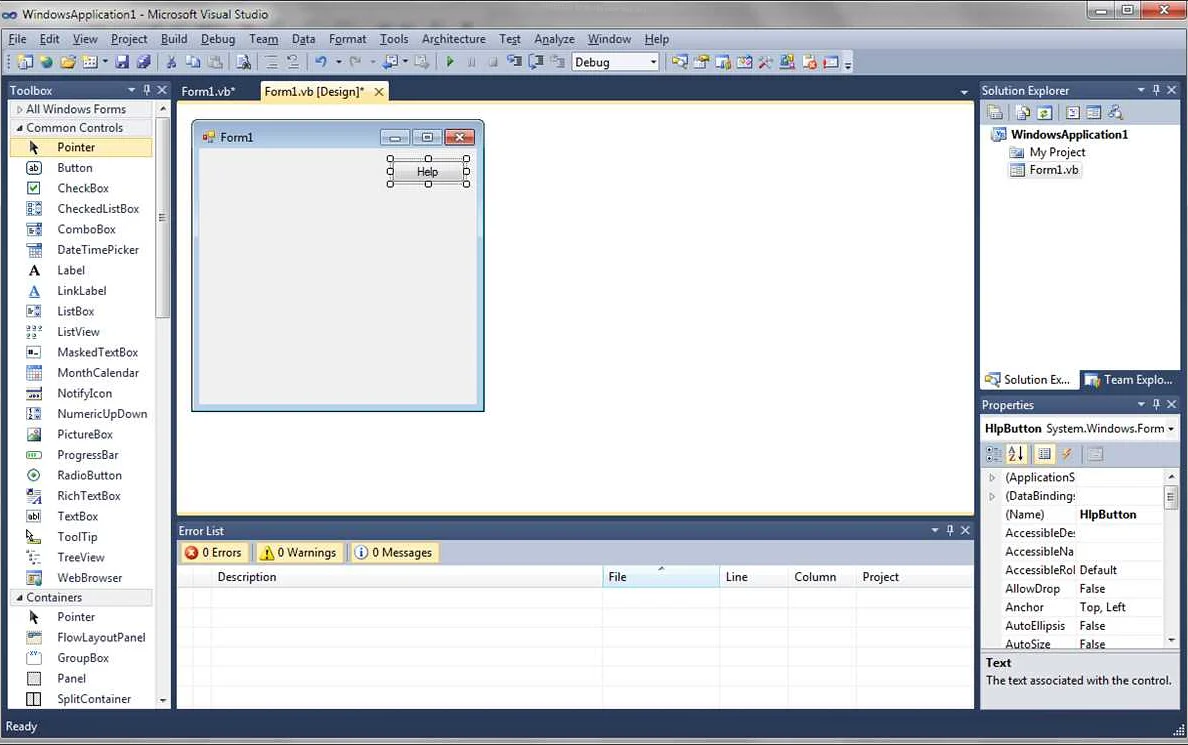
Visual Studio – это интегрированная среда разработки, которая позволяет создавать приложения под различные платформы, такие как Windows, iOS и Android. Если вы только начинающий программист и хотите начать работать в Visual Studio, вам нужно установить ее на свой компьютер. В этом руководстве мы подробно расскажем о том, как выполнить процесс установки.
- Скачайте установщик Visual Studio с официального сайта Microsoft.
- Запустите установщик и выберите необходимые компоненты. Вам рекомендуется выбрать «Universal Windows Platform development», «.NET desktop development» и «ASP.NET and web development».
- Выберите путь для установки и нажмите «Установить».
- После завершения установки можно запустить Visual Studio и начать работу!
Важно помнить, что установка Visual Studio может занять продолжительное время, особенно если вы выбрали множество компонентов для установки. Также убедитесь, что ваш компьютер отвечает минимальным требованиям для работы с Visual Studio, чтобы избежать проблем.
Создать новый проект
В Visual Studio для создания нового проекта необходимо выполнить несколько простых шагов.
В меню File выберите пункт New, а затем выберите тип проекта, который вы хотите создать. Вы также можете использовать клавиатурные сочетания Ctrl+Shift+N для вызова окна создания нового проекта.
Читать далее«Знак больше и меньше в математике: картинки и уроки для понимания направления» — Научитесь правильно использовать знаки больше и меньше в математике с помощью понятных картинок и подробных уроков. Узнайте, в какую сторону обращается каждый из этих знаков и как это влияет на решение уравнений и неравенств.
В окне New Project укажите название проекта и место, где он будет сохранен. После этого выберите тип проекта в левой панели. Например, если вы хотите создать проект на языке C#, выберите тип проекта C# в левой панели. Далее выберите шаблон проекта, который вам подходит, и нажмите кнопку Create.
Теперь вы можете начинать работу с новым проектом. В окошке Solution Explorer вы увидите структуру проекта и все файлы, связанные с проектом. Вы можете добавлять новые файлы, изменять настройки проекта и выполнять компиляцию для получения готового приложения.
Создать кнопку
Для создания кнопки в Visual Studio необходимо создать новый проект или открыть существующий. Затем необходимо перейти в режим дизайнера и выбрать нужную форму на панели решений.
Чтобы создать кнопку, необходимо перейти к панели элементов (Toolbox) и выбрать элемент Button. После этого нужно перетащить кнопку на форму и установить ее параметры выравнивания, размера и расположения.
Кнопку можно настроить, добавив на нее текст, изменив ее цвет или размер. Для этого необходимо перейти в свойства кнопки и выбрать нужные значения в списке. Также можно добавить обработчик события клика на кнопке, чтобы определенный код выполнялся при нажатии на нее.
После настройки кнопки необходимо сохранить проект и запустить его посредством компиляции. В результате на экране появится созданная кнопка, которую можно нажимать и проверять ее работу.
Разместить кнопку на форме
Чтобы добавить кнопку на форму в Visual Studio, необходимо следовать нескольким простым шагам. Вначале откройте форму, на которую вы хотели бы добавить кнопку. Затем вставьте элемент управления Button на форму. Это можно сделать двумя способами: через панель элементов управления (Toolbox) или через меню.
Если вы выбрали панель элементов управления, то просто перетащите элемент Button с Toolbox на форму. Если же вы выбрали меню, то щелкните правой кнопкой мыши на форме и выберите пункт «Add Button» из контекстного меню.
После добавления кнопки, вы можете настроить ее свойства через окно свойств. Например, вы можете задать ей текст, размер, цвет и т.д. Вы также можете добавить обработчик события Click для кнопки, чтобы определить, что должно происходить при нажатии на нее.
Читать далее«Как центрировать заголовок на сайте: правила установки в HTML» — в формате Как центрировать заголовок на сайте: правила установки в HTML.
Теперь вы знаете, как добавить кнопку на форму в Visual Studio. Это простой процесс, который может быть выполнен быстро и легко, даже для начинающих. Рекомендуется практиковать, чтобы стать более уверенным в работе с Visual Studio.
Добавление действия на кнопку

После того, как вы создали свою кнопку в Visual Studio, необходимо добавить действие, которое будет выполняться при ее нажатии.
1. Выберите созданную вами кнопку на форме.
2. Нажмите правой кнопкой мыши на кнопке и выберите пункт «Свойства».
3. В открывшемся окне «Свойства» найдите пункт «События» и выберите событие «Click».
4. Нажмите на кнопку «событие» (иконка слева от события) и выберите «Создать обработчик событий».
Откроется окно «Добавить метод», в котором необходимо указать имя метода, который будет вызываться при нажатии на кнопку. Название метода должно быть уникальным в пределах формы. Например, вы можете назвать метод «Button_Click».
После этого нажмите кнопку «Добавить». В коде формы автоматически создастся метод с указанным вами именем. В этом методе вы можете написать код, который будет выполняться при нажатии на кнопку.
private void Button_Click(object sender, RoutedEventArgs e)
В данном примере кода в методе «Button_Click» вы можете написать нужную вам логику. Например, открыть новую форму, добавить запись в базу данных или вывести сообщение на экран.
Таким образом, вы создали кнопку и добавили к ней действие. Теперь при нажатии на кнопку будет вызываться метод, который вы указали.
Создание метода для кнопки

Чтобы добавленная в Visual Studio кнопка была функциональной, необходимо создать метод, который будет выполняться при нажатии на нее. Для этого нужно выполнить следующие действия:
1. Нажмите правой кнопкой мыши на кнопке в разметке окна формы и выберите «View Code».
Откроется файл кода формы в режиме редактирования.
2. Добавьте новый метод с помощью следующих строк кода:
private void Button_Click(object sender, EventArgs e)
// Здесь размещается код, который нужно выполнить при нажатии на кнопку
Вместо комментария можно вставить свой код, который должен быть выполнен при нажатии на кнопку.
3. Назначьте этот метод кнопке, используя свойство Click:
this.button1.Click += new System.EventHandler(this.Button_Click);
Замените «button1» на имя вашей кнопки.
Теперь при нажатии на кнопку будет выполняться код из метода Button_Click.
Код для изменения текста кнопки
Для изменения текста кнопки необходимо обратиться к свойству Text. В коде это выглядит следующим образом:
| C# | button1.Text = «Новый текст кнопки»; |
| VB.NET | Button1.Text = «Новый текст кнопки» |
Просто присвойте свойству Text новое значение, в котором будет содержаться текст, который вы хотите видеть на кнопке. Например, если вы хотите, чтобы кнопка называлась «Сохранить», то вы должны сделать вот так:
- в C#: button1.Text = «Сохранить»;
- в VB.NET: Button1.Text = «Сохранить»
Это простой способ изменить текст кнопки в Visual Studio. Используя свойство Text, вы можете изменять текст кнопки динамически в зависимости от контекста, в котором она используется.
Обработка нажатия на кнопку
Кнопка визуально смотрится привлекательно, но ее основная функция — совершение действий при клике или нажатии на нее. Для обработки данного события необходимо написать соответствующий код.
Для начала стоит определить, какая кнопка была нажата. Для этого можно использовать конструкцию if/else или свойство sender.
Далее следует писать код, который будет выполняться при нажатии на кнопку. Можно вызывать другие функции, изменять значения переменных, выводить результат на экран и многое другое.
В Visual Studio есть возможность добавить обработчик события на кнопку автоматически, нажав два раза на ее элемент в окне Toolbox. После этого появится окно с кодом, который будет выполняться при нажатии на кнопку.
Не забывайте о проверке ввода пользователя и учтите возможные ошибки в процессе обработки нажатия на кнопку.
Добавление картинки на кнопку

Кнопка может оказаться более информативной, если на ней разместить иконку или картинку, связанную с ее функцией. Для добавления картинки на кнопку в Visual Studio необходимо выполнить следующие действия:
- Откройте окно кнопки, выбрав ее в дизайнере формы.
- В свойствах кнопки найдите свойство Image.
- Нажмите кнопку … рядом со свойством Image.
- В окне Выбор ресурса выберите нужную картинку из списка или импортируйте новую.
- Установите нужные свойства изображения, такие как BackColor, SizeMode и другие.
- Нажмите кнопку OK.
После этого на кнопке появится выбранная картинка. Если вы не хотите использовать текст на кнопке, вы можете сделать ее совсем ненавязчивой, используя только иконку. Если вы все же хотите, чтобы на кнопке был текст, вы можете добавить иконку рядом с текстом с помощью свойств TextImageRelation и ImageAlign.
Видео по теме:
Вопрос-ответ:
Как добавить новую кнопку в уже существующий проект?
Для этого нужно перейти в режим дизайна формы, нажать на элемент toolStrip и добавить новую кнопку. Затем задать ей нужное имя и настроить обработчик событий клика на нее.
Как изменить внешний вид кнопки?
Для изменения внешнего вида кнопки нужно выбрать ее в режиме дизайна формы и перейти в окно свойств, где можно настроить параметры размера, шрифта, цвета и т.д. Также можно использовать графические редакторы для создания собственного дизайна кнопки.
Как добавить кнопку на панель инструментов?
Для этого нужно нажать правой кнопкой мыши на панели инструментов, выбрать пункт «Настроить» и перейти на вкладку «Команды». Затем нужно выбрать категорию «Стандартные элементы» и перетащить на панель инструментов кнопку, которую нужно добавить.
Как создать новую панель инструментов?
Для этого нужно нажать правой кнопкой мыши на панели инструментов, выбрать пункт «Настроить» и перейти на вкладку «Панели инструментов». Затем нужно нажать на кнопку «Новая», задать имя новой панели и добавить на нее нужные элементы.
Как использовать собственные изображения для кнопки?
Для использования собственных изображений нужно выбрать кнопку на форме и перейти в окно свойств. На вкладке «Общие» нужно указать путь к изображению в поле «Image», а на вкладке «Макет» можно задать размер и положение изображения на кнопке.
Как настроить обработчик событий клика на кнопке?
Для настройки обработчика событий нужно выбрать кнопку на форме, перейти в окно свойств и найти свойство «Click». Затем нужно дважды кликнуть по этому свойству, чтобы автоматически сгенерировать обработчик клика в коде программы.
Как добавить всплывающую подсказку для кнопки?
Для добавления всплывающей подсказки нужно выбрать кнопку на форме и перейти в окно свойств. На вкладке «Подсказка» нужно задать текст для всплывающей подсказки.
Изменение размера и расположения кнопки
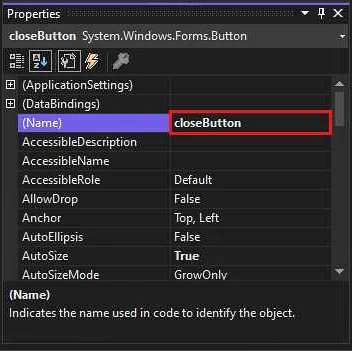
Для изменения размера и расположения кнопки в Visual Studio, можно воспользоваться такими свойствами, как Width и Height для задания размеров, а также Top и Left для задания координат на форме.
Например, чтобы изменить размер кнопки на 100 на 30 пикселей, необходимо в соответствующих свойствах задать эти значения:
Чтобы изменить расположение кнопки на форме, используются свойства Top и Left. Например, чтобы расположить кнопку в координатах (50, 100) необходимо использовать следующие свойства:
Таким образом, меняя значения свойств Width, Height, Top и Left, можно легко изменить размер и расположение кнопки на форме в Visual Studio.
Сохранение и запуск проекта
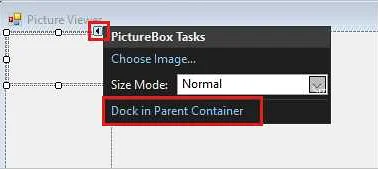
Для сохранения проекта в Visual Studio следует выбрать меню Файл и нажать на кнопку Сохранить. В появившемся диалоговом окне необходимо ввести имя файла и выбрать место для сохранения проекта. Нажмите кнопку Сохранить и ваш проект будет сохранен.
После того, как проект сохранен, можно запустить его для проверки. Для запуска проекта в Visual Studio следует выбрать меню Сборка и нажать на кнопку Запустить. Если в проекте присутствуют ошибки, они будут выведены в консоль.
Если вы хотите собрать проект без запуска, выберите меню Сборка и нажмите кнопку Собрать. Это создаст исполняемый файл, который вы можете запустить в любое время.
Важно помнить, что при изменении кода необходимо сохранить проект перед запуском или сборкой, чтобы изменения вступили в силу.
Также стоит отметить, что при запуске проекта Visual Studio автоматически создает отладочную информацию для вашего кода, что позволяет легко отслеживать ошибки и исправлять их.
В целом, сохранение и запуск проекта — это простые и необходимые действия при работе в Visual Studio.