
Как изменить скорость анимации PowerPoint
В этой статье объясняется два способа изменения скорости анимации PowerPoint. Инструкции применяются к PowerPoint для Microsoft 365, PowerPoint 2019, PowerPoint 2016, PowerPoint 2013 и PowerPoint 2010.
Используйте быстрый метод для изменения скорости анимации
Скорость любой анимации устанавливается в секундах и частях секунд, до сотых долей секунды.
-
Выберите объект на слайде, которому была назначена анимация-текстовое поле, изображение или диаграмму, чтобы назвать несколько примеров.
Использовать диалоговое окно «Показать дополнительные параметры эффекта»
Другой способ доступа к этим настройкам находится в диалоговом окне «Параметры эффекта».
-
Выберите объект на слайде, которому была назначена анимация.
Релевантные: Что такое файл PPT?

Добавить опции эффекта
Прежде чем закрыть диалоговое окно «Параметры эффекта», переключитесь наЭффектВкладка для добавления параметров эффекта, таких как изменение направления входа в текст, как он отображается на слайде.

Если диалоговое окно закрыто, есть другой способ добавить эффект в анимацию. Выберите анимацию и выберитеАнимация> Опции эффектаДля отображения списка возможных эффектов для типа используемой анимации.
Бирки
Может быть, вам нравится
- как настроить анимацию отдельных слов или букв в Microsoft PowerPoint
- Как рисовать и манипулировать стрелками в Microsoft PowerPoint
- Вид контура в PowerPoint или OpenOffice
- Анимировать текст PowerPoint Одно слово или одна буква за раз
- Как создавать и добавлять сноски в PowerPoint
Настройка параметров анимации PowerPoint

PowerPoint — это мощное инструмент, который позволяет создавать эффектные презентации с помощью анимации. Однако, чтобы презентация выглядела профессионально, необходимо настроить параметры анимации правильно. В этом подробном руководстве мы расскажем вам, как настроить анимацию в PowerPoint шаг за шагом.
Первый шаг: откройте презентацию в PowerPoint и выберите слайд, на котором хотите добавить анимацию. Перейдите на вкладку «Анимация» в верхней панели.
Второй шаг: выберите элемент или текст, который вы хотите анимировать на слайде. Нажмите на кнопку «Добавить анимацию» и выберите один из предложенных вариантов анимации.
Третий шаг: настройте параметры анимации выбранного элемента. Вы можете задать время начала и продолжительность анимации, выбрать эффект перехода и настроить другие параметры в разделе «Настройка анимации».
Четвертый шаг: продолжайте добавлять анимацию к другим элементам на слайде, повторяя второй и третий шаги. Помните, что умеренность в использовании анимации — ключ к созданию профессиональной и понятной презентации.
Пятый шаг: предварительно просмотрите презентацию, чтобы убедиться, что анимация работает правильно. Если вам не нравится результат, вы всегда можете отредактировать параметры анимации или удалить анимацию с элемента.
Важно помнить, что анимация в PowerPoint — это мощный инструмент, который может улучшить ваши презентации, но только при правильном использовании. Не злоупотребляйте анимацией, чтобы избежать излишней сложности и отвлечения от сути вашей презентации.
Теперь, когда вы знаете, как настроить параметры анимации в PowerPoint, вы можете создавать эффектные и впечатляющие презентации, которые произведут на зрителей незабываемое впечатление.
Выбор объекта для анимации в PowerPoint
Когда вы создаете презентацию в PowerPoint, вы можете добавлять анимацию к различным объектам, чтобы сделать ее более интерактивной и привлекательной для аудитории. Для этого необходимо выбрать объект, к которому вы хотите применить анимацию.
PowerPoint предоставляет несколько способов выбора объектов:
1. Выделение объекта на слайде:
Вы можете выделить объект, к которому хотите применить анимацию, щелкнув на нем. Объект будет выделен рамкой или изменится его внешний вид, указывая, что он выбран. После этого вы можете перейти к следующему шагу — добавлению анимации.
2. Использование панели выбора:
Еще один способ выбора объекта для анимации — использование панели выбора. Щелкните на вкладке «Анимации» в верхней панели инструментов и выберите «Выбрать объект». Затем наведите курсор на нужный объект и щелкните на нем. Объект будет выделен рамкой и выбран для анимации. Используя этот способ, вы можете выбрать несколько объектов одновременно.
3. Использование панели задач «Анимация»:
Вы также можете выбрать объект для анимации, используя панель задач «Анимация». Щелкните на вкладке «Анимации» и откройте панель задач «Анимация». Затем выберите нужный объект на слайде, нажав на него. Объект будет выделен, и вы сможете применить к нему анимацию.
Выбрав объект, вы можете применить к нему различные эффекты анимации, установить задержку перед началом анимации, продолжительность и другие параметры, чтобы настроить анимацию в PowerPoint по своим потребностям.
Определение типа анимации в PowerPoint
PowerPoint предлагает различные типы анимации, которые вы можете применять к тексту, изображениям и другим объектам на слайдах. Вот некоторые из самых популярных типов анимации в PowerPoint:
| Тип анимации | Описание |
|---|---|
| Вход | Элемент появляется на слайде с помощью различных эффектов, например, исчезает, приплывает или появляется снизу. |
| Выход | Элемент исчезает со слайда с помощью эффектов, таких как скрытие, исчезновение или вылет. |
| Эмфазис | Элемент на слайде выделяется при помощи эффектов, таких как мигание, увеличение или изменение цвета. |
| Путь | Элемент перемещается по определенному пути на слайде с помощью эффектов, таких как движение вверх/вниз или покачивание. |
Кроме того, вы можете настроить время начала и продолжительность анимации, а также применить различные ништяки, чтобы сделать анимацию более интересной и динамичной.
Определение типа анимации в PowerPoint — это первый шаг к созданию привлекательной и эффективной презентации. Выберите тоту анимацию, которая наилучшим образом подходит для ваших слайдов и помните, что сдержанность и умеренность — ключевые принципы при использовании анимации в PowerPoint.
Настройка скорости анимации в PowerPoint
В PowerPoint есть несколько способов настройки скорости анимации:
- Использование предустановленных вариантов PowerPoint предлагает несколько предустановленных вариантов скорости анимации, таких как «Медленно», «Средне», «Быстро». Вы можете выбрать один из этих вариантов из списка или создать свою собственную настройку скорости.
- Использование тайминга анимации Вы также можете настроить скорость анимации, используя тайминг анимации. В этом случае вы сможете установить длительность анимации для каждого объекта на слайде. Таким образом, вы можете контролировать время, необходимое для появления или движения каждого объекта. Для настройки тайминга анимации необходимо выбрать объект и открыть вкладку «Анимации» в главном меню PowerPoint.
- Использование транзиций между слайдами Еще одним способом настройки скорости анимации является использование транзиций между слайдами. Транзиции позволяют установить эффект перехода между слайдами, а также задать время, необходимое для проигрывания каждого слайда. Вы можете настроить скорость анимации появления нового слайда или задержки перед его показом. Для настройки транзиций между слайдами необходимо открыть вкладку «Транзиции» в главном меню PowerPoint.
Независимо от выбранного способа настройки скорости анимации, важно помнить о балансе между скоростью и понятностью презентации. Слишком медленная или слишком быстрая анимация может отвлечь внимание аудитории и усложнить восприятие информации. Поэтому рекомендуется тестировать различные варианты настройки скорости анимации и выбирать наиболее эффективный для вашей презентации.
Применение переходов между слайдами в PowerPoint
Переходы между слайдами в PowerPoint помогают создавать плавный и красивый переход от одного слайда к другому. Они могут добавить интерес и динамику к вашей презентации, а также помочь визуально связать различные части содержимого.
Чтобы применить переходы между слайдами, следуйте этим простым шагам:
- Откройте презентацию в режиме редактирования.
- Выберите слайд, к которому вы хотите применить переход.
- Перейдите на вкладку «Переходы».
- В разделе «Переходы к этому слайду» выберите желаемый эффект перехода.
- Чтобы настроить длительность перехода, введите значение в поле «Длительность».
- Если вы хотите применить этот же переход ко всем слайдам в презентации, нажмите на кнопку «Применить ко всем слайдам».
Теперь переход будет применен к выбранному слайду. Чтобы проверить его работу, перейдите в режим просмотра слайдов или запустите слайд-шоу.
Если вам необходимо изменить или отменить переход между слайдами, просто выберите слайд и измените настройки перехода на вкладке «Переходы».
Важно помнить, что использование переходов между слайдами должно быть тщательно продумано и соответствовать теме и цели презентации. Хороший переход может сделать вашу презентацию более привлекательной и запоминающейся, однако избыточное использование может отвлечь аудиторию и умалять профессиональность вашей презентации.
Как изменить скорость анимации в PowerPoint
Если в презентации PowerPoint анимация движется слишком медленно (или слишком быстро), вы можете настроить скорость анимации в соответствии с желаемым временем. В этой инструкции вы узнаете, как регулировать скорость анимации.
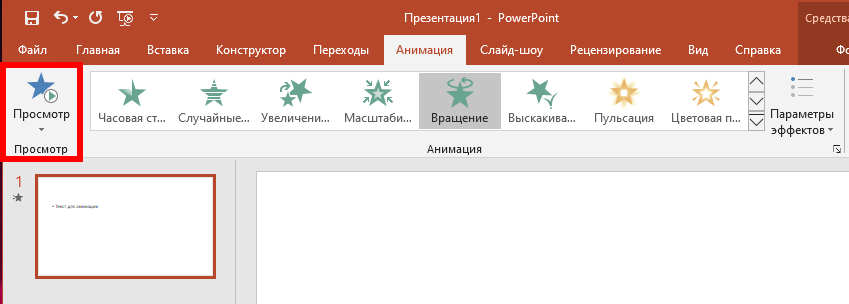
Сначала выберите на слайде объект с эффектом анимации. Если вы ещё не назначили вашему объекту появляться или исчезать с эффектом анимации, то вы можете сделать это, выбрав один из множества параметров в группе «Анимация» на вкладке «Анимации». Мы назначим нашему тексту анимацию «Вращение».

По умолчанию продолжительность этой анимации установлена на две секунды. Вы можете проверить, как выглядит ваша анимация, выбрав «Просмотр» в крайнем левом углу вкладки «Анимации».
Теперь, когда вы увидели анимацию, пришло время настроить скорость. Находясь на вкладке «Анимации», перейдите в группу «Время показа слайдов». Здесь вы увидите опцию «Длительность». Как мы уже упоминали, вы заметите, что в настоящее время он установлен на две секунды. Отрегулируйте длительность (с шагом 0,25 секунды), выбрав стрелки вверх и вниз в поле длительности. Или просто введите количество времени в поле.
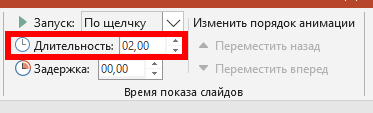
Теперь при воспроизведении анимации, она будет воспроизводиться с заданной продолжительностью. Чем меньше время воспроизведения, тем быстрее скорость движения анимации и наоборот.
Если у вас есть несколько анимаций и вы настроили их последовательный запуск, выбрав опцию «После предыдущего», вы можете настроить время, в которое будет выполняться следующая анимация. Для этого настройте опцию «Задержка» (по умолчанию 00.00) на желаемое количество времени. Эта опция также корректируется с шагом 0,25 секунды.
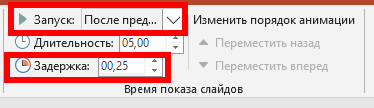
После воспроизведения первой анимации следующая анимация начнётся через заданное время.
Связанные статьи:
- Как вставить анимированный GIF в презентацию PowerPoint (83.8%)
- Как скрыть объект перед анимацией в PowerPoint (83.8%)
- Как сделать так, чтобы объекты появлялись и затем исчезали в PowerPoint (83.8%)
- Как сделать анимированные символы в PowerPoint (79.8%)
- Как изогнуть текст в PowerPoint (66.2%)
- Как добавить водяной знак в PowerPoint (RANDOM — 50%)
Как изменить скорость анимации в Microsoft Power Point
Как известно, файлы презентаций могут быть разных типов, в том числе анимационные. Бывает так, что кадры сменяют друг друга слишком быстро или слишком медленно, а ведь может быть такое, что вы пожелаете продлить время показа включённой в презентацию анимации. Это решаемая проблема, трудность состоит в том, что для каждого типа анимации в Microsoft Power Point доступен свой набор настроек.
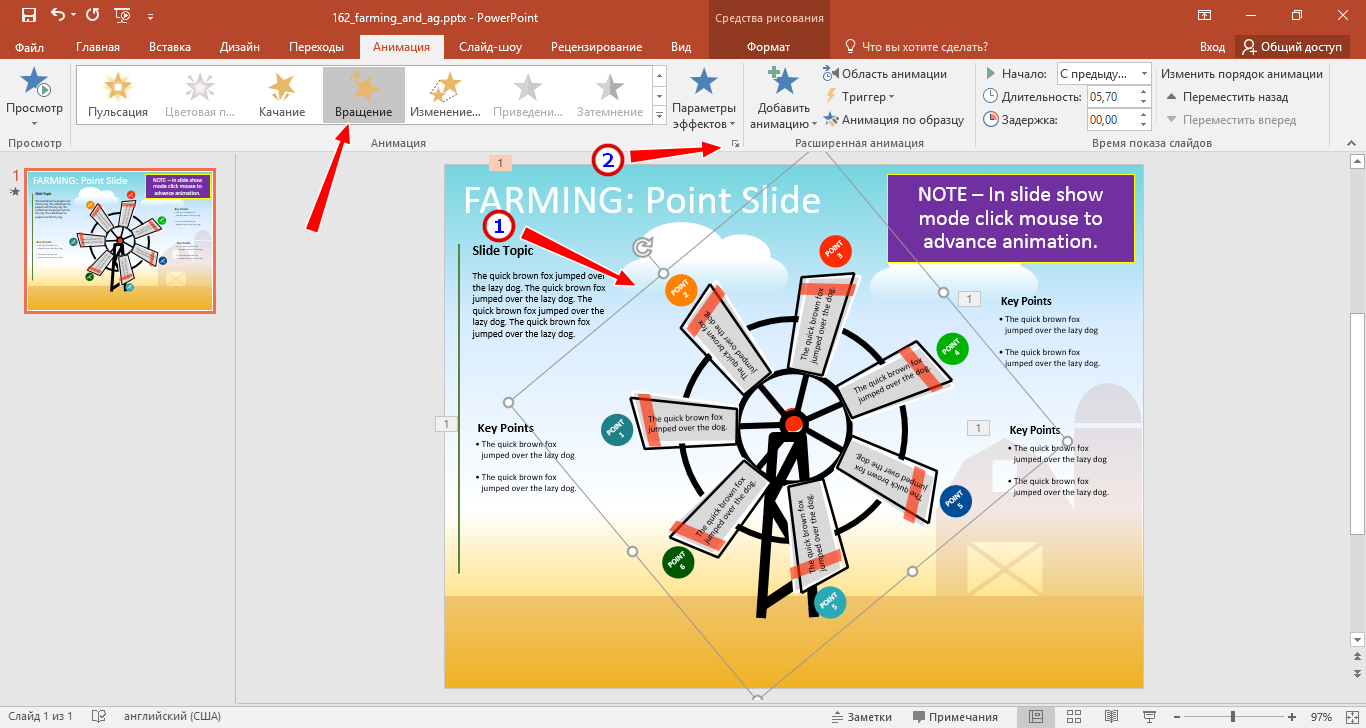
Мельница на этом изображении в PPTX -файле крутится очень медленно и к тому же делает пол-оборота и тут же останавливается.
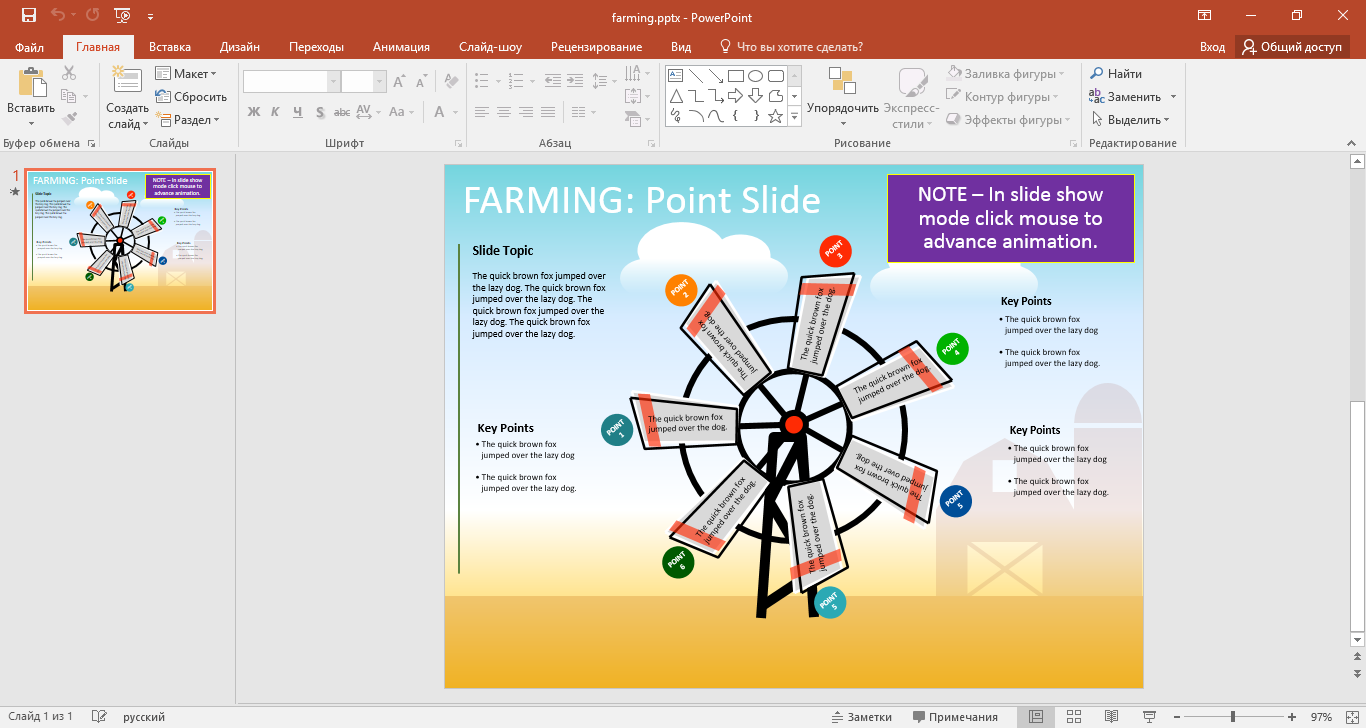
Давайте ускорим ее вращение, а заодно сделаем его безостановочным.
Переключитесь в Power Point на вкладку «Анимация» и первым делом выделите набор объектов, составляющих мельницу. Это нетрудно, просто кликните мышкой выборочно по области мельницы так, чтобы все элементы ее конструкции оказались выделенными. Как и положено, тип анимации в данном примере выставлен «Вращение». Нажмите в нижней части ярлыка «Параметры эффектов» кнопку показа дополнительных эффектов.
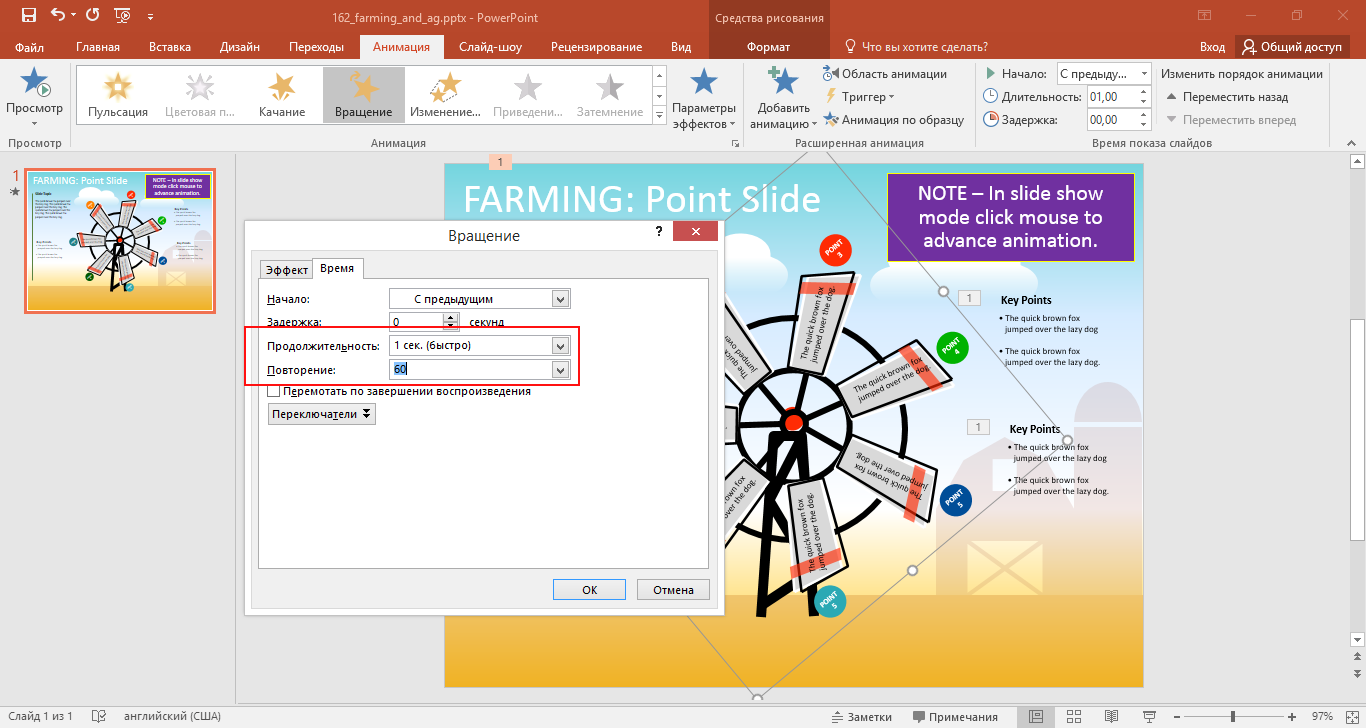
В открывшемся окне переключитесь на вкладку «Время». Опция «Продолжительность» задает скорость анимации, увеличим ее до 1 секунды. Это означает, что один цикл анимации станет выполняться за 1 секунду. Опция «Повторение» задает количество циклов анимации. Чтобы мельница крутилась 1 минуту, нужно выставить 60 циклов, поскольку один цикл выполняется за 1 секунду.
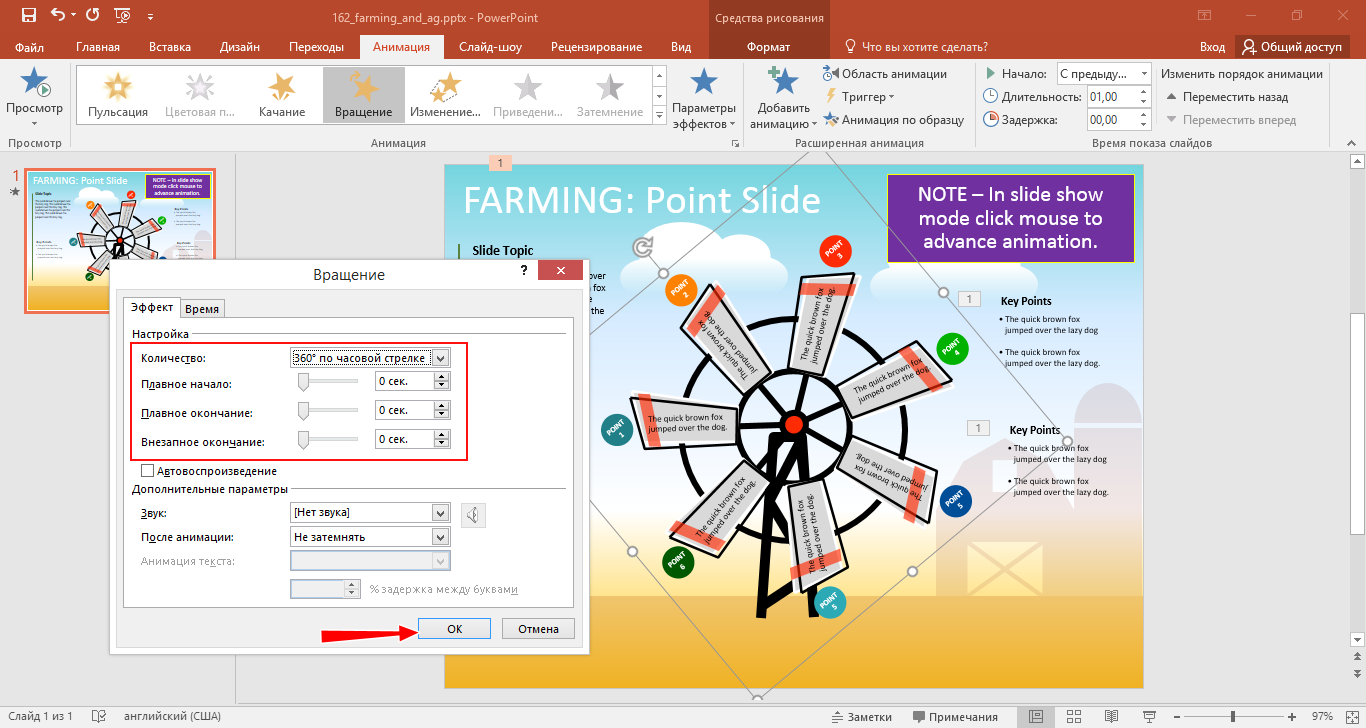
Если мы сейчас сохраним настройки и запустим слайд-шоу, то обнаружим, что вращение действительно не останавливается и ускорилось, но идет как-то рывками. Причина — включенные эффекты плавного начала и окончания, поэтому вновь заходим в дополнительные эффекты и отключаем плавность, выставляя для обоих параметров значение 0. Также необходимо выставить градус оборота, и он должен быть полный — 360 градусов. Для чего — догадайтесь сами.
В общем, если есть время и желание, можете потренироваться сами, изменяя параметры разных анимированных элементов. К сожалению, в Power Point нет очевидного способа изменять скорость смены кадров вставленной в слайды собственной GIF -анимации, применять к таким изображениям можно будет разве что эффекты и то в ограниченном объеме.