
Грязный текст в Adobe Illustrator при помощи планшета
В этом уроке мы будем создавать эффект грязи или помятости в Adobe Illustrator. Для выполнения этого урока вам понадобится планшет. Мы будем использовать инструменты Blog brush/Кисть-клякса, Live Paint/Быстрая заливка и настроим специальную кисть для работы на планшете. Выполнение урока очень увлекательно, а набив руку, вы сможете быстро применять технику к любым объектам.
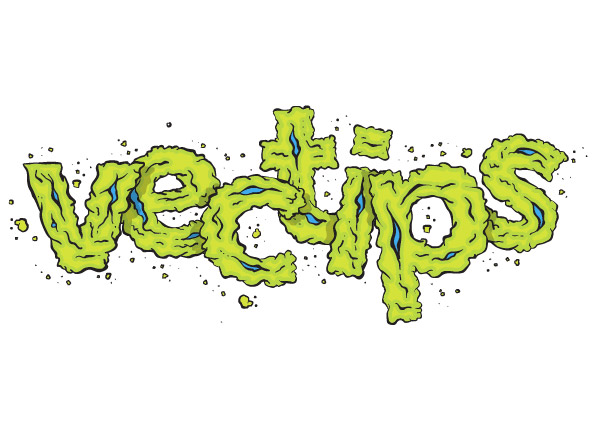
Результат
Шаг 1
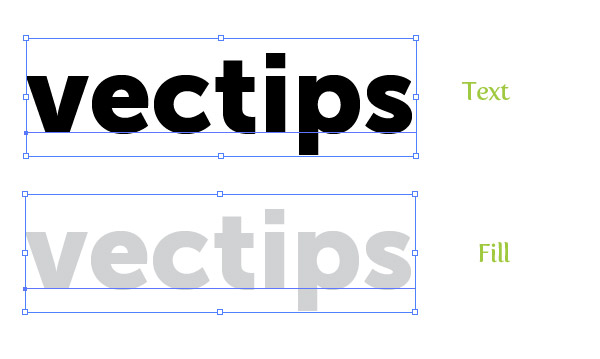
Создайте новый документ и введите ваш текст при помощи инструмента Text/Текст (T). Смените цвет заливки текста на светло-серый.
Шаг 2
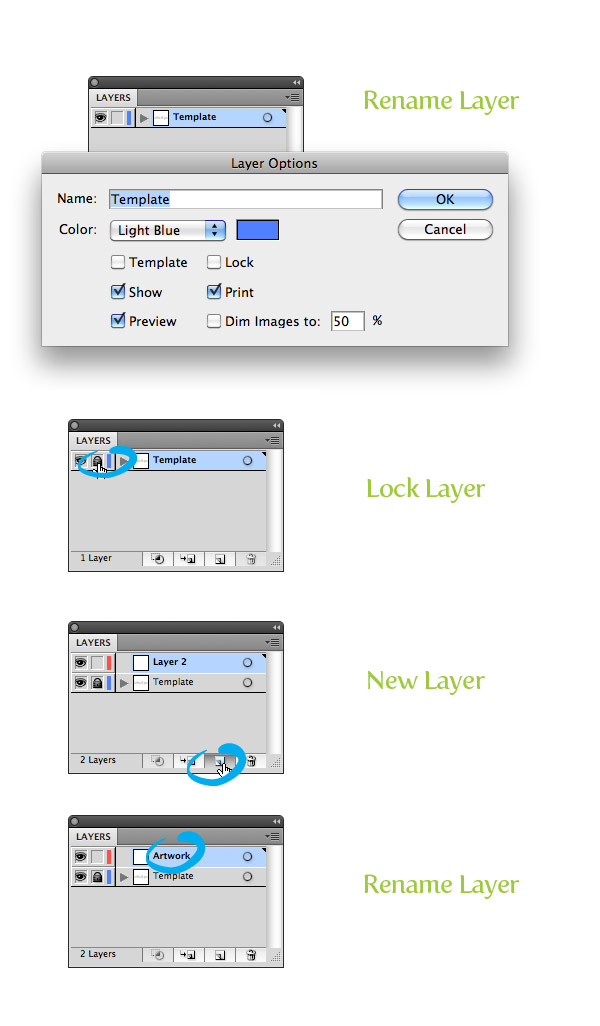
В палитре Layers/Слои переименуйте слой в “Template”, дважды кликнув по слою и сменив имя в окне Layer Options/Свойства слоя. Теперь заблокируйте слой. Создайте новый слой, нажав соответствующую кнопку в палитре Layers/Слои и переименуйте новый слой в “Artwork”.
Шаг 3
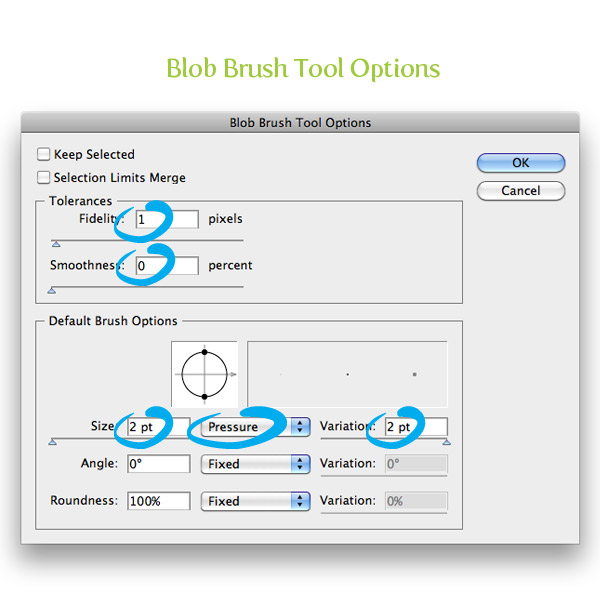
Для создания внешних линий и контуров мы используем инструмент Blob Brush/Кисть-клякса (Shift + B) и планшет. Для начала нам нужно настроить Blob Brush/Кисть-кляксу (Shift + B), чтобы можно было пользоваться чувствительностью пера планшета к нажиму. Кликните дважды по иконке инструмента Blob Brush/Кисть-клякса (Shift + B) в палитре Tools/Инструменты. В окне опций инструмента укажите в строке Fidelity/Точность — 1, в строке Smoothness/Сглаживание — 0, в строке Size/Размер — 2, выберите Pressure/Нажим в первом выпадающем меню и укажите Variation/Варьирование в 2. С этими настройками Blob Brush/Кисть-клякса будет реагировать на нажим. Настройка параметров Fidelity/Точность и Smoothness/Сглаживание создают эффект штрихов от руки.
Шаг 4
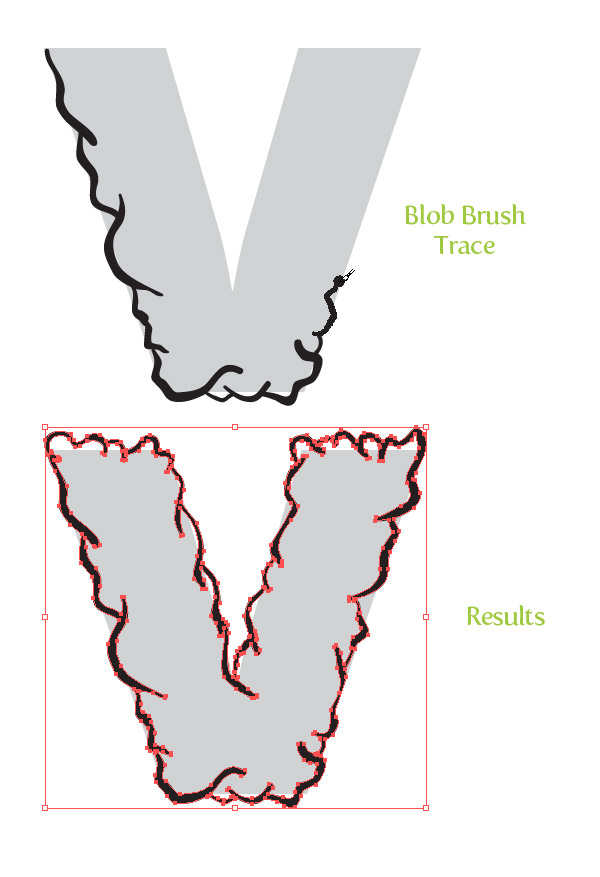
Увеличьте масштаб холста, чтобы работать над первой буквой, и начните обводить ее инструментом Blob Brush/Кисть-клякса (Shift + B). Во время выполнения обводки варьируйте степень нажима, чтобы имитировать рисование от руки. Также используйте разные кисти во время обрисовки — это сделает работу более разнообразной. Хороший результат получается, если вы начинаете и оканчиваете штрих на легком нажиме.
Шаг 5
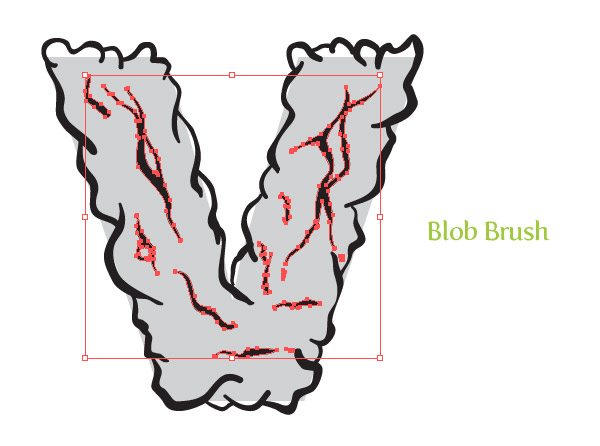
Когда вы закончите обводить первую букву, создайте больше штрихов внутри буквы, чтобы сделать ее еще более помятой.
Шаг 6
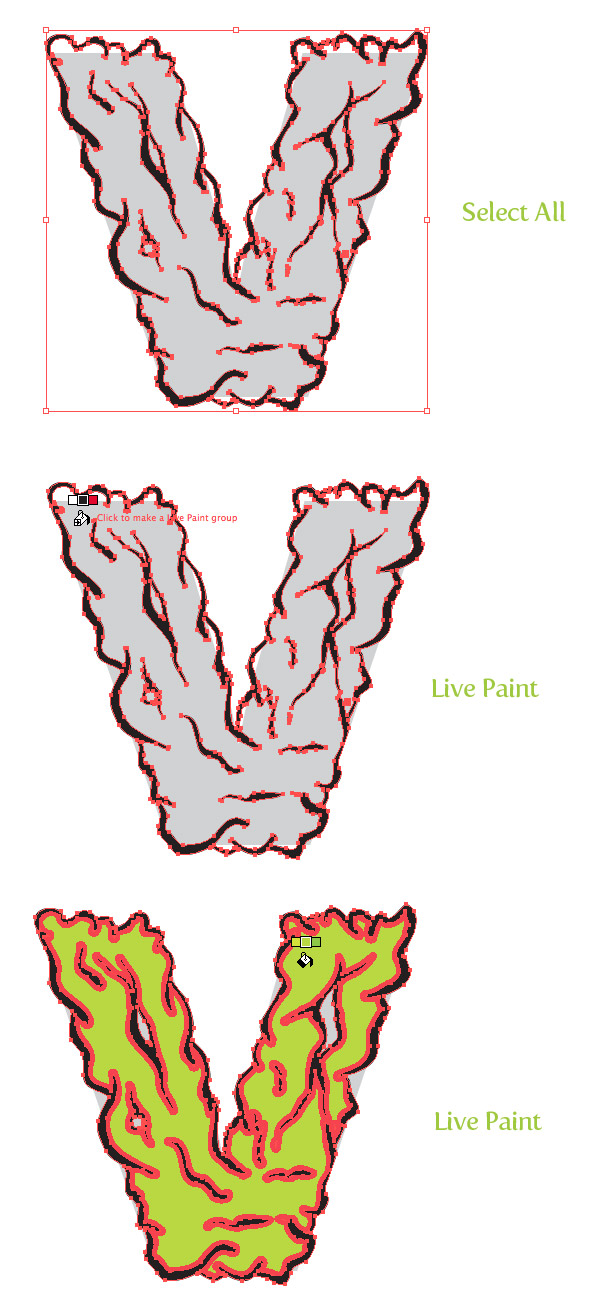
Теперь, когда мы обвели букву, можно сменить ее цвет. Для начала выделите все штрихи и возьмите инструмент Live Paint Bucket/Быстрая заливка (K). Этот инструмент преобразует работу в объект для быстрой заливки. Теперь вы можете просто поднести инструмент к области, которую хотите закрасить, выбрать нужный оттенок и кликнуть, чтобы залить область.
Шаг 7
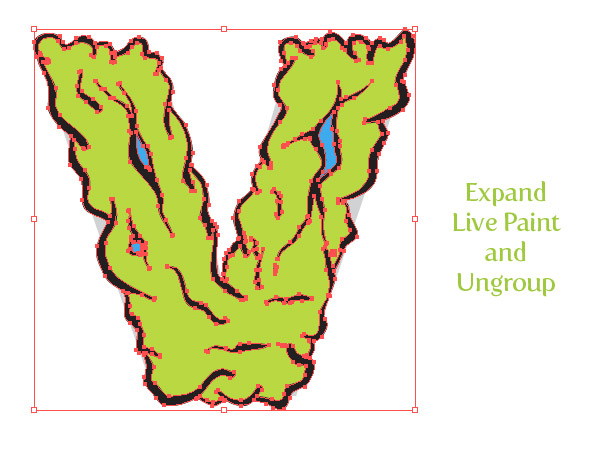
Выделите объект быстрой заливки и в меню выберите Object > Live Paint > Expand/Объект>Быстрая заливка>Разобрать. Теперь разгруппируйте объект (Command + Shift + G) несколько раз.
Шаг 8
Выделите внутреннюю часть буквы, которая появилась у вас вследствие быстрой заливки, и выберите в меню Object > Path > Offset/Объект>Контур>Создать параллельный контур. В появившемся окне укажите отступ (Offset) в -3 px. Этот параметр может быть больше или меньше, в зависимости от размера вашей работы. Залейте параллельный контур более светлым оттенком основного цвета.
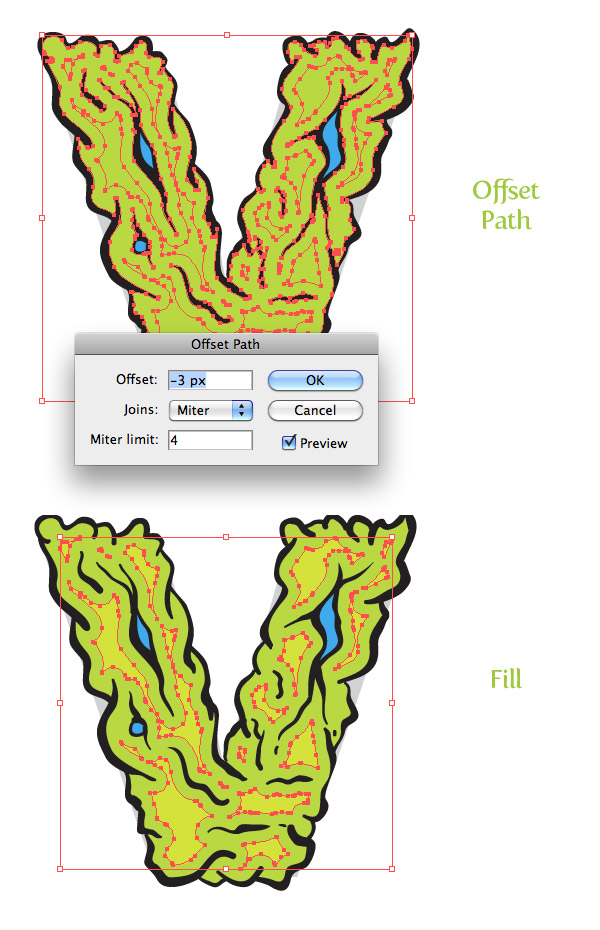
Шаг 9
Первая буква готова. По той же схеме обработайте остальные буквы. Это займет время, однако вы быстро набьете руку и с каждой буквой работа будет проходить быстрее.
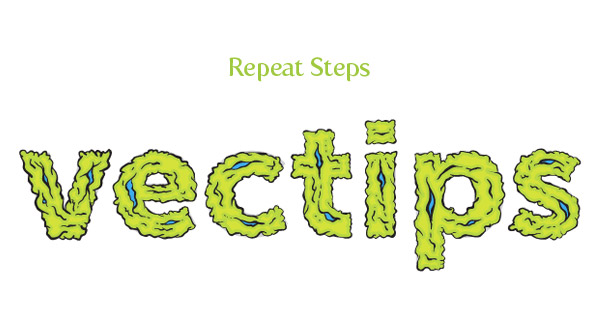
Шаг 10
Теперь наши буквы готовы и слой “Template” нам больше не нужен. Просто клинките по иконке глаза рядом с ним, чтобы скрыть его. Теперь сгруппируйте (Command + G) каждую букву. Так будет проще заниматься их редактированием в следующих шагах.
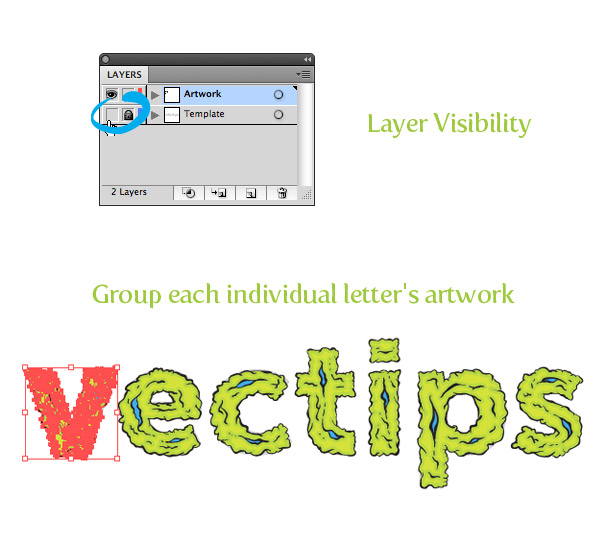
Шаг 11
Инструментом Selection/Выделение (V) переместите и поверните каждую букву. Используйте функции Illustrator под названием Arrange/Монтаж, чтобы выбрать какие буквы окажутся впереди остальных (Object > Arrange/Объект>Монтаж).
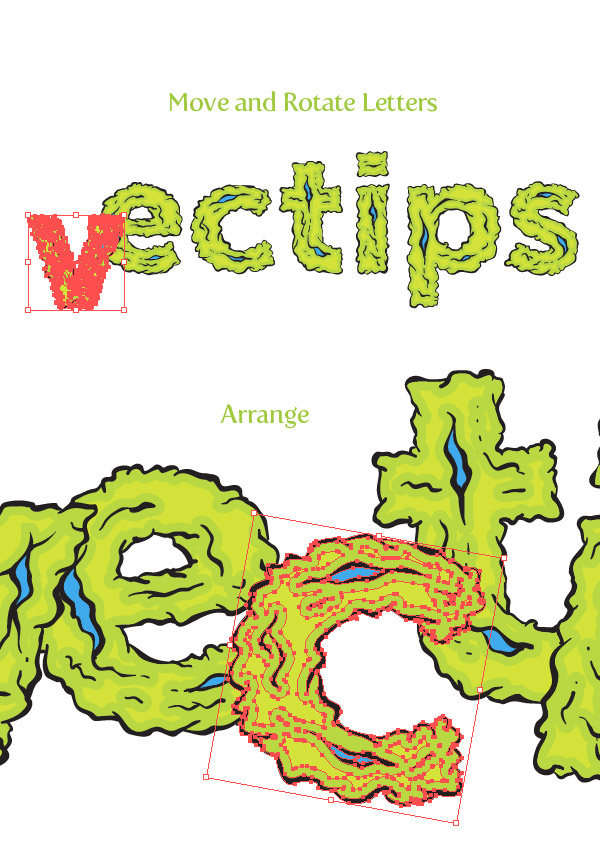
Шаг 12
Чтобы придать работе глубины, мы можем создать тени. Для начала выделите первые две буквы, копируйте их (Command/Ctrl + C), и вставьте копии на передний план (Command/Ctrl + F). Выделите копию первой буквы и нажмите кнопку Unite/Объединить в палитре Pathfinder/Обработка контура. Так же объедините копию второй буквы. Выделите копию первой буквы и переместите ее ниже и правее. Выделите обе копии и нажмите на кнопку Intersect/Пересечение в палитре Pathfinder/Обработка контура. Смените цвет заливки получившейся фигуры на светло-серый и в палитре Transparency/Прозрачность укажите в меню Blending Mode/Режима наложения параметр Multiply/Умножение. Разместите фигуру так, чтобы она оказалась под первой буквой, но над второй.

Шаг 13
Повторите эту процедуру, чтобы создать тени для всех букв.
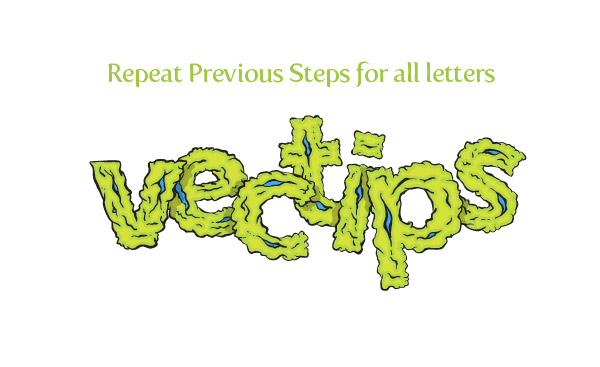
Шаг 14
Чтобы добавить текстуры работе, инструментом Blob Brush/Кисть-клякса нарисуйте небольшие кусочки грязи вокруг текста. При помощи Live Paint/Быстрой заливки укажите цвет кусочкам.
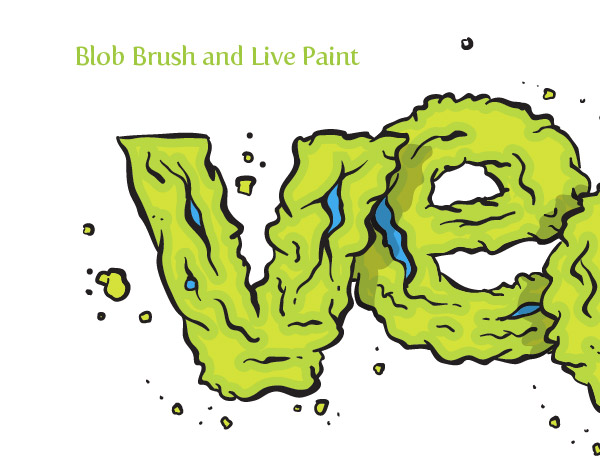
Результат
Автор урока vectips
- 3D-тext в Adobe Illustrator
- Неоновый типографичсекий эффект в Adobe Illustrator
- Винтажный текст XIX века в Adobe Illustrator
Инструменты Adobe Illustrator. Эффекты

Вы когда-нибудь вдавались в нюансы работы с эффектами в Adobe Illustrator? Знаете ли вы, насколько это мощный инструмент? Знаете как например, придать изображению эффект рисунка «от руки»? Прочитайте эту статью и научитесь эффективной работе с эффектами Illustrator’а.
Стрелки
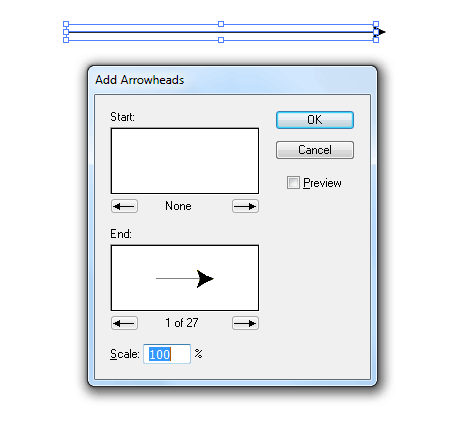
Давайте начнем с основного эффекта Add Arrowheads. Используйте Pen Tool или Line Segment Tool, чтобы нарисовать прямую линию. Перейдите на Effects > Stylize > Add Arrowheads и настройте стиль стрелки.
Appearance
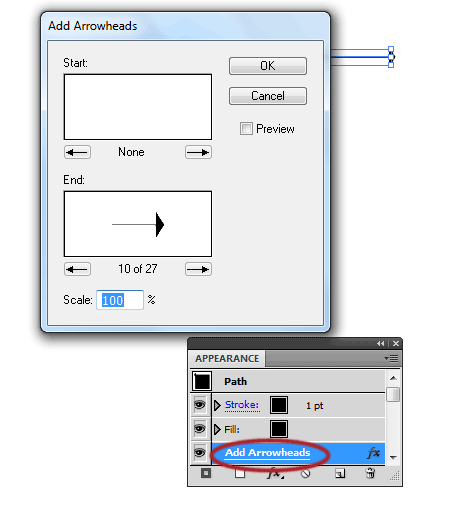
Одна из самых приятных вещей в Иллюстраторе — это легкость изменения оформления. В палитре Appearance, нажмите на Add Arrowheads, так можно легко изменить стиль нашей стрелкт. Этот эффект очень полезен для построения диаграмм.
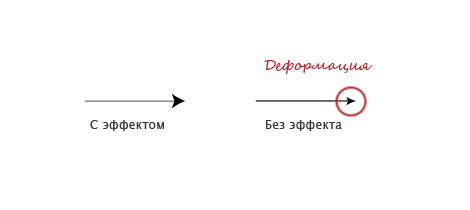
Без эффекта?
При работе со стрелкой без эффекта она будет искажаться при изменении ее размеров. С эффектом, я могу легко регулировать длину стрелки, не искажая ее.
Круглые уголки
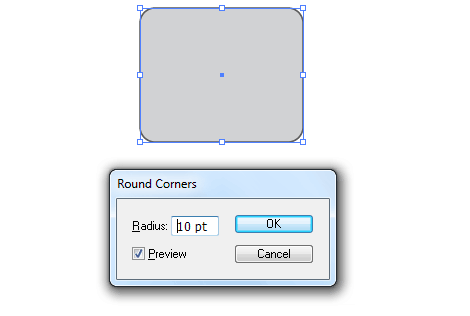
Нарисуйте прямоугольник и перейдите на Effects > Stylize > Round Corners. Введите значение радиуса.
Без эффекта скругленных углов?
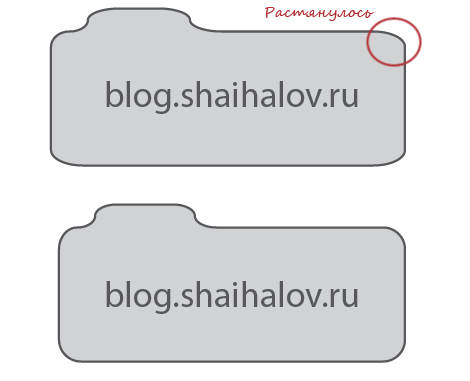
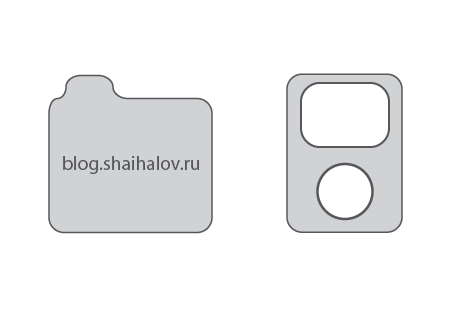
Скругленные углы — один из моих любимых эффектов. С его помощью получаются крутые иконки. Вся прелесть эффекта в том, что скругленные уголки не искажаются когда я растягиваю объект. Могли бы вы представить себе, как много времени потребуется, чтобы скруглить углы без помощи этого эффекта?
Zig Zag
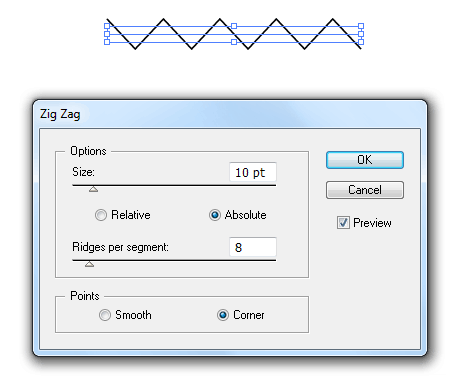
Нарисуйте прямую линию, перейдите Effects > Distort & Transform > Zig Zag. Введите значения размера и частоты сегментов.
Волнистая линия
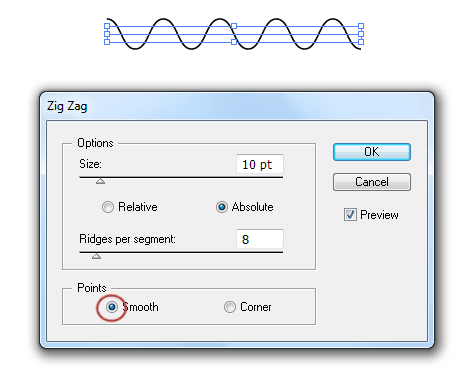
Нарисуйте прямую линию, примените эффект Zig Zag, выберите сглаживание, и вы получите симметричную волнистую линию.
Значки
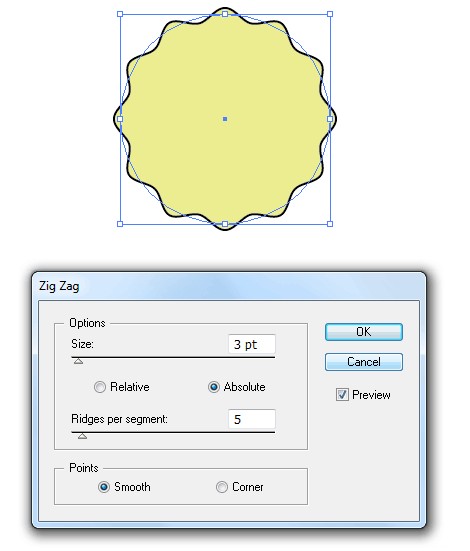
Нарисуйте круг и примените эффект Zig Zag с настройкой, как показано ниже, и вы получите форму значка.
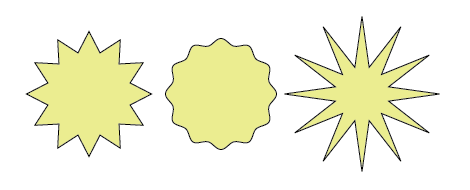
Поэкспериментируйте с параметрами Zig Zag, и вы можете получить формы волнистого круга, звезды, морского ежа:
Pucker & Bloat
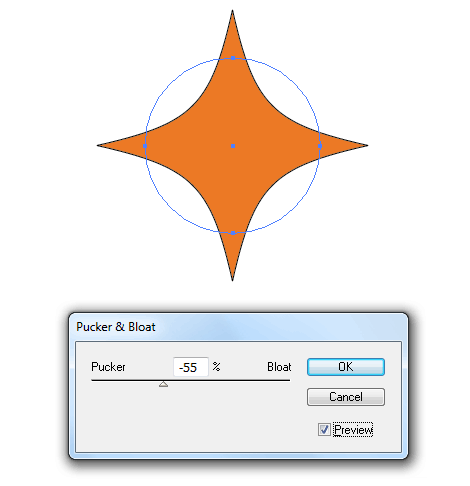
Нарисуйте круг, перейдите в Effects > Distort & Transform > Pucker & Bloat, введите -55% (Pucker), и вы получите ромбовидную форму.
Теперь нарисуем многоугольник применим эффект:
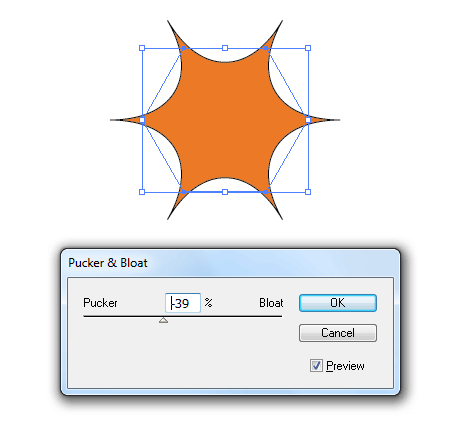
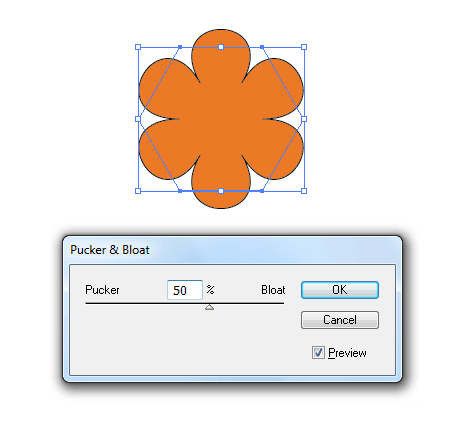
А вот так из того же многоугольника можно получить вполне симпатичный цветочек.
Transform
На картинке ниже я простыми движениями мыши сделал 12 копий объектов (с поворотом на 30 градусов).
Для этого идем в Effects > Distort & Transform > Transform…
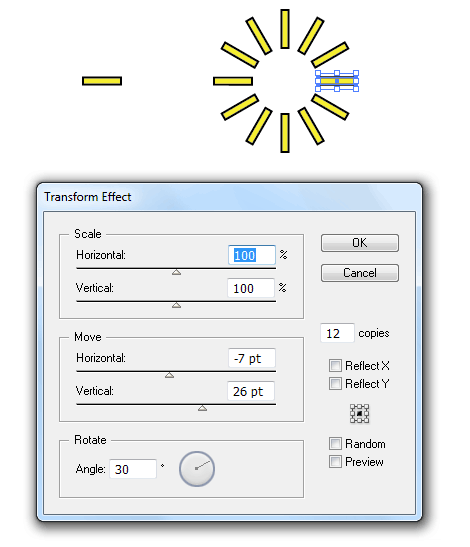
Поиграйте с настройками, и вы можете получить неплохие фигуры:
Roughen
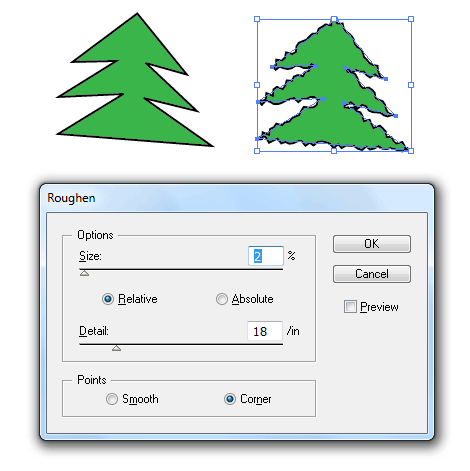
Нарисуем елочку и посмотрим что нам даст этот эффект. Effects > Distort & Transform > Roughen….
Scribble
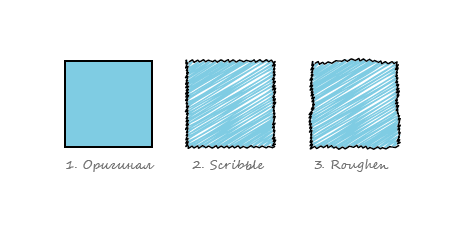
Приведенный ниже пример показывает, чего можно добиться применив эффекты Scribble ( Effects > Stylize > Scribble ) и Roughen.
Иконки «от руки»
Если вы постоянно используйте один и тот же эффект, разумнее использовать графические стили, чтобы сэкономить время и сохранить последовательность действий.
Настройте все необходимые вам эффекты, выберите объект и перетащите его на панель Graphic Styles. Будет создан соответствующий стиль.
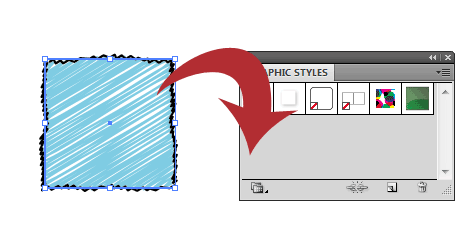
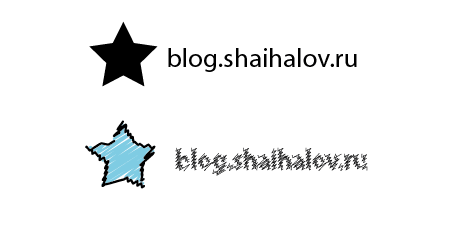
Теперь выберите объект, к которому вы хотите применить стиль. Нажмите на стиль который вы только что создали. При необходимости можно изменить цвет заливки и обводки, поменять параметры эффектов. Текст, к слову, останется редактируемым.
Заключение
Я показал только базовые эффекты Illustrator. На самом деле существует куча других полезных эффектов. Не бойтесь изучать меню и экспериментировать с эффектами (например с Warp и 3D).
Подсказки по использованию эффектов Illustrator
- Graphic Styles – сэкономят вам время.
- Палитра Apperance – в ней можно на ходу изменять параметры эффектов и удалять их.
- Видимость в Apperance — вы можете включить и выключить определенный эффект (нажмите на иконку глаза) и понаблюдать его влияние на объект.
- Нажмите D, чтобы быстро удалить все эффекты.
- Разобрать оформление — если вы хотите преобразовать эффект в кривые, то перейдите к Object> Expand Appearance. Примечание: после этого, невозможным станет редактирование эффекта.
Также по теме:
- Инструменты Adobe Illustrator. Pen tool (перо)
- Инструменты Adobe Illustrator. Type Tool
- Инструменты Adobe Illustrator. Blend Tool
- Инструменты Adobe Illustrator. Gradient Mesh Tool
Как изогнуть текст в Adobe Illustrator: 4 способа
С текстом в Illustrator можно делать всевозможные замечательные вещи, в том числе и изгибать его. Вы можете заключать слова в изогнутые формы, например круги или произвольные контуры. Вы даже можете сделать сами буквы изогнутыми, полностью изменив форму гарнитуры.
И вы можете создать эффект как тонкий или столь же драматичный, как вы хотите. Более того, все это можно сделать всего за несколько кликов.
Изогнутый текст отлично подходит для плакатов, логотипов и других дизайнов, где вы хотите, чтобы ваша типографика действительно выделялась. Вот лучшие способы сделать это.
1. Как изогнуть буквы с помощью параметров деформации Illustrator
В Illustrator есть несколько встроенных -по способам кривого текста. Обычно они похожи на эффекты изгиба текста в Photoshop. Прежде чем вы сможете их использовать, создайте текст, а затем выделите его.

Теперь перейдите в Effect> Warp. в строке меню и выберите любой из вариантов деформации. Неважно, какой из них, вы сможете изменить его на следующем шаге.

Откроется окно параметров деформации. Включите Preview , если это еще не сделано, и вы сможете увидеть в действии выбранный в данный момент эффект деформации.

Используйте ползунки, чтобы настроить эффект деформации. Вы можете установить степень изгиба, направление и то, будет ли он применяться в большей или меньшей степени к определенным точкам вашего текста.

Используйте стиль раскрывающееся меню для выбора различных эффектов деформации. Поэкспериментируйте с этими эффектами и ползунками, чтобы согнуть текст практически любым способом, который вы можете придумать.

Когда вы закончите настройку параметров деформации, просто нажмите OK , чтобы применить их.
2. Как согнуть текст с помощью инструмента искажения конверта Illustrator
Панель параметров деформации Illustrator может быть всем, что вам когда-либо понадобится для создания изогнутого текста. Но если вы хотите создать полностью оригинальный эффект изогнутого текста, вы можете сделать это с помощью Envelope Mesh ..
Связано: Как сохранить файлы Adobe Illustrator в других форматах
Создайте текст, как раньше, но на этот раз выберите Object > Искажение конверта > Сделать с сеткой в меню.

Теперь вам нужно настроить сетку конверта . Вы увидите, что к вашему тексту применена сетка, и вы можете указать, сколько строк и столбцов в ней должно быть.
Чем больше у вас есть, тем больше у вас будет контроля над тем, как искажать текст, но тем сложнее это будет. В зависимости от желаемого эффекта меньшее количество строк и столбцов может быть лучше для ваших нужд.

Когда вы установили количество строк и столбцов хотите, нажмите OK. С помощью инструмента Direct Select ( A ) дважды щелкните точку привязки, чтобы переместить это и искажать текст. Вы также можете использовать ручки для дальнейшего редактирования кривых. Чтобы выбрать более одной точки привязки, нажмите и удерживайте Shift , нажимая на них.

Чтобы внести изменения в вашу сетку после того, как вы создали выберите Object > Envelope Distort > Reset with Mesh . Затем вы можете изменить количество строк и столбцов в вашей сетке. Это хорошо, если вы чувствуете, что у вас недостаточно контроля с помощью уже созданной сетки.

Вы также можете изменить то, что говорит текст, выбрав Объект> Искажение конверта> Редактировать содержимое в главном меню. Введите новый текст, и Illustrator изогнет слова в соответствии с вашей сеткой.

3. Как изогнуть текст по контуру в Illustrator
Методы изогнутого текста, которые мы рассмотрели до сих пор, искажают буквы сами себя. Но вы также можете заставить текст следовать кривой, не меняя формы букв. Например, чтобы согнуть текст по кругу, используйте инструмент Эллипс , чтобы создать круг.

Затем нажмите и удерживайте Введите инструмент , чтобы развернуть его. Выберите инструмент Текст на контуре .

Теперь наведите указатель мыши на край вашего круга. Курсор изменится, и вы увидите слово «путь». Щелкните левой кнопкой мыши край круга, и вы сможете начать печатать.

Теперь вы можете вводить все, что хотите, и он будет следуйте по пути круга. Возможно, вам придется изменить размер текста или круга, чтобы уместить все в нем.

Вы можете изменить начало и конец текста, используя управляющие скобки на пути. Используя инструмент Selection ( V ), наведите указатель мыши на тот, который находится посередине, и вы заметите, что курсор изменится.

Щелкните и перетащите эту скобку, чтобы изменить положение изогнутый текст на контуре.

Вы даже можете перевернуть его на другую сторону путь, если хотите. Чтобы этого не произошло, при перетаскивании скобки удерживайте Ctrl ( Cmd на Mac).

Вы не ограничены изгибом текста по кругу. . Вы также можете применить инструмент Текст на контуре к произвольному контуру, созданному с помощью инструмента Pen . Просто нарисуйте путь и используйте тот же процесс, который вы использовали с кругом.

Вы даже можете создать собственную форму с помощью Shape Builder . Фигуры – один из основных способов эффективного использования Illustrator.
Начните с создания вашей формы.

Затем, когда вы используете инструмент Тип по контуру , Illustrator удалит заливку и обводку, оставив вам набирать все, что вы хотите, вдоль контура.

4. Комбинирование эффектов изогнутого текста
Каждый из этих методов создания изогнутого текста в Illustrator имеет свои плюсы и минусы. Но нет причин выбирать только одно из них. Фактически, вы можете объединить один или даже все из них.
Вы можете, например, изогнуть текст по кругу, а затем применить эффект деформации Arc в Параметры деформации . Затем вы можете закончить это, настроив эффект дальше, используя Envelope Mesh .

Вы также можете складывать Параметры деформации . Просто примените эффект как обычно, а затем вернитесь в Параметры деформации и примените другой. Вы можете делать это столько раз, сколько захотите, что позволит вам создавать совершенно новые эффекты..
Когда применять эффекты изогнутого текста в Illustrator
Используя методы, описанные в этой статье, вы можете радикально изогнуть текст в Illustrator. Однако это не обязательно означает, что вы должны это делать. Если вы действительно не хотите создать что-то странное, вам следует избегать нечитабельного текста в ваших проектах.
Вы должны выбрать, какие методы использовать и почему их применять. Если вы не уверены в том, как лучше всего использовать изогнутый текст, стоит прочитать больше о типографике в целом и ознакомиться с лучшими практиками.
Однако выберите правильные эффекты изогнутого текста, и это может иметь огромное значение в вашей работе. Как всегда, вы должны поэкспериментировать, чтобы найти результаты, которые подходят вашему проекту.
объекты по пути
объясните мне пожалуйста как сделать сабж, я не понимаю почему к примеру текст можно по кривой пускать, а остальные объекты — нет? по идеи текст это те же векторные объекты.
Guest
Так тебе надо объект по какому-то пути изогнуть, или несколько объектов по пути распределить? Каких объектов — одинаковых или разных? Вариантов тут много, чего именно ты добиться хочешь?
—————
А текст — это совокупность объектов (символов), уже привязанных к Baseline. Стандартно ОНО — прямая линия, но может быть замененО на кривую. Что и есть «пустить текст по кривой».
alex parfenov
Пользователь сайта
и изогнуть, и распределить.
Guest
Изогнуть можно применив эффект Warp, или наложив Envelope Distort, или создав из объекта (или нескольких объектов сразу) Art Brush, и применять этот Brush к линиям или сразу рисуя линии этим Brush-ем.
Распределить объекты по пути (путЮ — шутЮ) можно создав из одного объекта Pattern или Scatter Brush, и применив ЭТО к любой линии.
Любой Brush создаётся очень просто: выделяешь всё, что надо, и перетаскиваешь на палитру Brushes и настраиваешь немногочисленные параметры.
Можно сделать Blend от одного объекта к другому по выбранному пути, можно сделать Blend с несколькими промежуточными объектами.
Самое простое: нарисовал объект, создал его копию, выделил обоих, Object -> Blend -> Make, выделил то, что получилось и нужный тебе путь (кривую), Object -> Blend -> Replace Spine. Параметры подстаиваются в окне, вызываемом двойным кликом по кнопке Blend Tool или из Object -> Blend -> Blend Options.
Подробности в Help-е и литературе.