
Изогнутый текст вокруг круга или другой фигуры
Excel для Microsoft 365 Word для Microsoft 365 Outlook для Microsoft 365 PowerPoint для Microsoft 365 Классический клиент Project Online Word для Microsoft 365 для Mac PowerPoint для Microsoft 365 для Mac Word для Интернета Excel 2021 Word 2021 Outlook 2021 PowerPoint 2021 Project профессиональный 2021 Project стандартный 2021 Word 2021 для Mac PowerPoint 2021 для Mac Excel 2019 Word 2019 Outlook 2019 PowerPoint 2019 Project профессиональный 2019 Project стандартный 2019 Word 2019 для Mac PowerPoint 2019 для Mac Excel 2016 Word 2016 Outlook 2016 PowerPoint 2016 Project профессиональный 2016 Project стандартный 2016 Word 2016 для Mac PowerPoint 2016 для Mac Excel 2013 Word 2013 Outlook 2013 PowerPoint 2013 Project профессиональный 2013 Project стандартный 2013 PowerPoint 2010 PowerPoint 2007 Еще. Меньше
Для изгиба текста вокруг фигуры можно использовать текст WordArt с эффектом Transform (Преобразование). Если нужно, чтобы текст полностью окружал фигуру, потребуется немного больше усилий. Объект WordArt также можно вставить несколько раз, чтобы задать обтекание текста вокруг фигур с прямыми границами.
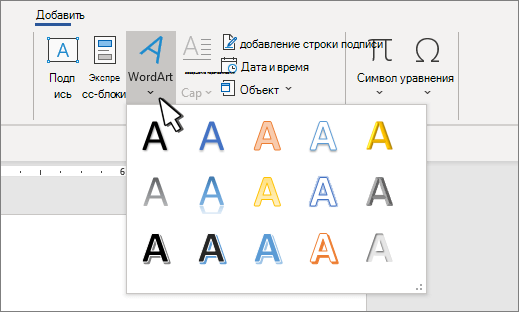
- Перейдите в >WordArtи выберите нужный стиль WordArt.
Примечание: Значок WordArt находится в группе Текст и может отображаться по-разному в зависимости от используемой версии и размера экрана. Значок также может выглядеть так, как  или
или  .
.
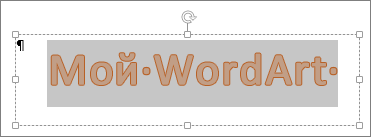
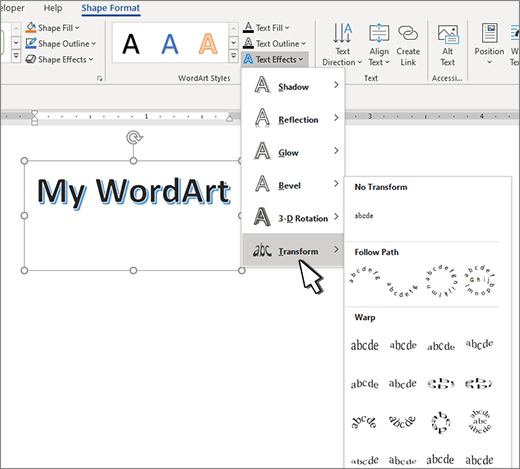
Примечание: В зависимости от размера экрана могут отображаться только значки стилей WordArt.
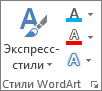
Дополнительные методы
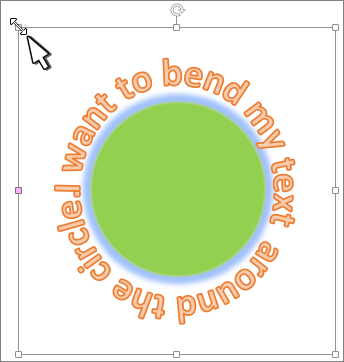
Обтекать круг Чтобы создать текст, который полностью обкругит фигуру, выберите Круг в области По пути ,а затем перетащите любой из хронологий размера, чтобы получить нужный размер и фигуру.
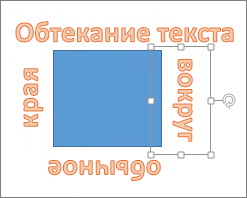
Обтекать прямые края Чтобы обтекать текст вокруг фигуры с прямыми краями, например прямоугольника, вставьте объекты WordArt для каждого края. В этом примере объект WordArt вставлен четыре раза, по одному для каждой стороны фигуры.
Перемещение и копирование групп Чтобы переместить или скопировать несколько объектов WordArt в виде одной фигуры, см. группу и разгруппировку фигур, рисунков и других объектов.
Точный угол управления Угол наклона текста WordArt по отношению к фигуре можно точно настроить с помощью инструмента вращения.
Если вам требуется очень точное управление фигурами и текстом или вы создаете сложное сочетание фигур и текста, создайте текст вокруг фигуры с помощью стороннее графического редактора, а затем скопируйте его и Office документ.
См. также
Создание изогнутого или кругового текста WordArt
- Перейдите в >WordArt.
- Выберите нужный стиль WordArt.
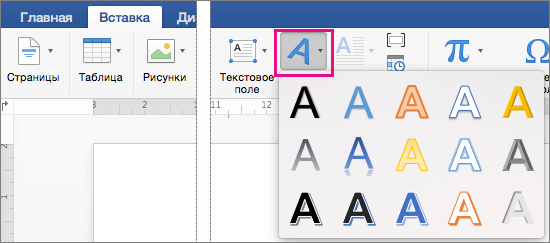
- Введите текст.
- Выделите текст WordArt.

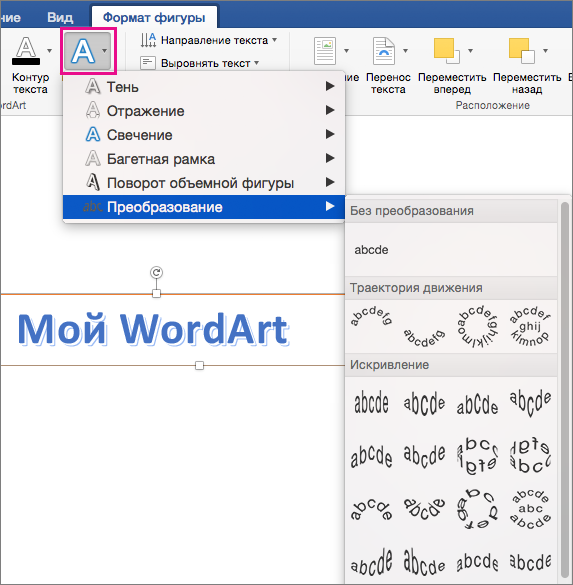
- Перейдите в формат фигуры >текстовые эффекты > Transform (Преобразовать) и выберите нужный эффект.
Дополнительные методы
Обтекать круг Чтобы создать текст, который полностью обкругит фигуру, выберите Круг в области По пути ,а затем перетащите любой из хронологий размера, чтобы получить нужный размер и фигуру.
Обтекать прямые края Чтобы обтекать текст вокруг фигуры с прямыми краями, например прямоугольника, вставьте объекты WordArt для каждого края. В этом примере объект WordArt вставлен четыре раза, по одному для каждой стороны фигуры.
Перемещение и копирование групп Чтобы переместить или скопировать несколько объектов WordArt в виде одной фигуры, см. группу и разгруппировку фигур, рисунков и других объектов.
Точный угол управления Угол наклона текста WordArt по отношению к фигуре можно точно настроить с помощью инструмента вращения.
Если вам требуется очень точное управление фигурами и текстом или вы создаете сложное сочетание фигур и текста, создайте текст вокруг фигуры с помощью стороннее графического редактора, а затем скопируйте его и Office документ.
В Word в Интернете вы можете увидеть wordArt, который уже есть в вашем документе, но чтобы добавить другие, необходимо открыть или изменить документ в версии Word.
С помощью функций шрифта на вкладке Главная можно изменить цвет и размер шрифта, а также применить к тексту полужирное наличность, наличность или подчеркивается.
Как использовать изогнутый текст в PowerPoint

Изгибание текста вокруг фигуры или рисунка максимально увеличивает пространство и придает творческое ощущение вашей презентации. Вот как согнуть текст к вашей воле в PowerPoint .
Инструкции в этой статье применяются к PowerPoint 2019, PowerPoint 2016, PowerPoint 2013, PowerPoint 2010, PowerPoint для Office 365 и PowerPoint для Mac.
Добавьте свой текст, используя Word Art
Первым шагом к созданию изогнутого или изогнутого текста является вставка WordArt в презентацию.
Перейти к Вставить .
В группе Текст выберите WordArt .

Выберите стиль текста для добавления в документ. Вы будете настраивать или изменять стиль текста после его вставки.
Выделите образец текста и введите свой текст.
Изменить текстовый путь
Как только ваш WordArt вставлен, вы выделите текст и измените путь к тексту.
Выберите текстовое поле WordArt.
Перейти к инструментам рисования Формат .

Выберите текстовые эффекты .
Точка для преобразования .

Выберите эффект в разделе « Следуйте пути » или в разделе « Деформация ». Чтобы увидеть, как эффект будет выглядеть с вашим текстом, наведите на него курсор, чтобы просмотреть эффект на слайде.
Каждый параметр преобразования может быть скорректирован для масштабирования текста и сохранения читабельности. Дескриптор управления появляется в разных местах в текстовом поле (иногда граница, иногда в центре). Перетащите ручку управления, чтобы настроить путь так, чтобы ваш текст как раз подходил для вашей презентации. На ПК ручкой управления является желтый круг; на Mac это розовый квадрат.
Используйте Follow Path для создания изогнутого или круглого текста
Опция Follow Path позволяет вам манипулировать текстом кривой, дугой или полным кругом. Форма кривой может определяться размером вашего текстового поля. Например, идеально квадратное текстовое поле даст идеальный круг в качестве пути.

Чтобы настроить кривую пути, перетащите ручку управления.
Используйте Деформацию, чтобы Изгибать и Улучшать Текст
В отличие от этого, параметр Warp изгибает и растягивает текст с помощью различных предварительно запрограммированных параметров.
Изображение ниже иллюстрирует стиль Fade Up , который можно настроить с помощью ручки управления.

Изменить стиль изогнутого текста в PowerPoint
WordArt можно легко настроить и настроить. Выделите текстовое поле WordArt, перейдите в меню « Инструменты для рисования» и выберите другой стиль фигуры. Выберите « Текстовая заливка» или « Текстовая структура», чтобы настроить цвета. Чтобы изменить шрифт, перейдите в раздел «Домой» и выберите другой стиль шрифта.
Как изогнуть текст в PowerPoint
Создание привлекательной презентации PowerPoint может быть трудным, но вы можете сделать скучную презентацию более привлекательной, добавив некоторые базовые визуальные улучшения. Хороший способ сделать это — изогнуть любой текст на слайдах. Эта инструкция расскажет, как написать изогнутый текст в презентации PowerPoint.
Эти инструкции были написаны с учётом последних версий PowerPoint, но они должны работать и для более старых версий PowerPoint. Вы также можете изогнуть текст в Word, следуя аналогичному процессу.
- Как написать изогнутый текст в Microsoft Word
- Как написать текст волной в Word
Для начала вам нужно открыть презентацию PowerPoint и выбрать слайд. Затем вам нужно будет вставить новое текстовое поле или текстовый объект WordArt, в зависимости от стиля текста, который вы хотите создать.
Для этого нажмите вкладку «Вставка» на панели ленты.
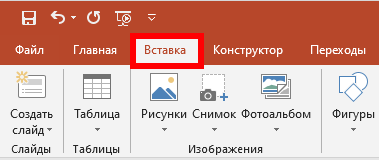
Отсюда нажмите кнопку «Текстовое поле» или «WordArt» в разделе «Текст» на панели.

Если вы решите вставить WordArt, выберите стиль, который вы хотите использовать, из выпадающего меню, которое появится ниже.
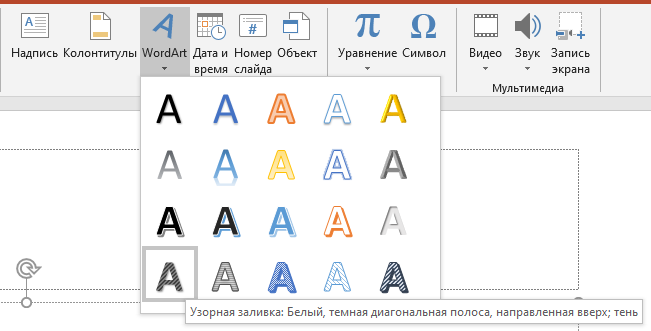
Чтобы вставить текстовое поле, щёлкните соответствующую позицию на слайде, чтобы вставить его. Если вы решите использовать WordArt, автоматически появится окно в центре слайда с текстом-заполнителем, который вы затем сможете удалить или отредактировать.
Как только ваш WordArt или текстовое поле будет на месте, введите текст, который вы хотите видеть изогнутым. Чтобы начать изгибать текст, убедитесь, что выбран объект WordArt или текстовое поле, а затем выберите вкладку «Формат» на панели ленты. Отсюда, нажмите кнопку «Текстовые эффекты».
Это загрузит раскрывающееся меню, отображающее различные текстовые эффекты, которые поддерживает PowerPoint. Перейдите на вкладку «Преобразователь», чтобы просмотреть параметры изгиба текста.
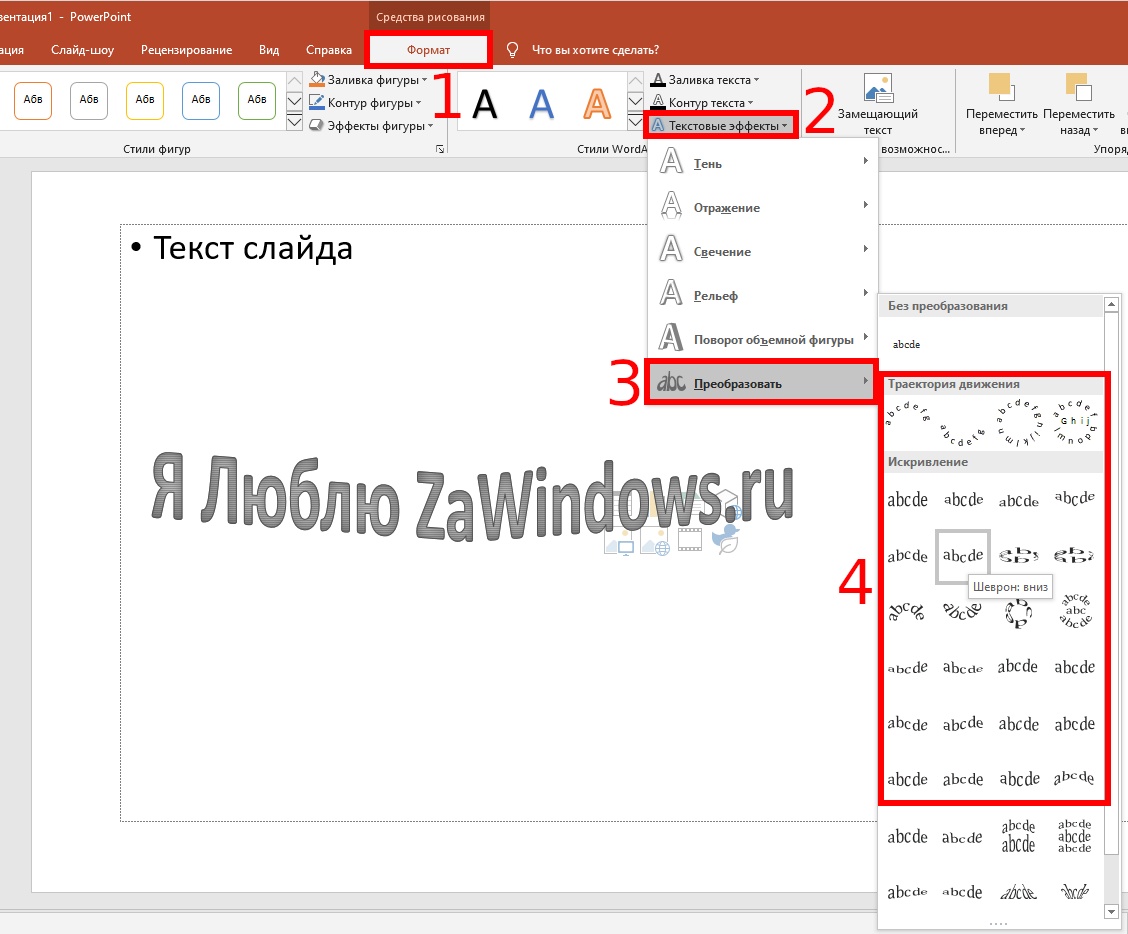
Вы можете настроить свой текст так, чтобы он следовал пути, или применить предустановленный эффект «деформации», который изменит внешний вид вашего текста. Наведите указатель мыши на любой из предустановленных параметров, чтобы увидеть предварительный просмотр эффекта, применённого к вашему тексту.
Если вы довольны одним из вариантов, нажмите на него, чтобы применить его к текстовому полю или объекту WordArt.
После выбора эффект будет применён автоматически.
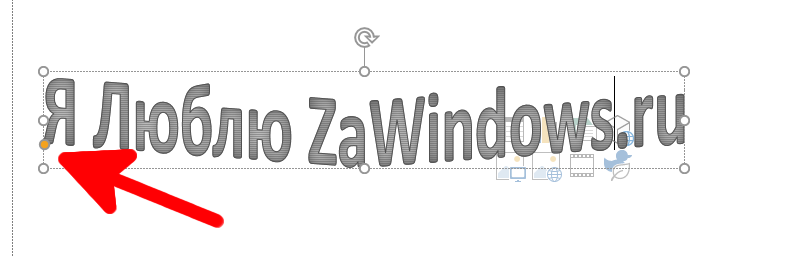
Затем вы можете отредактировать изогнутый путь вашего текста с помощью мыши или трекпада, чтобы переместить небольшую жёлтую точку, которая появляется, когда выбрано текстовое поле или объект WordArt.
Если вы недовольны эффектом, вы можете вернуть его к нормальному состоянию, щёлкнув «Формат» → «Текстовые эффекты» → «Преобразовать» и выбрав вверху опцию «Без преобразования».
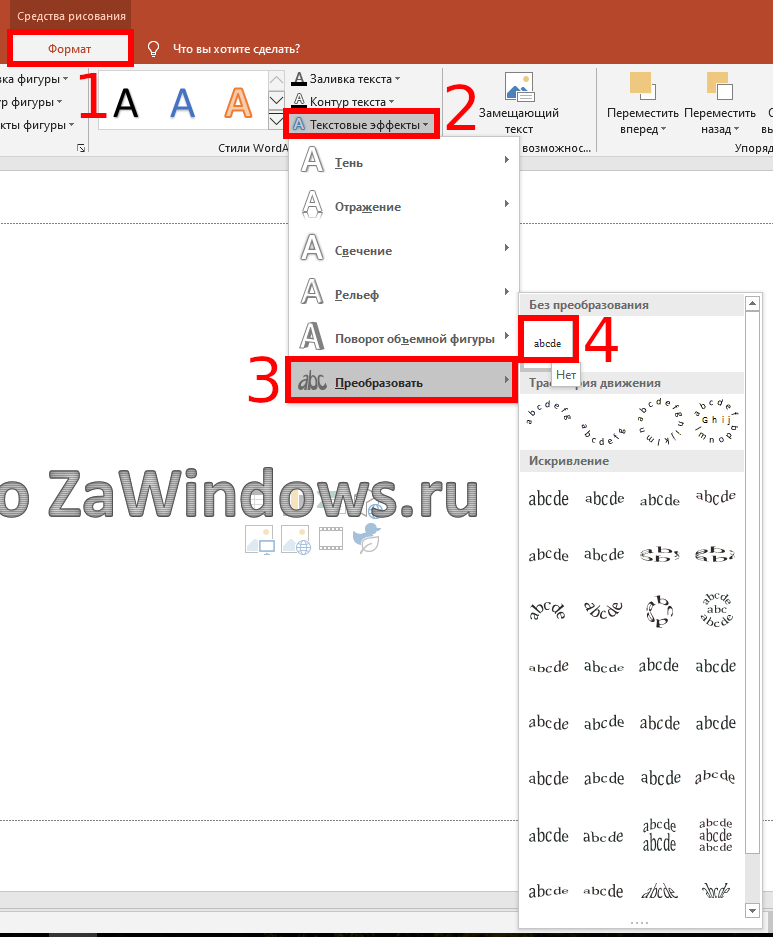
Как только опция «Без преобразования» будет выбрана, любые эффекты, применённые к вашему текстовому полю или объекту WordArt, будут удалены, возвращая его в нормальное состояние.
Связанные статьи:
- Как изменить скорость анимации в PowerPoint (66.9%)
- Как сделать анимированные символы в PowerPoint (66.9%)
- Как в PowerPoint отключить автоматическое изменение размера текста (55%)
- Как нарисовать и управлять стрелками в Microsoft PowerPoint (55%)
- Как на слайде PowerPoint сделать бордюр или рамку (55%)
- Как вставить надстрочный и подстрочный текст в Word и PowerPoint (RANDOM — 50%)
Как изогнуть текст в PowerPoint?
Если вы не знаете, как изогнуть текст в PowerPoint, мы вам поможем. PowerPoint – одно из самых универсальных офисных приложений для всего, что связано с созданием впечатляющих презентаций и управлением ими, поскольку PowerPoint объединяет многочисленные параметры редактирования, такие как эффекты, переходы, мультимедийные элементы и т. Д.
Как изогнуть текст в PowerPoint?
PowerPoint дает нам возможность использовать WordArt, который объединяет текстовый эффект под названием Transform, который позволяет нам изгибать или частично изгибать текст вокруг формы на слайде. Следуй этим шагам:
Для этого перейдите в меню «Вставка» и в группе «Текст» щелкните параметр «WordArt».
Там мы выбираем желаемую форму и, щелкнув по ней, мы можем ввести желаемый текст на слайд.
Мы видим, что новое меню под названием «Инструменты рисования» активируется над меню «Формат». В этом меню можно будет управлять всеми параметрами WordArt, вставленного в PowerPoint. Мы переходим в группу «Стили WordArt» и нажимаем на поле «Текстовые эффекты», после чего отображается ряд параметров, и мы нажимаем «Преобразовать».
Как вызвать лошадь в Elder Ring?

Если мы хотим, чтобы текст полностью окружал свою форму, в разделе «Follow Path» выбираем «Circle». Вы можете перетаскивать текст как хотите.
Логично, что чем длиннее текст, тем заметнее будет назначенный кружок. Если мы хотим разместить текст вокруг фигуры с прямыми краями, например прямоугольника, мы должны вставить WordArt для каждого края.
Как изогнуть текст в PowerPoint с помощью инструментов рисования?

Следуй этим шагам:
- Другой вариант, который PowerPoint предлагает нам для создания изогнутого текста, – это использование встроенных инструментов рисования, для этого мы переходим в меню «Пуск» и в группе «Рисование» нажимаем на опцию «Текстовое поле».
- Появится всплывающее окно, в котором мы введем желаемый текст. Там мы можем перейти в группу «Шрифт» и изменить ее шрифт, цвет, размер и т. Д.
- Теперь мы переходим в меню «Формат» и в группе «Стили WordArt» переходим в раздел «Текстовые эффекты», где, как мы видели, у нас есть несколько параметров для настройки текста.
- После того, как мы выбрали желаемую форму, мы можем использовать крайние значения, чтобы определить ее размер или расположение, или мы также можем указать ширину и высоту текста из группы «Размер».
Apple готовит AirPods меньшего размера по ценам начального уровня
Таким образом, вы научились изгибать текст в Powerpoint, почему бы вам не попробовать его сейчас?