
Создание 3D-тела из граней (Страница 1 из 2)
Уважаемые господа продвинутые пользователи автокада!
Есть задача — построить 3М тело по произвольным поверхностям, которые образуют замкнутое пространство (например что-то типа брильянта).
Без разницы, как это сделать, главное — получить 3М тело.
Только, пожалуйста, не предлагайте мне много раз обрезать кубик, я тут у вас уже почитал 🙂
Создать 3М грани по точкам — это не проблема, а вот как потом получить по этим граням тело — это вопрос.
Очень буду признателен за помошь!
Извлечение контуров и обрезка границ (исправление и конструирование)
При импорте и преобразовании данных поверхностей в Autodesk Inventor, грани могут обрезаться непредусмотренным образом. Для исправления поверхностей:
- Чтобы отменить обрезку контуров поверхности, оставив каркасы неизменными, используйте команду «Извлечь контур». При извлечении контуры изменяются на каркасы. При необходимости можно удалить каркасы с исходной поверхности, если они не будут использоваться для исправления поверхности.
- Используйте инструмент «Обрезка границы» для создания и перестроения новой поверхности с использованием ребер соседних поверхностей или каркасов в файле.
Типовая процедура исправления контура с помощью команд «Извлечь контур» и «Обрезка границы» описана ниже.
Извлечение контура
Команда «Извлечь контур» доступна только для одной грани. Можно выбрать только каркасы или ребра граней.
-
Данные переносятся в среду исправления, а использование команд поиска ошибок (среда исправления) или проверки качества (среда конструирования) позволяет найти неправильный контур на выделенной поверхности.
Прим.: Измените видимость поверхности для упрощения процедуры выбора ребер.
- Щелкните вкладку «Исправление» панель «Редактирование» Извлечь контур .
- Щелкните вкладку «Конструирование» панель «Поверхность» Извлечь контур .
Прим.: Чтобы отменить последний выбор, щелкните правой кнопкой мыши и выберите соответствующий параметр.
Обрезка границы
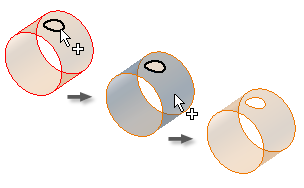
- На ленте выполните одно из следующих действий:
- Выберите вкладку «Исправление» панель «Редактирование» Обрезка границы .
- Выберите вкладку «Конструирование» панель «Поверхность» Обрезка границы .
- Нажмите «Секущие ребра», если кнопка еще не была нажата, чтобы выбрать первое ребро границы. Когда первое ребро будет выбрано, красная стрелка команды «Секущие ребра» станет белой. При наведении курсора на ребро его цвет изменится на красный. Можно выбрать только правильные каркасы. При выборе ребра его цвет изменяется на бирюзовый (сине-зеленый).
Прим.: Можно выбрать только каркасы или ребра граней. Чтобы отменить последний выбор, щелкните правой кнопкой мыши и выберите соответствующий параметр.
Смещение кромок (ребер) плоских граней 3D тел и поверхностей
Тема сегодняшнего урока: «Смещение кромок/ребер плоских граней 3D тел и поверхностей в Автокад, команда Смещениекромки».
Команда Смещениекромки в Автокад позволяет строить подобные копии кромок плоских граней 3D тел и поверхностей.
Вызвать команду Смещениекромки в Автокад можно одним из следующих случаев:
- На вкладке Поверхность ленты инструментов — в группе Редактировать — кнопка Смещение ребра.
- Прописать наименование команды в командной строке Автокад«Смещениекромки».

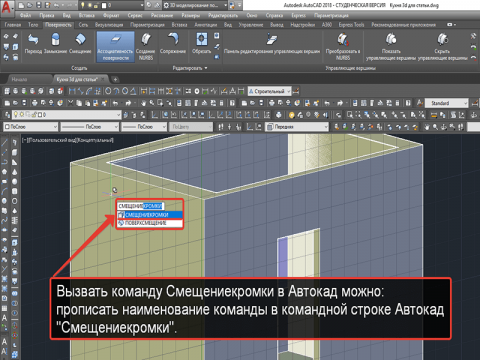
Принцип смещения ребер, кромок в Автокад — принцип создания подобных кромок (ребер) в Автокад 3D.
Вызовите команду Смещениекромки в Автокад любым удобным для вас способом. После вызова команды в командной строке появится запрос:
Выберите грань:
В ответ на который выберем плоскую грань 3D тела в Автокад. Отобразится предварительный вид смещенных кромок в Автокад. Смещенные кромки в Автокад располагаются в плоскости грани и могут находиться внутри или за пределами исходных ребер, кромок Автокад.
Автокад выдаст следующий запрос:
Через точку или [ Р асстояние, У гол]:
Объектные привязки в Автокад 2D-3D автоматически отключаются на время выполнения команды Смещениекромки, поэтому точно указать точку, через которую будут проходить смещенные кромки (ребра) грани 3D тела Автокад без ввода координат, не получится.
Указание расстояния смещения кромок (ребер) в Автокад
Для указания расстояния смещения кромки в Автокад воспользуйтесь опцией Расстояние команды Смещениекромки в Автокад.
Опция Расстояние команды Смещение кромки в Автокад позволяет создавать объект смещения в Автокад на заданном расстоянии от кромок выбранной грани.
Выберем данную опцию. В командной строке появится следующий запрос:
Расстояние:
Введем в командную строку 5 мм, нажмем Enter. В командной строке отобразится запрос:
Укажите точку, определяющую сторону смещения:
То есть необходимо определить где будут находиться смещенные кромки Автокад: за пределами исходных ребер или внутри грани 3D тела. Укажем щелчком мыши точку за пределами исходных ребер Автокад. Смещенные подобные кромки 3D грани в Автокад построились, а в командной строке появится следующий запрос:
Выберите грань:
То есть команда Смещениекромки — циклическая команда в Автокад, поэтому не прекращает свое выполнение и требует выбора новых плоских граней 3D тел или поверхностей. Нажмите еще раз Enter, чтобы завершить выполнение циклической команды.
Результат смещения ребер в Автокад представляет из себя замкнутую полилинию Автокад.
Сопряжение линейных сегментов смещенных кромок, ребер в Автокад
Вызываем команду Смещениекромки в Автокад. Выбираем плоскую грань 3D тела.
Опция Угол команды Поверхсмещение в Автокад используется только в том случае, когда смещенные кромки Автокад находятся за пределами исходных ребер.
Выберите опцию Угол команды Поверхсмещение в Автокад. В командной строке появится запрос:
Задайте параметр [ К руглые, Р езкие]:
Типы углов смещенных кромок, ребер в Автокад
То есть нам доступно два типа образования углов между линейными сегментами смещенных кромок Автокад: резкие и круглые.
- Опция Резкие команды Смещениекромки в Автокад строит резкие углы линейных сегментов — т.е. создаются подобные смещенные кромки в Автокад (без скругления углов).
- Опция Круглые команды Смещениекромки в Автокад производит сопряжение в Автокад линейных сегментов смещенных ребер, при этом радиус сопряжения равен величине смещения кромок Автокад. Соответственно смещенные кромки Автокад в этом случае не будут являться подобными объектами.
Выберем опцию Угол, затем опцию Расстояние команды Смещениекромки в Автокад. Укажем расстояние смещения кромок в Автокад 5 мм. Далее укажем точку, определяющую сторону смещения кромок, затем нажимаем Enter, чтобы завершить циклическую команду Автокад.
Мы создали смещенные кромки в Автокад со скруглением углов. Данные смещенные ребра в Автокад уже не являются подобными объектами.
Самоучитель AutoCAD 3D
AutoCAD располагает довольно внушительным набором специальных инструментов, предназначенных для целей редактирования 3D тел.
Способы доступа к инструментам редактирования 3D тел:
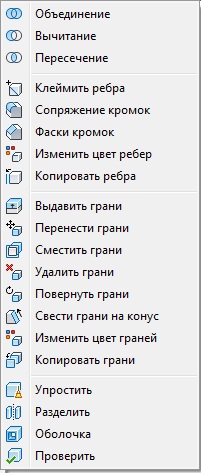
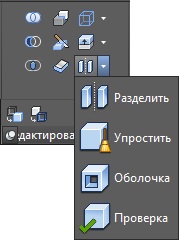
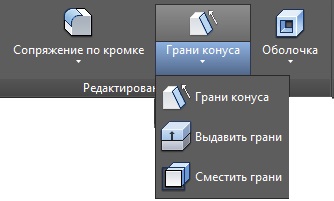
Рис. 6.8. Доступ к инструментам редактирования 3D тел
Суть редактирования 3D тел сводится в основном к работе с гранями, т.е. поверхностями ограниченными образующими их ребрами. Грани 3D тела, как известно, могут быть прямолинейными или (и) криволинейными, например, сквозное отверстие круглой формы состоит из одной криволинейной грани и двух образующих ребер в виде кругов.
Выполнение определенных действий на гранях тела приводит к изменению его объема и как следствие изменяется конфигурация тела. Также возможно манипулирование цветовой окраской отдельных граней и ребер 3D тел.

Инструмент Выдавить грани.
Инструмент предназначен для выдавливания плоских граней 3D тела по заданной траектории или путем введения в КС численных значений глубины выдавливания и угла сужения. Инструмент Выдавить грани не следует путать с инструментом Выдавить.
Если инструментом Выдавить, 3D тело создается непосредственно из замкнутой полилинии (контура), то инструментом редактирования Выдавить грани производится (при необходимости) выдавливание только его грани или граней. Процедура выдавливания грани (граней) возможна как в положительном направлении (от тела), так и в отрицательном (внутрь тела).
Прежде чем выдавить грань ее предварительно нужно выбрать, а для этого грань должна быть видимой. Например, в стандартном изометрическом положении ЮЗ изометрия у тел в форме куба или параллелепипеда видимы только три грани и этот факт несколько усложняет задачу выбора грани на невидимой стороне.
Создать условия для того чтобы грань была доступна (видима) для редактирования очень просто – достаточно изменить в текущем рисунке точку обзора, а именно: установить необходимый стандартный изометрический вид или применяя инструмент Свободная орбита, повернуть изображение объекта и тем самым обеспечить видимость грани.
На рис. 6.9 показаны фрагменты 3D тел, грани которых деформированы применением инструмента Выдавить грани:
а) исходный объект, грань которого необходимо удлинить;
б) результат простого выдавливания его грани;
в) тот же объект, только с заранее подготовленной траекторией в форме дуги, по которой будет выдавлена грань;
г) результат выдавливания грани по указанной траектории.