
Логические операции AutoCAD. Команда «Вычитание»
Создавать составные объекты AutoCAD можно с помощью трех логических команд. Объединение в Автокаде позволяет получать цельные сложные формы 3D-моделей. С помощью операции «Вычитание» можно создавать отверстия, выемки или углубления.
AutoCAD Вычитание
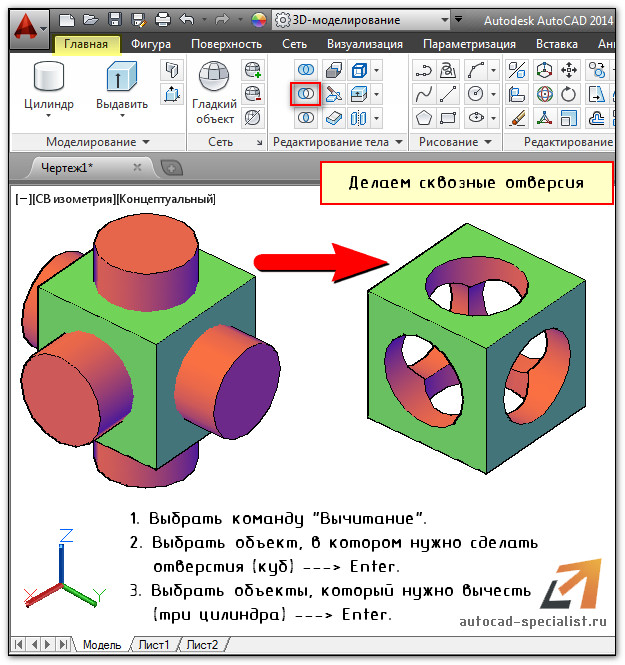
Рассмотрим вычитание в Автокаде более подробно. Новый объект можно получить за счет удаления объема других твердотельных тел или поверхностей. Главное условие: объекты должны иметь общие точки (объемы) пересечения. Наглядный пример продемонстрирован на рис.
ПРИМЕЧАНИЕ: Если вычитать твердотельный объект из поверхности, то в результате данного действия получится поверхность. Вычесть поверхность из 3D тела – невозможно.
Полное обучение: «AutoCAD на 100%»
Алгоритм выполнения команды «Вычитание»:
- На панели «Редактирование тела» выбрать операцию «Вычитание».
- Указать объекты, из которых нужно вычесть определенный объем. Нажать Enter.
- Выбрать объекты, которые нужно вычесть. Нажать Enter.
При совершении данной последовательности команда выполнится корректно. Пример показан на рис.
ПРИМЕЧАНИЕ: Если размер вычитаемых объектов больше объекта, в котором нужно сделать отверстия – ничего страшного. Ненужный объем после выполнения вычитания исчезнет сам по себе.
Трехмерное моделирование в AutoCAD с помощью логических команд позволяет создавать разнообразные составные объекты. Обязательно ознакомьтесь с операцией «Вычитание» на практике!
Отмена обрезки в Автокад или восстановление поверхности после подрезки/обрезки
Команда Поверхвосстанобр в Автокад позволяет восстанавливать области поверхности удаленные при помощи команды Поверхобрезать в Автокад.
Вызвать команду Поверхвосстанобр в Автокад можно одним из следующих способов:

2 комментариев
Евгений Курицин Казань 89274094940
14 дек 2018
14 декабря 2018. Автор статьи: Евгений. Категория: #РЕДАКТИРОВАНИЕ ПОВЕРХНОСТЕЙ
Проецирование геометрии в Автокад, автоматическая обрезка в Автокад 3D тел, поверхностей, областей
Темой сегодняшнего урока Автокад будет: «Проецирование геометрии в Автокад — команда Геомпроец и автоматическая обрезка в Автокад 3D тел, поверхностей, областей».
Команда Геомпроец в Автокад проецирует кривые на 3D поверхность или тело любого типа.
С проецированием геометрии в Автокад мы уже сталкивались при изучении команды Поверхобрезать, которая позволяет подрезать поверхности, области в Автокад по линии их пересечения с другими поверхностями, областями, кривыми, плоскими объектами, а также проекцией режущей геометрией. Рассмотрели опции Вид, ПСК команды Поверхобрезать в Автокад, которые позволяют проецировать режущую геометрию на основе текущего вида и текущей ПСК соответственно. Другими словами можно сказать, что команда Поверхобрезать включает в себя функционал команды Геомпроец в Автокад.
Комментариев нет
Как обрезать (подрезать) в Автокад поверхность
В видеоуроках по Автокад 2D (двухмерному проектированию) мы изучили команду Обрезать, которая позволяла подрезать двухмерные объекты в Автокад по режущей кромке. В Автокад 3D для подрезания объектов поверхностного типа — областей, а также самих поверхностей применяется специальная команда Поверхобрезать.
Команда Поверхобрезать в Автокад
Команда Поверхобрезать в Автокад позволяет подрезать поверхности, области в Автокад по линии их пересечения с другими поверхностями, областями, кривыми, плоскими объектами: другими словами поверхности Автокад подрезаются всеми объектами, кроме 3D тел и сетей.
Вызвать команду Поверхобрезать в Автокад можно одним из следующих способов:
- Из строки меню пункт Редактировать — строка Редактирование поверхности — в раскрывающемся списке выбрать строку Обрезать.
- На вкладке Поверхность ленты инструментов — в группе Редактировать — кнопка Обрезка поверхности.
- На классической панели инструментов Редактирование поверхности — кнопка Обрезка поверхности в Автокад.
- Либо прописать наименование команды в командной строке «Поверхобрезать» в Автокад.


Обрезка в Автокад поверхностей, алгоритм
Вызовите команду Поверхобрезать в Автокад любым удобным для вас способом. После вызова команды в командной строке появится запрос:
Выберите обрезаемые поверхности или области или [ У длинить, направление п РОЕ цирования]:
В ответ на который выберем для обрезки четыре (4) плоских поверхности в Автокад, нажимаем Enter.
Автокад выдаст следующий запрос:
Выберите режущие кривые, поверхности или области:
Для первой поверхности в Автокад выбираем отрезок, для второй — круг, третьей поверхности Автокад — область, четвертой поверхности — плоскую поверхность.
После выбора режущих объектов в Автокад нажимаем клавишу Enter. В командной строке появится запрос:
Выберите обрезаемую область или [ О тменить]:
Указываем щелчком мыши ту часть поверхности, которую необходимо удалить после подрезки в Автокад. Нажимаем Enter, чтобы завершить выполнение команды Поверхобрезать в Автокад.
Мы изучили алгоритм «Как обрезать в Автокад поверхность с помощью команды Поверхобрезать», теперь рассмотрим расширенные функции команды Поверхобрезать в Автокад.
Удлинение обрезающей геометрии в Автокад, опция Удлинить команды Поверхобрезать
Обратите внимание на подрезание в Автокад первой поверхности. Первая поверхность в Автокад обрезалась двумя режущими кромками: прямой и плоской поверхностью. Режущая плоская поверхность в Автокад, которая подрезала четвертую поверхность, не пересекает первую поверхность. Дело в том, что в Автокад существует функция удлинения обрезающей геометрии. В нашем случае удлиняется плоская поверхность в Автокад.
Вызываем команду Поверхобрезать в Автокад, затем выбираем опцию Удлинить. Появится запрос в командной строке:
Удлинить обрезающую геометрию [ Д а, Н ет]:
В ответ на запрос в командной строке Автокад выберем опцию «Да».
Выбираем обрезаемую поверхность в Автокад, нажимаем Enter.
Выбираем режущую поверхность, нажимаем Enter.
Затем выбираем ту часть поверхности которую нужно удалить после подрезки в Автокад.
Обрезка в Автокад поверхности удлиняемой обрезающей геометрией
Еще один пример как обрезать в Автокад поверхность удлиняемой обрезающей геометрией.
Вызываем команду Поверхобрезать в Автокад.
Выбираем обрезаемую поверхность Автокад, нажимаем Enter.
Выбираем режущую кромку в Автокад «Отрезок», нажимаем Etnter.
Выбираем щелчком мыши обрезаемую область поверхности Автокад.
Обратите внимание, что отрезок полностью не пересекает поверхность в Автокад, т.е. он удлиняется.
Если функция удлинения обрезающей геометрии в Автокад команды Поверхотрезать не будет активна, то вы не сможете обрезать в Автокад поверхность таким способом.
Мы рассмотрели как обрезать в Автокад поверхность плоским криволинейным объектом лежащим в плоскости и другими объектами пересекающими ее. Далее разберем как обрезать в Автокад поверхность проекцией режущей геометрией.
Как обрезать в Автокад поверхность проекцией режущей геометрией, относительно текущего вида
Не обязательно чтобы режущие объекты в Автокад лежали в обрезаемой поверхности или пересекали ее. Мы можем подрезать (обрезать) поверхности в Автокад проекцией режущей геометрии. Отвечает за данную функцию опция Направление проецирования команды Поверхобрезать в Автокад.
Вызовем команду Поверхобрезать в Автокад, затем выбираем опцию Направление проецирования в Автокад. Автокад выдаст запрос в командной строке:
Задайте направление проецирования [ А втоматически, В ид, П ск, Н ет]:
- Опция «Нет» — отключает функцию проецирования режущей геометрии в Автокад.
- Опция «Вид» — проецирует режущую геометрию в Автокад на основе текущего вида.
3D моделирование в AutoCAD
В современных условиях невозможно представить работу инженера без возможности 3D-моделирования изделий, конструкций и сооружений. Трехмерная модель позволяет работать над проектом «как в жизни», оперируя его реальным трехмерным представлением, дает возможность наглядно оценить проект, выявить ошибки и коллизии еще на этапе разработки. Имея трехмерную модель, специалисты могут проводить над ней разные расчеты, создавать управляющие программы для станков с ЧПУ, получать фотореалистичные изображения, анимационные ролики и многое другое.
При выборе программы для 3d моделирования важно не ошибиться и выбрать проверенное решение от надежного поставщика. Программа 3д моделирования должна отвечать современным требованиям и позволять решить большую часть ваших задач.
Одной из систем 3d моделирования является программа AutoCAD. Разработчик и поставщик AutoCAD – компания Autodesk, одна из лидирующих компаний в области инженерного ПО, программных комплексов для графики, визуализации и анимации.

Система 3d моделирования AutoCAD, кроме всего прочего, поддерживает работу с твердотельными моделями, поверхностями и сетями (Mesh), а также позволяет визуализировать модель с помощью собственной системы рендеринга. Другими словами, позволяет решить практически весь спектр задач, с которыми сталкиваются специалисты при разработке проектов любой сложности.
Твердотельные модели
Система 3д моделирования AutoCAD предоставляет пользователю весь необходимый набор для создания и редактирования твердотельных моделей. Команды, предназначенные для 3d моделирования в AutoCAD твердых тел, находятся на ленте «Тело»:

Основные возможности AutoCAD для работы с твердыми телами:
- Построение моделей с помощью трехмерных примитивов (Ящик, Цилиндр, Конус, Сфера и пр.)
- Создание плоских параметрических эскизов
- Построение тел с помощью привычных команд Выдавить, Вытягивание, Вращение, Сдвиг и Лофт
- Работа с многотельными моделями и возможность выполнения булевых операций над телами (Объединение, Вычитание, Пересечение)
- Возможность сохранения Журнала тела, что позволяет легко редактировать тело в любой момент времени
- Полный набор команд редактирования (Фаска, Сопряжение, Оболочка, Смещение граней, Разделение тела, Упрощение тела)
- Команды создания трехмерных кривых, например, Спираль
- Команды для построения сечений, плоских проекций тел
Грамотный подход к построению твердотельных моделей вкупе с богатой функциональностью AutoCAD по работе с двумерными чертежами и документами дает инженерам возможность разрабатывать проекты и изделия любой сложности, изменять их и дорабатывать без особых трудностей.
Поверхности
Работа с поверхностями не менее важна в инженерном и дизайнерском деле, чем работа с твердыми телами. В AutoCAD для доступа к командам работы с поверхностями необходимо перейти на одноименную ленту «Поверхность»:

Основные возможности AutoCAD для работы с поверхностями:
- Работа с плоскими кривыми, включая сплайны по управляющим вершинам и сплайны по определяющим точкам
- Создание параметрических плоских эскизов
- Построение плоских и сетевых (U,V) поверхностей
- Построение поверхностей с помощью команд «Лофт», «Сдвиг», «Вытянуть» и «Вращать»
- Создание поверхностей перехода, замыкающих и смещенных поверхностей
- Обрезка, удлинение и сопряжение поверхностей
- Легкое редактирование управляющих вершин с помощью трехмерных манипуляторов
- Возможность преобразования поверхностей в NURBS-поверхности и работа с ними
- Инструменты анализа поверхностей (Целостность/Зебра, Кривизна, Уклон)
Естественно, система 3д моделирования AutoCAD не дает возможности для работы со сложными поверхностями, такими как кузова современных автомобилей и корпуса самолетов, но для решения большинства задач поверхностного моделирования эта программа отлично подходит.
Сети
Работа с сеточными телами приобрела особую популярность в последнее время в связи с развитием аддитивных технологий. У сеточных тел очень широкое применение, начиная от создания простых и легких в редактировании трехмерных моделей, до создания объектов со сложной произвольной геометрией (например, персонажи анимационных роликов). AutoCAD дает доступ к базовым функциям по работе с сетями. Все команды, предназначенные для работы с моделями такого типа, находятся на вкладке «Сеть»:

Основные возможности AutoCAD для работы с сеточными телами:
- Построение сетей с помощью примитивов (Сеть-параллелепипед, Сеть-конус, Сеть — цилиндр, и пр.)
- Создание сетей с помощью операции вращения, построение поверхностей сдвига, поверхностей Кунса и поверхностей соединения
- Уменьшение и увеличение гладкости сети
- Редактирование сетей: выдавливание, разделение и объединение граней, заполнение разрывов и отверстий
- Преобразование сеточных тел в твердотельные модели
Визуализация
Модуль визуализации AutoCAD предназначен для быстрого и простого получения фотореалистичных изображений трехмерных моделей. Его интерфейс максимально прост и ориентирован на пользователей, которые не являются специалистами в области визуализации. Однако, AutoCAD дает возможность получать изображения отличного качества.

Основные возможности AutoCAD в области визуализации трехмерных моделей:
- Использование собственной системы рендеринга (начиная с версии AutoCAD 2016, до этого применялось решение стороннего разработчика)
- Поддержка IBL-сред
- Возможность создания и настройки разных источников света (Точечный, Прожектор, Удаленный)
- Полная поддержка работы с тенями
- Определение положения Солнца
- Обширная библиотека материалов и текстур
- Команды для создания и настройки камер, формирования траектории их движения
- Возможность визуализации в «облаке»
Заключение
Система 3д моделирования AutoCAD – это полнофункциональное решение для трехмерного моделирования, включающее работу с твердыми телами, поверхностями, сеточными телами, среду визуализации, параметрическое проектирование и многое другое. Пользователи, выбирающие эту программу в качестве рабочего инструмента, могут не сомневаться в стабильности работы системы, ее надежности и соответствии современным требованиям.
Опубликовано 06 Ноября 2017