
Как обрезать background на css
Здравствуйте! Подскажите, как обрезать фон, как показано на изображении? сделал background цветом. Низ обрезал с помощью clip-pathа верх никак не выходит. Кто знает — помогите, пожалуйста!
Отслеживать
задан 9 июл 2018 в 17:09
Кузнецов Кирилл Кузнецов Кирилл
57 1 1 серебряный знак 5 5 бронзовых знаков
2 ответа 2
Сортировка: Сброс на вариант по умолчанию
* < margin:0; padding:0; >.content < width:100%; height:350px; margin:50px auto; background-color:yellow; position: relative; transform: skewY(3deg); >.content:before
* < margin: 0; padding: 0; >.content
По clip-path есть онлайн мейкер. Но тут зависит от поддержки браузеров, нужно это свойство вам или нет.
Отслеживать
ответ дан 9 июл 2018 в 18:51
401 2 2 серебряных знака 8 8 бронзовых знаков
Отслеживать
16.1k 4 4 золотых знака 19 19 серебряных знаков 30 30 бронзовых знаков
ответ дан 10 июл 2018 в 6:51
Lyuba Ivanova Lyuba Ivanova
725 4 4 серебряных знака 16 16 бронзовых знаков
- html
- css
- вёрстка
-
Важное на Мете
Похожие
Подписаться на ленту
Лента вопроса
Для подписки на ленту скопируйте и вставьте эту ссылку в вашу программу для чтения RSS.
Дизайн сайта / логотип © 2023 Stack Exchange Inc; пользовательские материалы лицензированы в соответствии с CC BY-SA . rev 2023.11.15.1019
Нажимая «Принять все файлы cookie» вы соглашаетесь, что Stack Exchange может хранить файлы cookie на вашем устройстве и раскрывать информацию в соответствии с нашей Политикой в отношении файлов cookie.
Цвет и фон.
В этой главе мы поговорим о том, как с помощью CSS присвоить цвет элементу и его фону, а так же о том, как использовать рисунок в качестве фона элемента и управлять его положением.
Перед тем как перейти непосредственно к обучению, проведу краткий экскурс на тему: «Цвета в Интернете»
Цвет в CSS может быть задан тремя методами:
- Именным значением, например: red — красный.
- Значением цвета RGB , например: RGB(255,0,0) — опять таки красный.
- Шестнадцатеричным значением цвета RGB , например: #ff0000 — всё тот же красный.
С именным значением цвета всё понятно black — черный, green — зелёный, olive — оливковый и т.д. (полную палитру базовых красок, т.е. цветов для которых зарезервированы именные значения, смотрите здесь.)
Однако по понятным причинам не для всех оттенков цветов зарезервировано индивидуальное имя. Когда возникает необходимость в использовании какого либо «нестандартного» цвета необходимо определить его значение RGB, (Red, Green , Blue ) сочетание красного, зеленого и синего цвета в числовом выражении. Каждый оттенок из основных цветов в системе RGB может выражаться в числе от 0 до 255 .
Например, черный цвет будет иметь значение 0,0,0 то есть отсутствие всякого цвета.. белый — значение 255,255,255 теоретически если смешать основные цвета должен получится белый, а вот например классический синий цвет имеет значение 0,0,255 то есть на «мольберте» присутствует только синий. На рисунке наглядно показано, что происходит с красками если их смешать, так смешивая оттенки основных цветов можно добиться любого цвета из видимого спектра.
Однако в большинстве случаев «веб краски» имеют шестнадцатеричное выражение десятичного значения RGB.
В шестнадцатеричном исчислении цифры от 10 до 15 заменены латинскими буквами и числовой ряд приобретает следующий вид:
0, 1, 2, 3, 4, 5, 6, 7, 8, 9, A, B, C, D, E, F.
Числа больше 15ти в шестнадцатеричной системе образуются путём объединения двух и более чисел в одно. Так например, числу 255 в десятичной системе соответствует число FF в шестнадцатеричной системе.
Значит, для того чтобы выразить нужный оттенок в шестнадцатеричном виде, нам понадобиться три пары чисел, где первая пара — значение красного цвета, вторая пара значение зелёного и третья пара синего цвета. Так, например, тот же классический синий в шестнадцатеричном выражении будет выглядеть так: #0000FF . Знак решётки перед числом ставится для указания того что данное число является шестнадцатеричным, например в числе #808000 нет латинских букв однако со знаком решётки понятно что оно шестнадцатеричное и выражает собой оливковый цвет.
И еще.. выражая цвет в шестнадцатеричном виде можно обойтись тремя числами, которые затем будут дублироваться, например запись #DAF будет сокращённой формой #DDAAFF .
Фух.. затянул я с водной частью давайте же наконец учить CSS..
Цвет элемента.
Для того, что бы перекрасить текст, какого либо, элемента в нужный нам цвет необходимо воспользоваться свойством color и присвоив ему нужное значение — собственно цвет.
Как уже сказано выше цвет в CSS может быть задан следующими методами:
- #ff0000 — шестнадцатеричное значение цвета RGB.
- red — именное значение цвета.
- RGB(255,0,0) — значение цвета RGB.
Цвет фона элемента.
А вот свойство background-color — определяет цвет фона элемента.
Цвет фона может иметь следующие значения:
- #ff0000 — шестнадцатеричное значение цвета RGB.
- red — именное значение цвета.
- RGB(255,0,0) — значение цвета RGB.
- transparent — прозрачный фон. (по умолчанию)
Фоновое изображение.
Для любого элемента можно присвоить фоновое изображение с помощью CSS свойства: background-image .
Возможные значения background-image:
- url — путь к файлу с изображением.
- none — изображение отсутствует. (по умолчанию)
Для того чтобы сделать некую картинку фоном для элемента необходимо указать к ней путь согласно следующего синтаксиса url(путь к файлу/имя файла) . Путь к файлу указывается в том случае, если рисунок находится в другой папке.
В примере ниже в качестве основного фона (элемент body ) используется одно графическое изображение, а для блока div другое, возможность использования различных фоновых изображений для разных элементов страницы позволяет решать практически любые дизайнерские задумки.
Если рисунок не заполняет собой весь фон элемента, то он выкладывается «плиткой».
Фиксация фонового изображения.
Если на странице или в каком либо блоке присутствует полоса прокрутки, то фоновое изображение будет прокручиваться вместе с остальным содержанием данного блока.
Зафиксировать фоновое изображение позволяет свойство background-attachment , которое может принимать одно из двух значений:
- fixed — фиксированный фон.
- scroll — подвижный фон (по умолчанию).
Песенка мамонтенка
Плыву я на белом своём корабле.
. . .
. . .
Музыка: В. Шаинский
Слова: Д. Непомнящий
Повторение фонового изображения.
Как уже говорилось выше, если рисунок не заполняет собой весь фон элемента, то он повторяется и выкладывается «плиткой». Свойство background-repeat — регулирует повторение фонового изображения.
- no-repeat — запретить повторение, показать только одно изображение.
- repeat — повторять изображение (по умолчанию).
- repeat-x — повторять только по горизонтали.
- repeat-y — повторять только по вертикали.
Изображение повторяется только по оси х.
Позиция фонового изображения.
При помощи CSS свойства background-position — можно управлять позицией фонового изображения в элементах где оно задано с помощью background-image .
Позицию фонового изображения, а точнее его верхнего левого угла, можно задать в процентах, пикселях, а также любых других единицах измерения CSS, с помощью двух значений, где первое значение будет являться отступом от левой границы элемента, а второе значение отступом от верхней границы элемента.
Например, запись: background-position: 200px 100px; будет обозначать, что фоновое изображение будет смещено по горизонтали на 200 пикселей от левой границы элемента и по вертикали на 100 пикселей от верхней границы элемента.
Так же можно использовать следующие значения:
- left — расположить слева.
- center — расположить по центру.
- right — расположить справа.
- top — расположить сверху.
- center — расположить по центру.
- bottom — расположить снизу.
Background.
Ну и в довершении главы немного о базовом свойстве background .
Являясь базовым свойством, background может одновременно принимать те или иные значения от его дочерних свойств:
- background-attachment
- background-color
- background-image
- background-position
- background-repeat
Все эти свойства мы рассмотрели выше, так что вдаваться в подробности нет смысла..
Нужные значения дочерних свойств указываются через пробел, в любом порядке и по мере необходимости.
Фон этого параграфа такой же красный как если бы мы использовали background-color: red.
А у элемента body в базовом свойстве background указанно сразу четыре возможных значения взятых от его дочерних свойств
Полезные советы:
При использовании изображения в качестве фона с помощью свойства background-image заодно заливайте фон альтернативным цветом с помощью background-color . Так если, по каким либо причинам, не загрузится фоновое изображение или же пользователь умышленно отключит в настройках браузера загрузку рисунков, фон элемента не останется «голым».
Не используйте большие весом «мегабайтные» изображения берегите время деньги и нервы пользователей.. А если уж без этого не обойтись, то перед тем как выкладывать такие изображения, как следует, поработайте с ней в графических редакторах на предмет «лишнего веса». Почти всегда можно значительно сжать картинку особо не проиграв в качестве изображения.
How do I make a resizing background image in css?
what do you mean by resizing background? the background will resize as you change the size of the browser or you can resize the background with mouse?
Oct 11, 2015 at 1:24
I mean I want the image to always be fully visible on the screen while the browser is changing sizes. the full image not just part of it as the window changes
Oct 11, 2015 at 1:36
@alexroberts Are you wanting the image to stretch to cover the visible area? Or are you wanting the image to retain its dimensions? If you have a tile with which you want to cover the screen remove background-image: no-repeat from your code. Otherwise, see my answer below.
Oct 11, 2015 at 2:23
4 Answers 4
With background-size:cover , the background will automatically scale with the size of its parent element to cover the entire thing.
In this case, for it to scale larger or smaller, you can set width and height on your body element.
answered Oct 11, 2015 at 1:36
1,260 8 8 silver badges 18 18 bronze badges
if I resize the window it will move the text to the upper right corner of the image
Oct 11, 2015 at 1:40
What do you mean? There’s no part of the post that mentioned text.
Oct 11, 2015 at 1:41
To move text in the body, you can add the property for text-align , where you can set it as center , left , or right , based on where you want it
Oct 11, 2015 at 1:42
I don’t know very much about this yet I’m probably just saying this all wrong ill figure it out thanks for the help.
Oct 11, 2015 at 1:58
background-size: 100% 100%; answered Oct 11, 2015 at 2:02
Tamás Bolvári Tamás Bolvári
3,006 6 6 gold badges 35 35 silver badges 57 57 bronze badges
this is what I want but all that’s wrong is if the window is too big then the image wont stretch. and part of the screen will be white.
Oct 11, 2015 at 2:10
I’ve updated the answer, I think it is exactly what you want.
Oct 11, 2015 at 5:09
I finally found an answer all I had to do was modify one of your answers
body thank you for all your help.
answered Oct 16, 2015 at 2:50
alex roberts alex roberts
1 4 4 bronze badges
Stretch horizontally and vertically:
background-size: 100% 100%; Stretch horizontally (preserve image ratio):
background-size: 100%; background-size: 100% auto; /* This is the same as above (included so you can see the similarities below). */ Stretch vertically (preserve image ratio):
background-size: auto 500px; /* If you use percentage (100%), you must set the height of the containing element. */ answered Oct 11, 2015 at 2:15
Grant Miller Grant Miller
27.9k 16 16 gold badges 149 149 silver badges 165 165 bronze badges
what if you only want to stretch it vertically?
Oct 15, 2015 at 0:29
@alexroberts You can stretch vertically by manipulating the second value of the background-size property. For example, use background-size: 100% 800px; if you want to keep the width at 100% but stretch the image vertically to a size of 800 pixels.
Oct 16, 2015 at 2:08
thank you but what is the difference between contain and initial
Oct 16, 2015 at 2:22
@alexroberts background-size: initial; will set the image to it's original size (no stretching or shrinking). I do not recommend using it, as it is not supported by Internet Explorer, and it's usually unnecessary. On the other hand, background-size: contain; will expand the size of the image until it reaches its element's width or height (whichever comes first).
Как растянуть картинку на весь экран css
Как background image растянуть, чтобы заполнить веб-страницу
Изображения – важная часть привлекательного дизайна сайта. Фоновые изображения могут прибавить визуального интереса странице. B ackground image HTML поможет получить тот визуальный дизайн, который вы ищете.
При работе с фоновыми изображениями вы столкнетесь с проблемой растягивания рисунка на всю страницу. Потому что не каждое изображение подходит сайту по размеру. Вместо того чтобы устанавливать фиксированный размер, растягивание изображения позволяет заполнить страницу. При этом неважно, насколько широкое или узкое окно браузера.
Лучший способ растянуть изображение — это использовать свойство CSS3 «background-size» . Вот пример, который использует фоновое изображение для body страницы, и устанавливает размер в » 100% «. Поэтому рисунок всегда растянется и заполнит весь экран.
Это свойство работает в IE 9+ , Firefox 4+ , Opera 10.5+ , Safari 5+ , Chrome 10.5+ и во всех популярных мобильных браузерах.
Имитация растянутого фона в устаревших браузерах
Маловероятно, что понадобится обеспечивать поддержку HTML body background image браузерам старше IE9 . Но предположим, что вас беспокоит, будет ли сайт корректно отображаться в IE8 . В этом случае нужно имитировать растянутый фон. Можно использовать префиксы браузеров для Firefox 3.6 ( -moz-background-size ) и Opera 10.0 ( -o-background-size ).
Самый легкий способ имитировать растянутое фоновое изображение — это растянуть его по всей странице. Тогда не останется лишнего пространства, и не нужно будет волноваться, что текст не поместится в растянутую область. Вот как можно HTML background image растянуть:
Добавьте изображение для фона как первый элемент веб-страницы, и назначьте ему id равное «bg» :
Расположите фоновое изображение так, чтобы оно было зафиксировано сверху и слева, было 100% в ширину и 100% в высоту.
Добавьте приведенный ниже код в таблицу стилей:
Поместите все содержимое страницы внутрь элемента DIV с id «content» . Добавьте DIV под изображением:
Примечание : сейчас пришло время взглянуть на страницу. Изображение должно выглядеть растянутым, но содержимое пропало. Почему? Фоновое изображение 100% в высоту, а раздел содержимого располагается в потоке документа после изображения – большинство браузеров не отобразят его.
Задайте содержимому относительное позиционирование и задайте z-index , равный 1. Это поднимет его над фоновым изображением в браузерах. Добавьте приведенный ниже код в таблицу стилей:
- Свойство HTML CSS background image в Internet Explorer 6 несовместимо с современными стандартами. Есть много способов спрятать CSS от любого браузера, кроме IE6 , но самое это использовать условные комментарии.
- Обязательно проверьте это в IE 7 и IE 8 . Возможно, понадобится откорректировать комментарии.
Немногим сайтам необходимо поддерживать IE 7 или 8 , а IE6 – еще меньше! Как таковой, этот подход устарел. Я оставляю это как любопытный пример того, насколько было трудно до того, как все браузеры стали работать сообща!
Имитация растянутого фонового изображения на меньшем пространстве
Можно применить похожую технику, чтобы имитировать растянутое фоновое изображение на HTML div background image или другом элементе веб-страницы. Это сложнее, так как нужно либо использовать абсолютное позиционирование.
- Разместите на странице изображение, которое будет использовано как фон.
- В таблице стилей установите ширину и высоту изображения. Заметьте, что можно подставить проценты, но мне легче использовать значения длины.
- Поместите содержимое в div с id «content» , как мы делали раньше.
- Задайте div с содержимым ширину и высоту, соответствующую размерам фонового изображения:
После этого разместите содержимое на той же высоте, что и фоновое изображение. Не забудьте добавить для содержимого z-index , равный 1.
Свойства background-size и background image HTML широко поддерживаются браузерами, и этот подход, скорее всего, можно расценивать как продукт прошедшей эпохи. Если вы захотите использовать такой подход, обязательно проверьте его в как можно большем количестве браузеров. И если содержимое поменяет размер, нужно будет изменить размеры контейнера и фонового изображения.
Пожалуйста, опубликуйте свои комментарии по текущей теме материала. За комментарии, подписки, отклики, дизлайки, лайки огромное вам спасибо!
Изображение на всю ширину макета
Известно, что ширина окна браузера варьируется в довольно широких пределах, поэтому подгадать под нее не представляется возможным. Установить рисунок на всю ширину можно лишь в том случае, когда применяется фиксированный макет. Ширина при этом четко задана, и сделать рисунок требуемого размера достаточно просто. Следует уточнить, что речь здесь идет не о ширине веб-страницы как таковой, а лишь о ширине макета, в который вписывается вся информация. Например, на сайте boeing.com применяется именно такой подход (рис. 1) и суммарная ширина изображений не превышает заданную величину.

Рис. 1. Главная страница сайта boeing.com
При «резиновом» макете, когда требуется установить изображение на всю ширину окна браузера, независимо от его размера, применяют методы, которые подробно описаны далее.
Растягивание рисунка до 100%
Первый метод состоит в том, что для тега значение атрибута width устанавливается равным 100% (пример 1). Изображение в таком случае растягивается на всю ширину контейнера, а его высота остается неизменной. Понятно, что в рисунке при этом неизбежно появятся искажения, поэтому подобный метод применяется достаточно редко и далеко не для всех картинок.
Пример 1. Ширина изображения
В данном примере ширина ( width ) рисунка задана как 100%, а высота ( height ) — 100 пикселов.
Использование бесшовного фонового изображения
Вначале следует подготовить фоновый рисунок, он обязательно должен быть таким, что если рядом положить две одинаковые картинки, то они сливаются в одну, и между ними не возникает заметных артефактов. Пример такого изображения показан на рис. 2.
Рис. 2. Изображения для создания фона
Ширину рисунка достаточно сделать 20–30 пикселов.
Остерегайтесь делать слишком малую ширину подобной картинки, вроде 1–2 пикселов, поскольку это принесет только вред. Объем файла уменьшится незначительно, а браузеру потребуется достаточно времени, чтобы полностью «замостить» нужную площадь.
Сам фон представляет интерес лишь как часть общего результата. Это значит, что на фоновую область следует наложить еще один рисунок так, чтобы вместе они образовали единое целое. На рис. 3 показано изображение, правый край которого совпадает с фоновым рисунком. Поэтому при наложении этого рисунка на фон они точно совпадут.
Рис. 3. Картинка для наложения на фон
Данное изображение должно выравниваться по левому краю окна браузера, поскольку правый край рисунка совмещается с фоном. Именно в этом случае и картинка и фон образуют цельное изображение. В примере 2 приведено создание подобного блока за счет использования стилевого свойства background .
Пример 2. Фоновая картинка
В данном примере высота блока задается с помощью свойства height , она совпадает с высотой рисунка, а его ширина по умолчанию равна auto , иными словами, занимает всю доступную ширину. Повторение фона происходит только по горизонтали, это обеспечивает значение repeat-x свойства background .
Использовать фоновый рисунок не всегда обязательно, иной раз вполне подойдет и одноцветная заливка прямоугольной области. Чтобы гармонично расположить изображение на таком фоне применяют тонирование рисунка (сепия, как это еще называется) или градиентный переход, как показано на рис. 4.

Рис. 4. Изображение с градиентом для размещения на цветном фоне
Графические файлы в формате JPEG не всегда подходят для наложения на цветной фон из-за того, что этот формат вносит искажения в рисунок. За счет этого, гладкого перехода от изображения к фону может не получиться, поскольку будет виден заметный стык. В этом случае лучше применять формат GIF или PNG.
При использовании одноцветного фона код незначительно поменяется (пример 3). Повторять фон теперь не нужно, поэтому свойство background будет иметь только одно значение — желаемый цвет фона.
Пример 3. Цвет фона
В данном примере устанавливаем параметры блока — его высоту и цвет, а также характеристики текста заголовка. Полученный результат продемонстрирован на рис. 5.
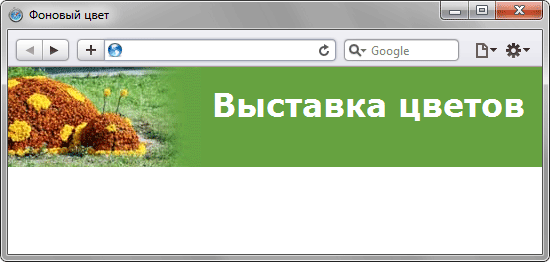
Рис. 5. Совмещение цвета фона и рисунка
Фоновый рисунок большой ширины
Предыдущий способ, хотя и применяется достаточно часто и дает вполне подходящий результат, все же не устанавливает один рисунок на всю ширину макета. Для достижения этой цели применяют следующий алгоритм. Вначале подготавливается изображение достаточно большой ширины (от 1000–1200 пикселов), после чего оно ставится как фоновый рисунок для определенного слоя.
Большая ширина рисунка обеспечивает просмотр фактически при любом разрешении монитора, кроме, разве что, самого фантастического и редко используемого. Если такой рисунок просто добавить через тег , то однозначно получим горизонтальную полосу прокрутки и расползающийся по всем швам макет страницы. Использование изображения как фона и обеспечивает отсутствие ненужной полосы прокрутки. При этом картинка будет занимать всю ширину макета, но ее часть будет скрыта от глаз пользователя, и появляться только при увеличении окна браузера. На рис. 6 показан такой фоновый рисунок. Видно, что часть изображения не помещается в окне, но оставшийся фрагмент занимает всю доступную ширину.
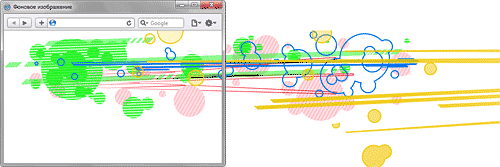
Рис. 6. Фоновый рисунок в окне браузера
Применяется опять же свойство background , в качестве его значения задается путь к фоновой картинке и ее параметры. Так, значение right top говорит, что правый край изображения будет фиксироваться, а при изменении ширины окна браузера станет появляться левая невидимая часть картинки. Если это значение убрать, то по умолчанию будет фиксироваться левый край (пример 4).
Пример 4. Рисунок на всю ширину страницы
При использовании фонового рисунка следует учитывать свойственные этому методу ограничения. А именно:
- рисунок должен быть таким, чтобы при обрезании части изображения он не терял свою информативность;
- большая ширина предполагает и большой объем графического файла, который следует ограничить за счет уменьшения числа цветов, снижения качества картинки или другими параметрами.
Резюме
Способ добавления изображения на всю ширину макета веб-страницы зависит от применяемого метода верстки. Если используется макет фиксированной ширины, то общая его ширина известна заранее и рисунок по горизонтали следует ограничить этой величиной. Когда мы имеем дело с «резиновым» макетом, то в этом случае активную роль играют фоновые рисунки. Они повторяются по горизонтали таким образом, что получается слитная единая картинка. Также применяются широкие фоновые изображения, которые не приводят к появлению горизонтальной полосы прокрутки, но при этом занимают всю отведенную им ширину, независимо от размера окна браузера.
Изображение фона на весь экран с помощью CSS
Фоновое изображение на всю страницу бывает полезно, когда Вы создаете портфолио или фотогалерею на сайте. Обычно реализация подразумевает использование jQuery плагина, который будет менять размер изображения относительно окна браузера и делать необходимые расчеты, чтобы изображение заполняло всю ширину и высоту.
Но есть способ, жертвуя поддержкой IE8 и ниже, реализовать это всего лишь несколькими строчками CSS кода.
Свойство background-size
С помощью background-size можно масштабировать изображение по заданным размерам. Согласно документации этого свойства (ссылка на htmlbook) оно может принимать значения cover и contain .
- cover — Масштабирует изображение с сохранением пропорций таким образом, чтобы картинка целиком поместилась внутрь блока.
- contain — Масштабирует изображение с сохранением пропорций так, чтобы его ширина или высота равнялась ширине или высоте блока.
Всё, что нам нужно установить фоновое изображения для HTML:
Готово! Теперь изображение отображается на весь экран, даже при изменении размера окна браузера. Работает так же в IE9+.
Фон, который всегда растягивается на всю страницу
Цель данного урока рассмотреть способы организации фонового изображения для веб сайта, которое будет всегда растягиваться на все окно браузера.
Подобный урок уже приводился на сайте RUSELLER.COM. Но с того момента прошло время и наступила пора обновить и расширить список используемых методов.
Вот требования к решению:
Заполнять изображением всю страницу без пробелов.
Масштабировать изображение, если нужно.
Сохранять пропорции изображения.
Изображение центрируется на странице.
Изображение не создает никаких полос прокрутки.
Кросс-браузерное решение по возможности.
Не использовать никаких сторонних технологий, например, Flash.

Удивительный, простой и прогрессивный метод CSS3
Задача легко решается с помощью CSS3 благодаря ставшему доступным свойству background-size . Мы используем элемент html (лучше, чем body , так как он всегда имеет, по крайней мере, высоту окна браузера). Устанавливаем фиксированные и центрированный фон для него, а затем настраиваем размер с помощью присваивания свойству background-size ключевого слова cover.
Opera 10+ (Opera 9.5 поддерживает свойство background-size, но без ключевых слов)
Техника с использованием только CSS. Часть #1.
Используем строчный элемент , размеры которого можно менять в любом браузере. Устанавливаем свойство min-height , чтобы заполнить окно браузера вертикально, а свойству width присваиваем значение 100% для заполнения по горизонтали. Также устанавливаем свойство min-width равным ширине изображения, чтобы никогда оно не уменьшалось.
Хитрый ход заключается в использовании медиа запроса для проверки того, что ширина окна браузера меньше ширины изображения, и использование комбинации процентного значения свойства left и отрицательного значения для левого поля, чтобы центрировать фоновое изображение.
Любой версии нормального браузера: Safari / Chrome / Opera / Firefox.
IE 6: Не работает — но можно использовать какой-нибудь из трюков для позиционирования.
IE 7/8: В большинстве случаев работает, не центрирует маленькие изображения, но заполняет экран правильно.
Техника с использованием только CSS. Часть #2.
Другой способ решить задачу — поместить строчный элемент на странице, зафиксировать его положение в левом верхнем углу и установить значение 100% для его свойств min-width и min-height , сохраняя коэффициент пропорциональности.
Однако так изображение не центрируется. Поэтому обернем изображение в элемент . Данный будет иметь ширину в два раза больше окна браузера. Изображение, помещенное в него, будет сохранять пропорции и полностью покрывать окно браузера, размещаясь точно в центре.
Safari / Chrome / Firefox (не тестировалось на всех версиях, но в последних работает прекрасно).
Opera (любая версия) и IE отказываются работать с данным способом (неправильное позиционирование изображения).
Используем jQuery
Идея очень проста, если коэффициент пропорциональности изображения (строчный элемент будет использоваться как фон) сопоставляется с коэффициентом пропорциональности окна браузера. Если для изображения он меньше, то нужно присвоить только свойству изображения width значение 100%, и оно будет заполнять экран и по высоте и по ширине. А если больше, то присвоить только свойству изображения height значение 100%.
IE7+ (с заглушками, вероятно, будет работать и в IE6)
Во всех остальных браузерах.
Заключение
Любой из методов решения имеет свои достоинства и недостатки. Нужно просто выбрать подходящее для конкретного случая. Ну, или предложить свое.
Данный урок подготовлен для вас командой сайта ruseller.com
Источник урока: css-tricks.com/perfect-full-page-background-image/
Перевел: Сергей Фастунов
Урок создан: 14 Декабря 2010
Просмотров: 126842
Правила перепечатки
5 последних уроков рубрики «CSS»

Забавные эффекты для букв
Небольшой эффект с интерактивной анимацией букв.
Реализация забавных подсказок
Небольшой концепт забавных подсказок, которые реализованы на SVG и anime.js. Помимо особого стиля в примере реализована анимация и трансформация графических объектов.
Анимированные буквы
Эксперимент: анимированные SVG буквы на базе библиотеки anime.js.
Солнцезащитные очки от первого лица
Прикольный эксперимент веб страницы отображение которой осуществляется “от первого лица” через солнцезащитные очки.
Похожие публикации:
- Где хранятся библиотеки arduino
- Как сделать прерывистую линию в css
- Как сделать простой транзистор тестер на arduino
- Как сделать рандомайзер в visual basic 6