
Как в приложении Mail Ru отключить рекламу
1. На боковой панели выберите Приложения.
2. Нажмите на название приложения, связанного с нужным рекламным блоком. Примечание.
3. На боковой панели выберите Рекламные блоки.
4. Установите флажки для рекламных блоков, которые требуется удалить.
5. Нажмите Удалить.
6. Снова нажмите Удалить.
Как отключить постоянную рекламу
Блокирование через настройки в браузере:
1. Зайдите в настройки Google Chrome.
2. Откройте «Настройки сайтов».
3. Найдите пункт «Всплывающие окна и переадресация».
4. Там в разделе «Реклама» отключите рекламу на всех или некоторых сайтах.
Как убрать постоянно всплывающую рекламу
Как изменить настройки всплывающих окон и переадресации:
1. Откройте браузер Chrome на компьютере.
2. В правом верхнем углу окна нажмите на значок с тремя точками Настройки.
3. Выберите Конфиденциальность и безопасность Настройки сайтов Всплывающие окна и переадресация.
4. Включите параметр, который будет действовать по умолчанию.
Как отключить рекламу вообще
1. Откройте браузер, которым пользуетесь.
2. Зайдите в настройки уведомлений. Возможно, сначала придется открыть «Настройки сайтов».
3. В открывшемся списке выберите ресурсы, мешающие баннерами, и нажмите «Блокировать».
Как убрать всплывающую рекламу в приложении
Как включить или отключить всплывающие окна:
1. Откройте приложение Chrome. на телефоне или планшете Android.
2. Справа от адресной строки нажмите на значок с тремя точками Настройки.
3. Выберите Настройки сайтов Всплывающие окна и переадресация.
4. Установите переключатель в нужное положение.
Как убрать рекламу с Почты mail ru
Как отключить рекламу? Чтобы убрать рекламу, подключите Единый тариф Почты и Облака. Кроме её отключения, вы получите возможность загружать в Облако файлы до 100 ГБ каждый и доступ к приоритетной поддержке.
Как отказаться от рассылки рекламы на почту
Как отказаться от рассылки:
Откройте сообщение. Внизу сообщения нажмите Отказаться от подписки или Изменить настройки. Если таких ссылок нет, отправитель не предоставил данные для отмены подписки. В этом случае можно заблокировать его, следуя инструкции выше, или отправить письмо в спам.
Как сделать так чтобы на почту не приходила Реклама
Отключить рекламу можно только отключив категории — Как добавить или удалить категории и вкладки в Gmail. Если автоматическая сортировка писем по категориям будет отключена — реклама отображаться не будет.
15.07.2023 Как в приложении Mail Ru отключить рекламу
Реклама присутствует повсюду, в том числе и в электронной почте. Многие пользователи почты Mail Ru задаются вопросом, как отключить рекламу в этом приложении и не получать нежелательных сообщений от рекламодателей. мы разберем несколько способов, которые помогут избавиться от рекламы в приложении Mail Ru и на электронной почте в целом.
Для начала, нужно отметить, что основным способом отключения рекламы в приложении Mail Ru является подключение Единого тарифа Почты и Облака. Это платная услуга, которая помимо отключения рекламы предлагает пользователю еще и другие удобные возможности, включая загрузку файлов до 100 ГБ и приоритетную поддержку. Если вы не хотите пользоваться платной услугой, то есть несколько бесплатных способов избавиться от рекламы в приложении Mail Ru и на почте в целом.
Первый способ — это изменение настроек в браузере. Например, если вы используете Google Chrome, то в настройках браузера необходимо выбрать пункт «Настройки сайтов» и перейти в раздел «Всплывающие окна и переадресация». Здесь вы найдете пункт «Реклама» и сможете отключить ее на всех или некоторых сайтах.
Если же вы хотите убрать постоянно всплывающую рекламу, то можно изменить настройки всплывающих окон и переадресации в браузере. Например, в Google Chrome для этого нужно нажать на значок с тремя точками в правом верхнем углу окна браузера, выбрать пункт «Конфиденциальность и безопасность» и перейти в раздел «Всплывающие окна и переадресация». Здесь можно включить параметр, который будет действовать по умолчанию.
Если вы хотите убрать рекламу вообще, то можно в настройках уведомлений своего браузера заблокировать ресурсы, мешающие баннерами. Также можно отключить всплывающие окна в приложении Chrome на телефоне или планшете Android.
Чтобы убрать рекламу в приложении Mail Ru, необходимо выполнить следующие действия: зайти в меню приложения, перейти в настройки, выбрать основные настройки и убрать ползунок, который отвечает за отображение рекламы. Что касается отказа от рассылки рекламы на почту, то вам необходимо нажать на ссылку «Отказаться от подписки» или «Изменить настройки» внизу сообщения. В случае отсутствия такой ссылки, вы можете заблокировать отправителя сообщения или отправить его в спам.
Таким образом, если вы хотите избавиться от рекламы в приложении Mail Ru и на почте в целом, то вы можете воспользоваться различными способами, описанными выше. Каждый из них позволяет отключить рекламу на определенных сайтах, в приложениях или вообще, в зависимости от вашего выбора.
Мы нашли способ отключить рекламу в приложениях и играх. Показываем
Несмотря на то, что реклама в приложениях и играх давно является их неотъемлемой частью, мы нашли несколько простых способов оградить себя от просмотра назойливых баннеров. Расскажем об этом в нашей статье.
Скачивая бесплатное приложение в Play Маркете, нужно быть готовым к тому, что игровой процесс будет постоянно прерываться для показа рекламы. Но что делать, если геймплей буквально кишит рекламными баннерами, а игра вам понравилась?
Самый простой способ отключить рекламу в игре
Самый простой способ избавиться от рекламы — отключить интернет на вашем устройстве. Любой рекламный блок по умолчанию требует предварительной загрузки из интернета, поэтому очевидно, что в его отсутствии он просто не будет показан. Для этого достаточно перед началом игры отключить мобильные данные и Wi-Fi на панели быстрого доступа вашего смартфона и можно наслаждаться любимой игрой без рекламы.
Несмотря на то, что этот способ не требует от пользователей каких-либо дополнительных знаний и сложных настроек, он имеет один большой минус. На время игры вы будете отрезаны от онлайн мира и не сможете пользоваться другими приложениями, например, принимать сообщения в мессенджерах.
Как отключить рекламу с помощью персонального DNS сервера
Чтобы отключить рекламу в приложениях можно воспользоваться настройкой DNS сервера. Перед тем как загрузиться на ваш смартфон, вся информация из интернета должна пройти через специальный DNS сервер. Он выступает в качестве посредника, который связывает название сайтов с их цифровыми IP адресами.
По умолчанию DNS сервер устанавливается вашим интернет-проводником, но при желании его можно заменить на альтернативный DNS в настройках телефона. Все устройства, начиная с Android 9.0 поддерживают протокол шифрования DNS-Over-TLS, с помощью которого можно настроить смартфон на использование альтернативного DNS в несколько кликов.
Один из таких DNS серверов — AdGuard DNS. Он не только преобразует DNS трафик, но и фильтрует его, вырезая рекламу в момент обработки запроса всякий раз, когда IP адрес содержит рекламные блоки.
Для того, чтобы переключить ваше устройство на использование AdGuard DNS, перейдите в настройки вашего телефона и выберите пункт меню «Подключения».
Пролистайте вниз до пункта «Другие настройки» и перейдите в «Персональный DNS сервер». Поставьте галочку напротив пункта «Имя хоста провайдера персонального DNS сервера» и введите новое имя хоста «dns.adguard.com».
Как убрать рекламу из приложений изменив регион пребывания
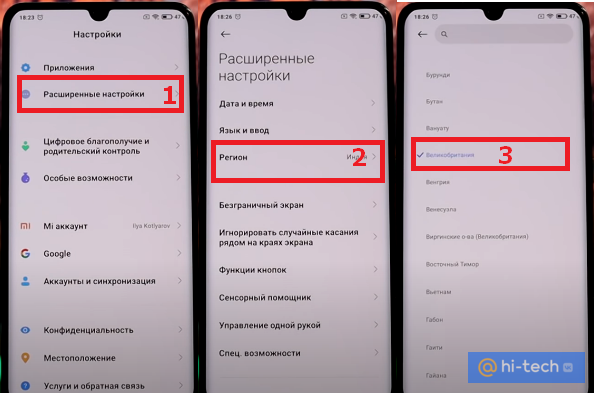
Избавиться от рекламы в приложениях в некоторых случаях может помочь смена региона в настройках телефона. Производители смартфонов вынуждены устанавливать заводские настройки в соответствии с требованиями политики в области использования гаджетов той или иной страны.
В особенности таким изменениям подвержены смартфоны с прошивкой MIUI от компании Xiaomi. Сменив регион пребывания на смартфоне Xiaomi, можно не только заметить появление новых приложений и функций, но и, например, получать обновления на свое устройство раньше остальных, а также избавиться от назойливой рекламы в приложениях.
Переключив регион пребывания на Индию, в прошивке MIUI можно обнаружить новые темы и шрифты, регион «Сингапур» позволяет повысить громкость в наушниках, а сменив регион на Великобританию вы сможете избавиться от рекламы в приложениях.
Дело в том, что на территории Великобритании действует довольно жесткая политика в области показа рекламы, в том числе в приложениях и играх. Специально для этих целей в 1962 году в этой стране был создан комитет за надзором по рекламе ASA (Advertising Standards Authority). В Великобритании запрещена реклама так называемых «Мислидов» (от англ. «Обманчивый») — рекламных роликов, содержащих элементы, которых нет в геймплее игры.
Мислиды очень популярны среди разработчиков приложений благодаря своей относительной простоте создания и высокой вовлеченности пользователей. И такие рекламные ролики позволяют в разы повысить количество установок приложений. В Великобритании на подобную рекламу строжайший запрет, поэтому указав этот регион в настройках, вы сможете себя от нее оградить.
Это тоже интересно:
- Как повысить автономность телефона Android с помощью секретной настройки
- Как избавиться от влаги и загрязнений в динамиках телефона с помощью приложения
- Как повысить автономность телефона Android с помощью секретной настройки
Как отключить рекламу в приложении Почты Mail.ru для Android?
Реклама помогает нам развивать приложение. Если вы не хотите видеть рекламу, её можно отключить, купив подписку Mail Space.
Mail Space — это подписка на единое хранилище, где находятся письма и вложения из Почты, файлы из Облака. С подпиской место в хранилище увеличится — размер вы выбираете сами. У вас появится возможность прикрепить к письму файл до 100 ГБ и будет доступ к приоритетной поддержке — на запросы тех, кто купил подписку, мы отвечаем в первую очередь.
Реклама отключится в приложении Почты в течение нескольких часов после покупки подписки.
Отключить рекламное объявление
Если вам не нравится или неинтересно какое-то объявление, нажмите × в его правом верхнем углу. Почта больше не покажет вам это объявление.
Сообщить нам о неприличной или запрещённой рекламе
Если вы заметили что-то неприличное или запрещённое в рекламном объявлении, пожалуйста, напишите нам об этом. Приложите скриншот объявления и его ID. Чтобы узнать ID, в правом нижнем углу объявления нажмите кнопку с надписью «Реклама ⓘ» на тёмном фоне — ID указан в скобках после «Скопировать ID».
Чтобы написать нам:
- Откройте приложение Почты .
- Перейдите → «Написать разработчику».
- Подробно опишите проблему в открывшемся окне.
- Приложите скриншот рекламного объявления: загрузите его в Облако , скопируйте ссылку и вставьте в описание проблемы.
- Установите галочку «Прикрепить логи приложения» .
- Нажмите .
Политика конфиденциальности и Условия использования
- Обзор
- Политика конфиденциальности
- Условия использования
- Технологии
- Часто задаваемые вопросы
- Аккаунт Google
- Технологии
- Реклама
- Как Google обрабатывает информацию, которая поступает от сайтов и приложений, использующих наши сервисы
Реклама
Реклама позволяет Google и многим другим сайтам оставаться бесплатными. Мы делаем все возможное, чтобы наши объявления были безопасными, ненавязчивыми и полезными. Например, в Google вы не увидите всплывающей рекламы. Каждый год мы удаляем аккаунты сотен тысяч издателей и рекламодателей за вредоносные объявления, рекламу поддельных товаров, попытки неправомерно использовать личную информацию пользователей и другие нарушения наших правил.
Разработчики рекламных сервисов Google экспериментируют с новыми вариантами показа цифровой рекламы и оценки ее эффективности, позволяющими лучше защитить конфиденциальность пользователей онлайн в рамках инициативы Privacy Sandbox для Chrome и Android. Те, у кого включены нужные настройки Privacy Sandbox в Chrome или Android, могут видеть полезные объявления из рекламных сервисов Google, подобранные с учетом данных Topics API или Protected Audience API, которые хранятся в браузере или на мобильном устройстве. Для оценки эффективности объявлений рекламные сервисы Google могут также использовать данные Attribution Reporting API, хранящиеся в браузерах или на мобильных устройствах этих пользователей. Узнать больше о Privacy Sandbox
Как файлы cookie используются в рекламе Google
Файлы cookie позволяют повысить эффективность рекламы. Без них рекламодателю сложнее находить заинтересованных пользователей и получать статистику кликов и показов.
Многие веб-сайты, например новостные сайты и блоги, показывают рекламу своим посетителям в рамках партнерских соглашений с Google. Работая с партнерами, мы используем файлы cookie для разных целей – чтобы не показывать вам одни и те же объявления, предотвращать недействительные клики, а также чтобы сделать рекламу полезной (например, используя данные о посещенных вами веб-сайтах).
Мы храним данные обо всех объявлениях, обработанных сервисами Google. Информация в соответствующих журналах сервера включает содержание запроса, IP-адрес, тип браузера, язык интерфейса браузера, дату и время выполнения запроса, а также файлы cookie, позволяющие идентифицировать браузер. Эти сведения помогают нам обеспечивать безопасность системы, повышать удобство и эффективность наших сервисов, а также решать другие задачи. Чтобы обеспечить анонимность таких данных, через 9 месяцев после их получения мы удаляем часть IP-адреса, а через 18 месяцев – файлы cookie.
Рекламные файлы cookie
Мы разработали целый ряд сервисов, которые наши партнеры используют для управления сайтами и рекламой. К таким сервисам относятся AdSense, AdWords, Google Analytics и продукты DoubleClick. Когда вы просматриваете подобные веб-страницы или объявления (как в сервисах Google, так и на иных сайтах и в различных приложениях), ваш браузер может получать различные файлы cookie.
Файлы cookie могут устанавливаться при посещении разных доменов, например google.com, doubleclick.net, googlesyndication.com и googleadservices.com, а также в доменах наших партнерских сайтов. Некоторые из рекламных продуктов Google позволяют партнерам использовать сторонние сервисы (например, для создания отчетности), которые тоже могут отправлять в ваш браузер собственные файлы cookie. Эти файлы будут связаны с доменами таких сервисов.
Как управлять рекламными файлами cookie
С помощью настроек рекламных предпочтений можно выбрать, какие объявления Google вы будете видеть, или отказаться от персонализированной рекламы. Во втором случае для подбора рекламы может использоваться тип браузера, недавние поисковые запросы и сведения о вашем местоположении, которое определяется по IP-адресу.
Кроме того, для работы с файлами cookie можно использовать сторонние инструменты управления интернет-рекламой на основе предпочтений, соответствующие принятым в том или ином регионе принципам саморегуляции. Например, в США это aboutads.info, а в ЕС – Your Online Choices.
Другие технологии, используемые в рекламе
В рекламе Google для отображения интерактивных объявлений могут использоваться и другие технологии, например Flash или HTML5. Кроме того, мы можем использовать IP-адрес вашего компьютера, чтобы выбирать объявления с учетом вашего местоположения. Также при показе объявлений могут учитываться такие характеристики вашего устройства, как модель, тип браузера и наличие датчиков (например, акселерометра).
Геоданные
Информацию о том, где вы находитесь, рекламные сервисы Google получают из различных источников. Например, для приблизительного определения местоположения обычно используется IP-адрес и поисковые запросы пользователей. Более точные координаты можно установить по данным от мобильного устройства. Кроме того, предоставлять информацию о местоположении могут используемые вами сайты и мобильные приложения. Рекламные сервисы Google применяют эти сведения для того, чтобы более точно определять демографические данные потребителей, подбирать подходящую рекламу, оценивать ее эффективность и собирать сводную статистику для рекламодателей.
Рекламные идентификаторы для мобильных приложений
Чтобы показывать вам объявления в сервисах, не использующих файлы cookie (например, в мобильных приложениях), мы применяем технологии, которые выполняют аналогичные функции. Например, Google может связывать идентификатор, используемый для показа объявлений в приложениях, с рекламным файлом cookie в браузере на том же устройстве. Если при этом нажать на объявление в приложении, в мобильном браузере откроется страница рекламодателя или товара. Эти технологии также позволяют нам предоставлять рекламодателям более точные данные по эффективности их кампаний.
Реклама, которую вы видите на своем устройстве, может персонализироваться на основе его рекламного идентификатора. На устройствах Android доступны следующие действия:
- Сбросить рекламный идентификатор устройства. Текущий идентификатор изменится на новый. Персонализированная реклама сможет показываться в приложениях и после этого, но в течение определенного времени она может быть не такой полезной и интересной, как раньше.
- Удалить рекламный идентификатор устройства. Новый идентификатор не будет создан. Реклама сможет показываться в приложениях и после этого, но она может быть не такой полезной и интересной, как раньше. Реклама будет показываться без учета рекламного идентификатора, но при этом она будет подбираться на основе других факторов, например данных, которыми вы поделились с приложениями.
Чтобы изменить рекламный идентификатор на своем устройстве, следуйте инструкциям ниже.
Android
Как сбросить рекламный идентификатор устройства
Чтобы сбросить рекламный идентификатор устройства, сделайте следующее:
- На устройстве Android откройте приложение Настройки.
- Выберите Конфиденциальность >Реклама.
- Нажмите Сбросить рекламный идентификатор и подтвердите изменение.
Как удалить рекламный идентификатор устройства
Чтобы удалить рекламный идентификатор устройства, сделайте следующее:
- На устройстве Android откройте приложение Настройки.
- Выберите Конфиденциальность >Реклама.
- Нажмите Удалить рекламный идентификатор и подтвердите изменение.
Рекламный идентификатор будет сброшен или удален, однако в приложениях могут быть собственные настройки, в которых используются другие типы идентификаторов, и это также может влиять на то, какие типы рекламы вы видите.
Для устройств с более ранними версиями Android
Если на вашем устройстве установлена ОС Android версии 4.4 или более ранняя:
- Откройте приложение Настройки.
- Нажмите Конфиденциальность >Дополнительные настройки >Реклама.
- Выберите Отключить персонализацию рекламы и подтвердите изменение.
iOS
На устройствах iOS используется рекламный идентификатор Apple. В настройках вашего устройства можно просмотреть, как на нем настроен выбор рекламы с помощью этого идентификатора.
Подключенный телевизор/OTT
Рекламные идентификаторы для подключенных телевизоров
Подключенные телевизоры – это ещё один тип устройств, на которых технология cookie недоступна, поэтому Google использует специальные идентификаторы устройств, разработанные для показа рекламы. Многие подключенные телевизоры поддерживают рекламные идентификаторы, которые по своим функциям похожи на идентификаторы мобильных устройств. Пользователи могут их сбросить или отключить с их помощью персонализированную рекламу.
На телевизорах доступны следующие настройки рекламных предпочтений:
- сброс рекламного идентификатора;
- удаление рекламного идентификатора;
- отключение персонализации рекламы;
- реклама от Google (ссылки на статьи о персонализации рекламы);
- ваш рекламный идентификатор (длинная строка).
Эти настройки рекламных предпочтений доступны по следующим путям на устройствах Google TV и Android TV соответственно.
Общий путь к настройкам рекламных предпочтений:
- Настройки.
- Конфиденциальность
- Реклама
На устройствах Android TV настройки рекламных предпочтений можно найти по одному из двух путей в зависимости от производителя и модели. Однако партнеры, разрабатывающие Android TV, могут менять путь к этим настройкам. Ниже приведены стандартные пути.
- Настройки.
- Об устройстве.
- Юридическая информация.
- Реклама
- Настройки.
- Настройки устройства.
- Об устройстве.
- Юридическая информация.
- Реклама
Сторонние устройства
Многие подключенные телевизоры поддерживают идентификаторы для показа рекламы и предоставляют пользователям способы отказаться от персонализированной рекламы. Полный список таких устройств и способов, постоянно обновляемый организацией Network Advertising Initiative, доступен на сайте: https://thenai.org/opt-out/connected-tv-choices/.
Как Google выбирает объявления для показа?
Это делается с учетом нескольких факторов.
Иногда реклама выбирается с учетом вашего текущего или прошлого местоположения, которое определяется по IP-адресу. Так, по запросу «пицца» в Google может появиться список ресторанов поблизости, а на главной странице YouTube – реклама фильма, выходящего в прокат в вашей стране.
Иногда объявление выбирается с учетом контекста страницы. Если вы читаете советы для садоводов, вам может быть показана реклама садового инвентаря.
Иногда реклама на сайтах подбирается с учетом ваших действий в приложениях. Аналогично в приложении вы можете увидеть объявление, связанное с сайтами, на которых вы побывали, или с действиями на другом устройстве.
Иногда Google показывает вам объявления, выбранные другими компаниями. Предположим, вы зарегистрировались на сайте какой-либо газеты. На основе информации, указанной при регистрации, будет выбрана соответствующая реклама.
Вы также можете увидеть на YouTube, в Поиске, Gmail и других сервисах Google рекламу, связанную с информацией, которую вы предоставляли рекламодателям. Например, это может быть ваш адрес электронной почты.
Почему мне показываются объявления о товарах, которые интересовали меня раньше?
Вам может показываться реклама товаров, которыми вы интересовались ранее. Предположим, вы посетили интернет-магазин роликовых коньков, просмотрели информацию о различных моделях, но ничего не купили. Владелец сайта заинтересован в том, чтобы вы вернулись и приобрели товар. В наших рекламных сервисах есть функции, которые позволят ему показать рекламу роликовых коньков именно вам.
Чтобы настраивать таргетинг на прежних покупателей, интернет-магазин передает файл cookie Google в ваш браузер (если это не запрещено в настройках) или использует уже имеющийся, если ранее вы посещали этот магазин.
На любом другом сайте, сотрудничающем с Google, вы можете увидеть объявление интернет-магазина роликовых коньков. Для этого ваш браузер отправляет в Google созданный ранее файл cookie, который Google использует для выбора рекламы коньков.
Также обратите внимание, что Google может учитывать данные о сайтах, на которых вы ранее были, при показе рекламы на схожие темы.
При работе с такой рекламой действуют некоторые ограничения. Например, рекламодателям запрещено подбирать целевую аудиторию на основе информации деликатного характера, такой как состояние здоровья или религиозные убеждения.