
Opera браузер для Windows
Получите быстрый, безопасный и простой в использовании браузер Opera.
Загрузить все браузеры Opera
Opera браузер для Windows
Загрузить сейчас Загрузить пакет для оффлайн-установки:
64 bit / 32 bit Это безопасная загрузка
с opera.com
Opera браузер для Mac
Opera браузер для Linux
Загрузить сейчас Предпочитаете другой пакет?
RPM / SNAP Это безопасная загрузка
с opera.com
Opera браузер для Chromebook

У вас нет Google Play?
Загрузите приложение здесь Это безопасная загрузка
с opera.com
Браузер Opera для Android
У вас нет Google Play?
Загрузите приложение здесь Это безопасная загрузка
с opera.com 
Как убрать рекламу в браузере Opera
Реклама – один из ключевых способов заработка для большинства владельцев интернет-ресурсов. Если она ненавязчивая и подходит под тематику сайта, то это только в плюс для его посетителя. Но нередко объявления мешают просмотру контента и совершенно «не в тему». В таких случаях можно их скрыть. Давайте разберемся, как убрать рекламу в Опере навсегда.
Инструкция
В браузере Opera изначально встроен блокировщик навязчивых объявлений, который пользователь может активировать в любое время. Главное достоинство данной функции – отсутствие необходимости в какой-либо настройки. А ключевой недостаток – не самая лучшая эффективность. Для ее повышения лучше загрузить сторонний плагин.
Мы разберем каждый из предложенных способов более детально.
Способ №1: Встроенный блокировщик
Предлагаем вашему вниманию пошаговую инструкцию для активации данной функции:
- Запустите интернет-обозреватель Опера.
- Кликните по размещенной в верхней части экрана кнопке «Меню».
- Далее, откройте пункт «Настройки».
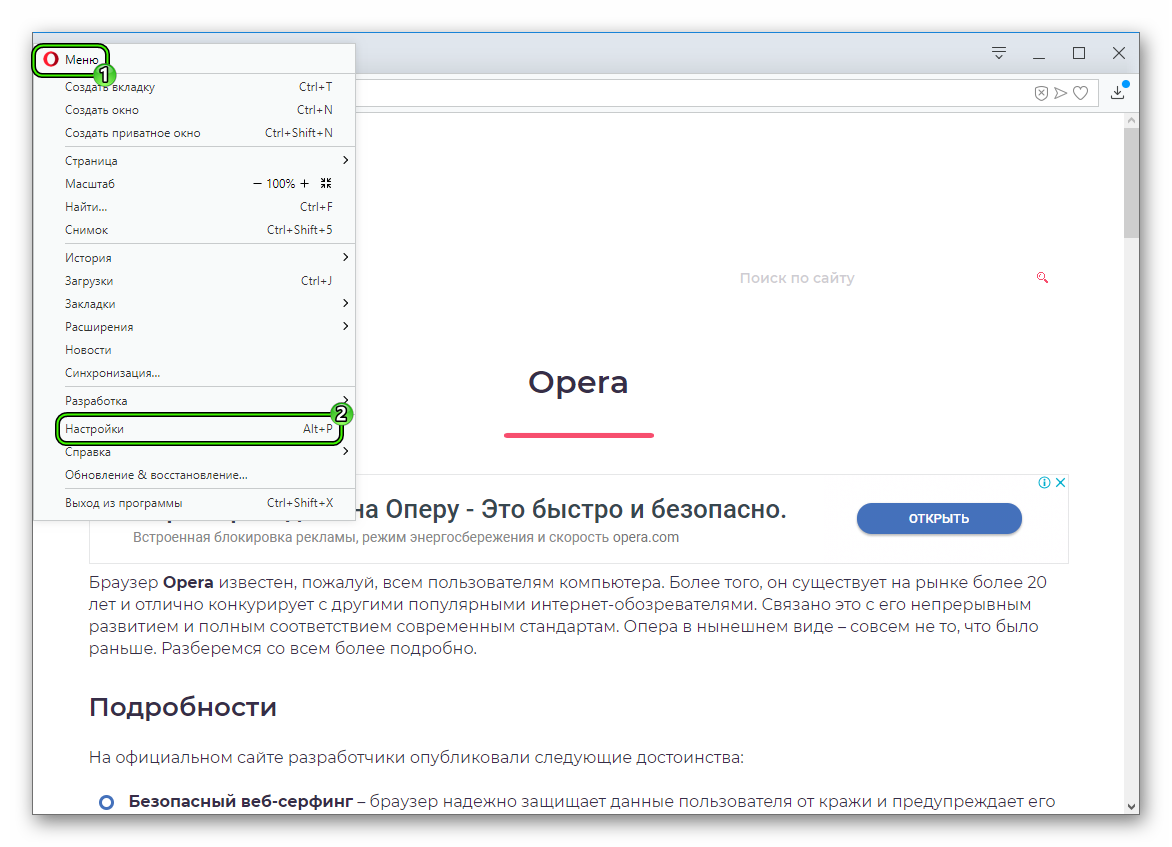
- Включите самую верхнюю опцию.

- Закройте страницу параметров.
- Перезапустите браузер.
Если у вас отсутствует встроенный рекламный блокировщик, то проблема кроется в устаревшей версии браузера Opera. Стоит ее обновить, а потом повторить описанную выше инструкцию. Детально процесс обновления изложен в этой статье.
Способ №2: Сторонние плагины
Для веб-обозревателя Opera существует огромное количество плагинов, предназначенных для расширения его стандартных возможностей. Например, в их библиотеке представлено множество блокировщиков рекламы. Вы можете выбрать любое дополнение по своему усмотрению, но мы все же рекомендуем загрузить AdBlock Plus из-за удобства использования.
Руководство по наладке:
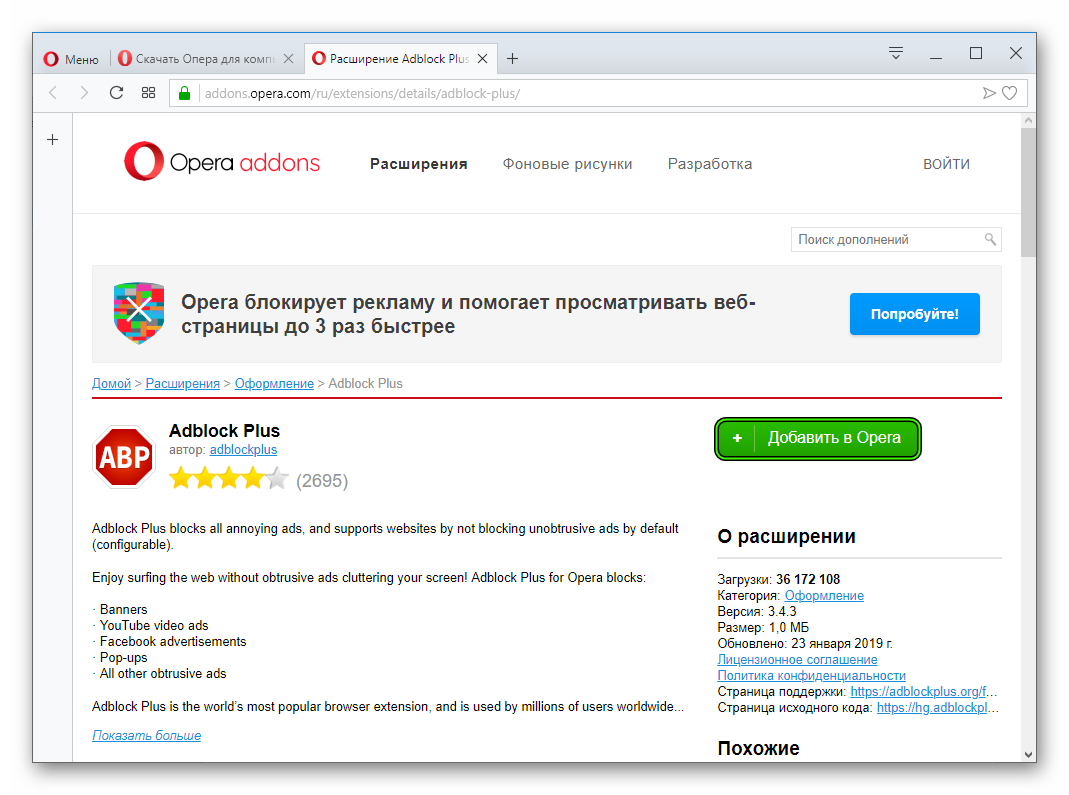
- В Опере откройте ссылку https://addons.opera.com/ru/extensions/details/adblock-plus/.
- Загрузится страница расширения Адблок Плюс, на ней кликните по кнопке «Добавить в…».
- Дождитесь ее завершения, а затем откройте все лишние вкладки.
Итоги
В статье мы разобрали два действенных способа, как отключить рекламу в браузере Опера. Каждый из них имеет свои достоинства и недостатки, поэтому выбор лежит на плечах пользователя.
Как убрать рекламу в Опере

В современной жизни человека реклама занимает неотъемлемую её часть. С помощью рекламы можно узнать о выходе новой модели телефона, открытии нового магазина и тому подобного. И в интернете реклама также не является чем-то заоблачным, и крайне редким. Её можно увидеть на практически на любом сайте и странице, в любом приложении, видео. Но порой рекламы бывает настолько много и она до такой степени агрессивная, и навязчивая, что хочется от нее избавится. Поэтому мы решили написать данную статью, в которой поведаем вам, дорогие пользователи сайта chrome-faq.info, как убрать рекламу в Опере.
Будут рассмотрены несколько наиболее эффективных методов устранения рекламных объявлений. Вы узнаете о том, как убрать её, используя стандартные средства браузера, какие для решения подобной проблемы есть расширения. Кроме того, мы поможем установить эти самые расширения, и настроить, чтобы все назойливые баннеры, всплывающие окна и подобная вредная реклама была удалена с монитора компьютера, за которым вы проводите свое свободное время.
Блокировка рекламы в Opera
Хотим заметить, что не стоит блокировать абсолютно всю рекламу, которая есть на страницах. Старайтесь просто свести её к минимуму, и удалять лишь то, что мешает вам нормально пользоваться сайтом. Ведь большинство владельцев сайтов являются энтузиастами, и их детища содержаться как раз на этой самой рекламе. Но в случаях, когда сайт просто захламлен всякими баннерами и всплывающими окнами, которые выскакивают без предупреждений, можно, и даже нужно блокировать подобное.
Избавляемся от рекламы штатными средствами браузера Opera
Возможно, некоторые из вас не знают, но в этом обозревателе имеется свое собственное встроенное приложение для блокировки нежелательной рекламы. И если у вас установлена старая версия Opera, то рекомендуем обновить её до последней, чтобы получить все возможности, внедренные разработчиками в ней.
А теперь о том, как включить стоковую функцию:
- Прежде всего нажмите на значок Меню. Он расположен слева в самом верху окна браузера.

- После нажатия был открыт список пунктов. Найдите там “Настройки” и кликните мышкой по нему, дабы открыть.
- Открылась страница настроек веб-браузера. В разделе “Основные”, в самом верху страницы есть “Блокировать рекламу и работать в интернете в три раза быстрее”. Поставьте возле него галочку.

Вы включили блокировку рекламы в Опере. Теперь все нежелательные объявления будут скрыты, и станут не видны вам. Если хотите, чтобы на каком-то сайте все-же показ рекламы осуществлялся, то для этого, на странице настроек, там же клацните по кнопке “Управление исключениями…”.

Затем впишите адрес сайта, где хотите оставить пока объявлений рекламного типа и жмите “Готово”.
Расширение AdBlock для Opera
Одно из самых популярных расширений для блокировки рекламы в браузере Opera. Кроме того, оно есть и для других популярных обозревателей, как Google Chrome, Mozilla Firefox и Яндекс браузер. Используя его, вы раз и навсегда забудете о том, что такое реклама. Адблок замечательно справляется с задачей, и может заблокировать любые баннеры и объявления.
Инструкция по установке Adblock

- В браузере Opera откройте страницу https://addons.opera.com/ru/extensions/details/adblockforopera/?display=ru.
- Затем сделайте клик мышкой по зеленой кнопке “Добавить вOpera”, которая находится справа.
- Пойдет процесс установки расширения Адблок. По его завершению, вы увидите небольшое всплывающее окошко возле адресной строки браузера. А также откроется новое окно с страницей об успешной установке.
После того, как Adblock для Оперы будет инсталлирован и активирован (автоматически), реклама начнет блокироваться. В принцыпе, уже можно не париться баннерах и объявлениях рекламного характера. Но если вас это не устроит, можно настроить расширение Adblock, так сказать, под свои нужды. Читайте как это сделать ниже.

Настройка баннерорезки Adblock

- Щелкните по значку на панели инструментов, там, где находиться все дополнения и расширения.
- Выберите пункт “Параметры”.
- Там осуществляются все настройки расширения.
Настройки на странице “Общая”

Разрешить некоторую ненавязчивую рекламу. Установив галочку на этом пункте, вы разрешите баннерорезке показывать лишь некоторые объявления, которые не будут мешать вам. Снимите её, если хотите отключить функцию.
Разрешить заносить определенные каналы YouTube в белый список. Опция позволяет вносить не только сайты, но и каналы на популярном хостинге YouTube в белый список.
Добавить элементы в меню правой кнопки мыши. Если функция активирована, то вы сможете блокировать любые нежелательные для вас элементы на любых страницах, выделив его и заблокировав его в появившемся списке.
Показать количество заблокированной рекламы на кнопке AdBlock. Если она включена, то под значком расширения на панели браузера вы будете видеть сколько рекламных элементов заблокировал скрипт, во время вашего пребывания на этой странице.
Я продвинутый пользователь, покажите мне дополнительные опции. Позволяет показать еще дополнительные возможности, которые также можно активировать.
Списки фильтров

Зайти в настройку фильтров можно, выбрав соответствующий названию раздел.
Здесь вы можете настроить какие фильтры использоваться, а какие деактивировать. Что они дают? По сути это те же настройки, которые задают где рекламу блокировать, а в каком месте, на каком сайте её лучше оставить.
Прочие настройки

Это последняя страница, где вы можете управлять функциями данного блокировщика рекламы. Кликните по надписи “Настройки” на соответствующей странице, чтобы зайти сюда.
Блокировать рекламу по её URL. Нажмите на ссылку, и появится настройка. Там вы можете вписать адрес сайта, который открывается при клике на рекламу, и он будет заблокирован.
Скрыть секцию веб-страницы. То, о чем мы писали выше. Блокировка элементов, используя правую кнопку мыши. Этот вариант для более продвинутых пользователей. Позволяет скрыть рекламу, либо любой другой элемент на сайте по CSS-классу.
Показывать рекламу на веб-странице или домене. В этой настройке можно ввести адреса сайтов, на которых вы планируете оставить рекламу.
Показывать рекламу везде, кроме этих доменов… Реклама будет видна на всех сайтах, кроме тех, которые будут внесены вами при помощи данной опции.
Также можно редактировать фильтры вручную, а точнее создавать их с нуля. Но стоит заметить, что даже опытные пользователи могут совершать ошибки. Поэтому туда лучше не лазить, дабы не сломать Adblock.
Adguard для обозревателя Опера
Еще одно добротное расширение, позволяющее раз и навсегда избавится от навязчивой рекламы на сайтах. Чтобы установить его, вбейте адрес https://addons.opera.com/ru/extensions/details/adguard/ в Opera, и нажмите зеленую кнопку “Добавить в…”. Также, как и другие аддоны, после установки он сразу приступит к работе.

Настройка Adguard
Чтобы зайти в настройки сего дополнения, кликните курсором мыши по его значку. Дождитесь пока появится список с пунктами. Там перейдите в “Настроить AdGuard”.

Там есть большое количество все возможности функций и настроек. Описывать их мы не будем, поскольку там все довольно понятно. Главное внимательно читайте, и сможете без проблем сами все сделать.

Кстати, рекомендуем там же включить защиту от вредоносных и фишинговых сайтов. Потому что на таких сайтах можно подцепить вирусы, а также они могут воровать данные. А если активировать данную защиту, то программа будет блокировать сайт, при входе на него, если он является фишинговым.
Чтобы снова возобновить показ рекламы и баннеров на нужных сайтах, внесите их в белый список.
Как отключить блокировку рекламы в Опере
Несмотря на активное развитие рекламного контента в Сети, все больше пользователей сталкиваются с проблемой чрезмерной усердности защитных плагинов. Это создает дополнительные сложности повседневного серфинга, что не добавляет флюидов радости вокруг граждан. Сегодня мы поговорим о том, как отключить блокировку рекламы в Опере, также в процессе повествования рассмотрим несколько вариантов развития событий и пути их разрешения.
Инструкция
Существует несколько вариантов развития событий – многие пользователи хотят деактивировать ранее скачанные расширения, которые отвечают за блокировку рекламы. Стойкое желание возникает по разным причинам, и они сейчас не важны, главное – факт. Обратная сторона монеты – деактивация встроенной защиты Оперы от фишинга и всплывающих окон, рекламных баннеров.
Долг повествователя требует удовлетворения любопытства читателей, поэтому мы рассмотрим оба случая.
Для удобства восприятия разобьем дальнейшее повествование на несколько логических блоков.
Настройки программы
Начнем с деактивации встроенных алгоритмов защиты. Для претворения задуманного в жизнь используем следующую пошаговую инструкцию:
- Запускаем Оперу и переходим в системное меню (клик ЛКМ по одноименной кнопке в левом верхнем углу экрана).
- Здесь выбираем раздел «Настройки».

- После чего переходим на вкладку «Основные».
- Там находим пункт «Блокировка рекламы» и деактивируем эту функцию путем клика ЛКМ по соответствующему ползунку.
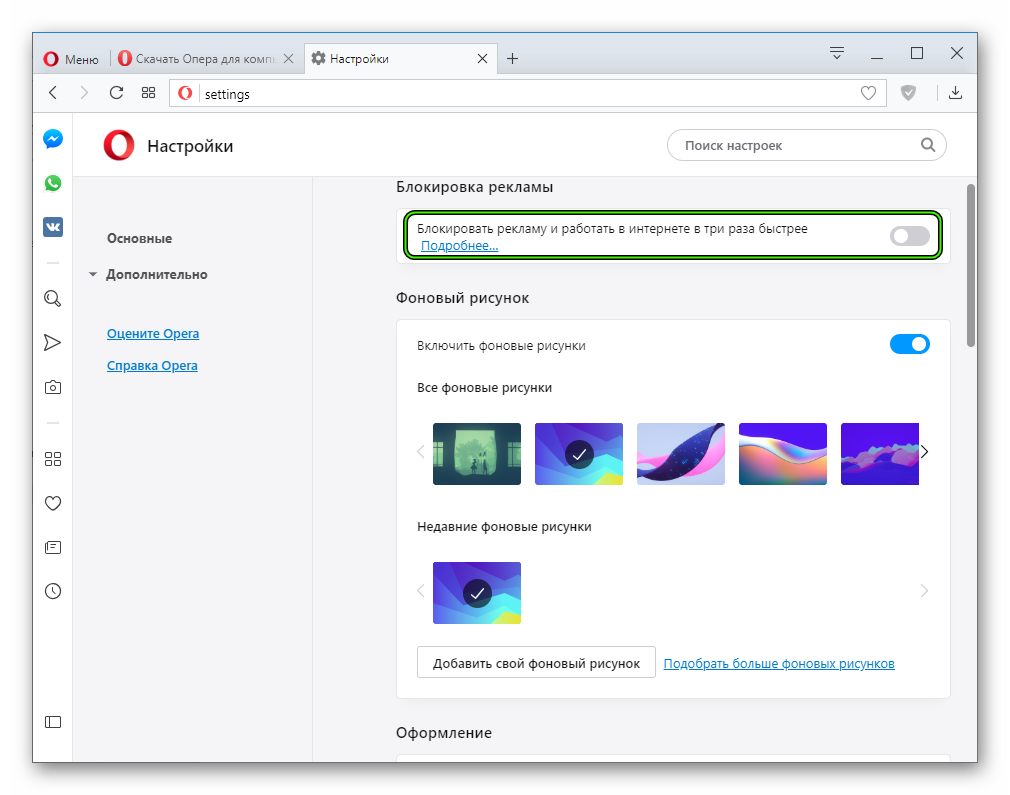
Таким простым образом можно отключить встроенный блокировщик рекламы в Опере.
Деактивация плагинов
Переходим ко взаимодействию с плагинами сторонних разработчиков. Они, безусловно, очень полезны и качественно очищают сайты от рекламных баннеров, но никто не отменял огрехи.
Для отключения расширений-блокировщиков при помощи системы достаточно использовать следующую последовательность действий:
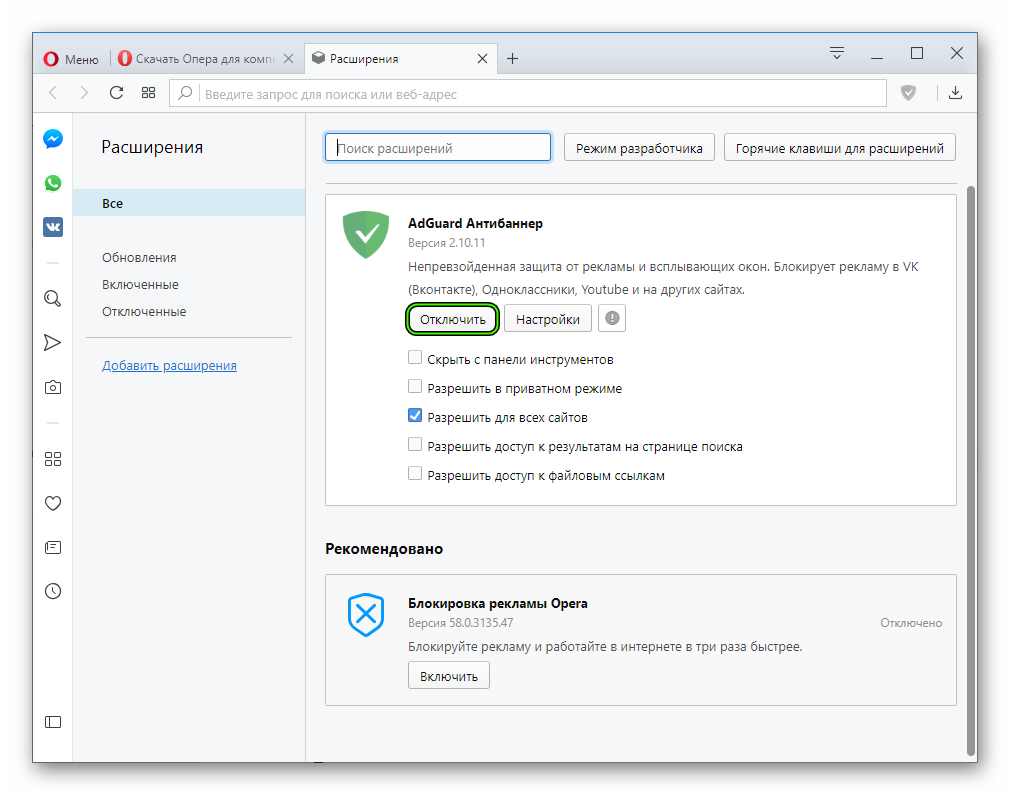
- Открываем браузер и используем сочетание клавиш Ctrl + Shift + E .
- Здесь представлены все установленный ранее дополнения, находим нужное и нажатие на соответствующую кнопку деактивируем защитные редуты.
- Подтверждаем серьезность намерений, изменения вступят в силу незамедлительно.
Подведем итоги
Теперь вы знаете, как отключить блокировщик рекламы в браузере Опера, а также способ деактивации соответствующих плагинов. При желании все настройки можно вернуть в исходное значение. Тогда рекламный контент вновь пропадет с интернет-страниц.