
Отключаем расширение Adblock в браузерах Chrome, Firefox и Opera
Илья – главный редактор сайта softdroid.net. Является автором нескольких сотен руководств и статей по настройке Android. Около 15 лет занимается ремонтом техники и решением технических проблем iOS и Android. Имел дело практически со всеми более-менее популярными марками мобильных смартфонов и планшетов Samsung, HTC, Xiaomi и др. Для тестирования используется iPhone 12 и Samsung Galaxy S21 с последней версией прошивки.
Содержание:
Зачем отключать Adblock
Блокировщик рекламы Adblock — это безопасное расширение для браузеров, которое часто может сослужить пользу, защитив пользователя от надоедливых объявлений, всплывающих окон – под которыми, кстати, часто маскируются вирусы.
С другой стороны, Adblock может помешать просмотру фильмов и другого контента на множестве ресурсов, например, на популярном сайте ivi.ru. Если сайт замечает присутствие Adblock у пользователя, контент не отображается. Это же относится к сайтам, которые монетизируются за счет рекламы.
Чтобы корректно воспроизвести клип или отобразить другой материал, отключите расширение Adblock на время или навсегда.
Временное отключение расширения Adblock
Временное отключение Adblock поможет отобразить бесплатный контент на сайте или же воспроизвести браузерную онлайн-игру. Имеет смысл отключать Adblock для тех ресурсов, на которые вы не собираетесь заходить постоянно.
Чтобы отключить программу только для одного сайта, выполните следующие действия:
- Обратите внимание на раздел, где изображены значки установленных плагинов. Он расположен в верхней части большинства браузеров, справа от адресной строки;
- Найдите значок Adblock: белая ладонь на красном фоне. Нажмите на него;
- Нажмите в открывшемся окне на строку Не использовать на страницах этого сайта, чтобы отключить Adblock на всех страницах сайта.
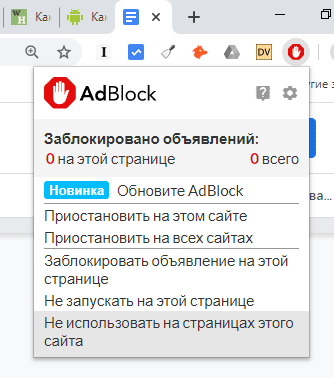
- Нажмите на строку Не запускать этой странице, чтобы отключить Adblock только по текущему URL сайта.
- Обновите страницу, чтобы убедиться в том, что изменения были приняты.
- Теперь работа расширения прекращена, вы можете возобновить её в любой момент, найдя значок Adblock на том же месте.
- Иногда приходится перезапускать браузер чтобы отключение расширения подействовало.
Работа Adblock будет временно прекращена на конкретном сайте. Если после проделанных действий рекламный контент остаётся заблокированным – причина не в Adblock.
Как полностью отключить Adblock
Как отключить Adblock не для конкретного домена, а навсегда и для всех сайтов? Это не сложнее, чем временная блокировка расширения.
Полное отключение и удаление расширения Adblock проводится по-разному для всех браузеров. Мы рассмотрим самые популярные версии варианты отключения блокировщика рекламы.
Google Chrome
Чтобы отключить или стереть плагин Adblock для Хром, откройте браузер и придерживайтесь следующей инструкции:
- В верхнем углу браузера Google Chrome, рядом с адресной строкой найдите кнопку Меню (три вертикальные точки);
- Перейдите в Дополнительные инструменты > Расширения;
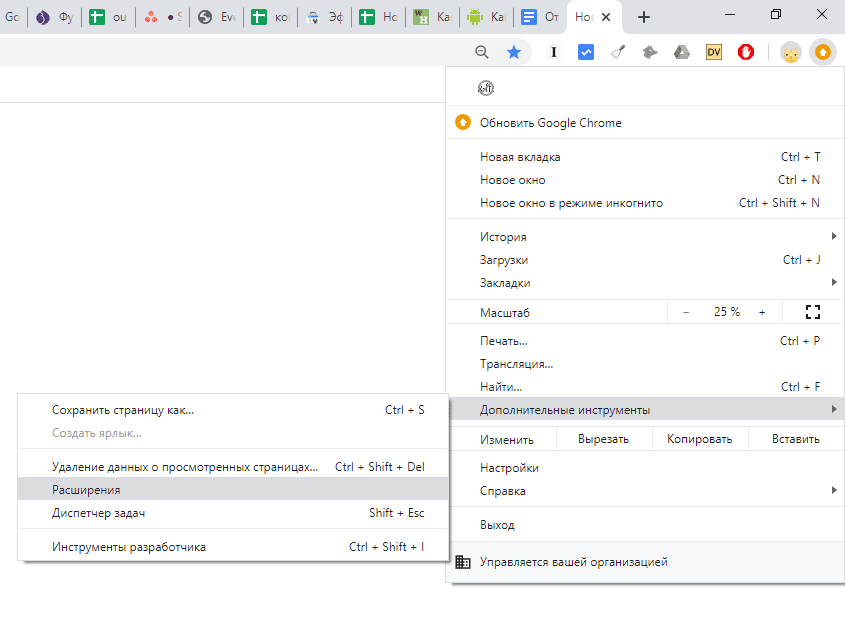
- Отобразится перечень установленных в Хроме плагинов расширений. Найдите в списке AdBlock.
- Сдвиньте переключатель справа от AdBlock, вправо.
- Теперь Adblock отключен в Google Chrome. Если желаете удалить его из Хрома целиком, во вкладке установленных расширений кликните на кнопку Удалить напротив плагина.
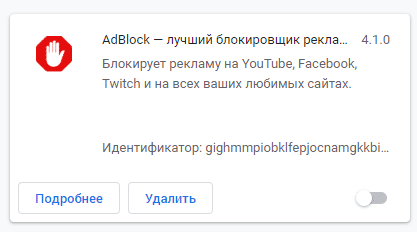
- Щёлкните на Удалить еще раз, чтобы изменения были приняты.
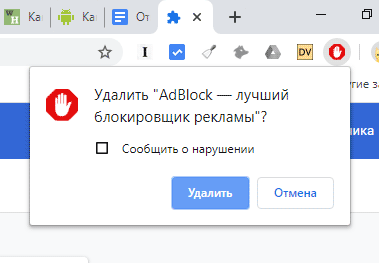
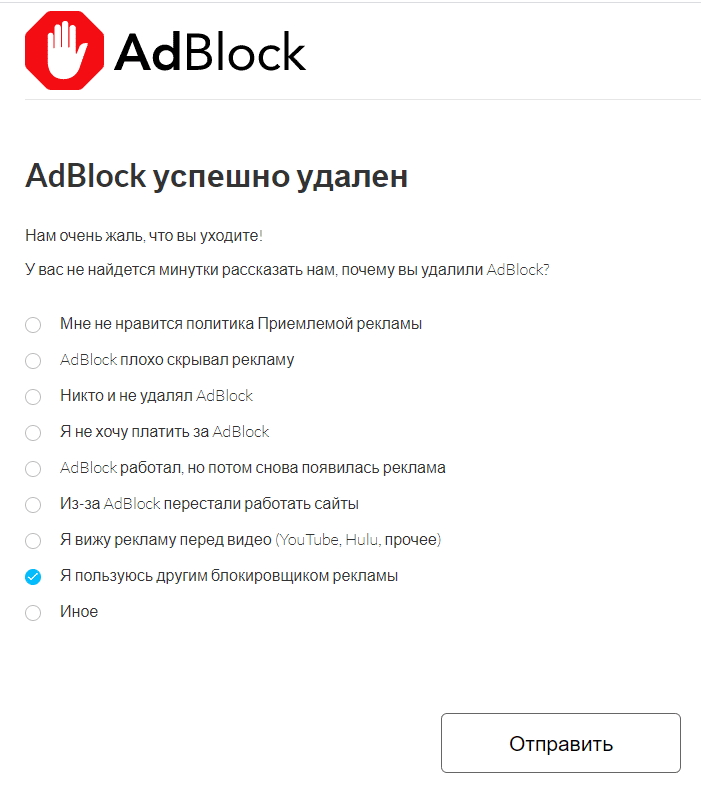
- Укажите причину удаления. Самый быстрый вариант – “Я пользуюсь другим блокировщиком рекламы”. Нажмите Отправить.
- Перезагрузите Chrome.
Mozilla Firefox
Тем, кто предпочитает пользоваться браузером Firefox, потребуется выполнить не большее количество действий, чем любителям браузера Гугл Хром.
- Откройте браузер Firefox;
- В правой части экрана, вверху, около адресной строки, найдите вкладку «Инструменты». В ней выберите вариант «Расширения», нажав на этот раздел;
- Посмотрите, где в списке поставленных дополнений расположен Adblock. Выберите функцию «Disable». В любой момент, когда вы захотите активировать расширение, достаточно будет включить эту вкладку и выбрать «Enable».
Для полного удаления расширения вместо функции Disable выберите Remove, чтобы Adblock исчез из Firefox.
Opera
Как и для других браузеров, порядок отключения или удаления Adblock для Opera различается только названиями пунктов меню.
- Откройте Opera;
- Во вкладке меню, которая находится в верхнем углу справа от адресной строки, выберите «Инструменты», а затем «Расширения». Далее в следующей вкладке нужно выбрать «Управление расширениями»;
- Найдите Adblock в представленном перечне. Нажмите на кнопку «Отключить», чтобы блокировать действия расширения в этом браузере.
Для того, чтобы стереть Adblock из Opera, на пятом шаге выберите пункт «Удалить» вместо «Отключить».
Яндекс.Браузер
Порядок действий для Яндекс.Браузера во многом похож на инструкцию для Google Chrome, но есть некоторые различия.
- Зайдите в Яндекс Браузер и нажмите на кнопку «Меню», что находится справа сверху;
- Выберите раздел «Дополнения» в выпадающей вкладке;
- Появившаяся страница с установленными расширениями будет разделена на различные категории. Выберите плагин Adblock;
- Чтобы сделать расширение неактивным или наоборот, включить его позднее, просто сдвиньте ползунок напротив названия.
Если вы используете менее распространенный браузер, например, Apple Safari, Амиго или Internet Explorer, то процесс отключения нежелательного расширения будет похож на пошаговые инструкции, описанные выше. Потратив всего пару минут, избавьтесь от мешающего и порой даже вредного Adblock.
Как отключить Adblock в браузере Mozilla Firefox?

Простого Adblock для Mozilla Firefox, как у Google Chrome — нет, есть его аналог, это Adblock Plus. Поэтому я покажу как отключить именно его. Вообще сейчас всяких этих Адблоков столько, что я уже сам запутался..
Несколько слов о самом Адблоке. Это супер решение, и оно не просто так самое популярное: ведь рекламу блокирует четко и без приколов. Многие юзеры жалуются, что Адблок грузит Мозиллу, но я что-то такого не заметил. Если вы думаете что это потому что у меня мощный процессор, то нет, он просто современный, но далеко не самый мощный (кстати модель Pentium G3220). Так что я не знаю в чем тут дело.
С Адблоком интернет куда чище, чем без него. Так что отключать или удалять его нужно только когда в этом реально есть необходимость.
Вот сколько я пользуюсь Мозиллой, вот столько у меня и стоит Адблок, я даже не помню то время, когда его у меня не было в браузере… Вот такие дела..
Я покажу как отключить это расширение полностью или только для определенного сайта, и как его вообще удалить.
Итак, давайте представим, что нам нужно отключить блокировку рекламы только в Яндекс-поисковике. Смотрите, как это сделать. Открываете браузер и там переходите на сайт Яндекса. Вверху будет иконка Adblock, нажимаем ее и увидим такое меню:

Вот смотрите что там есть. Отключить только на Яндекс.ру — это означает что Адблок не будет работать на всем сайте Яндекс, то есть если в строке есть имя сайта Яндекса, то на таких всех страницах реклама блокироваться не будет. Если выбрать Отключить только на этой странице, то это означает что реклама не будет блокироваться только на текущей странице. И отключить везде, это уже я думаю понятно, это чтобы вообще выключить работу Адблока
Когда вы отключили блокировку на сайте, то будет иконка такого серенького цвета:

Теперь еще один способ отключить Адблок, это уже не функция самого расширения, это функция браузера. Открываем меню и выбираем там пункт Дополнения (туда еще можно попасть, если вставить в адрес about:addons):

Тут у вас будет дополнение Adblock Plus, и вот смотрите, у вас тут будет кнопка Отключить и кнопка Удалить. Соответственно, если вы хотите отключить дополнение, то нажимаете одну кнопку, а если удалить то другую, ну все просто:

Если Адблок отключили, то его потом также можно и включить:

Ну то есть я думаю что с отключением Адблока в Мозилле у вас проблем не будет. Кстати, у вас также как и у меня может быть еще Советник Яндекса, если он вам также не нужен — то отключайте его, или удаляйте
Ну что ребятки, вроде бы я все написал, надеюсь что вам тут понятно все было. Удачи вам и чтобы вы здоровенькие были
Как отключить AdBlock в браузере Mozilla Firefox
На рынке специального ПО представлены десятки приложений-блокировщиков, пользующихся популярностью у пользователей. Это объясняется ростом количества вредоносных сайтов в геометрической прогрессии. Но среди бочки дегтя есть и капля меда. Сегодня мы поговорим о том, как отключить AdBlock в браузере Mozilla Firefox, в процессе повествования мы также рассмотрим несколько способов достижения желаемого.
Коротко о главном
Firefox – популярное приложение, занимающее второе место в мире по распространенности. Максимальное признание зарегистрировано на территории Германии и ряда стран ЕС.

AdBlock – плагин, предназначенный для урезания рекламного контента, блокировки вредоносной активности и всплывающих окон.
Расширение популярно благодаря следующему набору преимуществ:
- эффективная борьба с перенаправлениями на другие площадки, рекламными баннерами;
- низкое потребление системных ресурсов;
- высокая производительность работы;
- интуитивно понятный пользовательский интерфейс.
Инструкция
Для отключения защитного потенциала дополнения существует несколько способов, о которых и пойдет речь далее.
Для удобства восприятия разобьем дальнейшее повествование на несколько логических блоков.
Для претворения задуманного в жизнь достаточно использоваться следующую инструкцию:
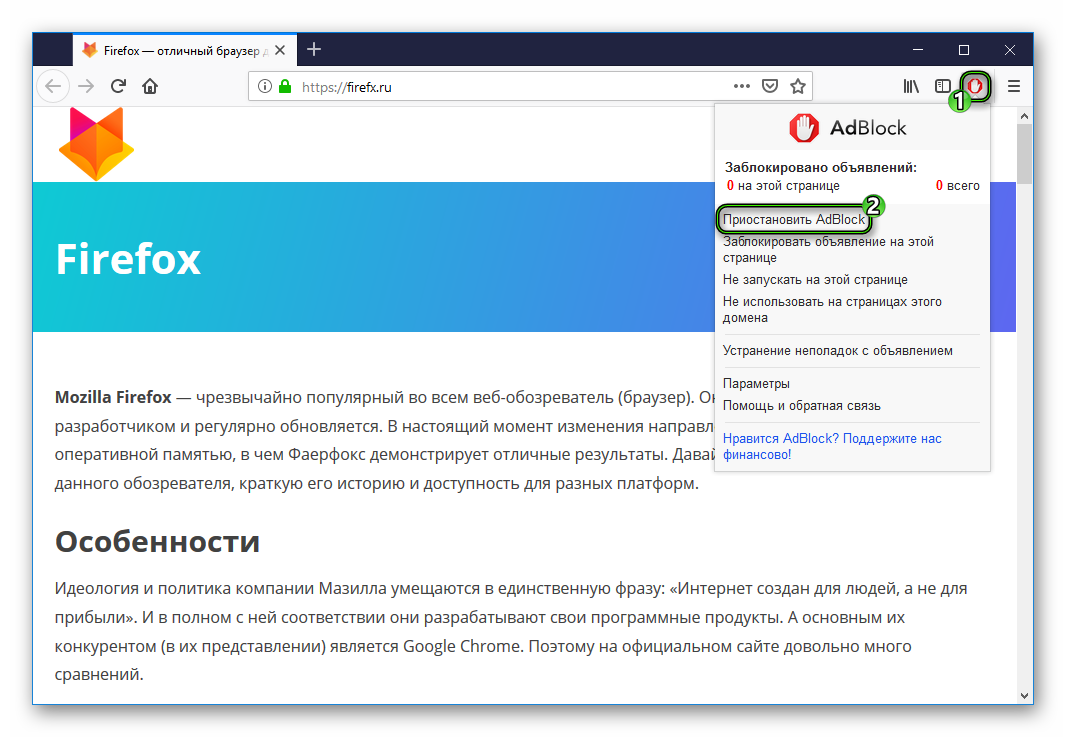
- Запускаем Мозилу.
- Кликаем ЛКМ на значок расширения в правом верхнем углу экрана.
- В открывшемся окне выбираем пункт «Приостановить AdBlock».
Также программой предусмотрена возможность «сровнять с землей защитные редуты» только для текущего сайта или всех.
Альтернативный вариант
Если ярлык Адблока не отображается на панели инструментов, то используем следующий способ:
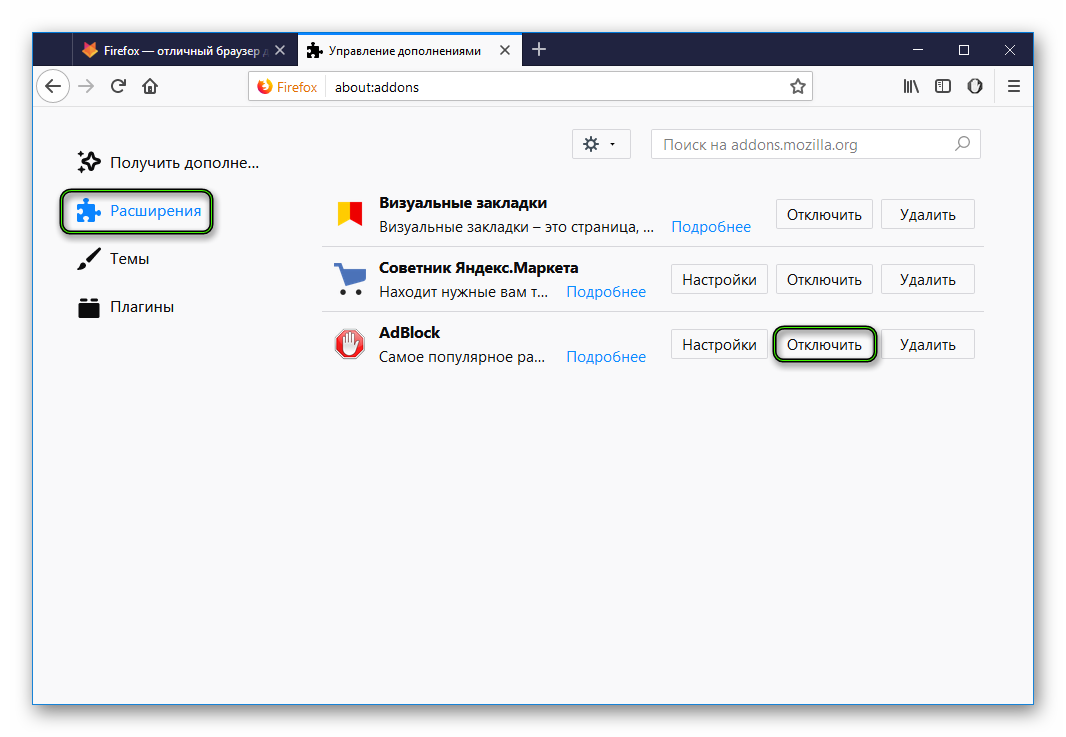
- Открываем браузер и жмем сочетание Ctrl + Shift + A с помощью клавиатуры.
- Переходим во вкладку «Расширения».
- В конце выбираем пункт «Отключить» напротив AdBlock.
Подведем итоги
Для выключения Адблока в Мозиле от пользователя не требуется сложных действий. Каждый из предложенных вариантов чрезвычайно просто и эффективен. При этом в любой момент блокировщик рекламы выйдет вновь активировать.
Как отключить блокировку рекламы
Для того, чтобы включить показ рекламы на нашем сайте, необходимо отключить плагин блокировки рекламы AdBlock.
Отключение AdBlock в браузере Google Chrome

Если вы используете браузер Google Chrome, то для отключения блокирования рекламы перейдите на любую страницу сайта http://uportfolio.ru и нажмите в правом верхнем углу значок .
В открывшемся меню нажмите на «Не запускать на страницах этого домена». Затем обновите страницу, нажав F5.

Отключение AdBlock в браузере Mozilla Firefox

Если вы используете браузер Mozilla Firefox, то для отключения блокировки показа рекламы перейдите на любую страницу сайта http://uportfolio.ru и нажмите в правом верхнем углу значок .
В открывшемся меню выберите «Отключить на uportfolio.ru». Затем обновите страницу, нажав F5.