
Как отключить блокировку рекламы только для одного сайта в Safari на iOS
Кажется, интернет всегда был скопищем рекламы. Всевозможные баннеры, всплывающие окна, ссылки – чего только не придумывают рекламодатели, чтобы об их продукте и услугах узнали все. Однако эта навязчивость привела к тому, что все больше и больше пользователей сегодня начали прибегать к помощи блокировщиков рекламы, которые являются главным врагом сложившейся в интернете экономической модели. Ведь если никто не будет смотреть рекламу, многие сайты попросту не смогут существовать, а потому часть из них придумала блокировать пользователей с активным блокировщиком рекламы. Но если отключить его на компьютере можно без проблем, то на iPhone или iPad – куда сложнее.
Если вы столкнулись с проблемами при отображении контента при входе на тот или иной сайт из-за блокировщика рекламы, его совершенно необязательно отключать полностью. Немногие знают, но в мобильной версии Safari предусмотрен специальный механизм, который позволяет приостановить действие утилиты, блокирующей рекламу, всего в два действия.
Как отключить блокировщик рекламы
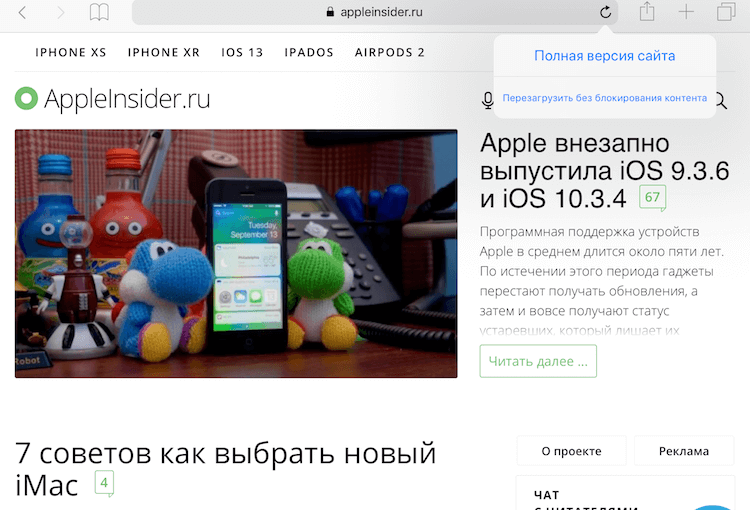
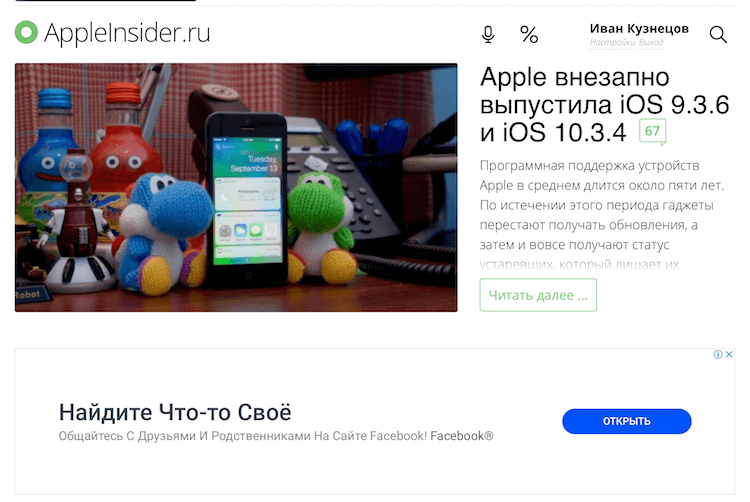
- Для того, чтобы отключить блокировщик рекламы на конкретном сайте, нажмите на круговую стрелку в адресной строке и удерживайте ее полторы-две секунды;
Читайте также: Как сохранить несколько вкладок в Safari на iOS 13 и открывать их все вместе
Немногие знают, что аналогичным образом можно активировать полную версию сайта, если он по умолчанию открывается в мобильной. Для этого совершенно необязательно переходить в меню «Поделиться» и листать перечень доступных действий, чтобы найти кнопку активации десктопной версии. Просто нажмите и удерживайте палец на стрелке в адресной строке, а затем выберите «Полная версия сайта».
AdGuard — расширение Adblock для Safari
Интернет создавался как чистая среда для сохранения и распространения информации. Но с развитием сети и увеличением числа пользователей многое изменилось, и щупальца рекламного спрута дотянулись буквально до каждого сайта. Сегодня надоедливые баннеры и всплывающие окна преследуют пользователей интернета везде, куда бы они ни пошли.
Назойливость рекламы – это только верхушка айсберга проблем, связанных с онлайн-рекламой. Рекламу также используют в мошеннических целях, заманивая пользователей на подозрительные сайты с вредоносным ПО. Кроме того, многие рекламные платформы используют трекеры, которые собирают личную информацию — а где сбор информации, там и её возможная продажа и утечка.
Очистить интернет от рекламы и защитить личные данные поможет AdGuard. Мы разработали приложения для наиболее распространённых операционных систем – Windows, Mac, iOS и Android – а также браузерные расширения для всех популярных браузеров, в том числе и adblock для Safari.
Согласно статистике использования браузеров, Safari занимает примерно 7-8% рынка в мире. Это третий по популярности браузер после Google Chrome и Mozilla Firefox. Но в некоторых странах, таких как США, Япония и Австралия, доля использования Safari значительно выше и может превышать 20%.
Браузер Safari, разработанный компанией Apple, имеет свои достоинства и недостатки.
Достоинства:
Высокая производительность и быстрая загрузка страниц, доступные благодаря оптимизации кода и использованию уникальных технологий, таких как WebKit
Удобный интерфейс и интуитивно понятная навигация, что делает наш adblock лёгким в использовании
Хорошая интеграция с другими продуктами Apple, такими как iCloud и Siri
Высокий уровень безопасности и защиты конфиденциальности благодаря наличию таких функций, как «Предотвращать перекрёстное отслеживание» и «Конфиденциальный просмотр сайтов»
Встроенные инструменты для разработчиков, такие как Safari Web Inspector, для отладки веб-страниц и приложений
Недостатки:
Не всегда быстрое обновление и поддержка новых функций и технологий
Ограниченная поддержка платформ, так как Safari доступен только на устройствах Apple
Ограниченная поддержка расширений и дополнений, по сравнению с другими популярными браузерами
Невозможность подключения расширений
Вплоть до 2012 года, когда была выпущена шестая версия Safari, в браузер было невозможно устанавливать расширения. Сейчас пользователи могут устанавливать сторонние расширения из фирменного магазина приложений Apple или из других источников. К примеру, вы можете скачать AdGuard adblock для Safari из App Store. Также ссылка для скачивания браузерного расширения AdGuard доступна на нашем сайте.
Возможности adblock Safari
Рассмотрим подробнее, что умеет adblock для Safari. Спектр возможностей браузерного расширения довольно большой:
блокировка баннерной и контекстной рекламы
блокировка всплывающих окон
блокировка виджетов социальных сетей и других раздражителей
защита пользователей от посещения сайтов, распространяющих вредоносное и шпионское ПО
защита от трекеров и систем аналитики
ручная блокировка любого элемента на странице
Как работает AdGuard adblock для Safari
В основе AdGuard для Safari лежат фильтры. Фильтр – это список правил, написанных в специальном синтаксисе, который блокировщики контента используют для блокировки рекламы или запросов к опасным сайтам.
Фильтры в AdGuard для Safari разделены на восемь тематических категорий: Блокировка рекламы , Конфиденциальность , Виджеты соцсетей , Фильтры раздражителей , Безопасность , Языковые фильтры , Пользовательские и Другие фильтры . Каждый фильтр содержит список правил, которые используются для блокировки определённых элементов на веб-страницах, таких как баннеры, всплывающие окна, трекеры и другие нежелательные элементы.
В расширении AdGuard для Safari фильтры объединены в тематические блоки в рамках раздела Блокировщики контента . Блокировщики контента были созданы для структурирования фильтров и соответствия ограничениям, наложенным Apple в 2019 году.
В тот год компания Apple ограничила количество правил фильтрации до 50 000 для блокировщиков рекламы в Safari, что недостаточно для качественной фильтрации. Поэтому AdGuard adblock для Safari был разделён на шесть блокировщиков контента, каждый из которых содержит до 50 000 правил.
В 2022 году Apple увеличила лимит до 150 000 правил фильтрации для каждого блокировщика контента, что позволяет использовать в AdGuard для Safari до 900 000 правил одновременно. Тем не менее, структура блокировщиков контента осталась прежней.
Блокировка рекламы в Safari
AdGuard adblock не только блокирует всплывающие окна в Safari, но и убирает флэш-анимацию, а также легко справляется с видеорекламой. Эта проблема знакома каждому, кто хоть раз смотрел фильмы в интернете, а реклама в сети раздражает ничуть не меньше, чем реклама по телевизору.
Всплывающие окна в Safari — это ещё один «сюрприз», который приготовили нам владельцы сайтов. Наверняка вам знакома ситуация, когда вы хотите прочитать статью, но всплывающая заставка на весь экран не даёт вам сделать это. Конечно, с такой помехой легко справиться – нужно лишь дождаться момента, когда появится возможность закрыть окно. Тем не менее, от чувства раздражения это не спасает.
Adblock позволит убрать рекламу из Safari, сделав интернет чистым. Расширение AdGuard работает следующим образом: оно фильтрует интернет-трафик, отсеивая рекламу ещё до того, как она успеет появиться на сайте.
«Вырезание» из браузера надоедливой рекламы заметно ускоряет загрузку сайтов и экономит трафик. Это преимущество оценят пользователи с мобильным интернетом.
Защита от вредоносных и мошеннических сайтов
Ещё одна возможность браузерного расширения для Safari ― защита от сайтов, распространяющих вредоносное и мошенническое ПО.
Если у вас есть Mac, Adblock Safari позаботится о вашей информационной безопасности и предупредит о посещении фишинговых сайтов. В интернете масса мошенников, которые охотятся за логинами и паролями от страниц социальных сетей, а также воруют данные банковских карт. Как это делается? Допустим, есть сайт банка example_bank.ru. Мошенник делает ресурс, похожий на настоящий как две капли воды, но отличающийся одной буквой в доменном имени, например, example_banc.ru. А далее нужно сделать так, чтобы жертва перешла на сайт-обманку.
Можно направить письмо на электронную почту, а можно заразить компьютер вирусом, который перенаправит пользователя на поддельный сайт. Жертва вводит свой логин и пароль, и они становятся известны хакерам. Банк присылает своему клиенту пароль для входа в онлайн-банкинг (двухфакторная аутентификация). Злоумышленник тут же вводит этот временный пароль на настоящем сайте — доступ к чужим деньгам обеспечен.
Ещё одна возможность для хакера поживиться за чужой счёт — создать фейковый интернет-магазин. Пользователь оплачивает товар, деньги с карты снимаются, но, естественно, никакого товара и/или услуги человек не получает. Таким образом, переход по ссылкам, которые пришли вам на электронную почту, отнюдь не так безобиден, как может показаться на первый взгляд. Чтобы не случилось беды, включите блокировщик контента «AdGuard Безопасность» в AdGuard adblock для Safari.
Как отключить рекламу в Safari
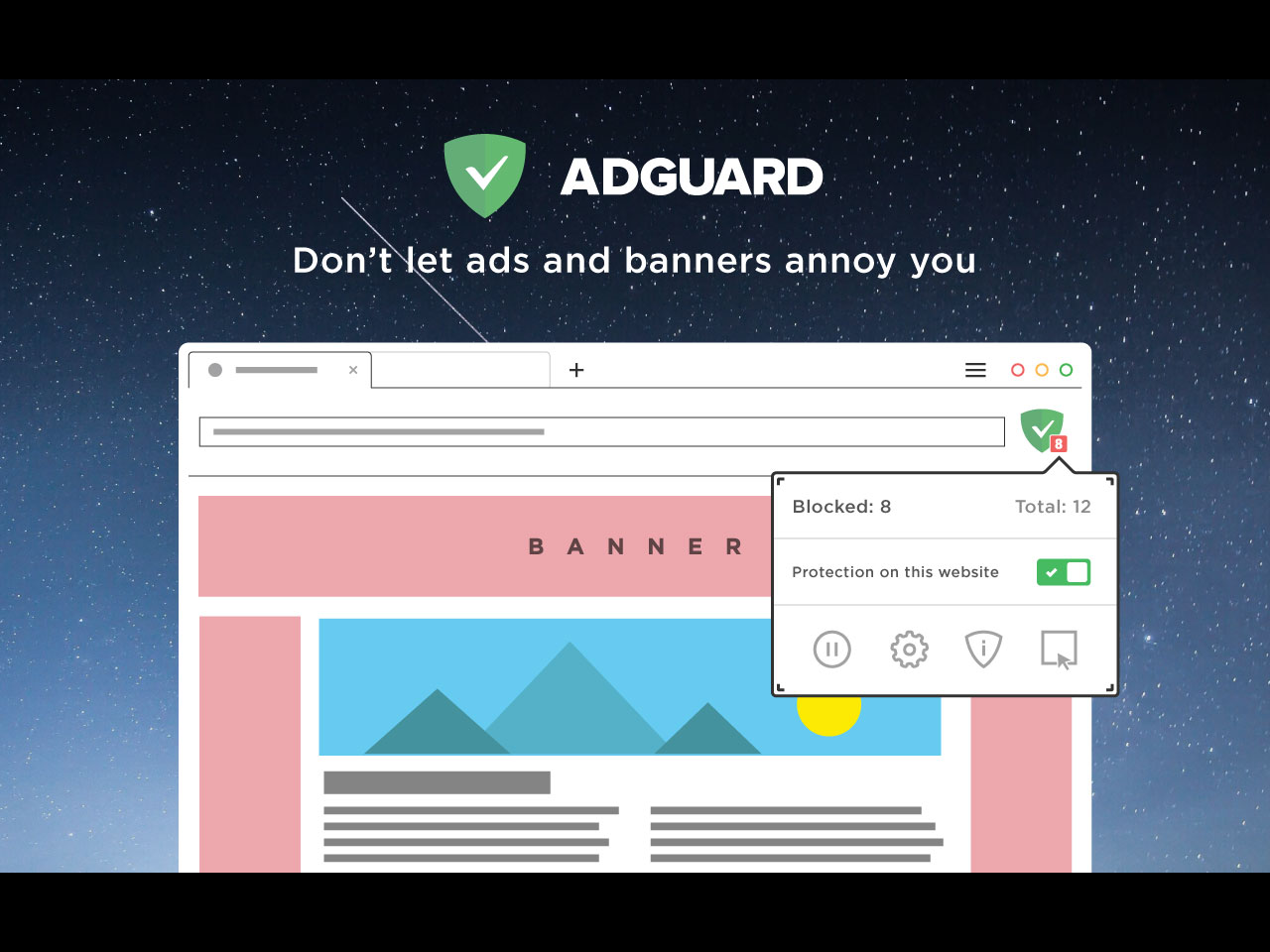
Теперь рассмотрим, как отключить рекламу в Safari. Для начала установите расширение AdGuard для Safari. Слева от адресной строки браузера появится значок.
Если браузерное расширение не справилась с блокировкой рекламы с первого раза, можно заблокировать элементы на сайте вручную. Для этого кликните по значку расширения в браузере и нажмите кнопку «Выбрать» напротив строки «Заблокировать элемент». Далее выделите ненужные элементы и нажмите «Заблокировать».
Если сайт спамерский или мошеннический, нажмите на иконку расширения, затем на кнопку «Отправить» напротив строки «Сообщить о проблеме» и укажите причину обращения.
Вы можете пожаловаться на:
некорректную работу сайта или приложения со включённым AdGuard для Safari
незаблокированные раздражители
пропущенную рекламу
Кроме того, можно указать свою причину обращения. После того, как введёте текст жалобы, нажмите на зелёную кнопку «Отправить жалобу».
Альтернативные способы удаления рекламы в браузере Safari
Итак, теперь вы знаете, как бороться с надоедливой рекламой в браузере Safari – достаточно установить браузерное расширение adblock AdGuard для Safari и активировать его. Однако это средство не обеспечит вам полную, исчерпывающую защиту. Для получения такой защиты рекомендуем скачать десктопное приложение AdGuard для Mac.
Почему приложение AdGuard для Mac лучше расширения AdGuard для Safari?
AdGuard для Mac – приложение, которое блокирует рекламу и другой нежелательный контент на уровне системы. Это означает, что AdGuard для Mac может блокировать рекламу и трекеры на любых сайтах и в приложениях на вашем компьютере, а не только в браузере Safari.
AdGuard для Mac имеет более широкий набор функций, чем браузерное расширение. Например, в AdGuard для Mac можно настроить DNS-защиту или включить функцию защиты от DPI.
AdGuard для Mac обеспечивает большую защиту конфиденциальности. AdGuard для Mac блокирует запросы к опасным сайтам и трекерам, которые могут собирать личную информацию о вас.
Помощник AdGuard
Приложение AdGuard для Mac включает в себя функцию «Помощника». Это расширение-помощник, которое позволяет блокировать рекламу на веб-страницах и управлять настройками AdGuard. Установить его можно либо при первой установке десктопного AdGuard, либо позже – через отдельную вкладку в программе.
Чтобы перейти к Помощнику, нажмите на значок AdGuard слева от адресной строки. Появится окно, в котором есть опция блокировки элементов сайта и возможность открыть «Журнал фильтрации».
Также в окне есть возможность приостановить блокировку на 30 секунд. Ещё пользователь может написать мнение о сайте с выставлением оценки (фишинг, неправильное отображение, пропущенная реклама).
Если реклама мешает вам только в Safari и вы ищете адблок только для этого браузера – присмотритесь к AdGuard для Safari. Это браузерное расширение быстро очистит интернет от рекламных баннеров, всплывающих окон и других форм навязчивой рекламы. Кроме того, заблокирует трекеры и предупредит, если вы вдруг попробуете открыть подозрительный сайт.
Что выбрать, если нужно защитить от рекламы все приложения, установленные на вашем Mac? AdGuard для Mac – одну из самых эффективных adblock программ в мире.
AdBlock Pro-Browser Ad Blocker 4+
- инструкции,
- полезный в быту софт
-
Утилиты: № 148 в этой категории
-
Оценок: 2,6 тыс.
.ildar92. , 15.11.2019
YouTube
Сделайте блокировку рекламы в самом приложении YouTube, а не в Safari.
Ответ разработчика ,
Блокировка рекламы работает только в браузере Safari, и, к сожалению, мы не можем блокировать рекламу внутри других приложений, таких как YouTube. Однако, вы можете использовать веб-версию YouTube в браузере Safari для блокировки рекламы. Убедитесь, что AdBlock Pro активирован в ‘Настройки > Safari > Расширения’ (iOS) или ‘Safari > Настройки. > Расширения’ (macOS).
Vladimir Korol , 13.05.2020
Не работает
В настройках включил все 6 пунктов и в приложение тоже всё включено. По итогу не блокируется реклама. И на последней картинки, нету этого переключателя. В браузере Safari есть только пункт Управление в AdBlocker
Ответ разработчика ,
Чтобы правильно настроить AdBlock Pro, убедитесь, что вы его активировали в ‘Настройки > Safari > Расширения’ (iOS) или ‘Safari > Настройки. > Расширения’ (macOS). Это приложение блокирует рекламу только в браузере Safari, но не в других приложениях. Если вы хотите заблокировать рекламу в других приложениях, используйте их версии для веб-сайтов в Safari. Также рекомендуем обновить приложение до последней версии и iOS/iPadOS/macOS для решения любых необычных проблем.
NI.18 , 07.03.2020
Не работает. Распознаёт в метро
К сожалению программа начала не работать в метро. Вайфай распознаёт блокировку и не даёт войти в интернет.
Ответ разработчика ,
Убедитесь, что приложение правильно активировано в «Настройках > Safari > Расширения» (iOS) или «Safari > Настройки. > Расширения» (macOS). Реклама блокируется ТОЛЬКО в браузере Safari, НЕ в других приложениях. Используйте веб-версию приложений внутри Safari для блокировки рекламы. Также рекомендуется обновить до последней версии приложения и iOS/iPadOS/macOS для решения любых необычных проблем.
Что касается распознавания блокировки рекламы на Wi-Fi в метро, это ничего необычного. Системы публичного Wi-Fi часто используют рекламу для оплаты своих услуг, и они могут блокировать доступ к интернету, если обнаружат, что реклама блокируется. Решением может быть отключение AdBlock Pro перед подключением к такого рода Wi-Fi.
Отключаем рекламу, перенаправляющую в App Store

В закладки
Пришло время бороться с назойливой скрытой рекламой на сайтах, перенаправляющей вас в App Store. Пока Apple показательно бездействует, мы подготовили шесть способов борьбы с редиректом в iOS.
В последнее время я стал часто замечать, что с некоторых сайтов, репутация которых при этом не вызывает сомнений, меня перекидывает в App Store на страницы разных приложений. При этом не появляется диалоговое окно с подтверждением согласия на переход, а многие сайты затем не прогружаются до конца.
Среди них оказывались Last.fm, Reddit, The Verge, MacRumors, Metacritic и многие другие. Причем перенаправление происходит не только со стандартного браузера Safari, но при открытии сайта в Google Chrome или Opera Coast для iOS.
В Apple осведомлены о данной проблеме, что подтверждает список изменений еще в iOS 8 Beta 2:
Safari now blocks ads from automatically redirecting to the App Store without user interaction
Но проблема до сих пор существует даже на устройствах с самой новой iOS 8.2 и на iOS 8.3 Beta 3.
Есть несколько способов решить проблему с редиректом в iOS, пока мы ждем официального решения от Apple.
Важно! Перед тем, как попробовать любой из нижеописанных способов, я рекомендую сделать очистку кэша браузера (Настройки -> Safari -> Удалить файлы cookie и данные) и заблокировать cookie (Настройка -> Safari -> Блокировать cookie -> Всегда). Эти простые шаги могут помочь с редиректом для некоторых сайтов.
Способ первый. Радикальное отключение Javascript
Этот способ на 100 процентов решит ваши проблемы с любыми редиректами, да и многие другие рекламные технологии будут раздражать гораздо меньше. Недостаток заключается в том, что множество сайтов в современном Интернете очень плотно завязаны на Java-скрипты, и пользоваться ими после такого отключения будет банально невозможно. К сожалению, ни один из известных мне браузеров для iOS не поддерживает частичную блокировку Javascript для определенных сайтов, что было бы идеальным решением проблемы.
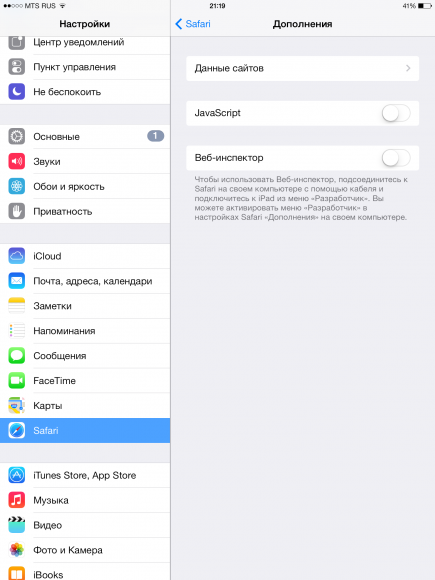
Javascript отключается в Найстроках -> Safari -> Дополнения -> Javascript.
Способ второй. Использование браузера Dolphin

Для тех, кто готов забросить браузер Safari или, например, его ближайшего конкурента в виде Google Chrome, проблема с назойливым перенаправлением решается установкой браузера Dolphin [Скачать в App Store]. Dolphin бесплатен и довольно удобен в использовании.
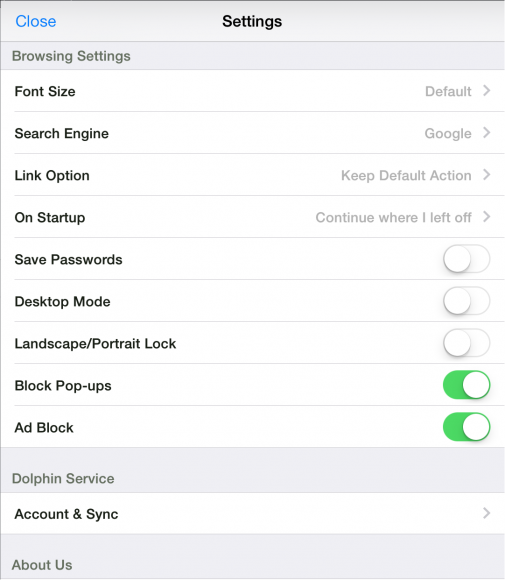
Встроенный в этот браузер AdBlock прекрасно справляется с подобного рода рекламой. Включается он в настройках браузера.
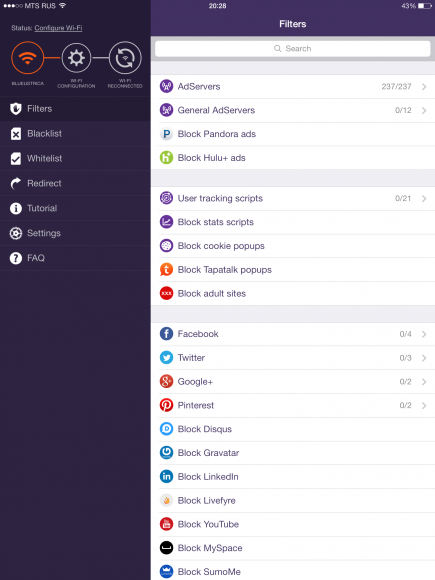
Способ третий. Использование Weblock.

Weblock – специальное приложение, позволяющее заблокировать рекламу или любые другие ресурсы во всех приложениях системы iOS, а не только в браузере. Есть только одно «но» – Weblock работает исключительно для подключений через Wi-Fi, так как по сути является очень гибкой и настраиваемой под каждого конкретного пользователя проксей. Загрузить его можно за 119 рублей в App Store. Из минусов стоит отметить отсутствие русской локализации.
>
Для использования Weblock необходимо настроить свое подключение через Wi-Fi по инструкции в самом приложении (нужно зайти в Настройки -> Wi-Fi -> *ваше имя сети* -> HTTP Proxy -> Авто и подставить туда ссылку, которая будет сгенерирована для вас приложением).
Способ четвертый. Настройка ограничений.
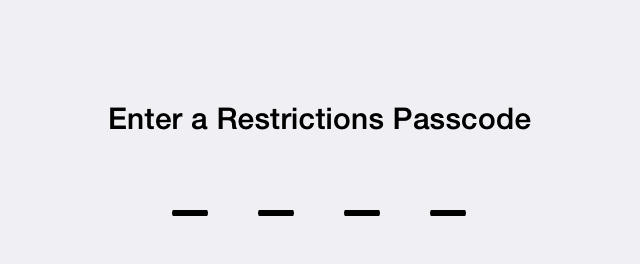
В iOS предусмотрена целая система ограничений, позволяющая настроить использование вашего девайса приложениями и контентом. Если с помощью неё отключить App Store, то рекламные редиректы просто не будут работать, позволяя продолжать веб-сёрфинг без каких-либо проблем.
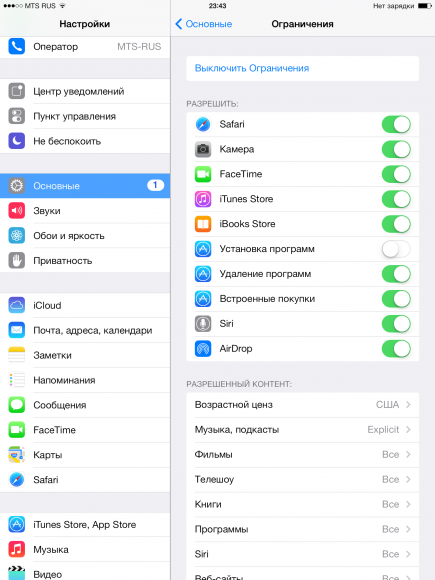
Отключается App Store следующим образом: Настройки -> Ограничения -> Установка программ. Любая ссылка, ведущая в App Store после этого просто перестанет работать. Минусы данного способа очевидны — без магазина приложений жизнь скучна и уныла, а включать и выключать постоянно ограничения на App Store достаточно утомительно.
Способ пятый. Полноценный AdBlock из Cydia.

Джейлбрейк даёт доступ к огромному количеству разнообразных твиков и приложений, с помощью которых можно решить практически любую проблему или недоработку в iOS, да и просто настроить систему под свои нужды. Всего два установленных приложения из Cydia помогут нам решить не только вопрос рекламных перенаправлений в App Store, но и целиком и полностью забыть о существовании рекламы.
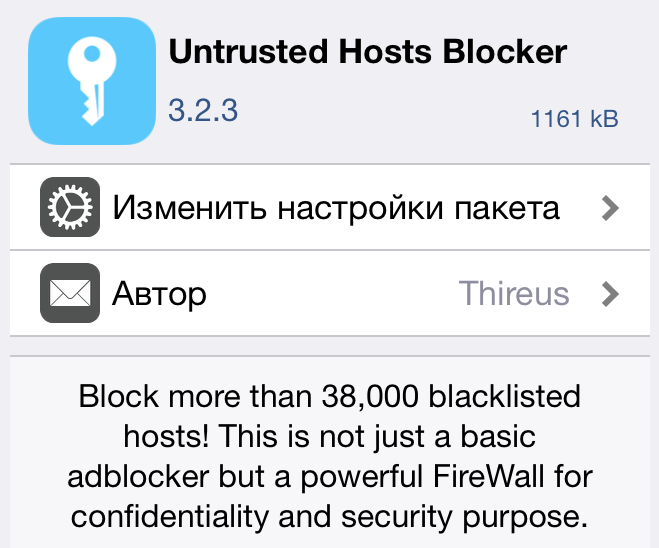
Первый твик – Untrusted Hosts Blocker из репозитория repo.thireus.com. Он редактирует файл /etc/hosts в системе, блокируя подключения к 38 тысячам рекламных ресурсов.
Второй – AdBlocker (для iOS 8 используется вторая версия, AdBlocker 2) из репозитория BigBoss, который позволяет блокировать любую рекламу.
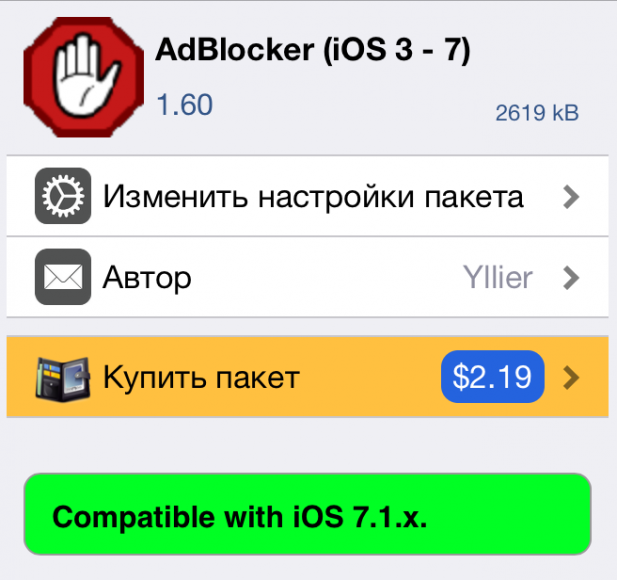
Минусов у данного варианта всего два – необходим джейлбрейк, а значит вариант непригоден для устройств на самых новых версиях iOS. К тому же твик AdBlocker не бесплатен (2$ в магазине Cydia).
Способ шестой. Твик NoAppStoreRedirect из Cydia
Если по каким-то причинам вы не хотите блокировать всю рекламу в интернете, а хотите лишь избавиться от надоедливого редиректа, то для этого тоже есть свой твик. Называется он NoAppStoreRedirect и полностью соответствует своему названию. Забрать его можно бесплатно из того же репозитория BigBoss.
К сожалению, ни один из вышеперечисленных способов не является идеальным и подходящим каждому пользователю iДевайсов. Окончательно решить проблему c назойливыми перенаправлениями может только сама Apple, а нам остается ждать изменений в следующих обновлениях iOS.
(1 голосов, общий рейтинг: 5.00 из 5)
�� Хочешь ещё? Читай больше в Telegram
�� Ищешь ответ на вопрос? Приходи на Форум
Пришло время бороться с назойливой скрытой рекламой на сайтах, перенаправляющей вас в App Store. Пока Apple показательно бездействует, мы подготовили шесть способов борьбы с редиректом в iOS. В последнее время я стал часто замечать, что с некоторых сайтов, репутация которых при этом не вызывает сомнений, меня перекидывает в App Store на страницы разных приложений. При.