
Как удалить джейлбрейк iOS 12.4
На iOS 12.4 у меня стоял джейлбрейк, после обновления до iOS 12.4.1 джейлбрейк пропал, но iPhone теперь часто глючит и работает нестабильно. Боюсь, что проблемы перекочуют в iOS 13. Как правильно удалить джейлбрейк?
Во время осуществления джейлбрейка на iPhone открывается доступ к разделам памяти, которые доступны только для чтения без джейлбрейка. Так при помощи твиков получается изменить системные файлы и настройки.
Большинство твиков после удаления их через Cydia возвращают оригиналы системных файлов на место и стирают неоригинальные данные или настройки.
Если не произвести удаление джейлбрейка, а просто обновить прошивку до следующей версии, на которой взлом невозможен, то получите нестабильную iOS. В ней останутся так называемые “хвосты” твиков, неоригинальные файлы и неправильные настройки системы.
Вернуть стандартные файлы и параметры можно только полным восстановлением прошивки, а не загрузкой обновлений.
Как правильно удалить джейлбрейк
1. Делаем резервную копию данных в iTunes или iCloud.
2. Подключаем iPhone к компьютеру с установленным приложением iTunes при помощи кабеля.
3. Переводим смартфон в DFU-режим.
Обратите внимание, что процедура входа в данный режим отличается на моделях iPhone. Существует три способа входа в DFU: для моделей с физической кнопкой Home (до iPhone 6s включительно), на моделях с сенсорной кнопкой Home (iPhone 7/8) и на моделях без кнопки Home (iPhone X и новее).
4. iTunes на компьютере распознает смартфон в режиме DFU и предложит восстановить прошивку.
5. Ждем пока скачается и восстановится прошивка.
6. После восстановления можно загрузить данные из резервной копии.
Данный способ подойдет как для непосредственного удаления джейлбрейка, так и для восстановления целостности системы после обновления по воздуху.
Как удалить джейлбрейк Odyssey без восстановления iPhone или iPad
Если вы установили джейлбрейк Odyssey на своё устройство, но теперь решили его удалить, то вам пригодится удобная встроенная функция «Restore RoofFS». Удалить джейлбрейк может понадобиться для установки другого инструмента или просто так.

Функция восстановления файловой системы просто убирает джейлбрейк с устройства, а также все связанные с ним файлы. В результате вы получаете точно такое же устройство, каким оно было до установки джейлбрейка.
Лучшее в функции восстановления rootFS то, что вы можете удалить джейлбрейк, не восстанавливая свой iPhone или iPad через Finder или iTunes. Это очень важно, поскольку Finder и iTunes обычно обновляют устройство до последней доступной версии системы, для которой недоступен джейлбрейк. Функция восстановления файловой системы сохраняет текущую версию системы и не стирает ваши личные данные.
Ниже расскажем, как за пару простых шагов удалить джейлбрейк Odyssey с устройства.
Как удалить джейлбрейк Odyssey
1) Перезагрузите свой устройство, чтоб джейлбрейк слетел.
2) Когда устройство включится, запустите приложение Odyssey с домашнего экрана.

3) Включите опцию Restore RootFS:

4) Теперь нажмите кнопку Jailbreak.
Приложение джейлбрейк-инструмента Odyssey запустит эксплойт. Когда появится запрос перезагрузки, перезагрузите устройство.
Когда устройство включится, приложения Sileo и ваших твиков на нём уже не будет.

Поздравляем! Вы только что удалили джейлбрейк Odyssey со своего устройства. Можете удалить приложение инструмента, если не планируете снова устанавливать джейлбрейк. Или можно сохранить приложение, чтобы в будущем иметь возможность снова установить джейлбрейк.
Функция восстановления корневой файловой системы встроена практически во все современные джейлбрейк-инструменты, и это одна из важнейших функций.
Если с джейлбрейком на вашем устройстве возникают проблемы, и вам не помогли другие решения, то можете переустановить инструмент таким способом.
Данная функция также полезна, если вы хотите сбросить джейлбрейк перед продажей устройства, но хотите сохранить текущую версию системы. Иногда за устройства с версиями iOS, для которых доступен джейлбрейк, дают больше денег.
Как удалить джейлбрейк unc0ver на iPhone и iPad с iOS 13 без восстановления
Если у вас стоит джейлбрейк unc0ver, но по какой-то причине вам нужно удалить его с устройства, мы расскажем вам, как это делается. Сам джейлбрейк содержит механизм для своего удаления.

Ниже мы расскажем, как убрать джейлбрейк unc0ver и все его компоненты со своего iPhone или iPad. Процесс не включает в себя восстановление, так что все ваши личные данные останутся в целости и сохранности. Если в будущем вы передумаете, то сможете легко установить джейлбрейк снова.
Вы можете посмотреть видео-инструкцию ниже или же следовать шагам, описанным дальше.
Как удалить джейлбрейк unc0ver для iOS 13
1) Для начала запустите приложение unc0ver:

2) Когда приложение откроется, нажмите значок Настроек в левом верхнем углу:

3) Включите переключатель рядом с Restore RootFS:

4) Нажмите кнопку Done в правом верхнем углу, чтобы вернуться назад.
5) Теперь нажмите синюю кнопку Restore RootFS внизу экрана:

6) Когда приложение закончит восстанавливать корневую файловую систему, оно запросит перезагрузку устройства. Нажмите OK:

Когда устройство запустится, приложения Cydia не будет на домашнем экране:

При желании вы можете удалить и приложение unc0ver. Мы советуем оставить его на случай, если вы захотите снова установить джейлбрейк.
Когда файловая система будет восстановлена, ваш iPhone вернётся в прежнее состояние без джейлбрейка. Вы в любой момент можете снова установить джейлбрейк unc0ver.
Восстановление корневой файловой системы – отличный способ сохранить текущую версию iOS при удалении джейлбрейка. Таким образом вы сохраните и свою возможность установить джейлбрейк заново. Инструкция может понадобиться тем, кто продаёт устройство. Можно удалить джейлбрейк, а затем сделать сброс устройства без обновления прошивки. Устройства, для которых доступен джейлбрейк, ценятся больше остальных.
Как удалить джейлбрейк iOS: без восстановления и компьютера, через iTunes, сброс настроек
Всем привет! Во многих статьях, посвященных различным неисправностям в iPhone и iPad, я пишу — удалите джейлбрейк, ведь именно он часто является той самой проблемой, из-за которой что-либо не работает или функционирует не так, как надо. Теперь пришла пора рассказать, как это сделать — удалить джейлбрейк и, что более важно, при этом не навредить устройству. На самом деле, это не так просто. Почему? Потому что никакой волшебной кнопки в меню устройства, после нажатия на которую джейл сотрется и все вернется к заводским настройкам, нет.
Точнее такая кнопка есть, я рассказывал про нее в этой статье. Правда для аппаратов с джейлбрейком ее нажатие приведет к тому, что устройство станет полностью неработоспособным и зависнет на яблоке. Поэтому удалять джейлбрейк через обычный сброс — плохая затея. А как же тогда поступить? Сейчас все расскажу, поехали!
Внимание! Перед тем, как выполнить любые действия указанные в статье, обязательно создайте резервную копию либо в iTunes, либо в iCloud (ну это если хотите сохранить свои данные).
Как удалить джейлбрейк без компьютера и не делая восстановление прошивки
Способ подходит для опытных пользователей, поэтому если Вы только недавно пользуетесь техникой Apple, то я советую пропустить этот отрезок статьи и перейти к следующему подзаголовку.
Способ хорош по нескольким причинам:
- При удалении джейлбрейка, версия прошивки останется такой же, как и была. Все происходит без восстановления программного обеспечения.
- iPhone или iPad не обновится до последней версии ПО и Вы легко можете оставить старую прошивку.
- Все происходит непосредственно из меню устройства, компьютер не нужен.
Круто? Не то слово!
Впрочем, есть и минусы:
- Пока что работает только на iOS 8.1 — 8.4. Хотя есть сообщения, что у некоторых пользователей срабатывает и на iOS 9. Но не у всех.
- iPod Touch 6-го поколения — не поддерживается.
- Отключаем на устройстве пароль (который на экране) и функцию «Найти iPhone».
- Заходим в Cydia.
- В поиске вводим Cydia Impactor (находится в репозитории http://apt.saurik.com).
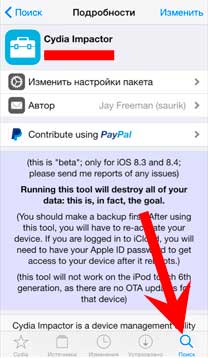
- Устанавливаем данную программу.
- Открываем ее и внизу видим надпись : Delete all data and Unjailbreak device.
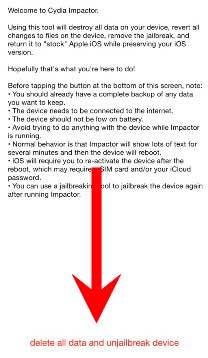
- Смело нажимаем и ждем около 10-15 минут. Не производите никаких действий! Просто ждите.
После того как все закончится (устройство самостоятельно перезагрузится), iPhone будет полностью чист — без джейлбрейка и прочих пользовательских данных. При этом, версия прошивки не изменится и останется такой же, какая и была!
В том случае, когда вам этот метод не подходит, то выход только один — восстановление прошивки.
Как полностью стереть джейлбрейк с iPhone и iPad
Самый простой вариант и он же самый надежный — использовать iTunes. Достаточно выполнить несколько простых шагов:
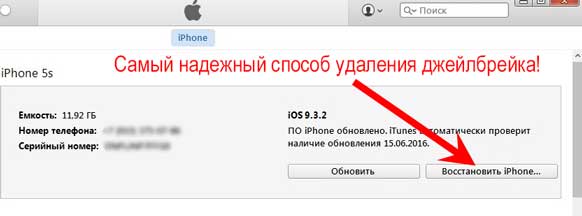
- Скачиваем, устанавливаем, а если эти все шаги уже проделаны, то просто обновляем iTunes.
- Подключаем устройство к компьютеру, при проблемах с подключением читайте эту статью.
- В правом верхнем углу программы нажимаем на восстановить.
- iTunes сам скачает последнюю актуальную прошивку и установит ее на устройство.
- Ваш iPhone или iPad полностью чист, можно приступать к активации.
Казалось бы, все очень просто, однако бывает так что джейл уже нанес неповторимый вред устройству и оно просто-напросто отказывается загружаться, выдает различные ошибки или зависло на яблоке. Тут простым восстановлением уже не отделаться — нужно сделать вот что…
iPhone или iPad завис на яблоке после удаления джейлбрейка через сброс настроек?
Если произошла подобная ситуация, то необходимо действовать радикальным способом. Подходит для самых тяжелых случаев — всевозможных ошибках, вылетах, глюках и т.д. А самое важное, решает наиболее распространенную проблему при удалении джейлбрейка — попытку сделать это через «сброс настроек и контента» в меню устройства. Если проделать подобную операцию, то с устройства действительно сотрется все.
Однако, iPhone или iPad зависнет, перестанет загружаться и просто будет показывать на экране яблоко с полосой загрузки.

Чтобы избавиться от этого, необходимо возвращать прошивку, предварительно введя гаджет в специальный режим.
Всё делается достаточно просто, однако требует некоторой внимательности:
- Вводим девайс в режим ДФУ (как это сделать — читайте здесь).
- Восстанавливаем прошивку (подробная инструкция).
- И помним, что иных способов спасти iPhone или iPad, которые не включаются и «зависли на яблоке», нет!
Как видите, существуют много подходов, для того чтобы «совсем и полностью» стереть джейлбрейк — абсолютно безвыходных ситуаций не бывает. Однако, если что-то не получается, то добро пожаловать в комментарии — разберёмся всем сообществом и попытаемся найти правильное решение. Пишите смело!
P.S. Не забывайте поставить «лайк» и нажать на кнопки социальных сетей — ведь именно после этого процесс удаления джейлбрейка «пойдёт как по маслу». Стоит попробовать!:)
Так, так, так… А что это у нас здесь такое интересное? Правильно — наша группа ВК! Новости, советы, инструкции, вопросы, ответы и многое-многое другое из мира Apple… Присоединяйся же, ну!:)
Всем привет!
Меня зовут Михаил и это мой блог.
Добро пожаловать!
P.S. Иногда меня можно застать в прямом эфире. Залетай, поболтаем!;) В данный момент — OFFLINE!