
Как изменить логин и пароль для входа в Битрикс24
Вход в Битрикс24 осуществляется с помощью email или номера телефона, который вы указали при регистрации, а также пароля. При необходимости эти данные можно изменить.
Изменить свой логин и пароль может только сам владелец профиля Битрикс24.
Как изменить логин
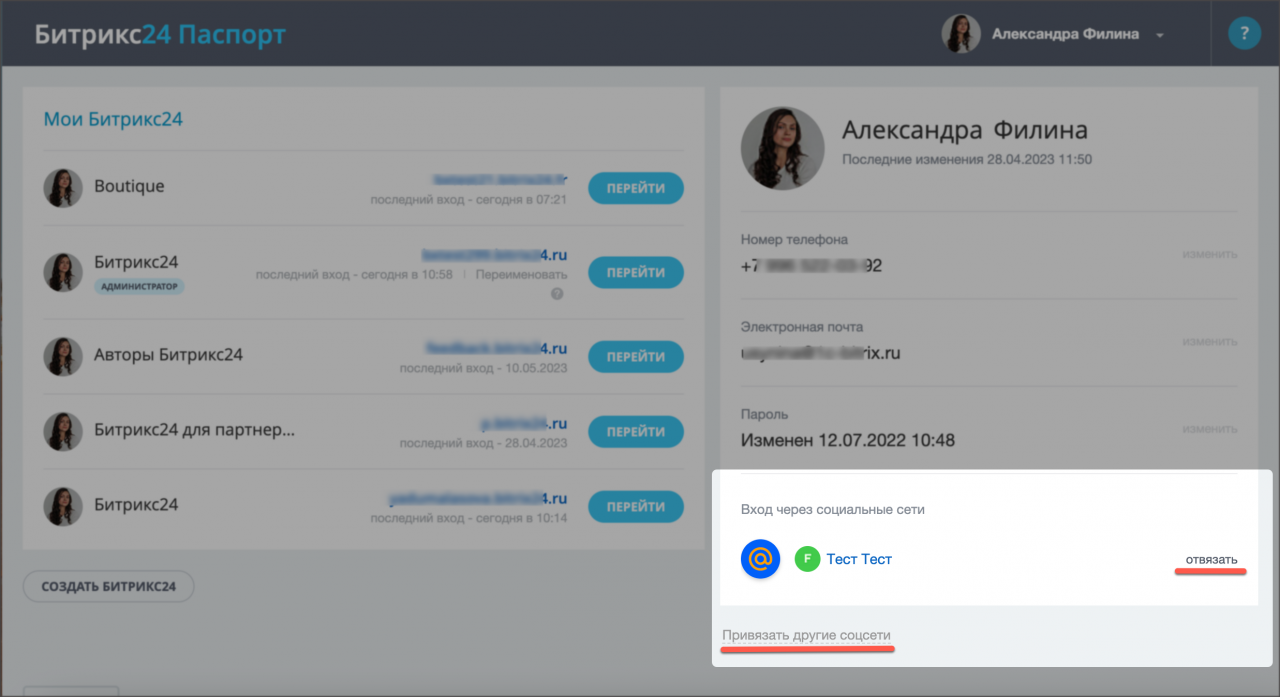
Войдите на страницу Битрикс24.Паспорт bitrix24.net и нажмите Изменить напротив пункта Номер телефона или Электронная почта.
Подробнее читайте в статье Вход в Битрикс24.Паспорт.
В случае когда вы меняете номер телефона, вам придет SMS для подтверждения смены. При изменении email – письмо на подключаемую почту, с ссылкой для подтверждения нового адреса.
Если при попытке задать логин система выдала ошибку Пользователь с таким email уже существует – это значит, что данная почта уже зарегистрирована в Битрикс24.Паспорт. В таком случае вы можете использовать другой email или отвязать желаемую почту от аккаунта.
Для изменения соцсети нажмите Отвязать или Привязать другие соцсети.
Как изменить пароль
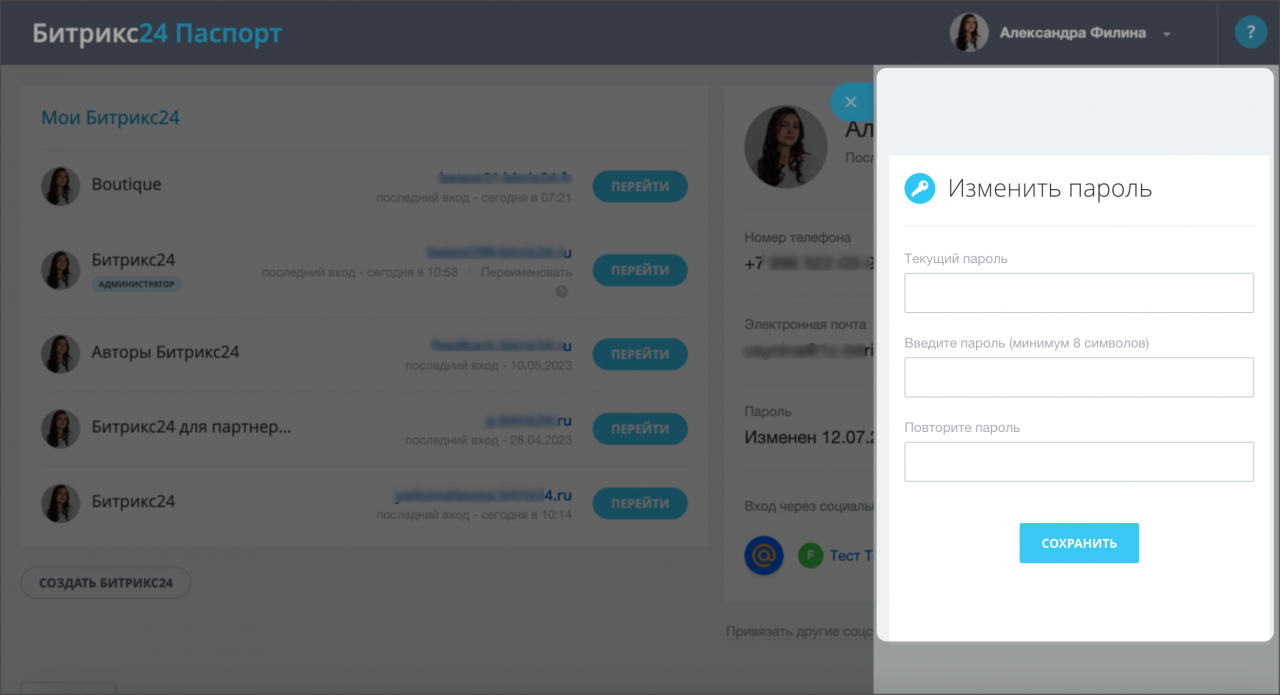
На странице Битрикс24.Паспорт bitrix24.net нажмите Изменить в разделе Пароль.
В появившейся форме введите текущий пароль, придумайте новый и подтвердите его. Сохраните изменения.
Теперь авторизация будет проходить с новыми данными.
- Возможные ошибки при авторизации
- Как восстановить пароль
1С-Битрикс: Ошибка авторизации! Срок действия пароля истек, необходимо сменить пароль.
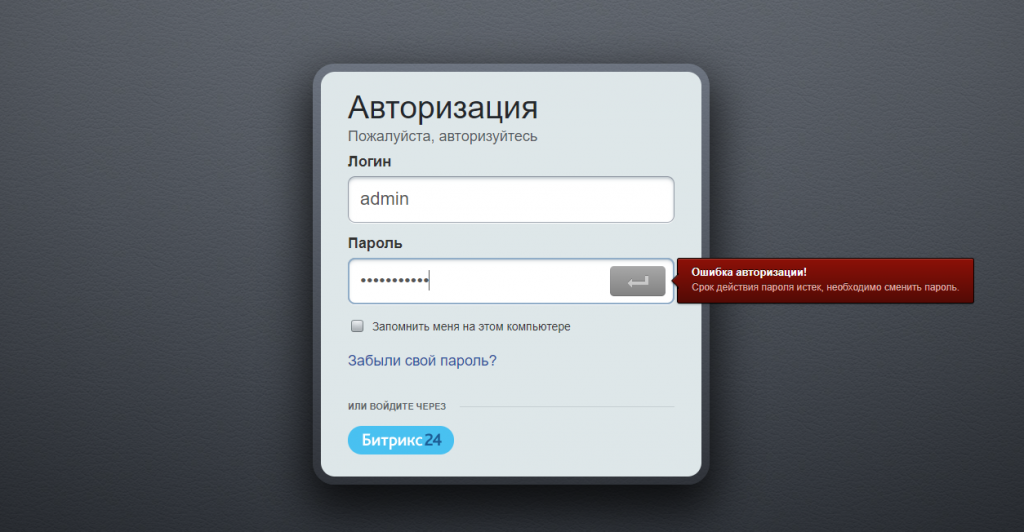
Получаем очень странное поведение системы �� У пользователя истек срок действия пароля, система говорит необходимо сменить пароль, но пользователь не может зайти в админку чтобы его сменить. Что делать в этом случае? В интернетах нашел несколько решений данной проблемы.
Через базу данных
Если у нас есть доступ к БД Битрикса например через phpMyAdmin, заходим в базу.
Нам нужна таблица b_group, дальше нужна запись с ID=1, которая отвечает за группу администраторов
Далее ищем строку s:20:»PASSWORD_CHANGE_DAYS» , вслед за ней s:2:»90″ .
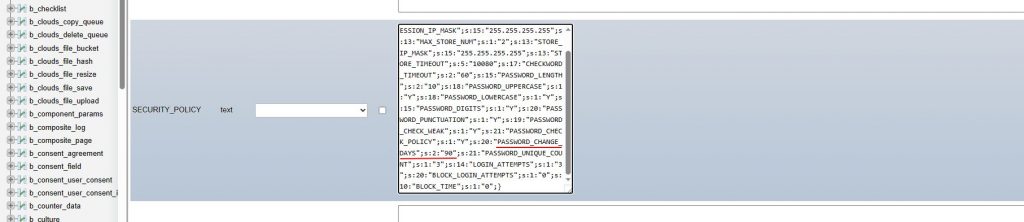
В этой строке 90 — это как раз число дней действия пароля, если это поменять это число на 0, то пароль будет действовать бесконечно.
Итоговая строка должна выглядеть так:
Далее сохраняем запись в БД (при редактировании записи в phpmyadmin нужно нажать кнопку «Вперед») и теперь спокойно заходим в админку.
Через ФТП
Еще один вариант войти в админку Битрикса при просроченном пароле. Если есть доступ к фтп, то нужно создать PHP файл adm2023.php (название любое) следующего содержания:
Authorize(1); LocalRedirect(“/bitrix/admin/”); ?>Далее загрузить его в корень сайта. И перейти по адресу https://вашсайт/adm2023.php
При выполнении скрипта возникнет ошибка:

Но все равно, если после перейти на https://вашсайт/bitrix вы будите авторизованы как администратор и сможете сменить пароль.
Очень важно, не забудьте сразу удалить созданный файл!
Как сделать чтобы такая ситуация не возникала?
Можно сделать так чтобы периодическая смена пароля не требовалась. Для этого в настройках группы пользователей на вкладке Безопасность, нужно выставить в «Требовать смены пароля через указанное количество дней: » значение 0. В этом случае больше не будет требования сменить пароль.

Но я бы не рекомендовал этого делать, можно поставить просто не 90, а 180 дней. Для безопасности пароль все же желательно периодически менять.
Категории
Свежие записи
- Импорт/экспорт Linux WSL
- Не печатаются заглавные буквы в PowerShell
- 1С-Битрикс: Ошибка авторизации! Срок действия пароля истек, необходимо сменить пароль.
- Несколько конфигураций для проекта Django
- Django inclusion_tag с разными шаблонами
- Декоратор @property в моделях Django
Меняем страницы регистрации, запроса и смены пароля
Меняем страницы регистрации, запроса и смены пароля
register=yes, forgot_password=yes, change_password=yes — все это давно стало визитной карточкой Битрикс. В этом посте я опишу как можно легко и просто от этого избавиться.
Поставим задачу — сделать такие страницы:
/create/ — регистрация (причем обычная, не обязательно расширенную)
/reset/ — запрос на смену пароля
/change/ — смена пароля
/auth/ — авторизация (так и есть)
Можно пойти хардкорным путем и создавать эти папки, туда кидать компоненты. Но чего-то мне это не понравилось. Решил поизвращаться с urlrewrite.php. Итак, открываем его и дописываем три простых правила:
array( "CONDITION" => "#^/create/#", "RULE" => "register=yes", "ID" => "", "PATH" => "/auth/index.php", ), array( "CONDITION" => "#^/reset/#", "RULE" => "forgot_password=yes", "ID" => "", "PATH" => "/auth/index.php", ), array( "CONDITION" => "#^/change/#", "RULE" => "change_password=yes&USER_LOGIN=$1&USER_CHECKWORD=$2", "ID" => "", "PATH" => "/auth/index.php", ),
В пояснениях, думаю, не нуждаются — мы просто подсовываем статичным URL-ам невидимые переменные, и дело в шляпе. Небольшие трудности возникнут в последнем правиле, я не стал извращаться и оставил как видите — тогда УРЛ на смену пароля должен быть таким: /change/?USER_LOGIN=<ЛОГИН>&USER_CHECKWORD= (это вам надо будет прописать в почтовом шаблоне)
Вот и все, все работает.
1. Сменить ссылки в почтовых шаблонах (запрос на смену, и регистрация)
2. Поменять ссылки в шаблонах на сайте. Да, это минус, придется все равно копировать компоненты. Но! Если вас устраивают стандартные, можно пойти хитрым путем — поставить обработчик (какой-нибудь OnEndBuffer), и если (и только если) страница авторизации или смены пароля, или регистрации, preg_replace-ом менять на странице URL на нужные. На каждый хит такой обработчик вешать строго не рекомендую.

Вкупе со статьей «делаем красивую ЧПУ» ваш Битрикс будет не узнать
Сброс пароля от панели администратора 1С-Битрикс
Узнать имя базы данных, с которой работает сайт, можно в конфигурационном файле dbconn.php, который находится в директории ./bitrix/php_interface от корня сайта. Местоположение корня сайта можно увидеть в разделе Сайты. Он имеет вид Имя_сайта/public_html.

На скриншоте видно, что в нашем случае корнем сайта является директория bitrix/public_html, соответственно, файл будет находиться по следующему пути:
bitrix/public_html/bitrix/php_interface/dbconn.phpТеперь нам нужно открыть этот файл любым удобным способом, например, через Файловый менеджер, и найти в нём следующие строки:
$DBName = "passreset_bx1";Значение в этой строке означает имя базы, с которой работает сайт – passreset_bx1.
В вашем случае название базы данных будет отличаться.
Редактирование базы данных
После того, как мы узнали имя базы, нам нужно попасть в саму базу данных. Сделать это можно через phpMyAdmin в разделе MySQL. Находим нужную базу данных в списке и напротив неё нажимаем иконку PMA. Возможно, сразу phpMyAdmin не откроется, так как Ваш браузер блокирует всплывающие окна, поэтому разрешите использование всплывающих окон.

Перед нами база данных, с которой работает наш сайт. Теперь нужно найти таблицу с пользователями нашего сайта, которая называется b_user. Найдём её в списке и нажмём на неё:
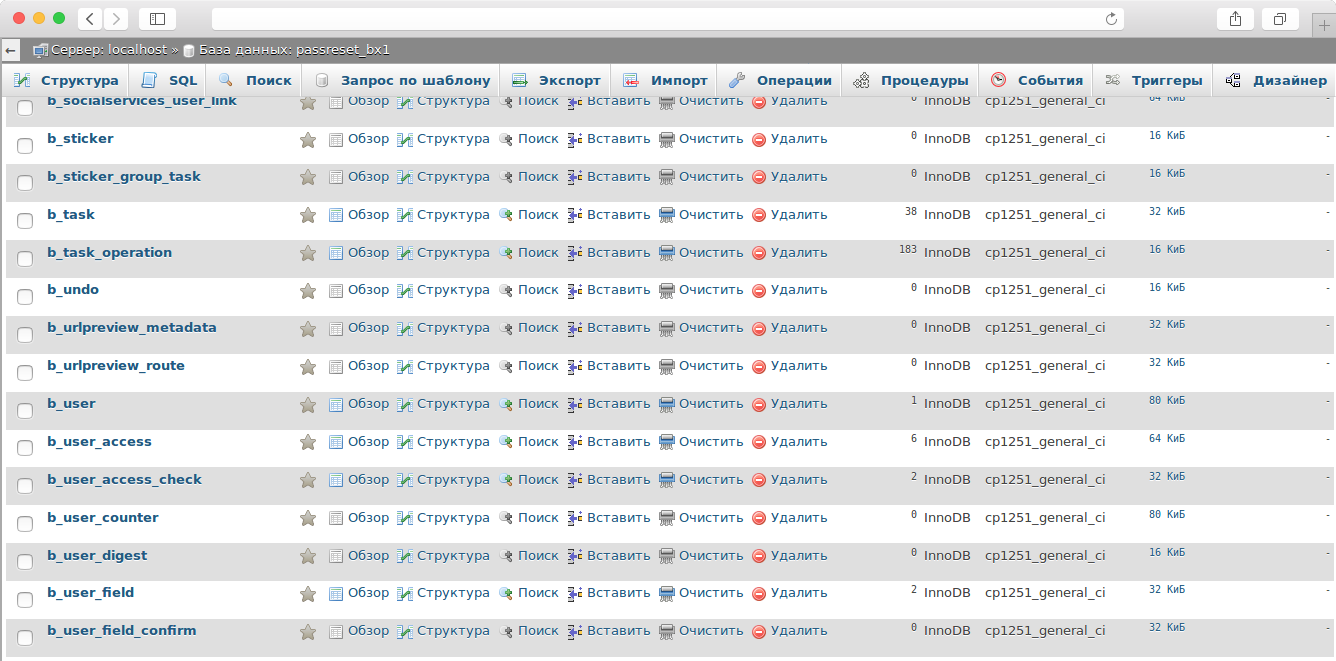
Перед нами появилась информация из таблицы b_user, в которой указана информация о всех зарегистрированных пользователях вашего сайта. Вам нужно найти строку с логином Вашей учётной записи, в нашем случае это учётная запись admin. Теперь откроем эту строку для редактирования, нажав на иконку с карандашом в левой части строки:
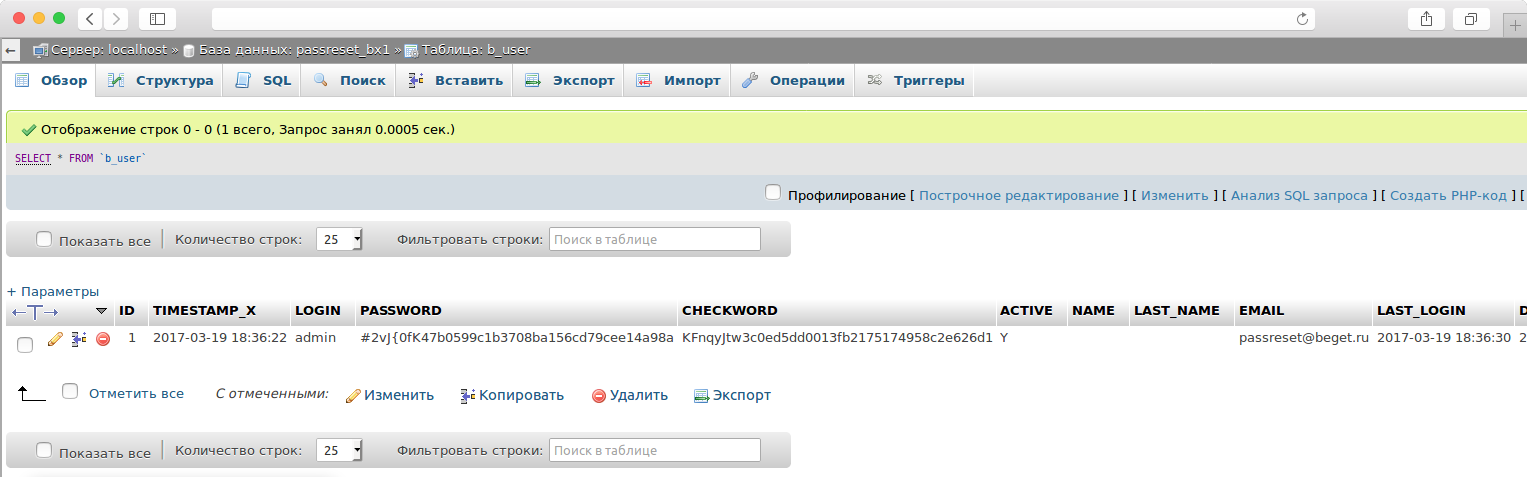
Теперь приступим к самой смене пароля. Для этого находим строку с названием password:
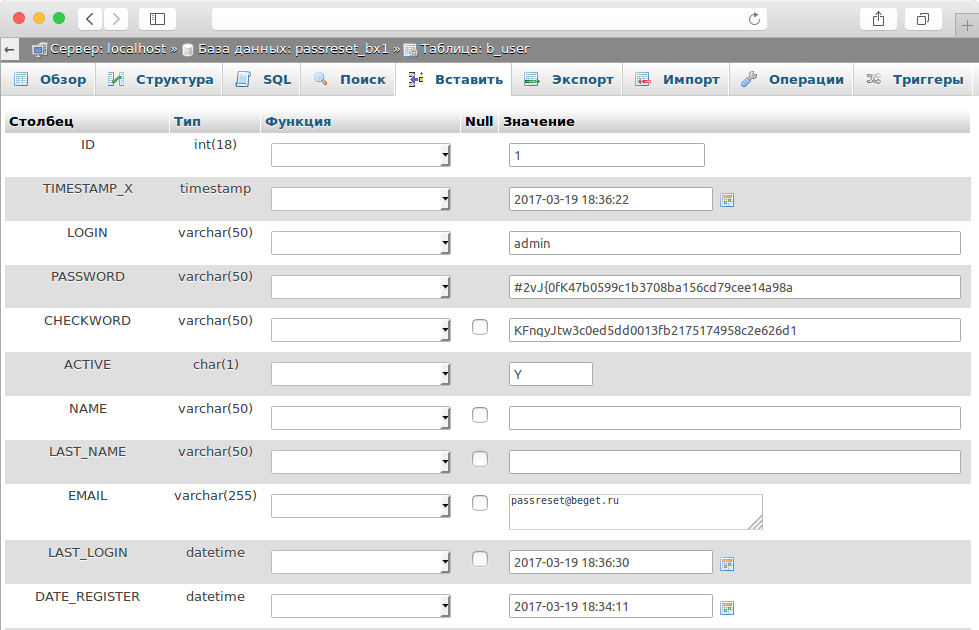
И поменяем в ней 2 строки: в поле Значение удаляем все текущие символы и вводим туда желаемый пароль, например BegetNewPass, а в поле Функция выбираем из списка MD5.
В итоге поля должны выглядеть следующим образом:
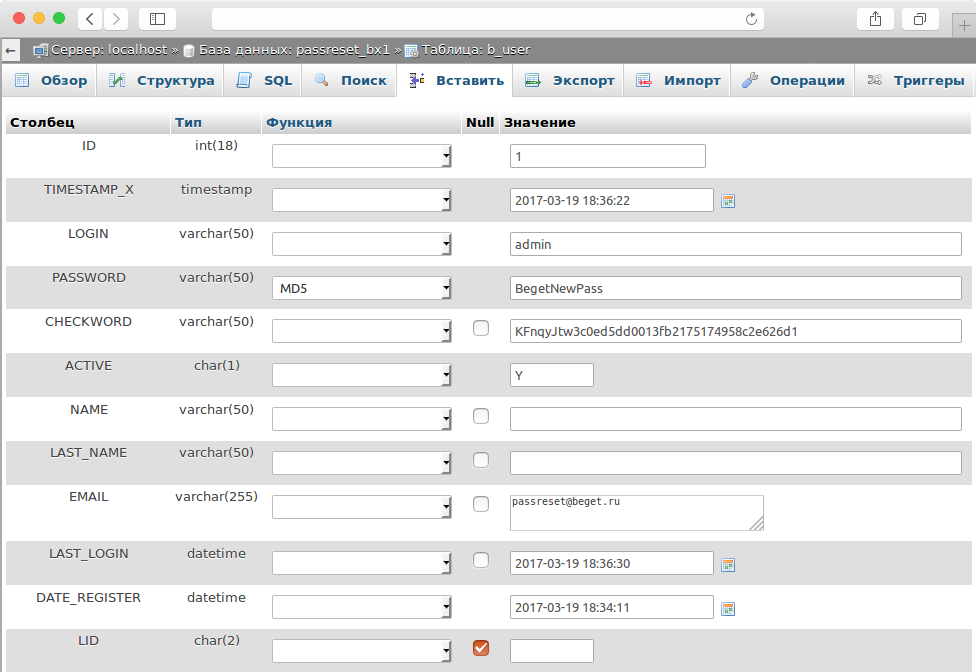
Для сохранения нового пароля осталось нажать кнопку Вперёд, которая находится в нижней части страницы.
После всех выполненных действий пароль успешно изменился. Для проверки перейдите на страницу авторизации в админ.панель Вашего сайта и введите логин Вашего аккаунта и новый пароль.
Если у Вас что-то не получилось или возникают сложности, обратитесь в техническую поддержку с подробным описанием проблемы и уже сделанных Вами действий. Наши специалисты обязательно помогут Вам.