
Как в Опере отключить Adblock Plus для определенного сайта
Adblock это приложение для браузера позволяет блокировать различного рода рекламу, иногда это полезно в том случае если на сайте куча всплывающей рекламы которая сильно нагружает загрузку сайта, но и бывают и другие случаи где блокировщик рекламы может заблокировать полезный функционал сайта, выход при таком случае это временно отключить его.
Отключаем Adblock Plus для конкретного сайта в браузере Опера
- Открываем браузер Опера
- Открываем сайт на котором нужно отключить Adblock Plus
- Сверху справа нажимаем по значку блокировщика и передвигаем большой ползунок в положение Выкл.
Наш опрос
Материал на данной странице можно разобрать в картинках.
Чтобы это сделать нужно нажать, сверху справа, кнопку «Запустить инструкцию в картинках» и далее следовать по стрелкам..
Сообщество Вконтакте! Вступайте в нашу группу VK, комментируйте, задавайте вопросы и делитесь с друзьями новыми уроками . Вступить.
Оставляйте ваш комментарий! Нам важно ваше мнение о нашем проекте, напишите любой комментарий по поводу данного урока или о уроках в целом, без регистрации!.
Отключаем расширение Adblock в браузерах Chrome, Firefox и Opera
Илья – главный редактор сайта softdroid.net. Является автором нескольких сотен руководств и статей по настройке Android. Около 15 лет занимается ремонтом техники и решением технических проблем iOS и Android. Имел дело практически со всеми более-менее популярными марками мобильных смартфонов и планшетов Samsung, HTC, Xiaomi и др. Для тестирования используется iPhone 12 и Samsung Galaxy S21 с последней версией прошивки.
Содержание:
Зачем отключать Adblock
Блокировщик рекламы Adblock — это безопасное расширение для браузеров, которое часто может сослужить пользу, защитив пользователя от надоедливых объявлений, всплывающих окон – под которыми, кстати, часто маскируются вирусы.
С другой стороны, Adblock может помешать просмотру фильмов и другого контента на множестве ресурсов, например, на популярном сайте ivi.ru. Если сайт замечает присутствие Adblock у пользователя, контент не отображается. Это же относится к сайтам, которые монетизируются за счет рекламы.
Чтобы корректно воспроизвести клип или отобразить другой материал, отключите расширение Adblock на время или навсегда.
Временное отключение расширения Adblock
Временное отключение Adblock поможет отобразить бесплатный контент на сайте или же воспроизвести браузерную онлайн-игру. Имеет смысл отключать Adblock для тех ресурсов, на которые вы не собираетесь заходить постоянно.
Чтобы отключить программу только для одного сайта, выполните следующие действия:
- Обратите внимание на раздел, где изображены значки установленных плагинов. Он расположен в верхней части большинства браузеров, справа от адресной строки;
- Найдите значок Adblock: белая ладонь на красном фоне. Нажмите на него;
- Нажмите в открывшемся окне на строку Не использовать на страницах этого сайта, чтобы отключить Adblock на всех страницах сайта.
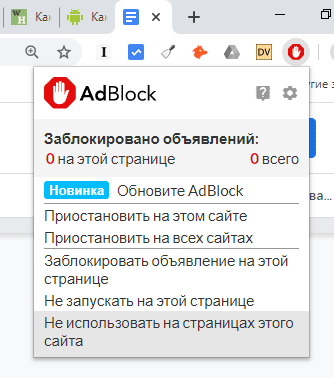
- Нажмите на строку Не запускать этой странице, чтобы отключить Adblock только по текущему URL сайта.
- Обновите страницу, чтобы убедиться в том, что изменения были приняты.
- Теперь работа расширения прекращена, вы можете возобновить её в любой момент, найдя значок Adblock на том же месте.
- Иногда приходится перезапускать браузер чтобы отключение расширения подействовало.
Работа Adblock будет временно прекращена на конкретном сайте. Если после проделанных действий рекламный контент остаётся заблокированным – причина не в Adblock.
Как полностью отключить Adblock
Как отключить Adblock не для конкретного домена, а навсегда и для всех сайтов? Это не сложнее, чем временная блокировка расширения.
Полное отключение и удаление расширения Adblock проводится по-разному для всех браузеров. Мы рассмотрим самые популярные версии варианты отключения блокировщика рекламы.
Google Chrome
Чтобы отключить или стереть плагин Adblock для Хром, откройте браузер и придерживайтесь следующей инструкции:
- В верхнем углу браузера Google Chrome, рядом с адресной строкой найдите кнопку Меню (три вертикальные точки);
- Перейдите в Дополнительные инструменты > Расширения;
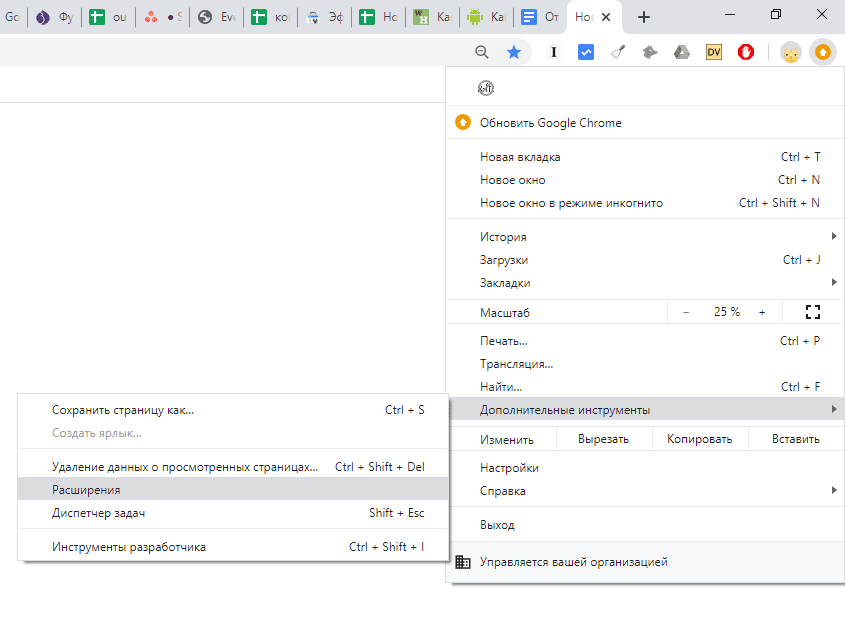
- Отобразится перечень установленных в Хроме плагинов расширений. Найдите в списке AdBlock.
- Сдвиньте переключатель справа от AdBlock, вправо.
- Теперь Adblock отключен в Google Chrome. Если желаете удалить его из Хрома целиком, во вкладке установленных расширений кликните на кнопку Удалить напротив плагина.
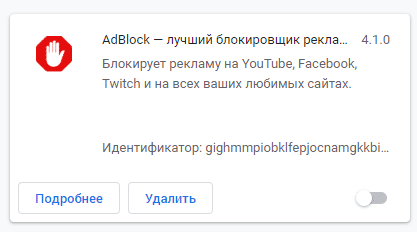
- Щёлкните на Удалить еще раз, чтобы изменения были приняты.
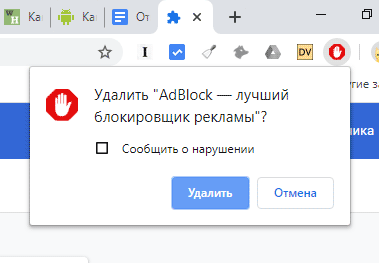
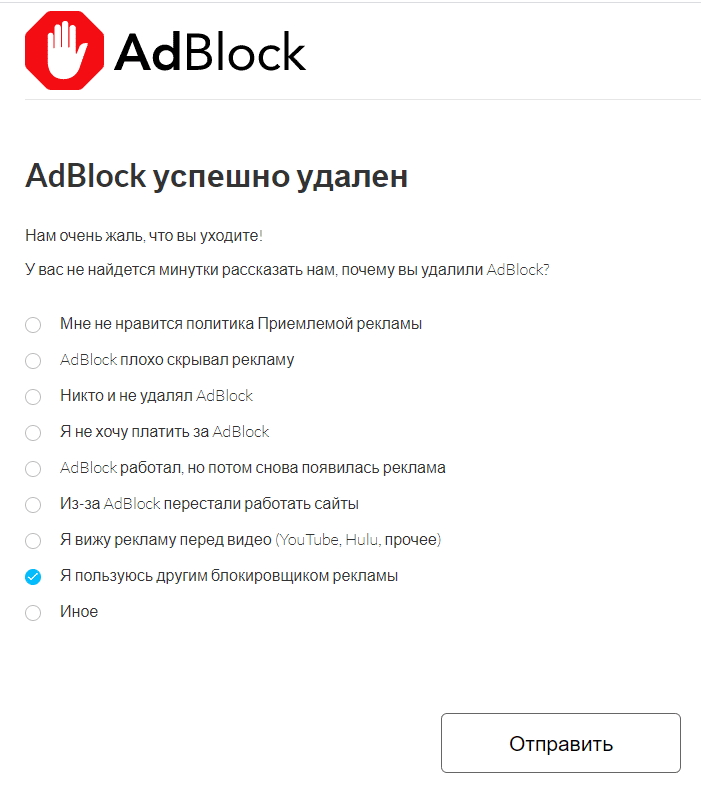
- Укажите причину удаления. Самый быстрый вариант – “Я пользуюсь другим блокировщиком рекламы”. Нажмите Отправить.
- Перезагрузите Chrome.
Mozilla Firefox
Тем, кто предпочитает пользоваться браузером Firefox, потребуется выполнить не большее количество действий, чем любителям браузера Гугл Хром.
- Откройте браузер Firefox;
- В правой части экрана, вверху, около адресной строки, найдите вкладку «Инструменты». В ней выберите вариант «Расширения», нажав на этот раздел;
- Посмотрите, где в списке поставленных дополнений расположен Adblock. Выберите функцию «Disable». В любой момент, когда вы захотите активировать расширение, достаточно будет включить эту вкладку и выбрать «Enable».
Для полного удаления расширения вместо функции Disable выберите Remove, чтобы Adblock исчез из Firefox.
Opera
Как и для других браузеров, порядок отключения или удаления Adblock для Opera различается только названиями пунктов меню.
- Откройте Opera;
- Во вкладке меню, которая находится в верхнем углу справа от адресной строки, выберите «Инструменты», а затем «Расширения». Далее в следующей вкладке нужно выбрать «Управление расширениями»;
- Найдите Adblock в представленном перечне. Нажмите на кнопку «Отключить», чтобы блокировать действия расширения в этом браузере.
Для того, чтобы стереть Adblock из Opera, на пятом шаге выберите пункт «Удалить» вместо «Отключить».
Яндекс.Браузер
Порядок действий для Яндекс.Браузера во многом похож на инструкцию для Google Chrome, но есть некоторые различия.
- Зайдите в Яндекс Браузер и нажмите на кнопку «Меню», что находится справа сверху;
- Выберите раздел «Дополнения» в выпадающей вкладке;
- Появившаяся страница с установленными расширениями будет разделена на различные категории. Выберите плагин Adblock;
- Чтобы сделать расширение неактивным или наоборот, включить его позднее, просто сдвиньте ползунок напротив названия.
Если вы используете менее распространенный браузер, например, Apple Safari, Амиго или Internet Explorer, то процесс отключения нежелательного расширения будет похож на пошаговые инструкции, описанные выше. Потратив всего пару минут, избавьтесь от мешающего и порой даже вредного Adblock.
Как отключить AdBlock в браузере Opera
На рынке представлены десятки плагинов, эффективно защищающих стационарную платформу от рекламного контента (всплывающих окон, баннеров и попыток фишинга). Однако не всегда желания соответствуют действительности. Сегодня мы поговорим о том, как отключить AdBlock в Опере, также в процессе повествования рассмотрим несколько эффективных методов достижения желаемого.
Инструкция
Существует несколько способов деактивировать встроенный функционал Адблока – все зависит от конкретной цели пользователя. Это либо временное отключение на период «общения» с какой-то интернет-площадкой или долгосрочное выключения.
В зависимости от этого корректируется и последовательность действий, долг же повествователя требует удовлетворения огонька любопытства в глазах читателей.
Для удобства восприятия разобьем дальнейшее повествование на несколько логических блоков.
Для отдельного сайта
Для блокировки AdBlock на время работы с сайтов достаточно выполнить следующую последовательность действий:
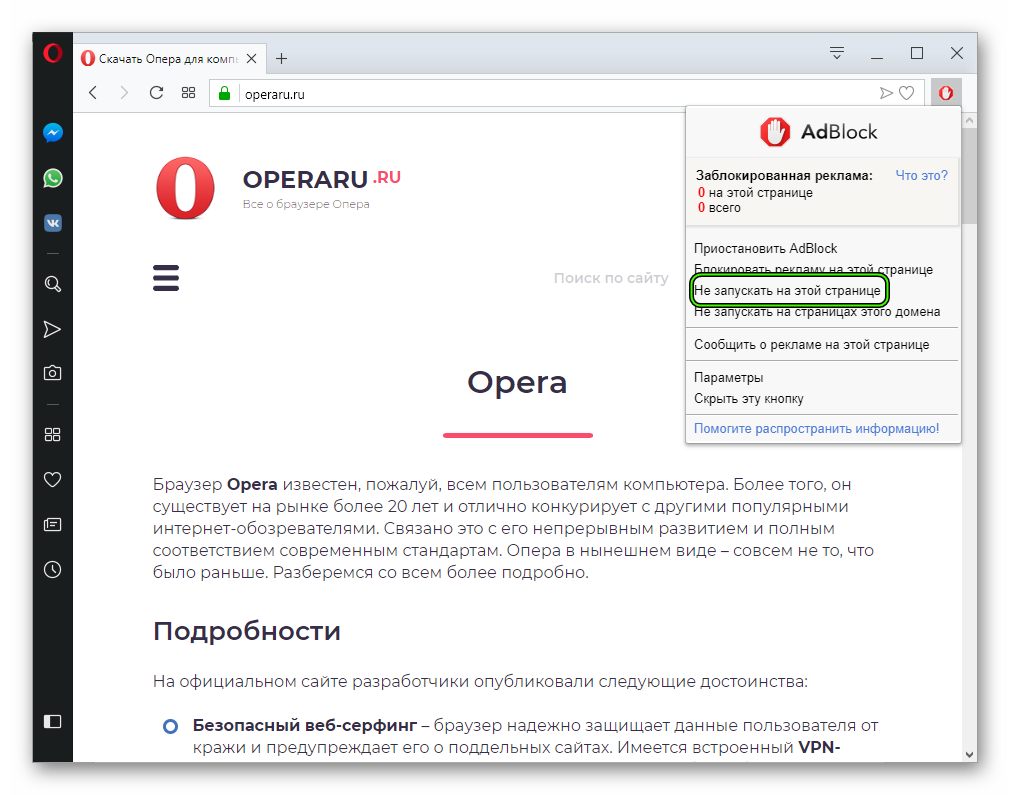
- Запускаем Оперу и открываем интересующую площадку.
- Затем кликаем ЛКМ по иконке блокировщика рекламы, в новом окне выбираем пункт «Не запускать на этой странице».
- Повторный клик активирует встроенные алгоритмы плагина.
При переходе на другую площадку Адблок продолжит выполнять черновую работу до момента пользовательского вмешательства (если таковое последует).
Полный вариант
Если по каким-то причинам AdBlock нужно выключить или вовсе удалить, то здесь воспользуемся следующей пошаговой инструкцией:
- Открываем Opera и кликаем ЛКМ по главной кнопке в левом верхнем углу экрана.
- В выпадающем списке выбираем раздел «Расширения», а затем – «Расширения».
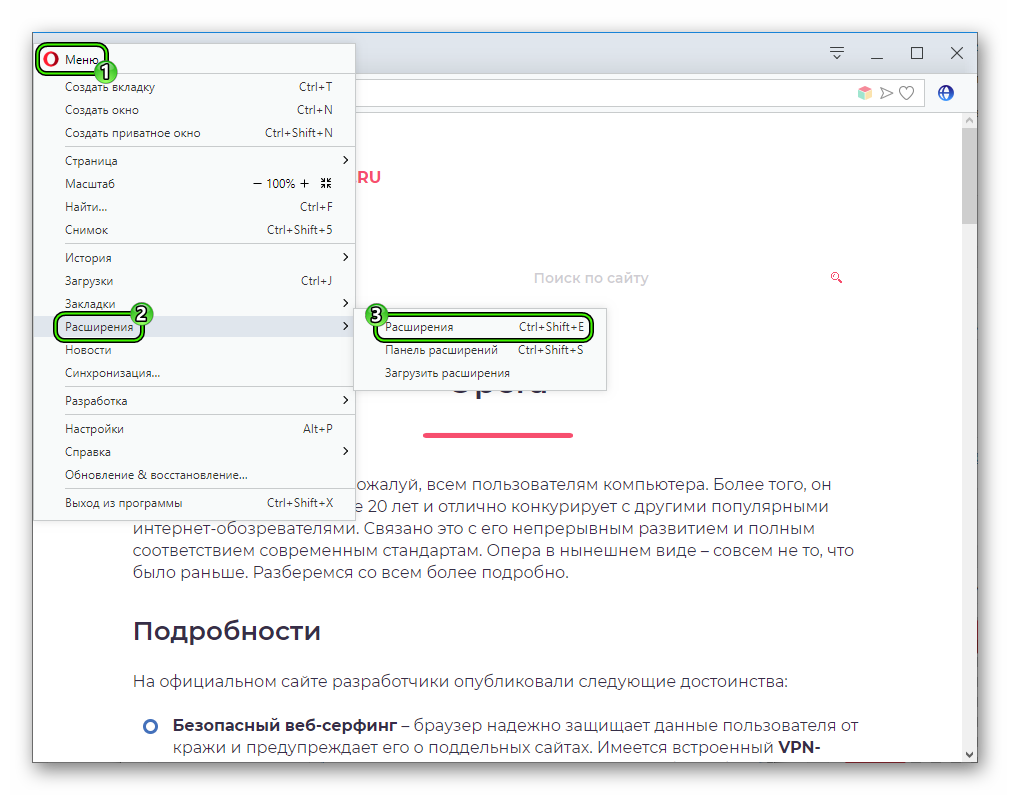
- В новом окне представлены все предустановленные плагины, прокручиваем страницу до нахождения нужного.
- Кликаем по кнопке «Отключить», расположенной напротив иконки Адблока.
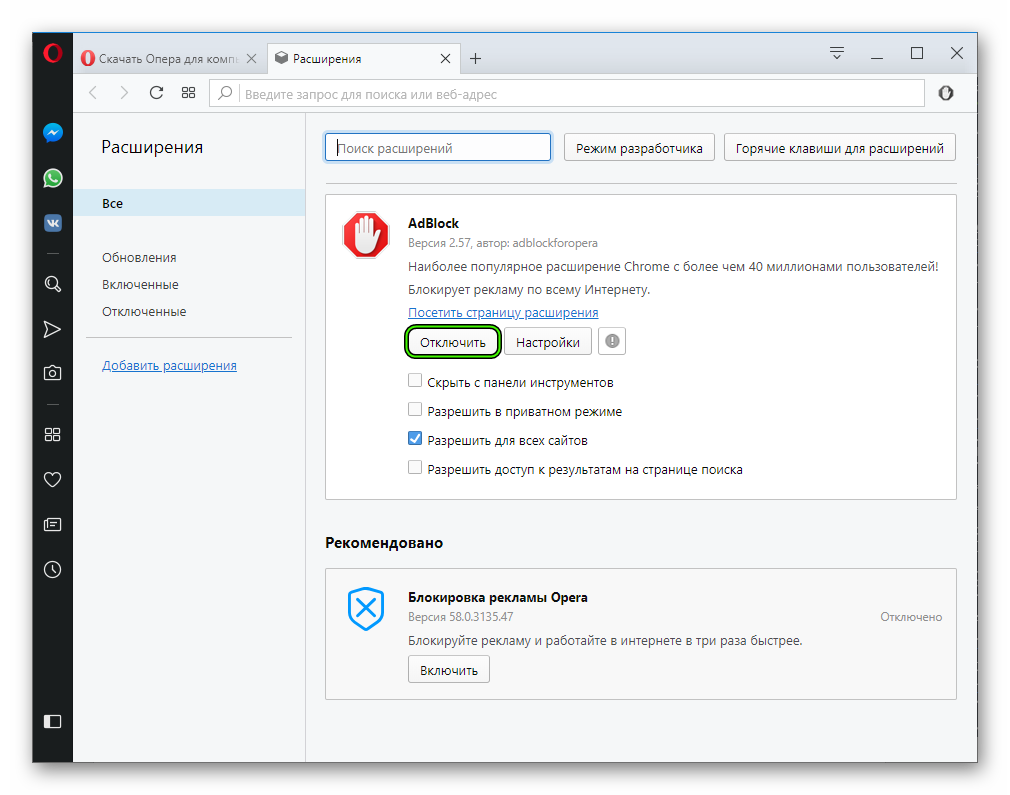
- Для полноценного удаления достаточно перевести курсор на значок в виде крестика и активировать заложенный в нем алгоритм.
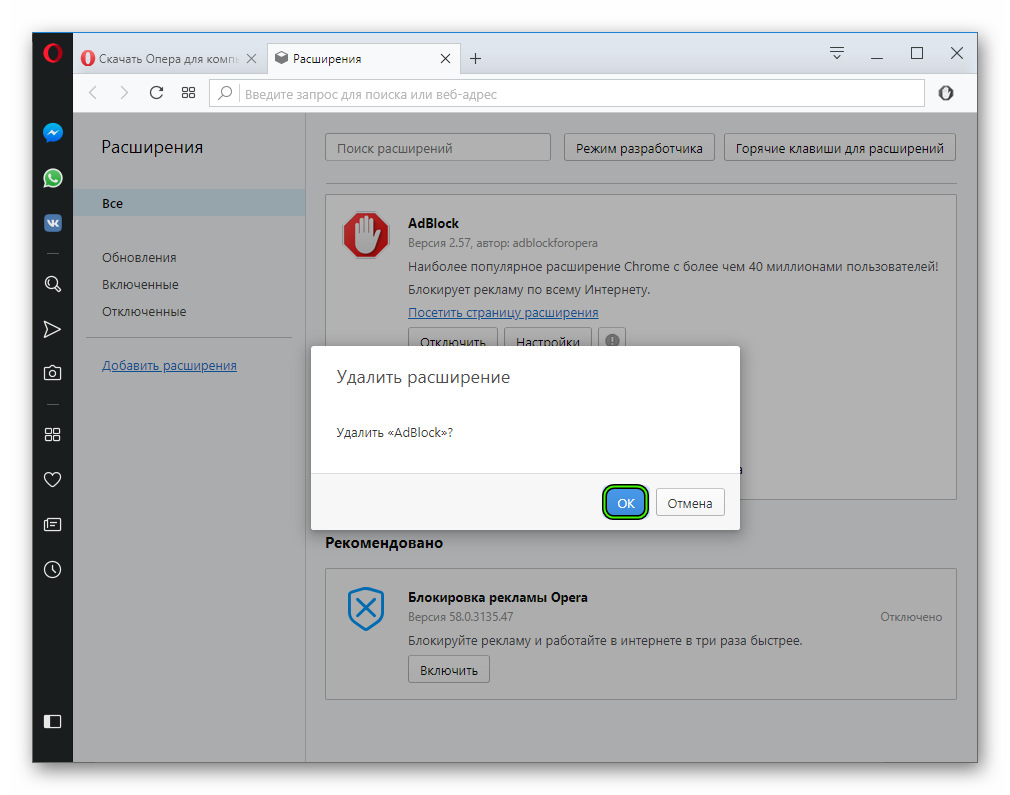
Таким простым способом можно не только временно деактивировать блокировщик рекламы, но и произвести полноценное удаление Адблока в Опере.
Подведем итоги
Разработчики стороннего ПО предоставили пользователям возможность управлять деятельностью своего детища. Опера же дает возможность «карать и миловать» расширения, использовать их наиболее рациональным способом.
Opera браузер для Windows
Получите быстрый, безопасный и простой в использовании браузер Opera.

Загрузить все браузеры Opera
Opera браузер для Windows
Загрузить сейчас Загрузить пакет для оффлайн-установки:
64 bit / 32 bit Это безопасная загрузка
с opera.com
Opera браузер для Mac
Opera браузер для Linux
Загрузить сейчас Предпочитаете другой пакет?
RPM / SNAP Это безопасная загрузка
с opera.com
Opera браузер для Chromebook

У вас нет Google Play?
Загрузите приложение здесь Это безопасная загрузка
с opera.com
Браузер Opera для Android
У вас нет Google Play?
Загрузите приложение здесь Это безопасная загрузка
с opera.com 