
Как отключить голосовой гид на телевизоре LG TV
Голосовой гид — это программа, встроенная в операционную систему, которая позволяет озвучивать свои действия на телевизоре. Голосовой гид был изобретен не так давно, чуть более десяти лет назад, когда телевизоры стали «умными». Голосовой гид был создан для того, чтобы помочь слабовидящим людям управлять телевизором. Если у вас хорошее зрение, эта функция вам не нужна, но я могу представить, что вы почувствуете, если случайно включите голосовой гид. Я пробовал; это необычно, но не практично для меня.
Отключение голосовых подсказок на телевизоре LG
Процедура отключения не требует больших усилий, и я уверен, что она не вызовет у вас затруднений. Давайте перейдем к отключению голосовых подсказок с помощью настроек.
- Возьмите пульт дистанционного управления и нажмите кнопку для входа в настройки телевизора; это кнопка с шестеренкой в правом нижнем углу круга управления на пульте Magic. На вашем телевизоре откроется меню телевизора; на моем 2021 меню открывается с левой стороны.
- В открывшемся меню выберите пункт «Все настройки» на моем телевизоре; это круг с тремя точками; активируйте этот пункт.
- Откроется меню, выберите настройку «Общие» и щелкните эту настройку
- Откроется следующее меню, выберите настройку «Доступность» и активируйте ее.
- Откроется меню, в котором необходимо выбрать пункт «Аудиогид«.
В результате откроется меню настроек голосовых подсказок. Теперь вы можете отключить голосовые подсказки. Шаги по отключению голосовых подсказок для ваших действий показаны на фото.
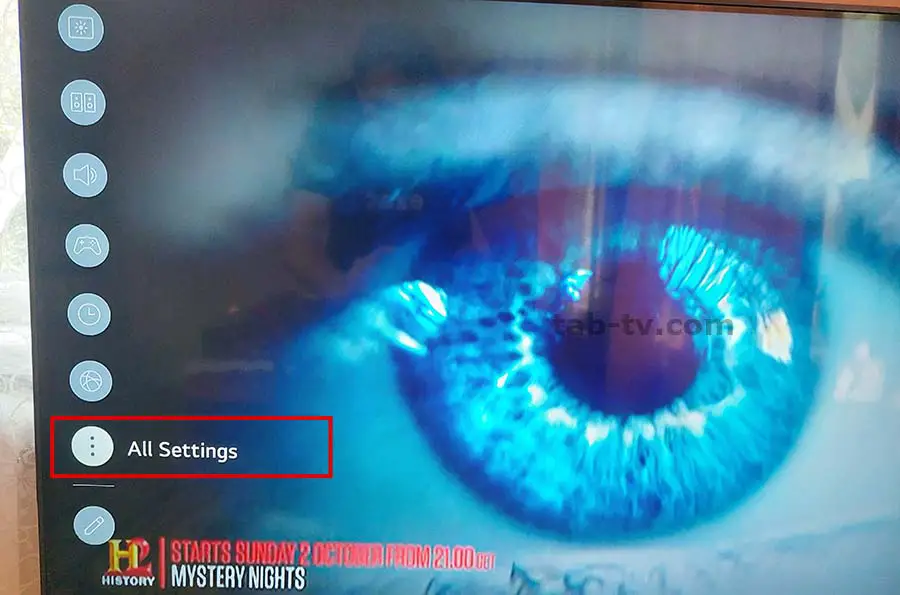
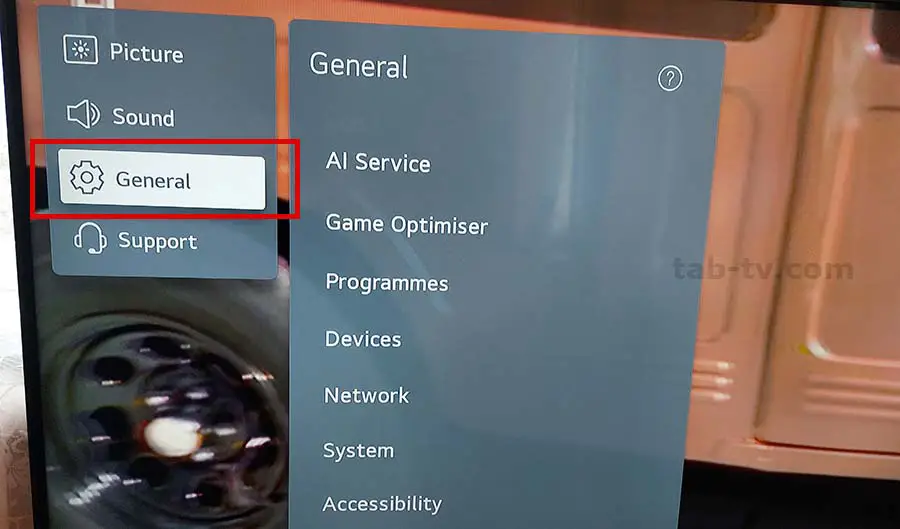
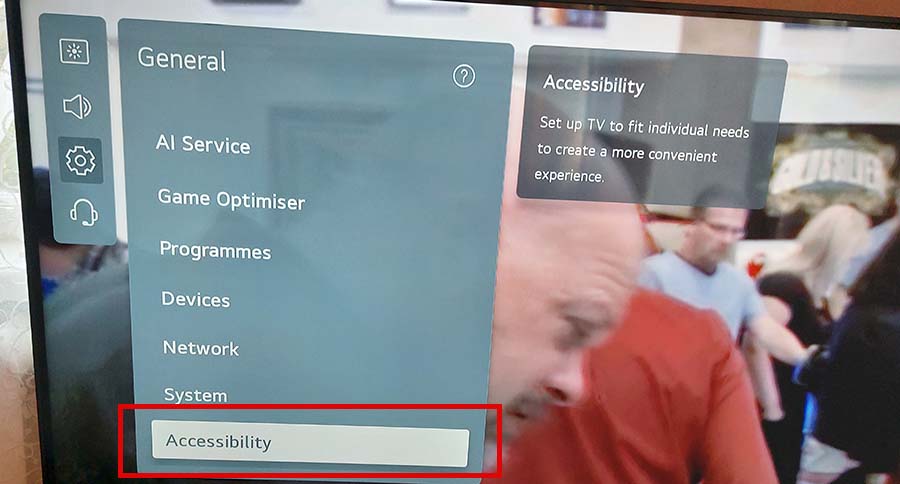
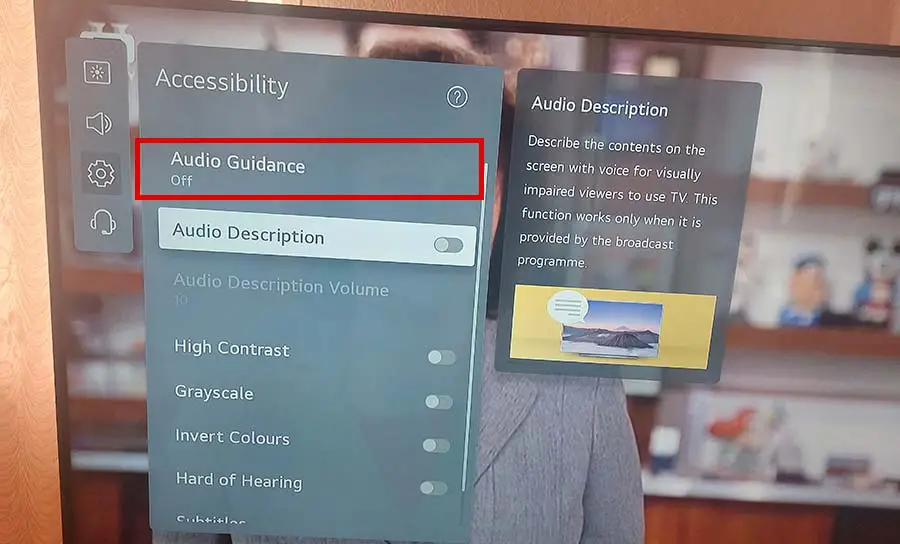
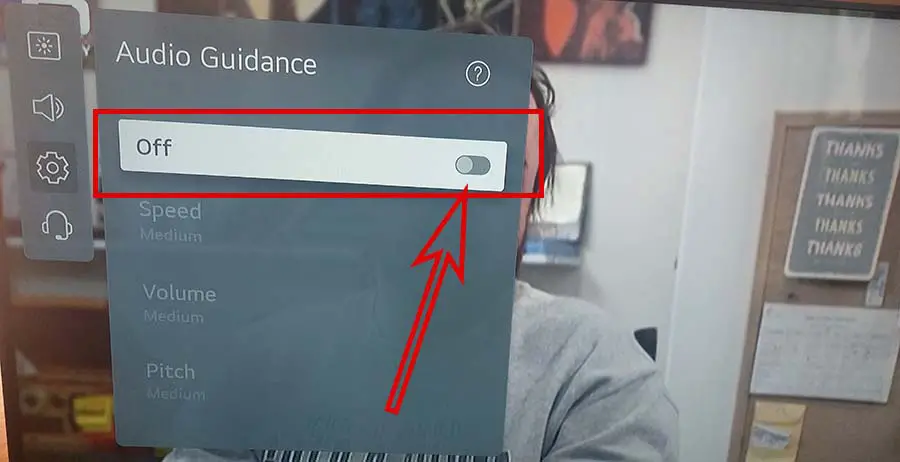
Эта процедура позволяет отключить голосовой гид на телевизоре LG. Опять же, в качестве примера я использовал телевизор 2021 с Web OS 6.0. Телевизоры LG 2022 с OS 7.0, релиз 2022 года, имеют практически аналогичные настройки. Если у вас возникли трудности, вы можете задать вопрос в комментариях; я постараюсь вам помочь.
Голосовое сопровождение на Smart TV: как отказаться от помощи, когда она не нужна
Голосовое сопровождение при работе с обычными настройками телевизора может стать нежелательным (и довольно раздражающим) побочным эффектом при использовании современной «умной» техники. Давайте взглянем, как отключить эту функцию, почему она может включиться случайно и как при необходимости можно включить её обратно.
Что такое голосовой помощник
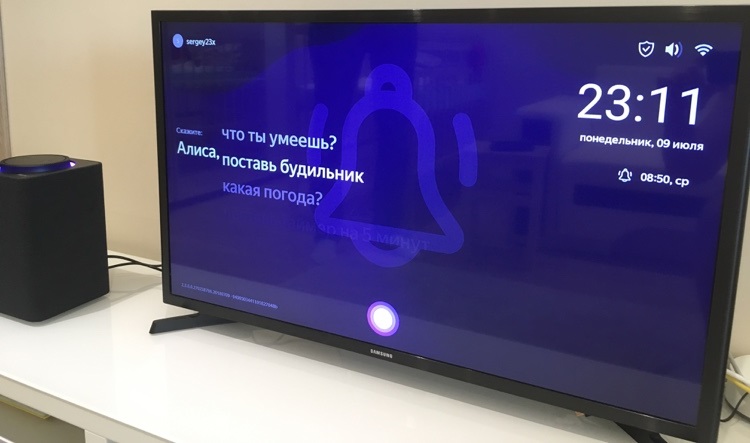
Голосовой помощник (или виртуальный ассистент) — это набор программного обеспечения, помогающий использовать устройство удалённо. Команды подаются голосом — при их выполнении устройство обычно также проигрывает какой-то голосовой ответ, что создаёт иллюзию диалога между человеком и машиной. Каждый голосовой помощник обладает собственной «личностью» и, опционально, некоторыми способностями к самообучению. Голосовые помощники — неотъемлемая часть «умного дома», находящая себе применение в управлении практически любыми бытовыми устройствами. В современных телевизорах Samsung по умолчанию голосовое управление работает стараниями «родного» Bixby или разработанной «Яндексом» системы «Алиса», хотя при желании можно пользоваться и более известной Alexa.
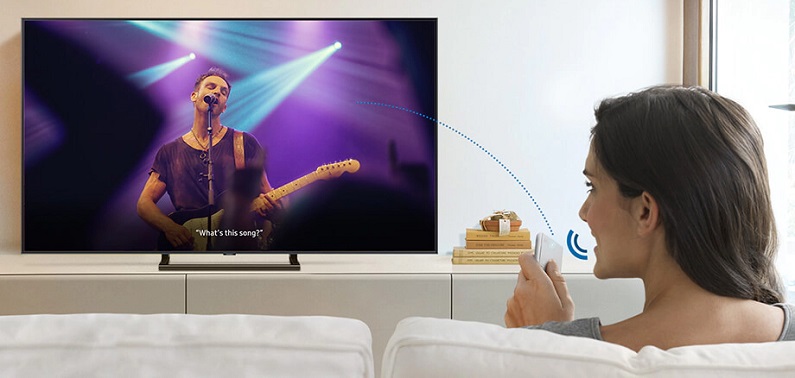
В данной статье, однако, под «голосовым помощником» подразумевается не виртуальный ассистент как таковой, а функция Voice Guide (в буквальном переводе, к сожалению, вызывающая много путаницы), призванная помочь слабовидящим пользователям в управлении «Смарт ТВ».
Это одна из наиболее заметных «голосовых» функций телевизоров Samsung, появившаяся ещё до возникновения полноценных голосовых помощников. Как правило, в русской локализации эта опция называется более скромно, чтобы заведомо отделять её от функций виртуальных ассистентов — соответствующая настройка, скорее всего, будет называться «Голосовое руководство». В телевизорах других производителей эта опция будет называться иначе — для LG, например, это «Audio Guidance» (или «Аудио-описания»), хотя по функциональности и принципу действия они абсолютно аналогичны.
Порядок действий по отключению
Для телевизоров Samsung
Разберёмся, как отключить ненужное голосовое сопровождение, и попробуем применить наши знания на практике для начала на телевизоре Samsung.
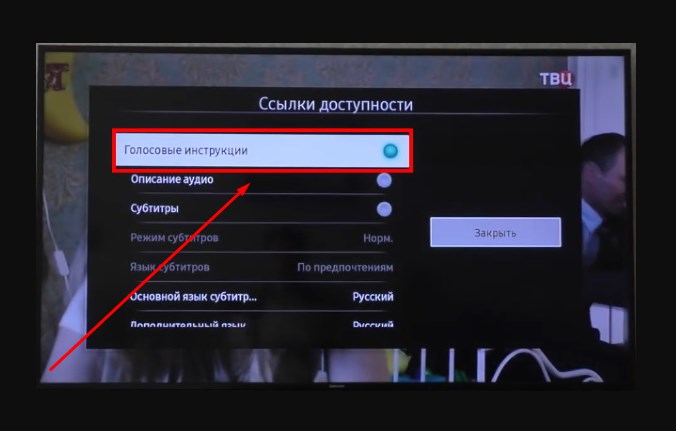
Заходим в настройки нашего телевизора вот таким путём: Настройки → Общие → Доступность → Настройки голосового руководства. Если переключатель там зелёный — значит, опция включена. Переводим его в «серое» положение — надоедливые комментарии исчезнут.
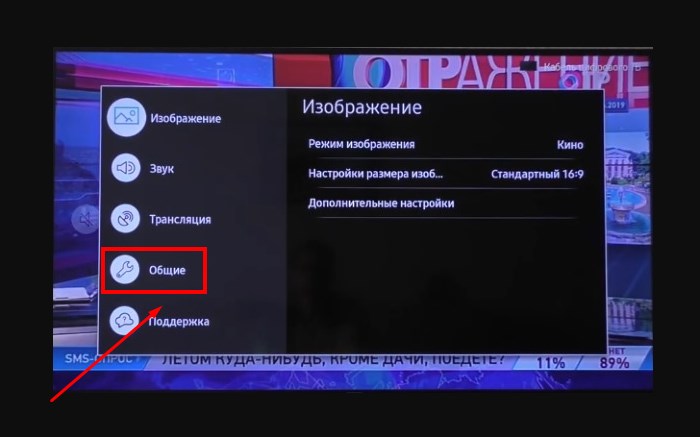
Как нам любезно подсказывает служба технической поддержки Samsung, по умолчанию опция включается, если зажать кнопку изменения громкости на пульте. «Зажать» — понятие очень субъективное (а кто-то и вовсе с малых лет привык регулировать громкость именно так), поэтому в том, что аудиосопровождение время от времени включается помимо вашей воли, особых сюрпризов нет. А вот почему оно до сих пор работает так, из года в год принося неудобства пользователям — конечно, тот ещё вопрос.
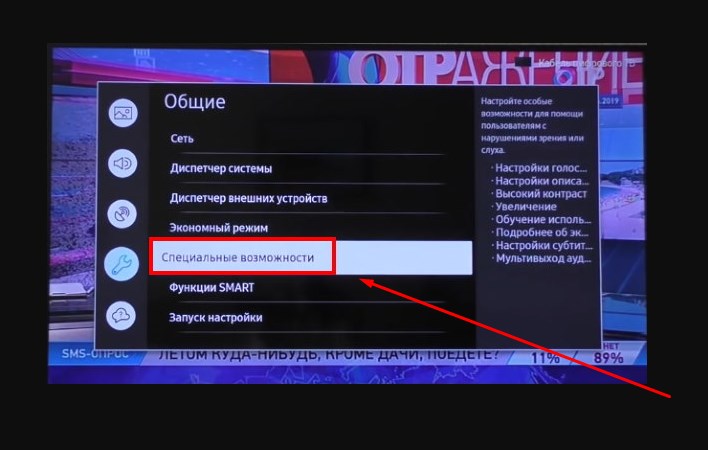
Путь для английских версий меню будет выглядеть так: Settings → General → Accessibility → Voice Guide Settings → Voice Guide.
В целом эта инструкция больше пригодится тем, кто использует новые модели (с 2016 года включительно) телевизоров. Старые серии телевизоров могут иметь меню настроек, которое выглядит чуть по-другому — в любом случае ищите категории «Доступность» или «Специальные возможности». Они могут находиться внутри собственных категорий — обычно это «Система», «Общие» или «Дополнительные настройки».
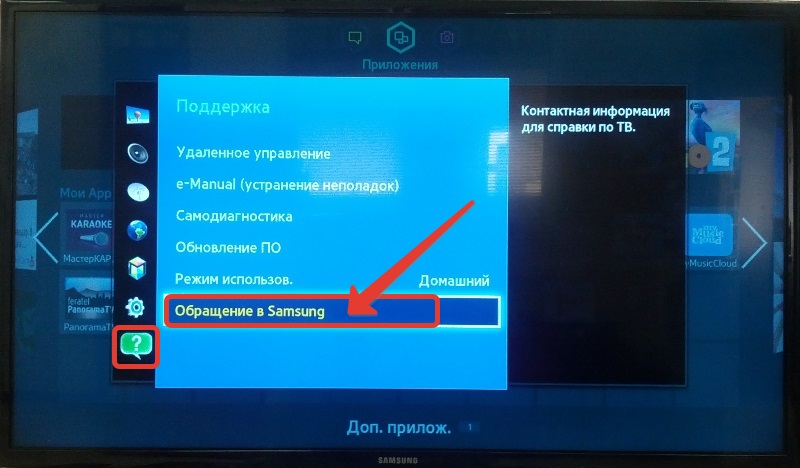
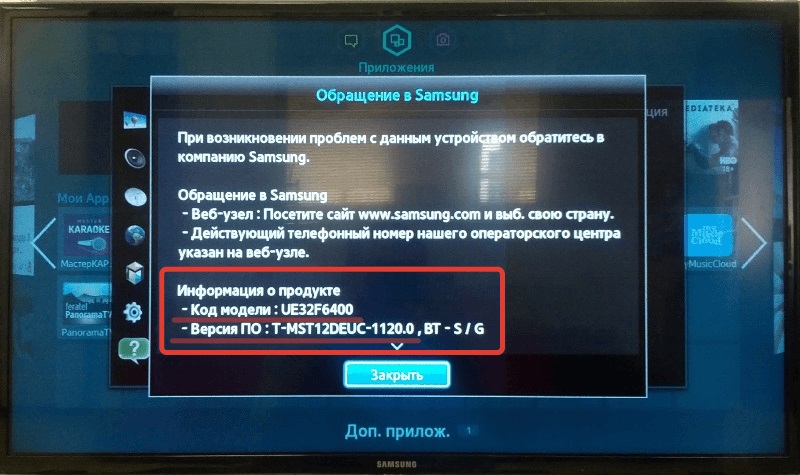
Модель и серийный номер телевизора можно посмотреть либо на заводской табличке на задней панели устройства, либо из меню: Поддержка → Обращение в Samsung. На момент выхода статьи серийный номер в меню указывается только для моделей серий H, J, K, M, N, Q, LS, R, T. Зная модель и серийный номер, с ресурса Samsung Download Center можно скачать мануал с описаниями всех меню именно для вашего устройства.
Для телевизоров LG
Давайте посмотрим, как убрать звуковое сопровождение на LG Smart TV. Заходим в меню: Настройки → Доступность → Аудио-описания. Переключатель может находиться в положениях «Вкл.» и «Выкл.», выбирайте на свой вкус.
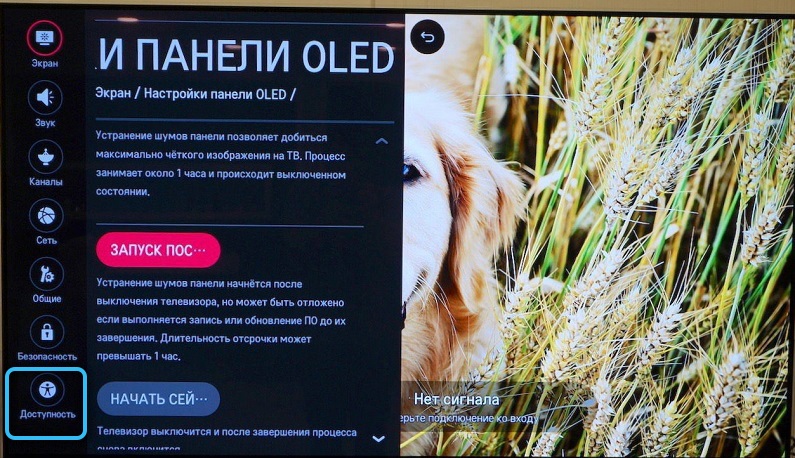
В телевизорах LG команда заметна тем, что отключает свободное движение курсора по меню — если вы видите, что какие-то функции, требующие свободного перемещения курсора, стали недоступны, проверьте настройки аудио-описаний. При включении функции обычно появляется подсказка, предупреждающая о том, что подвижность курсора будет ограничена.
Для некоторых регионов настройка может быть недоступна, а в некоторых — может также предлагать дополнительный переключатель громкости и скорости аудио-описаний.
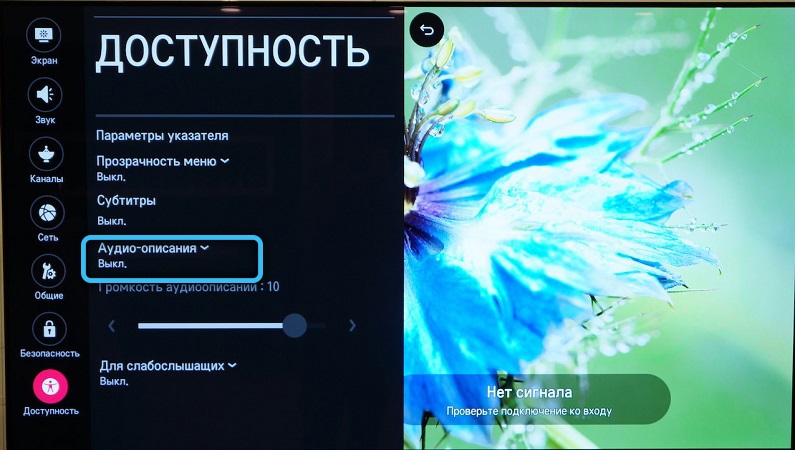
Путь для меню на английском: Settings → Accessibility → Audio Guidance.
Также здесь доступен помощник, позволяющий включить или выключить возможное отображение субтитров для видео, в которых они доступны; включить или выключить режим повышенной контрастности; отрегулировать «прозрачность» меню настроек.
Как включить голосовое сопровождение
Идём в те же меню, совершаем те же действия, но вместо выключения — включаем. Когда эта функция включена, любое рядовое действие на вашем телевизоре (переключение канала, уменьшение или увеличение громкости) будет сопровождаться голосовым комментарием, а соответствующая строчка меню обычно будет выделена зелёным цветом.
Чтобы изменить настройки на современном телевизоре, можно также использовать голосовое управление: Bixby пока что понимает команды только на английском, «Алиса» — на русском. Для использования «Алисы» потребуется учётная запись «Яндекса».
Надеемся, эта статья дала исчерпывающий ответ на ваши вопросы касательно голосового сопровождения Smart TV. Если у вас остались какие-либо вопросы — оставляйте комментарии, мы вам обязательно ответим.
Как отключить голосовое руководство на телевизоре LG

Компания LG находится на переднем крае разработки интеллектуальных устройств, которые расширяют возможности пользователей с любым уровнем способностей. В связи с этим компания инвестировала ресурсы, чтобы гарантировать, что любой человек с нарушениями зрения или слуха сможет пользоваться их продукцией. Это привело к включению голосового руководства (аудиотекста) во все смарт-телевизоры LG.
Когда голосовые подсказки включены, ваш телевизор обеспечивает звуковую обратную связь, когда вы просматриваете меню и элементы управления. Независимо от того, используете ли вы пульт для увеличения громкости или смены языка, эта функция описывает, что происходит на вашем экране. Эти описания также хорошо работают с потоковыми платформами, такими как Netflix, Apple TV и Amazon Prime Video.
Однако бывают случаи, когда вам не нужен голосовой гид. Может быть, вы пытаетесь смотреть свое любимое шоу, не отвлекаясь, или приглашаете друзей, чтобы посмотреть его запоем. Эта функция также может быть весьма раздражающей, поскольку она автоматически делает ваш курсор непригодным для использования.
К счастью, отключить голосовое руководство LG Smart TV легко, и эта статья покажет вам, как это сделать. .
Как отключить голосовую подсказку на телевизоре LG
Если ваш телевизор вслух описывает все, что выделено на экране, значит, голосовая подсказка включен. Вот как отключить эту функцию:
- Нажмите Настройки кнопку на пульте. Откроется меню настроек вашего телевизора со списком значков в левой части экрана.

- Нажмите значок Все настройки в нижней части списка и используйте стрелки вверх и вниз для перемещения по списку.

- Когда откроется экран настроек, выберите Специальные возможности.

- В меню Специальные возможности прокрутите вниз до
Google Assistant на телевизорах LG использует лучшие возможности искусственного интеллекта, чтобы помочь вам получить отличные впечатления от развлечений. Это голосовой помощник, который позволяет вам управлять телевизором с помощью голосовых команд и получать доступ к информации без помощи рук.
Он действует как центр управления как для подключенных устройств, так и для развлекательного контента, хранящегося на вашем Smart LG TV. . Вы можете регулировать громкость, переключать приложения или входы или искать контент, например фильмы или игры, используя только свой голос.
Однако Google Assistant не на 100 % удобен. Примечательно, что вам придется бороться с “Meet Your Google Assistant” подсказка сразу после включения телевизора. У вас нет другого выбора, кроме как следовать инструкциям на экране и согласиться на использование. Это может раздражать, особенно когда вы хотите быстро погрузиться в любимую телепередачу. Чтобы использовать Google Assistant, вам также нужно выучить несколько команд. По этим причинам некоторые люди предпочитают отключать эту функцию.
Вот как отключить Google Assistant:
- откройте меню настроек, нажав кнопку на пульте дистанционного управления.
- Используйте стрелку вниз на пульте дистанционного управления, чтобы прокрутить вниз до пункта Все настройки.
- Когда откроется экран Все настройки, выберите >Общие.

- Прокрутите вниз подменю Общие и выберите Пользовательские соглашения.

- Снимите флажок поле рядом с Условия… и выберите Согласитесь завершить процесс.

После того, как вы После выполнения этих действий ваш телевизор перезагрузится, а Google Assistant должен быть отключен. Вы сможете включить телевизор и сразу же начать смотреть фильм или шоу. Вы также отключите микрофон на пульте дистанционного управления, что означает, что вы не сможете отдавать голосовые команды Google Assistant.
Дополнительные часто задаваемые вопросы
Что такое звуковые подсказки на телевизоре LG?
Аудиогид – это встроенная система навигации, которая описывает, что происходит на экране. Когда эта функция включена, ваш телевизор предоставляет вам обратную связь, когда вы просматриваете меню и элементы управления. Независимо от того, используете ли вы пульт ДУ телевизора для увеличения громкости или изменения языка, эта функция обеспечивает звуковую обратную связь.
Что делает Google Assistant на телевизоре LG?
Google Ассистент — это управляемый голосом искусственный интеллект Google, который может понимать людей и взаимодействовать с ними. Он может отвечать на запросы и управлять основными функциями, такими как переключение каналов, воспроизведение музыки и регулировка уровня громкости. Google Assistant также позволит вам управлять другими интеллектуальными устройствами в вашем доме.
Как включить голосовую подсказку на телевизоре LG?
Если вы хотите, чтобы телевизор помогал вам в меню и опишите содержимое на экране вслух, вот что вам нужно сделать:
1. Нажмите кнопку Настройки на пульте дистанционного управления, чтобы открыть меню настроек.
2. Используйте стрелку вниз на пульте дистанционного управления, чтобы прокрутить вниз до пункта Все настройки.
3. Когда откроется экран Все настройки, выберите Специальные возможности.
4. Прокрутите вниз меню Специальные возможности и выберите Аудиогид.
5. Переключите кнопку рядом с Аудиоподсказки в положение Вкл..
Голосовые подсказки вашего телевизора не должны вас отвлекать
Большинство людей считают функцию голосового сопровождения на телевизорах LG удобным способом переключения каналов или регулировки громкости, но она также может раздражать, если вы не хотите, чтобы телевизор говорил с вами весь день. длинная. К счастью, эту функцию можно отключить всего за несколько шагов. При выключенном голосовом сопровождении звуковое сопровождение не будет. Однако вы по-прежнему будете наслаждаться субтитрами, анимацией и другими визуальными подсказками, используемыми для иллюстраций.
Нравится ли вам голосовое руководство вашего телевизора? Удалось ли вам включить или выключить его без каких-либо проблем? Дайте нам знать в разделе комментариев ниже.

>
Не работает распознавание голосом на телевизоре LG: Как повторно зарегистрировать пульт Magic Remote?
Пульт Magic Remote не зарегистрирован.
Нет подключения к сети Интернет.
Неправильные настройки местоположения и страны обслуживания в телевизоре.
Попробуйте это:
Ваш пульт Magic Remote зарегистрирован на ТВ ?
Нажмите кнопку колёсика пульта для регистрации на ТВ.
В случае если курсор не появляется на экране, если встряхнуть пульт — возможно пульт не зарегистрирован .
По-прежнему не удаётся зарегистрировать пульт?
Сбросьте Настройки пульта и попробуйте выполнить регистрацию снова.
Как сбросить настройки пульта Magic Remote
Нажмите и удержите кнопки [Назад] и [Дом] одновременно более чем на 5 секунд для отключения сопряжения пульта. ( [Дом] — [Шестерёнка] на webOS 6.0-22 )
При отключении сопряжения — кнопка питания мерцает 3 раза.
Нажмите кнопку на колёсике пульта для совершения повторной регистрации.
Метод сброса может отличаться (в зависимости от модели пульта), поэтому в случае необходимости — обратитесь к Руководству Пользователя.
Пульт работает, но не работает распознавание голосом?
1) Необходимо подключение к сети Интернет.
В случае отсутствия подключения к сети Интернет, Интернет соединение нестабильно либо скорость передачи в сети Интернет слишком низкая — голосовое управление может работать некорректно или не работать совсем. (Появляется всплывающее сообщение с предложением настроить подключение к сети)
(Для моделей, выпущенных после 2019 года на операционной системе WebOS 4.5 и выше)
2) Проверьте настройки Местоположения
Откройте меню [Настройки] — [Все Настройки] — [Общие] — [Система] — [Местоположение] и установите страну, соответствующую стране использования (например Россия).
Посетите наш YouTube канал LG Сервис Россия на котором вы сможете найти советы по настройке, уходу и эксплуатации техники LG.
В случае, если в процессе использования Вашего телевизора, Вы столкнулись с непредвиденными техническими трудностями, Вы также можете обратиться в нашу Службу Поддержки для индивидуального рассмотрения возникшей у Вас проблемы.