
Как отключить микрофон на ноутбуке (встроенный и на наушниках)
Доброго времени!
Не так давно по сети разговаривал с одним знакомым: и я быстро обратил внимание, что звук шел как будто бы с 2-х микрофонов (услышал и то, что мне не предназначалось ��).
Когда я ему об этом сообщил, он сначала немного замешкался, а потом начал: «а как откл. один из них, а куда, а где. «. (надеюсь с такой работой микрофона от разговаривал только со мной). Как оказалось, тема-то актуальная (сразу сохранил свое объяснение ему и сделал неск. скринов + напоминание) .
Собственно, слегка отредактировав весь этот материал (и немного дополнив, разумеется) выкладываю в качестве сей заметки. Заранее благодарю всех, кто решит дополнить статью.
Способы откл. микрофона
Программные
Вариант 1 (для Windows 10)
Если у вас установлена ОС Windows 10 — то весьма неплохим способом ограничить работу микрофона может стать раздел конфиденциальности в параметрах системы (чтобы их открыть — нажмите Win+i). ��
Нужно-то всего лишь запретить доступ к микрофону для всех приложений на этом устройстве (кнопка «Изменить», стрелка-4) . После этого ни в одном из запускаемых вами приложений — микрофон не будет доступен!
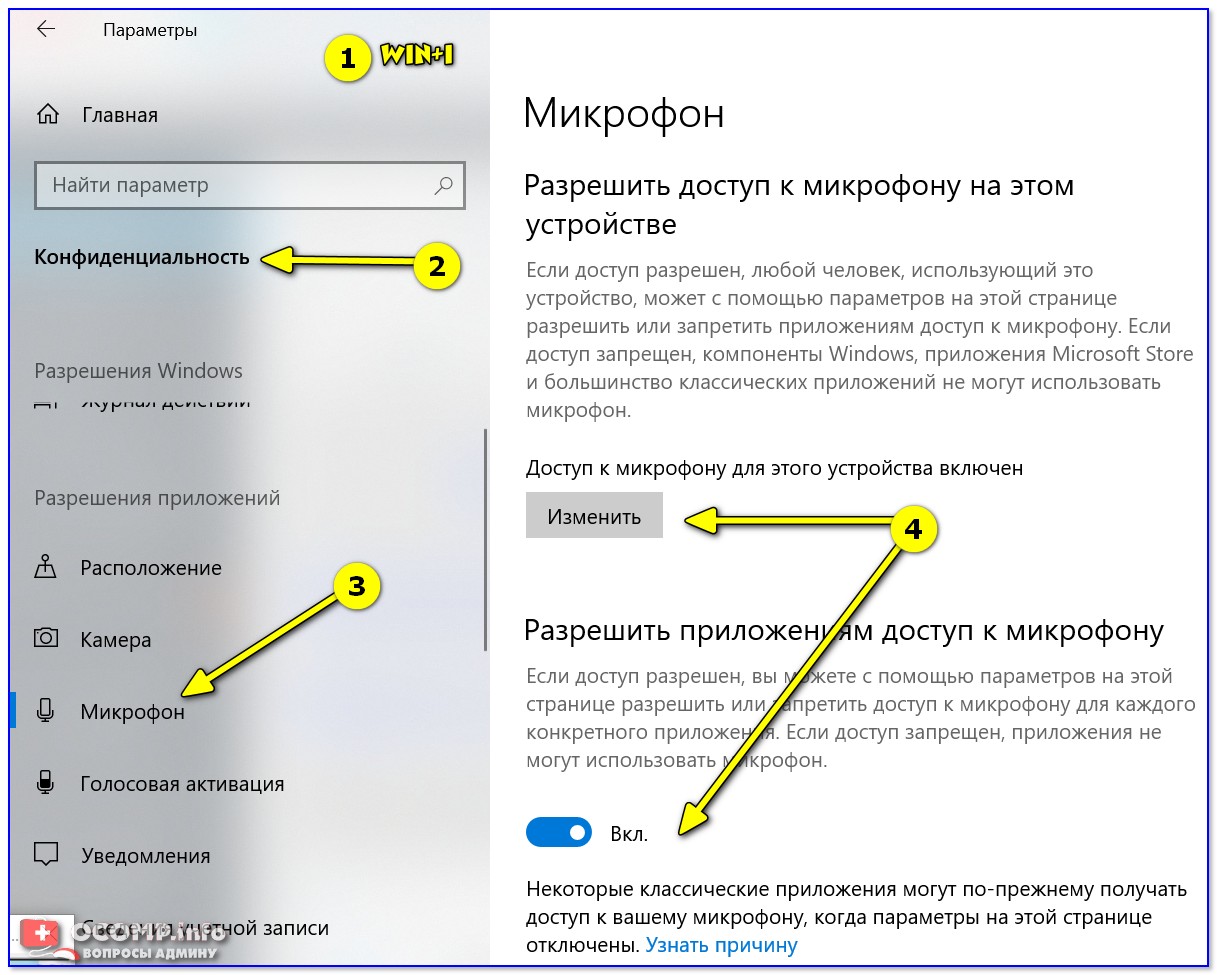
Конфиденциальность — откл. доступ к микрофону
Отмечу, что способ достаточно надежный и позволяет сразу же запретить использование как встроенного микрофона в ноутбуке, так и внешнего (если вдруг вы его подключите «случайно» вместе с наушниками ��).
Вариант 2
Необходимо открыть �� диспетчер устройств и найти вкладку с «Аудиовходами. «. ��
В ней должно быть устройство «Внутренний микрофон» (у ноутбуков). Нажав на него правой кнопкой мыши, вы сможете легко отключить его. Пример ниже.
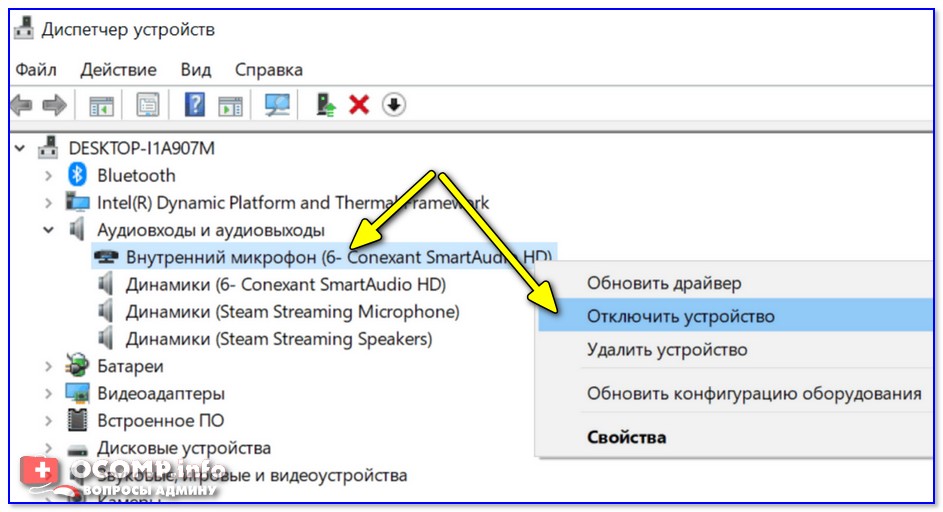
Диспетчер устройств — микрофон
Вариант 3
Настраивать работу микрофона удобно также �� через панель управления Windows (чтобы ее открыть — нажмите Win+R, и в строку «Выполнить» вставьте команду Control , нажмите Enter).

Win+R — открываем панель управления (команда control)
Далее нужно открыть раздел «Оборудование и звук / звук» и перейти во вкладку «Запись» : в ней будут представлены все микрофоны, подключенные к компьютеру. Каждое из них можно быстро откл./вкл. (достаточно нажать на него ПКМ).
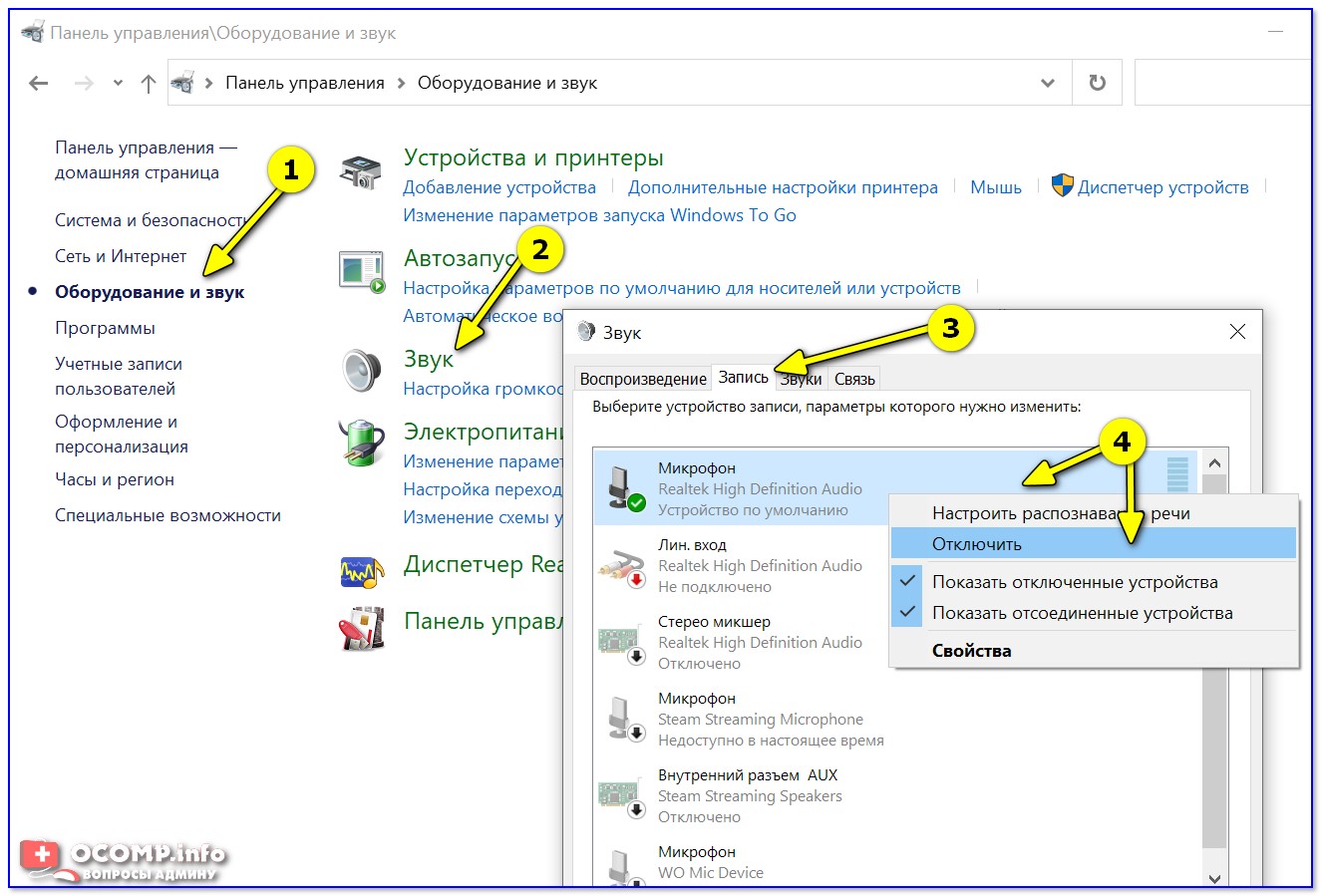
Оборудование и звук — вкладка запись — микрофон
Вариант 4
Точечно настроить работу микрофона можно с помощью панели управления аудио-драйвера (чаще всего, это какой-нибудь Realtek HD).
Если аудио-драйвер у вас установлен — то найти ссылку на его панель управления можно в трее (рядом с часами). ��
�� В помощь!
1) Нет значка от диспетчера Realtek HD! Как войти в панель управления Realtek, а то никак не могу настроить звук.
2) Как установить драйвер на звук — инструкция для начинающих

Во вкладке «Микрофон» («Microphone») вам останется лишь сдвинуть ползунки в нужную сторону. ��

Аппаратные
Встроенный микрофон
На некоторых ноутбуках работу микрофона можно отключить с помощью спец. кнопки на корпусе устройства (иногда, ее выносят на клавиатуру на одну из функциональных клавиш, см. пример ниже). Отмечу, что клавиши F1-F12 нажимают обычно вместе с Fn.
�� В помощь!
Не работает Fn и функциональные клавиши F1÷F12 на ноутбуке — что делать —>

Откл. микрофон / функциональная клавиша ноутбука
Если клавиши у вас нет — обратите внимание на расположение микрофона (чаше всего он возле камеры, над экраном). Для его «выключения» можно просто заклеить это отверстие скотчем или изолентой.
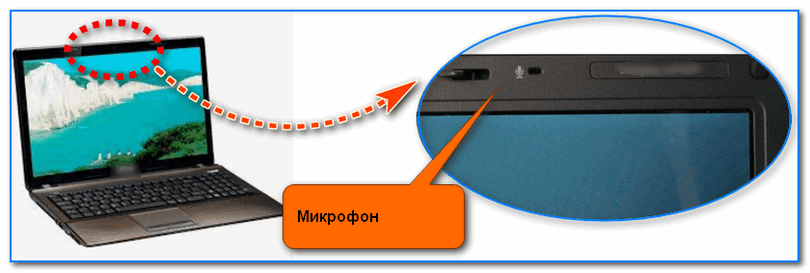
Где обычно располагается микрофон на ноутбуке
Есть и совсем радикальный способ: разобрать ноутбук и «отпаять» один из контактов микрофона (или вовсе его снять). Разумеется, как это делается — приводить здесь не имеет смысла.
На наушниках
На многих моделях наушников есть спец. регуляторы громкости и кнопки для вкл./выкл. работы микрофона. Достаточно передвинуть этот выключатель в нужную сторону.
�� В помощь!
Если у вас на наушниках нельзя регулировать работу микрофона — как вариант, в китайских магазинах можно приобрести (за бесценок) более удобную модельку.
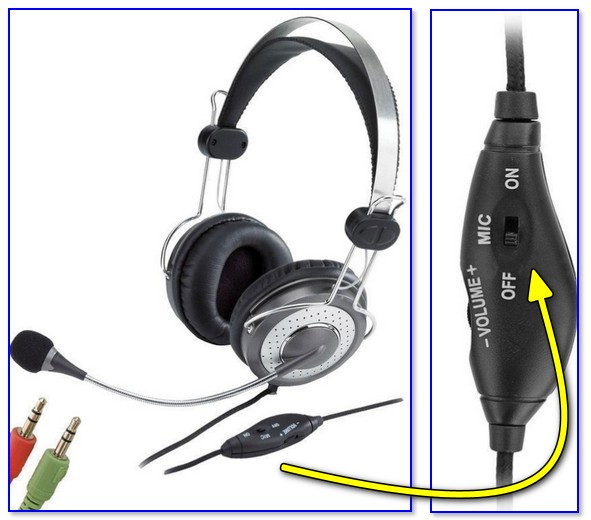
Переключатель на наушниках
Впрочем, есть и более надежный способ: достаточно отключить от ноутбука (аудио-карты) розовый штекер (именно он отвечает за работу микрофона).
Тогда микрофон на наушниках работать не будет!
Откл. кабель от разъема микрофона
Отключение микрофона в наушниках
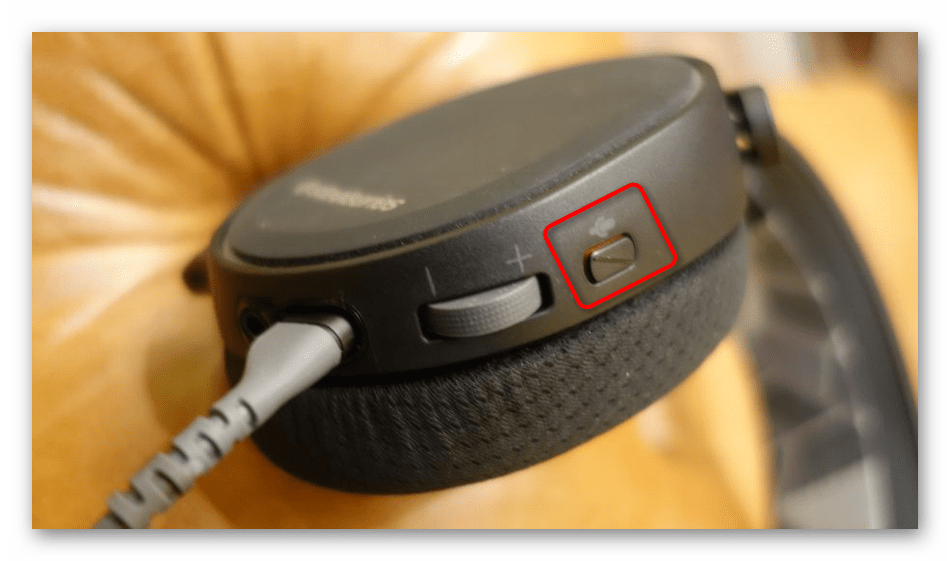
Современные наушники, оснащенные микрофоном, практически всегда имеют выделенную кнопку, которая отвечает за активацию последнего. Ее расположение зависит непосредственно от модели гарнитуры, а на следующем изображении вы видите исключительно пример того, как производитель решил реализовать данную функцию. Нажмите эту кнопку, чтобы отключить или активировать микрофон, а в самих наушниках услышите сигнал об успешном выполнении действия, если, конечно, это предусмотрено встроенным программным обеспечением.
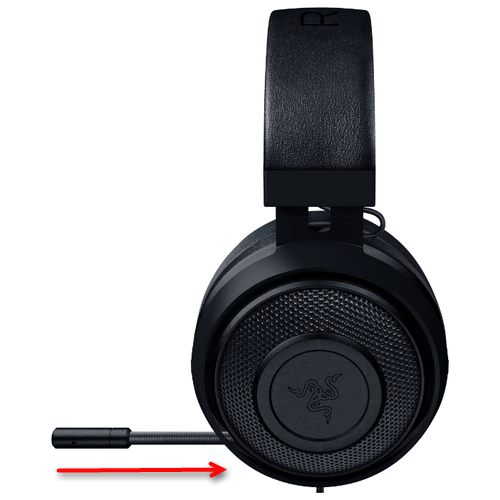
Вторая разновидность наушников — выдвижной или гибкий микрофон, работающий так, как это показано на картинке ниже. Есть модели, где микрофон автоматически активируется, как только вы опускаете его или выдвигаете из отсека, а в наушники поступает уведомление о том, что устройство готово к работе. Вам необходимо задвинуть или поднять микрофон, чтобы отключить его. Если услышали сигнал, значит, все выполнено правильно, а в крайнем случае можно запустить любой тест устройства записи, сказать несколько слов и проверить, действительно ли микрофон находится в отключенным состоянии.
Способ 2: Программы для голосового общения
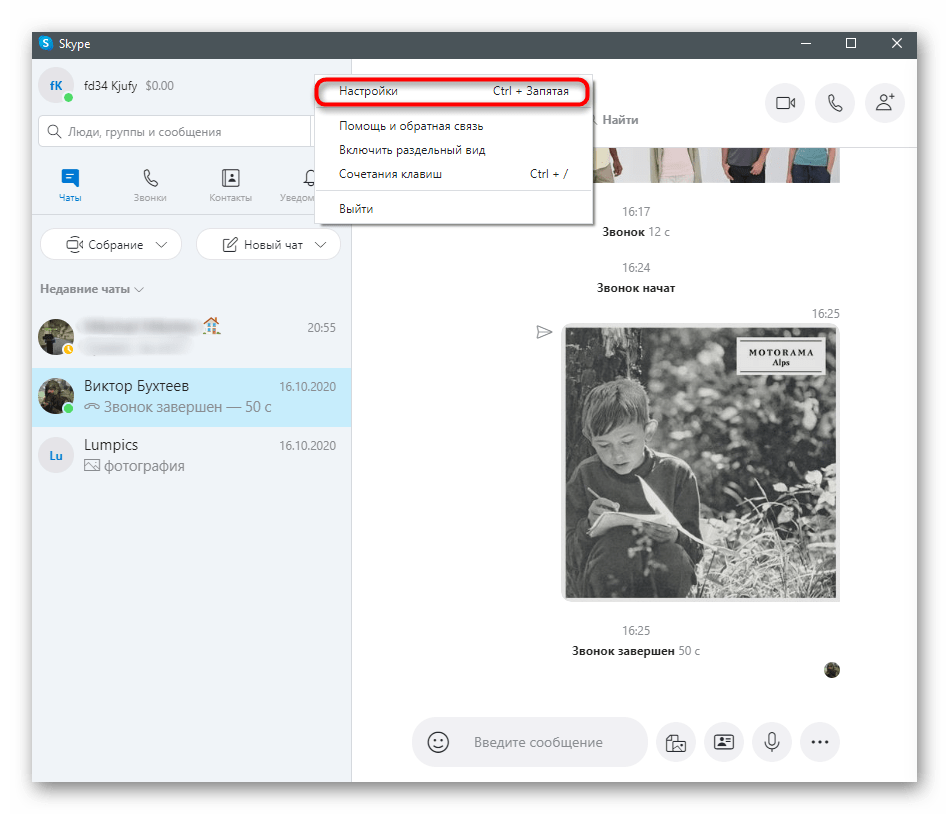
Практически каждый пользователь задействует микрофон в наушниках для общения через специальные программы. Если в Discord или TeamSpeak отключение оборудования ввода происходит в один клик, поскольку соответствующие кнопки выведены на отдельную панель, в том же Skype придется выполнить целый алгоритм действий. При активном использовании данного софта следующая инструкция вам точно пригодится. Используйте полученную информацию и при взаимодействии с другими программами для голосового общения, отключая там микрофон примерно таким же образом или задействовав специально отведенные кнопки в главном меню или при разговоре с другими пользователями.
- Нажмите по строке с тремя горизонтальными точками, чтобы открыть меню в Скайпе.
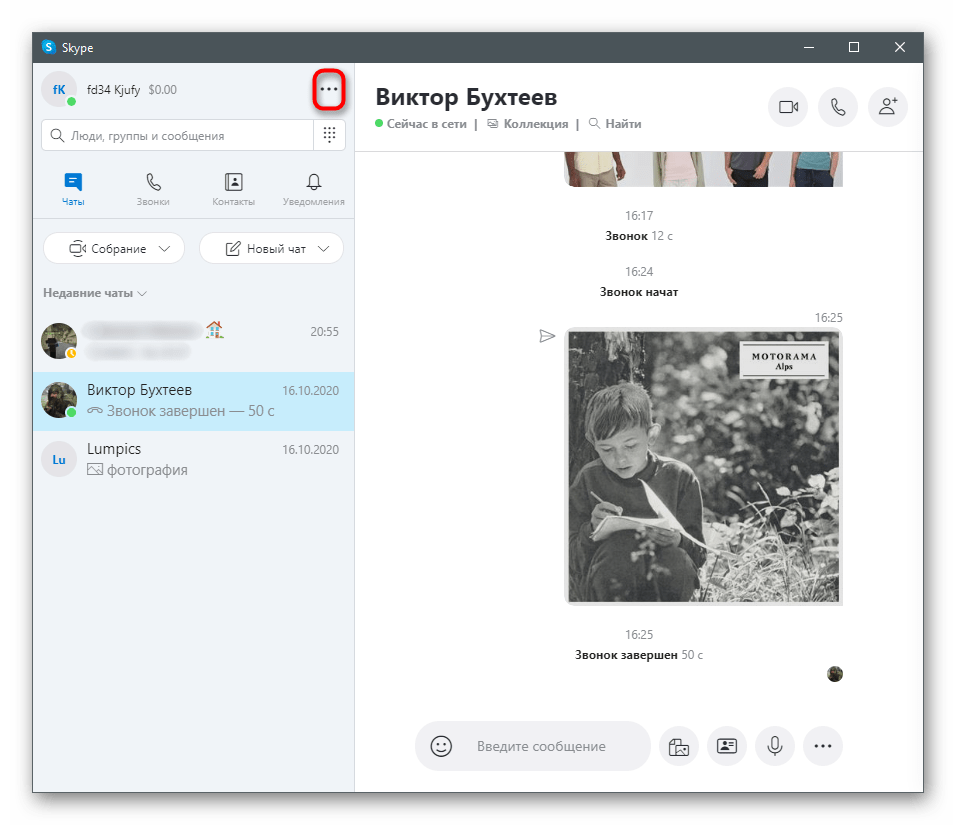
- Из выпадающего списка выберите пункт «Настройки».
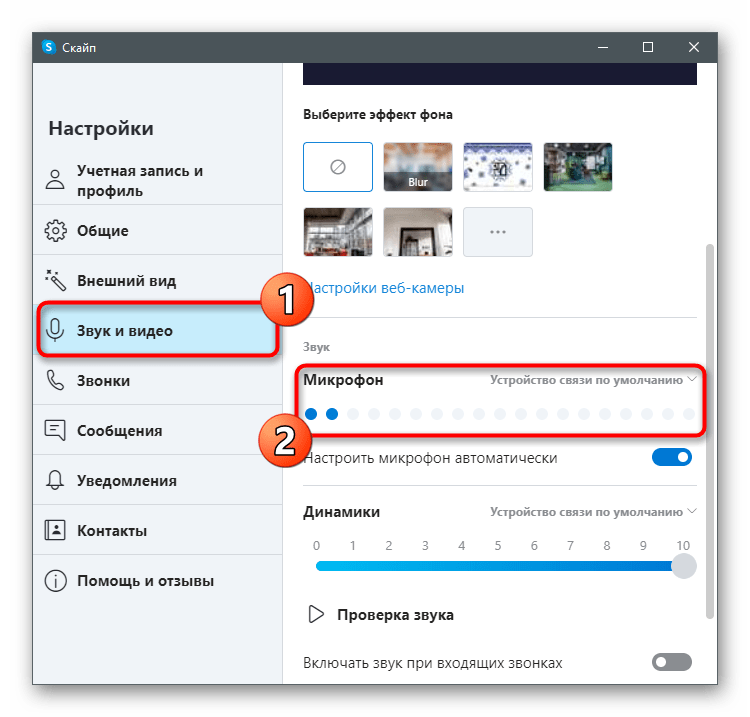
- Перейдите в раздел «Звук и видео» и обратите внимание на динамическую полосу, показывающую используемое устройство. Кстати, его можно просто изменить в выпадающем списке на то, которое сейчас не подключено, но действовать это будет только в рамках программы.
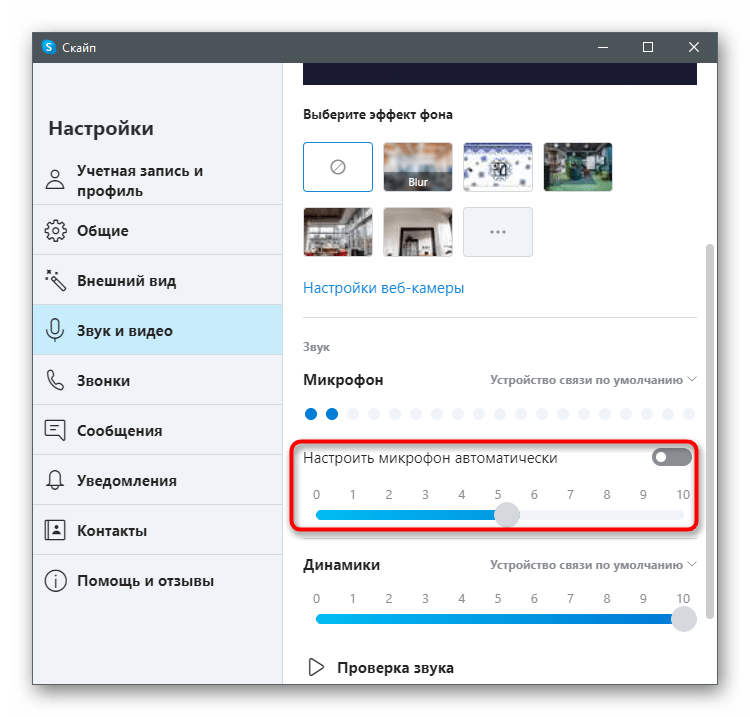
- Однако приоритетным вариантом станет отключение автоматической настройки микрофона и понижение громкости до минимума.
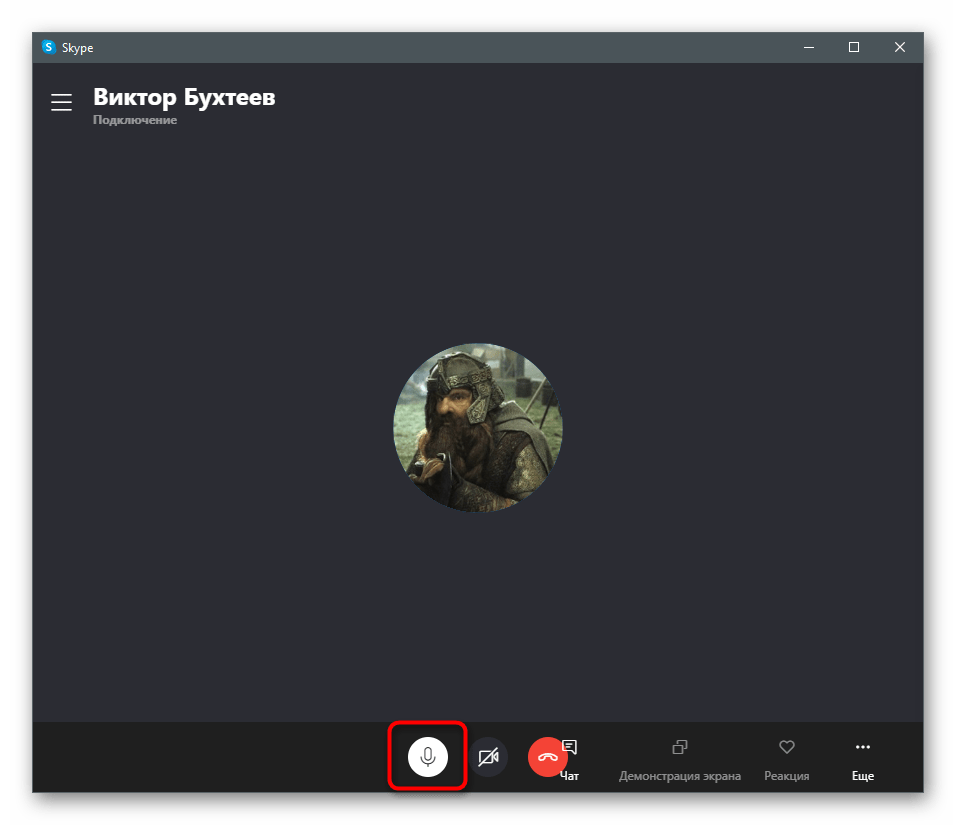
- Если вы не желаете использовать микрофон во время разговора с конкретным человеком, при беседе кликните по кнопке с изображением данного устройства, чтобы отключить его и собеседник не слышал ваш голос до следующего включения.
Способ 3: Панель управления звуком в Windows
Если у микрофона нет кнопки отключения и при его перемещении звук тоже не отключается, можно воспользоваться встроенной в Windows функцией, чтобы отключить устройство ввода абсолютно для всех программ. Недостаток этого метода заключается в том, что вам придется каждый раз отключать и включать микрофон, если его понадобится активировать в разном ПО.
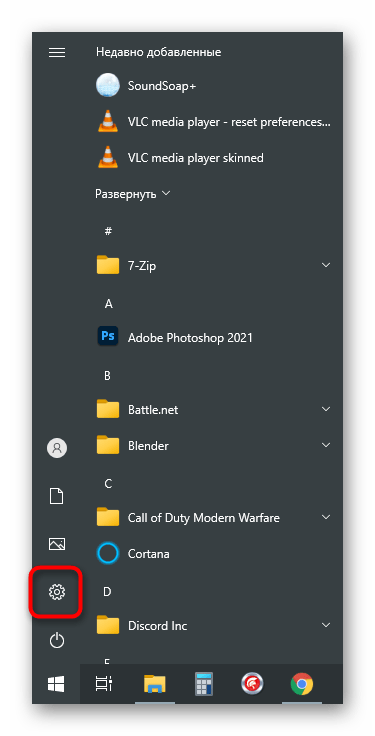
- Откройте меню «Пуск» и перейдите в приложение «Параметры».
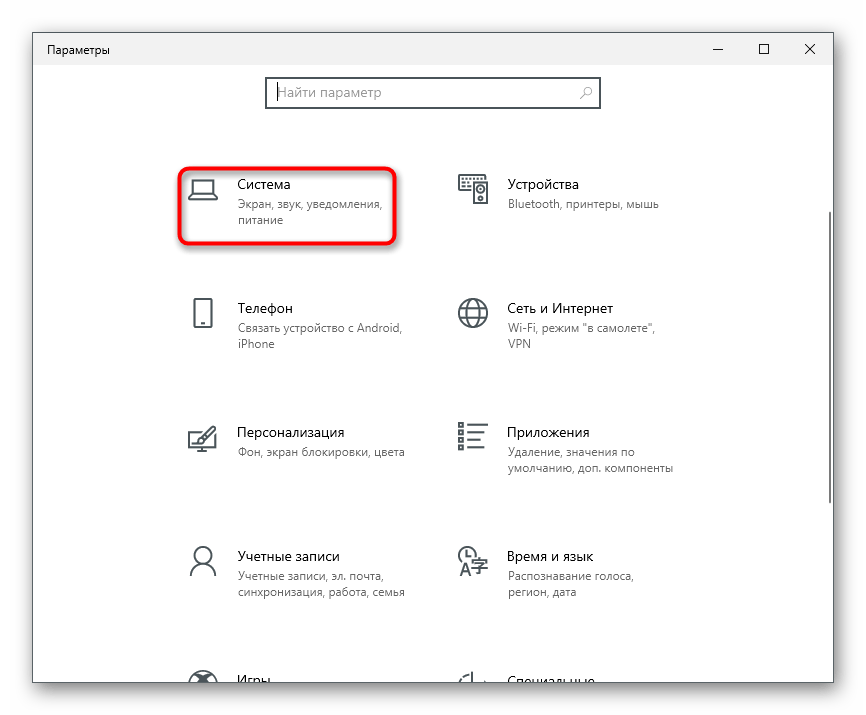
- Среди всех плиток вас интересует «Система».
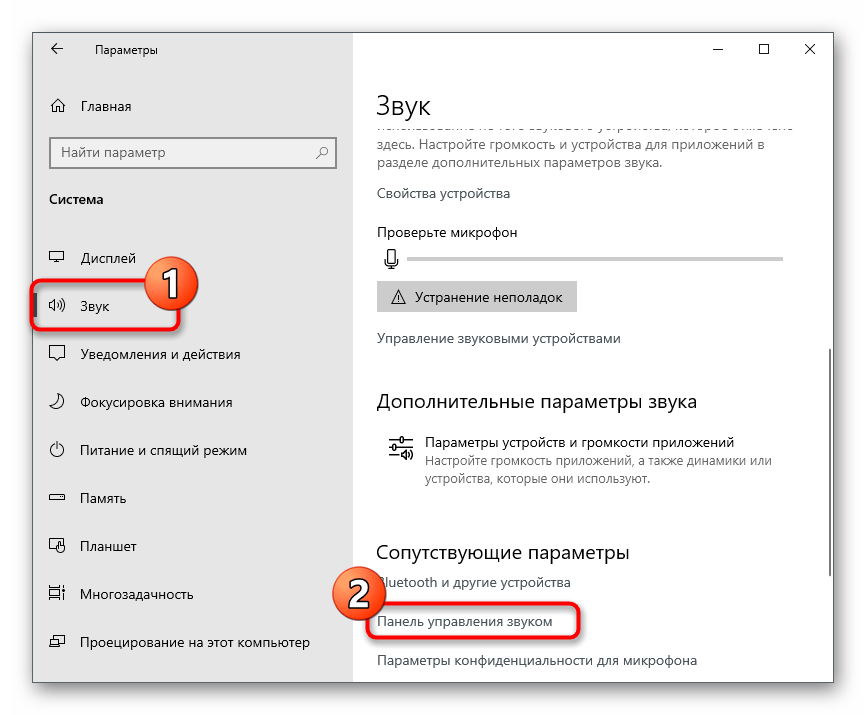
- В нем откройте категорию «Звук» и в блоке «Сопутствующие параметры» нажмите по строке «Панель управления звуком».
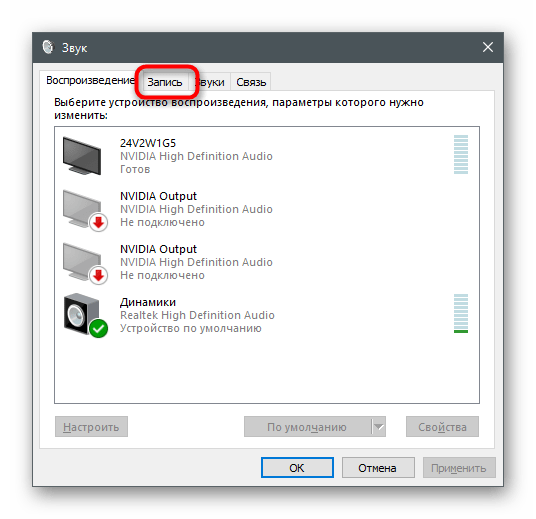
- После появления окна «Звук» перейдите на вкладку «Запись».
- Дважды щелкните по значку используемого микрофона, чтобы открыть его свойства.
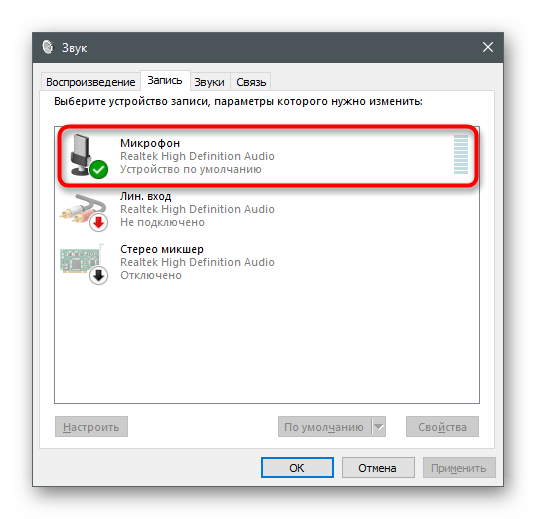
- Перейдите на вкладку «Уровни» и переместите ползунок «Микрофон» на минимальное значение либо используйте специальную кнопку для отключения звука.
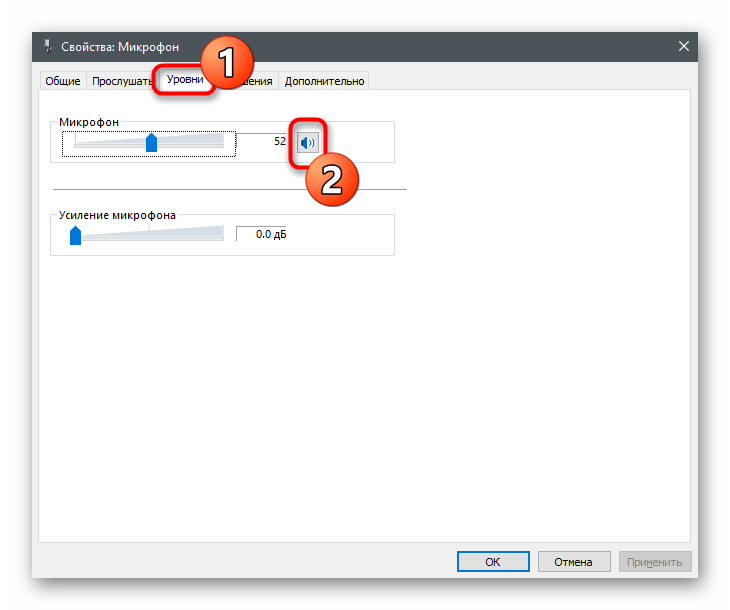
- Если справа от нее находится небольшой значок с красной перечеркнутой линией, значит, сейчас прослушивание с оборудования не происходит и его нельзя использовать в любом софте или игре.
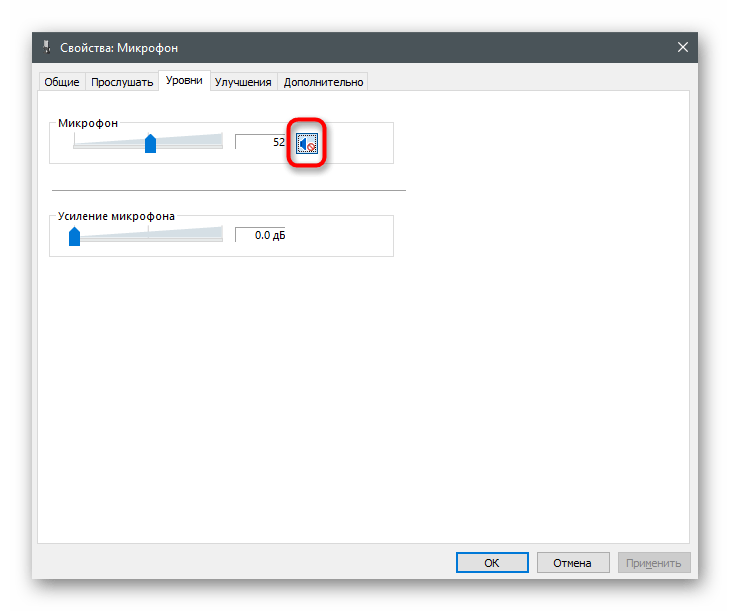
Если приведенный выше вариант вас не устраивает, есть и другой путь — полное отключение устройства через это же меню. Такой подход оптимален в тех ситуациях, когда вы вообще не хотите, чтобы какая-либо программа обнаруживала микрофон от наушников. Для этого перейдите в то же меню «Звук» и выполните такие действия:
- Щелкните правой кнопкой мыши по используемому микрофону, чтобы вызвать контекстное меню.
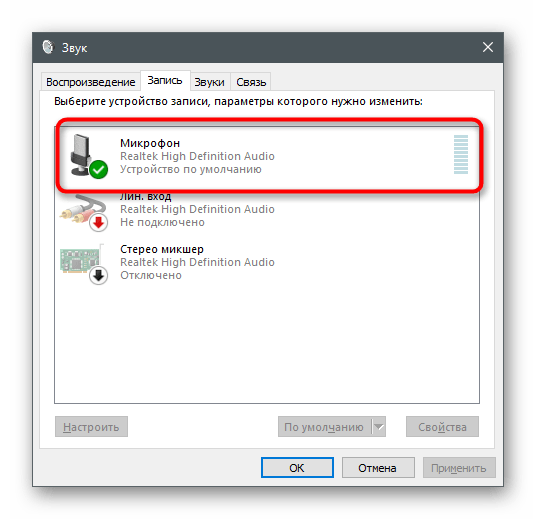
- Из него выберите пункт «Отключить».
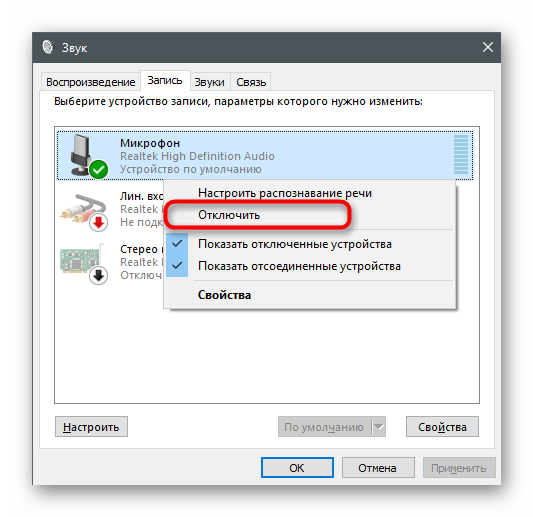
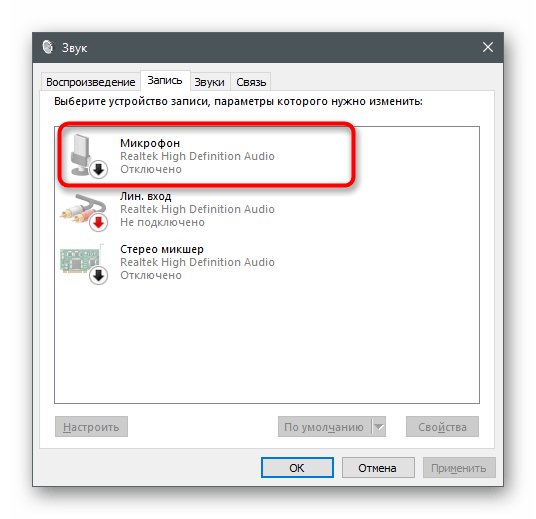
- Микрофон теперь находится в состоянии «Отключено».
Способ 4: Диспетчер управления звуком
Часто при установке драйверов для звуковой карты в операционную систему добавляется программа с графическим интерфейсом, предназначенная для управления устройствами ввода и вывода. Ее можно использовать и для отключения микрофона в наушниках. Если речь идет о Диспетчере звука от Realtek, найдите исполняемый файл на компьютере и запустите его так, как это показано в статье по ссылке ниже.
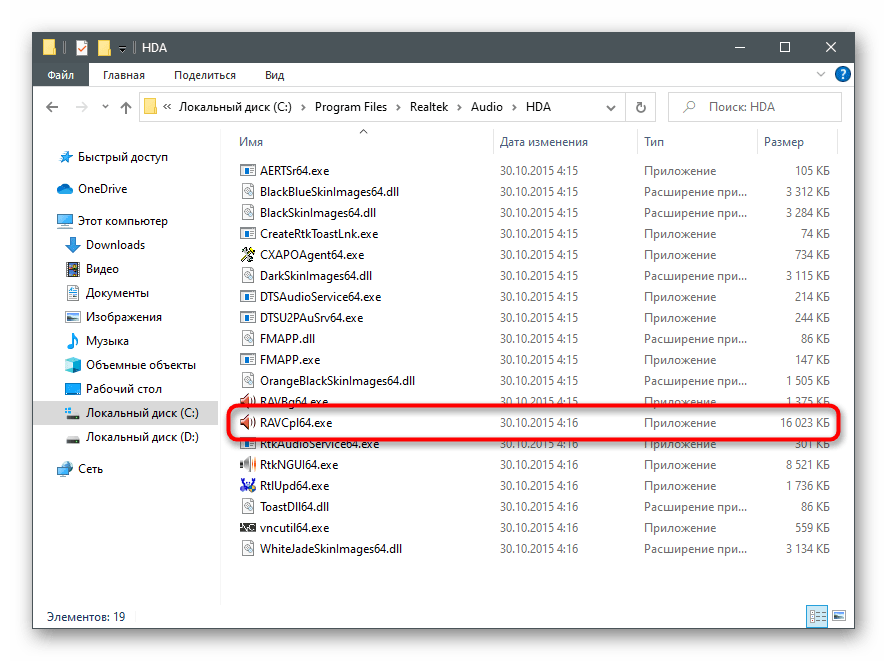
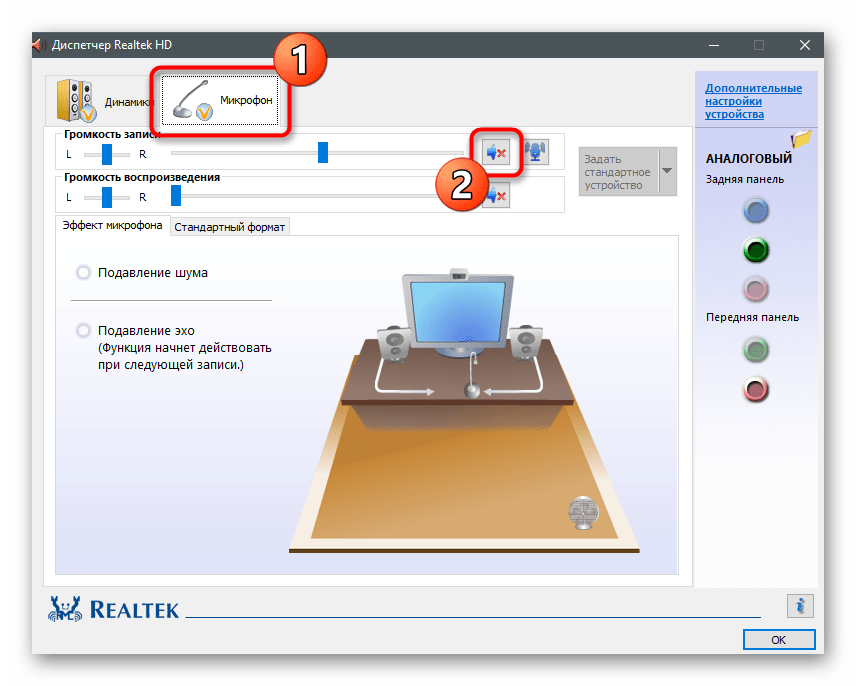
Далее остается только найти вкладку с микрофоном и использовать присутствующие кнопки, чтобы отключить захват звуков с данного оборудования. Пример вы видите на следующем скриншоте.
Способ 5: «Диспетчер устройств»
Этот способ получится реализовать только в том случае, если вы установили дополнительный драйвер для наушников во время их первого подключения (актуально для игровых и полупрофессиональных девайсов), и встроенный микрофон отображается в качестве отдельного устройства в меню «Диспетчер устройств». Это всегда легко проверить и отключить оборудование, если оно там присутствует.
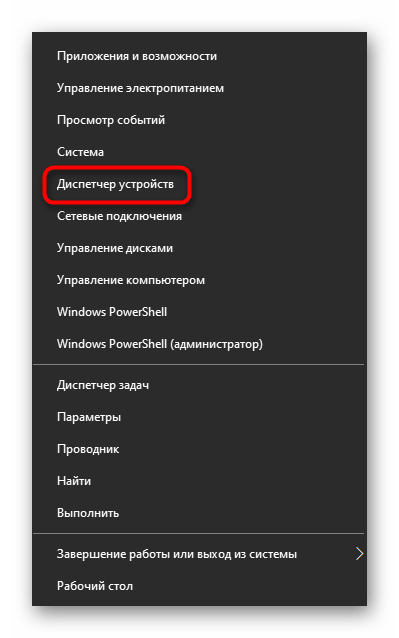
- Кликните правой кнопкой мыши по кнопке «Пуск» и из появившегося меню выберите «Диспетчер устройств».
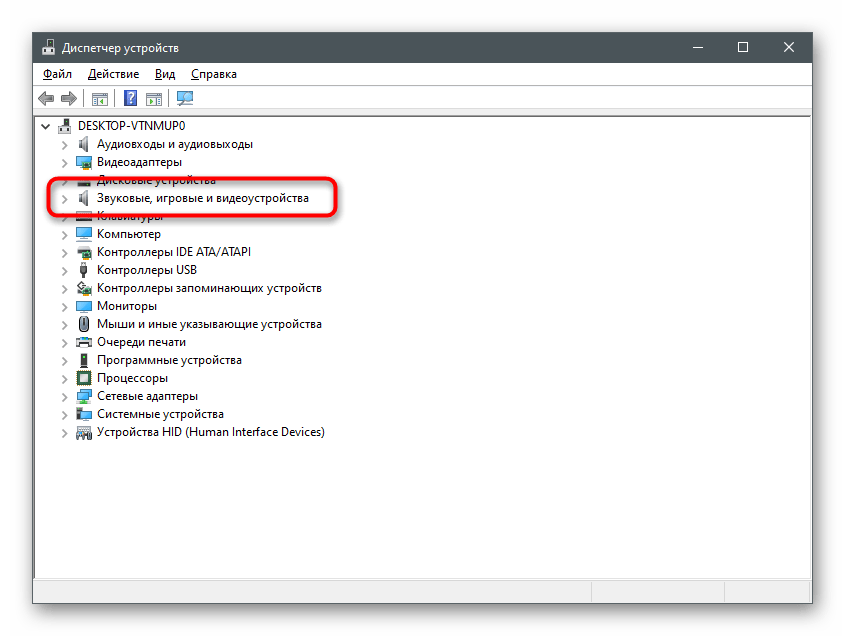
- Разверните список «Звуковые, игровые и видеоустройства».
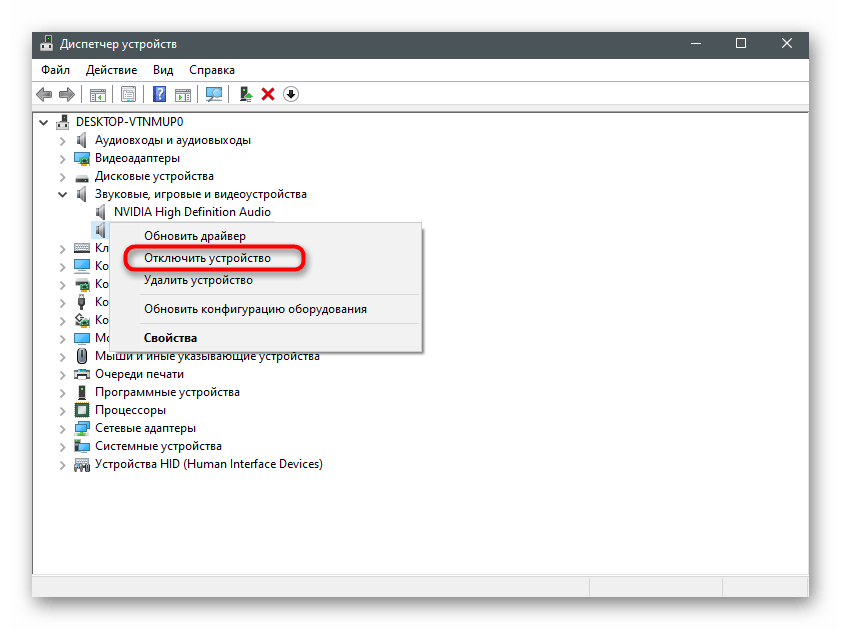
- Найдите среди них микрофон, нажмите по нему ПКМ и укажите пункт «Отключить устройство».
При выполнении любого из перечисленных способов можете использовать удобные средства проверки микрофона, чтобы убедиться в том, что он действительно отключен и никто из собеседников вас не услышит. Поможет разобраться с этим вопросом другая статья на нашем сайте по ссылке ниже.
Как отключить микрофон на ноутбуке (встроенный и на наушниках)
Если вы хотите использовать свой ноутбук в режиме конфиденциальности, вам может потребоваться отключить микрофон. Это позволит избежать нежелательных шумов, которые может улавливать встроенный микрофон ноутбука или микрофон на ваших наушниках. В этой статье мы покажем, как отключить микрофон на ноутбуке, используя разные методы.
Зачем отключать микрофон на ноутбуке?
Есть несколько причин, по которым вы можете захотеть отключить микрофон на своем ноутбуке. Некоторые из них:
- Вы хотите избежать фоновых шумов или эха при использовании аудио- или видеоприложений, таких как Skype, Zoom или Discord.
- Вы хотите предотвратить подслушивание или шпионаж со стороны вредоносного ПО или хакеров, которые могут получить удаленный доступ к вашему микрофону.
- Вы хотите экономить заряд батареи или повысить производительность, уменьшив нагрузку на процессор и память ноутбука.
- Вы хотите уважать конфиденциальность других людей, находящихся с вами в одной комнате.
Отключение микрофона на ноутбуке также может помочь вам лучше сосредоточиться и избежать отвлечений. Однако вам также следует знать о недостатках отключения микрофона, таких как:
- Вы не сможете использовать голосовые команды или функции распознавания речи на своем ноутбуке.
- Вы не сможете записывать аудио или видео со звуком на своем ноутбуке.
- Вы не сможете общаться с другими, используя аудио- или видеозвонки на своем ноутбуке.
По Теме: Почему не работает микрофон в наушниках на ПК, ноутбуке или телефоне
Поэтому перед отключением микрофона на ноутбуке следует взвесить все за и против. Вы также должны помнить, чтобы снова включить его, когда он понадобится.
Как отключить микрофон на ноутбуке через настройки Windows
Один из самых простых способов отключить микрофон на ноутбуке — это использовать настройки Windows. Вот как это сделать:
- Нажмите на кнопку Пуск и выберите Настройки.
- Нажмите на Система, затем Звук.
- В разделе Ввод нажмите Управление устройствами ввода.
- В устройствах ввода найдите свой микрофон и нажмите на него.
- Нажмите Отключить.
Это отключит ваш микрофон до тех пор, пока вы снова не включите его. Таким же образом можно отключить другие устройства ввода, например веб-камеру или гарнитуру.
Как отключить микрофон на ноутбуке через Диспетчер устройств
Еще один способ отключить микрофон на ноутбуке — использовать Диспетчер устройств. Это более продвинутый метод, который дает вам больше контроля над вашими устройствами. Вот как это сделать:
- Щелкните правой кнопкой мыши по кнопке Пуск и выберите Диспетчер устройств.
- Разверните категорию Звуковые, видео и игровые устройства.
- Щелкните правой кнопкой мыши на своем микрофоне и выберите Отключить устройство.
- Нажмите Да для подтверждения.
Это отключит ваш микрофон до тех пор, пока вы снова не включите его. Таким же образом можно отключить другие аудиоустройства, такие как динамики или наушники.
По Теме: Почему слышно самого себя в Наушниках
Как отключить микрофон на ноутбуке с помощью сочетаний клавиш
Третий способ отключить микрофон на ноутбуке — использовать сочетания клавиш. Это быстрый и удобный метод, который работает для большинства ноутбуков. Вот некоторые распространенные сочетания клавиш для отключения микрофона на ноутбуке:
| Бренд ноутбука | Сочетание клавиш |
|---|---|
| Acer | Fn + F4 |
| Asus | Fn + F10 |
| Dell | Fn + F4 |
| HP | Fn + F8 |
| Lenovo | Fn + F4 |
| Samsung | Fn + F6 |
| Sony | F3 или F4 |
| Toshiba | F9 или F10 |

Обратите внимание, что эти сочетания клавиш могут отличаться в зависимости от модели и конфигурации вашего ноутбука. Более подробную информацию можно найти в руководстве или на сайте производителя вашего ноутбука. Также посмотрите на клавиши клавиатуры, есть ли там значок или символ микрофона, указывающий на сочетание клавиш для отключения микрофона.
Как отключить микрофон на ноутбуке с помощью физических переключателей или кнопок
Четвертый способ отключить микрофон на ноутбуке — использовать физические переключатели или кнопки. Это простой и эффективный метод, который работает для некоторых ноутбуков. Вот несколько примеров физических переключателей или кнопок, которые могут отключить микрофон на ноутбуке:
- Кнопка отключения звука на клавиатуре или тачпаде ноутбука.

- Переключатель отключения звука на боковой или передней панели ноутбука.
- Регулятор или ползунок громкости на боковой или передней панели ноутбука.
- Кнопка или переключатель отключения звука на самом микрофоне.
- Кнопка или переключатель отключения звука на наушниках или гарнитуре.
По Теме: Как сделать чтобы наушники работали как микрофон
Посмотрите, есть ли такие переключатели или кнопки на вашем ноутбуке, и используйте их для отключения микрофона. Более подробную информацию можно найти в руководстве пользователя или на сайте производителя ноутбука.
Как отключить микрофон на ноутбуке с помощью программных приложений
Пятый способ отключить микрофон на ноутбуке — использовать программные приложения. Это гибкий и настраиваемый метод, который работает для разных целей. Вот несколько примеров программных приложений, которые могут отключить микрофон на ноутбуке:
- Микшер или эквалайзер, которые позволяют регулировать громкость и настройки аудиоустройств.
- Инструмент конфиденциальности или антивирус, которые позволяют блокировать или разрешать доступ к микрофону различным программам.
- Модификатор голоса или программа записи, которые позволяют изменять или записывать ваш голос с помощью микрофона.
Вы можете загрузить и установить эти программные приложения из надежных источников и использовать их для отключения микрофона. Также изучите их функции и настройки для большего контроля и кастомизации.
Заключение
В этой статье мы показали вам, как отключить микрофон на ноутбуке, используя разные методы. Вы можете использовать любой из этих методов в зависимости от ваших предпочтений и ситуации. Однако вы также должны помнить, чтобы снова включить микрофон, когда он понадобится. Мы надеемся, что эта статья была для вас полезной и познавательной. Спасибо за внимание!
В AirPods Pro теперь можно отключить микрофон в одно нажатие

В закладки
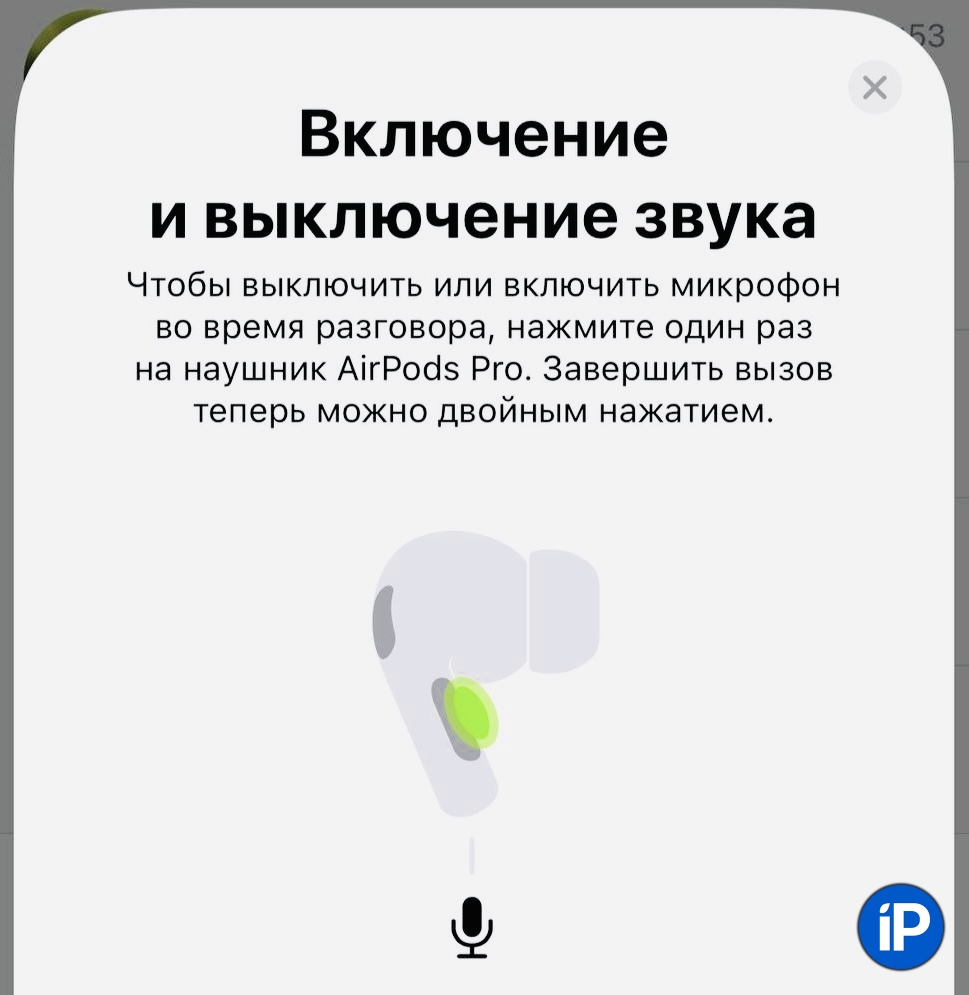
Пару дней назад для AirPods Pro вышла прошивка 6A300, а для AirPods Pro 2 — 6A301.
Вместе с последним обновлением стала доступна новая функция (работает с iPhone на iOS 17) на всех поколениях AirPods Pro. Она позволяет отключать микрофон при звонке по нажатию на «хвостик» наушников. Двойное нажатие сбрасывает вызов.
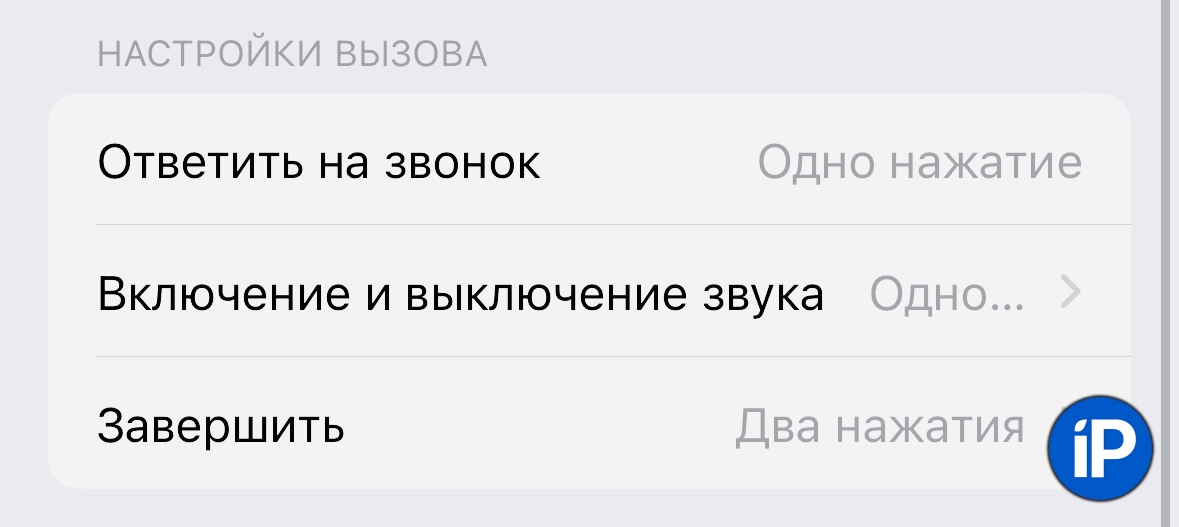
В меню Настройки -> AirPods также можно поменять жесты местами: двойное нажатие переназначить на микрофон, а одинарное на сброс вызова.
[Обновлено] Также эта функция доступна на AirPods 3.
(15 голосов, общий рейтинг: 4.67 из 5)
�� Хочешь ещё? Читай больше в Telegram
�� Ищешь ответ на вопрос? Приходи на Форум
Пару дней назад для AirPods Pro вышла прошивка 6A300, а для AirPods Pro 2 — 6A301. Вместе с последним обновлением стала доступна новая функция (работает с iPhone на iOS 17) на всех поколениях AirPods Pro. Она позволяет отключать микрофон при звонке по нажатию на «хвостик» наушников. Двойное нажатие сбрасывает вызов. В меню Настройки -> AirPods.
Артём Баусов
Главный по новостям, кликбейту и опечаткам. Люблю электротехнику и занимаюсь огненной магией. Telegram: @TemaBausov