
Как копировать комментарии в Figma при дублировании страницы или файла?
В Figma есть прекрасный инструмент позволяющий создавать комментарии + дает возможность видеть когда они созданы и когда на них даны ответы если Вы ведете командную разработку. Но проект разросся и первоначальная структура уже не такая легкая, для оптимизации работы было принято решение разбить проект на разные файлы, и все бы ничего с горе связями мастер компонентов которые рушатся но все же вставляются всплыл еще 1 нюанс! -с Комментарии которые были присвоены к проекту и расставлены на нужных позициях, не как не копируются! хоть дублируй хоть копируй — их просто нет! Костыльный лайфхак это создать мастер компонент в виде «диалогового окна» и вызывать его через быстрый поиск когда хотим что-то закоментить, но такой прием не позволяет вести учет того что, где, кем и как было изменено, написано или прокомментировано. Какие есть пути решения данной задачи ?
- Вопрос задан более года назад
- 1804 просмотра
Комментировать
Решения вопроса 0
Ответы на вопрос 1
Плохое знание основ — причина больших бед
если верить данной странице помощи, то никак:
If you duplicate a file, Figma won’t copy comments to the new file. Comments are only kept on the original file.
Figma Tips and Tricks — сверхмощный рабочий процесс
Вот полный список самых последних и самых удобных комбинаций клавиш и техник Figma. Они сэкономят ваше время и сделают ваш рабочий процесс в Figma максимально комфортным.
Дублирование слоев
Чтобы дублировать слой, выберите необходимый, и перетащите с зажатой клавишей Option. Чтобы сделать еще больше копий вы можете использовать Cmd + D.
Наименования слоев по умолчанию
Просто удалите старое имя слоя и нажмите Return, если вам нужно сбросить наименование текстовых слоев, и имя будет скопировано с текстового поля.
Необычные круги
Нарисуйте круг и используйте инструмент Arc, чтобы превратить его в какой-нибудь крутой график.
Применение непрозрачности
Чтобы изменить значения непрозрачности для любого выбранного объекта, используйте цифры на клавиатуре. Для еще большей точности быстро нажмите две цифры.
Как копировать стиль
Чтобы скопировать стиль выбранного элемента, используйте Command + Shift + C, а затем Command + Shift + V, чтобы вставить его в другой объект.
Как копировать выбранные свойства
Все точно также, как и со стилями. Просто выделите необходимые свойства на панели (можно выбрать несколько свойств ) и скопируйте их с помощью Cmd + C, а затем вставьте другой объект с помощью Cmd + V.
Сверхбыстрое изменение
Наведите курсор на любое значение на панели «Свойства», зажмите и перетаскивайте — значения будут плавно изменяться.
Умное выделение
Одновременно выберите несколько элементов и чтобы отрегулировать расстояние используйте линии между ними. Кроме того, чтобы изменить положение элементов, вы можете нажать на кружок в центре объекта и перетащить его.
Перемещение выделения
Сделайте рамку выделения кликом мыши и не отпуская ее нажмите и удерживайте клавишу пробела, потом просто перетащите выделение в любое место.
Производительность Figma
В меню (доступ к нему с помощью Cmd + /), найдите «Использование ресурсов» и посмотрите состояние ресурсов, используемых Figma.
Сочетания клавиш
Поиграем с комбинациями клавиш! Введите Ctrl + Shift +? и посмотрите, какие комбинации вы недавно использовали.
Наложения в прототипах
Для плавного, мягкого эффекта создайте модальное окно в виде отдельного фрейма, свяжите его с другим фреймом и установите в свойствах прототипа значение «Наложение».
Позиционирование оверлеев
Когда вы выбираете для «Overlay» «Пользовательский» режим наложения, вы можете легко перетащить его в любое место. Если вы наведите курсор мыши за пределы этого поля, сохраняя при этом выделение, вы можете использовать стрелки клавиатуры для большей точности изменений.
Состояния оверлеев
Чтобы установить несколько состояний для оверлеев, создайте несколько версий Overlay и добавьте взаимодействия между ними. Убедитесь, что вы установили свойство Swap для выбранного перехода, чтобы состояния заменяли друг друга.
Невидимые цели
Чтобы создать цель для ваших прототипов, нарисуйте прямоугольник и уменьшите его непрозрачность до 0%, или просто нажмите 0 на клавиатуре.
Специальные действия и триггеры
Вы можете использовать разные триггеры для переходов ваших прототипов, а также специальные действия, такие как возврат к предыдущему экрану или закрытие наложения.
Значение шага смещения
Найдите «Смещение» в меню (Cmd + /) и отрегулируйте большое и малое смещение для большей точности, управляя стрелками на клавиатуре. Большой сдвиг — стрелки клавиатуры + Shift, и вы можете установить его на 8 пикселей, если вы работаете с сеткой 8 пикселей.
Выбор заблокированных слоев
Чтобы получить доступ к заблокированным слоям, просто нажмите Ctrl + клик правой кнопкой мыши. Вуаля!
Пакетная разблокировка/отображение объектов
Найдите в Figma Menu (Command + /) «Unlock» или «Unhide» и вы получите параметр, который будет выполнять эту операцию за вас.
Пакетный импорт изображений
Нажмите Cmd + Shift + K чтобы открылось меню импорта изображений, а затем выберите несколько изображений. Тогда вы сможете нажимать на отдельные фигуры, чтобы заполнить их изображениями.
Импорт изображений и GIF
Чтобы заполнить форму изображением, перетащите изображение или gif файл на слой «Заливка» на панели «Свойства». Если вы используете GIF-файлы, нажмите на миниатюру, и вы сможете настроить кадр. Когда вы откроете файл, GIF будет работать.
Советы по копированию и вставке
Чтобы вставить другую фигуру в верх определенного слоя, используйте комбинацию Cmd + C, а затем Cmd + Shift + V.
Выбор с помощью клавиатуры
Вы можете использовать Return для редактирования векторных фигур, но также Return полезен для навигации в структуре группы. Вы можете выбрать группу и нажать Return, чтобы войти в нее.
Регулировка цветовых значений
Откройте настройки цвета и чтобы изменить его значения, просто нажимайте стрелки клавиатуры вверх / вниз. Работайте быстрее используя Shift.
Вставка значений из CSS
Выберите любой код из CSS, который содержит значения цвета, независимо от того, является ли он rgba, hex или hsla, и вставьте его в шестнадцатеричное поле в Figma — он автоматически установит нужное значение.
Изменение цвета в режиме реального времени
Если вы хотите предварительно просмотреть окончательный цвет, который вы применяете для объекта. Кликните на превью пипеткой (круг в правом верхнем углу) и зажмите правую кнопку мышки. Теперь, при перемещении мыши, цвет будет автоматически меняться.
Изменение свойств текста
Чтобы изменить свойства текстового поля, дважды щелкните на границе текстового фрейма.
Пакетное изменение шрифта
Найдите пункт «Выбрать все одинаковые шрифты» в меню, а затем измените его свойства на панели.
Отрегулируйте параметры «hue» и «alpha» с помощью прокрутки
Когда вы находитесь внутри палитры цветов, используйте прокрутку мыши, чтобы настроить оттенок, или удерживайте параметр Option, чтобы соответствующим образом изменить параметры альфа.
Создание нескольких компонентов
Вы можете создать несколько компонентов одновременно — просто выберите несколько объектов и перейдите к маленькой иконке шеврона в верхней части. В появившемся списке выберите вариант создания нескольких компонентов.
Префиксные слои
Используйте диалоговое окно Rename Layer для добавления префиксов к выбранным элементам.
Замена компонентов
Если вы называете Компонент с префиксом, вы можете легко поменять Компоненты с теми же префиксами, щелкнув правой кнопкой мыши на одном из экземпляров и выбрав в меню опцию «Обмен».
Поиск основного компонента
Чтобы перейти к главному компоненту, выберите экземпляр и выберите ссылку «Go to Master Component» на панели «Свойств».
Предварительный просмотр объекта
Если вы хотите добавить фон в предварительный просмотр компонента на панели «Ресурсы», просто используйте прямоугольник с черным фоном в качестве хоста для компонента.
Создавайте миниатюры в Figma
Если вы хотите, чтобы ваша главная страница в Figma была более чистой, то на первой странице документа используйте фрейм, который появится в виде эскиза. Поместите остальные части дизайна на вторую страницу.
Расширенное переименование слоев
Используйте Cmd + R после выбора слоев, которые вы хотите переименовать. Также постарайтесь использовать постоянные выражения для лучшего соответствия слоев и переименования.
Удаление частей наименований слоев
Используйте то же самое окно Layer Rename, чтобы удалить общие части наименований слоев. Например, если вы хотите удалить один сегмент между слешами, чтобы лучше организовать слои.
Поиск слоев на холсте
Если вы хотите быстро найти слой на холсте — поищите его на панели слоев и дважды щелкните на миниатюру слоя. Тааадааам! Все просто.
Группировка цветовых стилей
Подобно именам слоев, которые вы можете сгруппировать, вы можете использовать тот же метод для группировки цветов внутри цветовых стилей.
Добавление описаний к компонентам
Вы можете легко добавить описание к любому компоненту. Просто убедитесь, что вы выбрали основной компонент, и тогда вы сможете изменить его описание в свойствах. Во время передачи исходников комментарии будут отображаться как комментарии в CSS, так что это простой способ добавить заметки для разработчиков в компонент.
Сохранение файлов с описанием
Если вы хотите сохранить файл с дополнительным описанием в истории редакций, просто используйте сочетание клавиш Cmd + Shift + S.
Совместное использование определенной версии документа
Вы можете получить доступ к истории версий в Figma, а затем выбрать любую из них. Кликнув правой кнопкой мыши вы можете поделиться нужной версией в виде ссылки.
Обмен ссылками из Figma
Если вы хотите быстро поделиться ссылкой на документ из десктопного приложения, щелкните правой кнопкой мыши по имени документа и выберите параметр «Копировать ссылку».
Открытие файлов из буфера обмена
Если у вас есть ссылка на файл Figma, и вы хотите открыть ее прямо в десктоп приложении, просто выберите «Файл» → «Открыть URL из буфера обмена». Вот и все, ребята! … по крайней мере пока что? Я буду постоянно обновлять эту статью, поэтому не забудьте оставить комментарий или просто добавьте ее в закладки! Перевод статьи Greg Rog
Как в Figma дублировать проект
Чтобы создать копию уже существующего проекта, вам потребуется перейти в раздел со списком работ и вызвать контекстное меню.
Далее вас интересует пункт Duplicate.
Обратите внимание, что доступы к работе не копируются, и вам придется настраивать их заново, если это потребуется.
Умное копирование в Figma: зачем нужно и как пользоваться
Рассказываем о новых функциях графического редактора, которые помогут сэкономить ваше время.
Оля Ежак для Skillbox Media

Вячеслав Лазарев
Редактор. Пишет про дизайн, редактирует книги, шутит шутки, смотрит аниме.
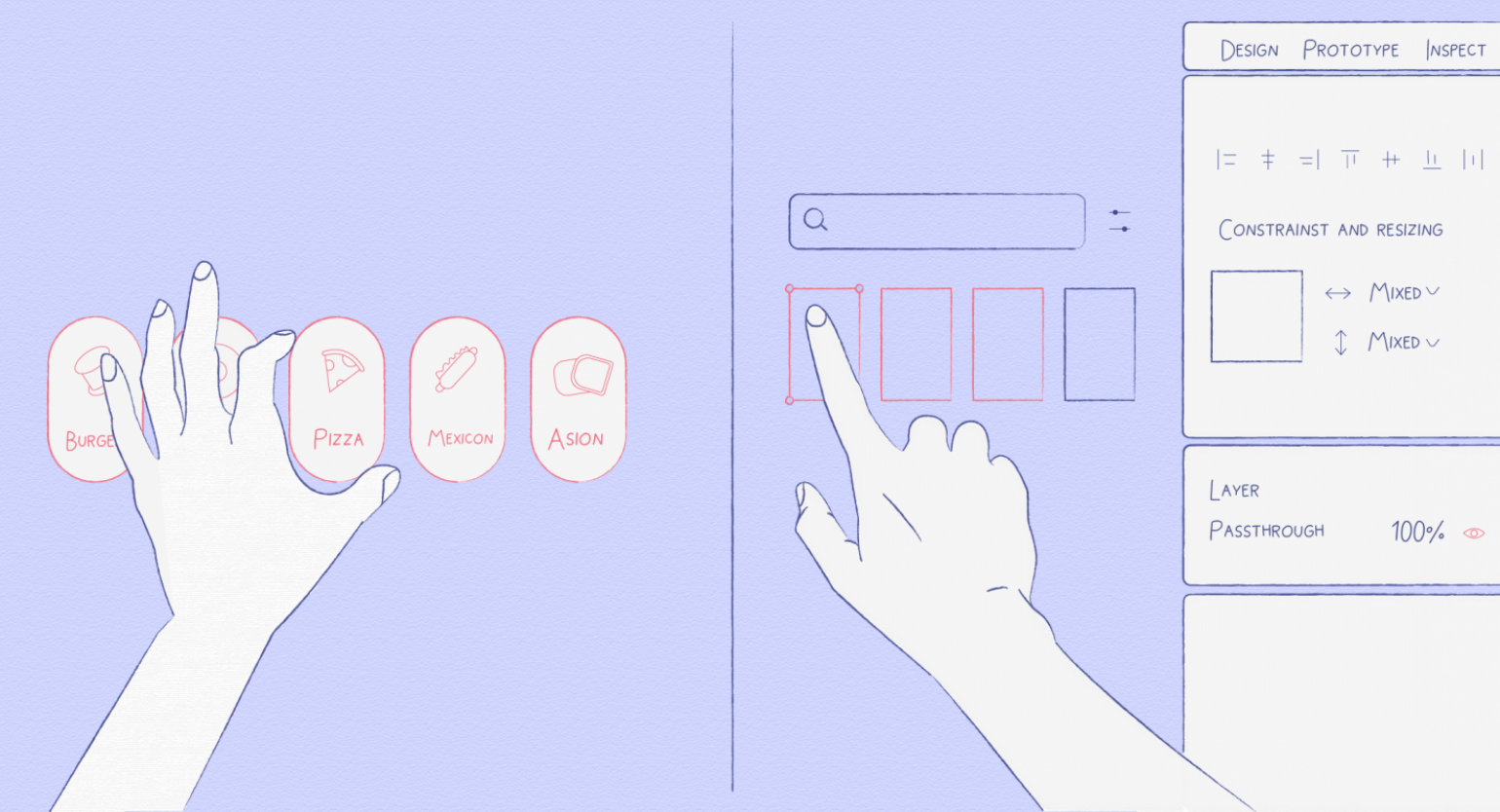
В Figma есть множество скрытых возможностей, в их числе — расширенное копирование, которое делает удобнее работу с шаблонными элементами вашего макета.
Рассказываем о пяти функциях копирования, которые помогут вам быстрее работать в Figma.
Вставка с заменой
Что, если вам нужно заменить 20 серых «заглушек» на одинаковые модули? Копипастить 20 раз — долго и нудно. Поэтому разработчики Figma добавили функцию вставки с заменой, которая меняет выбранные объекты на скопированный.
Как пользоваться вставкой с заменой
- Скопируйте любой объект на макете.
- Выделите объекты на макете, которые хотите заменить на скопированный.
- Нажмите сочетание клавиш Ctrl (⌘) + Shift + V.
Множественная вставка
В любом мобильном приложении есть кнопка меню, которая должна быть практически на всех макетах. 15 раз копировать одно и то же — долго. Но чтобы сэкономить время, воспользуйтесь функцией множественной вставки.
Как пользоваться множественной вставкой
- Скопируйте любой объект на макете.
- Выделите несколько фреймов и нажмите Ctrl (⌘) + V, чтобы вставить объект в каждый из выделенных фреймов.
Скопировать характеристики
В Figma доступна функция копирования свойств. Она очень полезна — например, при вёрстке карточек в приложении: вы сможете применить одинаковые тени, обводку и цвет фона сразу ко всем выделенным объектам.
Как копировать характеристики
- Чтобы скопировать характеристики, выделите «эталонный» объект и нажмите Ctrl (⌘) + Alt (⌥) + C.
- Чтобы вставить характеристики, выделите любой объект и нажмите Ctrl (⌘) + Alt (⌥) + V.
Скопировать точно под курсор
Обычно при вставке скопированного объекта Figma сама выбирает, где именно он должен оказаться. Если вы хотите держать этот процесс под личным контролем, пользуйтесь функцией вставки точно под курсор.
Скопируйте нужный объект, нажмите правой кнопкой мыши в любом месте макета и выберите Paste Here — копия объекта окажется точно под вашим курсором.
Скопировать как PNG
В любой момент вам может понадобиться скопировать макет в Photoshop или отправить его в чат арт-директору. Через обычный экспорт делать это долго. Чтобы не тратить время на лишние действия, пользуйтесь функцией «Скопировать как…».
Выделите нужный объект, нажмите на него правой кнопкой мыши, в выпадающем меню перейдите в Copy/Paste as и выберите Copy as PNG.
Кстати, если выбрать Copy as SVG, то в буфер обмена попадёт готовый код SVG-изображения, который можно использовать в HTML.
Больше о Figma
- 5 лайфхаков в Figma, которые помогут работать быстрее
- 5 полезных плагинов для Figma: проектирование интерфейса
- Как делать варианты элементов интерфейса
- 5 полезных плагинов: работа с текстом и шрифтами
- Тени в интерфейсах: зачем они нужны и как их рисовать
- Как создать тёмную тему
Самые полные и полезные инструкции, которые помогут вам освоить все функции графического редактора.
Больше интересного про дизайн в нашем телеграм-канале. Подписывайтесь!