
Копирование файлов и папок
Очень часто появляется необходимость перенести какой-либо файл в другую папку, например пришел к вам знакомый, скинул вам на рабочий стол фотографии или фильм и ушел.
А вам теперь нужно его перенести в папку где у вас хранятся фотографии ну или фильмы.
Для начала нам понадобиться вспомнить принцип работы мышки, правая кнопка «спрашивает что сделать», а левая выполняет вашу команду.
Рассмотрим случай когда файл, который нужно перенести расположен на рабочем столе.

У меня это будет песня «о боже какой мужчина» ,находим ее и нажимаем правой кнопкой мышки, то есть спрашиваем у системы, что можно сделать с этой песней.

В выпадающем меню нас интересует только две строчки, вырезать и копировать. Именно с помощью этих функций мы будем переносить файлы, но для начала нужно разобраться чем они отличаются, чтобы в будущем правильно их использовать.
Функция копировать создает в любом нужном вам месте полную копию файла или папки, при этом нужно понимать, что на компьютере теперь два полностью одинаковых объекта. Чаще всего эту возможность используют, чтобы сбросить информацию на флешку для друзей, родственников или знакомых, потому что файл остается и у вас и копируется еще для кого-то.
Функция вырезать в основном применяется когда нужно не скопировать файл, а перенести его в другое место, система по этой команде как будто вырезает нужный вам файл и помещает куда нужно без создания копии.
Разбираем сначала функцию копировать
Итак, мы нажали на песню правой кнопкой, в выпадающем меню выбрали функцию копировать и нажали левой кнопкой мышки для того чтобы система поняла, что мы сейчас будем копировать песню.

Но после того как вы нажали функцию копировать меню пропало и ничего не происходит, не пугайтесь, все правильно, так и должно быть. Когда вы нажали копировать, система перенесла песню на временную память, которую мы не видим. Для лучшего понимания смотрим на картинку ниже:

Думаю мы разобрались, что копия песни находится в виртуальном хранилище,памяти. Теперь нам необходимо ее перенести, но как объяснить компьютеру куда нам нужно отправить этот файл уже из хранилища. Все как и раньше довольно просто, для того чтобы файл был скопирован, нужно зайти в ту папку или место на жестком диске куда нам хотелось бы поместить этот файл.
Снова покажу на своем примере, я буду копировать песню в папку с музыкой, которая расположена на «локальном диске D». Внимательно наблюдаем за картинками и повторяем.
Нажимаю на значок «мой компьютер» (двойным щелчком левой кнопки мыши)
Попадаю на окно выбора жесткого диска, тут может быть несколько директорий, я выбираю диск «D», вы можете выбрать нужный вам диск, но настоятельно рекомендую не использовать для хранения файлов директорию «С»

Теперь ищу папку музыка и захожу в нее.

Зайдя в папку музыка нам осталось сообщить системе, что мы хотим переместить песню именно в эту папку.
Для этого выбираем пустое место, нажимаем правой кнопкой мыши и видим такое меню:
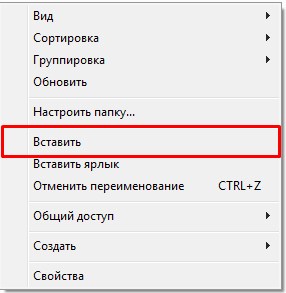
В нем нам осталось нажать левой кнопкой мыши на строчку вставить и система поймет, что вы хотите положить песню именно сюда ну и соответственно скопирует ее в эту папку.

Как видите песня появилась в нужной нам папке, вы сделали все правильно, если не появилась, то вы что-то пропустили.
Кратко напоминаю алгоритм:
Выбираем файл – копируем его – заходим в нужную папку – вставляем файл.
Думаю проблем у вас с этим не возникло, но теперь немного задумаемся, мы копировали файл, то есть сделали его полную копию, а это значит что теперь их два и исходная версия лежит у вас на рабочем столе, а зачем два абсолютно одинаковых файла?

Думаю вам как и мне это не к чему совсем, поэтому исходный файл мы можем удалить чтобы не коллекционировать клонов на своем ПК. Как правильно удалять файлы мы разберем чуть позже, а сейчас перейдем к функции вырезать.
Итак, функция вырезать по своему действию напоминает копирование, но имеет одну отличительную черту, если мы нажимаем вырезать файл, то система именно так и сделает и когда мы выберем куда перенести этот файл обнаружим, что исходный файл пропал – это удобно если нам нужно не скопировать файл, а просто переместить его в другую папку.
Смотрим на том же примере с песней, но теперь мы ее будем не копировать, а вырезать.
Нахожу песню, нажимаю правой кнопкой мышки и выбираю строчку вырезать левой кнопкой.

Снова все пропало, но в этот раз если присмотреться к файлу можно заметить, он приобрел немного другой оттенок, он стал немного сероватого цвета,как бы потерял свою яркость, впрочем этот оттенок может быть разным, но все же всегда присутствует, поэтому внимательно смотрим, если файл после нажатия функции вырезать поменял цвет вы на верном пути.
Теперь мы идем в папку куда хотим перенести эту песню:
Мой компьютер – локальный диск D — музыка

После того как зашли в папку музыка, нажимаем правой кнопкой мышки на пустое место и в появившемся меню выбираем строчку вставить.
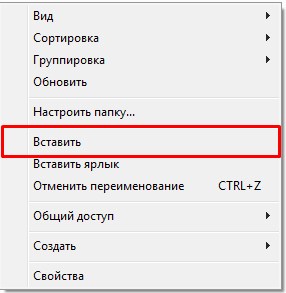
Песня появится в этой папке, поздравляю, только что вы самостоятельно перенесли файл с помощью функции вырезать, но давайте сразу обратим внимание, на то что мы именно перенесли песню и исходного файла на рабочем столе больше нет.

Надеюсь вы усвоили материал и теперь можете свободно перемещать файлы и папки на своем компьютере.
В следующем уроке мы разберем не менее важный вопрос, как удалить ненужные файлы и папки с ПК.
Быстрое дублирование файлов
Интересно, существует ли софт способный решить проблему быстрого дублирования файлов? Например, один файл нужно быстро раскопировать до 50 экземпляров. Можно ли это как-то сделать, кроме как 49 раз нажать ctrl+v?
Развернуть подпись
Всё гениальное просто. Но не всё гениальное нужно.
_MBK_
Пикирующий бомбардировщик
15 лет на форуме
Сообщения 32 978 Реакции 10 771
Батч напишите и дублируйте сколько угодно безо всякого софта
Развернуть подпись
glugoff
Участник
Топикстартер
Сообщения 611 Реакции 93
Батч напишите
Хорошо, направьте меня тогда на путь истиный. Вот например. В папке 30 файлов. Один нужно продублировать 10 раз, другой 3, а третий — 42. Таких папок в день много, количество всегда разное. Как это батчем можно порешать?
Развернуть подпись
Всё гениальное просто. Но не всё гениальное нужно.
dosp
Участник
Сообщения 1 124 Реакции 362
Не по теме:
Так и не смог придумать зачем это нужно.
_MBK_
Пикирующий бомбардировщик
15 лет на форуме
Сообщения 32 978 Реакции 10 771
Один нужно продублировать 10 раз, другой 3, а третий — 42.
Не пойму суть проблемы? Ввм же по любому придется руками вписывать какой файл сколько дублировать? Открываете батч в текстовом редакторе и правите имена и цифры
А как вы хотите — чтоб программа мысли читала или что?
Развернуть подпись
glugoff
Участник
Топикстартер
Сообщения 611 Реакции 93
Ввм же по любому придется руками вписывать какой файл сколько дублировать?
Хотелось бы списочек, где напротив каждого файла ставишь кол-во дубликатов, жмакаешь кнопочку, и оно само всё делает Ну это хотелки, в идеале я себе так представляю.
Развернуть подпись
Всё гениальное просто. Но не всё гениальное нужно.
_MBK_
Пикирующий бомбардировщик
15 лет на форуме
Сообщения 32 978 Реакции 10 771
Хотелось бы списочек, где напротив каждого файла ставишь кол-во дубликатов, жмакаешь кнопочку, и оно само всё делает
Ну так батчем примерно и будет
Один раз пишете рыбу, а потом в ней только имена и цифры меняете
Развернуть подпись
glugoff
Участник
Топикстартер
Сообщения 611 Реакции 93
Не по теме:
Так и не смог придумать зачем это нужно.
Бывает нужно. Очень удобно перед сборкой сборного тиража в препсе, проверить кол-во макетов перед спуском, по кол-ву файлов в каталоге. Так же бывало нужно для автоматизированой сборки фотокнижек, где дублирование было необходимой частью процесса.
Развернуть подпись
Всё гениальное просто. Но не всё гениальное нужно.
glugoff
Участник
Топикстартер
Сообщения 611 Реакции 93
только имена и цифры меняете
Ээ.. Имена менять? Которые вида «Сургут_РАСургут_МЕЛ визитки_Сборка_270гр_10 000шт_4+4»?
Вопрос стоял о средствах, могущих решить вопрос быстрее чем копипастинг
Развернуть подпись
Всё гениальное просто. Но не всё гениальное нужно.
_MBK_
Пикирующий бомбардировщик
15 лет на форуме
Сообщения 32 978 Реакции 10 771
Вопрос стоял о средствах, могущих решить вопрос быстрее чем копипастинг
Я снова перестаю вас понимать.
Имена нужных файлов знаете только вы
Существует ли способ перенести их из вашей головы в компьютер быстрее копипастинга?
Развернуть подпись
_MBK_
Пикирующий бомбардировщик
15 лет на форуме
Сообщения 32 978 Реакции 10 771
Как совсем ленивый вариант: сделать батч, принимающий имя файла параметром. Набрасываете драг-н-дропом на него файл, выбираете количество дублей и вперед! Можно даже сделать чтобы сразу пачку файлов накидывать, но тогда непонятно как индивидуальное количество копий для каждого задавать
Развернуть подпись
George
I wish I was a monster you think I am
15 лет на форуме
Сообщения 17 103 Реакции 7 814
@glugoff,
Заплатите МБК уже, и дело пойдёт скорее, он начнёт Вас понимать однозначно.
Развернуть подпись
Поставки лицензионного программного обеспечения (пишите в «личку»). www.belrus.info
Remember, never say you can’t do something in InDesign, it’s always just a question of finding the right workaround to get the job done. ©David Blatner
Перемещение/Дублирование файла
Документы, сохраненные во временном хранилище (в разделе «Почтовый ящик»), можно переместить или скопировать в область запомненных заданий. Например, можно воспользоваться отсканированным документом, перемещенным или скопированным из почтового ящика.
Нельзя перемещать или дублировать файлы в ячейке факса/И-факса, Супер-ячейка и Супер-ячейка другого аппарата imageRUNNER ADVANCE в сети или устройстве в очередь запоминания.
Перемещение/дублирование файла из почтового ящика в очередь запоминания
Выберите почтовый ящик, а затем — требуемые файлы. Редактирование файлов в почтовом ящике
Если требуется скопировать файл, нажмите кнопку <Дублировать файлы>.
Документ будет перемещен или скопирован из почтового ящика в область запомненных заданий, где его можно будет использовать в качестве задания на печать для функции запоминания заданий.
Перемещение/дублирование файла из очереди запоминания в почтовый ящик
Выберите документ.
Выберите почтовый ящик нажмите <Дублировать>или .
Файл в очереди запоминания перемещается/дублируется в почтовый ящик и может быть использован как файл почтового ящика.
Если задание не может быть перемещено или скопировано в выбранный почтовый ящик, то оно остается в исходной очереди запоминания.
Если происходит ошибка при перемещении или копировании нескольких заданий, то на экране отображается количество успешно перемещенных или скопированных заданий.
Имя перемещенного или скопированного задания то же, что и у исходного задания. Дата/время меняется на время перемещения или дублирования задания.
В зависимости от задания от драйвера принтера некоторые задания нельзя перемещать в почтовый ящик.
Если питание панели управления отключается в процессе перемещения или дублирования заданий, то перемещаются и дублируются только те задания, которые были обработаны к моменту отключения питания.
Как скопировать файл или папку?
Для того чтобы скопировать файл или папку в другую папку или на другой диск, необходимо выполнить следующие действия:
1. Щелкните на подлежащем перемещению объекте мышью.
2. Нажмите и удерживайте клавишу Ctrl:
3. Перетаскивайте объект по экрану, «бросив» ёго над изображением папки, в которую необходимо переместить этот объект, и одновременно отпустите клавишу Ctrl.
Можно также скопировать файл или папку с использованием возможностей буфера обмена — специальной области памяти компьютера, в которую временно помещаются скопированные вами объекты. Щелкните на объекте, который вы хотите переместить, правой клавишей мыши и выберите в появившемся контекстном меню пункт Копировать.

Затем перейдите в папку, в которую вы желаете поместить переносимый объект, щелкните правой клавишей мыши в любой свободной от значков ее части и выберите в отобразившемся меню пункт Вставить.