
Включение служб IMAP и SMTP на Android-устройстве
Протоколы IMAP и SMTP служат для отправки и получения электронных писем, и при их нестабильной работе взаимодействие с почтовым клиентом затрудняется. В большинстве случаев в почтовых сервисах уже предустановлены корректные настройки для протоколов, поэтому вам останется просто включить нужный пункт в разделе с настройками безопасности веб-версии сайта. Рассмотрим несколько наиболее популярных решений.
Вариант 1: Gmail
Включить протоколы IMAP и SMTP можно только в полной версии сайта через браузер на персональном компьютере или ноутбуке. К сожалению, даже полная версия сайта в мобильном обозревателе имеет несколько ограниченную функциональность, в том числе и касаемо настроек безопасности.
- Откройте ссылку выше на компьютере, затем авторизуйтесь в системе под данными аккаунта, который используется на вашем мобильном устройстве. Кликните по иконке в виде шестерни в верхнем правом углу, затем в открывшемся меню нажмите на кнопку «Все настройки».
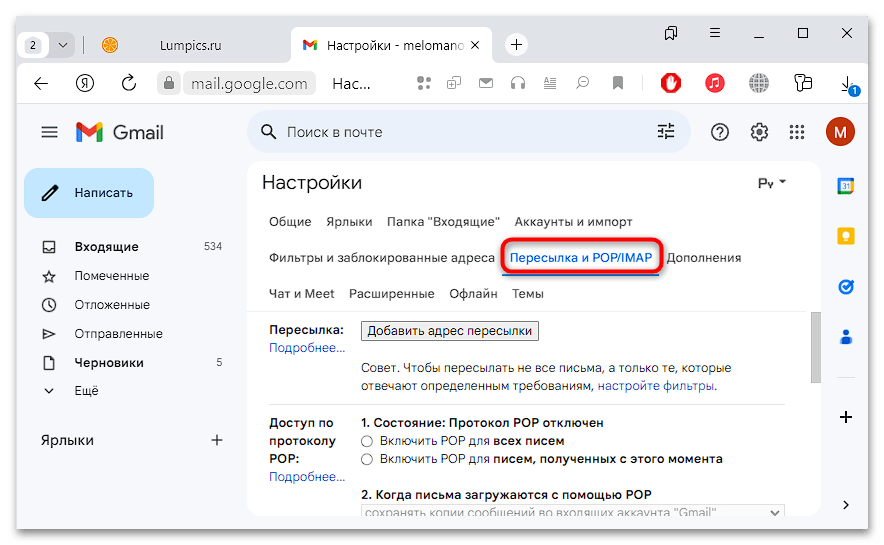
- Выберите вверху вкладку «Пересылка и POP/IMAP».
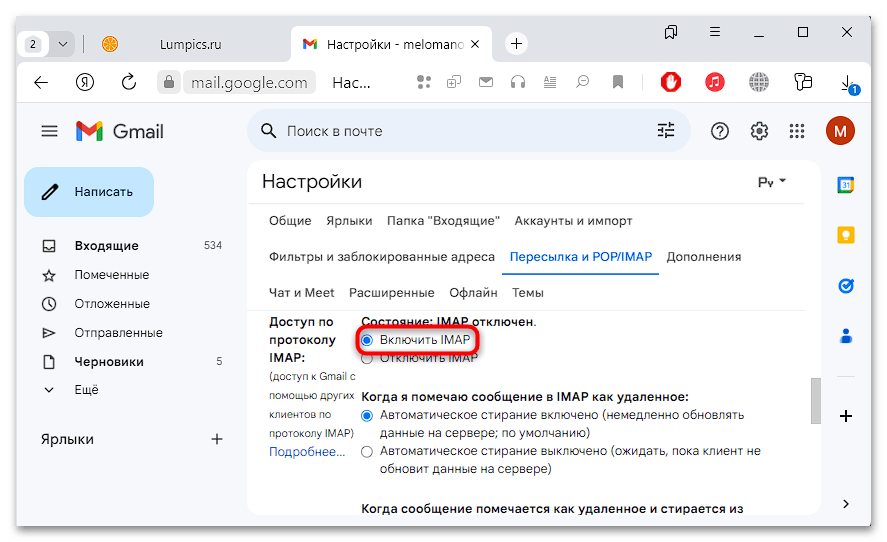
- Найдите раздел «Доступ по протоколу IMAP» и отметьте пункт «Включить IMAP».
- Щелкните по кнопке внизу «Сохранить изменения», чтобы настройки вступили в силу.
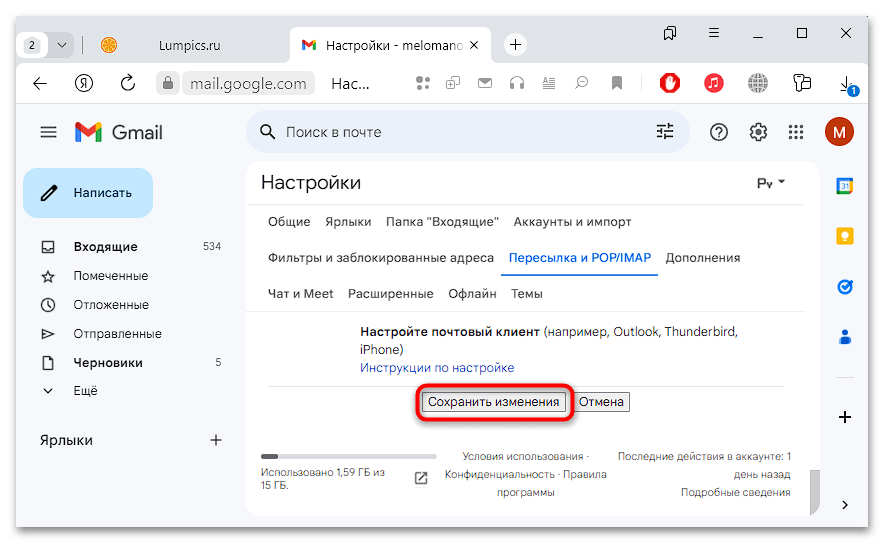
Также после активации протокола станут доступны несколько дополнительных функций, которые вы сможете настроить под себя.
Вариант 2: Яндекс.Почта
В Яндекс.Почте, в отличие от Gmail.ru, в настройках безопасности доступна возможность активации IMAP через мобильный браузер в Android. Нижеописанную инструкцию вы сможете проделать и на компьютере аналогичным образом, но пропустив Шаг 2.
Перейти на официальный сайт Яндекс.Почты
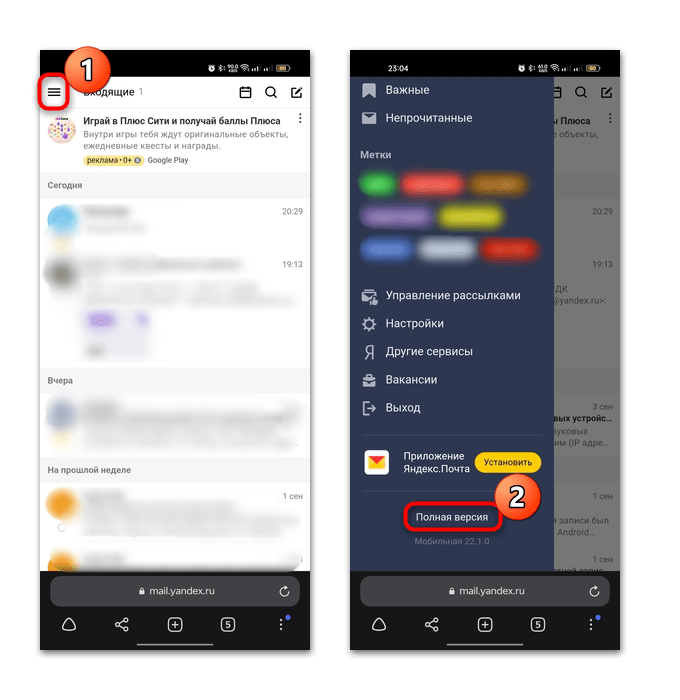
- Нажмите на кнопку выше, чтобы перейти через браузер на сайт Яндекс.Почты. Авторизуйтесь, используя логин и пароль от аккаунта, для которого нужно выполнить подключение протокола. Если вы это делаете через мобильную версию сайта, то тапните по трем горизонтальным полоскам, чтобы вызвать главное меню, спуститесь до конца открывшейся панели и выберите пункт «Полная версия».
- Вы попадете в версию, которая доступна на десктопных операционных системах. Нажмите на значок в виде шестерни справа вверху и перейдите во «Все настройки».
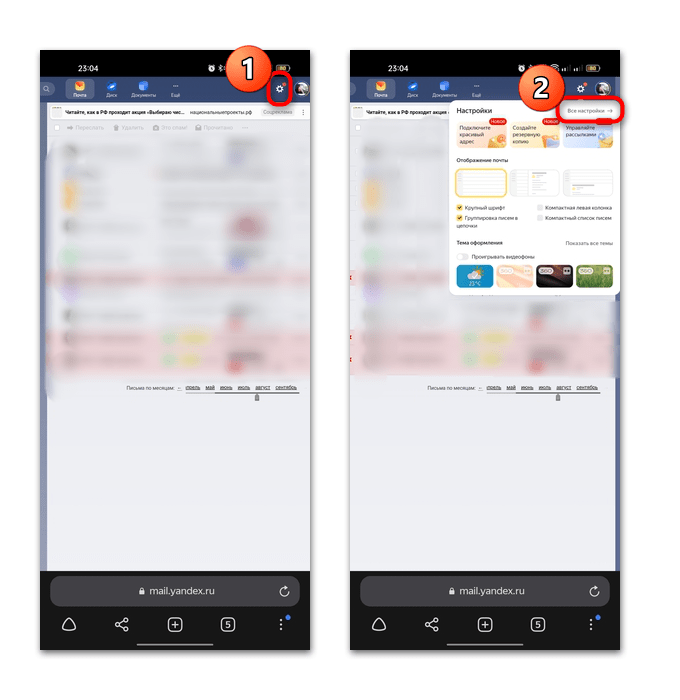
- В панели слева выберите раздел «Почтовые программы», затем отметьте пункт в центральной части окна «С сервера imap.yandex.ru по протоколу IMAP».
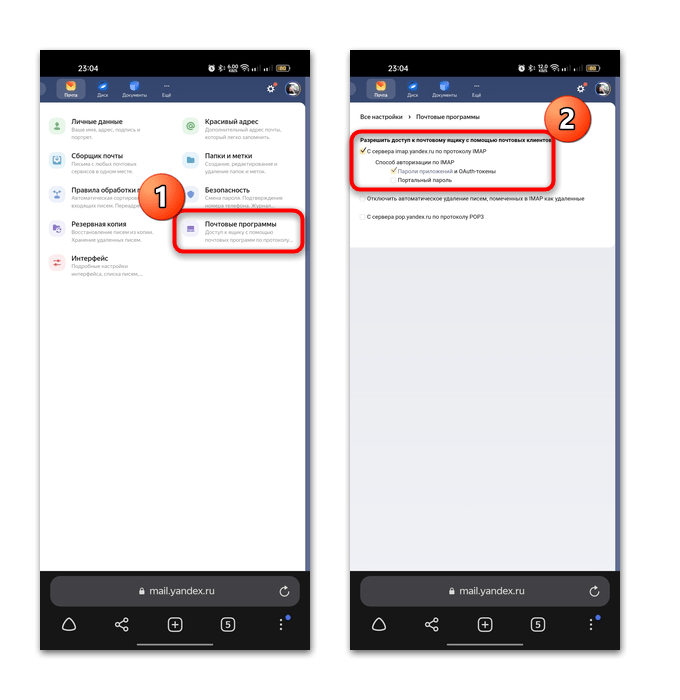
После этого при попытке использовать любой почтовый клиент для входа в аккаунт Яндекс.Почты не должна появляться ошибка, при которой службы IMAP и SMTP отключены.
Вариант 3: Mail.ru
В почтовом сервисе Mail.ru также можно настроить безопасность и включить протоколы, но через браузер на десктопной операционной системе для ПК и ноутбуков. Алгоритм действий схож с предыдущим вариантом: нужно активировать протокол через настройки безопасности и параметры доступа к почте внешних приложений и сервисов.
Перейти на официальный сайт Mail.ru
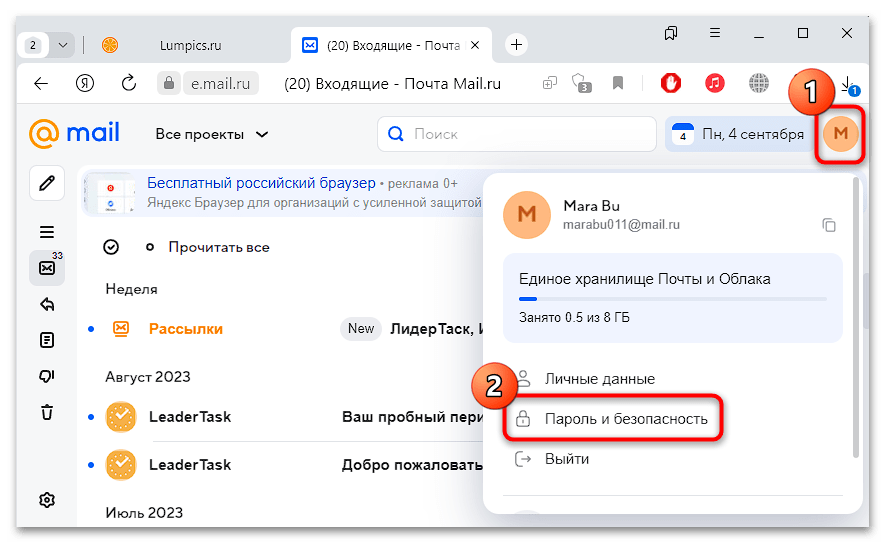
- Откройте почтовый сервис через браузер на Android-устройстве. Затем войдите в систему и нажмите на миниатюру фотографии, а из всплывающего меню выберите пункт «Пароль и безопасность».
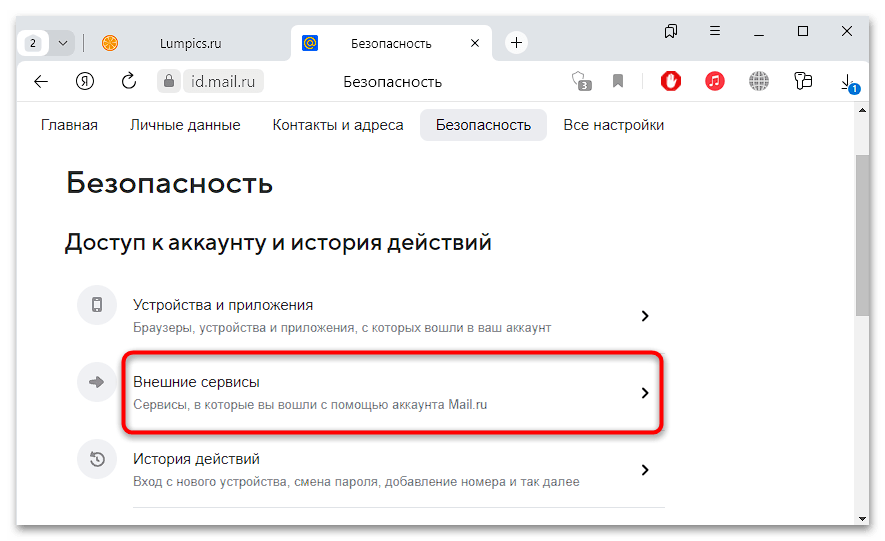
- Выберите строку «Внешние сервисы».
- Включите функцию «Доступ к почте по IMAP, POP и SMTP».

Вероятно, вам также придется задать пароль для интеграции почтового сервиса в используемое приложение. Это предназначено в целях обеспечения наибольшей безопасности вашего электронного адреса и пользовательских данных.
Способ 2: Настройка вручную
В операционной системе Android есть возможность самостоятельно подключить нужные протоколы для любого ящика электронной почты. Для этого понадобится ввести логин и пароль от него, а также некоторые данные, а точнее – адреса серверов исходящей и входящей почта, порты.
Настройки протоколов можно найти на официальном сайте почтового сервера, введя в поисковой системе соответствующий запрос. Например, для Яндекс.Почты работают следующие значения при ручной настройке:
| Тип записи | IMAP |
| Сервер исходящей почты | smtp.yandex.ru |
| Сервер входящей почты | imap.yandex.ru |
| SMTP-сервер | 465 |
| IMAP-сервер | 993 |
| Шифрование | SSL |
По сути, для большинства почтовых серверов настройки одинаковы, кроме доменов серверов входящей и исходящей почт. Например, в рассмотренном случае это было yandex.ru, а в почте Mail.ru — smtp.mail.ru и imap.mail.ru.
Зная все нужные сведения для включения протоколов, можно переходить к ручной настройке IMAP и SMTP:
-
Откройте штатные «Настройки», затем перейдите в раздел «Пользователи и аккаунты».
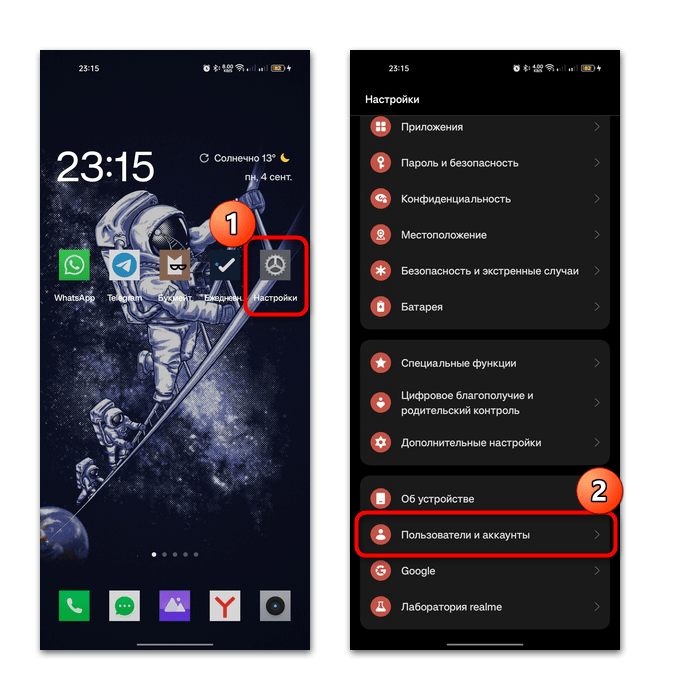
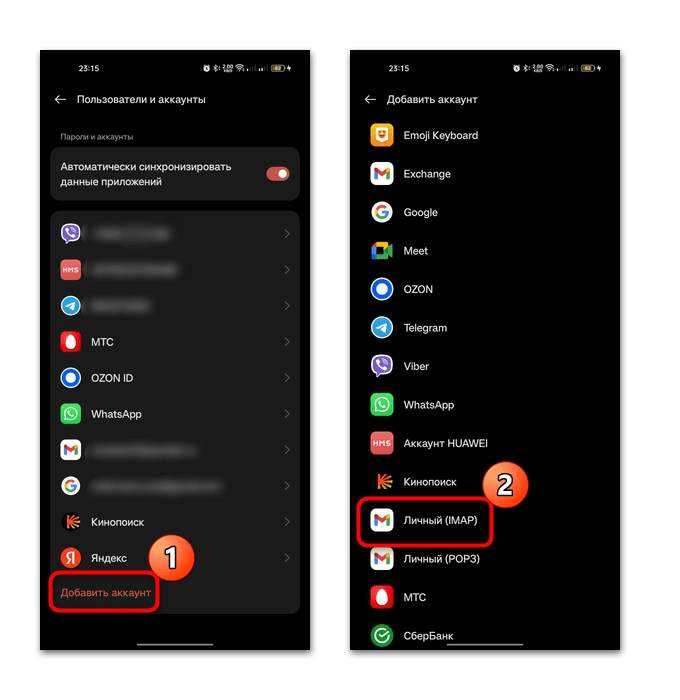
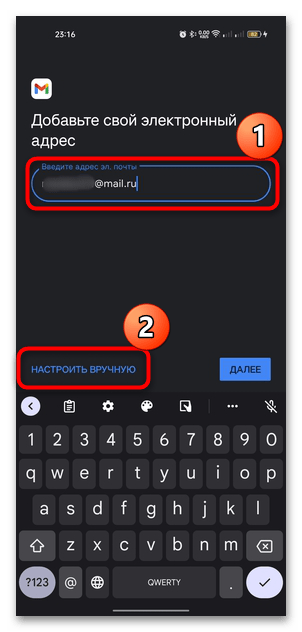
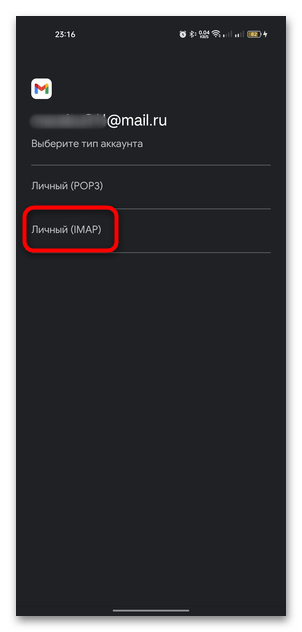
На этом ручная активация SMTP и IMAP завершена.
Как включить службу IMAP и SMTP, если она отключена на Андроид
Электронная почта представляет собой быстрый и надежный вариант распространения текстовой, графической и многих других видов информации. Сложно вообразить себе сферу деятельности, в которой бы не применялся этот ресурс. При этом загрузка и настройка почтовых клиентов на смартфоны может сопровождаться рядом сложностей. В таком случае возникает вопрос, что делать, если отключена служба IMAP и SMTP на девайсах с Андроид.
Способы настройки почтового клиента
- адрес и пароль электронного ящика;
- варианты настройки;
- отличия между различными клиентами – это касается тех, кто только планирует создание e-mail.
Важно учитывать, что учетная запись и адрес электронной почты представляют собой разные понятия. Однако для того, чтобы получить учетную запись, часто применяется электронный адрес. Настраивать e-mail на смартфоне, который работает на операционной системе Андроид, допустимо разными методами. Это делают автоматическим путем или ручным способом.
Через приложение
В случае автоматической настройки стоит воспользоваться специальным приложением. При этом пользователю требуется ввести адрес и пароль. После чего система сама сможет определить требуемые настройки. Такой вариант считается удобным и приоритетным.

Вручную
Если системе не удалось определить настройки, их удастся установить ручным способом. Этот вариант подойдет при отключении службы IMAP SMTP Андроид.
Отличия между почтовыми клиентами
Перед настройкой почты на Андроид требуется определиться с клиентом. При наличии e-mail на телефон рекомендуется инсталлировать соответствующую программу. Если создание электронного ящика только планируется, допустимо выбрать любой почтовик.
К наиболее востребованным вариантам относятся Gmail, Mail.ru, Yandex, Outlook. Это далеко не полный перечень программ, которые помогают реализовывать почтовые функции. При этом важно учитывать, что каждый из вариантов отличается своими плюсами и минусами.

Gmail
Этот клиент выпущен известной компанией Гугл. Обычно этот софт устанавливают на смартфоны с операционной системой Андроид в качестве обычной почтовой программы. Удобство софта заключается в том, что его не требуется скачивать дополнительно. К плюсам приложения относят следующее:
- возможность систематических обновлений;
- поддержка самых востребованных сервисов и протоколов;
- возможность использования нескольких адресов.
При этом сервис отличается и рядом минусов:
- нестабильная работа на слабых устройствах;
- потребность в большом количестве свободного места – больше 100 мегабайт, что актуально при использовании бюджетных девайсов.

Yandex
Это универсальный клиент, который обеспечивает бесперебойную работу. Причем он отлично взаимодействует не только с e-mail Яндекса. Программа оснащена функцией поддержки нескольких ящиков с различных ресурсов.
К главным преимуществам сервиса стоит отнести следующее:
- возможность работы в режиме офлайн;
- активация опций по свайпу;
- автоматическая настройка.
При этом сервис не имеет негативных отзывов, потому выделить его недостатки сложно. Из этого стоит сделать вывод, что софт действительно отличается высоким качеством.

Mail.ru
Это российская разработка Mail.ru Group. Она обеспечивает возможность получения, хранения и обработки данных в разных файловых форматах. К главным плюсам этого софта люди относят следующее:
- настройка почты на девайсах с ОС Андроид автоматическим способом;
- возможность открывать опции для каждого сообщения свайпом в левую сторону;
- функция указания имени, которое увидит человек при получении письма;
- опция добавления электронных адресов других ресурсов.
Приложение имеет минимальное количество недочетов. ё
Главным минусом ресурса считается невозможность использования без доступа в интернет.

Outlook
Это приложение предлагает компания Microsoft. Его, прежде всего, выбирают люди, которые привыкли пользоваться софтом этой фирмы. Однако и начинающие юзеры отмечают немало плюсов. К основным преимуществам стоит отнести следующее:
- простой интерфейс;
- поддержка других почтовых ресурсов;
- возможность открывать файлы, не заходя в другие программы.
При этом важно учитывать, что этот клиент не работает с адресами Яндекс и Mail.ru, что считается существенным минусом.

Процесс настройки клиента
Почтовый софт на устройствах с Андроид установлен в основной комплектации. Обычно туда входит универсальный клиент или приложение Гугла. При необходимости на устройство можно поставить любой почтовик. Для этого требуется выполнить следующее:
- Зайти в магазин Play Market.

- Ввести в поисковой системе название клиента.
- Нажать на пункт «Установить».
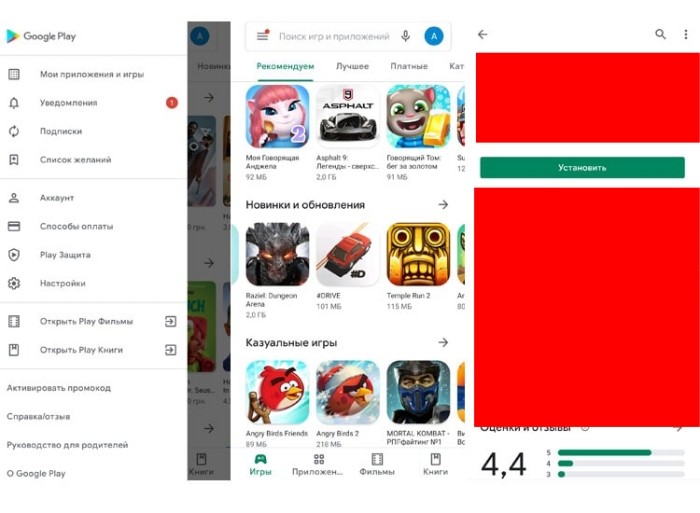
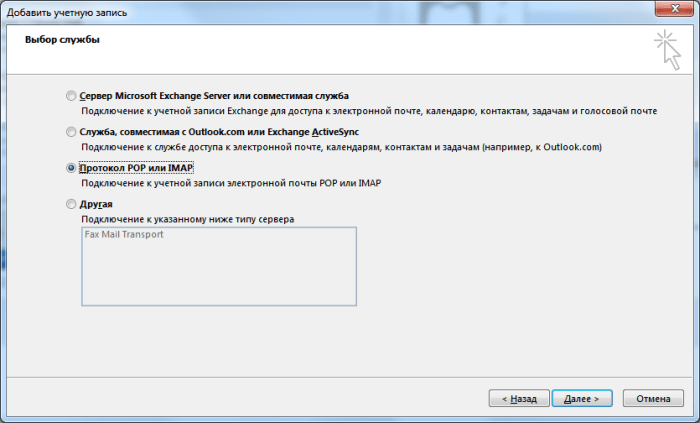
После этого требуется некоторое время подождать, чтобы программа установилась на телефон. После этого можно приступить к настройкам. Это удастся сделать по протоколу POP3 или IMAP. В первом случае рекомендуется сделать следующее:
- Зайти в «Почту».
- Указать адрес e-mail и пароль.

- Установить метод настройки «Вручную».
- Ввести тип аккаунта «POP3».
- Ввести такую информацию: тип защиты – SSL/TLS, сервер – pop.mail.ru, порт – 995.
- Нажать «Готово».

При выборе этого варианта стоит учитывать, что письма будут загружаться в память девайса, после чего они удалятся с сервера. Это означает, что вернуться к сообщениям с другого устройства не удастся.
Также есть еще один вариант настройки почтового клиента. Для этого стоит сделать следующее:
- Повторить первые 3 пункта из настройки в соответствии с POP3.
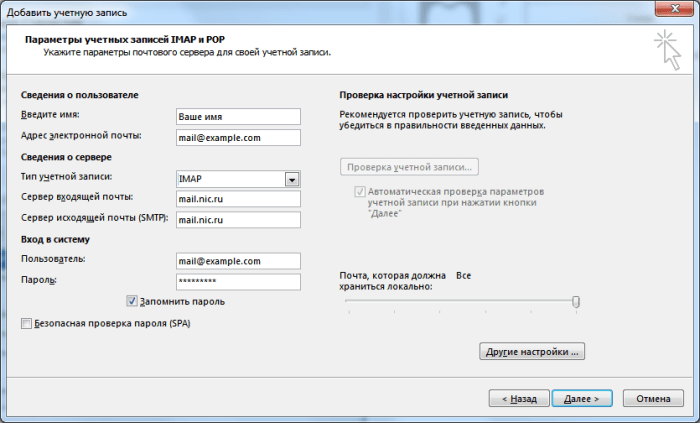
- Выбрать «IMAP».

- Ввести такие реквизиты для входящих сообщений: сервер – imap.mail.ru, порт – 993, тип защиты – SSL/TLS.
- Нажать «Далее».
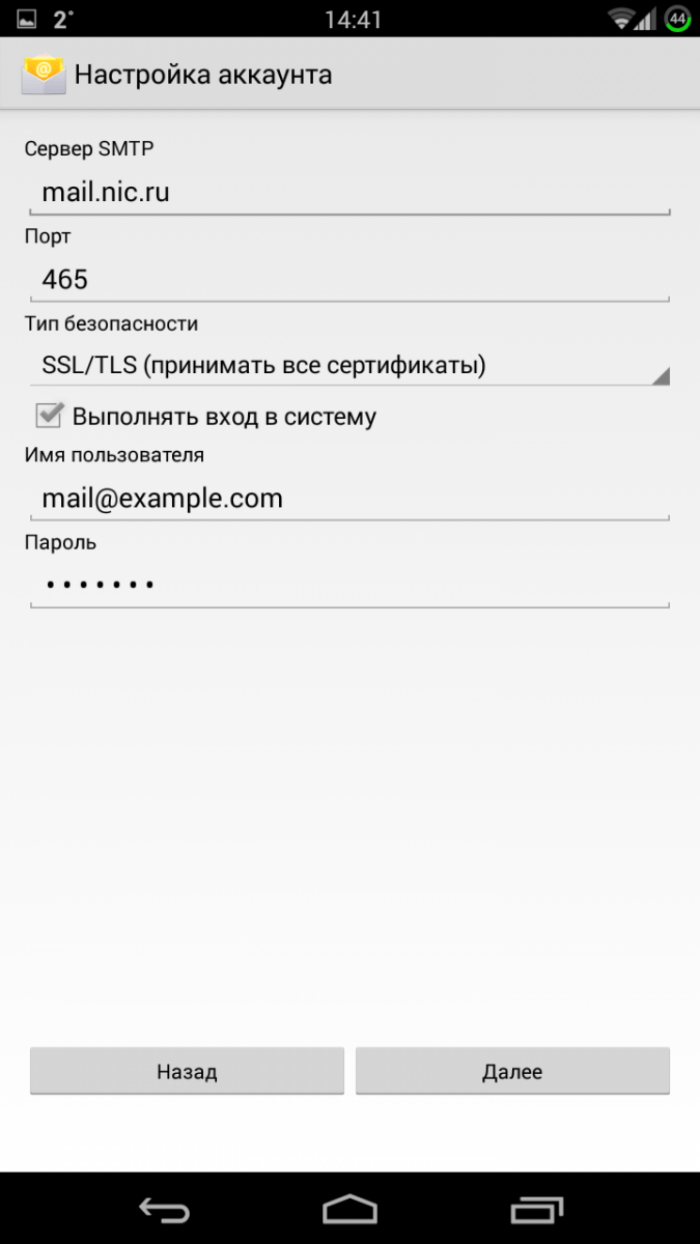
- Ввести реквизиты для исходящих уведомлений: сервер SMTP – smtp.mail.ru; защита – SSL/TLS, порт – 465.
- Настроить периодичность проверки каталога «Входящие».
- Ввести «Подпись». Она будет прилагаться к каждому письму автоматическим способом. Это даст возможность избежать указания имени отправителя.
- Выбрать «Готово».
Если выполнять настройки в соответствии с протоколом IMAP, корреспонденция будет приходить и храниться на сервере. Ее можно использовать, не скачивая на устройство.
Установленные настройки электронного адреса можно в любой момент изменить. Это удастся сделать по протоколу SSL. Для этого стоит выполнить такие действия:
- Войти в клиент.
- Выбрать «Настройки».
- Найти пункт «Общие настройки».
- Нажать на учетную запись, которую планируется изменить. Для этого на нее требуется нажать.
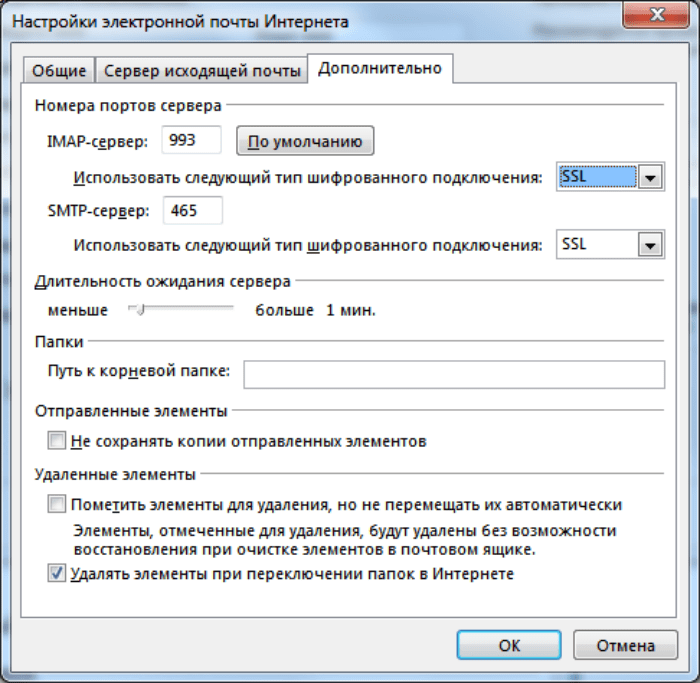
- Зайти в «Настройки сервера».
- Для входящих уведомлений требуется ввести порт 995 и тип защиты SSL/TLS, тогда как для исходящих сообщений нужно указать порт 465. При этом тип защиты остается таким же
- Нажать «Готово».
Что делать, если отключены службы
Эта проблема в большей степени характерна для пользователей Гугла и Яндекса. Однако ее вполне можно решить. При отключении службы IMAP SMTP в Gmail требуется выполнить следующее:
- Зайти в почтовик.
- Нажать «Настройки» и отыскать пункт «Пересылка и POP/IMAP».

- Выбрать требуемое действие.
Почтовая служба Яндекса содержит каталог «Почтовые программы». Создатели остальных приложений активизировали протоколы по умолчанию.
Установка и настройка сервисов электронной почты – несложный процесс, который не занимает много времени и не нуждается в особой подготовке. При этом он помогает открыть для клиентов много возможностей и оптимизировать разные виды их деятельности.
Отключена служба IMAP и SMTP на Андроид — как включить?
Пытаясь войти в почтовый клиент на своём телефоне (обычно это «G-Mail»), пользователь может столкнуться с отказом в авторизации, сопровождающийся сообщением об отключенных службах «IMAP» и «SMTP». Данные службы ответственны за получение и отправку почтовых сообщений, и нестабильность в их работе делает работу с почтой невозможной. Как же включить IMAP и SMTP на смартфоне, и какие шаги для этого понадобятся? Расскажем в нашем материале.

Что это за IMAP и SMTP?
«IMAP» и «SMTP» — это специализированные протоколы TCP/IP, используемые для отправки и получения электронной почты.
- SMTP (Simple Mail Transfer Protocol) — это широко используемый TCP-протокол для отправки электронной почты. Протокол SMTP в основном используется почтовыми клиентами для отправки электронной почты на сервера или для обмена электронной почтой между серверами.
- IMAP (The Internet Message Access Protocol), представляет собой протокол для получения электронной почты с сервера. Поскольку IMAP обеспечивает одновременный доступ к электронной почте из нескольких мест, он сохраняет электронную почту на сервере после доставки. В настоящее время используется 4-я версия протокола IMAP, и это один из наиболее часто используемых протоколов для получения электронной почты.
Проблемы в работе IMAP и SMTP на телефоне
Обычно сообщение об отключении IMAP и SMTP появляются по следующим причинам:
- В настройках приложения почтового сервиса на телефоне службы IMAP и SMTP отключены ;
- В системе установлены неверные настройки серверов и портов IMAP и SMTP . В частности, используемые для работы IMAP порты это 993 or 143, а SMTP порты — это 465, 587 or 25;
- Пользователь указал неверный логин или пароль для почтовой авторизации ;
- Наблюдаются проблемы в работе SSL-сертификата .
Давайте рассмотрим, как решить проблемы с отключенными службами IMAP и SMTP на ОС Андроид.
Убедитесь в стабильной работе почтового клиента
Первым делом рекомендуем устранить случайные ошибки при попытке запуска почтового клиента (например, приложения «Gmail») на вашем телефоне. Для этого перезагрузите ваш смартфон, и попробуйте вновь запустить почтовый клиент. Также рекомендуем убедиться, что у вас установлена самая актуальная версия почтового клиента. При необходимости обновите её.
Некоторым пользователям помогло полное удаление версии почтового клиента, с последующей установкой на телефон новой версии программы.
Как включить IMAP в настройках Gmail
Если для получения и отправки почты вы используете почтовый клиент Gmail, вам будет необходимо будет активировать опцию доступа к протоколу IMAP для других клиентов.
Выполните следующее (операцию необходимо выполнять на ПК):

- Перейдите на страницу mail.google.com;
- Кликните на шестеренку справа сверху, и в открывшемся меню выберите опцию «Все настройки»;

На открывшейся странице настроек выберите раздел «Пересылка и POP/IMAP» справа сверху;

Промотайте открывшуюся страницу в самый низ, и активируйте опцию «Включить IMAP».
Как активировать IMAP на Яндексе
При использовании почтовой службы Яндекса вы также можете разрешить доступ к вашему почтовому ящику по протоколу IMAP. Процедура выглядит следующим образом:

- Перейдите на mail.yandex.ru и при необходимости пройдите авторизацию на ресурсе;
- Кликните на значок настроек справа сверху;

В открывшемся меню выберите опцию «Все настройки»;

Далее слева выберите раздел «Почтовые программы»;

Здесь активируйте опцию «С сервера imap.yandex.ru…».
Проверьте правильность ввода логина и пароля
Также при работе с почтовым клиентом рекомендуем убедиться в правильности ввода логина и пароля для авторизации в почтовом ящике. В некоторых случаях некорректный ввод указанных данных приводил к появлению ошибок с упоминанием работы протоколов IMAP и SMTP.
Проблема в работе SSL-сертификатов
Серверы IMAP/SMTP должны иметь SSL-сертификаты, подписанные доверенным центром сертификации. Если на серверах наблюдаются проблемы с доверенными сертификатами, вы можете встретиться с нестабильной работой IMAP/SMTP. Поскольку методы проверки подлинности, параметры безопасности и доступные протоколы могут отличаться от одного почтового сервера к другому, может потребоваться обращение в поддержку почтового сервера для устранения возникшей дисфункции. Свяжитесь с поддержкой через чат или по телефону, сообщите о возникшей проблеме с подключением, и попросите совета в решении вашей проблемы.
Как включить службу IMAP и SMTP, если она отключена на Андроид
Электронная почта представляет собой быстрый и надежный вариант распространения текстовой, графической и многих других видов информации. Сложно вообразить себе сферу деятельности, в которой бы не применялся этот ресурс. При этом загрузка и настройка почтовых клиентов на смартфоны может сопровождаться рядом сложностей. В таком случае возникает вопрос, что делать, если отключена служба IMAP и SMTP на девайсах с Андроид.
Способы настройки почтового клиента
IMAP используется для приема информации и помогает управлять почтой прямо на сервере. При этом местонахождение пользователя не особо важно. Сообщения на устройство не сохраняются. Потому клиент допустимо применять с любого девайса – смартфона, ПК или ноутбука. Сервер SMTP применяется только для отправки почтовых сообщений. При этом он не позволяет принимать и обрабатывать входящие письма.
Чтобы настройка почтовых клиентов на девайсах с ОС Андроид прошла успешно, требуется владеть такой информацией:
- адрес и пароль электронного ящика;
- варианты настройки;
- отличия между различными клиентами – это касается тех, кто только планирует создание e-mail.
Важно учитывать, что учетная запись и адрес электронной почты представляют собой разные понятия. Однако для того, чтобы получить учетную запись, часто применяется электронный адрес. Настраивать e-mail на смартфоне, который работает на операционной системе Андроид, допустимо разными методами. Это делают автоматическим путем или ручным способом.

Через приложение
В случае автоматической настройки стоит воспользоваться специальным приложением. При этом пользователю требуется ввести адрес и пароль. После чего система сама сможет определить требуемые настройки. Такой вариант считается удобным и приоритетным.

Вручную
Если системе не удалось определить настройки, их удастся установить ручным способом. Этот вариант подойдет при отключении службы IMAP SMTP Андроид.
Отличия между почтовыми клиентами
Перед настройкой почты на Андроид требуется определиться с клиентом. При наличии e-mail на телефон рекомендуется инсталлировать соответствующую программу. Если создание электронного ящика только планируется, допустимо выбрать любой почтовик.
К наиболее востребованным вариантам относятся Gmail, Mail.ru, Yandex, Outlook. Это далеко не полный перечень программ, которые помогают реализовывать почтовые функции. При этом важно учитывать, что каждый из вариантов отличается своими плюсами и минусами.

Gmail
Этот клиент выпущен известной компанией Гугл. Обычно этот софт устанавливают на смартфоны с операционной системой Андроид в качестве обычной почтовой программы. Удобство софта заключается в том, что его не требуется скачивать дополнительно. К плюсам приложения относят следующее:
- возможность систематических обновлений;
- поддержка самых востребованных сервисов и протоколов;
- возможность использования нескольких адресов.
При этом сервис отличается и рядом минусов:
- нестабильная работа на слабых устройствах;
- потребность в большом количестве свободного места – больше 100 мегабайт, что актуально при использовании бюджетных девайсов.

Yandex
Это универсальный клиент, который обеспечивает бесперебойную работу. Причем он отлично взаимодействует не только с e-mail Яндекса. Программа оснащена функцией поддержки нескольких ящиков с различных ресурсов.
К главным преимуществам сервиса стоит отнести следующее:
- возможность работы в режиме офлайн;
- активация опций по свайпу;
- автоматическая настройка.
При этом сервис не имеет негативных отзывов, потому выделить его недостатки сложно. Из этого стоит сделать вывод, что софт действительно отличается высоким качеством.

Mail.ru
Это российская разработка Mail.ru Group. Она обеспечивает возможность получения, хранения и обработки данных в разных файловых форматах. К главным плюсам этого софта люди относят следующее:
- настройка почты на девайсах с ОС Андроид автоматическим способом;
- возможность открывать опции для каждого сообщения свайпом в левую сторону;
- функция указания имени, которое увидит человек при получении письма;
- опция добавления электронных адресов других ресурсов.
Приложение имеет минимальное количество недочетов. ё
Главным минусом ресурса считается невозможность использования без доступа в интернет.

Outlook
Это приложение предлагает компания Microsoft. Его, прежде всего, выбирают люди, которые привыкли пользоваться софтом этой фирмы. Однако и начинающие юзеры отмечают немало плюсов. К основным преимуществам стоит отнести следующее:
- простой интерфейс;
- поддержка других почтовых ресурсов;
- возможность открывать файлы, не заходя в другие программы.
При этом важно учитывать, что этот клиент не работает с адресами Яндекс и Mail.ru, что считается существенным минусом.

Процесс настройки клиента
Почтовый софт на устройствах с Андроид установлен в основной комплектации. Обычно туда входит универсальный клиент или приложение Гугла. При необходимости на устройство можно поставить любой почтовик. Для этого требуется выполнить следующее:
- Зайти в магазин Play Market.

- Ввести в поисковой системе название клиента.
- Нажать на пункт «Установить».

После этого требуется некоторое время подождать, чтобы программа установилась на телефон. После этого можно приступить к настройкам. Это удастся сделать по протоколу POP3 или IMAP. В первом случае рекомендуется сделать следующее:
- Зайти в «Почту».
- Указать адрес e-mail и пароль.

- Установить метод настройки «Вручную».
- Ввести тип аккаунта «POP3».
- Ввести такую информацию: тип защиты – SSL/TLS, сервер – pop.mail.ru, порт – 995.
- Нажать «Готово».

При выборе этого варианта стоит учитывать, что письма будут загружаться в память девайса, после чего они удалятся с сервера. Это означает, что вернуться к сообщениям с другого устройства не удастся.
Также есть еще один вариант настройки почтового клиента. Для этого стоит сделать следующее:
- Повторить первые 3 пункта из настройки в соответствии с POP3.
- Выбрать «IMAP».

- Ввести такие реквизиты для входящих сообщений: сервер – imap.mail.ru, порт – 993, тип защиты – SSL/TLS.
- Нажать «Далее».
- Ввести реквизиты для исходящих уведомлений: сервер SMTP – smtp.mail.ru; защита – SSL/TLS, порт – 465.

- Настроить периодичность проверки каталога «Входящие».
- Ввести «Подпись». Она будет прилагаться к каждому письму автоматическим способом. Это даст возможность избежать указания имени отправителя.

- Выбрать «Готово».
Если выполнять настройки в соответствии с протоколом IMAP, корреспонденция будет приходить и храниться на сервере. Ее можно использовать, не скачивая на устройство.
Установленные настройки электронного адреса можно в любой момент изменить. Это удастся сделать по протоколу SSL. Для этого стоит выполнить такие действия:
- Войти в клиент.
- Выбрать «Настройки».
- Найти пункт «Общие настройки».
- Нажать на учетную запись, которую планируется изменить. Для этого на нее требуется нажать.

- Зайти в «Настройки сервера».
- Для входящих уведомлений требуется ввести порт 995 и тип защиты SSL/TLS, тогда как для исходящих сообщений нужно указать порт 465. При этом тип защиты остается таким же
- Нажать «Готово».
Что делать, если отключены службы
Эта проблема в большей степени характерна для пользователей Гугла и Яндекса. Однако ее вполне можно решить. При отключении службы IMAP SMTP в Gmail требуется выполнить следующее:
- Зайти в почтовик.

- Нажать «Настройки» и отыскать пункт «Пересылка и POP/IMAP».

- Выбрать требуемое действие.
Почтовая служба Яндекса содержит каталог «Почтовые программы». Создатели остальных приложений активизировали протоколы по умолчанию.
Установка и настройка сервисов электронной почты – несложный процесс, который не занимает много времени и не нуждается в особой подготовке. При этом он помогает открыть для клиентов много возможностей и оптимизировать разные виды их деятельности.