
Как отключить VPN: Windows 7, 10, iOS, Android и в браузерах
Всем привет! Сегодня мы поговорим про то, как отключить VPN на разных устройствах и системах (Windows 7, 10, iOS, Android, Браузеры и т.д.) Если вы используете какую-то ВПН-программу, то проще сделать так. В Виндовс нужно найти её в трее в правом нижнем углу экрана, нажать правой кнопкой мыши и выбрать «Отключить».
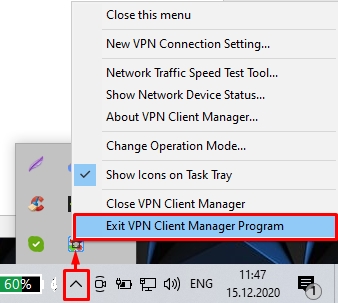
Программа может быть скрыта, поэтому нажмите на стрелочку, которая указывает вверх. Чтобы убрать программу из трея, чтобы она не запускалась автоматически при запуске винды – смотрим инструкцию тут. Если же там нет никакой программы, вы ранее настраивали подключение по-другому, да и вообще вы хотите выключить VPN не на компьютере, а на телефоне, то смотрим свою главу в статье ниже. Если я не описал какое-то устройство, а вам срочно нужна пошаговая инструкция, то напишите в комментариях, и я добавлю новую главу.
СОВЕТ! Если вы пользуетесь платным ВПН, и он вам не нравится, то вы можете посмотреть нашу подборку бесплатных, надежных, и проверенных, лично мной, сервисов тут.
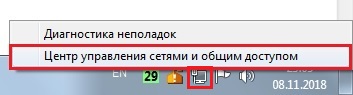
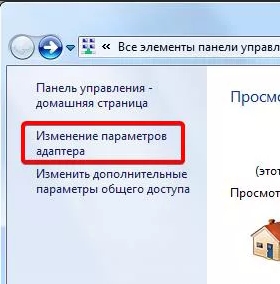
- Слева выбираем второй блок «Изменение параметров адаптера».
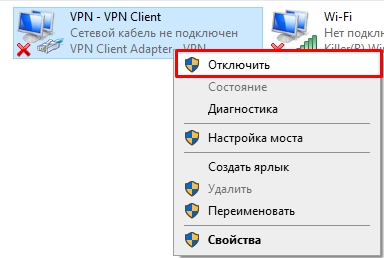
- Находим ваше VPN подключение, нажимаем правой кнопкой мыши и выбираем «Отключить». Вы также можете его тут же «Удалить».
Windows 10
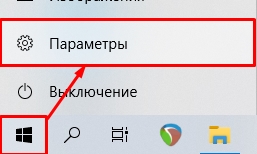
- Переходим в «Пуск» – «Параметры».
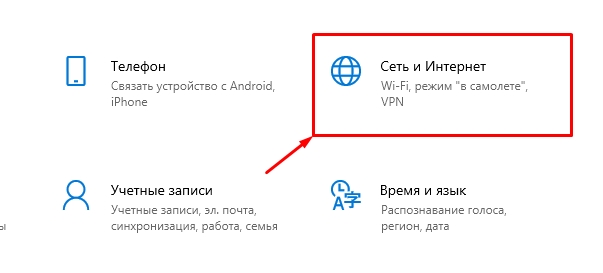
- Находим раздел «Сеть и Интернет».
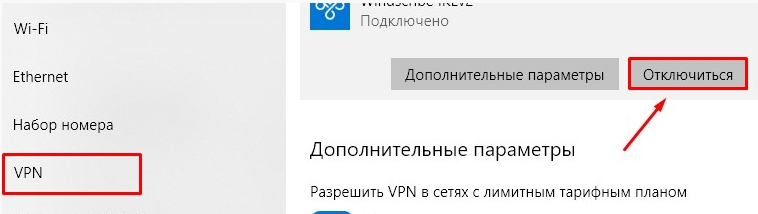
- Переходим во вкладку VPN, находим наше подключение и отключаем.
Android
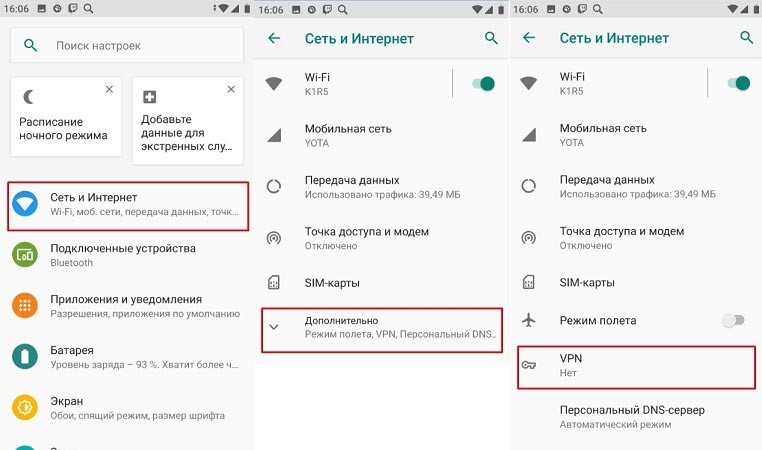
Рассмотрим две прошивки. В любом случае вам нужно перейти в «Настройки» (Имеет значок шестеренки и находится в дополнительном меню).
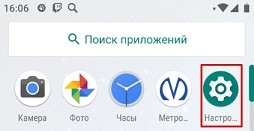
Переходим в раздел «Сеть и Интернет», далее выбираем «Дополнительно» и находим ВПН.
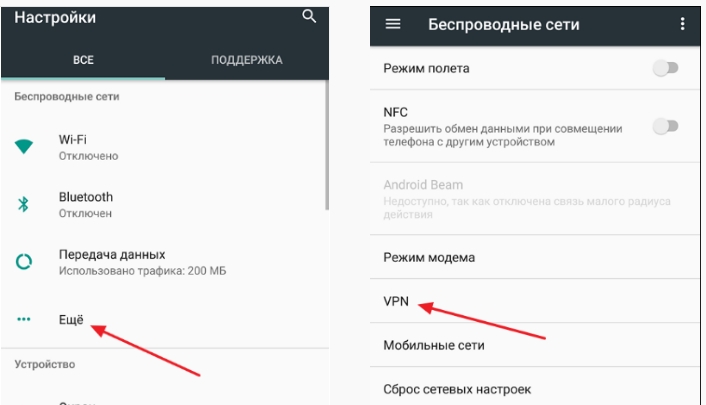
В других прошивках нужно будет просто нажать на кнопку «Ещё» и перейти в «Беспроводные сети».
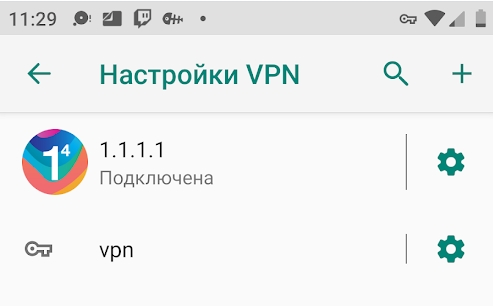
Далее вы увидите все возможные VPN подключения, в том числе те, которые используются программами. Чтобы удалить подключение, нужно нажать по шестеренке. Чтобы отключить, нужно нажать по названию.
iOS
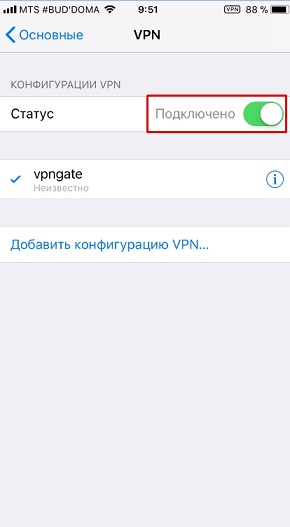
Нажимаем по шестеренке, далее переходим в раздел «Основные» и нажимаем по нужному нам пункту.
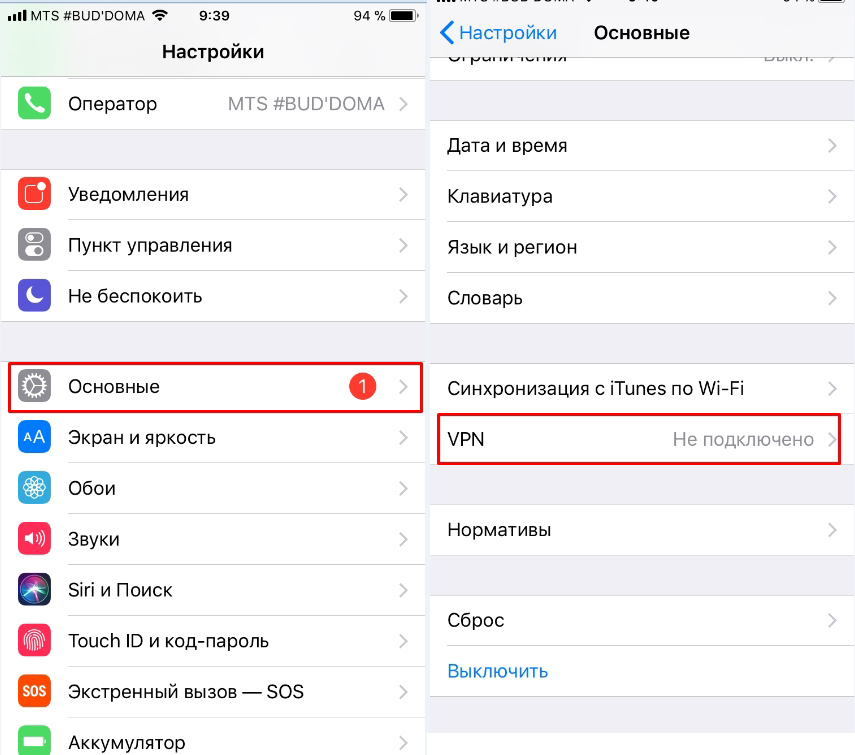
Теперь вы увидите ВПН подключение, которое сейчас используется – рядом будет стоять галочка. Выбираем его и отключаем.
В любом браузере
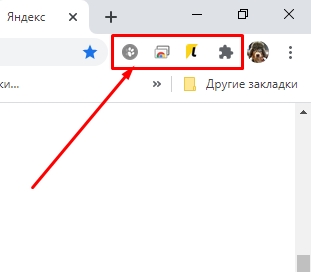
Если вы использовали ранее какое-то расширение, то находим панель в правом верхнем углу (обычно находится там). Кликаем ПКМ по вашему дополнению и выбираем «Отключить». Если зайти в раздел «Управление расширений», то можно его полностью удалить.
В браузере Opera
На компьютере
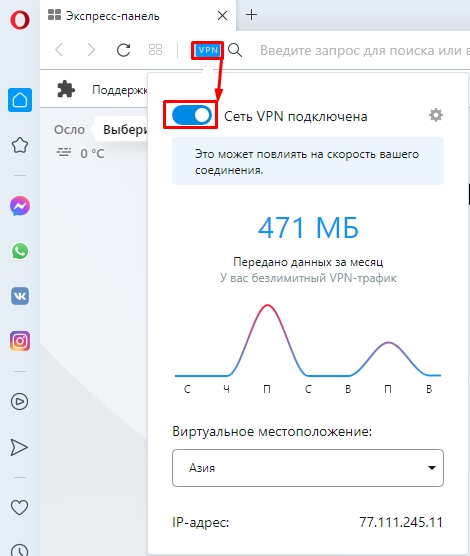
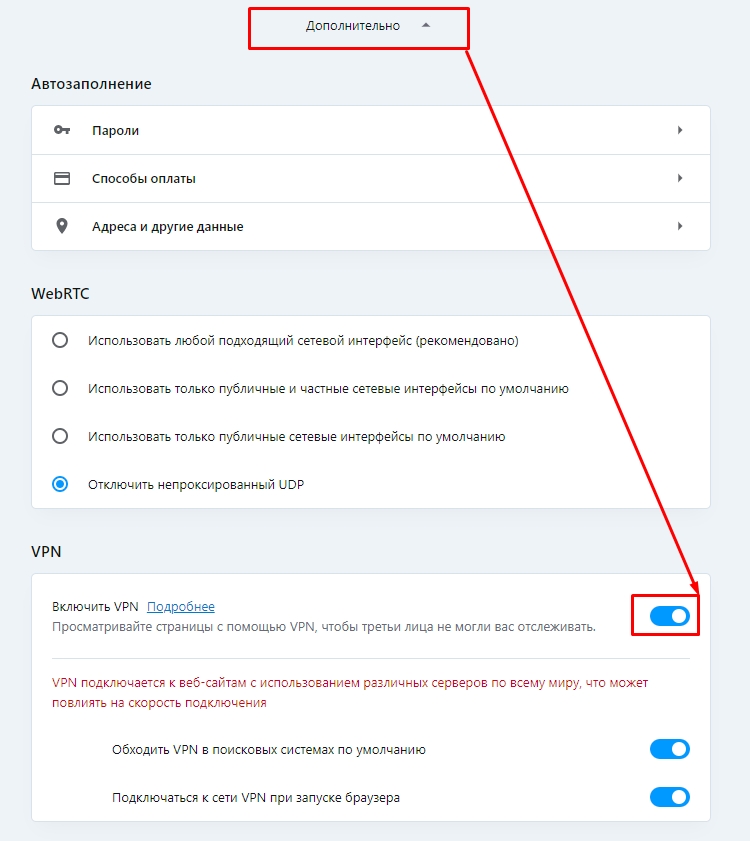
В Опере проще всего сделать это, нажав на три буквы VPN и далее переведя бегунок в выключенное состояние (бегунок стоит слева и горит серым). Но бывает баг, что данных трех букв не видно, тогда идем другим путем.
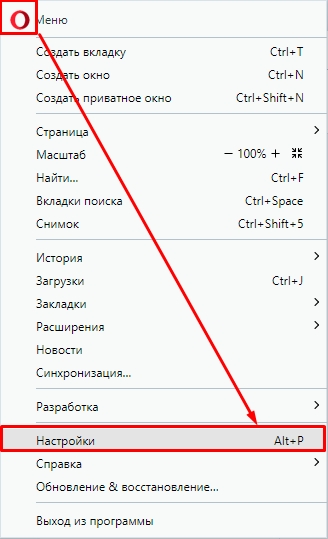
Нажимаем на красную букву «О» и переходим в «Настройки».
Пролистываем в самый низ и нажимаем по кнопке «Дополнительно», далее находим пункт ВПН и выключаем его.
На телефоне
VPN на смартфоне работает только в приватных вкладках, так что вам не нужно переживать. Если же вы хотите отключить их даже для инкогнито-вкладок, то нажмите по красной буковке «О», перейдите в «Настройки» и деактивируйте функцию.
Все способы, как отключить VPN на телефоне Android или полностью удалить

В этой простой инструкции для новичков, я наглядно покажу, как можно буквально за 1 минуту отключить VPN на телефоне с системой Android всех современных версий. Подходит для совершенно любой модели устройства, будь то Samsung, Honor, Huawei или другая. А также объясню, как полностью удалить ВПН на смартфонах или планшетах, если пользоваться им больше не планируется. Хоть и в 99% случаев действие реально занимает менее минуты, я на всякий случай оставил дополнительные варианты, чтобы точно у всех пользователей получилось! Просто следуйте по шагам моего руководства, поскольку составлял я его не просто из головы, а уже сотни раз проверив актуальность каждого действия. Все-таки с VPN-сервисами работаю более 10 лет ��
Как отключить VPN на смартфонах Android
Начну с процесса отключения ВПН, поскольку это можно сделать очень быстро. Зачастую дальнейшее удаление даже не потребуется. Вдруг приходится �� Сейчас то один, то другой сайт блокируют… Кстати, на Айфонах все делается также просто, рассказал в отдельной статье.
Способ 1 — через значок на панели уведомлений вверху экрана
Это можно смело назвать самым простым вариантом отключить VPN на телефонах. Как правило, он сразу у всех срабатывает. А если вдруг не подойдет, то смотрите следующие варианты. Когда подключение по VPN активно, слева вверху экрана (в той области, где расположены различные значки уведомлений) отображается иконка в виде ключа. Необходимо смахнуть эту область вниз, проведя пальцем сверху вниз. Только сначала нужно снять блокировку Android, если установлена. 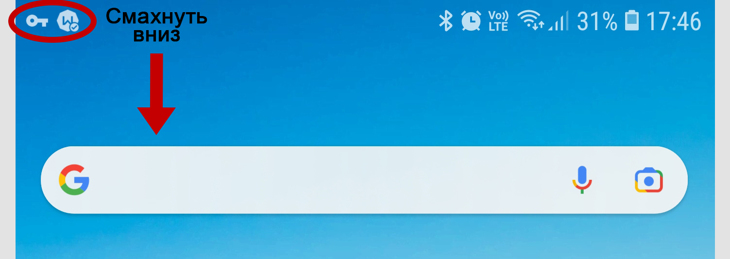 Значок ключа — активное VPN-подключение на Android Если VPN работает через стороннее приложение, то помимо «ключа», увидите еще и его логотип. Проще всего кликнуть именно на ключ и появится окно, в котором нажмите «Отключить».
 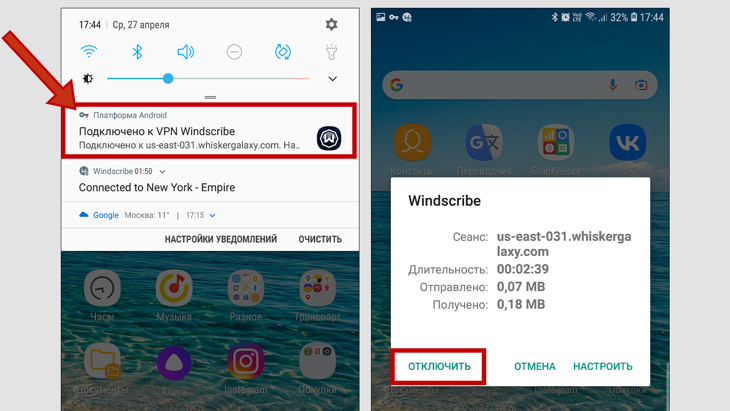 Отключение VPN через панель уведомлений телефона Андроид Это элементарное действие уже должно выключить VPN-соединение на вашем телефоне и вернуть устройству родной IP-адрес. Если из верхней панели исчез ключик, значит точно все ОК. За многолетнюю практику работы с разными телефонами я встречал лишь единичные уникальные ситуации, когда этот метод не срабатывает (например, не нажимается кнопка отключения). Тогда читаем дальше, один из следующих вариантов однозначно сработает.
И помните, что вы всегда можете задать мне вопрос в комментариях. Я рад помочь, тем более в своей любимой сфере, где хорошо разбираюсь! Поэтому, не стесняйтесь, пишите мне внизу под статьей ��
Способ 2 — с помощью управления параметрами VPN
Придется углубиться чуть в системные параметры, но все делается также просто по шагам. Главное найти нужный раздел. Итак, перейдите в настройки телефона. Обычно, достаточно открыть общий список приложений и там увидите соответствующую кнопку. А в некоторых моделях и прошивках ОС Андроид, попасть в них можно, смахнув пальцем верхнюю панель вниз и нажав на кнопку в виде шестеренки в правом верхнем углу. 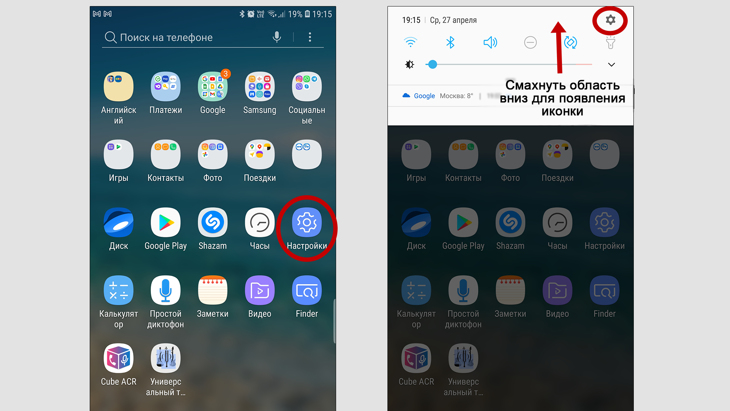 Варианты, как перейти в параметры смартфонов Android Теперь смотрим, есть ли строка поиска над всеми категориями? Если да, введите туда «VPN» и откройте найденный вариант. Так проще всего.
 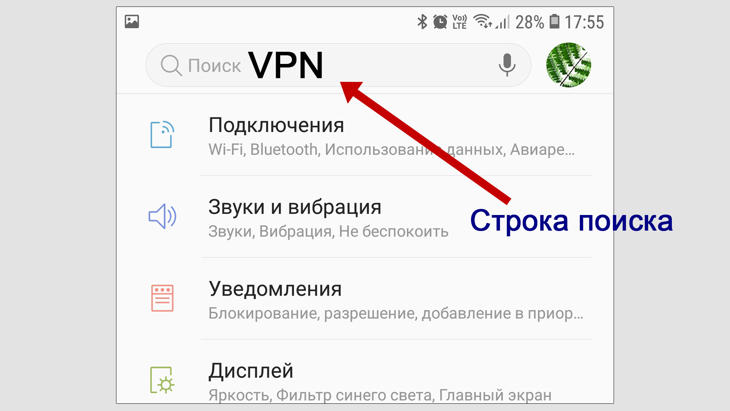 Быстрый поиск раздела управления VPN через поиск Андроида Однако, поиск присутствует не всегда (если у вас старая версия Android) и тогда переходите вручную по следующему пути: Подключения > Другие настройки > VPN .
 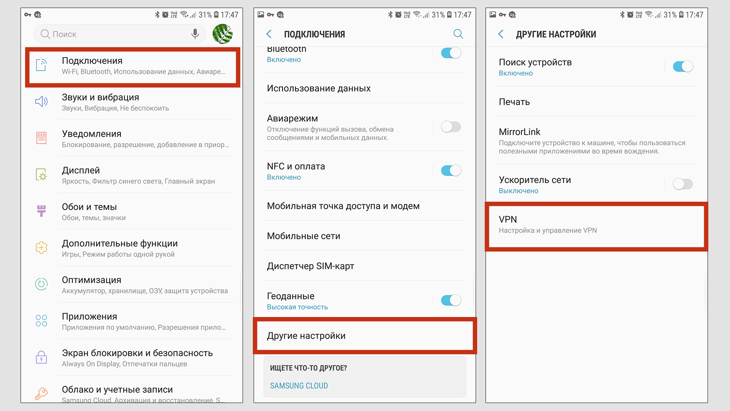 Порядок перехода к разделу с VPN-подключениями через настройки телефона Во всех современных сборках Android, расположение нужных опций практически не меняется. В окошке будут отображаться все VPN, которые были установлены на вашем смартфоне: созданные через встроенный функционал и через программы от VPN-сервисов. Если у вас несколько подключений, то необходимо кликнуть по тому варианту, под которым надпись «Подключено» (не на «шестеренку» рядом, а именно на само соединение). Затем во всплывающем окне нажмите на «Отключить».
 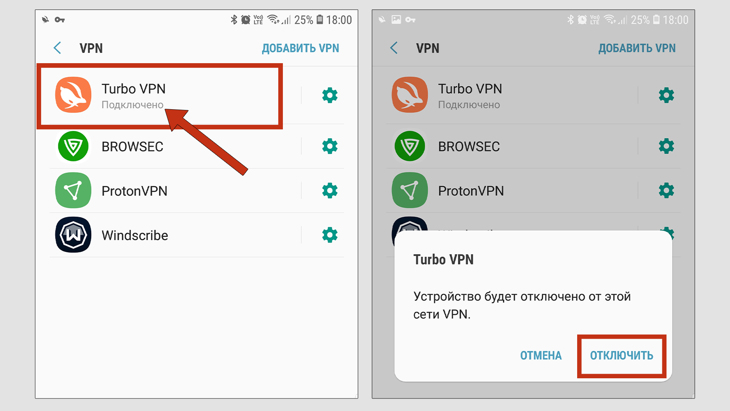 Деактивация ВПН через раздел настроек смартфона Кстати, если хотите не просто отключить, но и удалить ненужный VPN-сервис с телефона, то нажмите на кнопку «шестеренку» и выберите пункт «Удаление профиля VPN». Готово, делов то ��
 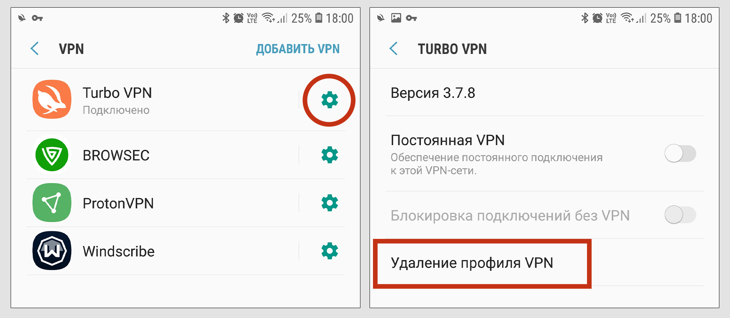 Удаление профиля VPN-соединения телефона Android
Способ 3 — в сторонних приложениях провайдеров VPN
Как правило, чтобы решать всякие задачи через VPN на смартфонах или ПК, например заходить на заблокированные ресурсы в интернете, пользователи устанавливают из Google Play специальные VPN-приложения от сторонних разработчиков. Так гораздо проще подключаться, чем пользоваться для этих целей встроенными функциями телефона. В этом случае отключить соединение с ВПН можно прямо через соответствующие приложения для Android. Компаний провайдеров, предоставляющих такой софт для смартфонов, компьютеров и других устройств очень много, например: Proton VPN, Windscribe, Turbo VPN, ZenMate и т.д. Принцип включения / отключения в них крайне схож: на главном экране программы всегда есть заметная кнопка для выключения связи. Она же используется для подключения. Ниже пример на 4-х приложениях от разных VPN-провайдеров. 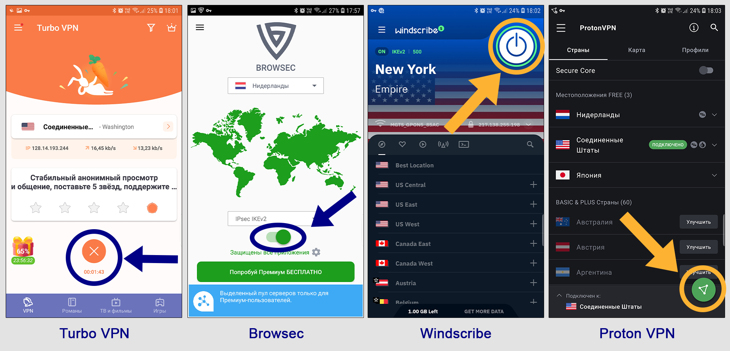 Отключение VPN на телефонах Android с помощью приложений В них же вы можете заново включить соединение при необходимости. Если вы не знаете, какая из программ отвечает за активность ВПН на вашем устройстве, то вверху (где отображаются иконки уведомлений), рядом с ключиком будет отображатся и логотип нужной программы. Нажав на него, вы попадете прямо на главный экран, где сможете его отключить.
 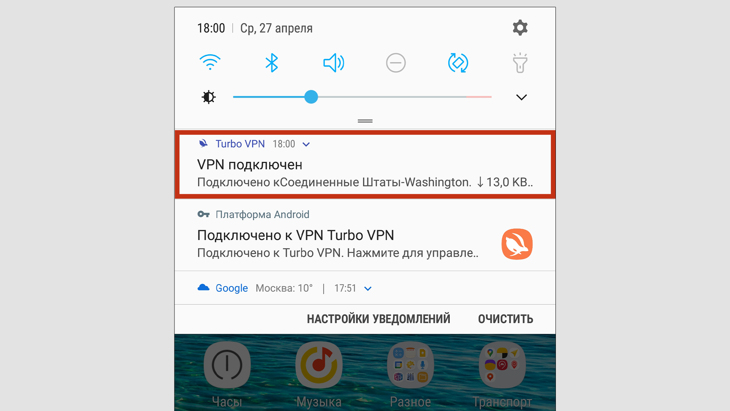 Как перейти в приложение для отключения VPN через уведомления Андроид
Способ 4 — сброс настроек сети телефона
Вот мы дошли до крайнего варианта. В любой модели смартфона с операционной системой Android есть возможность отката к заводской конфигурации. В более свежих выпусках можно обойтись без такого «крайнего» подхода, поскольку внедрена возможность сбрасывать только параметры сети. Это нам и требуется, поскольку точно сможем отключить смартфон от VPN. Но это действие коснется дополнительно Wi-Fi и других параметров интернета.
Сразу предупреждаю, что этот подход нужен только тогда, когда никакой из рассмотренных выше шагов не помог отключить VPN. Рассмотренный ниже метод потребует от вас в дальнейшем заново подключаться к вашей точке доступа Wi-Fi, вводить от нее пароль.
- Сбросить ВСЕ параметры смартфона с сохранением личных данных, файлов и приложений (видео, фото и все прочее, останется на месте).
- Сбросить только сетевые параметры, т.е.: Вай-Фай, Bluetooth, а также мобильную точку доступа (если она была настроена). Сюда же входят VPN.
- Очистить абсолютно ВСЕ данные и телефон будет ровно как при покупке. Т.е. сбросятся не только все параметры операционки Android, но и удалятся все фотографии, видео, документы, хранящиеся в памяти устройства. Подключенная SD карта не затрагивается.
Здесь достаточно выбрать 2-й вариант, потому что нас интересует только сеть. Обнулять весь телефон — это совсем радикальная мера, которую стоит применять, например, когда в нем все до безобразия плохо работает: тормозит, глючит и т.д…
Выбрав нужный вариант, подтверждаем еще раз соответствующей кнопкой в следующем окне.
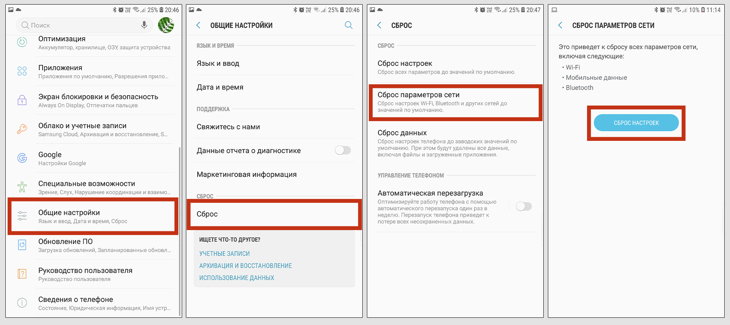
Процесс сброса сети в Android
Как полностью удалить VPN с телефона Андроид
И, наконец, если вам нужно не просто отключить ВПН, а окончательно убрать его, то вы можете удалить его и все что с ним связано.
- Откройте список всех приложений, найдите там установленный VPN.
- Удержите палец на нем, пока не появится маленькое контекстное меню с кнопкой «Удалить». Нажав на нее, программа полностью удалится.
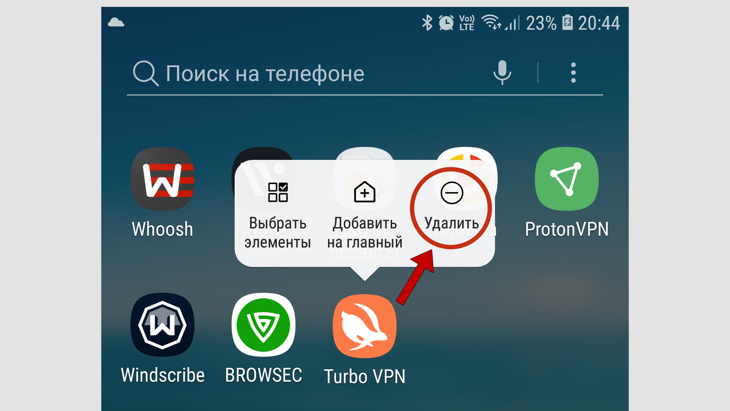
Процедура удаления VPN с телефонов Андроид
Если вы подключились к ВПН без использования программы, то:
- Перейдите в настройки.
- Если есть поле для поиска, то наберите «VPN» и перейдите в найденный раздел.
- Если нет поисковой строки, то перемещаемся по разделам: Подключения > Другие настройки > VPN .
- В списке кликните на «шестеренку» напротив нужного VPN-подключения и нажмите кнопку «Удаление профиля VPN».
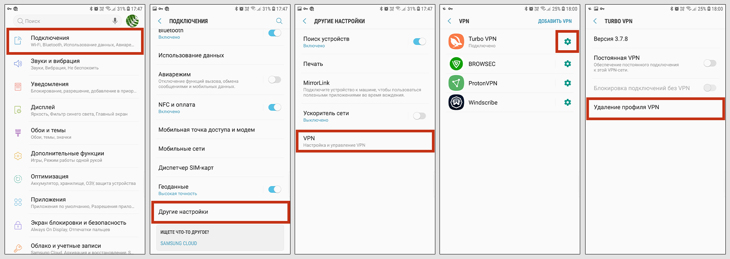
Как удалить VPN на Android
Основные выводы
Уверен, вы разобрались как быстро отключить или совсем удалить любой VPN с телефона, работающего на платформе Android.
Также у меня есть отдельные статьи, где рассказываю как отключить VPN на смартфонах IPhone (на базе iOS) и на компьютерах. Кстати, на ПК VPN-подключения могут работать и через браузеры, затрагивая только их, а не всю систему.
Пожалуйста, напишите, в комментарии, помогла ли вам инструкция или что-то не получилось. А может объяснил не совсем понятно какие-то детали? Тем самым вы помогаете мне улучшать свои материалы, а другим пользователям — быстро решать возникшие вопросы.
Не рекомендую без крайней необходимости (особенно новичкам) делать полный откат смартфона к заводской конфигурации, тем более с удалением всей информации. Причина проста: ради VPN это не имеет смысла, зато устройство придется настраивать с нуля, все на него устанавливать, подключать к сети. А еще вдруг контакты не сохранили в «облако», тогда совсем все печально…
На последок, для тех кто может быть не знает, предупрежу на всякий случай. Не стоит напропалую применять бесплатные сервисы, чтобы подключаться к виртуальным частным сетям. Это очень рискованно, вплоть до кражи ваших личных данных и паролей от любых сервисов. Об этом рассказал в отдельной заметке, здесь »
Поэтому, я для своих задач использую сравнительно недорогой Hidemy.Name (читайте «Отзыв + обзор о Hidemy.Name VPN»). Пусть у него не самые высокие скорости серверов, но мне за глаза хватает даже для скачивания контента с Торрентов, просмотра потоковых видео (читайте также статьи «Что такое торрент» и «Как скачать через torrent»), . До 100 мбит может выдавать, в зависимости от локации. Главное, что он безопасный и не хранит данные пользователей!
Не стесняйтесь задавать вопросы в комментариях. Я буду рад стараться помочь каждому с возникающими трудностями и всегда открыт для связи ��
Понравилась статья? Поделись!

- Вконтакте
- Одноклассники
Простые способы, как отключить VPN на компьютере (ПК, ноутбуке) в Windows или удалить 2 способа, как отключить ВПН на Айфоне и удалить полностью из iOS
8 комментариев
У меня после установки Lantern VPN перестал открываться сайт domclick.ru.
Все вышеперечисленные способы — удаление VPN, отключение оставшейся учётки и сброс настроек сети не помогли.
Сайт domclick.ru на телефоне с Android по-прежнему не открывается.
Все остальные сайты работают нормально.
Что еще можно сделать?
Кроме возврата к заводсктм настройкам. Ответить
- Возможная проблема после работы через VPN — оставшиеся старые файлы кеша и куки в браузере (т.е. в той программе, через которую открываете сайты). Их можно почистить, но прежде я рекомендую попробовать просто установить любой другой браузер на Андроид через Google Play (где обычно программы устанавливаете). Например, пользуетесь Google Chrome, попробуйте скачать Opera или Yandex браузер. Проверьте работу сайта в нем. Если работает, нужно чистить куки и кэш в старом браузере однозначно (см. пункт 2).
- После чистки кук, произойдет выход из учетных записей на всех сайтах, имейте это ввиду. Потребуется заново вводить логин и пароль на сайтах. Раздел для чистки находится в настройках браузера, смотря каким пользуетесь. Например, показывал как очистить кэш в Яндекс браузере. В остальных способ очень схож.
- Если чистка не помогла, вероятнее всего поможет удаление браузера и повторная установка.
Здравствуйте. Смотря что именно не получилось по первым способам. Нужные настройки для VPN подключения в любом андройде есть, если устройство не дает их отключить, то похоже уже на вредоносное приложение и справляться нужно пробовать антивирусом или все-таки 4-м способом. Рискуете только тем, что настройки сетей обнуляться, придется к Вай-фай заново подключаться, вводить пароль. Либо, если в настройках ВПН не видно, то значит работает какое-то скрытое приложение и нужно его искать вручную (возможно в списке приложений есть что-то подозрительное) или антивирусником пробовать.
Но ничего не мешает поставить другое 🙂 Ответить
При таком раскладе как у вас, сносить прогу, считаю, обязательно. Потому что раз не функционирует как положено, значит что-то лучше ее не использовать. И потом лучше еще перезагрузку телефона сделать.
Оставить комментарий
Подписка на статьи
Социальные сети Делюсь интересной информацией не только на блоге, но и в социальных сетях! YouTube Вконтакте Одноклассники
- Компьютерная грамотность
- Скрытые папки и файлы
- Браузеры
- Яндекс Браузер
Подпишитесь на Новые Статьи, чтобы Ничего Не Пропустить
Хотите больше от работы в интернет?
- Мечты сбываются! Делюсь своими рецептами!
- Подпишитесь на информацию бесплатно

Все самое интересное впереди!
С уважением,
автор этого блога
Владимир БелевЧто такое VPN – ключевые понятия и принцип работы сети
Наверняка каждый из вас задумывался о том, как можно серфить в Интернете анонимно или просто скрытно, чтобы никто не мог вас увидеть, а также вычислить IP и другие данные. Сегодня мы расскажем о том, что такое vpn, какие преимущества данный сервис предоставляет пользователю, как пользоваться vpn выгодно и безопасно для посещения сети Интернет.
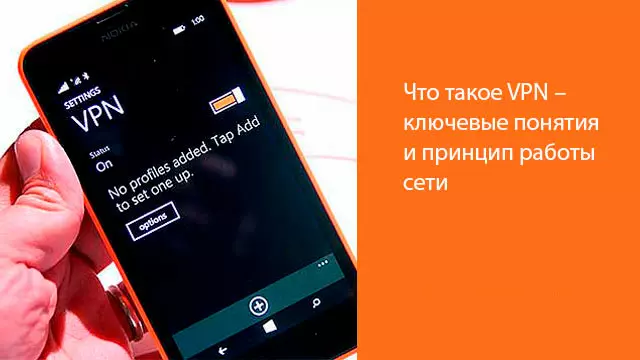
Рисунок 1. VPN-клиент представляет собой специальную программу, которая помогает комфортно и выгодно пользоваться самой виртуальной сетью
Что такое VPN и зачем он нужен?
VPN – это виртуальная частная сеть, представляет собой специальную технологию. Предназначена для того, чтобы создать условия для безопасного и анонимного Интернет-серфинга каждому пользователю. Доступна в виде специального приложения для ПК и мобильных устройств.
VPN-сервер: что это и как работает?
VPN-сервер является физическим или виртуальным устройством, с помощью которого VPN-сервис может предоставлять соответствующие услуги. Для этого инсталлируется программа на сервере.
С помощью технологии шифрования в рамках использования VPN провайдер и внешние пользователи Интернета не смогут увидеть, какие сайты вами посещались, на какие веб-ресурсы вы заходили. Также не будет отображаться реальный IP, который будет заменен на адрес той страны, к которой происходит подключение через сервер VPN.
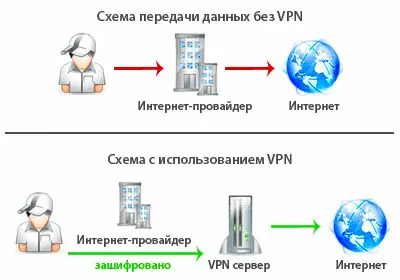
Рисунок 2. С помощью виртуальной сети обеспечивается свобода общения и вы защищаете все свои персональные данные
Что такое VPN для чайников?
С помощью VPN создаются условия для безопасного и анонимного Интернет-серфинга каждому пользователю. Когда вы просто заходите в Интернет с ПК или мобильного устройства (а услуга может предоставляться через кабель, подключенный непосредственно к компьютеру, или через Wi-Fi роутер), то считывается ваш IP и некоторые другие данные, идентифицирующие вас как определенного пользователя. Если использовать VPN, например, установить его для роутера или скачать приложение для Google Chrome, тогда вы будете заходить в сеть скрытно, никто не сможет увидеть ваш адрес и личные данные.
VPN-клиент: что это и как работает?
VPN-клиент представляет собой специальную программу, которая помогает комфортно и выгодно пользоваться самой виртуальной сетью. Вы отправляете запрос конечному ресурсу через виртуальный узел, который чаще всего находится в другой стране. Таким образом, от провайдера скрыта вся информация. Обмен трафика осуществляется в зашифрованном виде, чтобы обеспечить полную анонимность и обойти все возможные блокировки веб-ресурсов.
Что такое VPN режим?
VPN режим – это режим работы ПК или мобильного гаджета при активном сервисе VPN. Ваш трафик зашифрован, реальный IP не виден сторонним пользователям.
VPN-протокол: что это и как работает?
VPN-протокол является набором инструкций и правил, которые действуют для VPN-сервиса, чтобы обеспечить стабильное и безопасное соединение, которое предоставляется пользователям.
Виртуальная частная сеть задействует такие протоколы для шифрования и передачи данных:
- PPTP;
- L2TP/IPSec;
- OpenVPN;
- IKEv2;
- SSTP;
- SoftEther.
Каждый протокол имеет свою уникальную архитектуру и особенности. Нельзя выделить какой-то один универсальный стандарта, возможно, стоит познакомиться с каждым из представленных вариантов и определить наиболее комфортный для себя.
VPN-сеть: что это и как работает?
Когда происходит подключение к VPN-серверу, все данные передаются между ПК и виртуальной сетью в зашифрованном виде. Далее с сервера идет передача к внешним ресурсам, которые запрашиваются пользователем. На рисунке 3 ниже схематически представлена vpn сеть и ее работа.
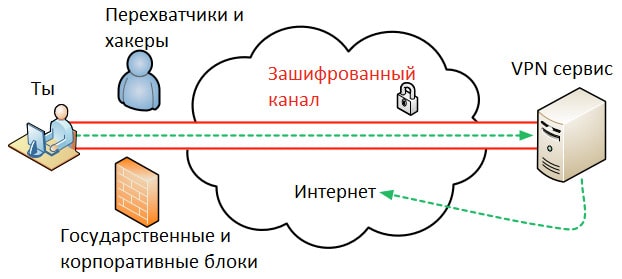
Рисунок 3. С помощью шифровки приватные данные защищены от несанкционированного доступа и от контроля третьими лицами
VPN-туннелирование: что это и как работает?
Туннелирование VPN– это сетевая технология, с помощью которой можно один тип протокола интегрировать в программу другого протокола. Например, установленный на ПК сервис VPN задействует протокол туннелирования PPTP от точки к точке, чтобы интегрировать и делать последующую отправку сетевого трафика через TCP/IP в общую сеть Интернет. Туннелирование может быть добровольным и обязательным.
VPN-туннель – это зашифрованное соединение между устройством пользователя и сетью Интернет, которое обеспечивается VPN-сервисом.
VPN-шифрование: что это и как работает?
Шифрование можно интерпретировать как способ преобразования данных из читаемого формата в закодированный. Такой формат может быть расшифрован только специальным ключом.
VPN-шифрование является способом кодировки пользовательских данных, чтобы никто не мог их прочитать, в частности провайдеры и хакеры. С помощью шифровки приватные данные защищены от несанкционированного доступа и от контроля третьими лицами. Это обязательная процедура в работе VPN, чтобы создать туннель между клиентом и сервером.
Как зашифровать свое интернет соединение?
Шифрование соединения происходит автоматически за счет использования виртуальной частной сети (VPN). Сама технология работает по принципу скрытия приватных данных и создания туннеля для осуществления трафика с надежными протоколами и шифрованием.
Что такое vpn подключение?
Что такое vpn подключение? Когда вы подключаетесь к Интернету через VPN, сведения об удаленном маршруте и использующемся серверном IP будут передаваться в соответствующем сообщении. Данные зашифрованы, поэтому никто не сможет их перехватить. Шифрование происходит на этапе отправки данных через PN, а расшифровка уже осуществляется через ключ, когда установлен соответствующий тип соединения. Такой формат серфинга обеспечивает высокую безопасность и информационную защиту.
Что такое VPN соединение?
Поскольку VPN является технологией сетевого подключения, с ее помощью можно создать сеть внутри сети Интернет. Подключение происходит по принципу «точка-точка», то есть в виде туннельного соединения. Для входа в него используется компьютерное устройство с любой операционной системой. Главное условие – это наличие VPN-клиента, который будет перебрасывать виртуальный порт TCP/IP на другую сеть. Теперь вы понимаете, что такое VPN соединение.
Зачем нам нужна сеть VPN?
Кто-то пользуется общедоступным Интернетом в открытую, а кто-то желает полностью скрыть себя и обезопасить от посторонних глаз. Сервис виртуальной частной сети нужен для создания анонимности каждому пользователю, который заходит в Интернет. Чаще всего удается реализовать такие цели:
- скрыть свои устройства от хакеров и провайдеров;
- обходить региональные блокировки и получать доступ ко всем сайтам;
- обеспечить полную безопасность серфинга;
- не давать провайдерам считывать свои данные.
Как зайти на сайт через VPN?
Пользуясь VPN, вы сможете получить доступ к любым сайтам, даже тем, которые недоступны или заблокированы в вашем регионе. Достаточно установить соединение и активировать его, чтобы серфить в Интернете без ограничений.
Каковы преимущества VPN?
VPN имеет массу преимуществ, что и обусловливает актуальность применения данного сервиса:
- надежное шифрование трафика и безопасность передачи данных в Интернете;
- защита от киберугроз;
- защита от хакеров;
- безопасное подключение к общедоступным точкам Wi-Fi;
- анонимный режим использования Интернета и сайтов;
- обход всех блокировок и свободный доступ к любым сайтам, которые запрещены или отключены в вашем регионе.
Как получить VPN бесплатно?
Вы можете скачать бесплатную программу VPN и ознакомиться с ее функциями, оценить качество работы и возможности, которые она предлагает пользователю.
Насколько безопасно использовать VPN?
Ходит множество мифов о том, что VPN не представляет никакой безопасности, что бесплатный VPN сервер может продавать данные пользователей. Чтобы применением виртуальной частной сети было действительно надежным, выбирайте надежного поставщика услуг, и для этого можно попробовать демо-версию и определить для себя, насколько вам комфортно пользоваться приложением.
Можно ли использовать VPN?
Скорее правильно сказать, что нужно использовать VPN. Знаете ли вы, для чего нужен VPN? Данный сервис помогает уберечь компьютер и все его содержимое от попыток взлома, а также скрыть действия пользователя от контроля провайдера. Разумеется, можно пользоваться Интернетом открыто, но именно программа VPN повышает уровень безопасности и защищенности в сети. Есть бесплатные и бесплатные сервисы от различных компаний, поэтому вы можете попробовать и найти для себя оптимальный вариант.
Какой VPN выбрать?
Сейчас существует множество компаний, предлагающих свои сервисы VPN. Конечно, глаза разбегаются, какой VPN выбирать и как вообще понять, что он подойдет и будет самым лучшим для вас. Отвечая на вопрос, какой VPN выбрать, следует учитывать такие факторы:
- количество серверов и возможности самого сервиса;
- наличие демо-версии, чтобы попробовать и оценить преимущества виртуальной сети;
- тарифы;
- техподдержка и оперативность связи с клиентом.
Какой VPN лучше?
Нельзя назвать идеальную VPN программу, поскольку на сегодняшний день существует множество клиентов и каждый разработчик предлагает свои услуги. При выборе VPN следует обращать внимание на количество серверов, функционал сервиса, наличие демо-версии, тарифы и условия подключения, работу и качество техподдержки.
Как получить VPN?
Чтобы получить VPN и доступ к анонимному Интернету, вы можете использовать бесплатную или платную программу. В случае бесплатного доступа, достаточно скачать соответствующий клиент как программу или расширение для браузера, и далее пользоваться им. Если вы приобретаете платный VPN, следуете инструкции, которую предоставляет разработчик, чтобы понять, как работает vpn.
Сколько стоит VPN?
У каждого поставщика свои тарифы на пользование услугами VPN. Вы можете выбрать для себя несколько компаний, сравнить цены и выбрать наиболее оптимальный вариант. Хорошо, если предоставляется бесплатная демо-версия.
Как пользоваться VPN?
Пользование VPN-сервисом заключается в том, чтобы скачать и установить специальный клиент, а далее осуществить необходимые настройки. Они производятся один раз, а далее при каждой необходимости входа в сеть Интернет достаточно будет нажимать кнопку соединения через VPN, чтобы серфить в безопасном и анонимном режиме.
Что такое VPN и как им пользоваться?
Для использования VPN можно скачать бесплатную программу или приобрести платную услугу у частных разработчиков. Второй вариант считается более надежным и эффективным, а также предоставляет расширенный спектр опций. Суть использования VPN сводится к тому, чтобы скачать программу и запустить ее на своем устройстве. Создается анонимный режим и вы можете безопасно заходить в Интернет.
Как установить VPN?
- на сайте разработчика выбрать соответствующий вариант программы для своей операционной системы;
- скачать установочный файл;
- открыть и запустить процесс инсталляции;
- выполнять все инструкции, всплывающие в окне;
- запустить сервис для пользования.
Как проверить работает ли vpn?
Чтобы проверить, работает ли VPN и активно ли соединение, нужно воспользоваться инструментом обнаружения IP. Достаточно открыть сайт при включенной виртуальной сети и проверить, какой IP отображается в сети.
Как включить VPN?
Несмотря на то, что у каждой программы виртуальной сети есть свои особенности и дополнительные опции, суть включения от этого не меняется. Вам требуется выполнить несколько простых манипуляций, как включить VPN:
- запустить программу/нажать на иконку расширения VPN в панели браузера;
- нажать кнопку «Включить/Активировать/Подключиться»;
- выбрать страну сервера для подключения;
- ожидать соединения и появления уведомления, что VPN подключен.
Теперь можно спокойно серфить и не бояться, что вас заметят в сети.
Что делать, если VPN не работает?
Если у вас не работает VPN, важно проверить настройки и параметры подключения, или же обратиться к поставщику услуг для решения возникшей проблемы.
Как настроить VPN?
Рассмотрим порядок действий, как настроить VPN, на примере ПК с ОС Windows 10. Вам необходимо выполнить следующие действия:
- Пуск – Настройки – Сеть и Интернет;
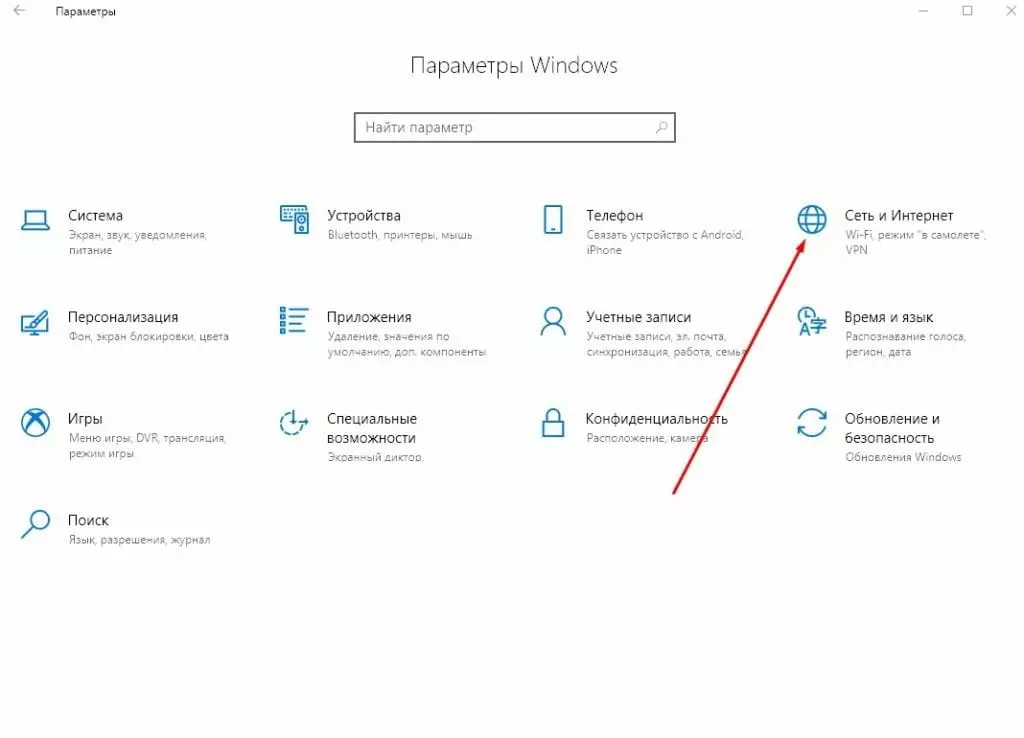
Рисунок 4. Скриншот расположения меню настроек параметров сети и интернета
- в левой части окна выбрать VPN – нажать кнопку Добавить VPN подключение;
VPN что это и как его подключить?
Пользование VPN-сервисом заключается в том, чтобы скачать и установить специальный клиент, а далее осуществить необходимые настройки. Они производятся один раз, а далее при каждой необходимости входа в сеть Интернет достаточно будет нажимать кнопку соединения через VPN, чтобы серфить в безопасном и анонимном режиме.
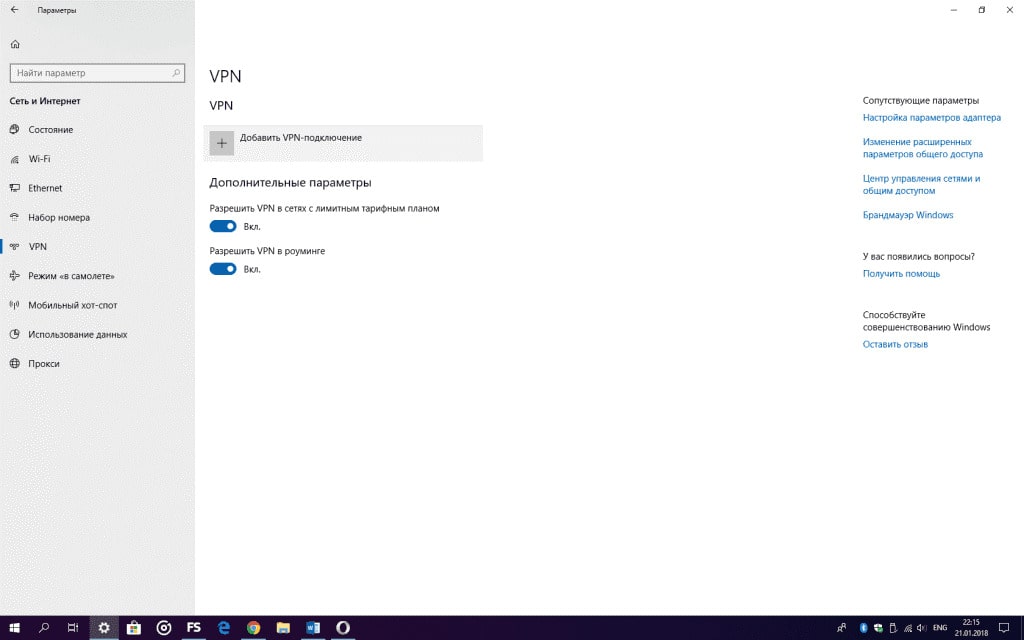
Рисунок 5. В появившемся окне заполнить поля данными, которые предоставляет провайдер услуг VPN
- Поставщик услуг – Windows (встроенные) – единственный доступный вариант;
- вписать название для профиля VPN в строке Имя подключения;
- вписать адрес, который дает поставщик VPN-услуг, в строке Тип VPN;
- выбрать тип создаваемого соединения;
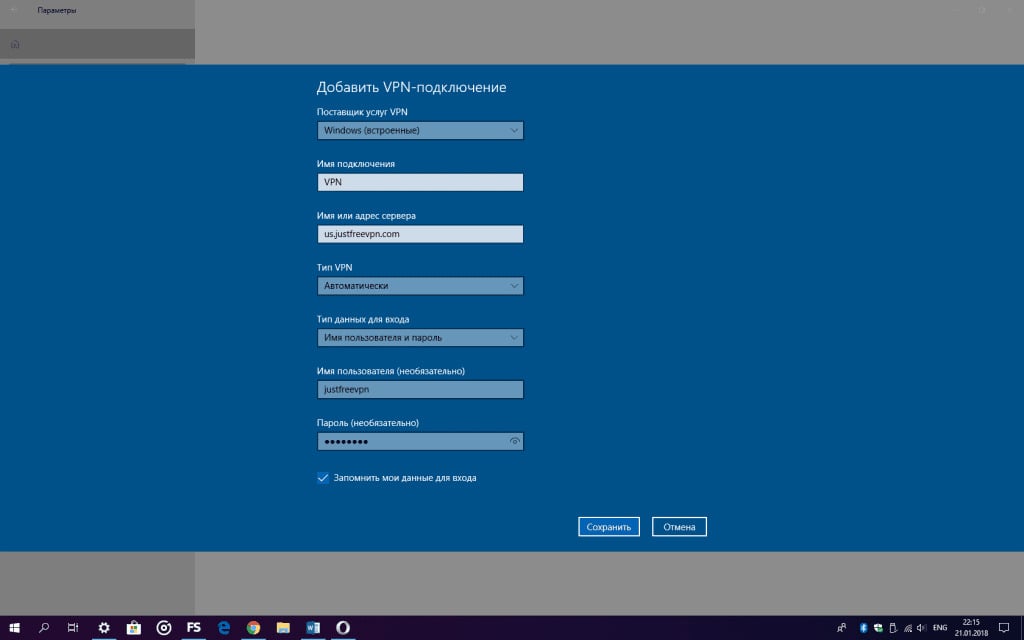
Рисунок 6. Для последующей автоматической авторизации рекомендуется отметить галочкой Запомнить мои данные для входа
- далее указать данные в строке Тип данных для входа – здесь требуется выбрать имя пользователя и пароль или смарт-карта и сертификат. Для последующей автоматической авторизации рекомендуется отметить галочкой Запомнить мои данные для входа;
- сохранить все действия.
Нужно ли выключать VPN и что будет, если этого не делать
За последние несколько месяцев суммарная аудитория VPN-сервисов в России выросла просто в десятки раз. Если быть до конца точным, то примерно в 50. У каждого была своя цель. Одни скачали VPN на случай, если их запретят. Другие начали пользоваться ими для обхода блокировок Роскомнадзора. А третьи — для доступа к ресурсам, которые официально ушли из России. Но, как бы там ни было, практика показывает, что большинство просто не имеет представления о том, как правильно пользоваться VPN и можно ли держать его включенным всегда.
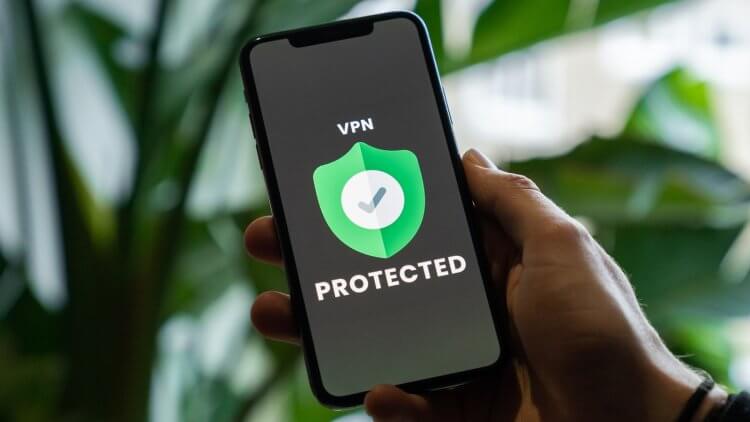
VPN необязательно отключать. Это неопасно
❗️ПОДПИШИСЬ НА НАШ ЯНДЕКС.ДЗЕН. ТАМ ТЫ СМОЖЕШЬ ЧИТАТЬ ВСЕ НАШИ СТАТЬИ, В ТОМ ЧИСЛЕ И ЭКСКЛЮЗИВНЫЕ, КОТОРЫХ НЕТ НА САЙТЕ
Наверное, вы уже в курсе, что VPN расшифровывается как частная виртуальная сеть. Проще говоря, это сервис, который работает как своего рода прокладка. Он выступает в роли буфера, соединяя вас и запрашиваемый ресурс через себя, а заодно и шифруя ваш трафик, благодаря чему перехватить его становится практически невозможно.
Что будет, если не выключать VPN
От того, где располагается сервер VPN, будет зависеть страна, через которую ресурс и будет воспринимать вас. Именно по этой причине VPN часто используют для обхода блокировок, просто выдавая себя за жителя другой страны, нежели той, для которой искомый сервис заблокирован.
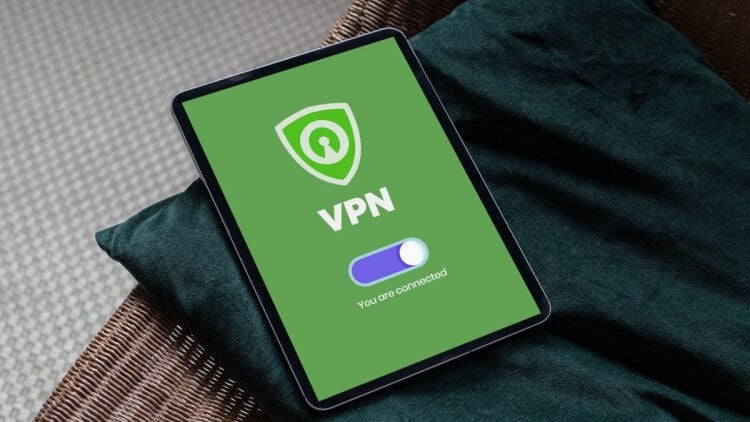
Можете держать VPN включенным постоянно, если у вас хватит трафика
В условиях, когда многие зарубежные сервисы из России попросту недоступны, пользователи прибегают к помощи VPN. Ведь посмотреть любимый фильм или сериал на Netflix или послушать собранные плейлисты на Spotify без средства обхода блокировок уже не получится, и счёт таким сервисам идёт уже на десятки.
❗️ПОДПИШИСЬ НА ТЕЛЕГРАМ-КАНАЛ СУНДУК АЛИБАБЫ, ЧТОБЫ ПОКУПАТЬ ТОЛЬКО ЛУЧШИЕ ТОВАРЫ С АЛИЭКСПРЕСС
По этой причине многих волнует вопрос, нет ли нужды в том, чтобы периодически отключать VPN? На самом деле всё индивидуально:
- Постоянная активность VPN никак не вредит ни вам, ни вашему устройству. Напротив, такие сервисы обеспечивают шифрование трафика, препятствуя их перехвату.
- Работа VPN-сервисов практически не влияет на автономность вашего iPhone. Я говорю практически просто на всякий случай, потому что никакой реальной нагрузки на железо они не оказывают, а всё зависит от силы сигнала сети.
- Постоянная работа VPN даже полезна, потому что защищает вас при подключении к незапароленным сетям Wi-Fi. Ведь отсутствие пароля означает и отсутствие шифрования соединения, а VPN исправляет этот досадный просчёт.
Как видите, держать VPN постоянно включенным можно. Но есть ряд оговорок, о которых вам обязательно следует знать. В основном они связаны с недоступностью ряда сервисов при попытке получить к ним доступ с использованием VPN. Думаю, вы уже сталкивались с этим, просто не знали, в чём именно тут дело.
Не открываются сайты через VPN
Некоторые российские сайты и сервисы не позволяют получить доступ к ним через VPN либо блокируют часть своих функций. Это могут быть самые разные ресурсы. Например, если подключиться к отечественным стриминговым платформам через какую-то страну, кроме России, то воспроизведение заблокируется, потому что лицензия на трансляцию действует только на территории нашей страны.

Некоторые сервисы не блокируются, а просто начинают работать медленнее из-за VPN
Справедливости ради скажу, что блокировка происходит не всегда. В ряде случаев сервисы не распознают VPN, а, возможно, это связано именно с контентом, который вы пытаетесь посмотреть или послушать. Но, так или иначе, глобально с VPN многие сервисы из России не работают или работают хуже, чем без него. Например, такое ограничение действует применительно к госуслугам
Ещё один случай, когда использование VPN невозможно, заключается в использовании другого VPN. Многие компании требуют, чтобы их сотрудники подключались к серверам через собственный VPN. Такое правило, например, работает в Сбербанке. Сотрудники используют фирменный сберовский VPN, который: а) шифрует их соединение и б) препятствует активации второго VPN.
❗️ПОДПИСЫВАЙСЯ НА НАШ ЧАТИК В ТЕЛЕГРАМЕ, ЧТОБЫ ПООБЩАТЬСЯ С НАШИМИ АВТОРАМИ ВЖИВУЮ
Получается очень любопытная ситуация, при которой вы, например, не можете обмануть работодателя, показав другое местоположение, нежели есть на самом деле. Допустим, вам по условиям контракта предписано работать из Москвы, и собственный VPN работодателя обеспечивает выполнение этого требования. Потому что подключиться через другой VPN к московским серверам, находясь, скажем, в Лиссабоне, уже не выйдет.
Обойти это правило, к сожалению или к счастью, у рядового пользователя не получится. Но можно, например, получать доступ к российским серверам, используя VPN, при условии подключения к местным серверам. Допустим, VPN 1.1.1.1 просто шифрует ваше соединение, но не меняет страну подключения. За счёт этого все сервисы остаются доступными, а соединение при этом защищается от перехвата.

Теги
- Безопасность Android
- Новичкам в Android
- Приложения для Андроид