
Как очистить Ютуб на Андроиде
Если вы пользуетесь Ютубом на вашем устройстве Android, вы можете столкнуться с проблемой нехватки свободной памяти или желанием удалить вашу историю просмотров. Но не стоит беспокоиться — существуют несколько простых способов, как очистить Ютуб и освободить память на вашем устройстве. В этой статье мы рассмотрим подробно, как удалить историю просмотров и освободить память Ютуба на вашем Android устройстве.
- Как очистить историю просмотров
- Как очистить кеш Ютуба на телефоне
- Как очистить историю на Ютубе в телефоне
- Можно ли удалить обновления Ютуба на Андроиде
- Полезные советы и выводы
Как очистить историю просмотров
Очистка истории просмотров на вашем Android устройстве очень проста. Следуйте этим простым шагам:
- Откройте страницу myactivity.google.com на вашем устройстве Android.
- Выберите «История YouTube».
- Нажмите на «Управление историей».
- Нажмите на «Удалить» и выберите период, который вы хотите удалить.
Теперь вы успешно очистили историю просмотров на Ютубе на вашем устройстве Android.
Как очистить кеш Ютуба на телефоне
Кеш Ютуба может занимать много места на вашем Android устройстве. Чтобы очистить кеш Ютуба, выполните следующие действия:
- Откройте приложение Chrome на вашем Android устройстве.
- Нажмите на значок меню в правом верхнем углу экрана.
- Выберите пункт «История».
- В верхней части страницы выберите временной диапазон.
- Выберите «Файлы cookie и данные сайтов» и «Изображения и другие файлы, сохраненные в кеше».
- Нажмите на «Удалить данные».
Теперь кеш Ютуба полностью очищен, и вы освободили дополнительное место на вашем Android устройстве.
Как очистить историю на Ютубе в телефоне
Чтобы очистить историю просмотров на вашем Android устройстве через мобильное приложение Ютуба, выполните следующие действия:
- Войдите в мобильное приложение Ютуба и перейдите на вкладку «Аккаунт».
- Выберите пункт «История».
- Выскочит полный перечень запросов и роликов.
- Нажмите на размещённую рядом иконку и выберите соответствующий вариант, чтобы удалить объект.
Теперь вы успешно очистили историю просмотров на Ютубе в мобильном приложении на вашем Android устройстве.
Можно ли удалить обновления Ютуба на Андроиде
Да, вы можете удалить последние обновления Ютуба на вашем Android устройстве, но имейте в виду, что это удалит все новейшие функции и исправления ошибок. Чтобы удалить последние обновления Ютуба, выполните следующие действия:
- Зайдите в «Сведения о приложении» на вашем Android устройстве. Для этого нужно длительно нажать на приложении и выбрать «О приложении» или открыть меню открытых приложений и длительно нажать на открытом приложении.
- Прокрутите вниз и нажмите на «Удалить обновления».
Теперь вы успешно удалили последние обновления Ютуба на вашем Android устройстве.
Полезные советы и выводы
- Регулярная очистка кеша и истории просмотров может помочь улучшить производительность вашего Android устройства.
- Вы можете выбрать период, который нужно удалить, при выполнении процесса очистки истории просмотров.
- Удаление последних обновлений Ютуба может повлиять на его функциональность и исправления.
- Хранение ненужной истории просмотров на вашем устройстве может стать причиной утечки вашей конфиденциальной информации.
Чтобы избежать критической нехватки свободной памяти и улучшить производительность вашего устройства Android, рекомендуем регулярно очищать кеш и историю просмотров Ютуба. Однако, перед удалением обновлений Ютуба, оцените плюсы и минусы этого действия, т.к. старая версия приложения может работать менее стабильно. Будьте осторожны и следуйте простым описанным выше шагам, чтобы успешно освободить память и очистить историю просмотров на вашем Android устройстве.
Что делать если Ютуб не обновляется на планшете
Если у вас возникла проблема с обновлением приложения Ютуб на планшете, не паникуйте. Для начала вам нужно открыть приложение Google Play и перейти в раздел «Мои приложения и игры», который расположен в меню фото профиля. После этого вам нужно найти приложения YouTube и «Творческая студия YouTube» и проверить их наличие на обновление. Если обновление доступно, то рядом с названием приложения вы увидите кнопку «Обновить». Чтобы обновить все доступные приложения сразу, воспользуйтесь функцией «Обновить все». Если же вы не нашли кнопку «Обновить», попробуйте перезапустить планшет или установить приложения заново. Будьте внимательны и следите за обновлениями приложений, чтобы быть всегда в курсе последних новинок и технических изменений.
Как быстро обновить YouTube
Для обновления приложения YouTube нужно выполнить несколько простых действий. Сначала необходимо коснуться фото профиля в правом верхнем углу экрана. Далее следует выбрать пункт «Мои приложения и игры». После этого на экране появится список всех установленных приложений, для которых доступна новая версия. Необходимо найти в списке приложение YouTube и коснуться кнопки «Обновить», которая находится рядом с названием приложения. После этого обновление начнется автоматически. Обновление приложения YouTube необходимо для улучшения работы приложения и доступа к новым функциям. Все вышеперечисленные действия можно выполнить на мобильном устройстве с операционной системой Android или iOS. Обновление приложения проводится быстро и не требует дополнительных настроек.
Что делать если айфон 14 не включается и не реагирует на кнопки
Если же айфон не включается совсем, то стоит проверить зарядку и порт для подключения зарядки. Попробуйте зарядить устройство другим кабелем и блоком питания или подключить его к компьютеру. Если это не помогает, то может понадобиться замена аккумулятора или ремонт устройства в сервисном центре. Не стоит пытаться разбирать аппарат самостоятельно, это может навредить ему и лишить гарантии. В любом случае, перед принятием каких-либо решений, стоит обратиться за помощью к специалисту или в Apple Support, чтобы избежать непредвиденных проблем.
Как перезагрузить смарт телевизор
Для перезагрузки смарт-телевизора необходимо выдернуть шнур питания из розетки, подождать несколько минут и затем подключить снова. Необходимо убедиться, что телевизор был выключен перед его отключением от сети. Перезагрузка поможет устранить мелкие неполадки в работе устройства и сбросить настройки, которые могут привести к ошибкам. Важно помнить, что подобная процедура может не помочь в случае серьезных проблем с телевизором, в таких ситуациях лучше обратиться к специалистам. Кроме того, для более стабильной работы телевизора рекомендуется регулярно обновлять его программное обеспечение, следить за состоянием проводов и проверять наличие вирусов на устройстве.
Ютуб — один из самых популярных видеохостингов в мире, и многие люди ежедневно смотрят на нем видео. Однако, некоторым пользователям необходимо обновлять свою историю просмотров, чтобы не оставлять следов в интернете. Если вы являетесь пользователем Андроид-устройства и хотите очистить историю просмотров на Ютубе, то вам необходимо открыть страницу myactivity.google.com, затем выбрать вкладку «История YouTube». После этого необходимо нажать на кнопку «Управление историей» и выбрать период, который вы хотите удалить. Наконец, нажмите на кнопку «Удалить» и следуйте инструкциям на экране. Таким образом, вы можете легко очистить вашу историю просмотров на Ютубе и оставаться анонимным в интернете.
Все права защищены © 2013-2023.
Как очистить Ютуб на Samsung: пошаговая инструкция
YouTube является одной из самых популярных платформ для просмотра видео в мире, и многие пользователи смартфонов Samsung используют его регулярно. Однако, со временем приложение может начать занимать больше места на устройстве и использовать больше данных, что может привести к замедлению работы смартфона. Поэтому важно периодически очищать кэш и историю просмотров в приложении YouTube.
Чтобы очистить YouTube на Samsung, следуйте простой инструкции. Сначала откройте приложение YouTube на своем устройстве. Затем выделите значок «Параметры» в правом верхнем углу экрана. В открывшемся меню выберите «Настройки».
Далее найдите раздел «Очистить кэш» в списке доступных опций и нажмите на него. Появится окно подтверждения с вопросом о том, действительно ли вы хотите очистить кэш приложения YouTube. Нажмите «ОК», чтобы подтвердить свой выбор.
Последним шагом является очистка истории просмотров. Для этого вернитесь в главное меню настроек и найдите раздел «История просмотров». Здесь вы можете найти список всех видео, которые вы когда-либо смотрели на YouTube. Чтобы очистить историю просмотров, просто выберите опцию «Очистить историю просмотров» и подтвердите свой выбор. После выполнения этих шагов, YouTube будет очищен на вашем устройстве Samsung.
Используя эту простую инструкцию, вы сможете легко очистить YouTube на своем смартфоне Samsung. Это поможет вам освободить место на устройстве и улучшить его производительность. Также, очистка кэша и истории просмотров поможет защитить вашу приватность и сохранить конфиденциальность ваших просмотренных видео. Повторяйте эти шаги периодически, чтобы поддерживать вашу устройство в хорошем состоянии и наслаждаться просмотром видео на YouTube без проблем.
Очистка YouTube на Samsung: пошаговая инструкция
Если ваш планшет или смартфон Samsung накопил множество ненужных клипов и подписок на каналы в приложении YouTube, то время провести очистку и освободить память устройства. Просто следуйте этой пошаговой инструкции для удаления ненужной информации.
Шаг 1: Откройте приложение YouTube
На главном экране вашего устройства найдите иконку приложения YouTube и нажмите на нее, чтобы открыть его.
Шаг 2: Перейдите в меню приложения
В верхнем левом углу экрана вы увидите значок с тремя горизонтальными линиями. Нажмите на него, чтобы открыть меню приложения.
Шаг 3: Откройте настройки
Прокрутите меню вниз и найдите пункт «Настройки». Нажмите на него, чтобы открыть настройки приложения.
Шаг 4: Выберите «Очистка YouTube»
В списке настроек найдите раздел «Очистка YouTube». Нажмите на него, чтобы перейти к функции очистки.
Шаг 5: Очистите кеш и данные
В разделе «Очистка YouTube» вы увидите две опции: «Очистить кеш» и «Очистить данные». Очистка кеша поможет освободить незначительное количество памяти, а очистка данных удалит все личные настройки и информацию, связанную с вашим аккаунтом YouTube. Выберите опцию, которую предпочитаете, учитывая свои потребности.
Шаг 6: Подтвердите действие
После выбора опции очистки кеша или данных приложение попросит вас подтвердить свое действие. Прочтите предупреждение внимательно и нажмите «Очистить», чтобы подтвердить.
Шаг 7: Дождитесь завершения процесса
Ожидайте, пока приложение YouTube выполнит очистку. Это может занять несколько секунд или минут в зависимости от объема данных, которые необходимо удалить.
Шаг 8: Проверьте результат
После завершения процесса очистки вы можете проверить, что сведения о клипах и подписках удалены. Теперь ваше приложение YouTube на устройстве Samsung будет очищено и подготовлено к использованию.
Следуя этой пошаговой инструкции, вы сможете быстро и легко очистить YouTube на своем устройстве Samsung и освободить память. Приятного просмотра!
Как очистить историю в Ютубе на телефоне

Видеохостингом YouTube пользуются миллионы людей по всему миру. Это лучшая площадка для размещения своих роликов, а также для знакомства с работами других авторов. Приложение Ютуба для смартфонов обладает огромным количеством полезных функций, которые позволяют быстро найти интересующее видео.
Как просмотреть историю на Ютуб на телефоне
Например, вы недавно посмотрели забавный ролик, а через несколько дней решили показать его друзьям. В подобной ситуации у многих людей может возникнуть проблема с поисков видео. Особенно, если не удалось запомнить название ролика. Но при помощи функции сохранения истории просмотров такая проблема не возникнет. Ведь вы всегда сможете быстро найти тот самый ролик.
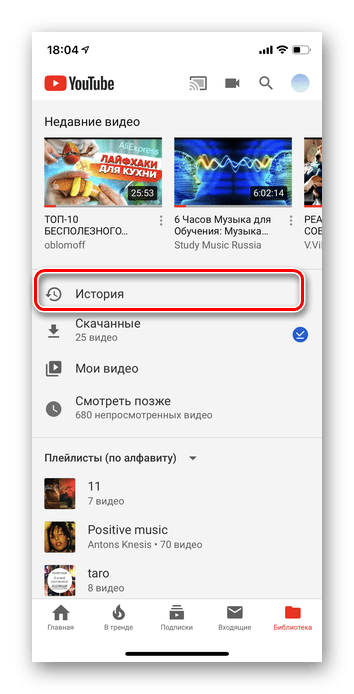
Человеку, который хочет открыть просмотры, для начала нужно запустить приложение YouTube. Пройдя авторизацию, он увидит несколько вкладок в нижней части экрана. В данном случае нас интересует пункт «Библиотека».

После нажатия кнопки перед нами открывается меню с просмотренными и сохраненными видео. Вверху будет показано несколько роликов, которые воспроизводились через действующий аккаунт последний раз. Порой здесь сложно отыскать тот самый видеоролик, поэтому кликаем по заголовку «История».
Наконец, перед нами открывается страница с перечислением всех роликов, просмотренных за недавнее время. Для каждого видео здесь присвоено название, а также картинка-анонс, чтобы вы легко могли определить ту самую запись
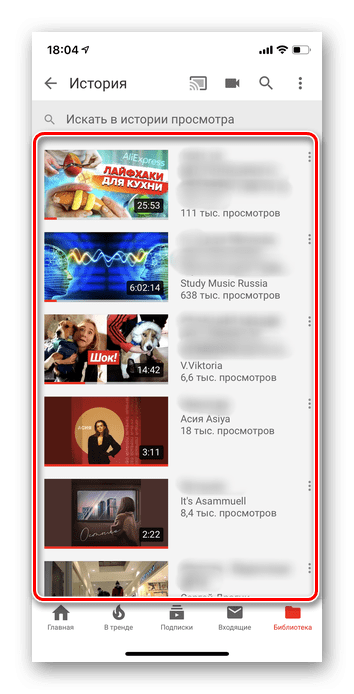
Посмотреть историю YouTube можно только в том случае, если вы вошли в свой аккаунт. Без прохождения авторизации функция не доступна.
Если у вас нет времени пролистывать все указанные ролики, можно поступить более рационально. К примеру, если вы хотя бы примерно помните название видео или одно-два слова из его заголовка, предлагается воспользоваться функцией поиска.
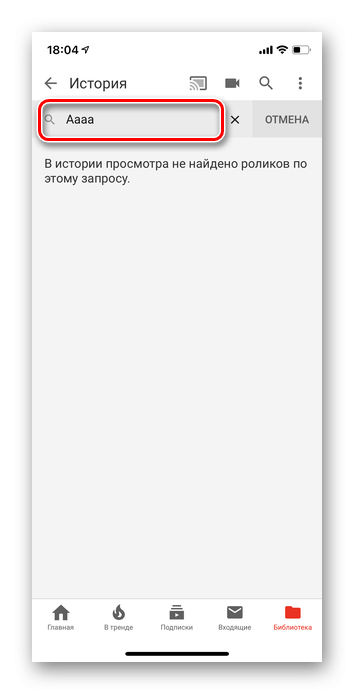
Пользователю достаточно тапнуть на поисковую строку, а также начать вводить название ролика. После этого результаты поиска автоматически будут выводиться на экран.
Как очистить историю просмотров
Полезная функция Ютуба, сохраняющая в отдельной вкладке все ролики, которые просматривал хозяин устройства, порой играет и в обратную сторону. Так, некоторые люди не хотят, чтобы посторонний человек мог ознакомиться с персональными предпочтениями, будь то друг или просто знакомый.
Для подобных ситуаций видеохостинг предусматривает возможность одним нажатием удалить просмотры. Операция выполняется следующим образом:
- Открываем Ютуб.
- Переходим в свой профиль.
- Выбираем раздел настроек.
- Тапаем по заголовку «История и конфиденциальность».
- Нажимаем кнопку «Очистить историю просмотра».
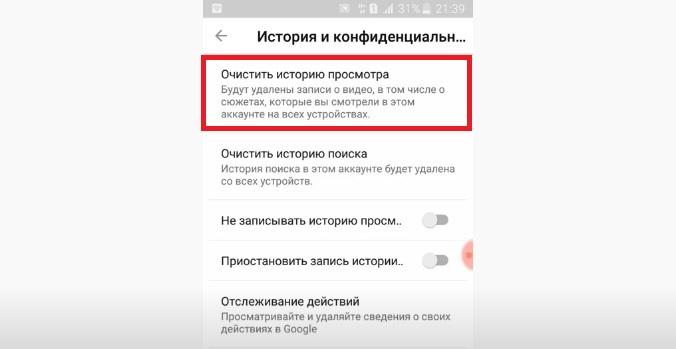
Моментально вся лишняя информация исчезнет с вашего устройства. То есть никто даже в теории не сможет ознакомиться с роликами, которые были недавно просмотрены на смартфоне.
Как удалить отдельный поисковый запрос
Помимо истории просмотров YouTube сохраняет историю поисковых запросов. Это те слова и фразы, которые вводит пользователь в попытках отыскать интересующий видеоролик.
Порой подобные запросы содержат конфиденциальную информацию. А иногда просто не хочется, чтобы с ними ознакомился человек, взявший смартфон хозяина в руки. К счастью, Ютьюб предлагает отличный способ удалить отдельный запрос, дабы он не смущал владельца устройства.
Чтобы избавиться от ненужной информации, откройте YouTube и нажмите кнопку поиска, расположенную в верхней части экрана. Перед вами откроется поисковая строка с последними запросами. Найдите тот, который хочется удалить, а затем нажмите и удерживайте кнопку в виде часов в течение пары секунд.
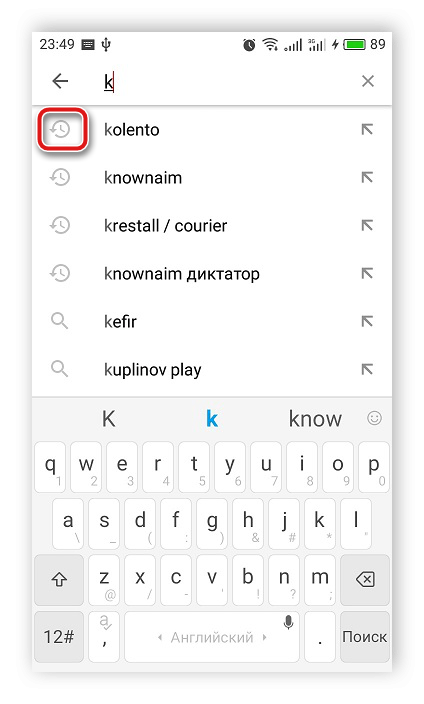
Данное действие приведет к тому, что перед пользователем откроется диалоговое окно. Здесь предлагается отказаться или подтвердить выполнение операции.
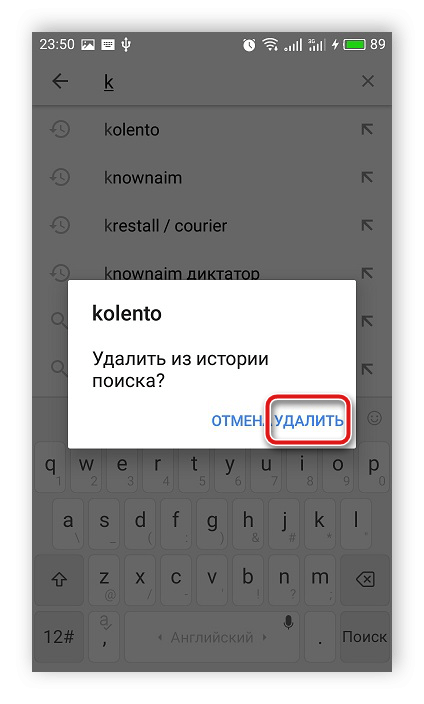
Владельцу телефона останется лишь нажать кнопку «Удалить», после чего выбранный ранее запрос исчезнет.
Если удалить поисковый запрос на смартфоне, он автоматически исчезает с сайта YouTube на компьютере или любом другом устройстве, если там человек авторизован под одним и тем же профилем.
Как очистить историю поиска
В истории поиска хранится огромное количество запросов. Удалять каждый из них по отдельности – не самое интересное занятие. Конечно, вы можете начать избирательно избавляться от ненужной информации, но проще будет очистить все сразу.
Операция выполняется буквально в два клика, а подробная инструкция выглядит следующим образом:
- Откройте Ютуб.
- Перейдите в раздел своего профиля.
- Нажмите кнопку «Настройки».
- Откройте раздел «История и конфиденциальность».
- Тапните по заголовку «Очистить историю поиска».
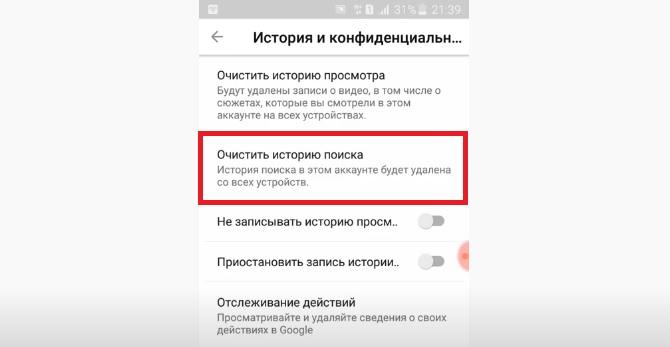
Вот так, менее чем за минуту, вы сразу же сделаете историю запросов совершенно пустой. Это приведет к тому, что никто из посторонних людей не сможет узнать, какие ролики в последнее время искал хозяин устройства.
Как остановить запись истории поиска
Для некоторых людей сохранение поиска вовсе является бесполезной функцией. В таком случае довольно неудобно каждый раз избавляться от конкретного поискового запроса. Поэтому Ютьюб предлагает отключить сохранение данной информации.
Чтобы YouTube перестал сохранять запросы пользователя, нужно:
- Открыть приложение видеосервиса.
- Перейти в свой профиль.
- Нажать на заголовок «Настройки», а затем – «История и конфиденциальность».
- В открывшемся меню активировать ползунок напротив пункта «Приостановить запись истории поиска».
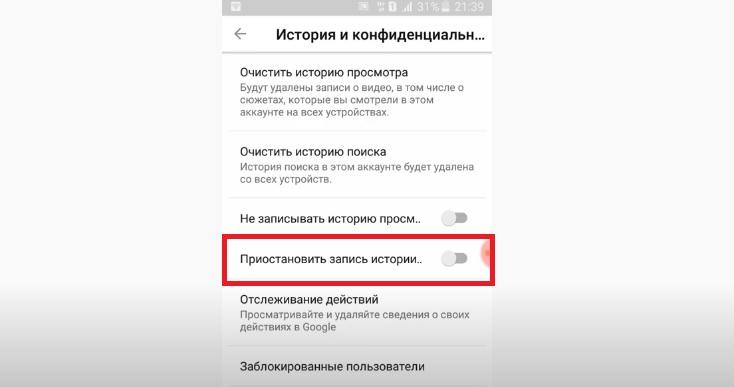
После выполнения указанных действий поисковые запросы перестанут сохраняться в системе. Но при этом та информация, которая уже имелась в распоряжении Ютьюб, останется на прежнем месте.
Как очистить историю поиска на сайте Ютуб
Не секрет, что некоторые люди пользуются не приложением YouTube, а его браузерной версией. У таковым относятся владельцы новых смартфонов Honor и Huawei без поддержки Google-сервисов.
Разумеется, потребность в удалении истории поиска может потребоваться самым разным людям. Поэтому вариант с очисткой через браузер мы тоже рассмотрим. Правда, алгоритм совершенно не отличается от того, который ранее был представлен для мобильного приложения.
Пользователю нужно открыть любой браузер и перейти на сайт youtube.com. После прохождения авторизации станет доступным раздел личного профиля. Переходим туда, а затем в «Настройки». Здесь располагается подпункт «История и конфиденциальность», который как раз-таки заточен под изменение параметров сохранения поисковых запросов.
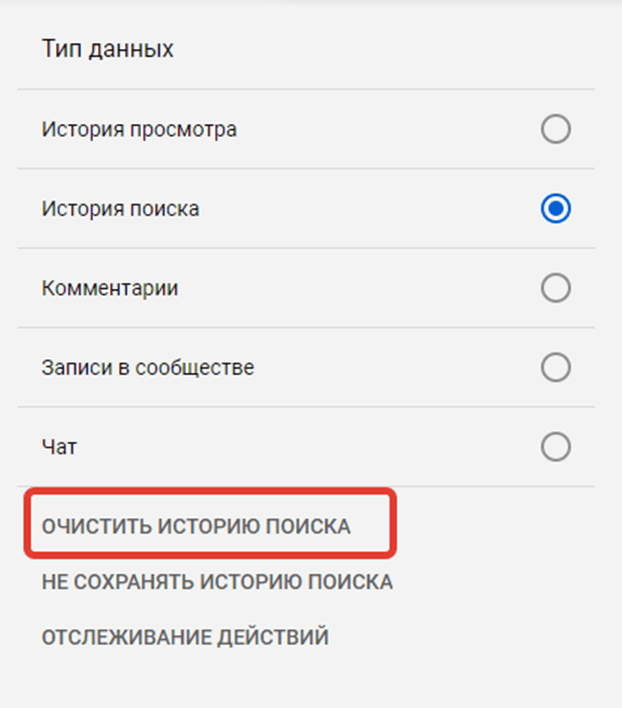
Нажимаем кнопку «Очистить историю поиска», и вся лишняя информация в одно мгновение пропадет с вашего аккаунта. Как видите, процесс выполнения операции очень простой, и не требует дополнительных навыков от владельца смартфона. Справиться с задачей сможет даже новичок при условии четкого соблюдения требований инструкции.
Также в разделе «История и конфиденциальность» на сайте youtube.com доступно удаление просмотренных видеороликов. Скачивать дополнительное приложение для этих целей не придется.
Как очистить историю YouTube на компьютере
Несмотря на то, что основной процент трафика YouTube, сейчас приходится на мобильные устройства, многие люди продолжают смотреть видеоролики на сайте youtube.com через компьютер.
Конечно же, пользователям ПК тоже периодически нужно чистить историю просмотров и запросов. И данная функция на версии сайта для компьютеров тоже. имеется. Причем алгоритм выполнения операции аналогичен тому, что был представлен для смартфонов, но при этом сам интерфейс видеохостинга будет немного отличаться.
Для удаления запросов, нужно открыть сайт youtube.com, пройти авторизацию и перейти в раздел личного профиля. Там вы увидите кнопку для перехода в настройки сервиса, где нам необходим пункт «История и конфиденциальность». Именно здесь жмем кнопку «Очистить историю поиска» или «Очистить историю просмотров» и подтверждаем выполнение операции.
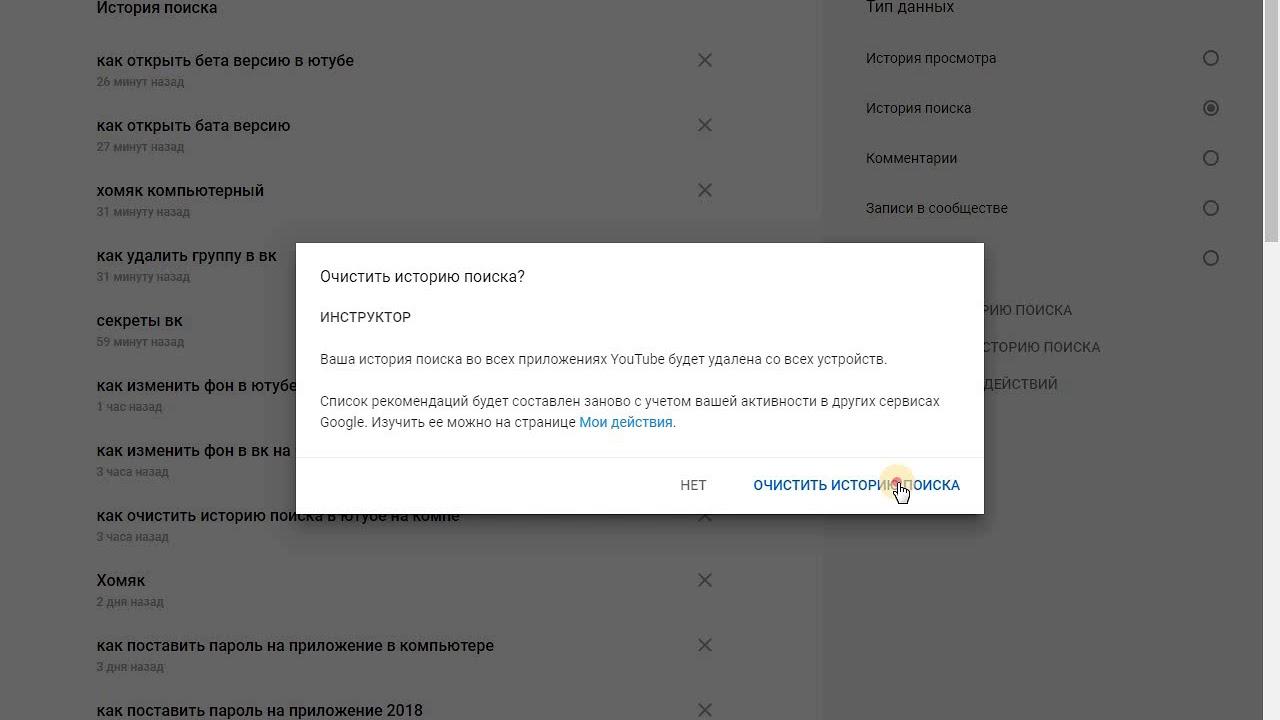
При возникновении проблем рекомендуем ознакомиться с подробной видеоинструкцией.
Как изменить настройки сохранения истории
В заключение расскажем, как можно изменить настройки сохранения просмотров и поисковых запросов. На все интересующие вопросы отвечает наш эксперт.
Эксперт в области цифровых технологий и деятельности мобильных операторов. Занимаюсь постоянным мониторингом изменений отрасли в России и за рубежом.
Задать вопрос
Вопрос эксперту
Можно ли обратно включить сохранение истории?
Да. Для этого необходимо перейти в настройки YouTube на любом доступном устройстве и после прохождения авторизации выбрать соответствующий пункт, чтобы активировать функцию.
Можно ли вернуть удаленные запросы и просмотры?
К сожалению, такая возможность не предусматривается ни сайтом, ни приложением Ютуб.
Можно ли сделать так, чтобы Ютьюб сохранял только отдельные просмотры и запросы?
Нет. Сервис не обладает данной функцией. Но вы можете открыть страницу видео или поиска в режиме «Инкогнито», чтобы история не сохранилась.
Как очистить историю ютуба на телефоне Андроид

В случае, если вы смотрите видео в YouTube в браузере или в приложении на смартфоне, войдя под вашей учетной записью, история поиска и просмотров автоматически сохраняется в аккаунте. При желании вы можете удалить историю просмотров и поиска в YouTube, сделать это очень просто. Также существует возможность автоматической очистки или отключения сохранения этих данных.
В этой инструкции подробно о том, как очистить историю ваших действий в YouTube как на компьютере в браузере, так и на телефоне (в браузере или приложении). Учитывайте, что история будет удалена везде: например, вы удаляете её на компьютере, и, если на телефоне используется тот же аккаунт, на нем она тоже исчезнет.
Как очистить историю ютуба на телефоне Андроид
Содержание — Как очистить историю ютуба на телефоне Андроид:
- Как удалить историю поиска и просмотров в YouTube на телефоне
- Очистка истории YouTube на компьютере или ноутбуке
Как удалить историю поиска и просмотров YouTube на телефоне
Как правило, для просмотра видео в YouTube на смартфонах используют официальное приложение, соответственно сначала покажу очистку истории именно в нем, а затем — через мобильный браузер.
1. В приложении YouTube нажмите по значку вашего аккаунта справа вверху.
2. В открывшемся окне нажмите «Настройки».
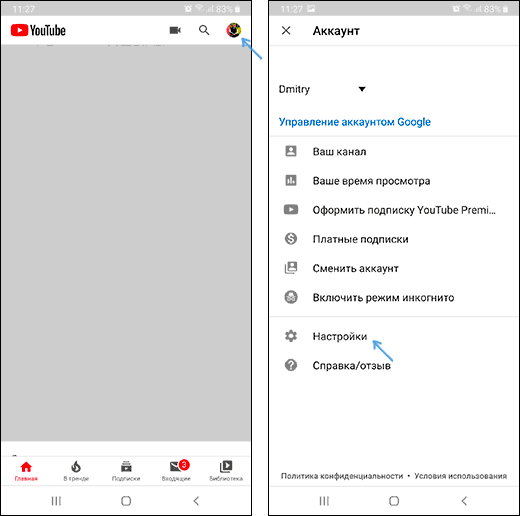
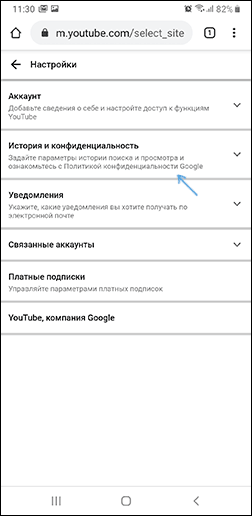
3. Выберите пункт «История и конфиденциальность».
4. Здесь вы найдете пункты «Очистить историю просмотра» и «Очистить историю поиска».
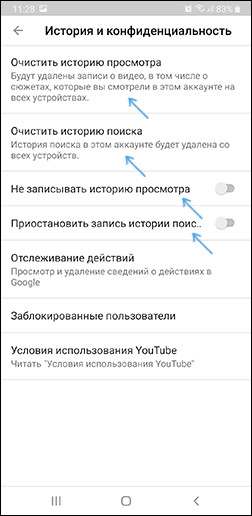
На этой же странице настроек вы можете включить два параметра — «Не записывать историю просмотра» и «Приостановить запись истории поиска», если вы не хотите, чтобы в будущем велся запись истории.
Если на вашем телефоне не установлено официальное приложение, то очистить историю YouTube вы можете с помощью простого браузера:
- Через браузер на телефоне зайдите на сайт youtube.com, при необходимости введите ваш логин и пароль
- Нажмите по иконке вашего аккаунта справа вверху, а затем откройте «Настройки».
- Используйте параметры в разделе «История и конфиденциальность» для удаления истории поиска и просмотров и отключения истории YouTube при необходимости.
Как очистить историю YouTube на компьютере
Шаги удаления истории YouTube на компьютере будут почти теми же, что и в случае действий на телефоне, однако меню несколько отличаются:
1. Зайдите на сайт YouTube.com под вашим аккаунтом.
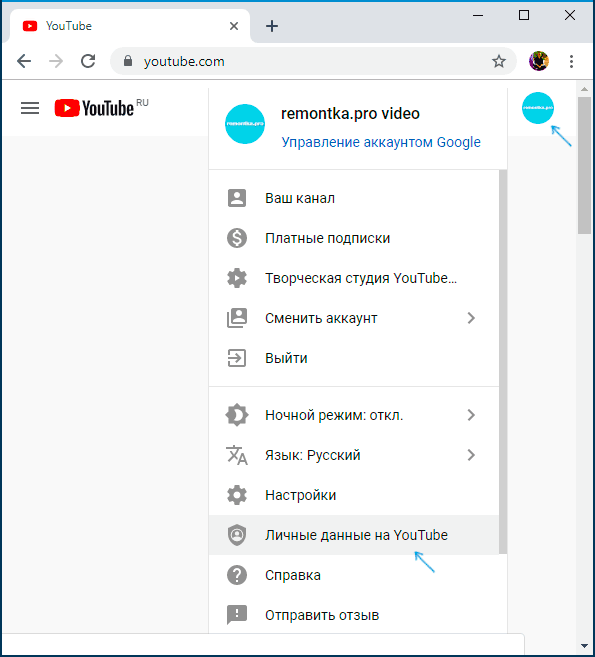
2. Нажмите по значку вашего профиля в правом верхнем углу страницы и выберите пункт «Личные данные на YouTube».
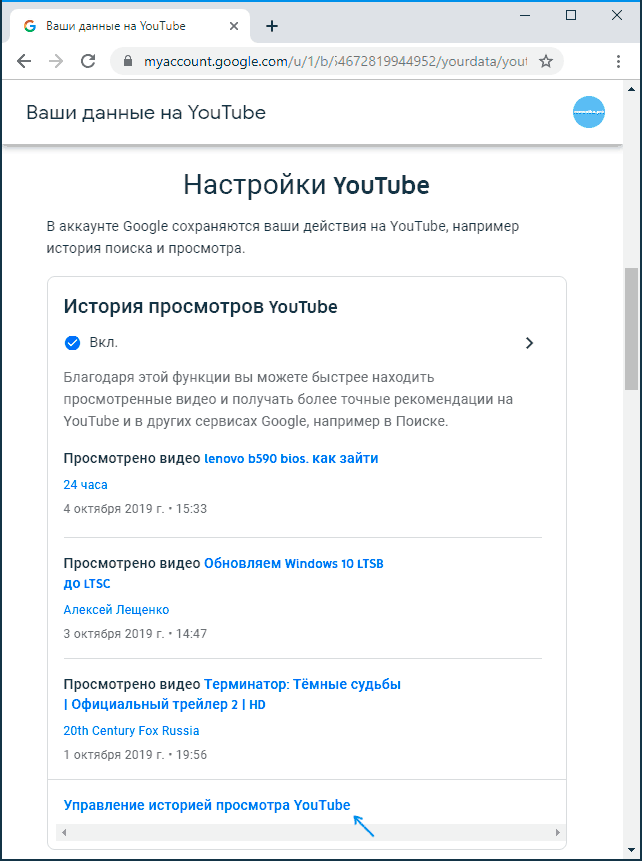
3. В разделе «Настройки YouTube» вы увидите два раздела — «История просмотров YouTube» и «История поиска YouTube». Предположим, что нам требуется удалить историю просмотров. Нажимаем «Управление историей просмотра».
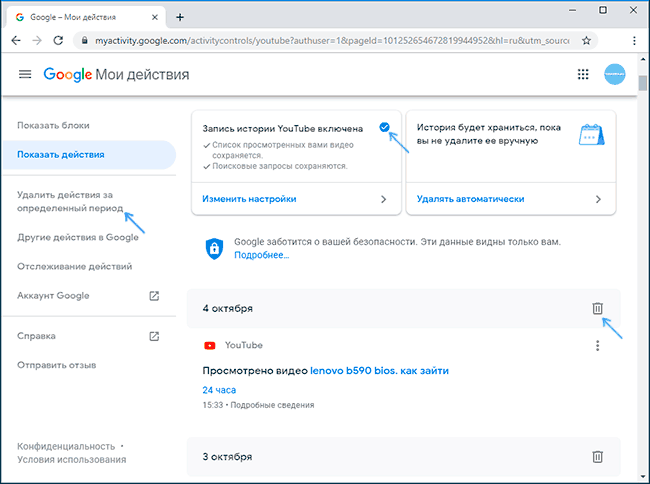
4. На следующей странице вы можете: отключить запись истории просмотров YouTube, удалить отдельные пункты из истории или, нажав в меню слева пункт «Удалить действия за определенный период» удалить историю за всё время (т.е. полностью). При необходимости здесь же вы можете настроить автоматическое удаление истории YouTube.
5. Аналогичным образом удаляется история поиска в YouTube.