
Узнаем как очистить Яндекс.Диск: советы и рекомендации

«Яндекс.Диск» — удобный облачный сервис от компании Yandex. С его помощью люди могут хранить свою информацию в Сети под надежной защитой. К сожалению, время от времени место на «ЯД» заканчивается. В этом случае придется либо докупать его (что не пользуется особым спросом), либо осуществлять форматирование хранилища. Как очистить «Яндекс.Диск»? Ниже будут представлены подробные инструкции по воплощению задумки в жизнь. На самом деле с этой задачей сможет справиться даже подросток.
Способы решения задачи
Как очистить «Яндекс.Диск»? Сделать это можно по-разному. Все зависит от личных предпочтений каждого юзера.
Например, пользователь может:
- воспользоваться веб-интерфейсом;
- почистить облачное хранилище при помощи папок утилиты.
Больше никаких вариантов нет. Ниже будут приведены подробные инструкции, помогающие за несколько минут справиться с поставленной задачей.
Удаление через сайт
Как очистить «Яндекс.Диск»? Первый способ — это обращение к веб-интерфейсу. Ничего трудного операция собой не представляет.
Чтобы удалить документы с «ЯД», потребуется:
- Пройти авторизацию в «Яндекс.Диске».
- Выделить левой кнопкой мыши элементы, которые хочется убрать. Можно отмечать как целые папки и разделы, так и отдельные документы.
- Выбрать в функциональном меню в верхней части экрана операцию «Удалить».
Вот и все. После проделанных действий выделенные элементы будут помещены в раздел «Корзина». Но это только начало.
Очистка корзины
Дело все в том, что описанных выше действий недостаточно для того, чтобы полностью стереть информацию, загруженную на облачный сервис. Придется сделать еще кое-что.
Речь идет об очистке корзины в «ЯД». Для реализации поставленной задачи юзеру потребуется выполнить такие манипуляции:
- Зайти в свое виртуальное хранилище данных на «Яндексе».
- В левом меню выбрать папку «Корзина».
- Щелкнуть по элементу управления с надписью «Очистить. «. Он расположен в верхней части окна.
После подтверждения операции все помещенные в корзину данные будут окончательно стерты. Они больше не станут занимать место на виртуальном диске.
Важно: при переносе файлов в «Корзину» пространство на Yandex.Disk не освобождается. Пользователь просто переместит мешающие ему документы в «Корзину». Это место временного хранения старых или ненужных файлов.
Через папку программы
Как очистить «Яндекс.Диск»? Второй вариант развития событий — это удаление документов из корневой папки хранилища.
Такой прием встречается реже первого, но помнить о нем необходимо всем современными пользователям ПК. Для проведения чистки «ЯД», нужно:
- Зайти в «Мой компьютер».
- Открыть директорию «Яндекс.Диск». Нам потребуется файл с подписью «Системная папка».
- Выделить документы, от которых хочется избавиться.
- Нажать на кнопку Del на клавиатуре, либо щелкнуть ПКМ и в диалоговом окне клацнуть по операции «Удалить».
Теперь все выделенные объекты будут перемещены в «Корзину» операционной системы. На главном сервере Yandex.Disk документы тоже переместятся во «временное хранилище».
Чтобы завершить работу над чисткой облачного сервиса, остается очистить «Корзину». О том, как это сделать, мы уже говорили.
Важно: для очистки «Корзины» в операционной системе придется кликнуть ПКМ по соответствующему ярлыку и выбрать в функциональном меню подходящую команду.

История загрузок
Довольно часто юзеры интересуются, как очистить историю в «Яндекс.Диске». Данный раздел появился еще в 2015 году. С его помощью пользователи могут посмотреть, какие документы и когда именно были загружены на сервер.
Как очистить историю «Яндекс.Диска» полностью? К сожалению, никак. Все, что может сделать юзер — это стереть файлы из облачного хранилища. Сведения об их загрузке останутся в истории «Яндекса» навсегда.
Важно: не стоит доверять объявлениям и программам, предлагающим произвести очистку истории «Яндекс.Диска».

Что такое облака? Еще несколько лет назад пользователи ПК бы сказали, что так называются тучи на небе. Но только не сейчас! Сегодня «облачные» технологии семимильными шагами прокладывают себе дорогу в массы. Что это такое?

Многие пользователи ПК наверняка часто замечали, что их система начинает тормозить, хотя раньше она была довольно быстрая, и ничего подобного за ней не замечалось. Однако такое происходит практически у всех, пугаться и расстраиваться вовсе ни к .

Сегодня мы решили разобрать тему о том, что такое «Яндекс Диск», отзывы о данном решении чаще всего положительные, однако остается множество вопросов о том, как им пользоваться, да и вообще, для чего он нужен. Образование и запуск «Яндекс Диска» .

«Яндекс» — компания, которая предлагает огромное количество интересных продуктов. Например, почту и браузер. Что это такое? Как их удалить?
Как очистить Яндекс.Диск полностью?
Как очистить Яндекс.Диск полностью одним кликом мышки, возможно ли это? Если ваше хранилище забито ненужными данными, стоит задуматься об удалении некоторых файлов. А может быть, вы хотите избавиться от всех фото и документов сразу? Не проблема!
Как удалить данные?
Нет ничего проще, чем удалить с Яндекс.Диска файлы, которые больше вам не нужны – ведь правда, зачем тратить ценное место в хранилище? Лучше уберем лишние данные, освободим память для нужных и ценных документов или фото.
Сначала несколько слов о том, как почистить Яндекс.Диск частично – избавиться от некоторых файлов.
- Откройте свое хранилище, авторизуйтесь при необходимости;
- Переключитесь на вкладку «Файлы» на панели слева;

- Найдите отдельный документ/фото/видео/аудио (или что-то еще) и выделите его кликом мышки;

- На нижней панели появится иконка в виде корзины – нажмите на нее, чтобы удалить файл.

Вот как удалить с Яндекс.Диска фото или что-то еще. Кроме того, вы можете избавиться сразу от целой папки! Допустим, в ней лежит информация по завершенному проекту, которая больше не пригодится. Или вы специально перекинули все неактуальные документы в одну папочку?
- Просто найдите папку и выделите ее кликом мышки;
- Нажмите на кнопку «Удалить» внизу, подтверждать действие не требуется.
Так вы можете убирать по одному ненужному более аудио, видео, фото или документу. А как очистить Яндекс.Диск полностью за один раз, чтобы избавиться от всего содержимого? Для этого есть отдельный алгоритм!
- Войдите в свое хранилище;
- Выделите все содержимое курсором – просто щелкните по экрану, зажмите и потяните так, чтобы захватить все папки/документы;

- Кликайте по значку корзинки, который появится на верхней панели.
Получилось понять, как удалить с Яндекс.Диска все фото и другие данные? Но это еще не все!
Все стертые документы попадают в корзину – вы найдете соответствующую иконку в своем хранилище, а также одноименная вкладка есть на панели слева. Хранятся данные тридцать дней, при этом они продолжают занимать место в вашем облаке – даже когда находятся в корзине.
Очищение корзины от удаленных файлов
Попробуем очистить историю в Яндекс.Диске так, чтобы освободить пространство! При этом стоит понимать, что удаление файлов из корзины не имеет обратного действия, потом вы не сможете вернуть ни фото, ни видео, ни другие документы. Обязательно учитывайте это, восстановление технически невозможно.
- Зайдите в корзину и выделите один или несколько файлов мышкой;

- Нажмите на значок «Очистить корзину» на панели;

Если вы не произведете удаление вручную, документы сами сотрутся автоматически спустя тридцать дней после перемещения в корзину.
Важно: здесь вы увидите иконку «Восстановить» , позволяющую вернуть в основное хранилище файлы, попавшие в корзинку по ошибке.
Рассказали, как с Яндекс.Диска удалить все фото сразу и без возврата – но будьте осторожнее с этим инструментом. Хорошо подумайте, стоит ли полностью чистить хранилище, ведь восстановить данные нельзя!
Как очистить Яндекс Диск полностью
Нажмите → Дополнительно → Очистить историю либо сочетание клавиш Ctrl + Shift + Del (в Windows и Linux) или Shift + ⌘ + Backspace (в macOS). В списке Очистка истории выберите период для удаления кеша. Включите опцию Файлы, сохранённые в кеше.
Как удалить все фото в Яндекс Диск
Как удалить все перемещенные фотографии?:
- Нажмите на панели слева кнопку Архив → Яндекс Фотки.
- Выделите все фотографии и нажмите Удалить на верхней панели. Вместе с файлами удалится вся информация о фото и перестанут работать прямые ссылки на фотографии.
Как очистить облако Яндекс
- В консоли управления выберите облако в списке.
- Нажмите кнопку и выберите Удалить.
- Выберите срок удаления облака, после которого оно будет удалено. Выберите один из возможных периодов или Удалить сейчас. Срок удаления облака по умолчанию — 7 дней.
- Нажмите Удалить.
Как выбрать сразу все фото в Яндекс диске
Выделить несколько файлов или папок
Чтобы выделить несколько файлов подряд, нажмите на первый и последний файл в диапазоне, удерживая при этом клавишу Shift. Чтобы выделить несколько отдельных файлов, удерживайте при выборе клавишу Ctrl в Windows и ⌘ в macOS. Примечание.
Что будет если очистить данные Яндекс
Данные, которые стали частью сервиса, например правки и панорамы в «Яндекс. Картах», нельзя удалить полностью. Однако «Яндекс» стирает информацию о том, кто их добавил. При этом если стереть данные, некоторые возможности сервисов «Яндекса» станут недоступны, отмечает компания.
Что значит очистить Офлайн Яндекс Диск
При очистке раздела Офлайн файлы удалятся только с мобильного устройства. На серверах Диска они сохранятся. Если вы столкнулись с проблемой в работе приложения Яндекс Диск, пожалуйста, сообщите нам об ошибке через форму обратной связи в самом приложении: Откройте настройки приложения.
Как удалить все фото сразу
Чтобы перенести все фотографии в другой аккаунт, поделитесь с ним своей библиотекой.Важно!:
- Откройте приложение «Google Фото» на телефоне или планшете Android.
- Войдите в аккаунт Google.
- В нижней части экрана нажмите Библиотека Корзина Ещё Очистить корзину Удалить навсегда.
Сколько хранится фото на яндекс диске
Сколько времени хранятся файлы? Файлы хранятся на сервере до тех пор, пока вы сами их не удалите. Примечание. Яндекс удаляет все ваши данные, когда вы удаляете свой Яндекс ID.
Куда удаляются фото с яндекс диска
Когда вы удаляете файл из папки Яндекс Диск на компьютере, на сервере Яндекс Диска он автоматически перемещается в Корзину. И когда с момента перемещения проходит месяц, Корзина автоматически очищается — файлы удаляются навсегда.
Чем Яндекс Диск отличается от облака
Сервис Яндекс. Диск предлагает пользователям 10 Гб изначального объёма памяти, когда облако mail.ru всего лишь 8. Стоит отметить, что облако Яндекс. Диск входит в пакет услуг компании Яндекс Плюс, при подписке на данный пакет пользователи получают дополнительные 10 Гб памяти и скидку в 30 % на покупку места.
Что значит очистить кэш на Яндекс диске
Он помогает сократить количество запросов к сайтам: если страница, которую вы хотите просмотреть, уже есть в кеше, браузер мгновенно загрузит ее с вашего жесткого диска. Кеш нужно периодически чистить, чтобы освободить память на жестком диске или если страницы отображаются некорректно, например в старом дизайне.
Как удалить с облака
Удаление файлов из облака
Все удаленные файлы и папки отправляются в корзину, из которой их можно восстановить. Выберите файлы, которые нужно удалить. Щелкните Удалить. Файлы будут перемещены в корзину.
Как очистить Яндекс Диск на Андроиде
Если вам нужно полностью очистить Диск, выделите все папки и файлы, удалите их, а затем очистите Корзину. Внимание. Если вы очистите Диск, восстановить удаленные файлы будет невозможно.
Где хранятся фото на яндекс диске
Автоматически загруженные файлы будут храниться в папке «Фотокамера». Также вы можете их увидеть в разделах Фото и Лента в мобильных приложениях и в разделах Фото и Последние файлы на странице сервиса. Внимание. В разделе Фото файлы не хранятся, а только отображаются.
Как удалить альбом на яндекс диске
- Нажмите кнопку → Удалить в правом верхнем углу эскиза альбома.
- Подтвердите удаление. Примечание. Если вы удалите альбом, все фотографии и видео из этого альбома останутся на Диске.
Как очистить реестр от Яндекс
Чтобы удалить реестр:
- Откройте раздел Container Registry в каталоге, где требуется удалить реестр.
- Нажмите значок в строке реестра, который требуется удалить.
- В открывшемся меню нажмите кнопку Удалить.
- В открывшемся окне нажмите кнопку Удалить.
Как очистить данные Приложения Яндекс
Для вашего удобства в приложении Яндекс сохраняются данные.Удаление данных в приложении:
- На Главном экране нажмите (портрет профиля) → Настройки приложения.
- Нажмите Очистить данные.
- Включите нужные опции: История — адреса посещенных вами страниц. Веб-история запросов — список ваших поисковых запросов.
Почему не освобождается место на Яндекс Диске
Это происходит потому, что место на вашем Диске занимают файлы, перемещенные в Корзину на странице Диска или удаленные в программе для компьютера. Через 30 дней они удалятся автоматически. Если вам не хватает места, очистите Корзину раньше.
Как полностью очистить галерею
- Откройте приложение «Google Фото» на телефоне или планшете Android.
- Войдите в аккаунт Google.
- В нижней части экрана нажмите Библиотека Корзина Ещё Очистить корзину Удалить навсегда.
Как удалить фотографии с Диска
Чтобы удалить файл с Диска, переместите его в корзину. Файлы хранятся в корзине 30 дней, а затем автоматически удаляются. Обратите внимание на следующее: Если вы владелец файла, учтите, что пользователи с доступом к нему смогут копировать этот файл, пока он находится в корзине.
Можно ли удалить фото с телефона если они в облаке
Зайдите в облако Google Фото. Воспользуйтесь функцией «Освободить место». В таком случаи ваши файлы останутся в облаке, но будут удалены из памяти устройства.
Что сохраняется на Яндекс Диск
«Яндекс» объявил о том, что сервис «Яндекс. Диск» теперь умеет автоматически сохранять все файлы с рабочего стола, а также из стандартных папок «Изображения» и «Документы» на компьютерах с Windows.
Что значит Перечеркнутое облако на Яндекс диске
Этот значёк обозначает то, что данное изображение находится только на вашем устройстве и не синхорнизировалось с облачным хранилищем вашего аккаунта.
Как очистить Яндекс диск за раз
Если вам нужно полностью очистить Диск, выделите все папки и файлы, удалите их, а затем очистите Корзину. Внимание. Если вы очистите Диск, восстановить удаленные файлы будет невозможно.
Как очистить Яндекс на телефоне
- Нажмите → Настройки.
- Перейдите в раздел Конфиденциальность.
- Нажмите Очистить данные.
- Убедитесь, что включена опция Локальная история.
- Снимите отметки со всех остальных пунктов (если вы хотите очистить только историю Браузера).
- Нажмите Очистить данные.
- Подтвердите удаление данных.
Как обнулить Яндекс Такси
Откройте меню приложения. Нажмите на номер телефона, затем ещё раз. Нажмите рядом с аккаунтом и подтвердите удаление.Как удалить аккаунт:
- Откройте меню приложения.
- Нажмите на номер телефона.
- Нажмите Выйти из профиля → Удалить аккаунт (или Выйти).
- Выберите другой аккаунт и нажмите Далее.
Как очистить Яндекс браузер на телефоне
- Нажмите → Настройки.
- Перейдите в раздел Конфиденциальность.
- Нажмите Очистить данные.
- Отметьте Кеш.
- Снимите отметки со всех остальных пунктов (если вы хотите очистить только кеш Браузера).
- Нажмите Очистить данные.
- Подтвердите удаление данных.
- Как удалить альбом на яндекс диске
- Что значит Перечеркнутое облако на Яндекс диске
Как очистить Яндекс Диск: советы и все способы
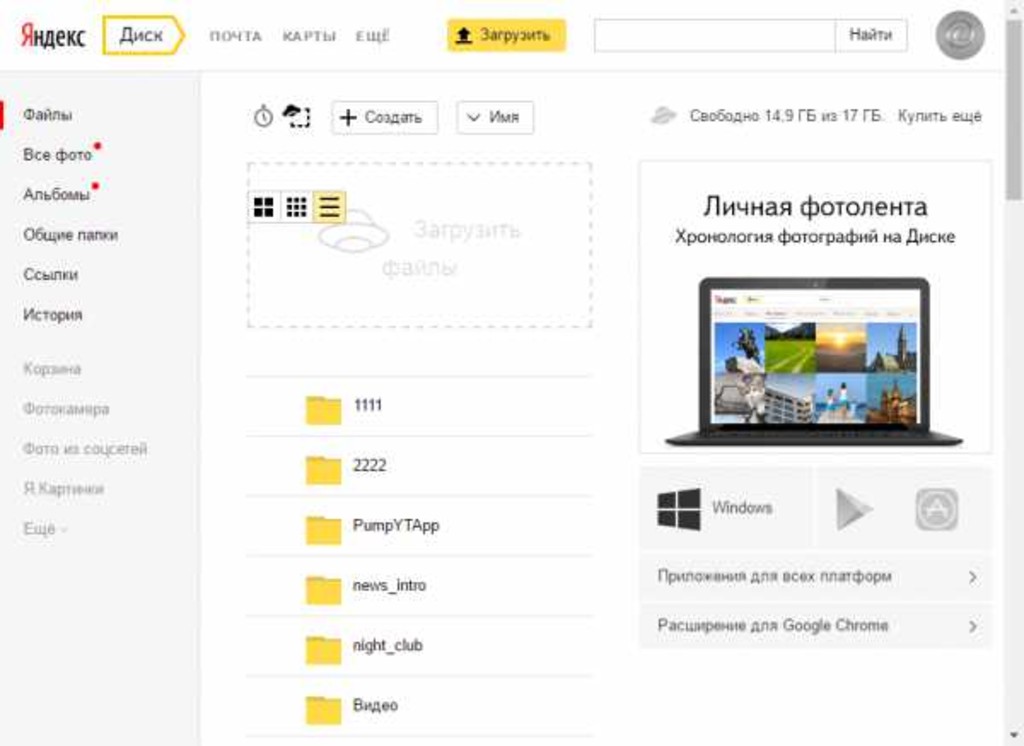
У компании Yandex есть очень популярный сервис Яедекс Диск, которым пользуется практически каждый, кто использует почту этой компании, т.к. большие файлы при пересылке почты сохраняются именно на него и сегодня мы рассмотрим подробную инструкцию как очистить Яндекс Диск от всех лишних файлов на нем, чтобы не пришлось покупать платную подписку для увеличения выделенного дискового пространства в этом сервисе.
Способы решения задачи
Как очистить «Яндекс.Диск»? Сделать это можно по-разному. Все зависит от личных предпочтений каждого юзера.
Например, пользователь может:
- воспользоваться веб-интерфейсом;
- почистить облачное хранилище при помощи папок утилиты.
Больше никаких вариантов нет. Ниже будут приведены подробные инструкции, помогающие за несколько минут справиться с поставленной задачей.
Удаление через сайт
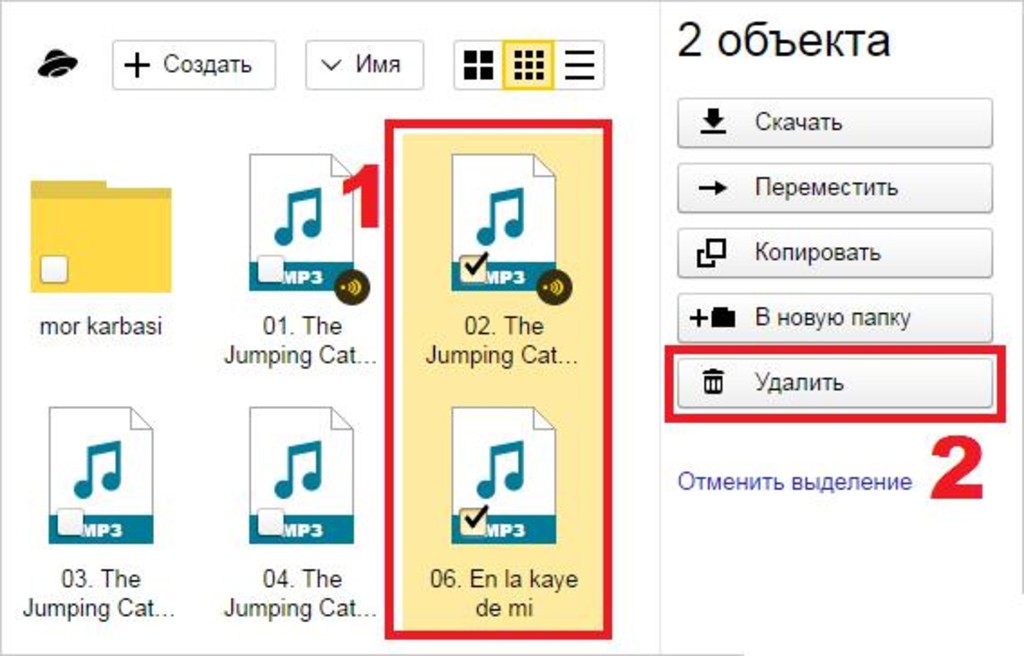
Как очистить «Яндекс.Диск»? Первый способ — это обращение к веб-интерфейсу. Ничего трудного операция собой не представляет.
Чтобы удалить документы с «ЯД», потребуется:
- Пройти авторизацию в «Яндекс.Диске».
- Выделить левой кнопкой мыши элементы, которые хочется убрать. Можно отмечать как целые папки и разделы, так и отдельные документы.
- Выбрать в функциональном меню в верхней части экрана операцию «Удалить».
Вот и все. После проделанных действий выделенные элементы будут помещены в раздел «Корзина». Но это только начало.
Очистка корзины
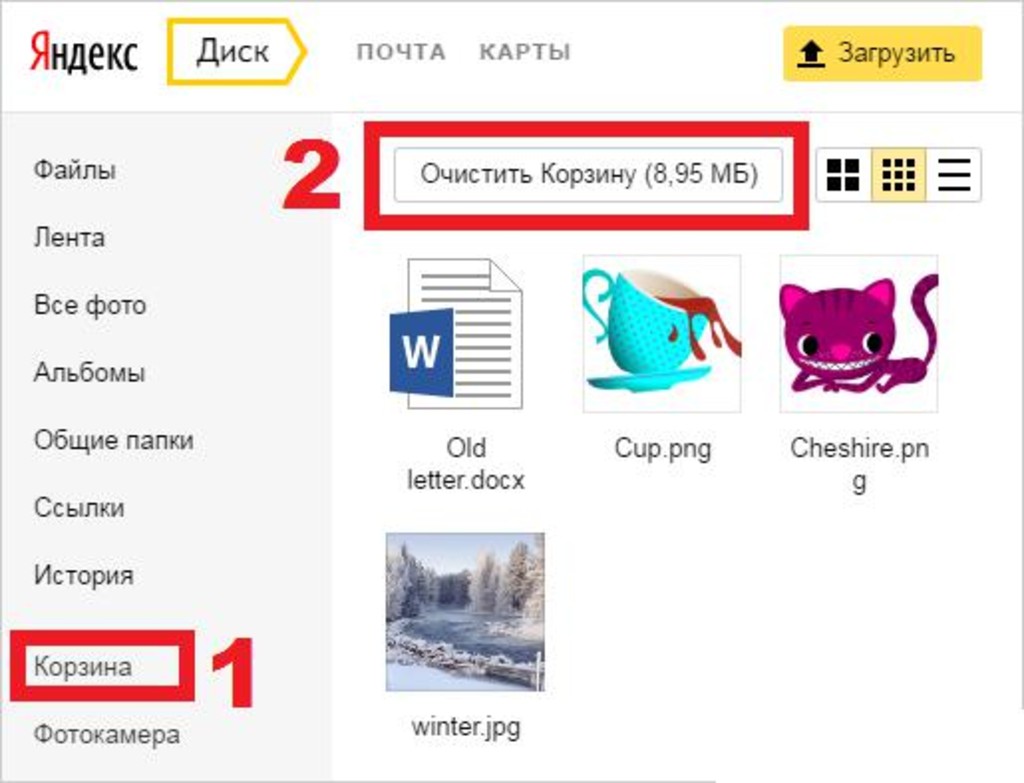
Дело все в том, что описанных выше действий недостаточно для того, чтобы полностью стереть информацию, загруженную на облачный сервис. Придется сделать еще кое-что.
Речь идет об очистке корзины в «ЯД». Для реализации поставленной задачи юзеру потребуется выполнить такие манипуляции:
- Зайти в свое виртуальное хранилище данных на «Яндексе».
- В левом меню выбрать папку «Корзина».
- Щелкнуть по элементу управления с надписью «Очистить. «. Он расположен в верхней части окна.
После подтверждения операции все помещенные в корзину данные будут окончательно стерты. Они больше не станут занимать место на виртуальном диске.
Важно: при переносе файлов в «Корзину» пространство на Yandex.Disk не освобождается. Пользователь просто переместит мешающие ему документы в «Корзину». Это место временного хранения старых или ненужных файлов.
Через папку программы
Как очистить «Яндекс.Диск»? Второй вариант развития событий — это удаление документов из корневой папки хранилища.
Такой прием встречается реже первого, но помнить о нем необходимо всем современными пользователям ПК. Для проведения чистки «ЯД», нужно:
- Зайти в «Мой компьютер».
- Открыть директорию «Яндекс.Диск». Нам потребуется файл с подписью «Системная папка».
- Выделить документы, от которых хочется избавиться.
- Нажать на кнопку Del на клавиатуре, либо щелкнуть ПКМ и в диалоговом окне клацнуть по операции «Удалить».
Теперь все выделенные объекты будут перемещены в «Корзину» операционной системы. На главном сервере Yandex.Disk документы тоже переместятся во «временное хранилище».
Чтобы завершить работу над чисткой облачного сервиса, остается очистить «Корзину». О том, как это сделать, мы уже говорили.
Важно: для очистки «Корзины» в операционной системе придется кликнуть ПКМ по соответствующему ярлыку и выбрать в функциональном меню подходящую команду.
История загрузок
Довольно часто юзеры интересуются, как очистить историю в «Яндекс.Диске». Данный раздел появился еще в 2015 году. С его помощью пользователи могут посмотреть, какие документы и когда именно были загружены на сервер.
Как очистить историю «Яндекс.Диска» полностью? К сожалению, никак. Все, что может сделать юзер — это стереть файлы из облачного хранилища. Сведения об их загрузке останутся в истории «Яндекса» навсегда.
Важно: не стоит доверять объявлениям и программам, предлагающим произвести очистку истории «Яндекс.Диска».