
Как скрыть Shorts в Ютубе на Айфоне или компьютере
Несмотря на то, что Гугл всяческим образом вставляет палки в колеса российским пользователям, YouTube по-прежнему остается одним из главных стриминговых сервисов. Не так давно разработчики решили внедрить туда этакий аналог Тик Тока — короткие видео Shorts, которые должны привлечь еще больше пользователей, а заодно помочь авторам разнообразить свой контент. Тем не менее, не все пользователи оценили нововведение, а YouTube и вовсе добавил короткие видео в общую ленту. Рассказываем, как убрать Shorts с Ютуба на разных устройствах.
Разбираемся, как избавиться от Shorts на Ютубе на разных устройствах
Возможно, кому-то пришлись короткие ролики на Ютубе в духе Тик Тока. Но сейчас они попадаются все чаще в ленте, а в десктопной версии и вовсе смешиваются с обычными видео из подписок. Вот как их убрать.
Как отключить Shorts в YouTube
Мало того, что без включенного VPN на Айфоне у некоторых пользователей не отображаются превью того или иного видео, так на главной странице и во вкладке «Подписки» еще и мешается отдельная строка с короткими видео Shorts. Скажу сразу, что больше всего повезло владельцам Android-смартфонов: они просто могут удалить текущую версию приложения, заменив ее на старую сборку, где нет Shorts. А вот обладателям iPhone и iPad не позавидуешь. Впрочем, есть очень простой способ.
-
Найдите на вкладке «Главная» раздел с Shorts.
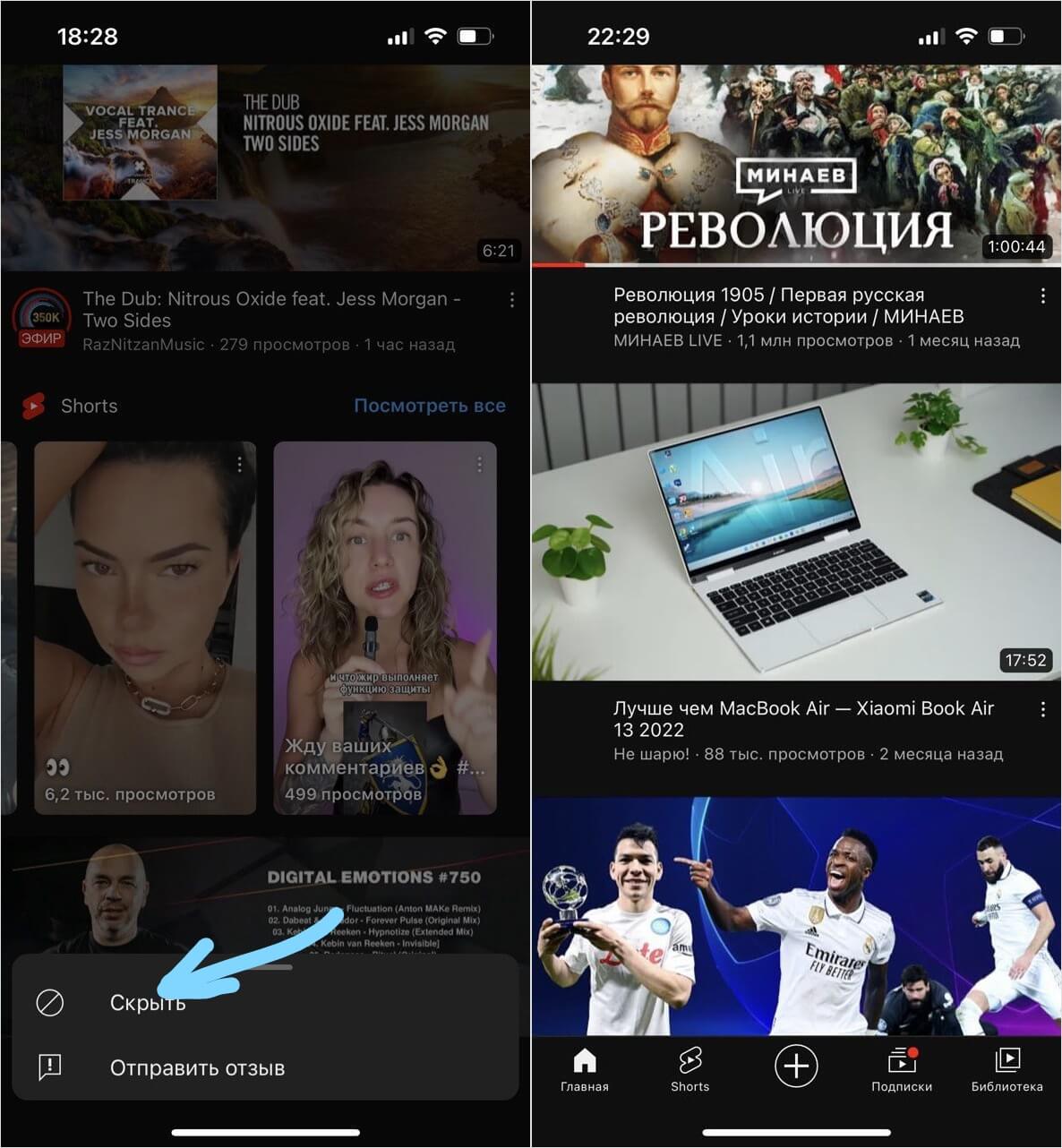
Скрыть Shorts временно можно даже в приложении Ютуба
Теперь обновите страницу или зайдите в приложение YouTube заново — вы увидите, что на главной странице Shorts больше отображаться не будут. Но имейте в виду, что это временное решение. Ниже есть способы получше.
Можно ли убрать Shorts на Айфоне
Лично я убрал Shorts с главной страницы приложения Ютуба уже несколько дней назад, но вкладка с роликами так и не вернулась. Подобное можно проделать и с Shorts в подписках, но после обновления страницы они вновь появляются. Кроме того, можете использовать веб-версию Ютуба на Айпаде — мы уже рассказывали в нашем материале, насколько это удобно.
- Зайдите на youtube.com.
- Авторизуйтесь в аккаунте Гугл. После этого вас перекинет в приложение, поэтому зайдите по ссылке снова.
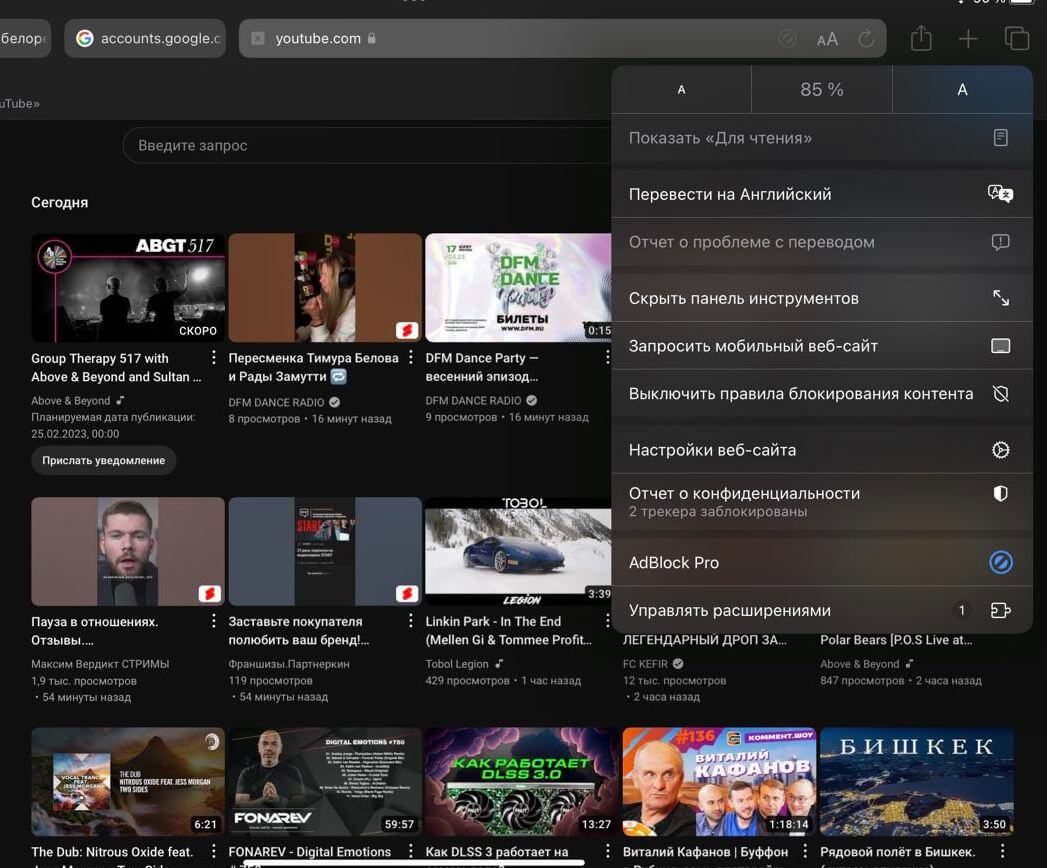
В мобильной версии Ютуба вкладка с Шортс пропадет
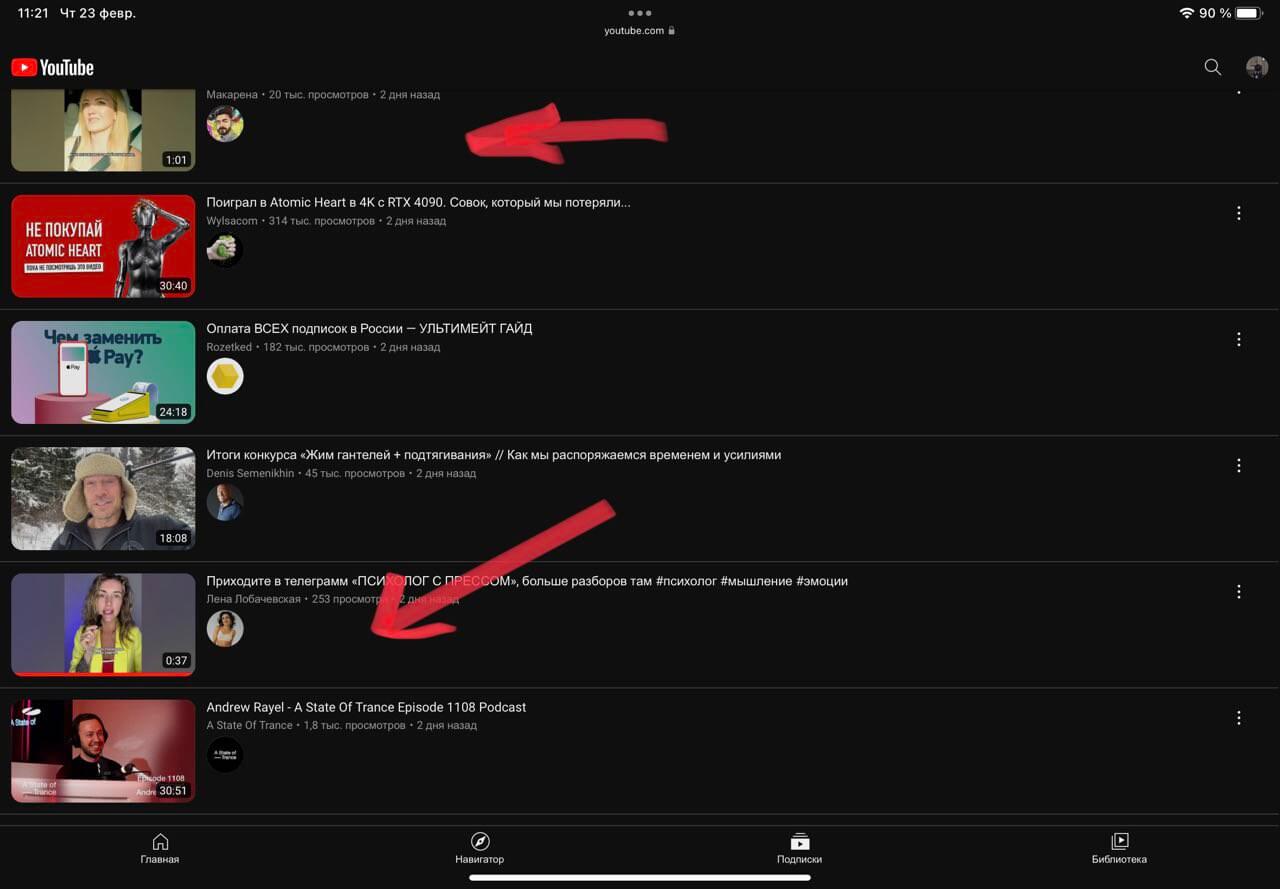
В мобильной версии YouTube на iPad Shorts открываются как обычные видео и не помечаются логотипом
В облегченной версии сайта короткие ролики перемешаются вместе с вашими видео на главной странице, но зато не будет врезок с короткими видео как в приложении YouTube. Если нажать «Скрыть панель инструментов», сайт и вовсе превратится в удобную веб-версию, которая быстро грузится. К сожалению, других рабочих методов отключить Shorts в YouTube на Айфоне нет: в App Store, вероятно, не скоро появятся такие расширения.
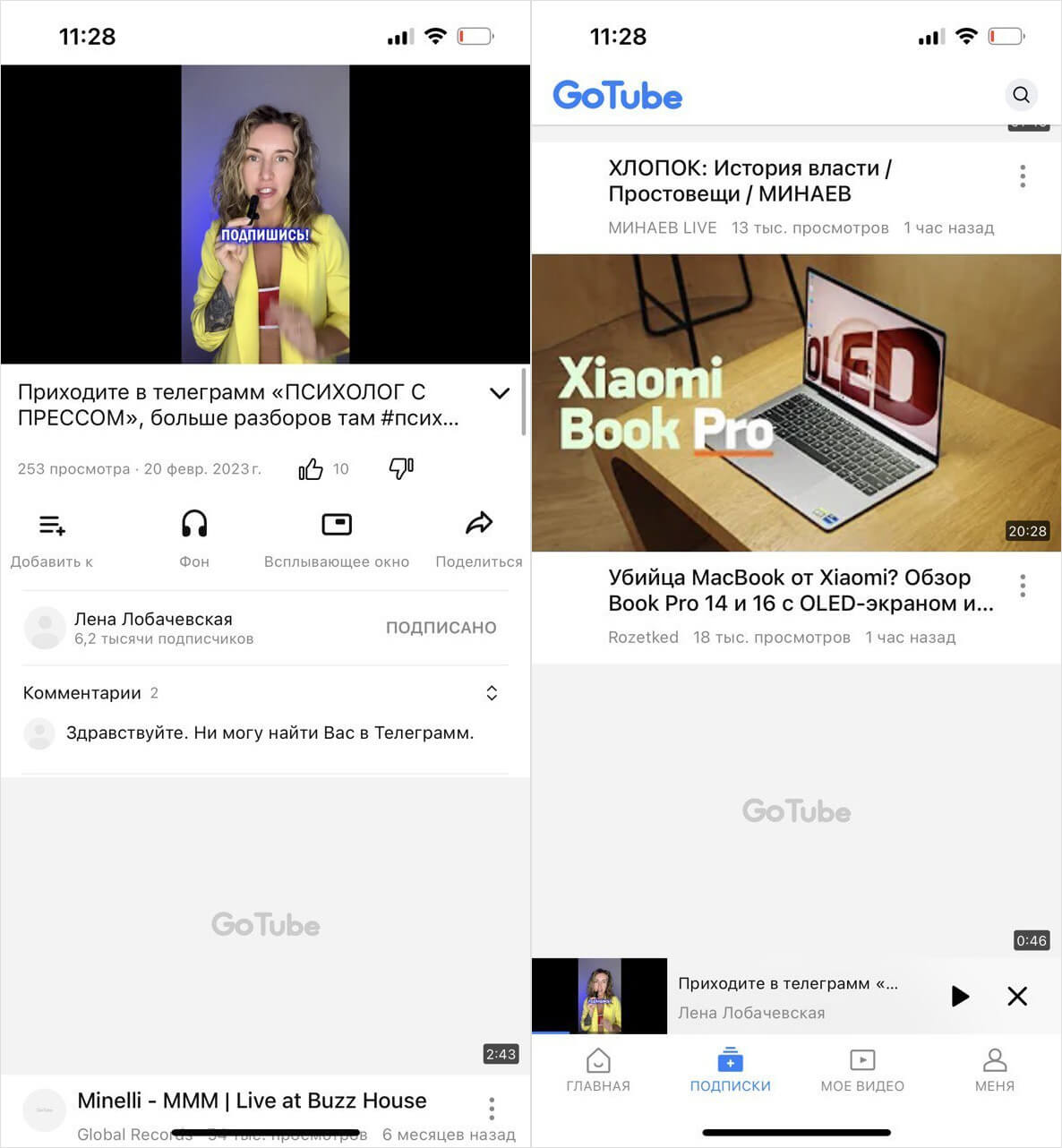
GoTube работает как обычное приложение Ютуб, но Shorts в нем не мешают смотреть ленту
В качестве альтернативы можно попробовать сторонний клиент GoTube: это упрощенный Ютуб без Shorts и с простым интерфейсом. Приложение поддерживает режим «картинка-в-картинке», рекламы в нем нет, а отличия от обычного Ютуба вы едва ли заметите. Единственный нюанс — короткие видео все же появляются в ленте подписок, а отключить Shorts на Ютубе нельзя. Единственное, что может сделать приложение — убрать подборку Шортс с главной страницы. Кроме того, короткие видео будут воспроизводиться в таком же плеере как и остальные ролики, что очень удобно и не мозолит глаза.
Как убрать Shorts из YouTube на компьютере
Но проще всего убрать Shorts из YouTube на компьютере: разработчики недавно создали расширения для браузеров, которые напрочь убирают короткие видео и сам раздел со страницы. Если пользуетесь Google Chrome, попробуйте No YouTube Shorts.
- Проходим по ссылке и нажимаем «Установить».
- Затем заходим на YouTube и авторизуемся в личном кабинете.
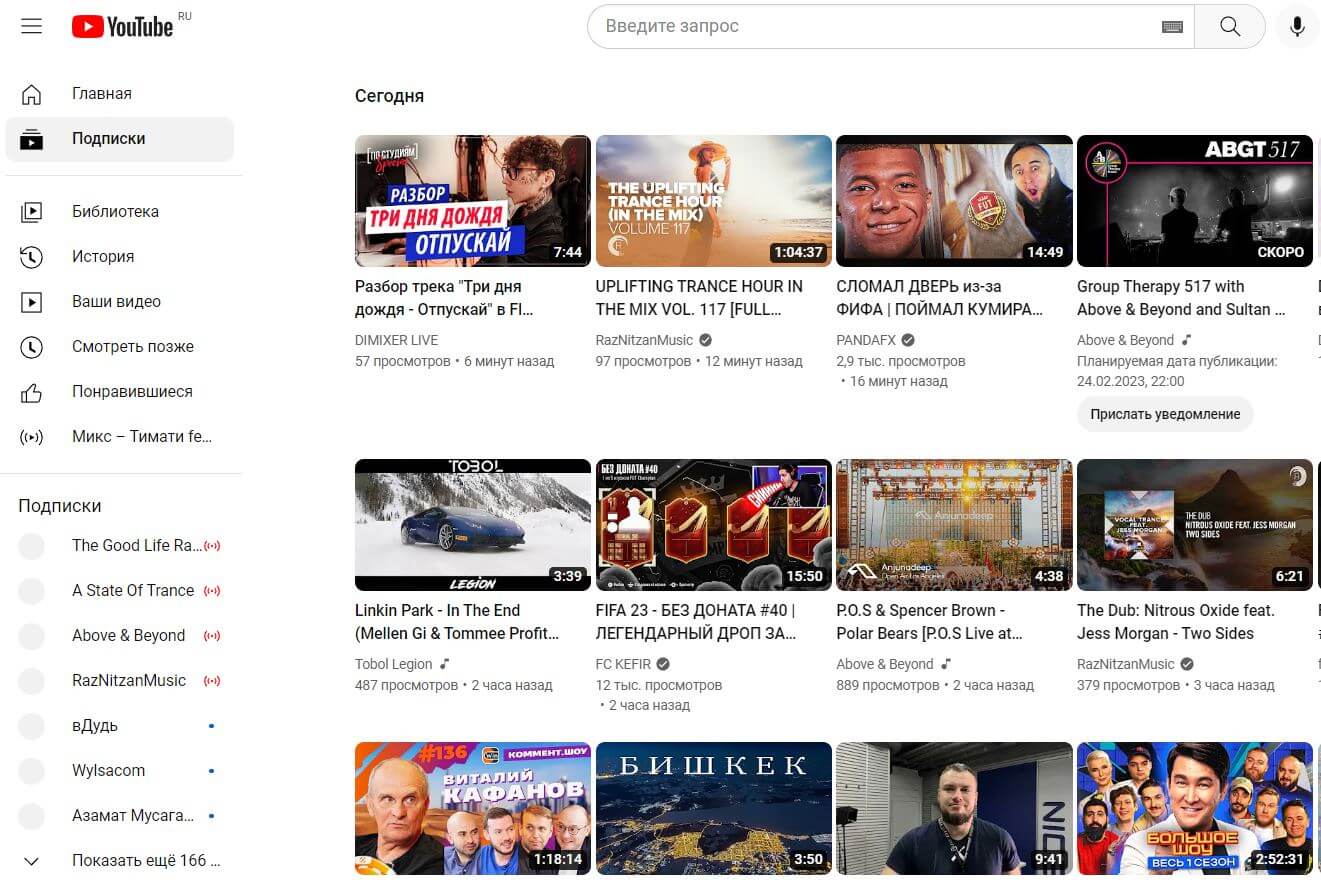
Вкладка Shorts и видео в подписках пропали после включения расширения
Но если вы пользуетесь браузером, работающим не на движке Chromium, например, Firefox, то для вас тоже есть решение. И даже не одно! Я попробовал несколько расширений, но больше всего мне понравился Hide Youtube-Shorts. Дело в том, что это единственный аддон, который может убрать Shorts из подписок, с главной страницы и результатов поиска. При этом он не убирает саму вкладку слева. А вот другие аналоги работают наоборот.
- Зайдите по ссылке.
- Нажмите «Установить».
- Дайте разрешение во всплывающем окне, чтобы расширение работало в режиме Инкогнито.
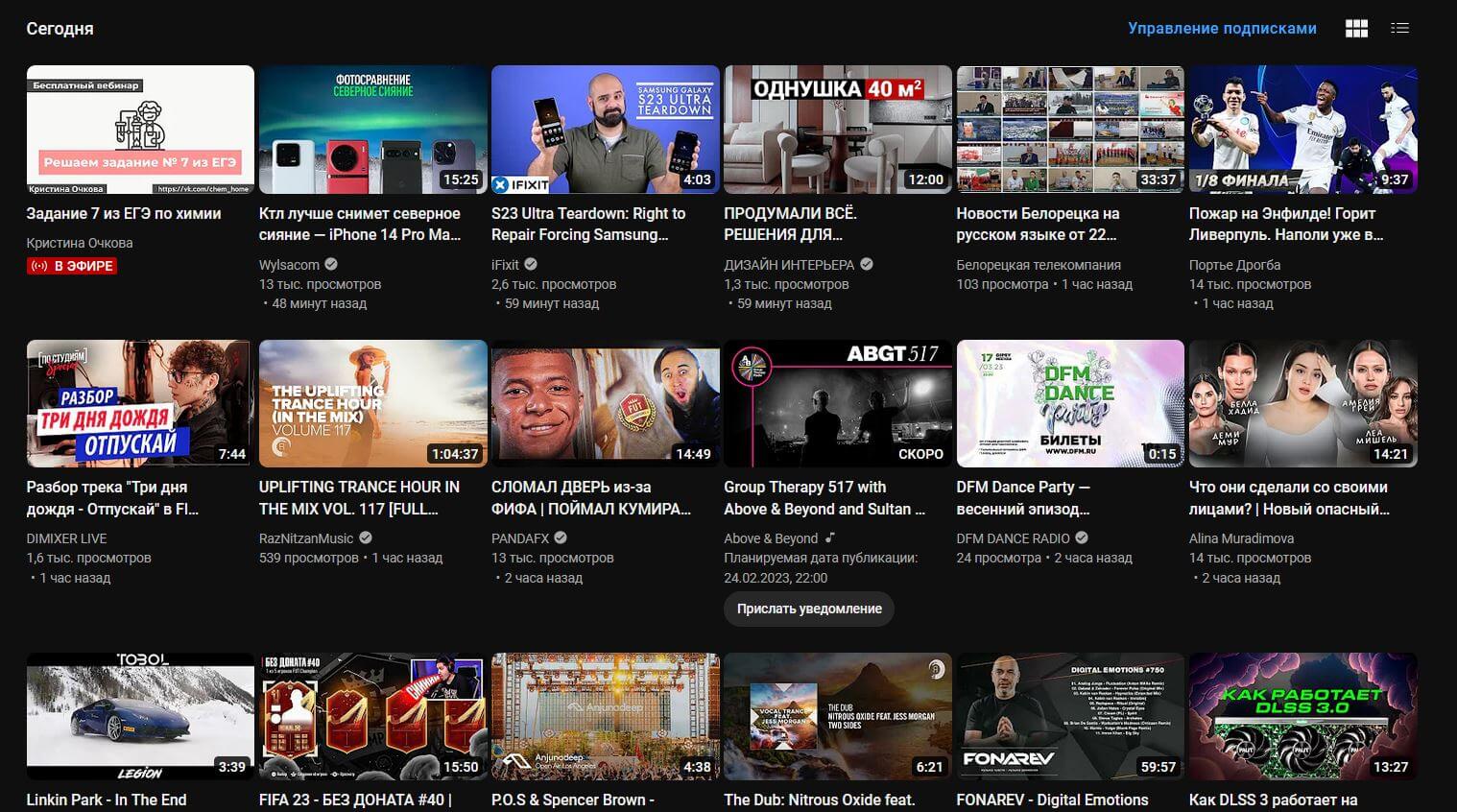
Расширение убирает Шортс из подписок
Как видите, лучший способ скрыть Shorts из подписок — пользоваться мобильной версией сайта, а не приложением. Совсем скоро вы точно будете делать это чаще, ведь в iOS 16.4 появятся пуш-уведомления от сайтов в Safari. Обязательно прочтите наш материал о том, как это работает.
Как очистить историю поиска на телефоне Android
Способ, как очистить историю на Андроиде зависит от приложения. Объясняем, зачем избавляться от следов активности и как это можно сделать.
Зачем удалять
Дабы близкие, друзья или случайные люди не узнали, кому звонил, что искал в интернете или на ЮТубе владелец устройства. Информация об активности удаляется только с конкретного приложения или аккаунта, если включена синхронизация.
Полностью скрыть свою интернет-активность от провайдера и сайтов помогают VPN. Однако, бесплатные сервисы сохраняют журналы активности клиентов и могут продавать их третьим лицам.
Браузеры
В качестве примера приведем инструкцию для Google Chrome и Яндекс.Браузер. Отдельно упомянем о режиме инкогнито.
Google Chrome
Как на Андроиде удалить историю в Гугле :
-
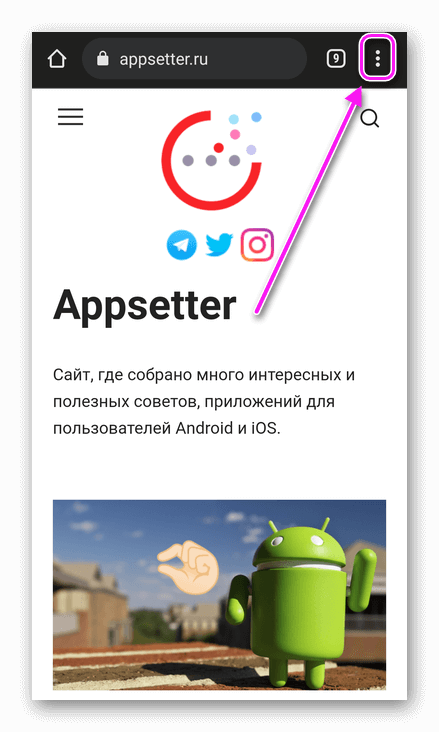
Зайдите на страницу любого сайта и разверните дополнительное меню. Тапните по «История».
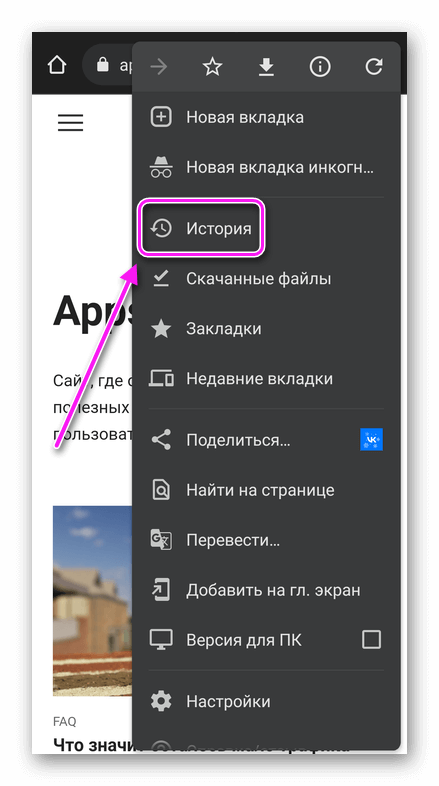
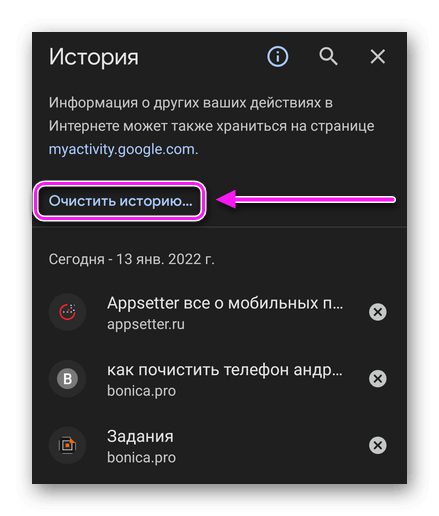
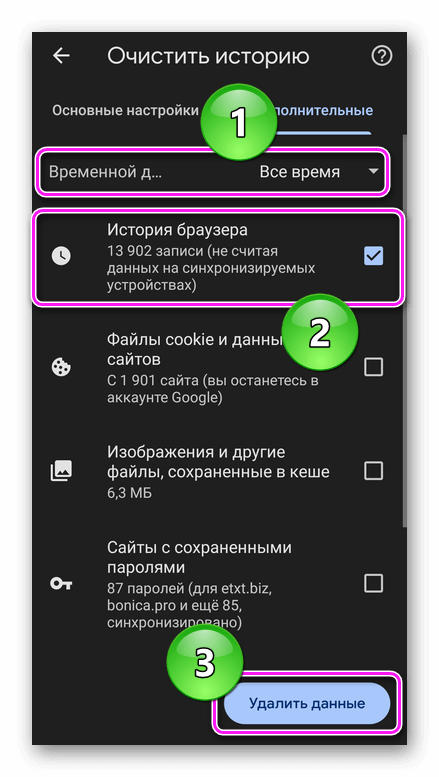
Восстановить удаленную информацию не получится.
Яндекс.Браузер
Продолжая тему очистки истории браузера на телефоне, рассмотрим мобильный веб-обозреватель от Яндекс :
- Оказавшись на главной странице, тапните по трем точкам в поисковой строке. С нового окна перейдите в «Настройки».
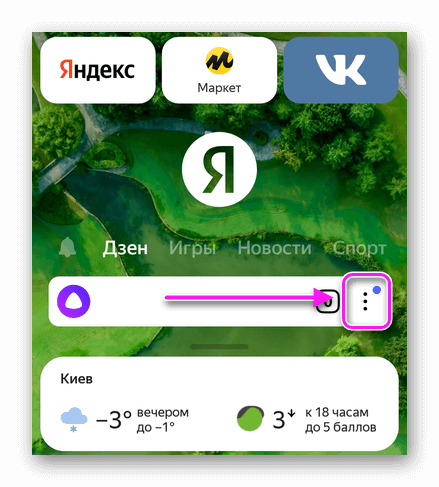
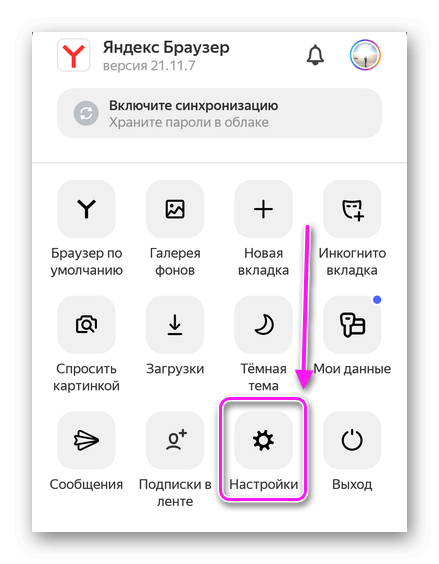
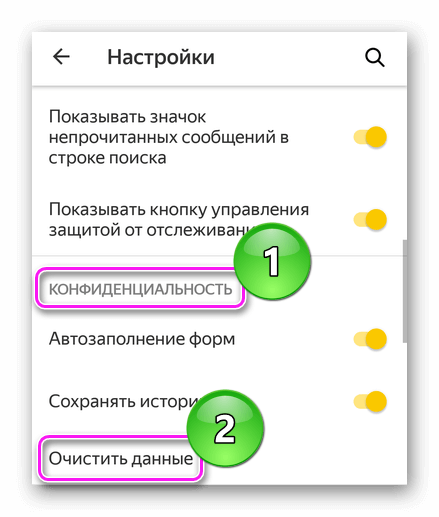
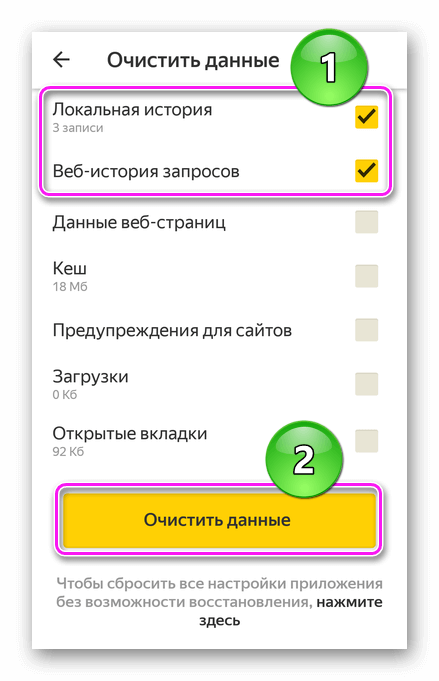
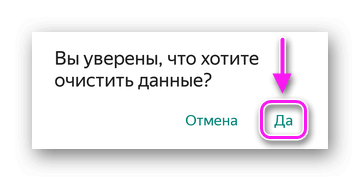
Независимо от обозревателя, путь к удалению накопившихся данных у всех +/- одинаковый.
Режим инкогнито
В этом режиме обозреватель не сохраняет поисковые запросы в строке поиска и внутри сайтов. При этом, интернет-активность остается видимой для провайдера и владельцев посещенных ресурсов. Как его включить :
-
Разверните дополнительное меню.
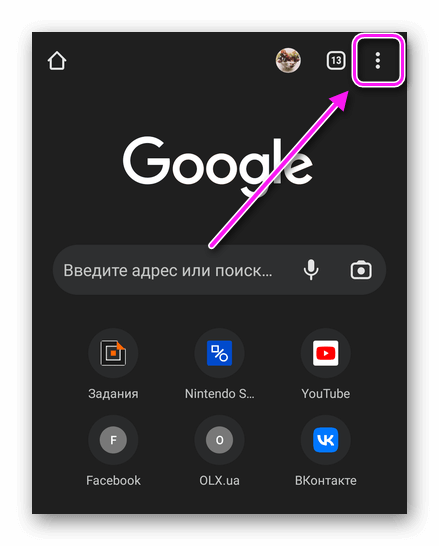
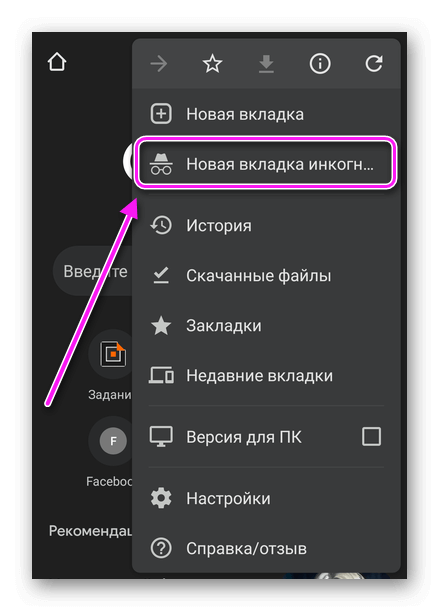
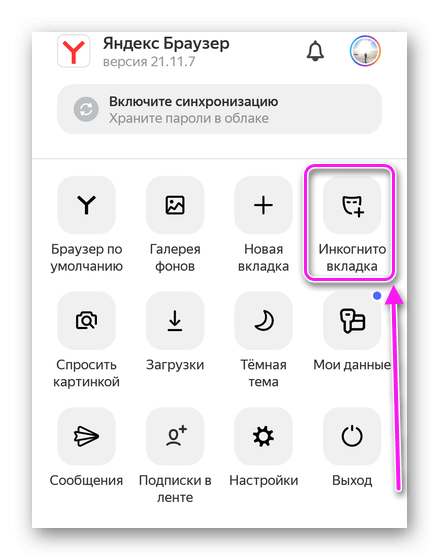
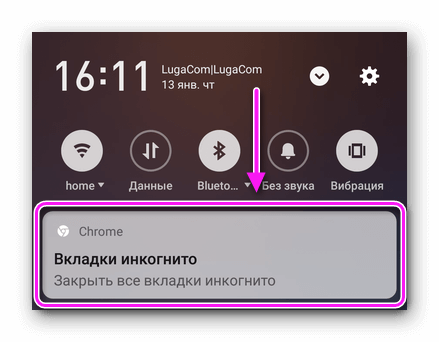
Система блокирует создание скриншотов на страницах, открытых в режиме инкогнито.
YouTube
Удаление информации о просмотренных роликах и поисковых запросах влияет на рекомендации видеохостинга :
-
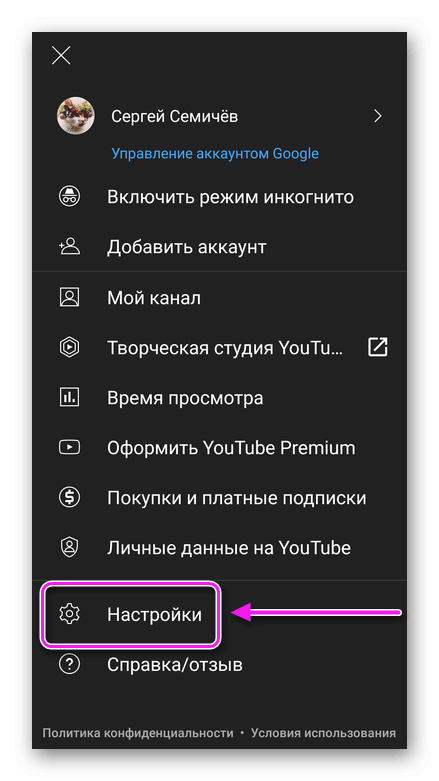
Откройте приложение и тапните по аватару в правом верхнем углу. Выберите «Настройки».
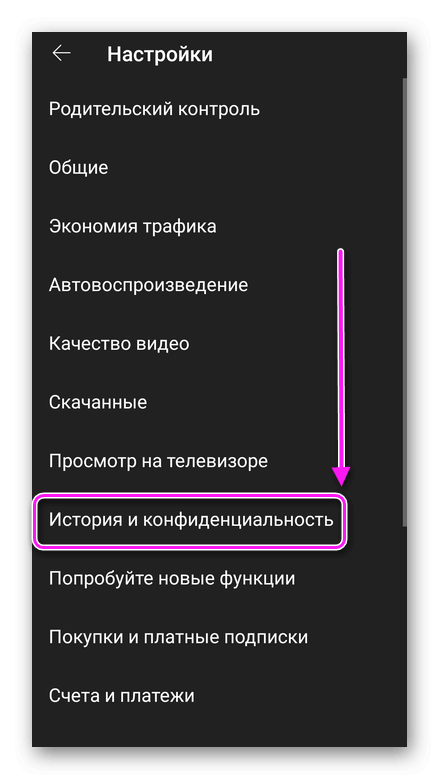
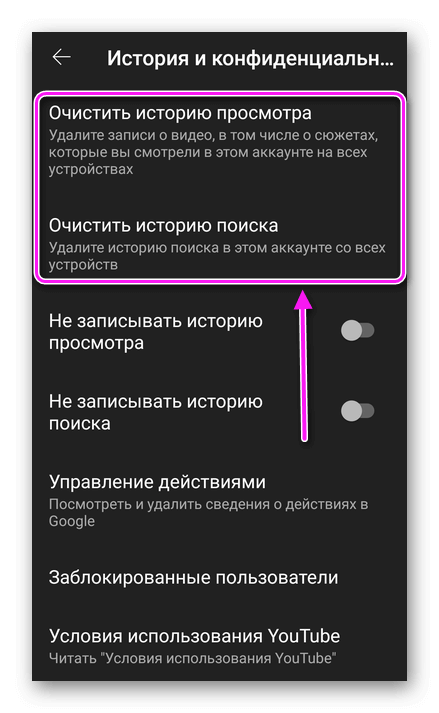
Рекомендуем: Проблемы с воспроизведением видео на телефоне
Через это меню также отключают запись интернет-активности.
В YouTube реализован режим инкогнито, который работает аналогично таковому в веб-обозревателях.
Звонки
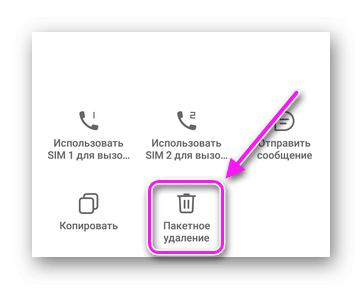
Все зависит от приложения :
- Откройте журнал звонков и удерживайте палец на любом вызове. Выберите «Пакетное удаление».
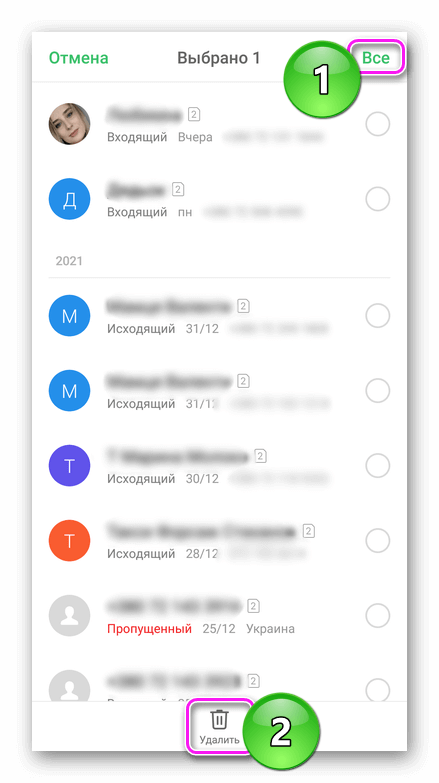
- Отметьте «Все» звонки и жмите «Удалить».
В «Телефоне» от Google :
-
Откройте дополнительное меню и перейдите в «Журнал вызовов».
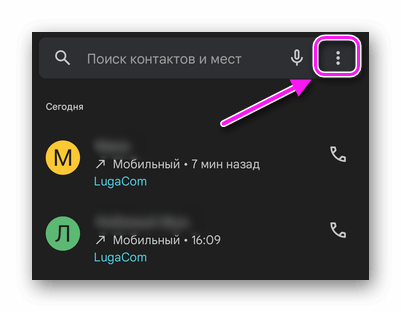
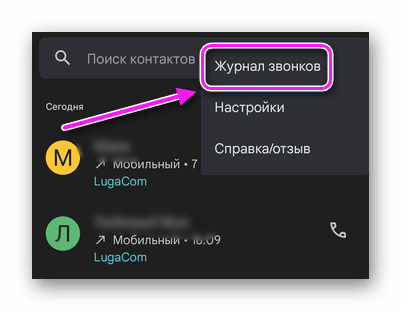
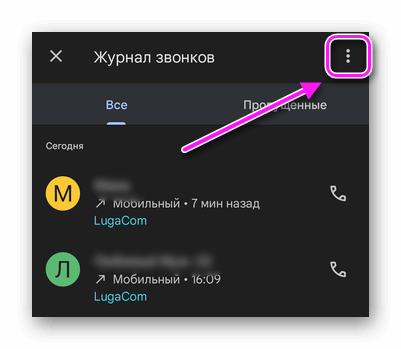
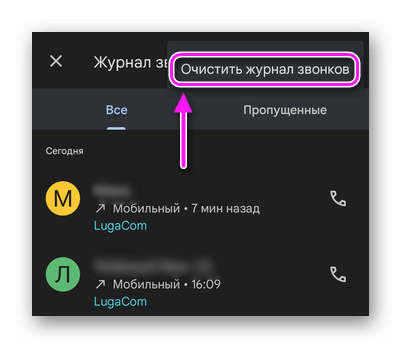
Вместе с журналом, пропадет информация о дате и времени исходящих и входящих звонков.
На телефонах Андроид удаление истории происходит через настройки приложений. В браузерах и YouTube реализован режим инкогнито, который не записывает информацию о действиях пользователя в сети.
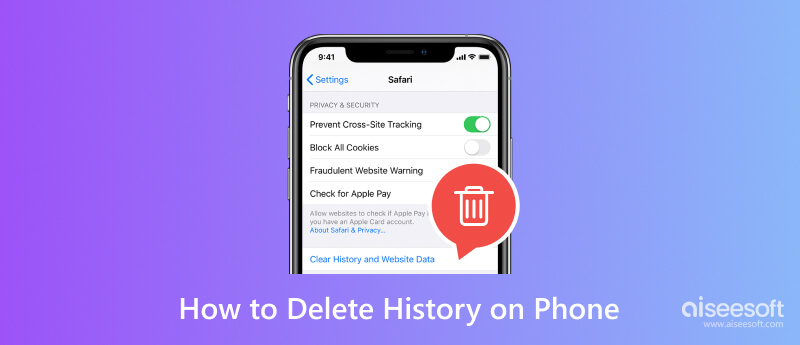
[Простое пошаговое руководство] Как очистить историю просмотров на Android и iPhone
Очистить историю на телефоне чтобы сохранить ваши данные в тайне. История поиска отслеживает недавно посещенные веб-сайты, которые другие могут легко увидеть. Но еще одна причина удаления истории — повышение производительности устройства. Кэш и файлы cookie могут замедлять скорость серфинга или занимать слишком много места при накоплении. Если вы хотите быстро очистить историю, читайте дальше и узнайте лучшие методы для Android или iPhone.
- Часть 1. Лучший способ удалить историю поиска Google на телефоне
- Часть 2. Как удалить историю поиска YouTube на телефоне
- Часть 3. Бонус: лучший очиститель истории iPhone
- Часть 4. Часто задаваемые вопросы об очистке истории телефона
Часть 1. Лучший способ удалить историю поиска Google на телефоне
У Google есть почти вся информация, и всего за несколько кликов он может дать вам ответы, которые вы искали. Но это также означает, что он хранит вашу информацию, такую как учетные записи, покупки и т. д. Хотя хранить свои данные в Интернете для будущих входов в систему полезно, хакеры могут легко их увидеть. Лучше всего увидеть способ по умолчанию очистить историю гугл на вашем смартфоне.
Коснитесь приложения Google Search, чтобы открыть его. Затем нажмите значок своего профиля в правом верхнем углу сайта.
На странице «История поиска» прокрутите вниз, чтобы просмотреть последние посещенные вами сайты. нажмите X кнопка для удаления отдельной истории из списка.
Для других вариантов выберите Удалить раскрывающееся меню, затем выберите метод, который вы хотите использовать. Для Удалить пользовательский диапазон опция, она позволит вам установить дату удаления истории. Между тем, Удалить все время опция очищает все данные с самого начала.
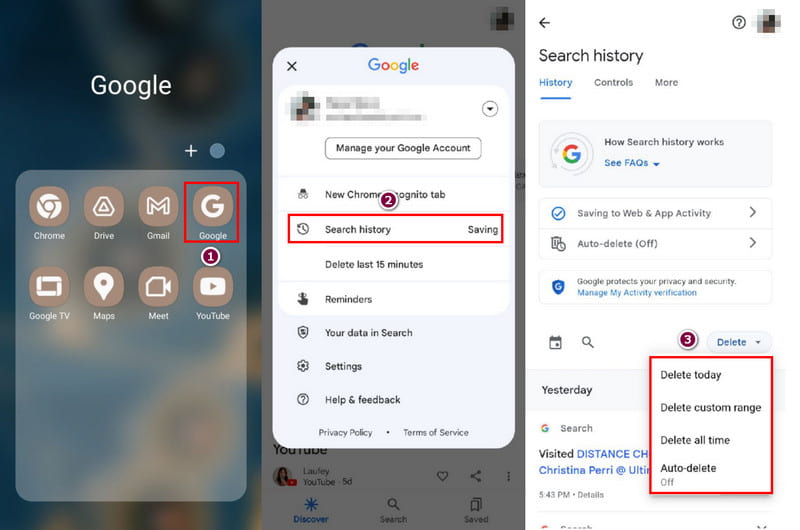
Вы увидите «Удаление завершено», как только выберете вариант. Если вам не нравится хранить историю, включите Автоудаление функция, которая удалит веб-сайт, как только вы пройдете через него.
В Google Chrome вы можете начать удаление истории, открыв приложение на своем телефоне. Затем выберите вертикальный эллипсис значок в правом верхнем углу. Выберите История компании вариант из раскрывающегося меню.
Первое, что вы увидите, это список последних действий, но вы можете нажать Удалить данные о просмотре веб-страниц кнопку, чтобы увидеть другие варианты удаления.
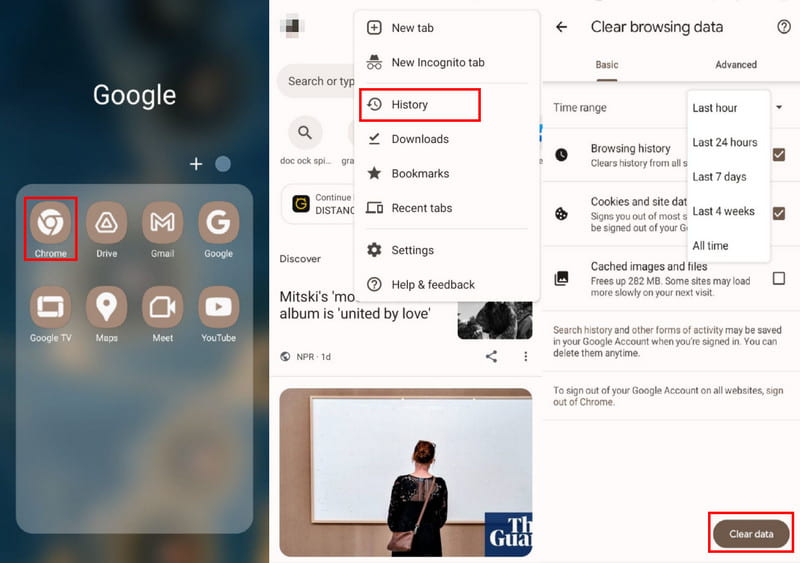
В меню «Диапазон времени» вы можете выбрать Последний час, последние 24 часа , и так далее, пока Все время . Установите флажки, чтобы включить историю просмотров, файлы cookie и кэшированные изображения. Затем коснитесь значка Очистить данные кнопку для удаления.
Pro Tip: Выйдите из Google Chrome, чтобы выйти из учетной записи Google, которую вы используете для веб-сайтов.
Часть 2. Как удалить историю поиска YouTube на телефоне
YouTube – это идеальная платформа для просмотра музыкальных клипов, обучающих программ и коротких развлекательных клипов. Если вы нажмете много видео за день, приложение также порекомендует видео, похожее на то, которое вы недавно смотрели. А поскольку YouTube является частью Google, он гарантированно сохранит вашу историю, которую вам придется удалить в целях устройства или конфиденциальности. С учетом сказанного, вот как очистить историю YouTube:
Откройте приложение YouTube на своем телефоне и перейдите к значку своего профиля в правом верхнем углу интерфейса. Выбрать Настройки вариант, затем перейдите к Управление всей историей меню.
Для нескольких учетных записей Google выберите ту, историю которой вы хотите удалить. Подождите несколько секунд, пока YouTube не перенаправит вас на страницу истории. Вы можете просто нажать на Удалить Кнопка, чтобы очистить историю поиска в приложении.
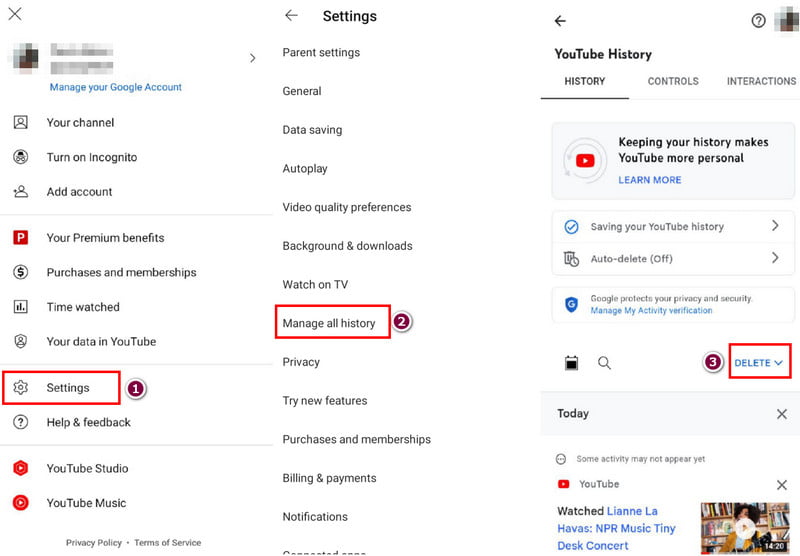
Если вы нажмете Сохранение истории YouTube меню вы можете включить другие данные для удаления, такие как просмотренные вами видео, поисковые запросы и аудиодействия. Вы также можете отключить эту функцию, чтобы она не отображала всю вашу историю просмотров.
В другом случае, если вы хотите удалить только один поиск с YouTube, просто нажмите значок увеличительный значок, чтобы открыть список последних действий.
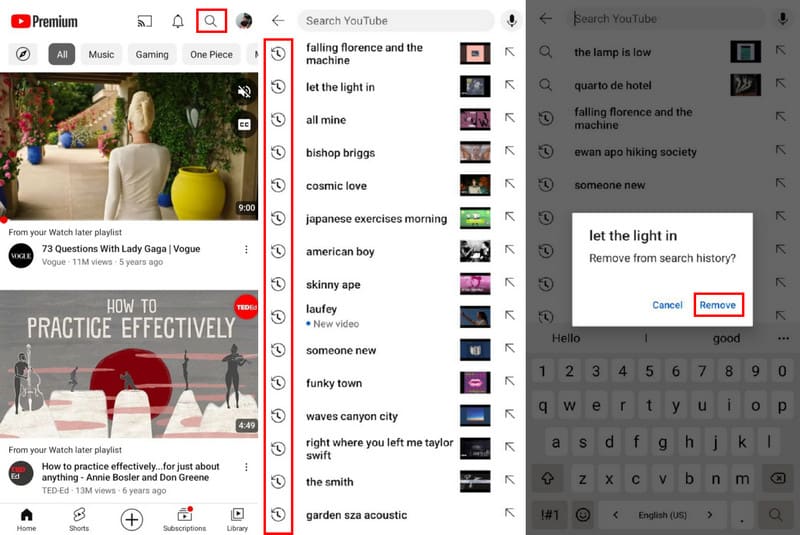
Нажмите и удерживайте элемент со значком «История», затем коснитесь значка Удалить кнопку из всплывающего окна. Помните, что это удаление также отразится на строке поиска YT Music.
Часть 3. Бонус: лучший очиститель истории iPhone
Помимо очистки истории вашего телефона, другие файлы могут привести к замедлению процесса на вашем устройстве. Если вы не уверены, какие данные следует удалить, Очиститель iPhone от Aiseesoft — предлагаемый инструмент для управления файлами. Его быстрое сканирование собирает все ненужные файлы и занимает слишком много места, что позволяет устройству ускориться после удаления. Он сканирует дубликаты, а вы можете выбрать фотографии, видео, сообщения и данные для сохранения. Конечно, он также позаботится о фотографиях, предоставив встроенный компрессор для сжатия без потерь или экспортируя фотографии на ваш компьютер, чтобы освободить больше места на вашем iPhone. Действительно, это решение, которое вы ищете.

- Очистите историю поиска на телефоне, а также фотографии, фильмы и т. д.
- Удалите данные приложения, файлы cookie и кеш, чтобы освободить больше места для хранения.
- Обеспечьте уровень безопасности для гарантированного удаления данных iPhone.
- Расширенный набор инструментов для интеграции платформ для других целей.
Загрузите и установите Aiseesoft iPhone Cleaner на свое устройство. Завершите установку. Затем запустите его и подключите iPhone с помощью USB-кабеля. Проверьте экран телефона на наличие подсказки, затем коснитесь значка Доверие кнопку для успешного подключения.
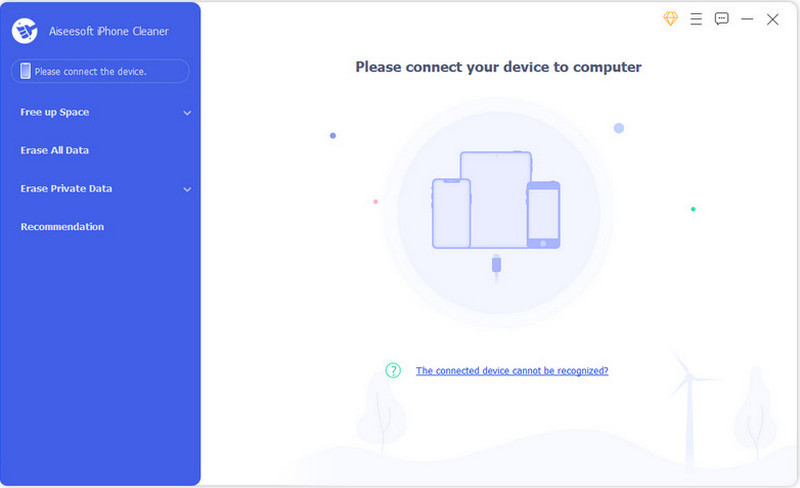
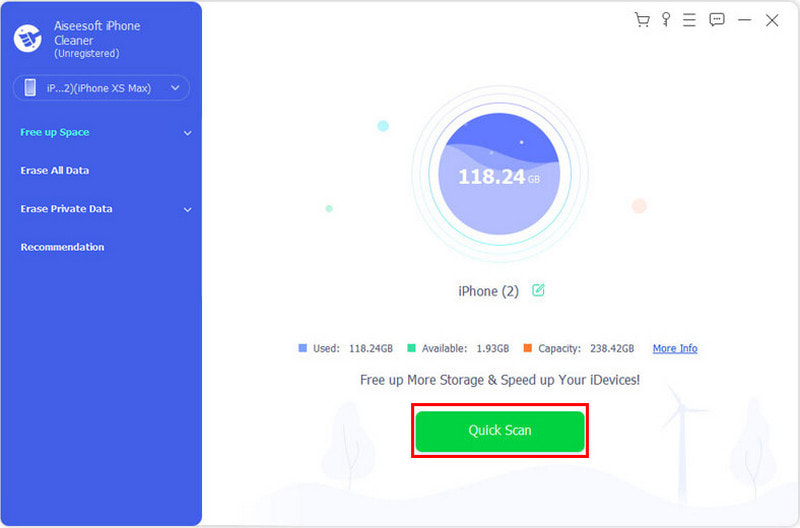
Программное обеспечение покажет модель устройства и другую информацию о подключенном устройстве. Он также показывает весь размер хранилища, емкость и используемое пространство. Ударь Быстрое сканирование кнопка для сканирования файлов, которые лучше удалить.
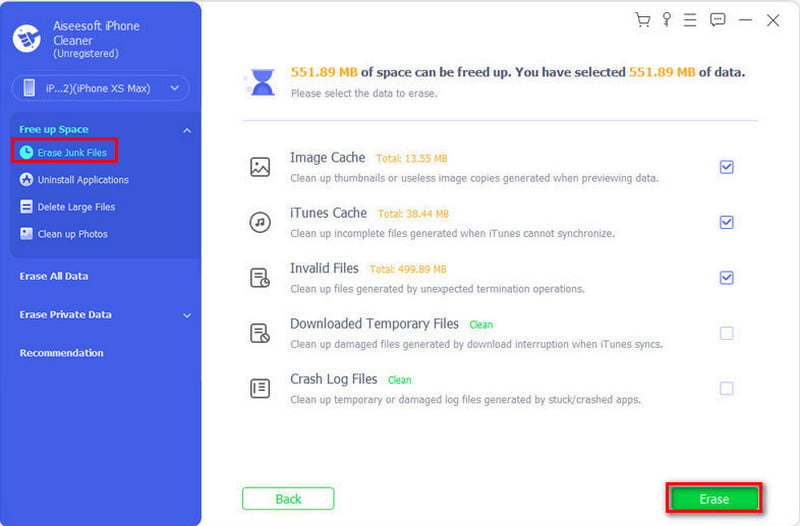
Щелкните один из Стереть кнопки из обработанных категорий. Стереть ненужные файлы Меню содержит в основном изображения и кеш iTunes, а также недействительные файлы, журнал сбоев и временные загруженные файлы. Выберите файлы и нажмите кнопку Стереть кнопку, чтобы стереть их с iPhone.
Проверить Удаление приложений меню и просмотрите приложения, которые не используются. Вы можете управлять приложениями с файлами самого большого размера, затем нажмите кнопку Удалить кнопку, чтобы удалить их с вашего устройства. Идти к Удалить большие файлы чтобы увидеть данные, которые занимают слишком много места для хранения.
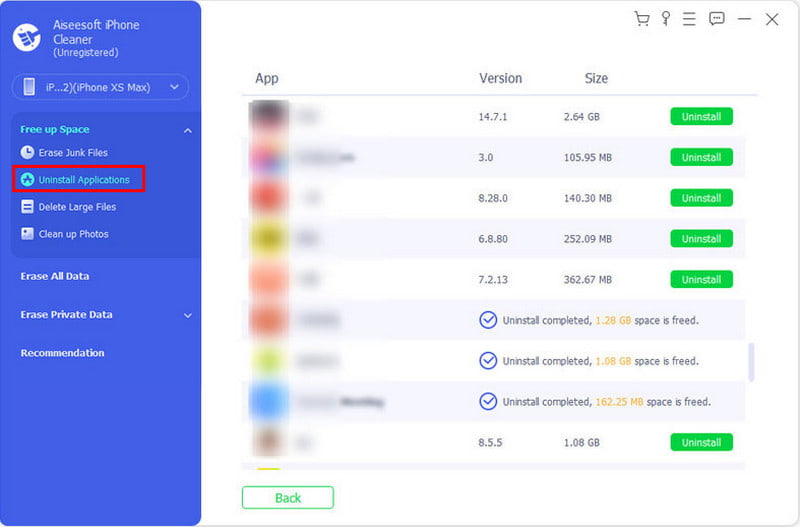
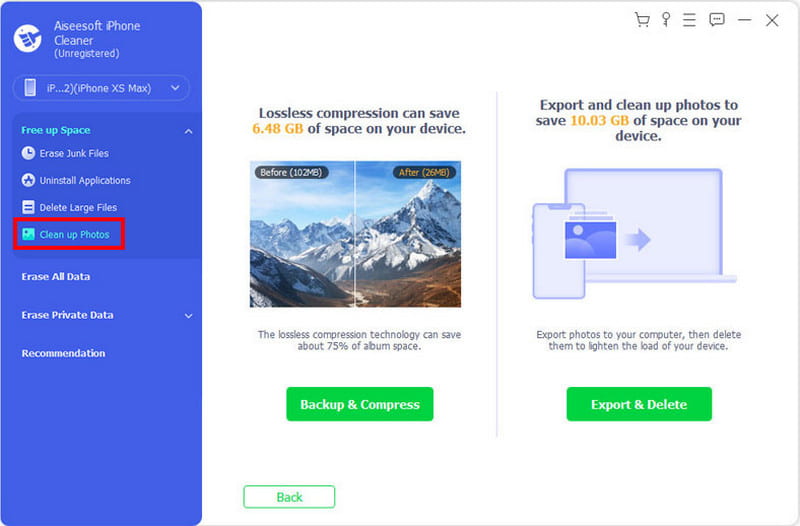
Так, Очистить фотографии опционные предложения Резервное копирование и сжатие or Экспорт и удаление для картинок. Первый вариант позволяет уменьшить размер файла с потерей качества. Между тем, второй вариант перенесет фотографии на компьютер и удалит их с телефона.
Часть 4. Часто задаваемые вопросы об очистке истории телефона
Как удалить историю инкогнито на телефоне?
Откройте приложение Google Chrome и введите хром: // нетто-Внутренности / # DNS в строке поиска. Нажмите Очистить кеш хоста Кнопка для удаления кэша DNS. После этого закройте приложение и откройте его снова. Ваша история посещений в режиме инкогнито чистая.
Как проверить историю удалений на мобильном телефоне?
Откройте приложение «Настройки» на своем телефоне и перейдите в меню Google. Выберите опцию «Управление своей учетной записью Google». Прокрутите вниз раздел «Данные и персонализация» и нажмите кнопку «Мои действия». Просмотрите историю поиска.
Как удалить что-то из результатов поиска?
Вы можете сделать это, коснувшись панели поиска в любом веб-браузере и приложении. В списке отобразятся все недавние поисковые запросы, затем просто нажмите и удерживайте элемент и нажмите кнопку «Удалить» или кнопку «ОК». Убедитесь, что в поиске есть значок часов, чтобы удалить его из списка.
Как часто мне нужно очищать историю телефона?
Удаляйте историю, кеш и файлы cookie не реже одного раза в месяц. Но если вы иногда сталкиваетесь с замедлением скорости или сбоями при использовании веб-браузера или телефона, возможно, вам придется делать это часто.
Что произойдет, если я очистлю историю поиска на телефоне?
Это повысит скорость просмотра и защитит вас от потенциального вреда, такого как хакеры или нежелательные вирусы. Удаление истории также приведет к выходу из сайтов, на которые вы вошли, и недавние действия не будут отображаться в списке.
Любой браузер хранит онлайн-активности и информацию из ваших учетных записей. Хотя Google Chrome обещает безопасность от хакеров, вы должны очистите историю поиска на телефоне для двойной защиты. С другой стороны, вы можете использовать Aiseesoft iPhone Cleaner для быстрого удаления ненужных файлов, истории и приложений на вашем мобильном устройстве. Освободите больше места для хранения, загрузив приложение на официальном сайте.
Что вы думаете об этом посте.
Рейтинг: 4.9 / 5 (на основе голосов 488) Подпишитесь на нас в
Более Чтение

Оставьте свой комментарий и присоединяйтесь к нашему обсуждению
Очиститель iPhone
iPhone Cleaner может выборочно очищать ненужные данные на вашем устройстве. Вы также можете использовать его, чтобы стереть личные данные и сделать ваш iPhone / iPad / iPod Touch быстрым и безопасным.
Как правильно удалять приложения на Android. Как отключить приложения
На смартфонах с Android приложения продолжают работать в фоновом режиме, это занимает память и расходует батарею.
Ниже вы найдете инструкцию, как правильно удалить или отключить приложения на Samsung Galaxy, чтобы сэкономить заряд и память смартфона.
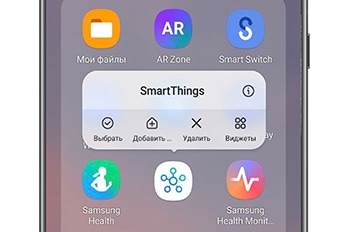
Как обычно удаляют приложения
Если просто удалить приложение из смартфона, его данные останутся в памяти. Со временем данных в памяти накапливается слишком много, и смартфон начинает тормозить. Чтобы этого не происходило, удаляйте не только приложения, но и данные.
Большинство приложений работают, даже если вы их не используете. Чем больше приложений, тем больше нагружается процессор. Из-за этого устройство быстрее разряжается и медленнее работает. Чтобы неиспользуемые приложения не тратили ресурсы устройства, удалите или отключите их.
Как удалять приложения правильно
Чтобы узнать, как правильно удалять приложения, воспользуйтесь инструкцией ниже.


Шаг 1. Откройте настройки и выберите пункт Приложения или Диспетчер приложений.


Шаг 2. Найдите приложение, которое хотите удалить.
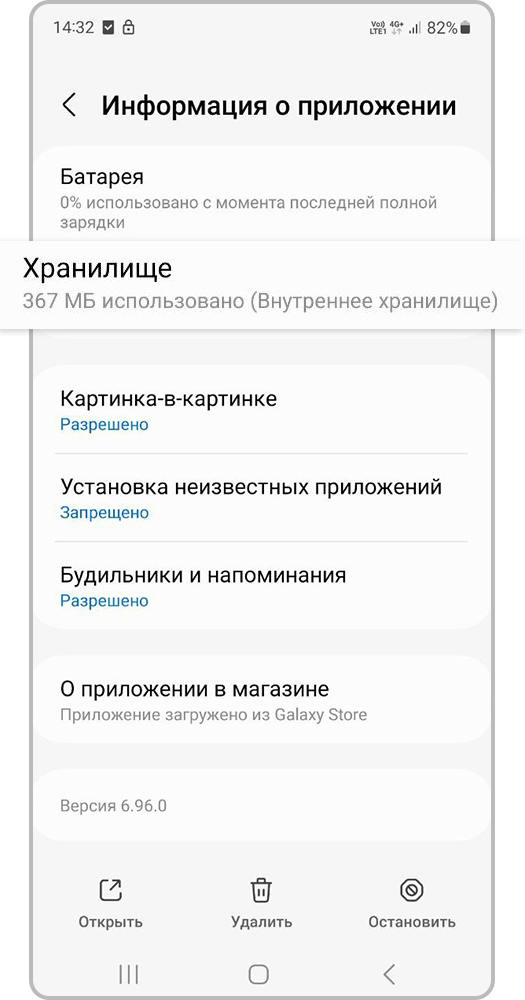
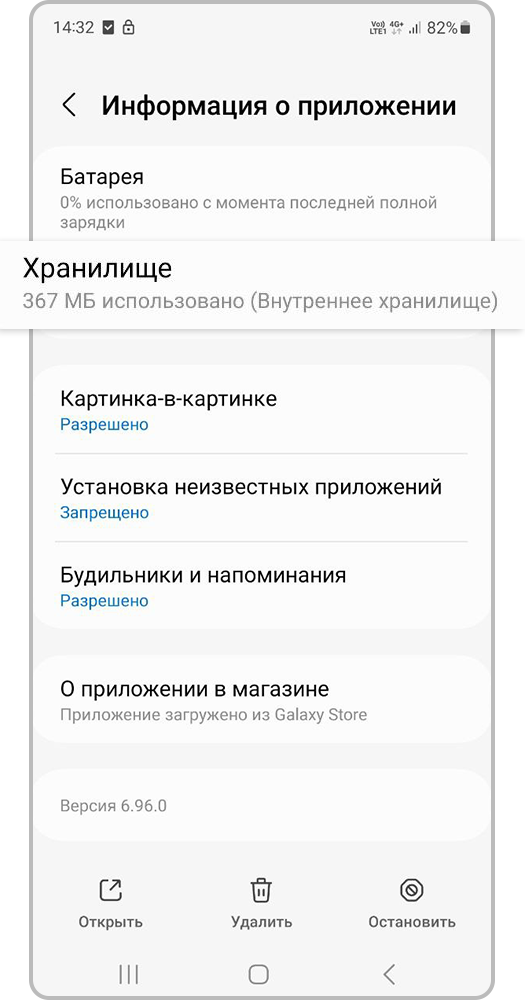
Шаг 3. Выберите пункт «Память» или «Хранилище».
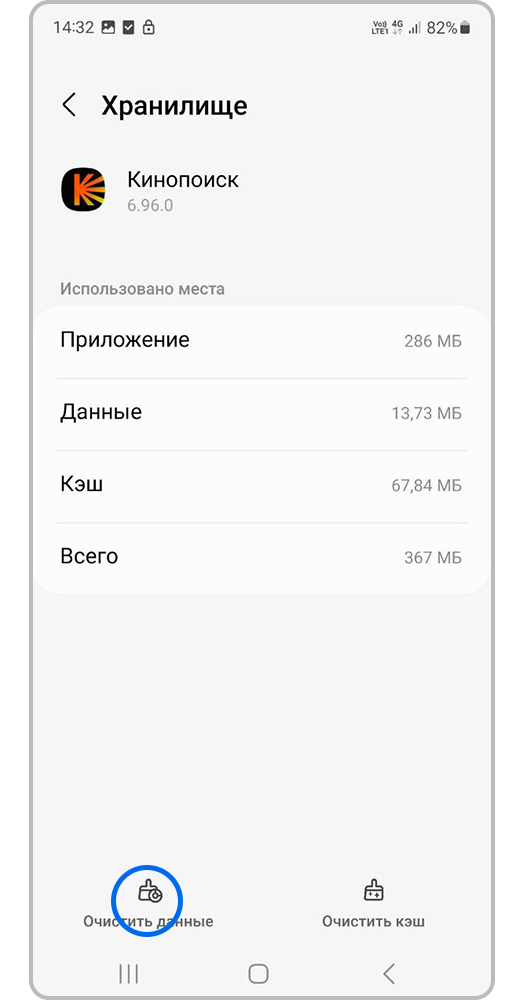
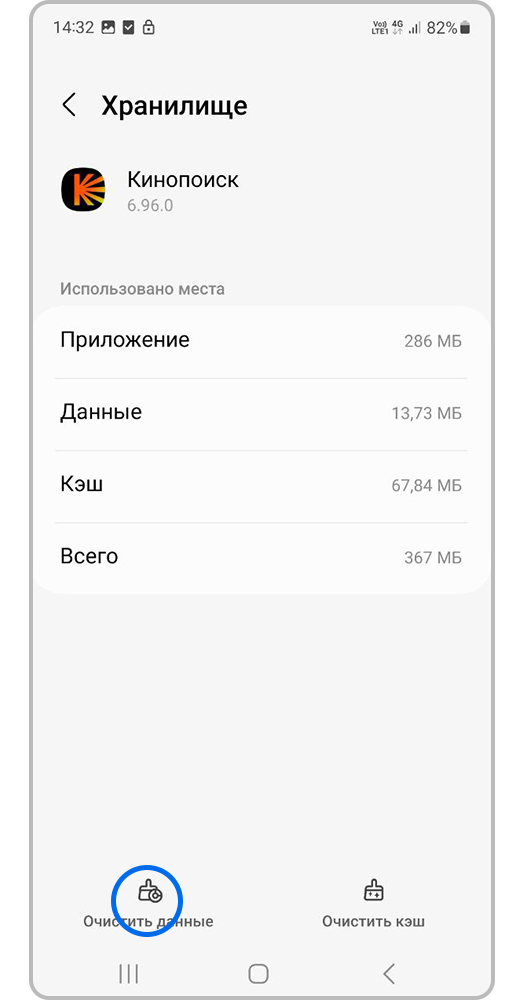
Шаг 4.Нажмите кнопку «Очистить данные».
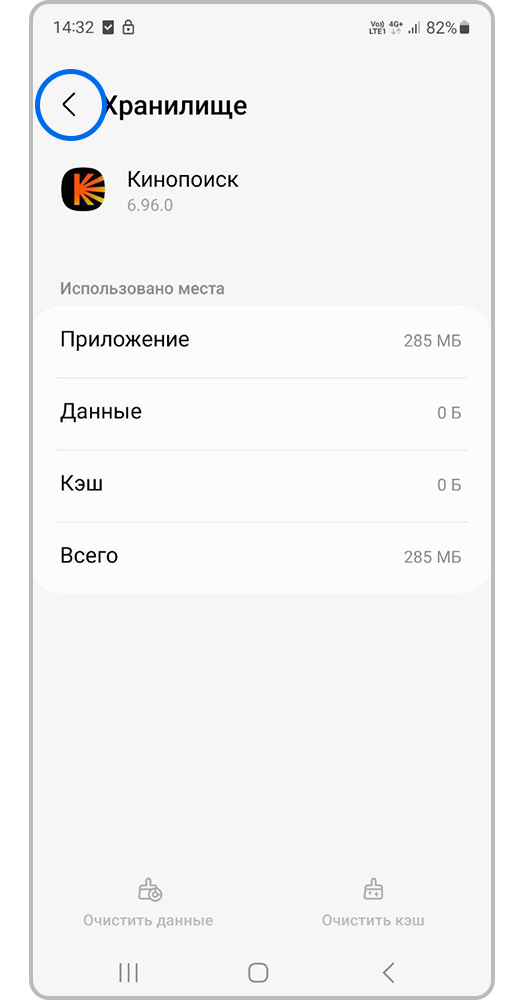
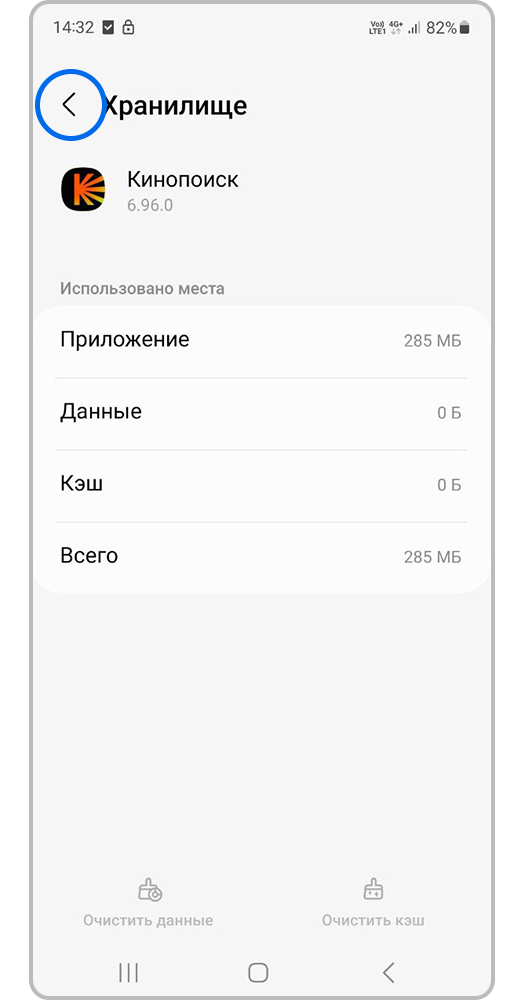
Шаг 5. Вернитесь назад с помощью стрелки.
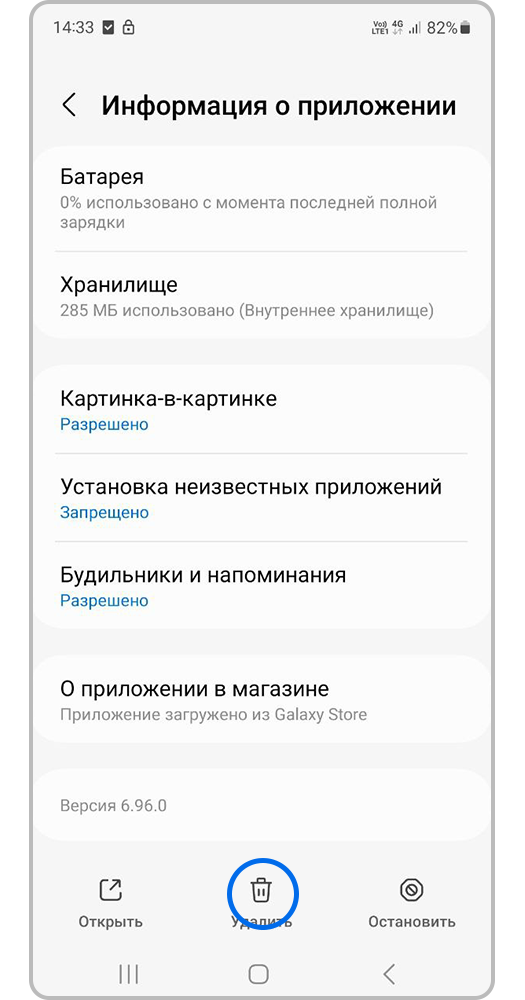
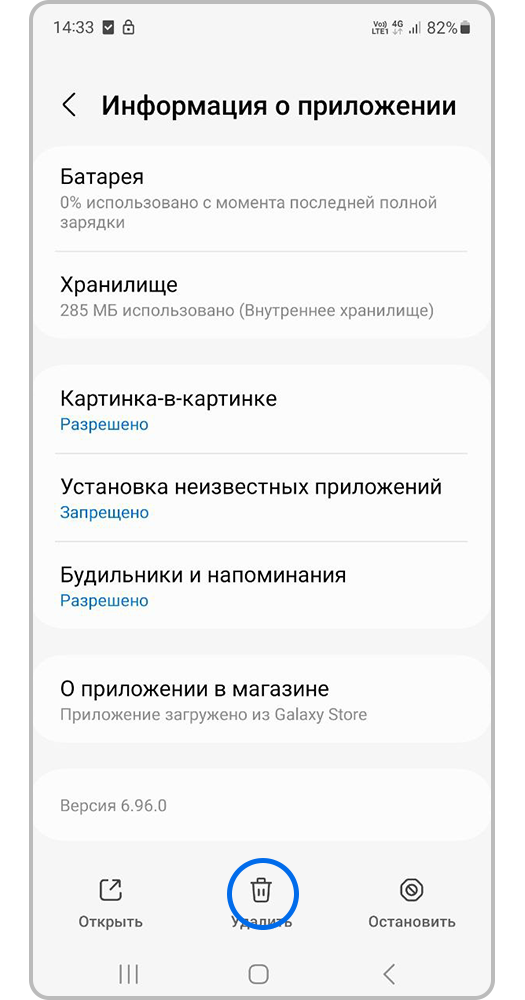
Шаг 6. Нажмите Удалить.
Почему нет кнопки «Удалить»?
Если в настройках вы не можете удалить приложение, то это значит, что это приложение системное или предустановленное. Его нельзя удалить, но можно отключить.
При отключении приложение не удаляется, а как бы «засыпает» и не запускается до тех пор, пока его не включат.
Отключение экономит заряд батареи, место в памяти устройства и интернет-трафик.
Как отключить приложения
Чтобы отключить приложение, воспользуйтесь статьей:«Как отключить приложения на Samsung Galaxy»
- Если не удалять данные приложений, они замусорят память.
- Если приложение нельзя удалить или отключить, на это есть причины. Такое приложение необходимо для нормальной работы устройства.
Как правильно удалять приложения на Android
Как отключить приложения — видео с сурдопереводом.