
Как подключить айфон к телевизору. 2 любимых способа
Думаю, что многие из пользователей хоть раз испытывали необходимость в подключении своего смартфона к телевизору. Показать фотографии из отпуска или транслировать личное видео на широкую публику. Apple давно просекла фишку и выкатила для этих целей приставку Apple TV, которая кроме вышеупомянутой функции имеет еще кучу фишек. Однако далеко не каждый хочет приобретать себе новое устройство только для того, чтобы транслировать экран айфона на телевизор. Тем более, что обычно такая необходимость возникает крайне редко. Сегодня предлагаю рассмотреть несколько способов подключения айфона к ТВ и обсудить все нюансы, которые могут возникнуть при проведении этой процедуры.
Транслировать экран айфона на телевизор не так сложно, как кажется.
Все способы подключения смартфона к телевизору делятся на две большие категории: проводные и беспроводные. Понятно, что для подключения смартфона через Wi-Fi понадобится телевизор по-новее, а через провод можно подсоединить и телевизор десятилетней давности. Мне кажется, что большинство уже давно приобрели себе Smart TV, поэтому начнем с подключения без проводов.
Как подключить айфон к телевизору через Wi-Fi
Чтобы подсоединить ваш телефон к ТВ через Wi-Fi, необходимо, чтобы телевизор поддерживал технологию Wi-Fi Direct. Перед выполнением процедуры обязательно ознакомьтесь с инструкцией к вашему телевизору. Идеально, если вы найдете конкретные указания по Wi-Fi Direct, но если ваш ТВ имеет приставку Smart, скорее всего все будет работать как надо.
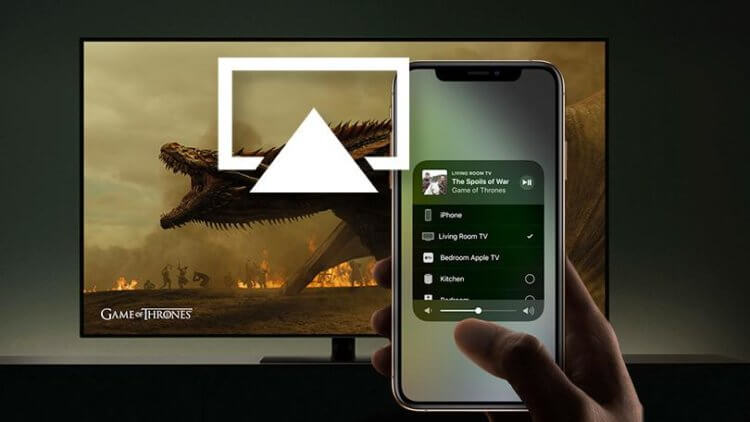
Трансляция экрана iPhone на телевизор без проводов.
Для начала необходимо подключить телевизор к домашней сети Wi-Fi. Все телевизоры разные, поэтому универсальную инструкцию дать сложно. В целом, она будет выглядеть примерно так:
- Переходим в Настройки.
- Далее кликаем на Общие настройки, сеть.
- Затем выбираем беспроводной способ подключения.
- Далее ТВ предложит выбрать сеть Wi-Fi, выберите домашнюю сеть.
- Введите пароль с помощью пульта.
- Нажмите Готово.
Далее подключаемся к той же Wi-Fi сети на iPhone и транслируем экран своего телефона на ТВ. Здесь все гораздо проще:
- Переходим в Настройки, Wi-Fi.
- Далее выбираем ту же самую сеть, что и на телевизоре (важно).
- Подключаемся к ней (вводим пароль, если это необходимо).
- Далее переходим на айфоне в пункт управления (свайп с правого верхнего угла для iPhone X и старше или свайп снизу для iPhone 8 и младше).
- Нажимаем на иконку с двумя экранами и выбираем телевизор.
- Готово.
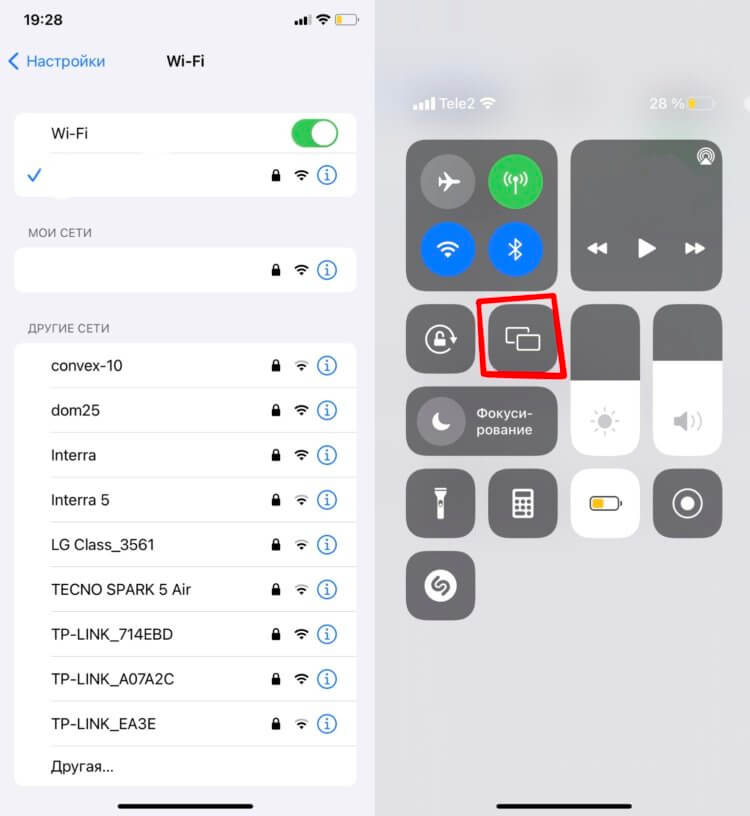
Сначала убеждаемся в том, что подключили оба устройства к одной сети, а только потом смотрим в Пункт управления.
Теперь вы можете без проблем транслировать экран своего смартфона на свой телевизор. Сценариев использования здесь не так много, но фотографии из отпуска показать — самое то! Ну и поиграть тоже можно, хотя для меня здесь гораздо удобнее кажется подключить айфон к компьютеру.
Если в окне Повтор экрана не появилось вашего телевизора, значит ТВ не поддерживает данную фишку и придется действовать по старинке. Не пугайтесь, там все просто.
Подписывайтесь на нас в Яндекс.Дзен, там вы найдете много полезной и интересной информации из мира Apple.
Как подключить айфон к старому телевизору
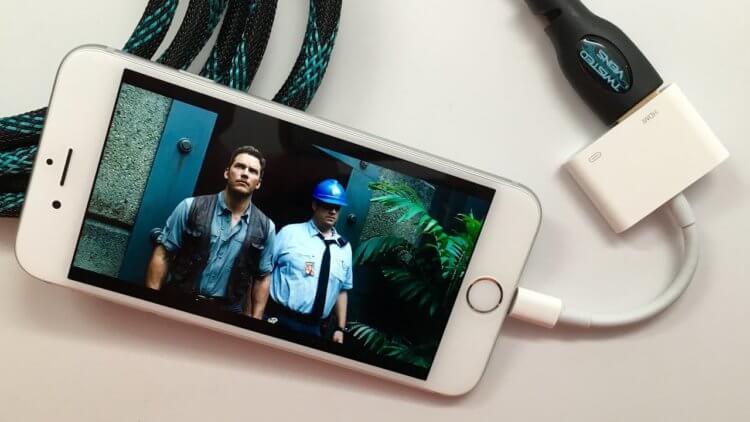
Да, HDMI проигрывает беспроводной передачи данных, но плюсы у него все же есть.
Если ваш телевизор не поддерживает Smart TV, а подключить iPhone все же хочется, у меня для вас есть один старый, но проверенный способ. Да, как вы уже, наверное, догадались, я говорю об HDMI.
Есть одно но: для реализации фишки нам понадобится специальный кабель. С одной стороны у него будет Lightning, с другой — разъем HDMI для телевизора. Приобрести такой можно где угодно, лично я остановился на этом. После того, как у вас появится кабель, все можно будет сделать в считанные секунды:
- Соедините с помощью кабеля смартфон и телевизор. Если у провода есть еще USB, воткните его в ТВ.
- Выберите источник сигнала HDMI на ТВ.
- Затем изображение автоматически появится на большом экране.
Готово. Теперь вы можете просматривать фотографии, играть в игры, смотреть YouTube прямо на своем телевизоре. Я, честно сказать, большой ненавистник Smart TV, поэтому привык работать через провод. Тем более, что транслировать айфон на ТВ приходится нечасто. Мои коллеги, например, считают иначе. Недавно у нас в офисе засветился KIVI, который ребята оценили высоко.
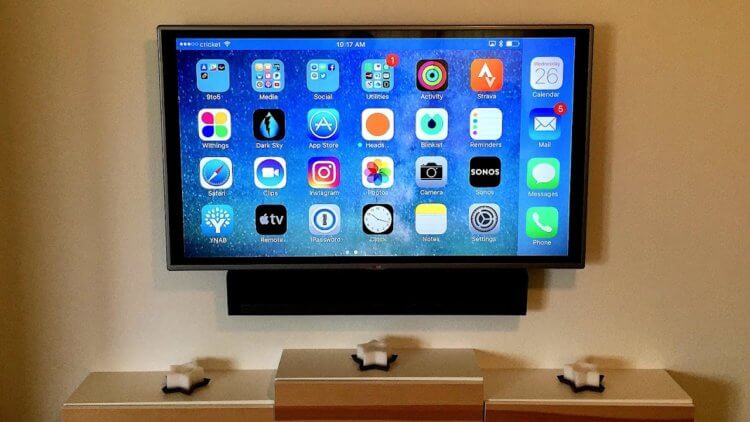
Просматривайте фото, смотрите видео, играйте в игры с помощью трансляции айфона на телевизор.
Конечно, знатоки скажут, что есть еще некоторые способы, но я категорически не рекомендую с ними связываться. Трансляция экрана через DLNA работает очень коряво, а если подключать айфон через USB, то ничего кроме накопителя вы не получите.
О своем опыте подключения айфона или айпада к телевизору прошу написать в наш Телеграм-чат или в комментарии ниже, будет интересно прочесть. Может быть здесь есть те, кто пользуется DLNA и горя не знает?
Как дублировать экран iphone на телевизор
Выберите бренд вашего телевизора

Чтобы начать, нужно выполнить несколько простых шагов:
✔ Шаг 1: Скачать приложение
Загрузите приложение на свой Mac. Нажмите «Установить». На вашем устройстве начнется загрузка AirBeamTV. Возможны расхождения в зависимости от марки вашего телевизора.
✔ Шаг 2: Выберите ваш телевизор
Откройте приложение AirBeamTV на своем устройстве. В главном меню выберите телевизор, который вы хотите использовать для повтора экрана на iPhone или iPad. Приложение может запросить скачать Receiver App или Streaming Player, в зависимости от марки вашего ТВ.
✔ Шаг 3: Начните трансляцию экрана
Нажмите «Начать трансляцию». Выберите «Транслировать на [название телевизора]» и нажмите «Начать вещание». Ваш экран мгновенно появится на телевизоре.
✔ Шаг 4: Транслируйте приложения, фильмы и не только
Откиньтесь на спинку кресла и насладитесь любимыми приложениями, фильмами и многим другим на большом экране вашего ТВ. Вы также можете транслировать презентации, тренировки, видеозвонки и многое другое.
Приложения AirBeamTV транслируют экран вашего планшета через сеть Wi-Fi. Загрузите приложение AirBeamTV и мгновенно начните воспроизведение экрана вашего устройства.
Как подключить Айфон к телевизору: 7 способов
В статье рассказываем, как подключить Айфон к телевизору. Все больше людей используют смартфоны, чтобы просматривать фильмы, видеоролики, фотографии и видео на большом экране. Вы сможете быстро законнектить iPhone с телевизором, чтобы получать удовольствие от интересного контента.
Самые простые и удобные способы, как подключить iPhone к телевизору
Проверьте, есть ли у вас приставка — Apple TV, Chromecast, Roku или Amazon Fire Stick. Если да, то подключение вашего iPhone к устройству для просмотра будет легким и удобным. Предлагаем несколько способов, как можно подключить Айфон к телевизору с помощью медиаплеера.
Как подключить iPhone к телевизору через Apple TV
Чтобы законнектить свой iPhone с помощью Wi-Fi, вам понадобится специальное приспособление — Apple TV. Это небольшой и удобный гаджет, позволяющий легко направлять контент с Айфон на телевизор.
Следующие шаги помогут вам настроить присоединение:
- Присоедините Apple TV к большому экрану и удостоверьтесь, что он активен в сети Wi-Fi, которой пользуетесь дома.
- В iPhone перейдите в «Настройки» и отыщите название «Wi-Fi». Пролистайте все сети и найдите ту, в которой есть Apple TV.
- На большом экране установите вход HDMI, к нему присоединен Apple TV.
- На своем Айфоне выберите и откройте любимое приложение для стриминга, например, YouTube.
- Начните воспроизведение контента на своем смартфоне и тапните иконку «AirPlay». Из списка доступных устройств выберите Apple TV.
- Видео запустится и отобразится на экране через Apple TV.
Описанный нами метод — отличная возможность, как подключить Айфон к телевизору через Wi-Fi. Интересно, что он также позволяет воспроизводить все, что находится на экране вашего Айфона на большом экране. Если вам интересно, как это сделать, то в смартфоне зайдите в «Настройки» и отыщите «Зеркальное отображение». Найдите Apple TV, пролистав список доступных устройств, и контент с экрана вашего телефона отобразится на телевизоре.
Как подключить iPhone к телевизору с помощью приставки
Аналогично iPhone коннектится с телевизором с помощью медиаплееров Chromecast, Roku и Amazon Fire Stick. Для этого необходимо:
- Присоединить медиаплеер к большому экрану.
- Скачать и запустить одноименную программу на свой гаджет.
- В меню программы выбрать кнопку «Cast Screen» для Chromecast, Mirroring для Amazon Fire Stick, вначале «Media», а потом «Cast Screen» для Roku.
Но когда у вас нет приставки для присоединения, не отчаивайтесь — существуют еще простые варианты, как подключить Айфон к телевизору без приставки.
Как подключить Айфон к телевизору через USB
Для присоединения смартфона с помощью USB вам необходимо иметь соответствующий кабель — Lightning-to-USB. Этот провод предназначен для передачи информации между Айфоном и остальными гаджетами посредством USB-порта.
- Вставьте один конец Lightning-to-USB кабеля в свой смартфон, а противоположный — в свободный USB-порт на устройстве для просмотра.
- На большом экране найдите и отметьте вход USB, к которому присоединен провод.
- В iPhone запустите любую программу или видеоролик для показа кинофильмов либо трансляций.
- Начните воспроизведение контента на своем смартфоне.
Если у домашнего экрана не получается распознать ваш гаджет, внесите в настройки следующие изменения:
- Войдите в «Настройки» и найдите там «Управление энергопотреблением». Отметьте «USB-камера».
- Кабель USB, подключенный к телевизору, отметьте на телевизоре.
- На смартфоне зайдите в любое приложение, которое позволяет смотреть видео.
- Нажмите воспроизведение контента на своем Айфоне.
Присоединение с помощью USB — удобный способ смотреть кинофильмы и передачи на устройстве для приема телевизионных программ, особенно когда вам не доступен Wi-Fi и вы думаете, как подключить Айфон к телевизору без интернета.
Как подключить Айфон к телевизору Смарт ТВ
Телевизор со Smart TV также просто коннектится с Айфоном. Существуют несколько способов, которые могут помочь вам.
Использование AirPlay
AirPlay (повтор экрана) — технология для безопасной и быстрой передачи контента с гаджета Apple на прочие девайсы, поддерживающие AirPlay. А Smart TV являются именно такими. Поэтому, если ищете вариант, как подключить Айфон к телевизору через повтор экрана, то следуйте нашим рекомендациям.
До того как подключить Айфон к телевизору через AirPlay, убедитесь, что и сам телевизор, и ваш смартфон находятся в одной Wi-Fi-сети. После начните выполнять следующие действия:
- На своем iPhone перейдите в «Настройки» и дальше во вкладку «AirPlay и Mirroring».
- Отыщите свой телевизор в перечне доступных устройств.
- Если вдруг ваш телевизор не отображается в списке, проверьте, что он включен и располагается в той же интернет-сети, что и гаджет.
- Включите опцию «Повтор экрана».
- Начните воспроизведение контента на своем смартфоне. Он должен автоматом отобразиться на экране телевизора.
Когда вы закончите использовать функцию AirPlay, не забудьте отключить ее, чтобы сохранить заряд вашего iPhone. Для этого перейдите в «Настройки», выберите «AirPlay и Mirroring», выключите опцию «Повтор экрана».
Использование HDMI-кабеля
Проверьте, есть ли HDMI-порт в вашем телевизоре со Smart TV. Если да, вам пригодится информация, как подключить iPhone к телевизору через HDMI.
- Возьмите HDMI-провод.
- Вставьте HDMI-кабель в соответствующий порт на Smart TV, а противоположный конец — в порт Lightning на смартфоне.
- На телевизоре установите вход HDMI, подключенный к кабелю.
- Начните воспроизведение контента на Айфоне и он будет автоматически отображаться на большом экране.
Использование программ производителя
Большинство производителей устройств со Smart TV предлагают свои собственные программы, обеспечивающие присоединение к ним гаджетов.
- Зайдите в App Store на своем iPhone и найдите программу производителя вашего телевизора.
- Действуйте согласно инструкциям приложения для настройки подключения.
- Воспроизведите видео на смартфоне, и оно перенесется на экран.
Как подключить Айфон к телевизору через Miracast
Miracast разработан, чтобы передавать контент с экранов телефонов на телевизоры. Принцип действия аналогичен AirPlay. Почти у всех Smart TV есть поддержка данной технологии. А благодаря одноименному адаптеру Miracast присоединение возможно с любым устройством, где есть разъем HDMI.
До того как подключить Айфон к телевизору Смарт ТВ, зайдите в настройки сети на большом экране и активируйте опцию «Miracast». Дальше действуйте согласно нашего руководства:
- На смартфоне зайдите в «Настройки», перейдите в «Подключение устройства».
- Отыщите в разделе функцию «Дублирование экрана» и активируйте ее.
- В перечне доступных устройств Miracast кликните на свой телевизор.
- Когда телефон законнектится, изображения экрана гаджета сразу появится на большом экране.
Отсутствие смарта не означает, что надо срочно его приобретать, просто купите правильный адаптер. Лучше всего выбрать функциональный вариант, который поддерживает Miracast, Chromecast и AirPlay. Дальше действуйте так:
- Присоедините адаптер к разъему HDMI на устройстве для просмотра программ.
- Найдите в «Настройках» соответствующее соединение HDMI.
- На смартфоне откройте «Настройки» и перейдите в «Подключение устройства».
- В категории «Дублирование экрана» активируйте опцию «Miracast».
Соответственно вашим предпочтения и наличию девайсов, существуют способы законнектить ваш Айфон с телевизором с помощью приставки или без. Выберите тот вариант, который наилучшим образом соответствует вашим потребностям, и наслаждайтесь видеотрансляцией на большом экране!
Надеемся, что в нашей статье вы нашли приемлемый для вас вариант, как подключить Айфон к телевизору. Подскажите своим друзьям, как легко смотреть интересный контент с телефона на большом экране. Подписывайтесь на наши новостные рассылки и Телеграм-канал , узнавайте особенности iPhone и многое иное.
Автор: Виктория Удовицкая, копирайтер Stylus
- Как подключить AirPods к ноутбуку, телефону, компьютеру
- Starlink — как подключить к iPhone и телефону на Android
- Как подключить Apple Watch к iPhone
- Какой Айфон лучше купить в 2023: ТОП-15 моделей
- iPhone 15: дата выхода
3 различных способа зеркалирования экрана iPhone на телевизор Samsung
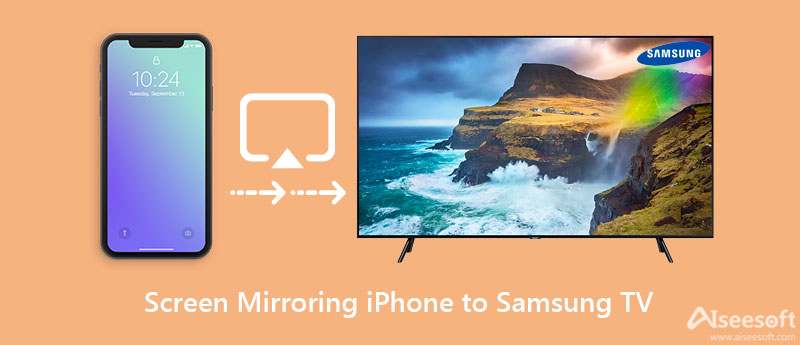
Дублирование экрана стало довольно важной функцией в смарт-телевизорах, как и в мобильных телефонах. Если вы используете iPhone, вы можете легко отразить экран своего устройства iOS на смарт-телевизоре с помощью AirPlay. Помимо этой функции зеркального отображения экрана Apple по умолчанию, вы также можете использовать кабель HDMI или стороннее приложение для трансляции экрана для подключения.
В этом посте рассказывается о 3 полезных методах зеркало iPhone на телевизор Samsung. Если вы хотите подключить iPhone к телевизору Samsung и отобразить содержимое iPhone на экране телевизора, вы можете выбрать предпочтительный способ сделать это.
- Часть 1. AirPlay с iPhone на телевизор Samsung
- Часть 2. Зеркальное отображение iPhone на телевизоре Samsung через HDMI
- Часть 3. Транслируйте iPhone на телевизор Samsung с помощью приложения Screen Mirroring
- Часть 4. Часто задаваемые вопросы о зеркалировании экрана с iPhone на телевизор Samsung
Часть 1. Как отразить iPhone на телевизоре Samsung бесплатно с помощью AirPlay
AirPlay — это функция дублирования экрана и потоковой передачи, которая в основном используется для обмена видео, фотографиями, музыкой и многим другим на устройствах Apple. Раньше его можно было использовать только для подключения устройства iOS к Mac или Apple TV. Хотя с момента выпуска AirPlay 2 в 2018 году стало намного проще отображать ваш iPhone на других экосистемах телевизионных устройств. Если вы используете новый смарт-телевизор Samsung, теперь вы можете легко дублировать экран с iPhone на телевизор Samsung через AirPlay.
Включите смарт-телевизор Samsung. Убедитесь, что вы подключили iPhone и телевизор Samsung к одной и той же сети Wi-Fi.
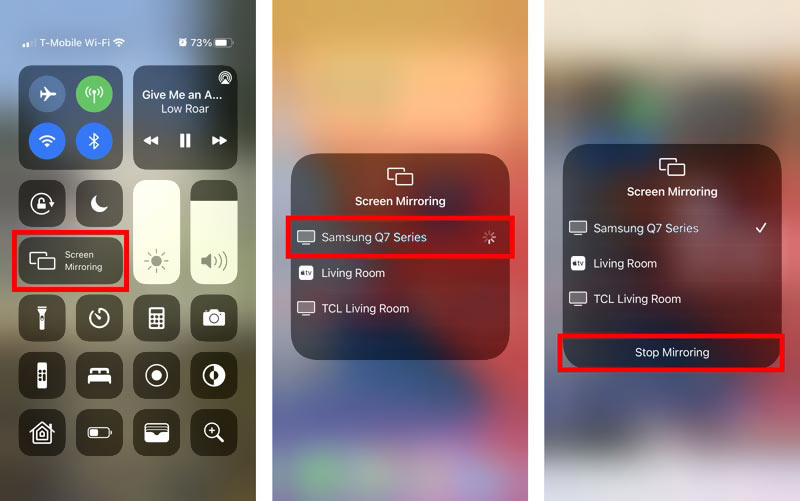
На iPhone проведите вниз от верхней правой части экрана или проведите вверх от нижнего экрана, чтобы открыть Центр управления , Нажмите на Экран Mirroring значок, чтобы двигаться дальше.
AirPlay начнет искать окружение. Когда вы увидите устройство Samsung TV, вы можете нажать на него, чтобы начать зеркальное отображение экрана с iPhone на телевизор. Теперь вы можете просматривать содержимое своего iPhone на телевизоре Samsung. На этом этапе вам может потребоваться ввести код доступа для создания подключения.
Если дублирование экрана вам не нужно, вы можете открыть Центр управления, снова коснуться значка «Дублирование экрана», а затем выбрать Стоп Зеркалирование .
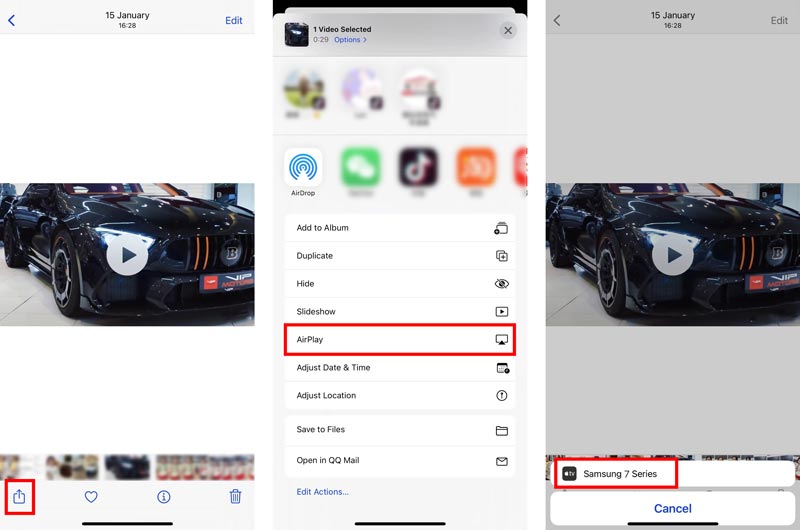
Для потоковой передачи музыки, фотографий или видео с iPhone на смарт-телевизор Samsung вы также можете открыть файл, коснувшись значка Поделиться значок, выберите AirPlay , а затем выберите устройство Samsung TV, чтобы начать трансляцию с iPhone на телевизор Samsung.
Часть 2. Как отразить экран iPhone на телевизоре Samsung через адаптер Apple AV
Если у вас есть цифровой адаптер Apple Lightning, вы можете использовать его для подключения iPhone к смарт-телевизору Samsung. Кроме того, для подключения потребуется дополнительный кабель HDMI. Вы можете выполнить следующие шаги, чтобы связать iPhone с телевизором Samsung.
Во-первых, вам нужно подключить AV-адаптер к вашему iPhone. Убедитесь, что вы используете сертифицированный Apple AV-адаптер. Затем вы должны подключить кабель HDMI к порту вашего адаптера. После этого вы можете подключить другой конец кабеля HDMI к порту HDMI на телевизоре Samsung. Таким образом, вы можете физически подключить свой iPhone к телевизору через AV-адаптер и кабель HDMI.
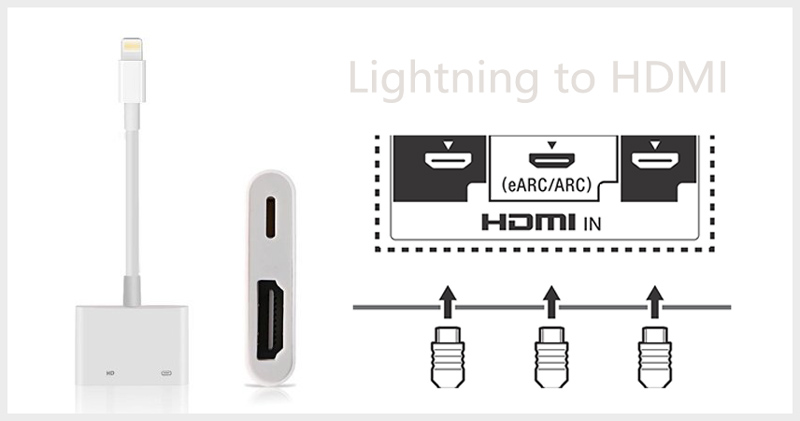
На вашем телевизоре Samsung вам необходимо выбрать соответствующий HDMI в качестве источника входного сигнала. Теперь вы можете видеть, что экран вашего iPhone отображается на телевизоре Samsung.
Часть 3. Как отразить iPhone на телевизоре Samsung с помощью приложения Screen Mirroring
Другой способ зеркального отображения экрана вашего iPhone на телевизоре Samsung — использование стороннего приложения. Смарт-вид Samsung является одним из видов официального приложения для зеркального отображения экрана телевизора Samsung. Он предлагает версии для iOS, Android и Windows, чтобы вы могли легко отображать контент, хранящийся на вашем телефоне или ПК, на Smart TV Samsung. Кроме того, он предлагает функцию дистанционного управления телевизором для управления вашим Samsung Smart TV. Вы можете бесплатно установить его из App Store на свой iPhone, а затем использовать его для просмотра содержимого iPhone на телевизоре.
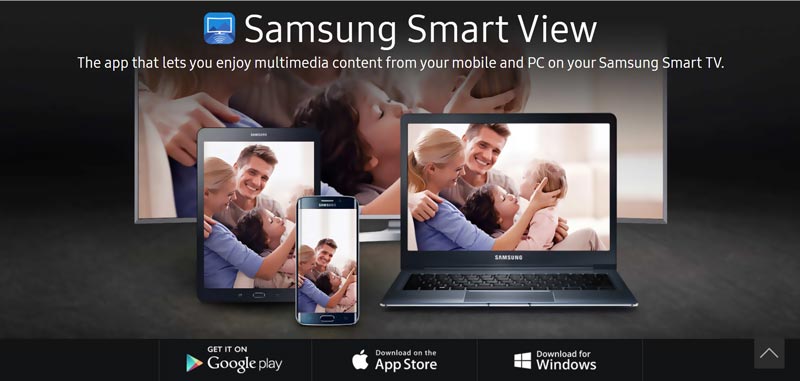
Откройте и настройте приложение Samsung Smart TV на своем iPhone. Убедитесь, что вы поместили и iOS, и телевизор Samsung в одну и ту же сеть Wi-Fi.
Нажмите на Умный просмотр кнопку, чтобы начать поиск телевизора Samsung. После этого вы можете выбрать устройство, а затем ввести код, который появится на экране вашего телевизора Samsung, чтобы создать соединение.
Рекомендуемое приложение для дублирования экрана с iPhone на ПК
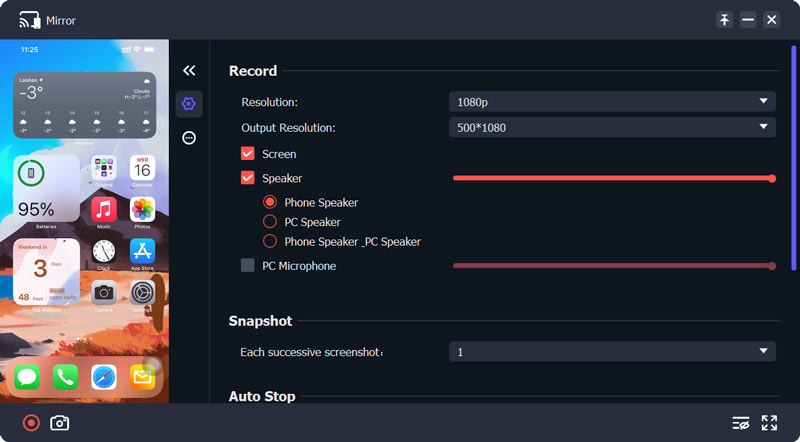
По разным причинам вы можете захотеть отразить экран своего iPhone на компьютере. Например, вам нужно записать свои действия с iPhone на ПК. Здесь мы настоятельно рекомендуем профессионала Зеркало телефона чтобы помочь вам сделать зеркальное отображение экрана с iPhone, iPad или телефона Android на компьютер с Windows.

154,940 Скачать
- Плавно зеркалируйте экран iPhone и Android на ПК с Windows 11/10/8/7.
- Зеркальное отображение экрана вашего iPhone или Android-устройства на компьютер через Wi-Fi и USB.
- Поддержка всех популярных устройств iOS, Android и Windows для трансляции экрана.
- Снимайте любые действия, происходящие на iPhone, с высоким качеством при зеркальном отображении экрана.
Часть 4. Часто задаваемые вопросы о зеркалировании экрана с iPhone на телевизор Samsung
Вопрос 1. Как включить AirPlay на телевизоре Samsung?
Включите смарт-телевизор Samsung и с помощью пульта дистанционного управления телевизора откройте «Настройки». Выберите вариант «Общие», а затем перейдите в Apple. AirPlay Настройки. Теперь вы должны найти функцию AirPlay и включить ее.
Вопрос 2. Как отразить экран Mac на телевизоре Samsung?
Подобно зеркалированию экрана iPhone на вашем смарт-телевизоре Samsung, вы можете использовать AirPlay для простого подключения вашего Mac и телевизора Samsung. Найдите верхний значок AirPlay на вашем Mac и нажмите на него. В раскрывающемся списке устройств выберите свой телевизор Samsung и начните зеркально отображать свой Mac на телевизоре. Кроме того, вы можете открыть содержимое на своем Mac, нажать кнопку AirPlay, а затем выбрать телевизор Samsung, чтобы начать трансляцию экрана с Mac на телевизор.
Вопрос 3. Почему я не могу отразить экран своего iPhone на смарт-телевизоре Samsung?
Различные причины могут привести к тому, что вы не сможете успешно отразить экран своего iPhone на телевизоре Samsung. Во-первых, вы должны убедиться, что используете телевизор Samsung с поддержкой AirPlay. Кроме того, вы должны включить функцию дублирования экрана на вашем телевизоре. Также необходимо проверить сетевое соединение. Убедитесь, что вы поместили оба устройства в одну сеть. Если у вас все еще не получается подключиться, вам следует проверить версии системы и убедиться, что они актуальны. Вы можете перезагрузить iPhone и телевизор Samsung или выполнить сброс до заводских настроек на обоих устройствах. Если эти операции не работают, вы также можете попробовать зеркало iPhone для ПК с помощью Aiseesoft Phone Mirror.
Дублирование содержимого экрана с iPhone на смарт-телевизор Samsung поможет вам лучше наслаждаться видео, музыкой и фотографиями. Вы можете узнать 3 эффективных метода зеркало iPhone на телевизор Samsung из этого поста.
Что вы думаете об этом посте.
Рейтинг: 4.8 / 5 (на основе голосов 271) Подпишитесь на нас в
Более Чтение

Оставьте свой комментарий и присоединяйтесь к нашему обсуждению

Зеркало телефона
Зеркало телефона может помочь вам транслировать экран телефона на компьютер для лучшего просмотра. Вы также можете записывать экран своего iPhone/Android или делать снимки по своему усмотрению во время зеркалирования.