
Не отключается монитор при нажатии Fn + F2 (ноутбук MSI)
Друзья! Нужно каким-то образом выключить монитор на ноутбуке, но не программно, а механически (пока монитор не горит, идёт перехват видео Camtasia. Если выключить монитор программно (режим отключения через 1 минуту, например) то ось подумает, что если монитор отключен, то и видео не нужно и потому его не воспроизводит и ничего не перехватится) На компе та же «проблема» решалась кнопкой на мониторе.
Здесь подобное должно решиться Fn + F2 (на F2 значок в виде работающего монитора, а за ним чуть правее и выше значок неработающего монитора). Fn + F2 КРАТКОВРЕМЕННО гасит монитор и он снова включается. Отпускал их в разном порядке, бесполезно. Монитор погаснет и тут же включится.
Fn работает вроде, в сочетании со стрелками влево-вправо убавляет и прибавляет звук, потому в BIOS не залезал.
Что же делать, друзья? Спасибо, кто откликнется.
94731 / 64177 / 26122
Регистрация: 12.04.2006
Сообщений: 116,782
Ответы с готовыми решениями:
При подключении клавы отключается монитор
Люди добрый вечер! достался мне комп, сказали нерабочий, забирай. ну я забрал и пробую его.
При включении системника отключается монитор
при включении системника,отключается монитор,что может быть? пробовал на простом и на тфт мониторе.
При включении компа монитор отключается!
При включении компа монитор отключается сразу!В биос и в безопасный режим зайти не успеваю!помогите.
Нет сигнала BIOS при загрузке+отключается монитор.
Здравствуйте. такая проблема,ни с того ни с сего выключился монитор буквально на 2 секунды как.
6743 / 3270 / 269
Регистрация: 12.09.2009
Сообщений: 13,195
Только гадать, систему свежую установите, драйвера с утилитой управления горячими кнопками для данной модели и с сайта производителя ноутбука, просто в данном разделе работа ОС не рассматривается, на корню решается, переустановкой, если не помогает, тогда уже железные проблемы ищутся.
быдлокодер
1724 / 911 / 106
Регистрация: 04.06.2008
Сообщений: 5,678
 Сообщение от ruzalit
Только гадать, систему свежую установите, драйвера с утилитой управления горячими кнопками для данной модели и с сайта производителя ноутбука, просто в данном разделе работа ОС не рассматривается, на корню решается, переустановкой, если не помогает, тогда уже железные проблемы ищутся.
Эта вообще не та кнопка была, это была кнопка переключения между дисплеями. А вообще у msi хороший русскоязычный форум.
381 / 315 / 34
Регистрация: 12.07.2015
Сообщений: 695
kravam, поиграйся с Fn+F2 при подключенном внешнем мониторе, потом уж решай, оставлять ли монитор, либо его плату отдельно, либо изобретать затычку, имитирующую монитор. Сильно повезёт, если бук определяет внешку по сопротивлению, а уж потом проводит опознание.
Второй вариант. Раскидать дисплей и воткнуть микро-переключатель или нормально-замкнутый геркон в разрыв PS-ON подсветки. Во втором случае, при поднесении магнита подсветка потухнет. Останется только уменьшить яркость, чтобы уж совсем ничего не пробивалось. На глянце должно идеально сработать, на мате, наверное, чуть хуже.
быдлокодер
1724 / 911 / 106
Регистрация: 04.06.2008
Сообщений: 5,678
На самом деле на этик кнопках не было предусмотрено выключение монитора. Он выключался другой кнопкой. (не функциональной клавишей F. а именно кнопкой.) Которая тоже не работала, пока не установил приложение S-Bar, идущее на диске вместе с ноутбуком. Теперь монитор отключается, но включается только при движении мыши или нажатии на какую-нибудь клавишу. Но это уже другой вопрос.
87844 / 49110 / 22898
Регистрация: 17.06.2006
Сообщений: 92,604
Помогаю со студенческими работами здесь
монитор самопроизвольно отключается при длительном выключенном состоянии
Доброго времени суток!заранее прошу прощения за большое количество букв,но хочу как можно точнее.

Отключается монитор при загрузке windows. GTX 1070
Доброго времени суток уважаемые! Есть такой комп: мать: ASRock M3A UCC проц: AMD Phenom II X4.
Отключается ноутбук при загрузке Windows и при просмотре фильмов
Ребята уже давно страдаю такой проблемой. Постоянно выключается ноутбук. Перегрева быть не может.
Ноутбук отключается при включении wi-fi
Здравствуйте. При включении wi-fi ноутбук выключается,в чем может быть причина?
Отключение экрана в работающем ноутбуке

Порой возникает ситуация, в которой нужно отключить экран ноутбука при этом он должен оставаться в рабочем состоянии. То есть не выключаться и не уходить в ждущий режим/гибернацию.
Как это реализовать на том или ином ноутбуке вы узнаете в данной статье.
Сочетание клавиш на клавиатуре
Обратите внимание на самый верхний ряд кнопок своей клавиатуры, там где находятся клавиши F1-F12. Как правило на них присутствуют различные изображения.
К примеру на ноутбуках Asus на клавише F7 изображен монитор с крестиком. При нажатии на данную кнопку в сочетании с клавишей Fn происходит отключение монитора ноутбука. Ноутбук при этом продолжает работать. При повторном нажатии монитор снова включается.
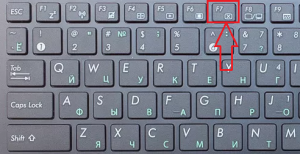
Пример расположения кнопки отключения дисплея на клавише F7
Для ноутбуков Acer эта комбинация другая. Fn + F5 или Fn +F6 в зависимости от модели. При этом на кнопке отключения экрана также присутствует соответствующее изображение.
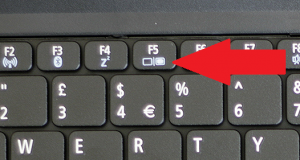
Пример расположения кнопки отключения дисплея на клавише F5
Осмотрите внимательно верхний ряд кнопкой клавиатуры в своем ноутбуке и найдите изображение похожее на монитор. Попробуйте единоразово нажать на эту кнопку в сочетании с кнопкой Fn, а также без нее.
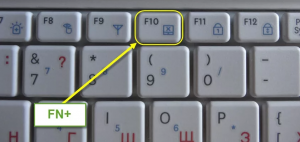
Пример расположения кнопки отключения дисплея на клавише F10
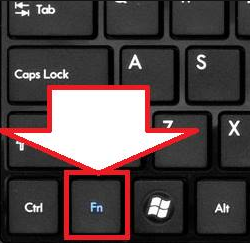
Кнопка Fn на клавиатуре
Если нет кнопки отключения дисплея на клавиатуре?
В этом случае можно поступить следующим путем. Настроить дисплей ноутбука на автоматическое отключение через минуту при условии что не будет нажата ни одна клавиша, а также не будет двигаться мышка.
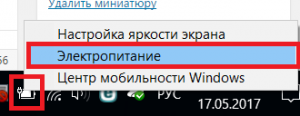
Для этого вне зависимости от версии Windows жмете правой кнопкой мыши по значку уровня зарядки батареи в правом нижнем углу возле часов и в открывшемся меню выбираете “Электропитание”.
Откроется окно, в котором слева вверху нужно выбрать “Настройка отключения дисплея”.
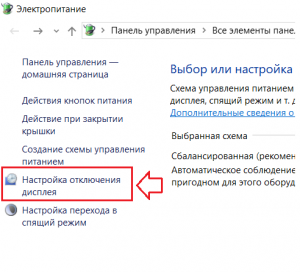
Настройка отключения дисплея
Далее напротив “Отключать дисплей” везде выставляете 1 мин. или другое требуемое время, по истечению которого в режиме отсутствия нажатия на клавиши клавиатуры и перемещения/кликов мышкой, экран ноутбука будет отключаться автоматически.
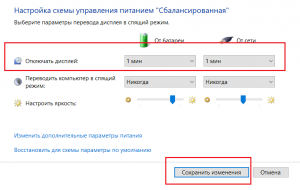
Установка времени, через которое экран сам отключится
Ноутбук же при этом будет работать и выполнять заданные ему действия.
Чтобы включить дисплей снова достаточно нажать на любую кнопку или пошевелить мышкой.
Лучшая благодарность автору — репост к себе на страничку:
Как выключить экран комбинацией клавиш

Подскажите пожалуйста, как-то можно погасить экран? Ранее на всех ноутбуках была комбинация клавиш через fn чтобы экран выключать, тут что-то я такой не обнаружил. Можно ли как-то это делать?
Комментарии 9

1 год назад
Судя по руководству и функциональных клавиш на клавиатуре, такой функции нет.
Свернуть ответы 2

1 год назад
Спасибо, думал может я просто не нахожу почему-то. Прям удивлён, что такого нет, зато есть переворот экрана на 180° (зачем это я чет хз).
Свернуть ответы 1
1 год назад
Честно говоря эту функцию всё реже и реже в ноутбуках замечаю, тоже помнится что на одном из моих старых ноутов данная функция была, мог отключать и включать когда надо (если хотел ночью поставить какую-то игру на скачку или торрент). Вариант с заставками с чёрным экраном тоже не вариант так как выключает все экраны). Как вариант можно закрывать крышку ноута и тогда отключит экран ноута только, но у этого есть нюанс, нагрев от корпуса ноута может передаваться и на экран, насколько это вредно я не знаю, на старом ноуте появились небольшие белые пятна в области где корпус грелся ��
msi ЖК-монитор серии Optix Руководство пользователя

В этой главе содержится информация о процедурах настройки оборудования. При подключении устройств будьте осторожны при удерживании устройств и используйте заземленный браслет, чтобы избежать статического электричества.
Комплект поставки
⚠ Важно
- Если какой-либо элемент поврежден или отсутствует, обратитесь по месту покупки или к местному дистрибьютору.
- Комплектация может отличаться в зависимости от страны.
- Оставьте монитор в защитной упаковке из пеноматериала. Совместите кронштейн стойки с пазом монитора.
- Затяните кронштейн подставки винтами.
- Подсоедините основание к подставке и затяните винт основания, чтобы закрепить основание.
- Перед установкой монитора в вертикальное положение убедитесь, что подставка установлена правильно.
⚠ Важно
- Поместите монитор на мягкую защищенную поверхность, чтобы не поцарапать панель дисплея.
- Не используйте острые предметы на панели.
- Паз для установки кронштейна подставки также можно использовать для настенного крепления. Обратитесь к своему дилеру за подходящим комплектом для настенного монтажа.
Оптикс G273QF

Оптикс G273QPF

Регулировка монитора
Этот монитор разработан для максимального увеличения вашего viewКомфортность благодаря возможностям регулировки.
- Не прикасайтесь к панели дисплея при настройке монитора.
- Перед поворотом слегка наклоните монитор назад.

Оптикс G273QF
Оптикс G273QPF

Монитор поверхview
Подключение монитора к ПК
- Выключи компьютер.
- Подключите видеокабель от монитора к компьютеру.
- Соберите адаптер питания монитора и шнур питания. (Рисунок А)
- Подключите адаптер питания к разъему питания монитора. (Рисунок B)
- Вставьте шнур питания в электрическую розетку. (Рисунок C)
- Включите монитор. (Рисунок D)
- Включите компьютер, и монитор автоматически определит источник сигнала.

Настройка экранного меню
В этой главе представлена важная информация о настройке экранного меню.
⚠ Важно
Вся информация может быть изменена без предварительного уведомления.
Нави-ключ
Монитор снабжен навигационной клавишей, многонаправленным элементом управления, который помогает перемещаться по экранному меню (OSD).

Вверх вниз влево вправо:
- выбор меню функций и элементов
- настройка значений функции
- вход / выход из меню функций
- запуск экранного меню (OSD)
- вход в подменю
- подтверждение выбора или настройки
Горячая клавиша
- Пользователи могут войти в меню функций «Игровой режим», «Помощь на экране», «Будильник» и «Источник входного сигнала», перемещая навигационную клавишу вверх, вниз, влево или вправо, когда экранное меню неактивно.
- Пользователи могут настроить свои собственные горячие клавиши для входа в различные меню функций.
Экранные меню

Игры
Professional
- Улучшение изображения улучшает края изображения, чтобы улучшить их резкость.
- Пользователи могут настроить улучшение изображения в любом режиме.
Фото товара
Источник сигнала
- Пользователи могут использовать клавишу Navi для выбора источника входа A в состоянии, указанном ниже:
- Если для параметра «Автосканирование» установлено значение «ВЫКЛ», а монитор находится в режиме энергосбережения;
- Пока на мониторе отображается сообщение «Нет сигнала».
Нави-ключ
- По умолчанию для кнопки «Вверх» выбран игровой режим.
- По умолчанию кнопка «Вниз» — «Помощь по экрану».
- Левая кнопка по умолчанию — будильник.
- По умолчанию правая кнопка — Источник входного сигнала.
- Все элементы Navi Key можно настроить с помощью экранных меню.
настройка
- Заводским языком по умолчанию является английский.
- Пользователи должны нажать кнопку ОК, чтобы подтвердите и примените настройку языка.
- Язык — это независимая настройка.
Настройки собственного языка пользователя будут иметь приоритет перед заводские настройки по умолчанию. Когда пользователи устанавливают сброс на Да, язык не будет изменен.
- Пользователи могут настроить прозрачность в любом режиме.
- Пользователи могут настроить тайм-аут экранного меню в любом режиме.
- Если установлено значение OFF, пользователи могут нажать кнопку питания, чтобы выключить монитор.
- В режиме ожидания пользователи могут нажать кнопку питания, чтобы выключить панель и подсветка.
- Информация о состоянии монитора будет отображаться в правой части экрана.
- Пользователи могут включать или отключать информацию. На экране . По умолчанию выключено.
- По умолчанию выключено.
- HDMI CEC (управление бытовой электроникой) поддерживает Sony PlayStation®, Nintendo® Switch ™ и различные аудиовизуальные устройства которые поддерживают CEC.
- Если для HDMI CEC установлено значение ON:
- Монитор автоматически включится при включении устройства CEC.
- Устройство CEC перейдет в режим энергосбережения при выключении монитора.
- При подключении Sony PlayStation® или Nintendo® Switch ™, Game и Pro Режим автоматически будет установлен на Пользовательский режим (по умолчанию), и его можно будет настроить в соответствии с предпочтительными режимами позже.
- Пользователи могут сбросить и восстановить исходные настройки экранного меню по умолчанию в любом режиме.
Характеристики
- Температура: от 0 ℃ до 40 ℃
- Влажность: от 20% до 90%, без конденсации
- Высота: 0 ~ 5000 м
- Температура: от -20 ℃ до 60 ℃
- Влажность: от 10% до 90%, без конденсации
* На основе стандартов испытаний CIE1976.
Предустановленные режимы отображения
Решение Проблем
- Снова нажмите кнопку питания монитора.
- Проверьте, правильно ли подключен кабель питания монитора.
- Проверьте, правильно ли установлена видеокарта компьютера.
- Убедитесь, что компьютер и монитор подключены к электросети и включены ли они.
- Проверьте, правильно ли подключен сигнальный кабель монитора.
- Компьютер может находиться в ждущем режиме. Нажмите любую кнопку, чтобы активировать монитор.
- Обратитесь к разделу «Предустановленные режимы отображения», чтобы настроить компьютер на настройку, подходящую для отображения на мониторе.
Нет Plug & Play.
- Проверьте, правильно ли подключен кабель питания монитора.
- Проверьте, правильно ли подключен сигнальный кабель монитора.
- Убедитесь, что компьютер и видеокарта совместимы с Plug & Play.
- Избегайте использования удлинительных видеокабелей.
- Отрегулируйте яркость и контраст.
- Отрегулируйте цвет RGB или настройте цветовую температуру.
- Проверьте, правильно ли подключен сигнальный кабель монитора.
- Проверьте, нет ли погнутых контактов на разъеме сигнального кабеля.
- Измените частоту обновления в соответствии с возможностями вашего монитора.
- Обновите драйверы видеокарты.
- Держите монитор подальше от электрических устройств, которые могут вызывать электромагнитные помехи (EMI).
Инструкции по технике безопасности
- Внимательно и внимательно прочтите инструкции по технике безопасности.
- Следует отметить все предостережения и предупреждения на устройстве или в руководстве пользователя.
- Обратитесь за обслуживанием только к квалифицированному персоналу.
- Сохраните Руководство пользователя, которое поставляется с пакетом, для использования в будущем.
- Во избежание возгорания или поражения электрическим током храните это устройство вдали от влаги и высоких температур.
- Перед установкой положите прибор на надежную ровную поверхность.
- Убедитесь, что мощностьtage находится в пределах допустимого диапазона и было правильно отрегулировано на значение 100 ~ 240 В перед подключением устройства к розетке.
Не отключайте штырь защитного заземления от вилки. Устройство необходимо подключать к заземленной сетевой розетке. - Всегда отключайте шнур питания или выключайте сетевую розетку, если устройство не будет использоваться в течение определенного времени, чтобы добиться нулевого потребления энергии.
- Вентилятор на устройстве используется для конвекции воздуха и предотвращения перегрева устройства. Не закрывайте вентилятор.
- Не оставляйте устройство в некондиционной среде с температурой хранения выше 60 ℃ или ниже -20 ℃, это может привести к повреждению устройства.
- ПРИМЕЧАНИЕ. Максимальная рабочая температура составляет около 40 ℃.
- При чистке устройства обязательно вынимайте вилку из розетки. Для очистки устройства используйте мягкую ткань, а не промышленные химикаты. Никогда не наливайте жидкость в отверстие; это может привести к повреждению устройства или поражению электрическим током.
- Разместите шнур питания так, чтобы люди не наступили на него. Не кладите ничего на шнур питания.
- Всегда держите подальше от устройства сильные магнитные или электрические предметы.
- При возникновении любой из следующих ситуаций обратитесь к обслуживающему персоналу для проверки устройства:
- Шнур питания или вилка повреждены.
- В устройство попала жидкость.
- Устройство подверглось воздействию влаги.
- Устройство плохо работает или вы не можете заставить его работать согласно руководству пользователя.
- Устройство упало и было повреждено.
- Устройство имеет явные признаки поломки.
- Во избежание опрокидывания монитора прикрепите его к столу, стене или неподвижному объекту с помощью фиксатора, предотвращающего опрокидывание, которое помогает правильно поддерживать монитор и удерживать его на месте.
⚠ Важно
Пожалуйста, подтвердите, что система распределения электроэнергии на месте установки должна обеспечивать автоматический выключатель на 120/240 В, 20 А (максимум).
Сертификация TÜV Rheinland
Сертификация TÜV Rheinland Low Blue Light
Было показано, что синий свет вызывает утомление и дискомфорт глаз. Теперь MSI предлагает мониторы с сертификацией TÜV Rheinland Low Blue Light, чтобы обеспечить комфорт для глаз и хорошее самочувствие пользователей. Следуйте приведенным ниже инструкциям, чтобы уменьшить симптомы от длительного воздействия экрана и синего света.
Низкий уровень синего света (программное решение)

www.tuv.com
- Разместите экран на расстоянии 20–28 дюймов (50–70 см) от глаз и немного ниже уровня глаз.
- Время от времени сознательно моргайте, это поможет снизить нагрузку на глаза после длительного просмотра экрана.
- Делайте перерывы по 20 минут каждые 2 часа.
- Отводите взгляд от экрана и смотрите на удаленный объект не менее 20 секунд во время перерывов.
- Делайте растяжку, чтобы снять усталость или боль во время перерывов.
- Используйте режим Reader / Anti-Blue или включите дополнительную функцию Low Blue Light.
Сертификация TÜV Rheinland Flicker Free
- TÜV Rheinland протестировал этот продукт, чтобы убедиться, что дисплей производит видимые и невидимые для человеческого глаза мерцания и, следовательно, утомляет глаза пользователей.
- TÜV Rheinland составил каталог испытаний, в котором установлены минимальные стандарты для различных частотных диапазонов. Каталог испытаний основан на международных стандартах или стандартах, распространенных в отрасли, и превосходит эти требования.
- Согласно этим критериям, продукт прошел лабораторные испытания.
- Ключевое слово «Flicker Free» подтверждает, что устройство не имеет видимого и невидимого мерцания, определенного в этом стандарте в диапазоне от 0 до 3000 Гц при различных настройках яркости.
- Дисплей не поддерживает функцию «Без мерцания», если включена функция «Anti Motion Blur / MPRT». (Доступность Anti Motion Blur / MPRT зависит от продуктов.)
Нормативные уведомления
Соответствие CE

Это устройство соответствует требованиям, установленным Советом
Директива о сближении законов государств-членов в отношении электромагнитной совместимости (2014/30 / EU), Low-Voltage
Директива (2014/35 / EU), ErP (2009/125 / EC) и директива RoHS (2011/65 / EU). Этот продукт был протестирован и признан соответствующим гармонизированным стандартам для оборудования информационных технологий, опубликованным в соответствии с Директивами Официального журнала Европейского Союза.

Заявление FCC-B о радиочастотных помехах
Это оборудование было протестировано и признано соответствующим ограничениям для цифровых устройств класса B в соответствии с частью 15 правил FCC.
Эти ограничения разработаны для обеспечения разумной защиты от вредных помех при установке в жилых помещениях. Это оборудование генерирует, использует и может излучать радиочастотную энергию и, если оно установлено и используется с нарушением инструкций по эксплуатации, может создавать вредные помехи для радиосвязи. Однако нет гарантии, что помехи не возникнут при конкретной установке. Если это оборудование действительно создает недопустимые помехи для приема радио или телевидения, что можно определить путем включения и выключения оборудования, пользователю рекомендуется попытаться устранить помехи одним или несколькими из перечисленных ниже мер:
- Изменить ориентацию или местоположение приемной антенны.
- Увеличьте расстояние между оборудованием и приемником.
- Подключить оборудование к розетке в цепи, отличной от той, к которой подключен приемник.
- Обратиться за помощью к дилеру или опытному радио / телевизионному технику.
Обратите внимание на 1
Изменения или модификации, явно не одобренные стороной, ответственной за соответствие, могут лишить пользователя права на эксплуатацию оборудования.
Обратите внимание на 2
Экранированные интерфейсные кабели и шнур питания переменного тока, если таковой имеется, должны использоваться для соответствия ограничениям на излучение.
Это устройство соответствует требованиям части 15 правил FCC. Эксплуатация возможна при соблюдении следующих двух условий:
- Это устройство не должно вызывать вредных помех, и
- Это устройство должно принимать любые помехи, включая помехи, которые могут вызвать сбои в работе.
Компьютерная корпорация MSI.
901 Canada Court, City of Industry, CA 91748, США
(626) 913-0828
www.msi.com
Заявление WEEE
В соответствии с Директивой Европейского Союза («ЕС») об отходах электрического и
Электронное оборудование, Директива 2012/19 / ЕС, продукты «электрического и электронного оборудования» больше не могут выбрасываться как бытовые отходы, и производители покрытого электронного оборудования будут обязаны забрать такие продукты по окончании их срока службы.
Информация о химических веществах
В соответствии с положениями о химических веществах, такими как Постановление ЕС REACH (Постановление ЕС № 1907/2006 Европейского парламента и Совета), MSI предоставляет информацию о химических веществах в продуктах по адресу:
https://storage-asset.msi.com/html/popup/csr/evmtprtt_pcm.html
Заявление RoHS
Декларация материалов JIS C 0950 для Японии
Японское нормативное требование, определенное спецификацией JIS C 0950, обязывает производителей предоставлять декларации материалов для определенных категорий электронных продуктов, предлагаемых для продажи после 1 июля 2006 года.
https://storage-asset.msi.com/html/popup/csr/cemm_jp.html
RoHS для Индии
Этот продукт соответствует «Правилу 2011 г. по электронным отходам Индии (управление и обращение)» и запрещает использование свинца, ртути, шестивалентного хрома, полибромированных дифенилов или полибромированных дифениловых эфиров в концентрациях, превышающих 0.1% по весу и 0.01% по весу для кадмия, за исключением исключения, установленные в Приложении 2 Правил.
Регулирование EEE Турции
Соответствует правилам EEE Турецкой Республики.
Ограничение на использование опасных веществ в Украине
Оборудование соответствует требованиям Технического регламента, утвержденного Постановлением Кабинета Министров Украины от 3 декабря 2008 г. № 1057, в части ограничений на использование определенных опасных веществ в электрическом и электронном оборудовании.
Вьетнам RoHS
По состоянию на 1 декабря 2012 года вся продукция, производимая MSI, соответствует циркуляру 30/2011 / TT-BCT, временно регулирующему допустимые пределы для ряда опасных веществ в электронных и электрических продуктах.
- Сниженное потребление энергии во время использования и ожидания
- Ограниченное использование веществ, вредных для окружающей среды и здоровья
- Легко разбирается и перерабатывается
- Снижение использования природных ресурсов за счет поощрения переработки
- Увеличенный срок службы продукта за счет простых обновлений
- Снижение образования твердых отходов за счет политики возврата
Экологическая политика
- Изделие разработано с учетом возможности повторного использования деталей и переработки, и его нельзя выбрасывать по окончании срока службы.
- Пользователи должны обратиться в местный уполномоченный пункт сбора для переработки и утилизации отслуживших свой срок продуктов.
- Посетите MSI webи найдите ближайшего дистрибьютора для получения дополнительной информации об утилизации.
- Пользователи также могут связаться с нами по адресу gpcontdev@msi.com для получения информации о надлежащей утилизации, возврате, переработке и разборке продуктов MSI.
Внимание!
Чрезмерное использование экранов может повлиять на зрение.
Рекомендации:
- Делайте 10-минутный перерыв на каждые 30 минут экранного времени.
- Детям младше 2 лет не разрешается использовать экранное время. Для детей в возрасте 2 лет и старше экранное время должно быть ограничено менее одного часа в день.