
Не удается установить AutoCAD на компьютер с системой Windows 10
AutoCAD 2015 и более ранние версии AutoCAD нельзя использовать на компьютере с системой Windows 10.
Причина
Как указано на официальном веб-сайте AutoCAD, все программное обеспечение Autodesk, выпущенное в 2017 году или позже, может работать в Windows 10. Многие программы Autodesk, выпущенные в 2016 году, могут работать в Windows 10 с приложением пакета обновления Autodesk, указанного в системных требованиях. Большинство программного обеспечения Autodesk, выпущенного в 2015 году или ранее, несовместимо с ОС Windows 10, если иное не указано в системных требованиях.
Примечание. Программное обеспечение AutoCAD не совместимо с HUAWEI MateBook E 2019.
Программное обеспечение AutoCAD, выпущенное до 2016 года, несовместимо с ОС Windows 10.
Решение
Установите AutoCAD 2016 или более позднюю версию на компьютер. AutoCAD 2016 и более поздние версии программы могут работать в Windows 10, что подтверждено проведенными тестами. Если программное обеспечение AutoCAD не удается установить, обратитесь в службу поддержки Autodesk.
Примечание. Используйте официальное программное обеспечение. Huawei не осуществляет официальную сервисную поддержку пиратского программного обеспечения или программного обеспечения AutoCAD, которое не было указано для ОС Windows 10 на официальном веб-сайте Autodesk.
Как установить Autodesk AutoCAD: подробная инструкция
Создание 3D-проектов, макетов, чертежей сейчас не требует специального образования, не обязательны и знания стандартов чертежа. Программа Autodesk AutoCAD включает все необходимое для профессионального проектирования. На сегодняшний день миллионная аудитория пользуется флагманским продуктом CAD-системы. ПО отличается повышенным уровнем надежности, активно используется в архитектурном проектировании, электротехнике, в сфере производства машин, устройств, в дизайнерской индустрии и в других отраслях. AutoCAD входит в линейку САПР программ, и предъявляет определенные требования к устройствам для успешной установки. Бесперебойная и стабильная работа программного обеспечения возможна лишь при его правильной установке.
В статье расскажем подробно, как установить на Ваш ПК AutoCAD. Нижеприведенная инструкция распространяется на установку локального варианта программы, сетевая версия устанавливается иначе.
Узнайте о системных требованиях к компьютеру
Первым шагом является проверка системных требований ПО. Перед установкой Autodesk AutoCAD проверьте свой ПК. Перечень системных требований есть на сайте производителя. Важно обратить внимание на разрядность Вашей ОС и разрядность Автокад (32- или 64 разрядная версия), требования к ним различаются. ПК должен соответствовать абсолютно всем пунктам. Например, у Вашей системы достаточно оперативной памяти, но нет минимального заявленного места на дисковом носителе, программа или не установится, или работа на ней будет сопровождаться сбоями и ошибками.
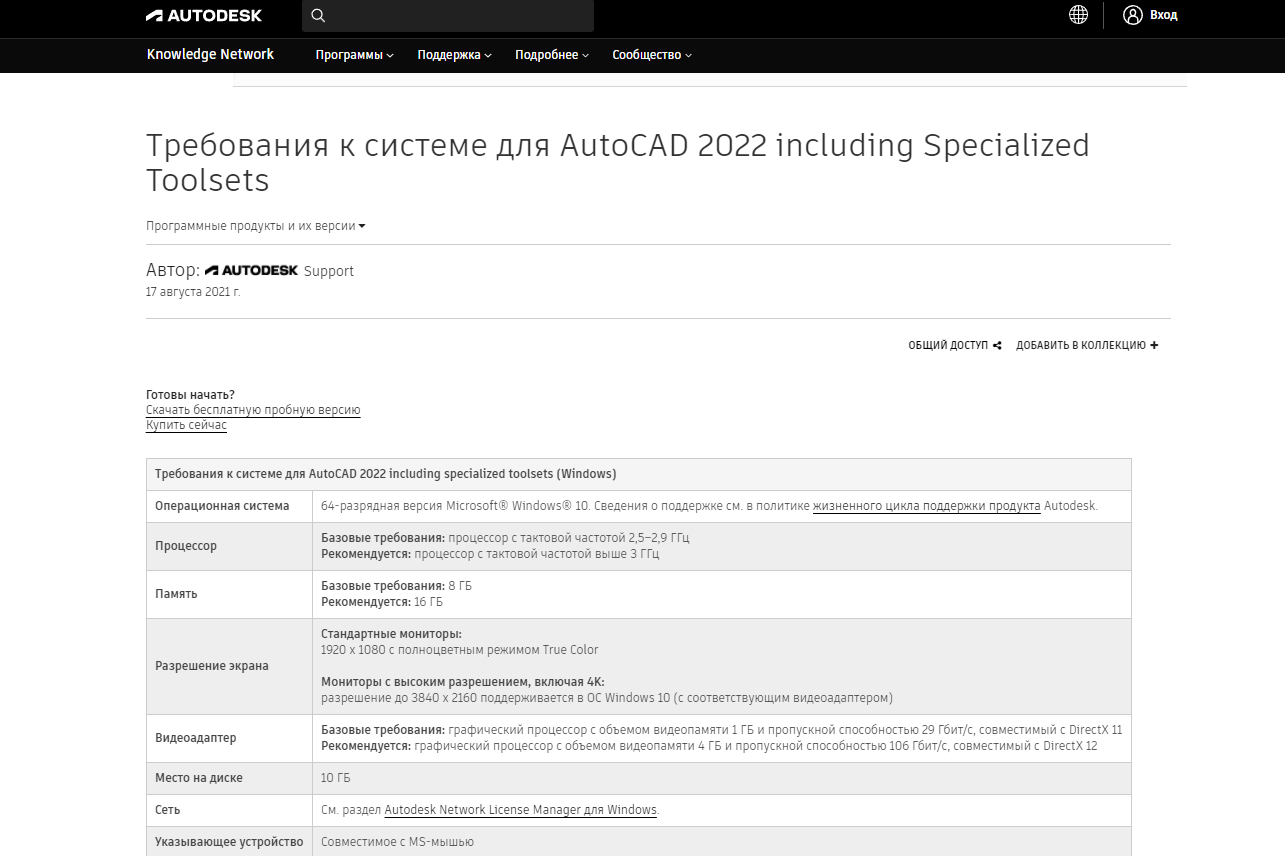
Убедитесь, что компьютер совместим с программой AutoCAD
По рекомендациям производителя программу необходимо устанавливать на ПК, которые сертифицированы разработчиками AutoCAD. Это поможет не допустить сбоев и других проблем в работе ПО. Для проверки сертификации компьютера и видеокарты перейдите по ссылке и в форме с выпадающим списком найдите проверенное оборудование.
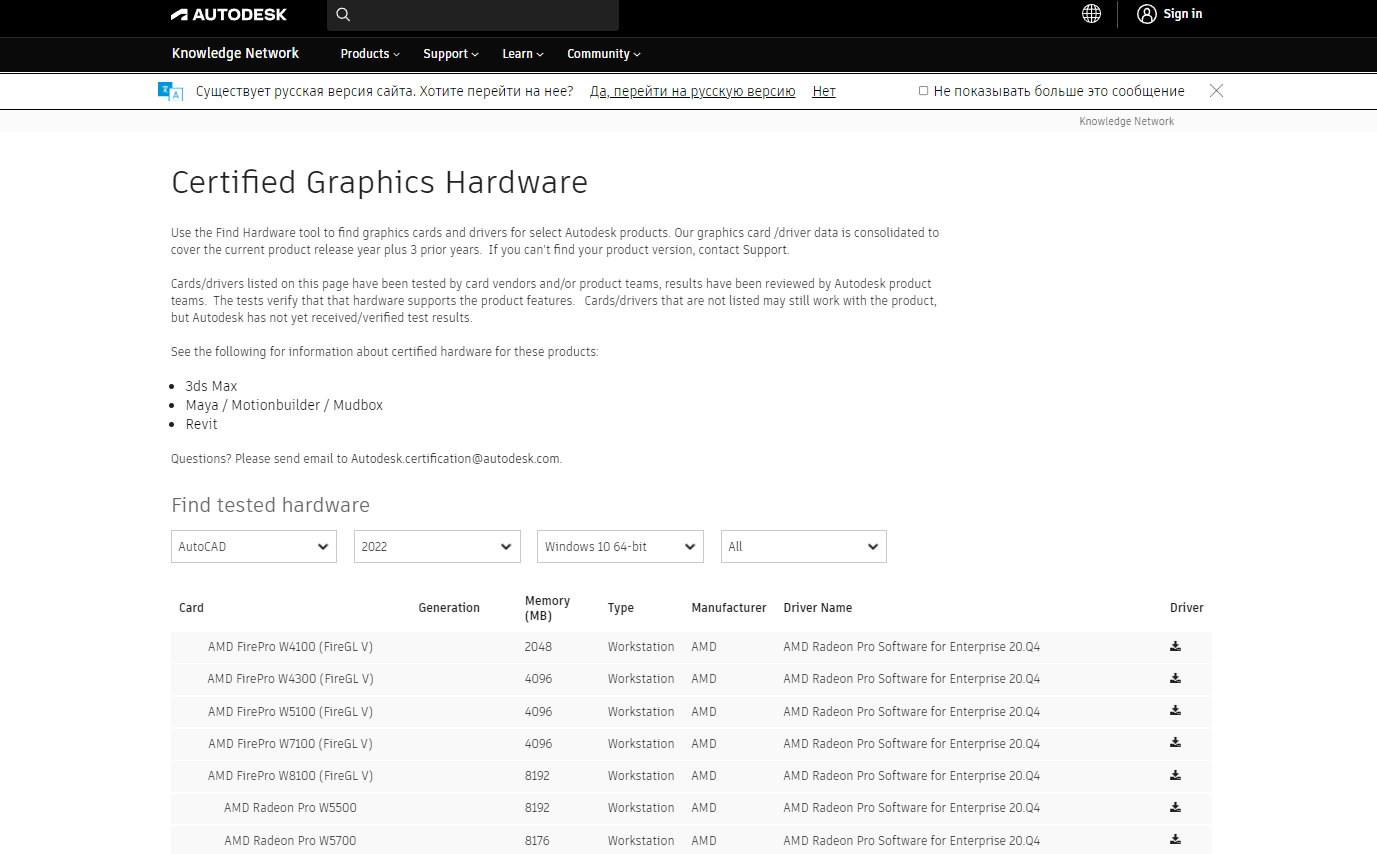
Скачайте дистрибутив, введите ключ и серийный номер
Загрузить дистрибутив AutoCAD Вы можете в личном кабинете https://manage.autodesk.com/ Для входа в аккаунт в строке Логин укажите почту, на которую оформляли лицензию, пароль назначается сбросом на e-mail. Также в личном кабинете Вы получите ключ продукта и его серийный номер, их необходимо тоже указать.
Войдите в аккаунт на правах администратора
Установка AutoCAD начнется после того, как Вы войдете в систему, используя свои данные как администратора или посредством прав администратора. Как установить такие права? Это можете сделать, перейдя по цепочке Панель управления — Учетные записи пользователей — Изменение типа учетной записи. В случае, когда ПК управляет домен, права можно получить у системного администратора. И желательно отключить на время контроль аккаунтов (UAC). Для этого нажмите Панель управления — Учетные записи пользователей — Изменить параметры контроля учетных записей и опустите регулирующий фиксатор в самый низ к значению «Никогда не уведомлять». Когда установка завершится, контроль учетных записей необходимо снова активировать.
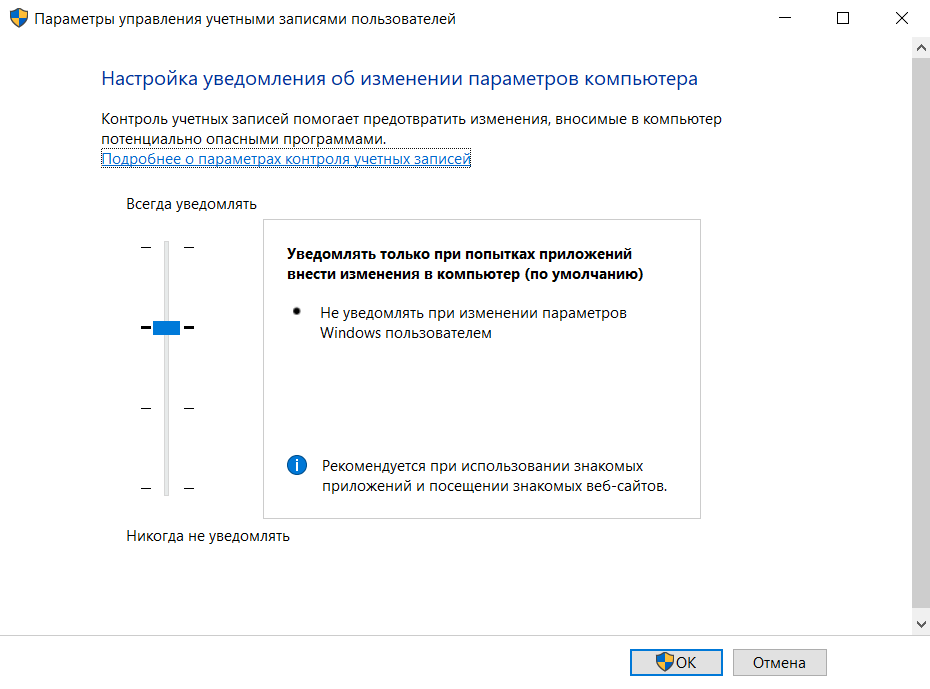
Как назначить пользователей программам
Для начала войдите в личный кабинет, там есть все приобретенные лицензии. Перейдите в раздел Управление пользователями- По пользователям. Назначить нового пользователя можно, нажав кнопку в верхней части окна «Пригласить пользователей». После этого назначенные люди получат письма с приглашением от администратора создать учетную запись в Autodesk. После того, как они создали аккаунт Вам необходимо назначить на них лицензии. Для этого в разделе Управление пользователями нажмите По программам, выбираете нужную лицензию и назначаете пользователя согласно появляющимся подсказкам. Теперь сотрудники могут приступать к работе.
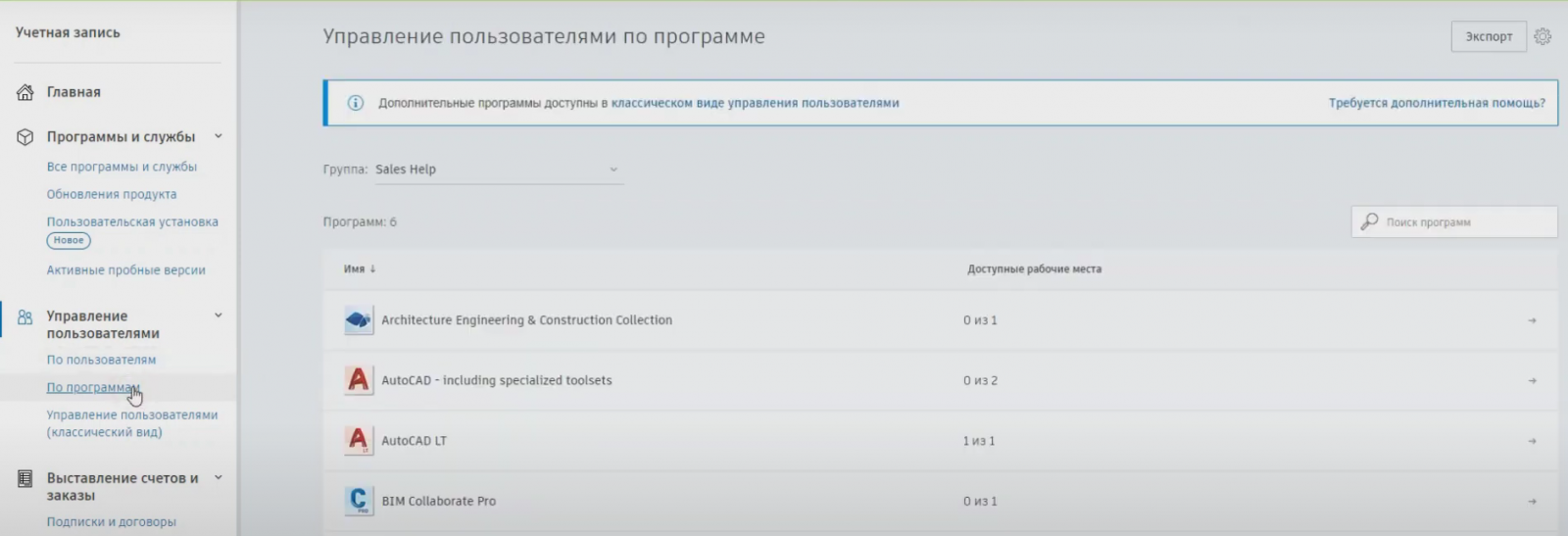
Где скачивать программы и обновления
Поиск и скачивание программ доступно через личный кабинет Autodesk Account или Education Community. Там Вы находите программу для загрузки, после этого выбираете нужные элементы — язык, платформа, версия, и скачиваете.
Установите все обновления для операционной системы
Проверьте, все ли обновления ОС установлены. Если нет, то это обязательно нужно сделать, в особенности обновить те, которые попали в категорию «Критические». По завершении обновлений сделайте перезагрузку ПК.
Очистите временные файлы и отключите антивирус
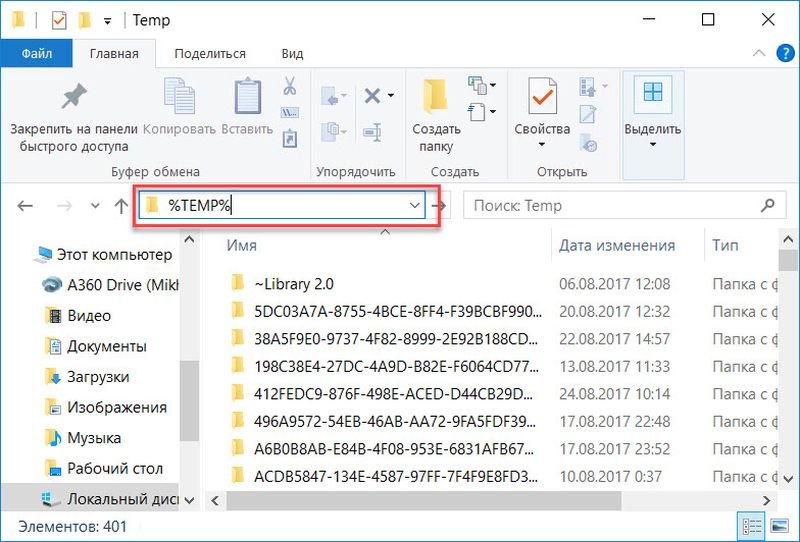
Удалите из папки TEMP все временные файлы. Для доступа к папке перейдите в Проводник Windows и укажите в адресной строке %TEMP%, удалите все содержимое. Также перед установкой деактивируйте антивирусную систему на Вашем ПК и закройте все запущенные приложения.
Как установить AutoCAD
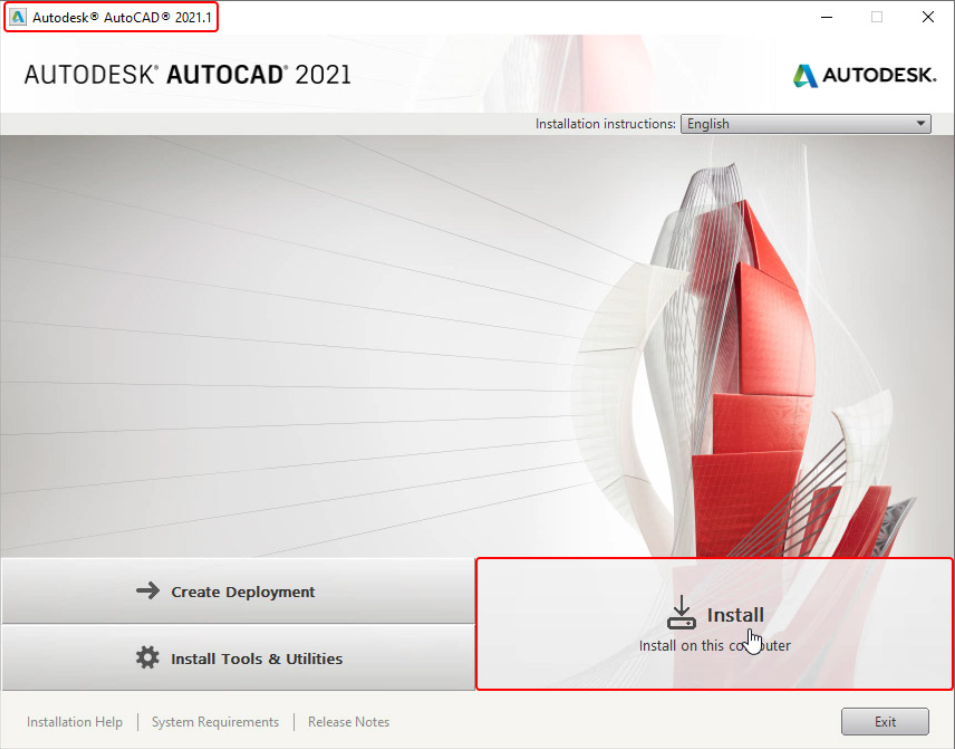
Для установки на ПК запустите файл Setup.exe. Далее начнется непосредственно процесс установки. После этого принимаете лицензионное соглашение и нажимаете Install.
Установка программы занимает определенное время.
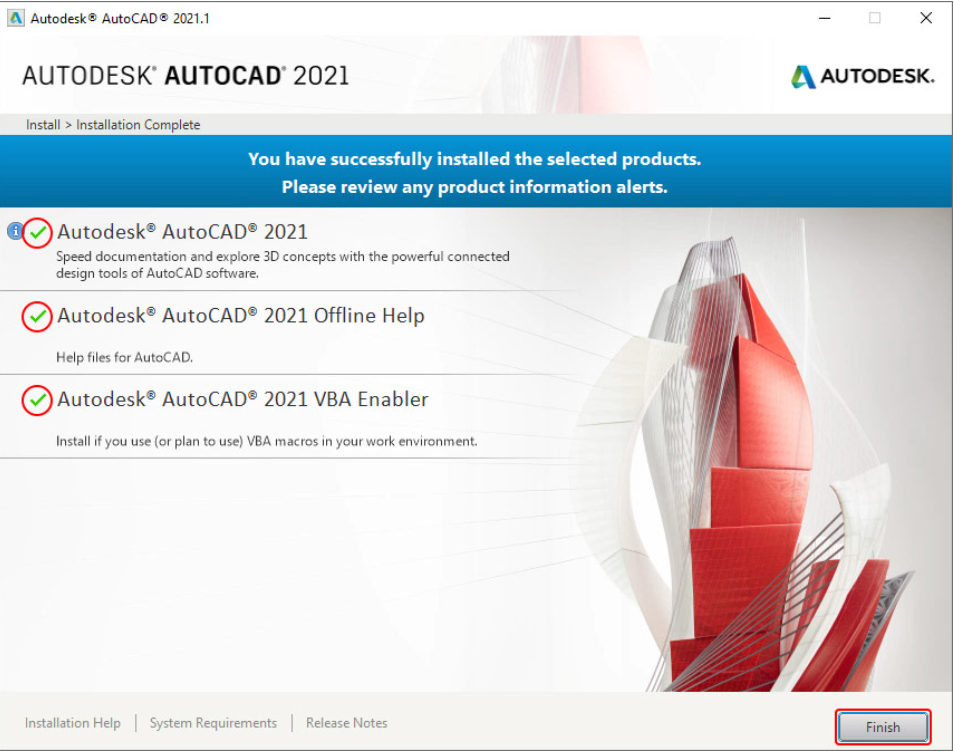
Важно, чтобы напротив всех элементов были зеленые галочки. Иначе программа может работать или с ошибками, или вообще не будет работать.
Активация программного обеспечения Autodesk
Если у вас есть Singl-user лицензия, ваше программное обеспечение активируется автоматически. Вам не нужно вводить серийный номер или регистрационный код, чтобы использовать программное обеспечение.
Чтобы узнать какая у вас лицензия, просто посмотрите в учетной записи Autodesk в разделе информации о продукте найдите
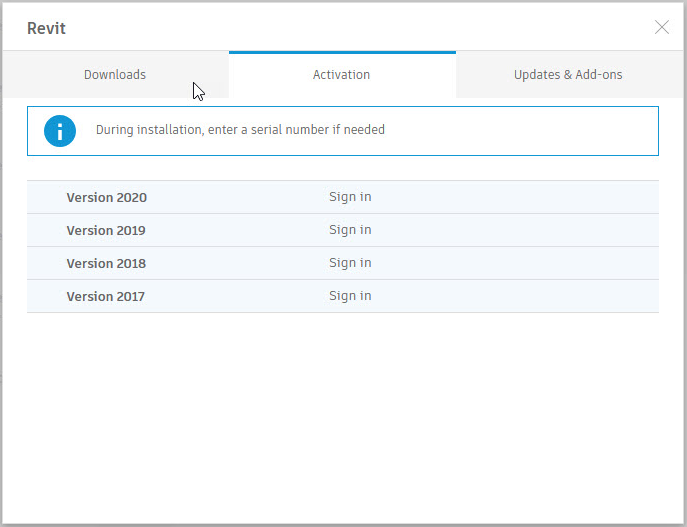
- Если вы только что установили программу:
- Запустите программное обеспечение.
- На экране «Let’s Get Started» нажмите « Single-user» (версии 2019 и более поздние) или «Sign-In» (версии 2018 и более ранние).
- При появлении запроса войдите в систему, чтобы подтвердить доступ, используя свои учетные данные Autodesk (то есть ваш идентификатор Autodesk/адрес электронной почты и пароль, связанный с учетной записью).
Версия 2019 и новее
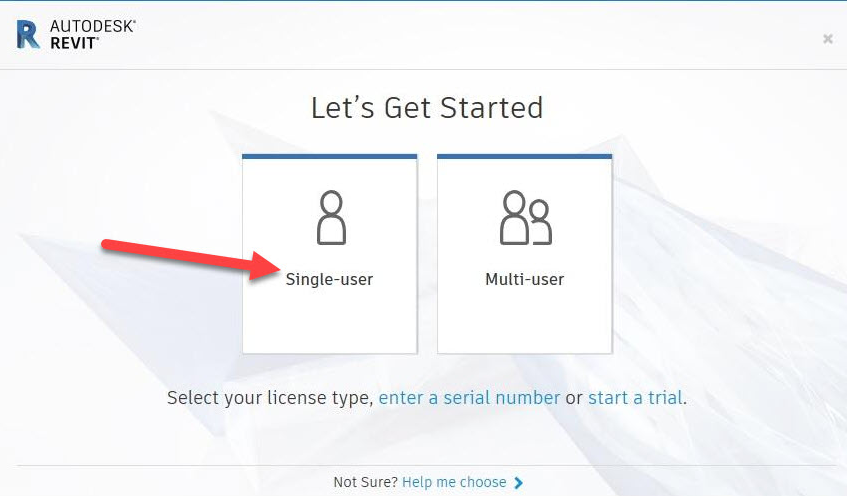
Версия 2018 и старее

Заключение
Пользуйтесь этой инструкцией при установке Автокад, мы надеемся, что она Вам пригодилась. В случае возникновения дополнительных вопросов или ошибок во время установки программы обращайтесь в техподдержку Autodesk.
Как установить autocad 2021 на windows 10
Autodesk AutoCAD 2021 (2020) Русский

Версия программы: R.47.0.0
Язык интерфейса: Русский
Лечение: в комплекте
Тип лекарства: патч-кейген
Системные требования:
Operating System: Microsoft® Windows® 7 (SP1), Windows 8, Windows 8.1, and Windows 10 Professional operating system (64-bit only)
CPU: 2.5–2.9 GHz processor
RAM: 8 GB of RAM (16 GB recommended)
Disk Space: 7 GB of free disk space for install
.NET Framework version 4.8 or later
Описание:
AutoCAD – это больше, чем проектирование. Придавайте форму окружающему вас миру с помощью мощных Интернет-ориентированных инструментов AutoCAD – САПР, которая разработана компанией Autodesk. Продукт позволяет создавать впечатляющие 3D-проекты, с высокой скоростью выпускать рабочую документацию и совместно работать в облаке. Доступ к проектам возможен не только с компьютеров, но и с пользовательских мобильных устройств.
Процедура лечения: правильная установка важно
1.выключить антивирус чтоб не проглотил нужны файл из папки
2.во время установки выключается интернет из компьютера
3.кликаем на файл AutoCAD_2021_Russian_Win_64bit_dlm.sfx
4.начинает скачивание и установка программы, открывается программа для установки, выбираем установка инструментов и утилит
5.выключаем 2 возможные значение-( network licence manager и autodesk cad manager tools ) и кликаем на кнопку назад
6.после чего кликаем на установку программы, программа открывает пользовательское соглашение
выбираем язык и ставим галочку на согласие,
7.посли чиво кликаем -далее,опять -далее и ждем пока программа установиться на компьютере
8.программа покажет выбор тип лицензии, выбираем -ввести серийный номер,откроется активация лицензии для продукта выбираем -активировать,
9.открываем папку Crack и устанавливаем adsklicensinginstaller-9.2.2.2501,
после вводим сирины номер 667-98989898 и ключ продукта : 128M1
10.после чего программа откроет параметры активация лицензии код запроса который мы должны поставить
на кейген где написано -paste request here чтоб получить код активации,
открываем кейген от имени администратора ставим на кейген код запроса и кликаем на Generate после чего обязательно кликаем на Patch
и получены код перед activation : копируем вставляем, выбираем на активационный запрос лицензии AUTOCAD -у меня есть код активации,
ВСТАВЛЯЕМ КОД КЛИКАЕМ ДАЛЕЕ И ГОТОВО НАСЛАЖДАЕМСЯ.

Скачать Autodesk AutoCAD 2021 (2020) Русский на Torrent
Autodesk AutoCAD 2021

AutoCAD – это больше, чем проектирование. Придавайте форму окружающему вас миру с помощью мощных Интернет-ориентированных инструментов AutoCAD – САПР, которая разработана компанией Autodesk. Продукт позволяет создавать впечатляющие 3D-проекты, с высокой скоростью выпускать рабочую документацию и совместно работать в облаке. Доступ к проектам возможен не только с компьютеров, но и с пользовательских мобильных устройств.
1. Установить все необходимые программы 2021-ой линейки AutoDesk
Скрипт удалит «сервер лицензий» поставляемого в 2021-ой, а затем установит «сервер лицензий» от 2020-ой.
Для тех, кто не доверяет:
а. Запускаем: %COMMONPROGRAMFILES(x86)%\Autodesk Shared\AdskLicensing\uninstall.exe
б. Удаляем папки (если остались)
в. Запускаем adsklicensinginstaller-9.2.2.2501.exe
3. Запустить программу. На вопрос о выборе лицензии нажать на «enter serial number»
4. В качестве серийного номера используйте 666-69696969, 667-98989898, 400-45454545 066-66666666 ..
либо схожее с образцом набор цифр.
Product Key 001M1
5. Перед тем как нажать на Activate, на время активации рекомендуется закрыть доступ программе в интернет.
6. При первой попытке высветится ошибка, мол ваш лицензионный ключ не действителен. Просто закрываем окно и повторяем пункты 3-4
7. Выбрать I have an activation code from Autodesk
8. Запустить кейген с правами администратора
9. Нажать в кейгене на кнопку Patch (причём это действие должно подтвердится сообщением о успешной процедуре пропатчивания)
10. Скопировать request code в соответствующее поле в кейгене и нажать на generate
11. Скопировать полученный код и вставить в соответствующе поле в лицензионном окне программы. В 15-ой ячейке при этом должен быть единственный символ Z
Внимание. После установки программы и запуска хоть какого-либо продукта от AutoDesk настоятельно рекомендую удалять AutoDesk Genuine Service либо ограничить ему доступ в интернет любыми доступными вам средствами.