
Autodesk AutoCAD 2022 ENG-RUS Win x64
AutoCAD 2022 – представляет собой программное обеспечение системы автоматизированного проектирования (САПР), с помощью которого архитекторы, создают точные 2D чертежи и 3D модели.
Предлагаемая версия программы имеет в своём составе англоязычный и русскоязычный языковые пакеты. Английский язык устанавливается по умолчанию, установку русского языка следует проводить дополнительно. Как это сделать, подробно показано в видео инструкции по установке. Дополнительный русскоязычный пакет включён в архив.
Скачать Autodesk AutoCAD 2022 ENG-RUS Win x64 можно по ссылкам, приведённым ниже:
Поскольку архив программы имеет довольно большой объём, он порезан на три части. Скачивать следует все части архива и разместить их в одной папке. Что бы распаковать архив, на распаковку следует запустить его первую часть “AutoCAD_2022_ENG-RUS_x64.part1.rar”. При условии, что все части размещены в одной папке, остальные части архива будут обнаружены архиватором и подключены к распаковке – автоматически. Паролей у архивов нет. Распаковывать архивы следует с помощью WinRAR (версии не ниже 5.80), или 7-Zip архиваторов.
Предлагаемая версия AutoCAD 2022 полностью активирована, поэтому при установке не нуждается в кряках, кейгенах, серийных номерах. Вам только нужно запустить установку программы и далее наблюдать за ходом её установки, не во что не вмешиваясь. Инсталлятор всё сделает за Вас. Ниже приведена видео инструкция по установке программы.
Инструкция по установке Autodesk AutoCAD 2022 ENG-RUS Win x64:
Навигация по шкале времени:
00:00 – установка AutoCAD 2022
03:30 – русификация программы
По сравнению с предыдущими версиями программы, в AutoCAD 2022 введено не мало дополнений. Ознакомиться со всеми нововведениями, можно на официальной странице Autodesk.
Системные требования, предъявляемые к компьютеру, необходимые при установке AutoCAD 2022, приведены в таблице:
Подробнее ознакомиться со всеми требованиями можно официальном сайте разработчика программы.
Инструкция по установке Autodesk AutoCAD 2022 ENG-RUS Win x64

В данной статье рассмотрим процесс установки программы системы автоматизированного проектирования (САПР) Autodesk AutoCAD 2022 ENG-RUS Win x64. В начале будет приведён текстовый вариант инструкции, если Вам более понятен видео формат, в конце статьи Вы найдёте подробную видео инструкцию по установке.
Установку проведём в два этапа. В начале установим англоязычную версию программы, затем проведём её русификацию.
Предлагаемая версия AutoCAD 2022 ENG-RUS полностью активирована, поэтому при установке не нуждается в кряках, кейгенах, серийных номерах. Вам только следует запустить установку программы и далее наблюдать за ходом её установки, не во что не вмешиваясь. Инсталлятор всё сделает за Вас.
Скачать Autodesk AutoCAD 2022 ENG-RUS Win x64, установка которого рассмотрена в данной статье, можно по ссылкам, приведённым ниже:
Поскольку архив программы имеет довольно большой объём, он порезан на три части. Скачивать следует все части архива и разместить их в одной папке. Что бы распаковать архив, на распаковку следует запустить его первую часть “AutoCAD_2022_ENG-RUS_x64.part1.rar”. При условии, что все части размещены в одной папке, остальные части архива будут обнаружены архиватором и подключены к распаковке – автоматически. Паролей у архивов нет. Распаковывать архивы следует с помощью WinRAR (версии не ниже 5.80), или 7-Zip архиваторов.
Установка Autodesk AutoCAD 2022 ENG-RUS Win x64.
Что бы начать установку программы от имени администратора следует запустить файл Setup.exe:
На короткое время появиться панель, информирующая о подготовке к установке программы:
Далее, в панели лицензионного соглашения поставьте галочку возле “I agree to the” и нажмите на кнопку Next:
В панели выбора пути установки программы, Вы увидите предложенную по умолчанию директорию установки C:\Program Files\Autodesk. Не меняйте её без понимания того, что Вы делаете и нажмите на кнопку Next:

Установите галочку возле дополнительного компонента AutoCAD Performance Reporting Tool (даже если Вы пока не знаете что это такое), затем нажмите на кнопку Install:

Начнётся процесс установки программы, который займёт некоторое время. Дождитесь окончания установки. После того как установка AutoCAD 2022 будет завершена появиться панель с просьбой перезагрузить компьютер:

Пока можно отложить перезагрузку, нажав на кнопку Not now.
Откроется панель завершения установки:

Проследите что бы как у самой программы, так и у её дополнительного компонента (AutoCAD Performance Reporting Tool), обязательно стояли красные галочки. Если это не так, то программа может работать не корректно, или не будет работать вообще. Далее нажмите на кнопку Start.
После того как нажали на кнопку Start программа может не запуститься, поскольку пока мы не сделали перезагрузку компьютера. В таком случае запустите её, используя ярлык на рабочем столе образовавшийся там после установки программы:
По ходу запуска, появиться панель сбора данных о работе программы, здесь просто нажмите на кнопку OK:

После того, как программа откроется, она будет уже лицензирована и далее (как я это уже упоминал выше) никаких дополнительных действий по лицензированию программы предпринимать не нужно. Вам останется только насладиться её работой.
Обратите внимание, что на данном этапе установки AutoCAD 2022 имеет англоязычный языковый пакет. Если Вас это устраивает, на этом можно остановиться. А мы пойдём дальше и русифицируем программу.
Вернитесь к файлам программы и откройте папку _AutoCAD 2022 Language Packs:
Там Вы увидите файл “autodesk_autocad_2022_ru-ru_language_package.exe”, это и есть русскоязычный языковый пакет для AutoCAD 2022:
Сейчас мы его установим. Но перед тем как это сделать – закройте программу.
Для установки русскоязычного пакета, от имени администратора запустите файл autodesk_autocad_2022_ru-ru_language_package.exe:
На короткое время появиться панель “Извлечение…”:
После чего Вы увидите панель с предложением установить русский язык. Нажмите на кнопку Установка:

Запустится процесс установки русского языка для AutoCAD 2022:

Дождитесь окончания установки, затем нажмите на кнопку Готово:

Сейчас обратите внимание на рабочий стол. Там образовался второй ярлык для запуска программы на русском языке:
Запустите AutoCAD, используя русскоязычный ярлык. Вы увидите, что интерфейс программы полностью русифицирован!
Таким образом мы получили два языковых пакета для AutoCAD 2022. Если желаем работать на английском языке, запускаем программу с англоязычного ярлыка, если нужна русскоязычная версия – запускаем с русскоязычного.
Примечание : В папке “_AutoCAD 2022 Language Packs” расположен файл “страница скачки.txt” в этом файле находиться адрес страницы с различными языковыми пакетами для AutoCAD 2022. Если Вам нужен другой языковый пакет, например с чешским, немецким, французским, или любым другим языком, который входит в набор языковых пакетов, то вам следует зайти на эту страницу, скачать требуемый языковый пакет и установить его точно так же, как мы установили русский язык.
Сейчас настало время перезагрузить компьютер.
При установке программы, так же следует иметь ввиду, что к компьютеру на который проводиться её установка, предъявляются определённые системные требования. Ознакомиться с ними можно в приведённой ниже таблице:
Подробнее ознакомиться со всеми требованиями можно официальном сайте разработчика программы.
Следует отметить, что в AutoCAD 2022 введено не мало улучшений и дополнений по сравнению с предыдущими версиями программы. Ознакомиться со всеми нововведениями, можно на официальной странице компании Autodesk.
Если в процессе изучения статьи остались не ясные моменты, ниже приведена подробная видео инструкция по установке программы. Там процесс её инсталляции показан более наглядно.
Инструкция по установке Autodesk AutoCAD 2022 ENG-RUS Win x64:
Навигация по шкале времени:
00:00 – установка AutoCAD 2022
03:30 – русификация программы
Скачать Autodesk AutoCAD 2022 на ПК (Русская версия)
Autodesk AutoCAD 2022 — это профессиональная и высокотехнологичная система для автоматизированного проектирования и черчения планов любой сложности. Одним из первых опробуйте все нововведения, начиная от обновленного дизайна некоторых вкладок и заканчивая кросс-платформенной трехмерной системы для создания предварительного вида 3D-объектов. Экспериментируйте с новыми функциями, создавайте любые проекты и наслаждайтесь удобным интерфейсом с интуитивно понятным дизайном.
Программное обеспечение станет незаменимым помощником как для действующих инженеров и проектировщиков, так и для студентов, пытающихся освоить столь непростое дело. С самой первой версии AutoCAD заслужил репутацию электронного кульмана и это почетное звание остается с ним до сих пор, ведь с каждой новой версией ПО видоизменяется, а разработчики стараются привнести еще больше полезных функций для воплощения сложных идей в реальность.
Простой в освоении интерфейс, обилие обучающих видео в интернете и встроенные уроки позволяют быстро адаптироваться к новой версии и приступить непосредственно к работе. С ежегодной обновленной версией в Автокад 2022 добавили возможность быстро переключаться между текущими проектами, ведь все они будут находиться в вашей рабочей области в соответствующем разделе. Перетаскивайте их в разные окна, чтобы видеть полную картину происходящего, а удобная функция выгрузки в AutodeskDoc позволит быстро выгрузить все необходимые данные в формате PDF. Воспользуйтесь быстрым доступом к облачному хранилищу, чтобы обмениваться результатами с коллегами и вносить правки с минимально затраченным на это временем. Остались без изменений и возможность собственноручно создавать примитивные тела, объединяя их в сложные конструкции. Но еще одной особенностью Autodesk AutoCAD 2022 стала почти полная автоматизация многих процессов. Ключевой из них стал точный подсчет всех имеющихся на чертеже экземпляров объектов, данные которых автоматически заносятся в таблицу, а при необходимости вы запросто сможете прикрепить ее к документу. Трассировочная полоса быстро рассчитывает безопасное расстояние для корректной работы, а предварительный 3D-чертеж позволит в один клик увидеть проект в трехмерном формате и в реальном времени вносить правки прямо на макете.
Процедура лечения
1. Установите Autodesk AutoCAD 2022 (файл Setup.exe).
ВНИМАНИЕ: Через несколько секунд после закрытия окна установки продукта, в автоматическом режиме запустится установка его обновления. Посему, если в конце установки вы увидите предложение перезагрузить компьютер, то откажитесь от этой перезагрузки!
2. Запустите файл AdskNLM.exe из папки Crack и просто дождитесь появления сообщения «Cracking complete. Enjoy!».
3. Запустите установленное приложение. В окне выбора типа лицензии нажмите «Используйте сетевую лицензию» (Use a network license).
4. Наслаждайтесь зарегистрированной версией продукта!
Подсказка от пользователя, если первый вариант не работает:
1. Выбираем «использовать сервер лицензий»
2. Просит ввести имя сервера — вводим по шаблону в подсказке
3. Далее выбираем первый пункт и в поле «имя вашего компьютера на сервере Flexnet» вбиваем слово «localhost»
Как установить автокад бесплатно

В этой статье разберемся как же нам получить доступ к программе Автокад.
Прочтя несколько статей в интернете по активации учебной лицензии, я сделал вывод что на данный момент, все написанные ранее статьи не актуальны.
Так как Autodesk постоянно обновляет интерфейс и функционал официального сайта, то записанные видео и скриншоты по установке Автокада в конечном итоге не приведут к получению учебной лицензии.
Исходя из этих сведений, выкладываю данную статью, как мне удалось активировать бесплатную лицензию на пользование Автокадом.
Замечу, что что обзор посвящён именно активации лицензии а не пиратской копии.
Набираем в поиске «установка автокада» и попадаем на сайт автодеска или переходим по ссылке https://www.autodesk.ru/products/autocad/free-trial

Кликаем на черную кнопку «Скачать бесплатную версию».
Выбираем нужную демоверсию програмного обеспечения AutoCAD, жмем далее и читаем полезные сведения, прежде чем приступить к загрузке.
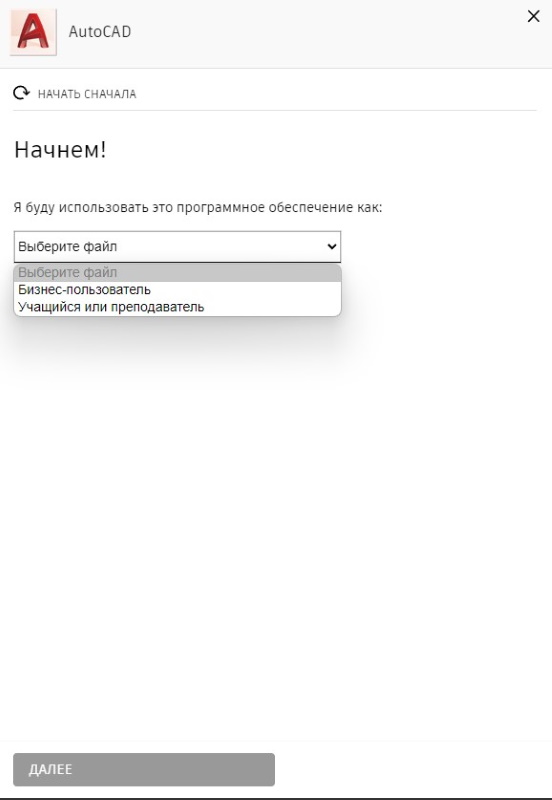
Выбираем пункт «Учащийся или преподаватель».
Кликаем на кнопку «Перейти к образовательному сообществу»,
где нас перекидывает на страничку сайта
«Получение доступа к программным продуктам Autodesk в образовательных целях»
дальше жмем на кнопку начать работу и ресурс просит нас ввести логин в виде почты и пароля от аккаунта.
Забегая вперед, скажу что после манипуляций с регистрацией, в итоге, ресурс AutoCAD так и не предоставил ключ к учебному профилю, так как это описано в статьях и показано в видеороликах в сети.
Причем я повторил регистрацию дважды с двух разных почтовых серверов.
После того как создаем учетную запись, на указанную почту приходит ссылка для подтверждения учетной записи.

После перехода, сервис AutoCAD активирует учетную запись и дает доступ в личный кабинет ко всем приобретенным продуктам.
Затем просит подтвердить право на использование программ Autodesk в образовательных целях,
для этого после входа в систему Вам будет предложено заполнить форму, где необходимо будет ввести наименование учебного заведения.
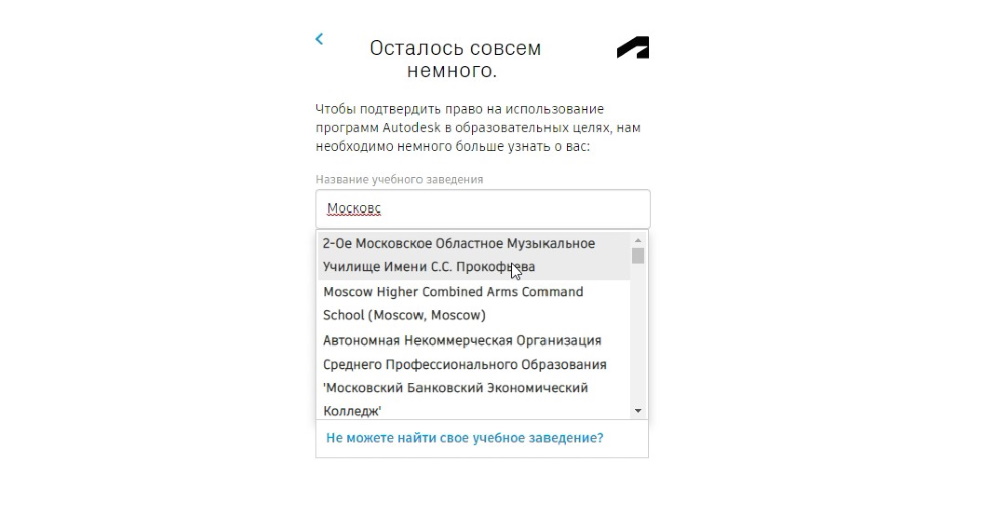
В первом случае, при первой регистрации, я указал учебное заведение которого не было в выпадающем списке, в котором действительно, проходит учебу студент.
Во втором случае при повторной регистрации, я указал учебное заведение из выпавшего списка.
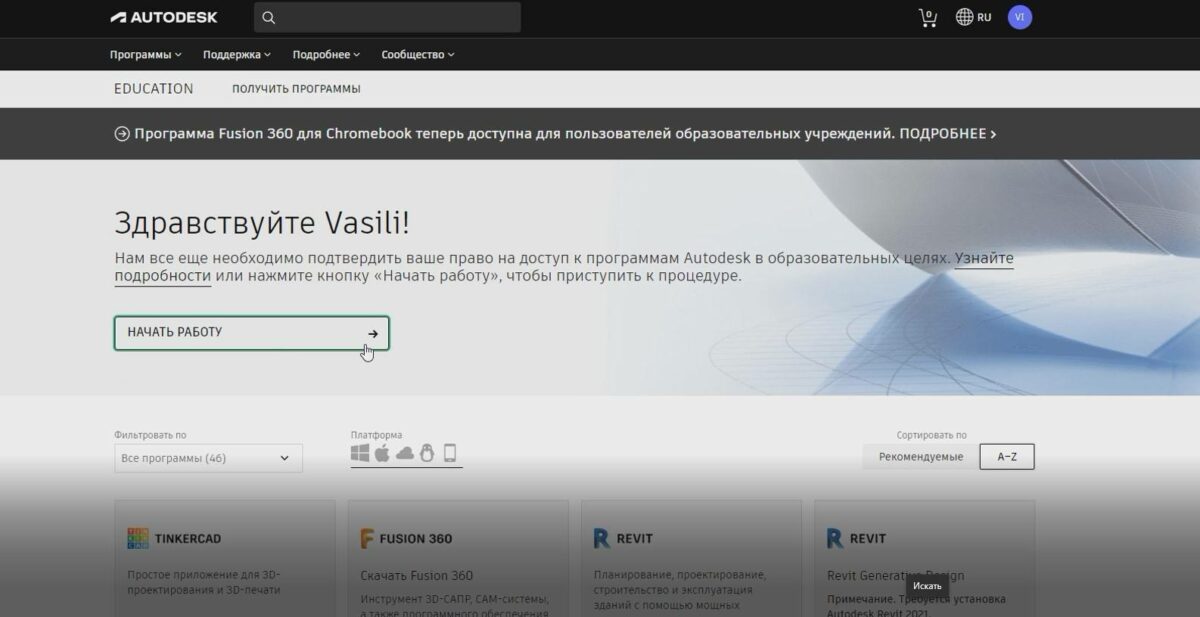
В обоих случаях после входа в кабинет и клика «Начать работу»,
сервис просит подтвердить соответствие требования с помощью учетных данных учебного заведения единого входа в учебное заведение,
или загрузить копию подтверждающего документа, выданного вам учебным заведением.

Вариант с загрузкой справки от учебного заведения или скан студенческого билета, не совсем близкий путь к активации продукта AutoCAD, а так же при клике на кнопку

«Подтверждение соответствие требованиям с помощью системы единого входа учебного заведения»
сервис предлагает зарегистрироваться через приложение sheerid.com введя почту Google,
естественно ваши данные включая геопозицию сервис AutoCAD прочтет, поэтому идем другим путем.
Мы активируем пробную версию на 30 дней.
Для выполнения проекта и заданий, 30 дней пробной версии вполне нас устроит, после чего можно снести установку CADa и зачистив реестр ПК установить по новой программу.
Для этого заходим в личный кабинет и скачиваем установочный файл, предварительно заполнив произвольно форму «Расскажите о вашей организации».
Далее начнется загрузка установочного файла и установка автокада, для этого на Вашем диске должно быть свободно 9,43 ГБ.
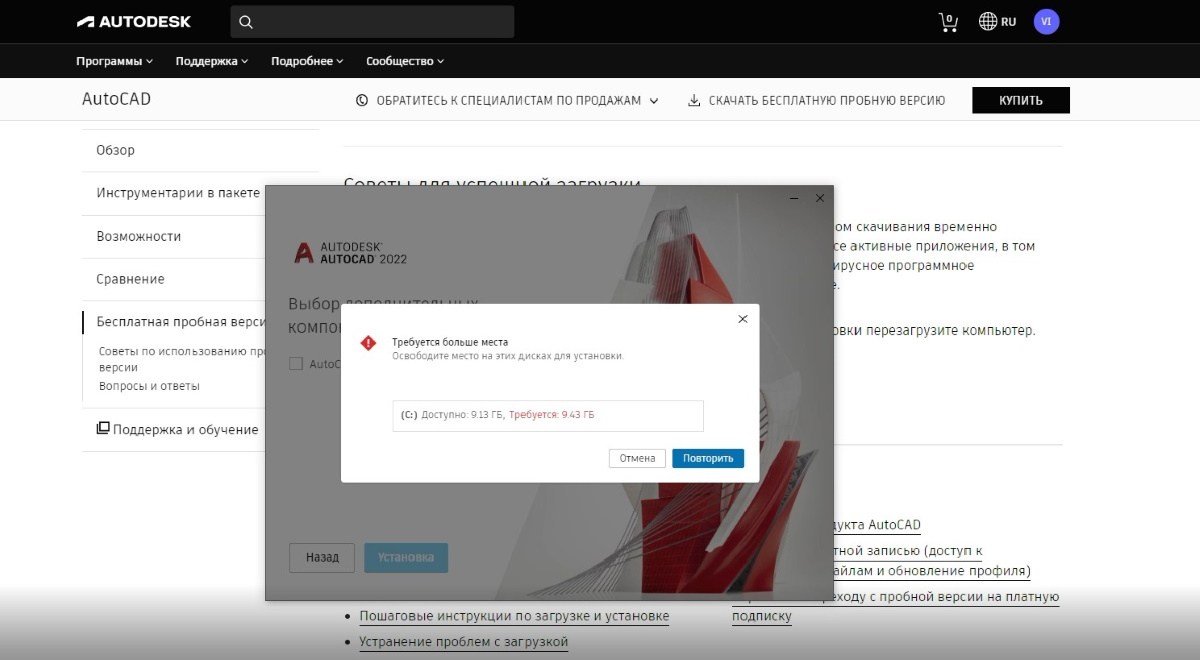
После установки приложения, активируем пробную версию на 30 дней.
Для этого запускаем установленную программу и при первом запуске программа просит нас войти в систему используя учетную запись AutoDesk.

После регистрации, Вам вновь будет предложено меню выбора «Запустить пробную версию» и «Купить».
Запускаем демоверсию и на экране появиться надпись «Предложение для пользователей пробной версии» 1 месяц бесплатно при оформлении подписки на 1 год.

Закрываем это сообщение и попадаем на сообщение об активации на 30 дней.
Закрываем надпись и входим в интерфейс AutoCad.
Нам этого будет достаточно для прохождения курса и выполнения заданий.
P/S
В связи с огромным посещением статьи, решил дополнить данную статью обзором как получить лицензию бесплатно на AutoCad и Revit.
Статью можно прочитать здесь:
Как установить ревит бесплатно