
Перенос сайта WordPress на хостинг: на примере Beget
После того, как сайт полностью доведён до ума — настроен и наполнен контентом, самое время разместить его в глобальной сети, перенеся с локального сервера на настоящий хостинг.
Алгоритм переноса сайта на WordPress довольно прост:
- предварительная настройка;
- копирование файлов;
- перенос базы данных.
Теперь разберём процесс чуть подробнее на примере хостинга Beget, который уже иллюстрировал эту статью.
Предварительная настройка
Суть этапа — заблаговременно создать на хостинге базу данных под переносимый блог, а затем настроить файл wp-config.php для подключения к этой базе данных.
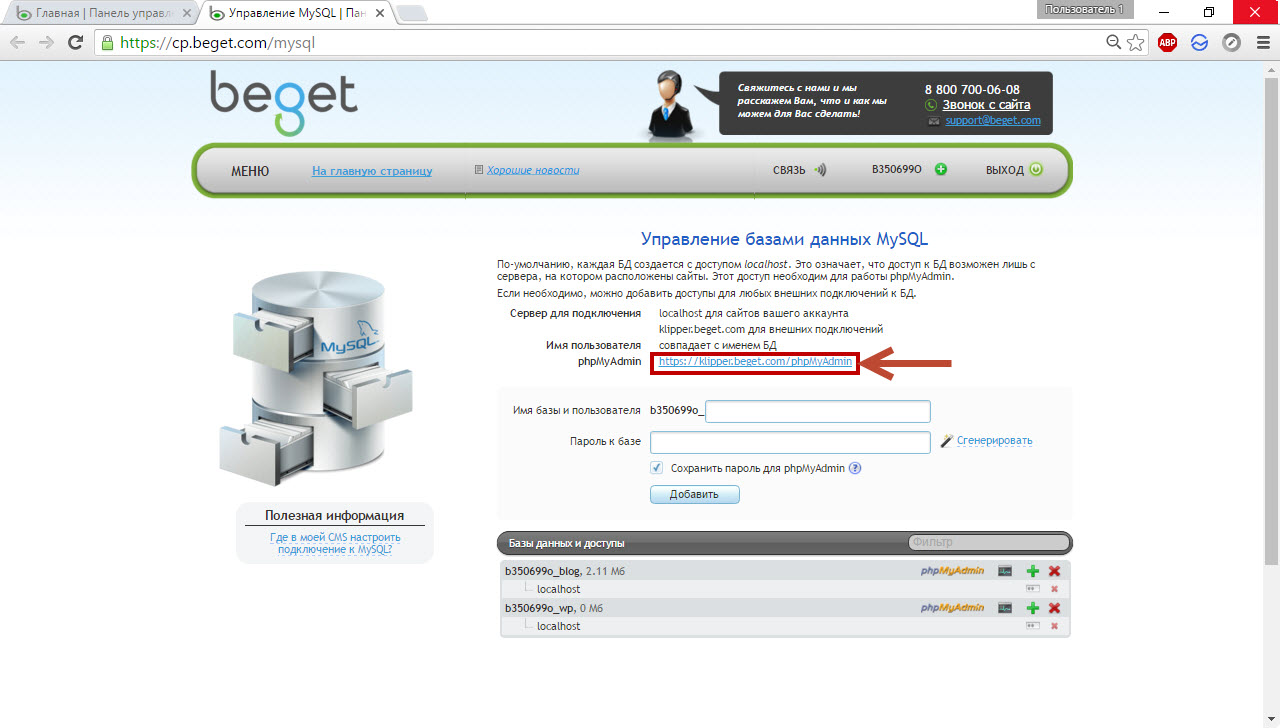
1. Создайте на своём хостинге новую базу данных. На хостинге Beget для этого в панели управления нужно выбрать MySQL, на открывшейся странице ввести имя БД, пароль к ней и нажать кнопку Добавить.
2. У себя на компьютере скопируйте папку, в которой находится локальный WordPress. У меня этот каталог расположен по адресу Z:\home\test1.ru\www.
3. Перейдите в копию исходной директории, найдите и откройте в ней файл wp-config.php.
4. Смените в нём имя пользователя, пароль и, если нужно, сервер базы данных на значения, которые подходят к БД, созданной в п. 1. На Beget имя пользователя и название самой базы данных совпадают.

Копирование файлов
Смысл действия — перенести файлы WordPress с localhost на сервер. Вы можете выполнить операцию, как умеете, лишь бы в результате файлы блога были полностью перенесены в нужную папку.
Несмотря на то, что каждый хостинг имеет в своей панели управления файловый менеджер, для работы всё же удобнее использовать FTP-клиент. FTP-клиент — это специальная программа, которая позволяет подключиться к хранящимся на сервере файлам и работать с ними почти так же, как с локальными. Интерфейс FTP-клиентов обычно напоминает Total Commander, то есть удобен, понятен и многим хорошо знаком.
Одной из самых популярных программ такого рода является FileZilla — FTP-клиент, возможностей которого для выполнения с файлами большинства задач вполне хватает.
1. Скачайте FileZilla с официального сайта и установите на свой компьютер.
2. Запустите программу, в верхней части её окна введите данные, полученные во время регистрации хостинга, и нажмите кнопку Быстрое соединение.
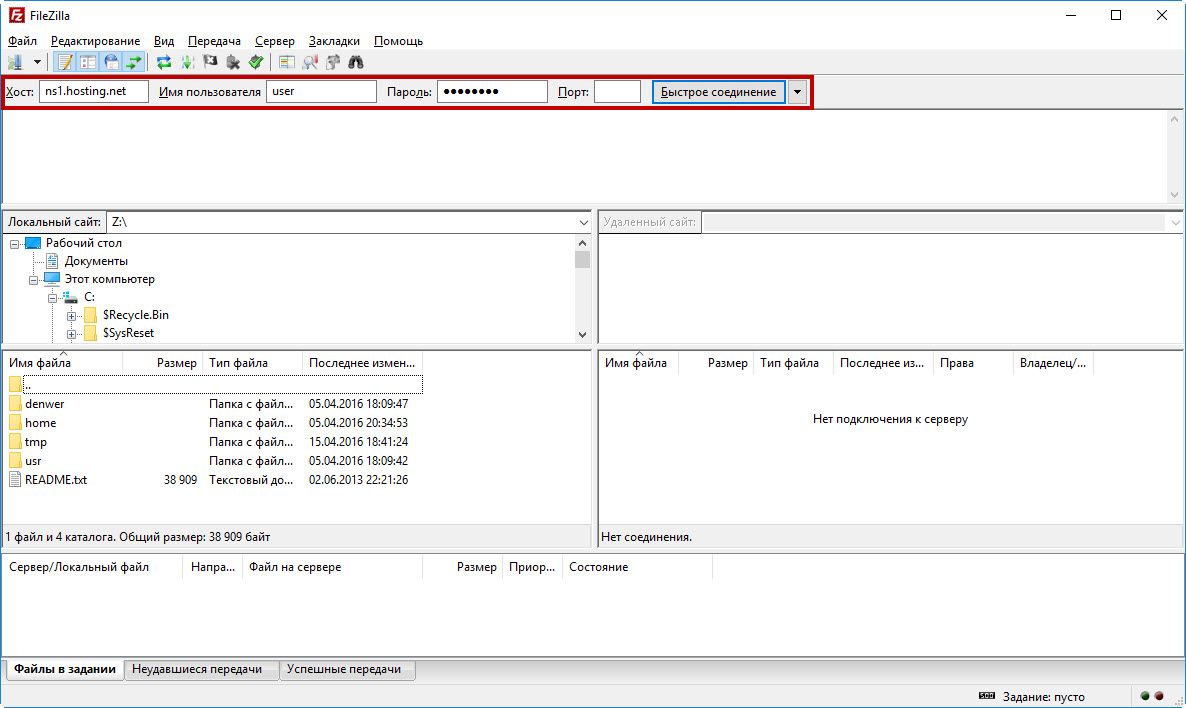
3. В правой части окна появится дерево каталогов сервера. Перейдите в корневую папку сайта (имя_домена/public_html), слева откройте каталог-копию WordPress с изменённым файлом wp-config.php, выделите его содержимое, щёлкните правой кнопкой мыши и в контекстном меню выполните команду Закачать на сервер. Дождитесь завершения операции и переходите к следующему этапу.
Перенос базы данных
Этот шаг необходим для переноса на хостинг всех настроек и содержимого сайта, без него от локальной версии на хостинге у вас останутся только плагины и темы оформления.
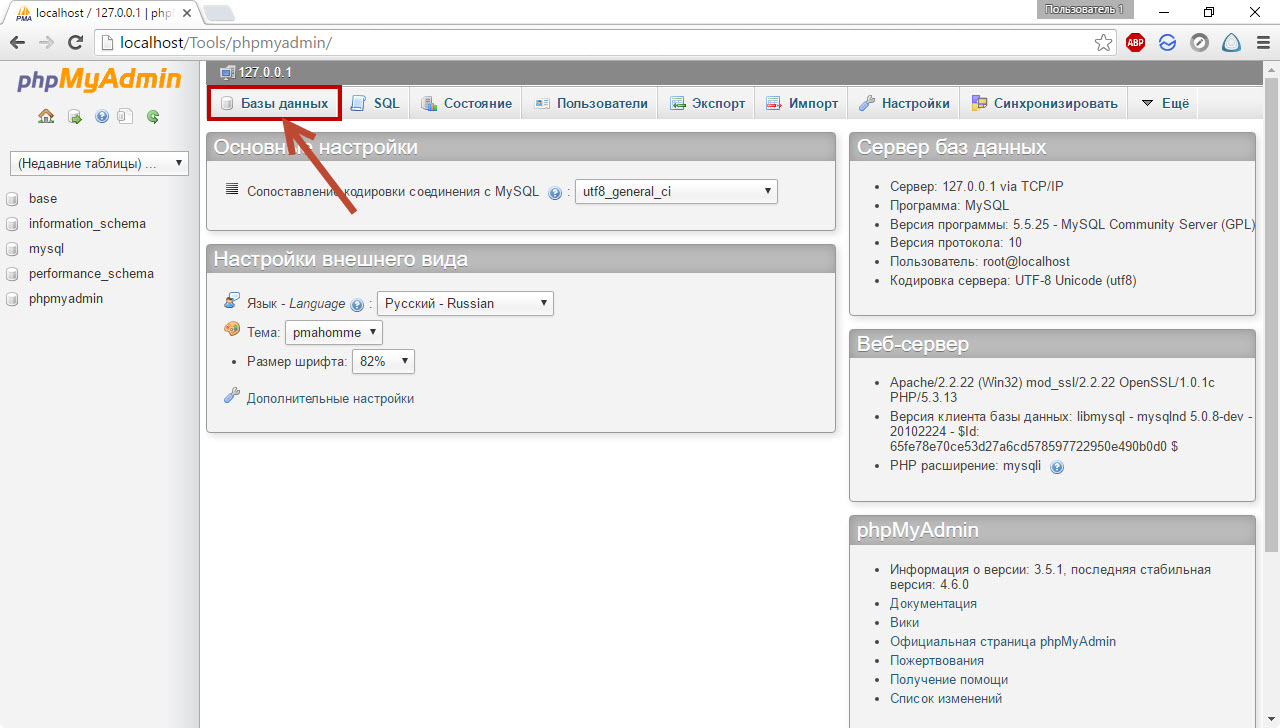
1. Запустите DENWER, перейдите по адресу localhost/Tools/phpmyadmin и на открывшейся странице щёлкните Базы данных.
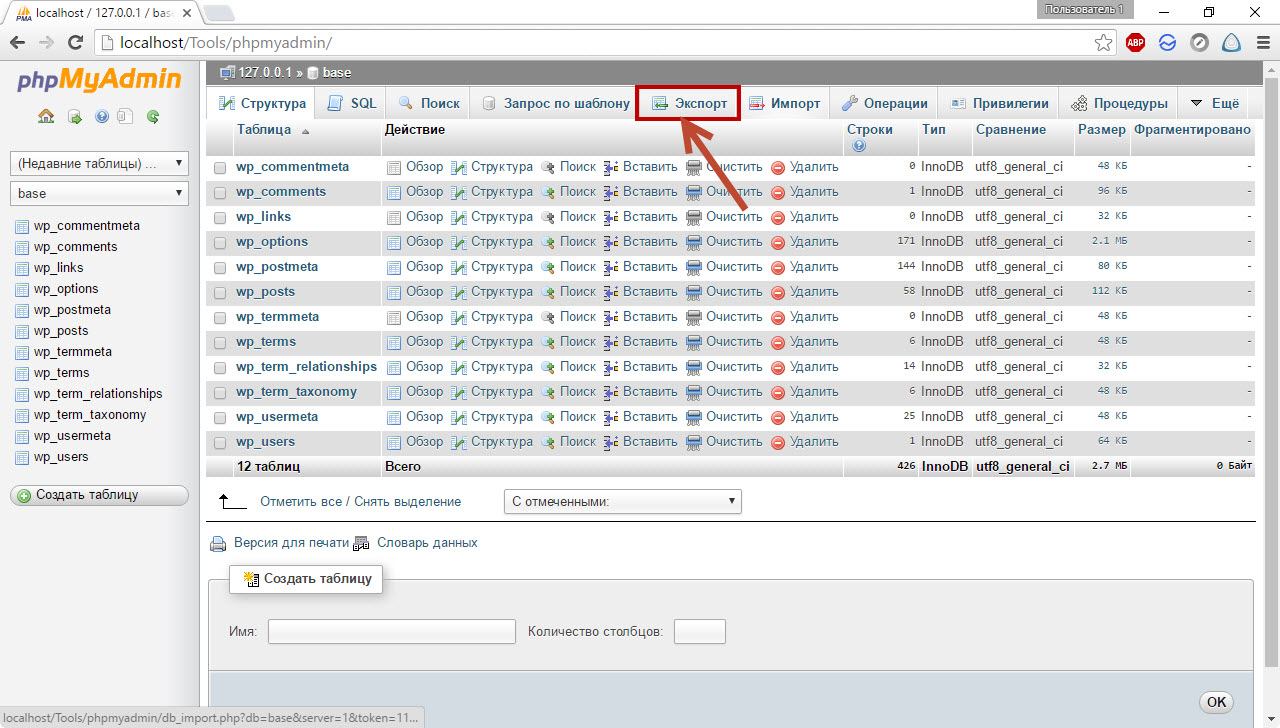
2. Щёлкните на базе данных движка и нажмите Экспорт.
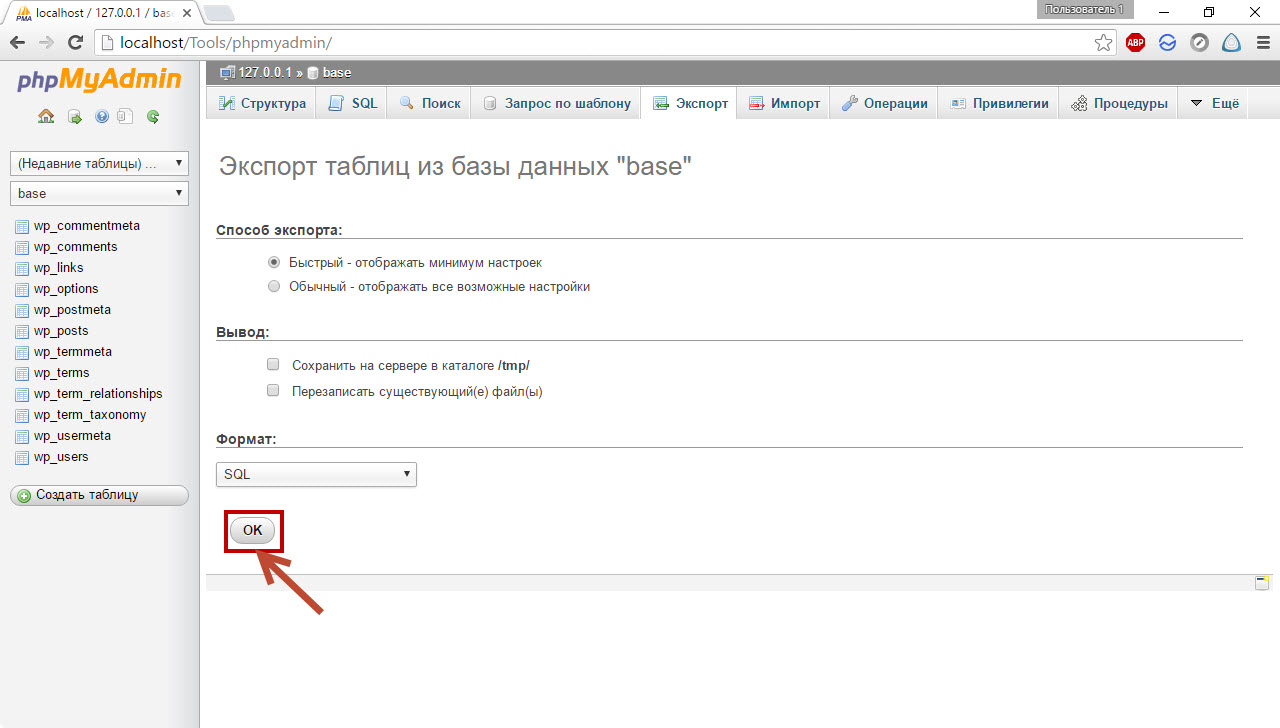
3. Если вы совсем не разбираетесь в БД, то на следующей странице оставьте параметры по умолчанию и нажмите OK.
4. Браузер загрузит файл с названием вида имя_базы.sql. Либо запомните, где он находится, либо переместите его в папку, где точно не потеряете.
5. Перейдите в PhpMyAdmin хостинга (в Beget ссылка на него находится в разделе MySQL), откройте заранее созданную для WordPress базу данных и нажмите кнопку Импорт.
6. На отобразившейся странице щёлкните Выбрать файл, в появившемся окне Проводника выберите файл, в который экспортировали локальную базу данных, затем на странице импорта нажмите Вперёд.
Теперь сайт полностью перенесён с localhost на сервер и доступен для просмотра любому пользователю всемирной паутины.
Полезные ссылки:
- Выбор редакции:uKit лучший конструктор сайтов.
- Сайт на Joomla 3 с нуля по гуру — видеокурс;
- WordPress 5 с Нуля до Гуру — видеокурс;
- Заработок на создании сайтов — бесплатный курс по открытию своей веб-студии;
- Каталог курсов — полноценные платные видеокурсы по созданию сайтов.
Как перенести сайт на хостинг
В современное время практически каждый опытный пользователь сети Интернет может создать хотя бы одностраничный сайт. Для этого можно изучить язык разметки или же просто воспользоваться конструктором сайтов, которых в сети Интернет огромное количество. Но при использовании конструктора следует помнить о том, что часто создаваемые сайты остаются в площадке, предоставившей данный сервис и забрать сайт с этой площадки невозможно по причине того, что все основные права принадлежат не вам. Поэтому лучше создавать сайт в конструкторе, который позволит потом вам загрузить сайт и сохранить у себя на компьютере.
Допустим, вы воспользовались одним из таких сервисов и создали несложный сайт. Здесь возникает вопрос — а как же перенести сайт на хостинг? Что для этого нужно.
Рассмотрим процесс переноса сайта на хостинг в несколько шагов.
Шаг 1. Подбор площадки хостинга и его аренда.
Для выполнения этапа, прежде всего, вам потребуется определиться с тем, какой хостинг вы хотите арендовать. Многие предоставляют возможность бесплатного использования своих услуг в течении определенного времени. Обычно это до 30 дней. Это значит, что в течении 30 дней вы можете перенести сайт на хостинг и успешно все протестировать, а в дальнейшем, если все как надо, оплатить его. Стоимость хостинга различается в зависимости от допустимой нагрузки, объема дискового пространства, количества сайтов, количества баз данных и т.д.

Итак, допустим, вы определились и заказали тестовый период. Как быть дальше?
Шаг 2. Перенос файлов сайта на хостинг.
После аренды хостинга, вы получаете письмо с паролями и основными ссылками. Один из этих паролей — доступ к ftp. Что такое ftp — это file transfer protocol. В переводе на русский язык это протокол передачи файлов. То есть протокол, при помощи которого можно переписать все файлы сайта на хостинг. Для работы с ftp потребуется установить программу, например FileZilla.
После установки необходимо запустить ее и подключиться к хостингу для того, чтобы перенести файлы сайта. Для этого указываем логин и пароль, а также адрес сайта (хост) или его IP адрес. (см. рисунок).

В правой части откроется окно, где будет отображена файловая система сервера, обычно сайт находится в папке htdocs, www или парке с названием домена. Эту информацию вы всегда можете уточнить в технической поддержке у хостинг провайдера.

Итак, допустим, мы открыли нужную папку, что дальше? А дальше нужно просто переместить мышью файлы в эту папку или воспользоваться левой панелью программы FileZilla для того, чтобы найти локальную папку на компьютере.

После того, как все файлы переписаны, можно считать, что сайт перенесен на хостинг. Если конечно для его работы не нужна база данных. Необходимо помнить, что у вашего сайта должен быть файл запуска index.html или index.php. Иначе сайт не заработает.
Если вы не желаете устанавливать программу для работы с ftp, то вы можете воспользоваться файловым менеджером на сайте хостинга. Все современные хостинг провайдеры предоставляют такую возможность. Но следует помнить, что интерфейс у каждого хостинга свой.
Например, хостинг компании beget предлагает свой файловый менеджер с несложным интерфейсом.


Если вам для работы сайта не нужна база данных, то следующий шаг не нужно рассматривать.
Шаг 3. Загрузка базы данных
Если вам необходимо загрузить базу данных, то у вас должен быть файл запроса формата sql или он же, но заархивированный. Здесь речь пойдет о базе данных MySQL.
Через панель управения хостингов вам необходимо создать базу данных. Например, на хостинге Beget это можно сделать следующим образом.
Создать базу данных, используя панель управления. Для этого нужно перейти в соответствующий раздел и ввести название базы данных и генерировать пароль.


После этого нужно подключиться к приложению на сервере phpmyadmin, нажав на кнопку желтоватого цвета. В phpmyadmin надо воспользоваться командой Импорт, выбрать файл с компьютера и нажать на кнопку “Вперед”.

Таким образом, база данных загружена. При создании базы данных мы указывали логин и пароль, также на хостинге необходимо узнать хост для подключения к базе данных (на примере это — localhost).Все эти параметры нужно прописать на вашем сайте, обычно это прописывается в файле config.php в корневом каталоге. Только после этого все должно заработать как надо.
Выше описана стандартная процедура переноса сайта на хостинг с локального компьютера. Но часто нужно перенести сайт с другого хостинга, что несколько усложняет процесс.
Как перенести сайт с другого хостинга
Мы рассмотрели выше процедуру загрузки сайта на хостинг. Для того, чтобы перенести сайт с другого хостинга, нужно в первую очередь его загрузить себе на компьютер. Процедура скачивания сайта очень похожа на процедуру загрузки с точность до наоборот. Т.е. вам также нужно подключиться к ftp и переписать все файлы сайта к себе на компьютер. Также нужно подключиться к базе данных и экспортировать базу.

Помните, что очень многое зависит от службы поддержки хостинга. Так как в затруднительной ситуации вы всегда можете задать вопросы.
Перенос сайта с локального веб сервера на хостинг


Домен и хостинг
Автор Алексей На чтение 2 мин Просмотров 1.7к. Опубликовано 28.10.2012 Обновлено 23.10.2018
Сегодня долгожданный урок о том, как перенести сайт на cms с любого локального сервера (openServer, wamp, denver и прочих) на хостинг.
1. Зарегистрироваться на хостинге (рекомендую бегет — отличный хостинг под любые cms, 30 дней теста).
2. Зарегистрировать домен (если у вас его еще нет) — можно сделать прямо на хостинге.
3. На хостинге создать базу данных и пользователя к ней (на многих хостингах пользователи создаются автоматически, т.е. название базы = название пользователя) — делается это обычно в разделе MySQL, да не забудьте записать все данные.
4. Экспорт базы с локального веб сервера — идем в phpmyadmin выбираем нужную БД, нажимаем на неё и после её загрузки жмем на вкладку “Экспорт”, Способ экспорта: Обычный, “Ok”
5. Копируем сайт с локального сервера в какую нибудь отдельную папку и в эту же папку закидываем файл базы (должен быть распакован)
6. Узнаем полный путь до корня сайта на хостинге, как это сделать читаем здесь.
7. Меняем все пути в конфиг файлах сайта (с локального веб хостинга) на полные пути хостинга. Сделать это можно массово при помощи Notepad++
8. Перенос базы на хостинг. Идем в phpMyAdmin и импортируем в него базу.
9. Перенос файлов на хостинг. Сделать это можно к примеру при помощи FileZilla
10. Правим подключение к базе данных в конфиг файле сайта
В принципе, все. Вот такая небольшая универсальная пошаговая инструкция по переносу сайтов с локальных веб серверов на хостинги. Если остались вопросы, то с радостью отвечу на них.
Перенос сайта Joomla на хостинг: на примере Beget
Когда сайт на домашнем компьютере готов и наполнен, его можно перемещать на настоящий хостинг, чтобы ресурс появился в Интернете.
Подразумевается, что вы уже зарегистрировали домен и хостинг, необходимые для размещения сайта в Сети.
Хотя панели управления у разных хостингов могут выглядеть по-разному, принцип переноса сайта един, и о перемещении я расскажу на примере хостинга Beget (на его же примере я описывал установку Joomla).
Суть
Чтобы перенести сайт из одного места в другое (в нашем случае — с DENWER’а на сервер во Всемирной паутине), достаточно скопировать файлы сайта, скопировать его базу данных (которая, по сути, тоже файл, только хранящийся в труднодоступном месте) и при необходимости изменить некоторые параметры (данные для подключения движка к БД, настройки учётных записей, адреса).
Создание базы данных
Для своей работы Joomla требует наличие БД. Чтобы создать её, сделайте следующее (напоминаю, что все действия выполнялись на хостинге Beget, поэтому возможны отличия в интерфейсе).
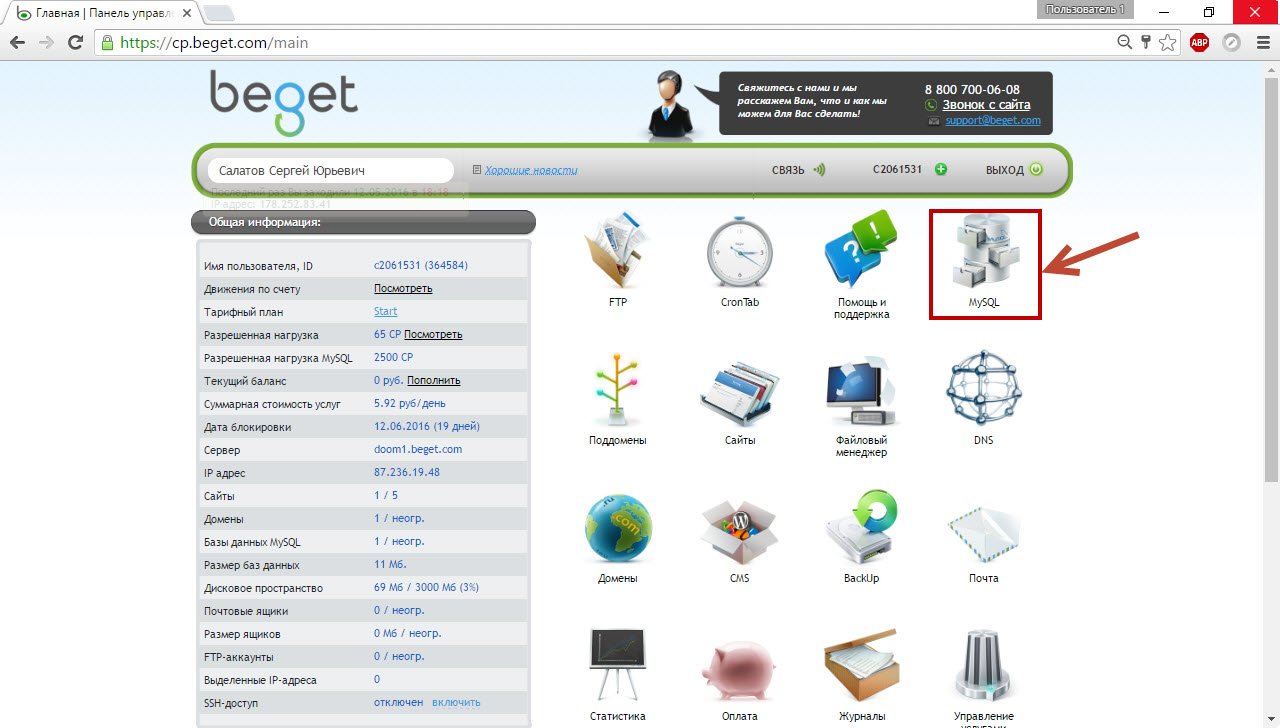
1. Войдите в панель управления и нажмите кнопку MySQL.
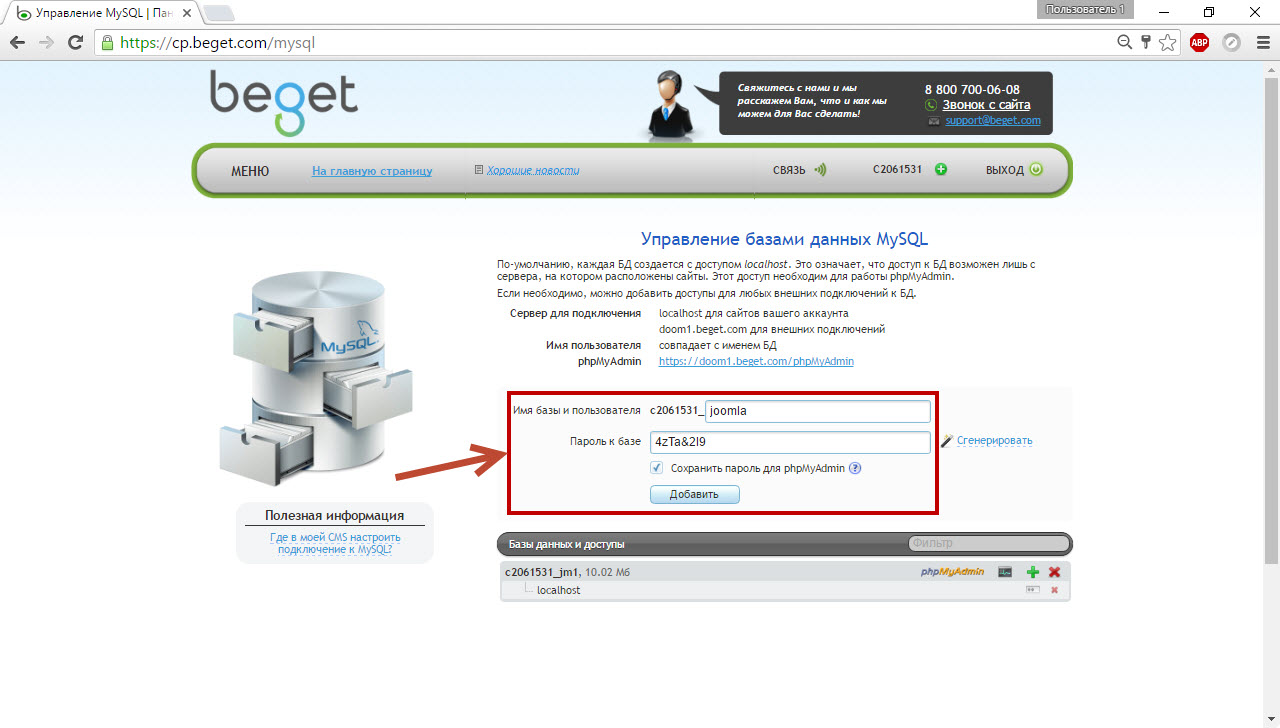
2. На следующей странице введите имя базы данных и пароль (можно сгенерировать, щёлкнув на ссылке справа от поля), а затем нажмите кнопку Добавить. Сохраните введённую информацию — она понадобится в дальнейшем.
Перенос БД
Теперь в только что созданную базу нужно переместить содержимое из полной БД готового сайта на вашем компьютере.
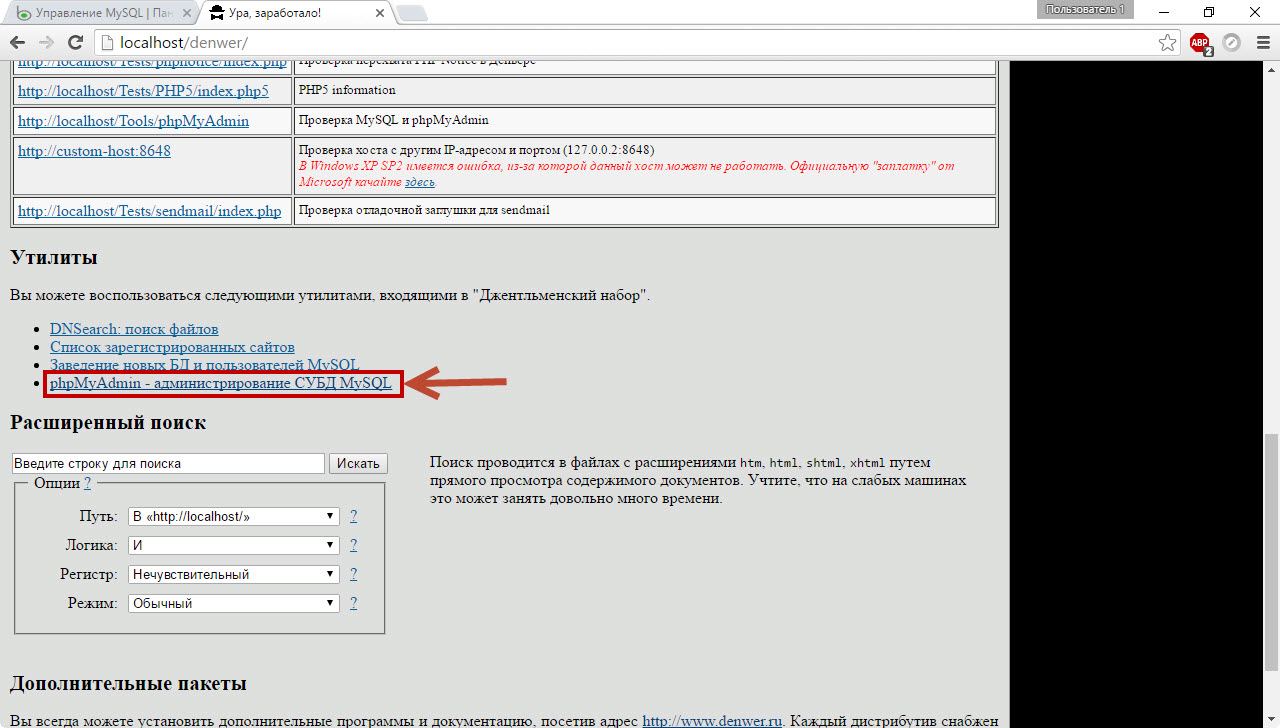
1. Запустите DENWER, а затем либо перейдите по адресу localhost и на открывшейся странице найдите ссылку на phpMyAdmin, либо сразу перейдите по адресу http://localhost/Tools/phpmyadmin — откроется та же самая СУБД.
2. Находясь на главной странице phpMyAdmin, щёлкните на заголовке базы данных Joomla.
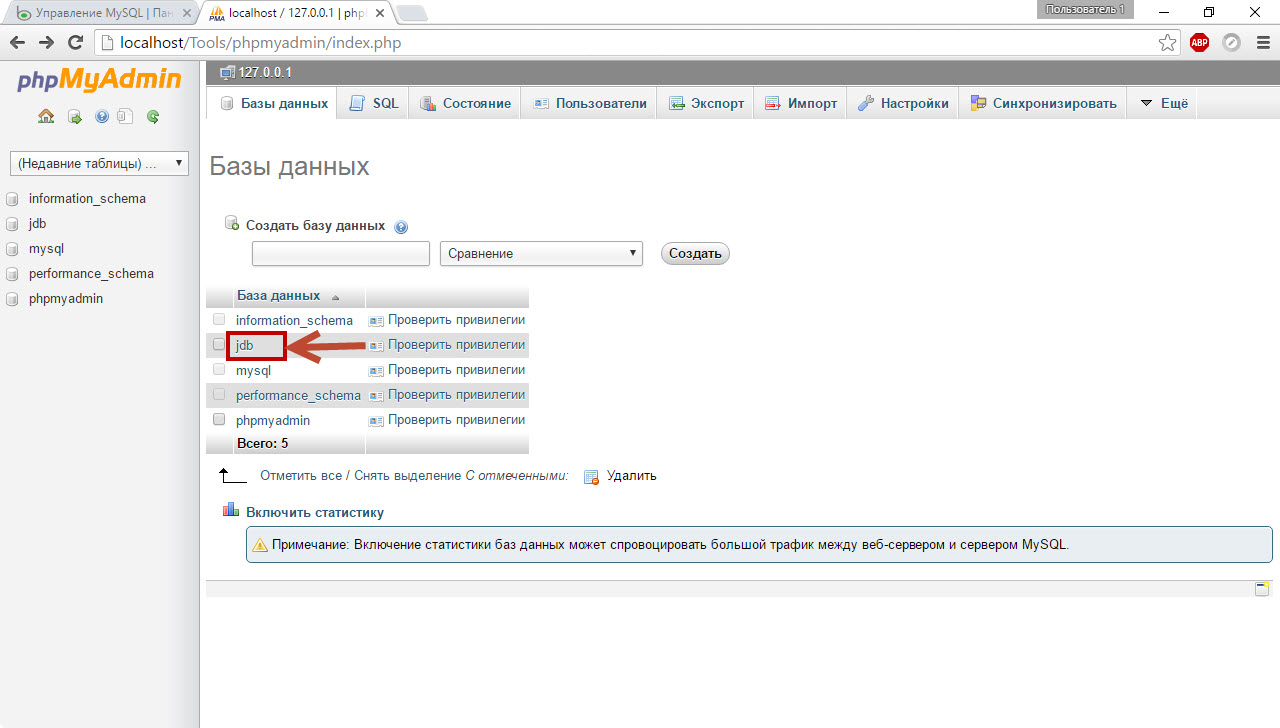
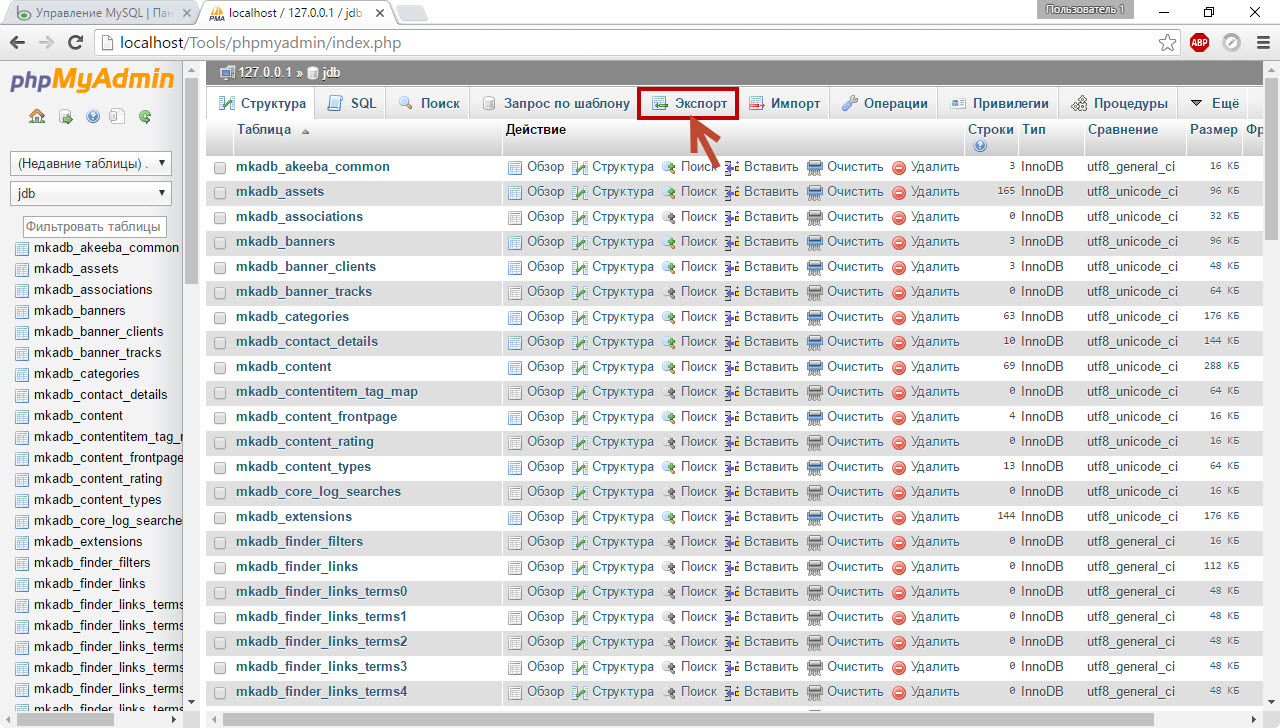
3. Браузер загрузит страницу со списком таблиц базы. Нажмите кнопку Экспорт в верхней её части.
4. Ничего не меняя в настройках, на следующей странице нажмите OK.
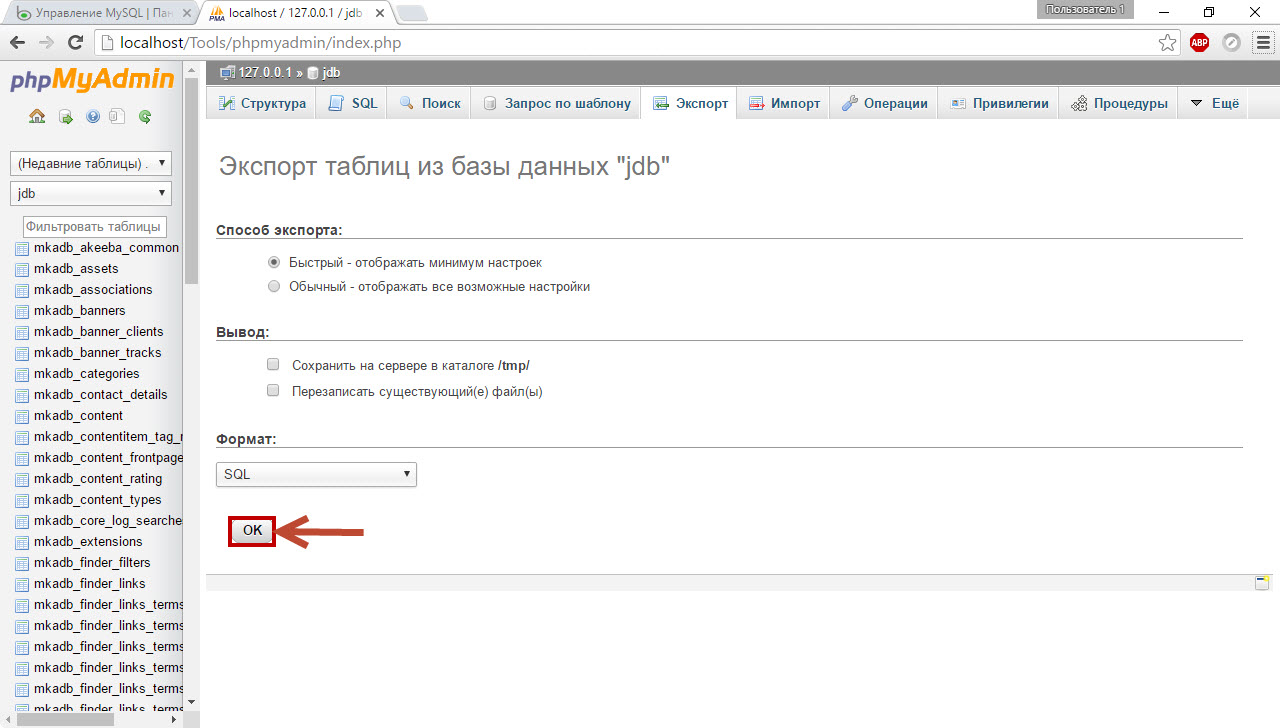
5. Браузер скачает файл с расширением .sql — это и есть база данных, запомните её расположение на жёстком диске.
6. Теперь откройте phpMyAdmin хостинга (localhost пока можно закрыть). Если не знаете адрес, войдите в панель управления Beget и нажмите MySQL — ссылка будет ждать вас на странице создания БД,
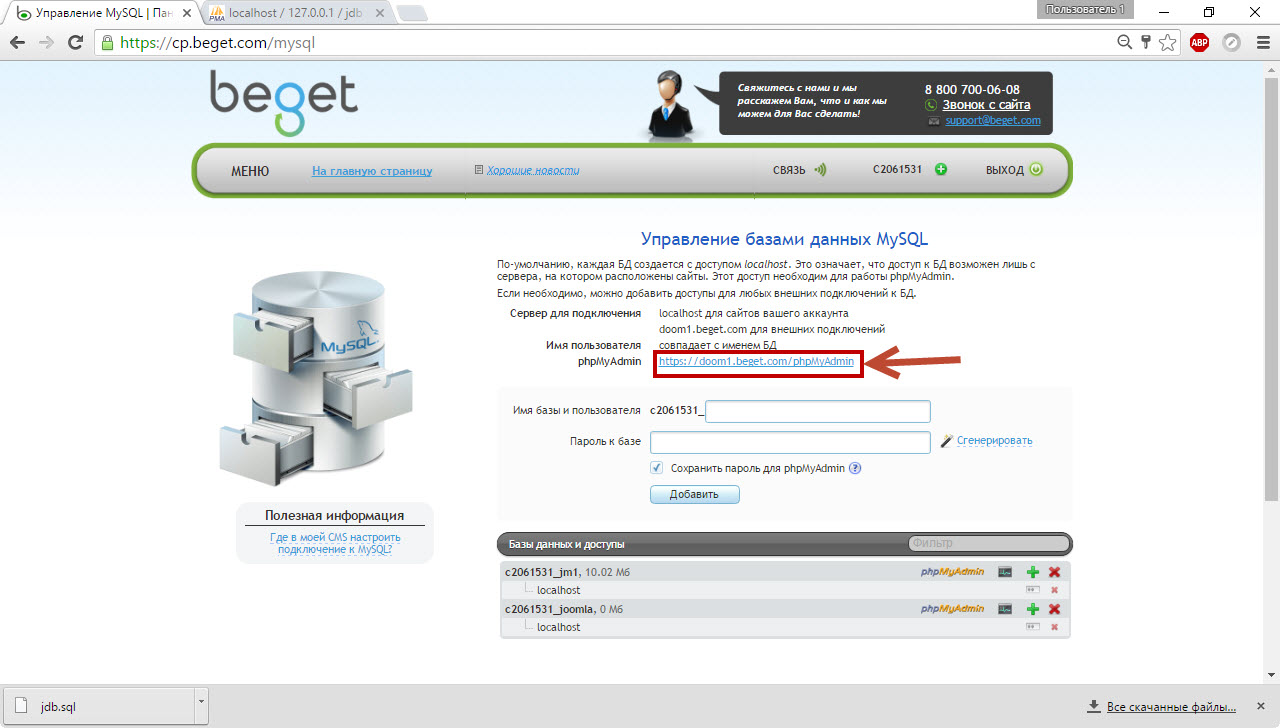
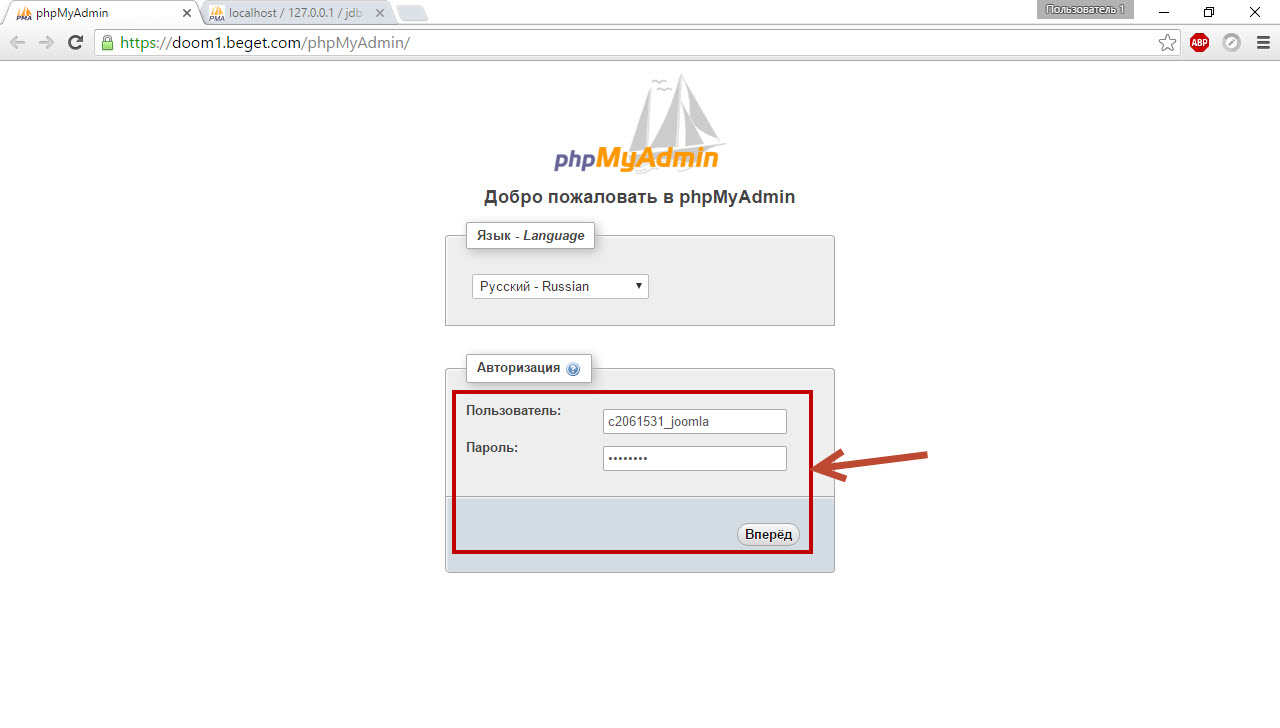
7. Введите имя пользователя (совпадает с названием базы данных), введите пароль и нажмите Вперёд.
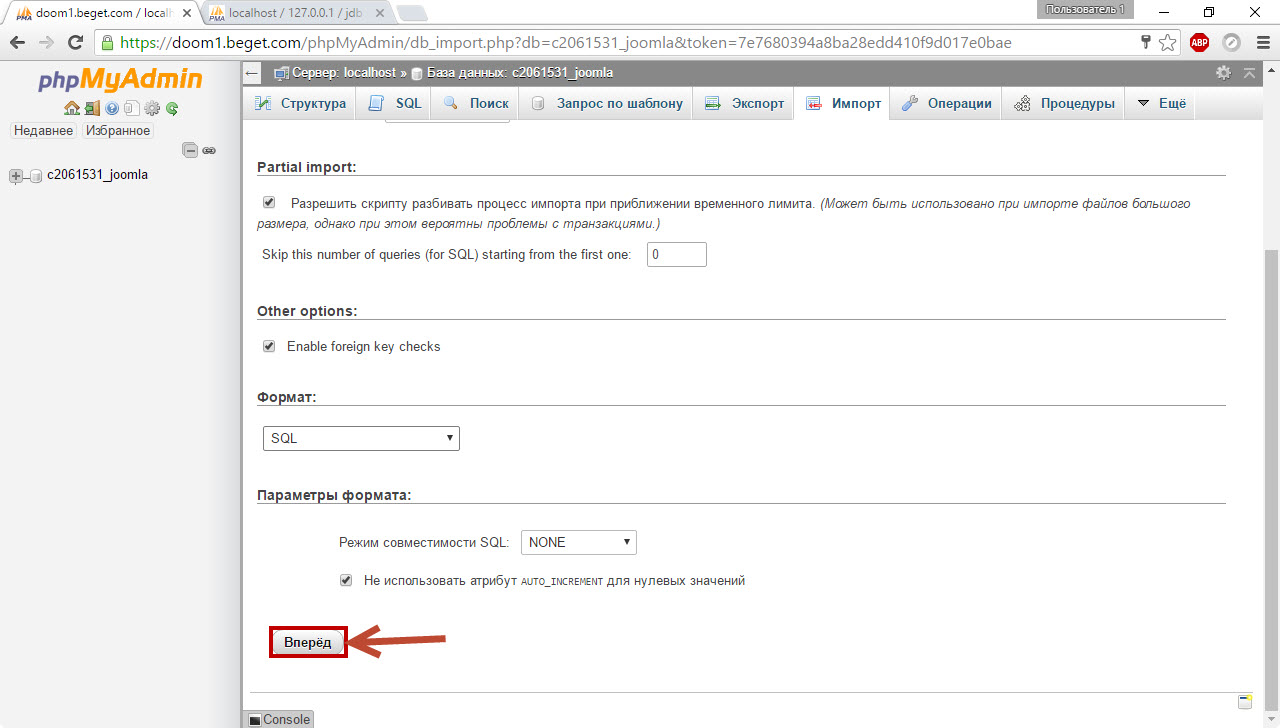
8. На появившейся странице нажмите кнопку Импорт, на следующей странице — кнопку Выбрать файл, в отобразившемся окне Проводника найдите файл с расширением .sql, в который экспортировали базу с локального хостинга и щёлкните Вперёд. Работа с БД завершена.
Изменение конфигурации
В корне каждого работающего на Joomla сайта есть файл configuration.php (если DENWER настроен по умолчанию, то файл найдётся в каталоге Z:\home\test1.ru\www). Найдите его, скопируйте в отдельную папку, а затем откройте копию в приличном редакторе, например, Notepad++.
Если документ не будет редактироваться, зайдите в его свойства и снимите флажок Только для чтения — проблема решится.
Файл содержит исключительно переменные и их значения. Нас интересует только шесть строк.
public $host = ‘localhost’; — хостинг MySQL (в случае с Beget менять не надо);
public $user = ‘root’; — имя пользователя базы данных (в случае с Beget имя пользователя БД совпадает с названием самой базы);
public $password = »; — пароль пользователя БД;
public $db = ‘JDB’; — наименование базы данных;
public $log_path = ‘Z:\\home\\test1.ru\\www/logs’; — путь к папке с log-файлами движка.
public $tmp_path = ‘Z:\\home\\test1.ru\\www/tmp’; — адрес каталога временных файлов.
Вместо указанных введите свои данные и сохраните изменения.
Копирование файлов
Последнее, что остаётся сделать — скопировать файлы с локального хостинга на сервер, не забыв при этом заменить файл configuration.php на аналогичный документ с актуальными настройками, иначе сайт работать не будет. Для копирования можно подключиться к хостингу по FTP, используя, например, клиент FileZilla, и скопировать файлы движка с жёсткого диска (окно слева) на сервер (окно справа).
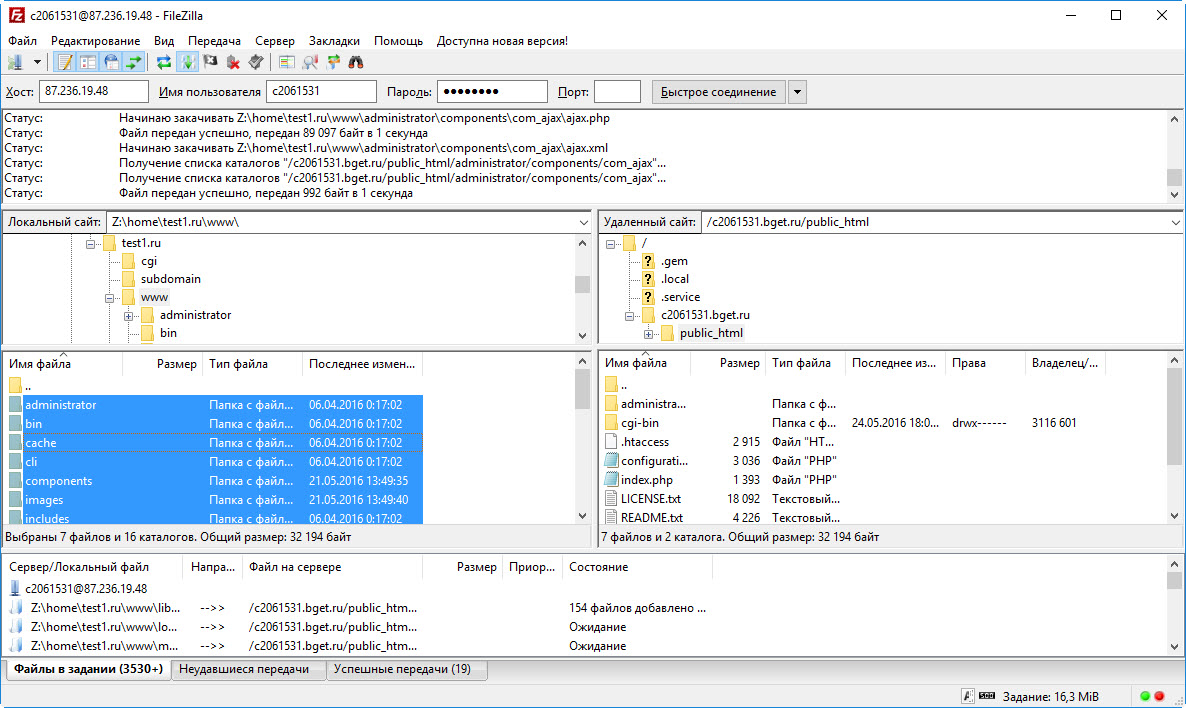
Можно сделать и по-другому: заархивируйте файлы движка, с помощью всё той же FileZilla переместите архив на хостинг, а затем распакуйте его, воспользовавшись файловым менеджером. Например, на хостинге Beget для этого следует нажать Файловый менеджер в панели управления сайтом, открыть контекстное меню архива и выполнить команду Распаковать архив.
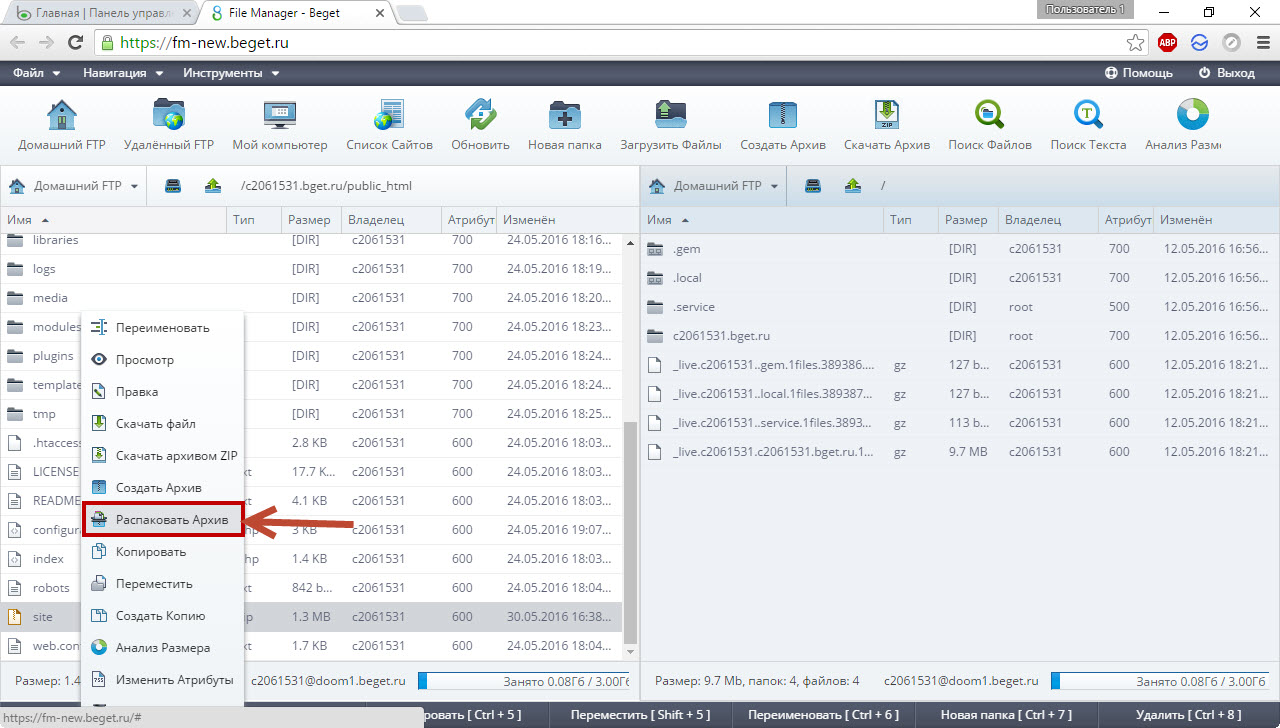
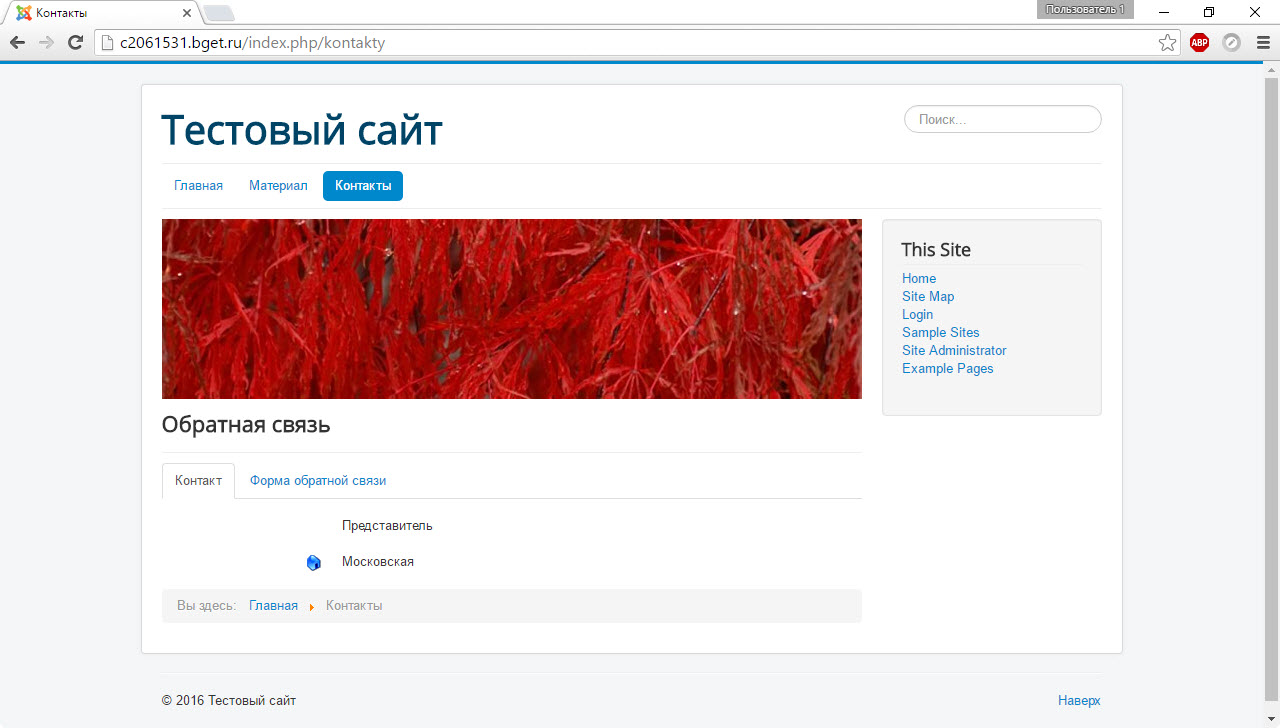
Когда процесс будет завершён, можно открывать сайт и убеждаться в его работоспособности.
Полезные ссылки:
- Выбор редакции:uKit лучший конструктор сайтов.
- Сайт на Joomla 3 с нуля по гуру — видеокурс;
- WordPress 5 с Нуля до Гуру — видеокурс;
- Заработок на создании сайтов — бесплатный курс по открытию своей веб-студии;
- Каталог курсов — полноценные платные видеокурсы по созданию сайтов.