
Как отключить интернет на iPhone?
Зная как отключить интернет на Apple iPhone и, не забывая это делать, когда вы им не пользуетесь, удастся сохранить трафик и заряд аккумуляторной батареи. Данная процедура является очень простой и выполняется всего с помощью нескольких действий. Процесс отключения интернета происходит в настройках самого смартфона и не требует установки дополнительного софта.
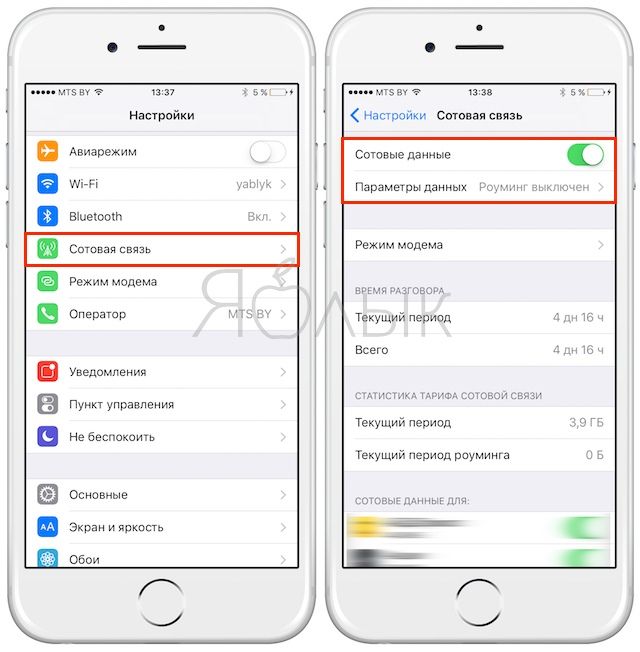
Для отключения мобильного интернета на Iphone потребуется зайти в настройки и перейти в раздел «Сотовая связь», в котором находятся следующие пункты:
- • «Сотовые данные». Передача мобильного трафика.
- • «Включить 4G». Доступ к сети Интернет осуществляется с помощью LTE.
- • «Роуминг данных». Активация мобильного интернета в автоматическом режиме при пересечении границы.
Чтобы полностью отключить мобильный интернет потребуется переместить влево переключатель «Сотовые данные» в положение «выкл». После этого действия доступ к интернету будет осуществляться исключительно через беспроводную сеть Wi-Fi. В разделе «Сотовая связь» вы сможете вкл/откл мобильный интернет для определенных приложений.
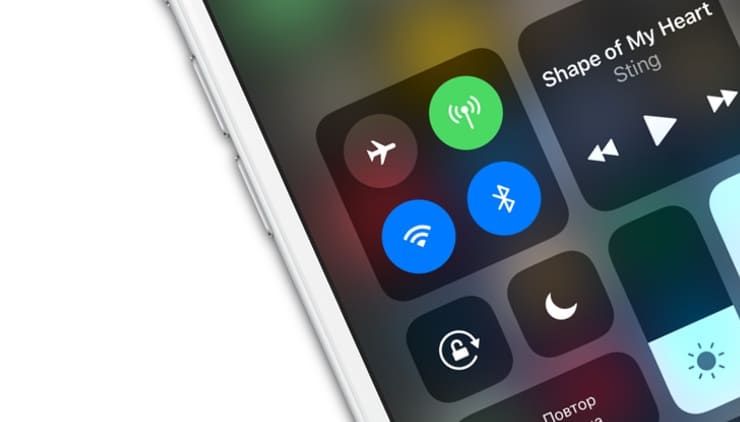
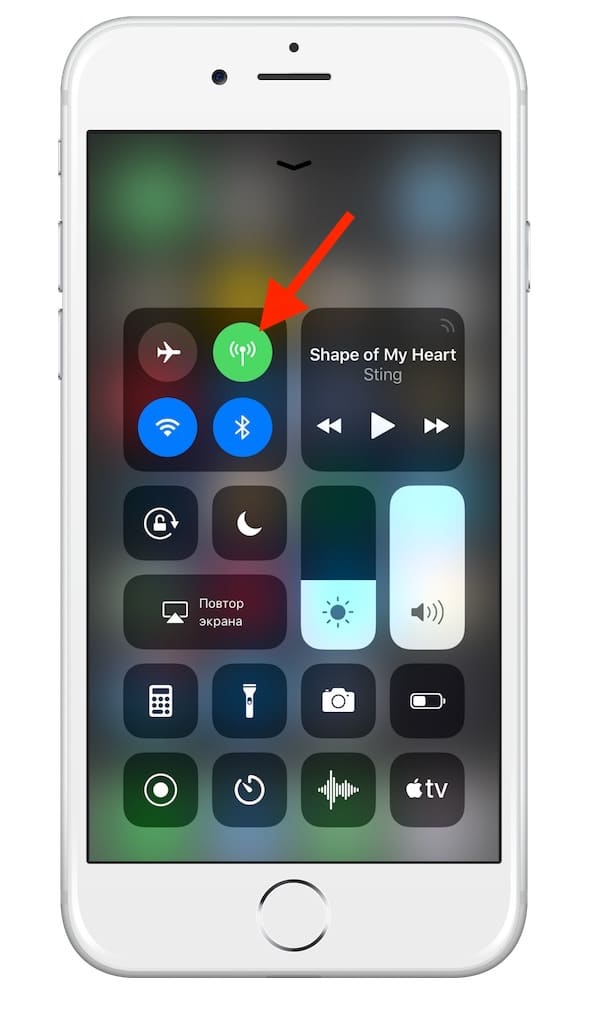
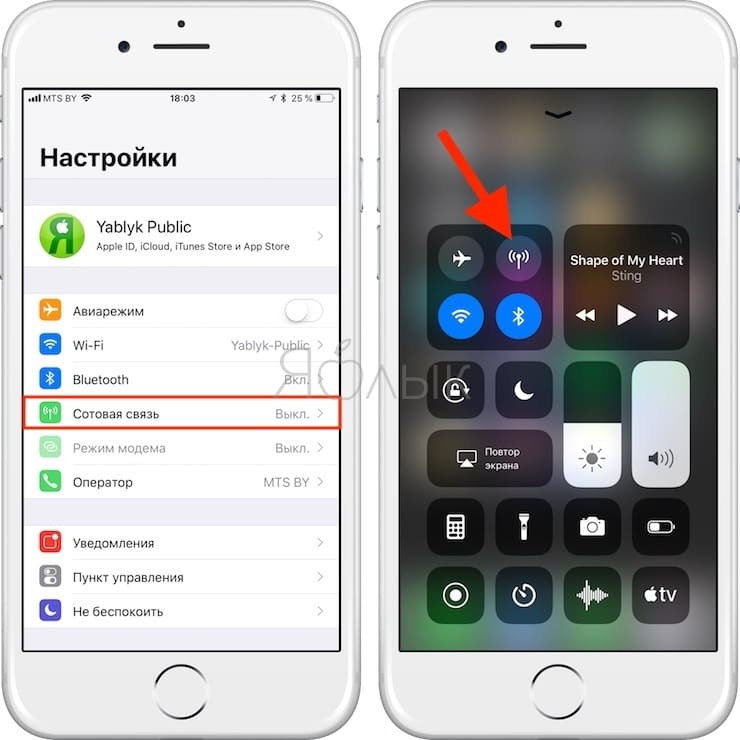
Также отключение мобильного интернета может выполняться через «Пункт управления». Сделайте свайп вверх от нижнего края дисплея и кликните на специальную иконку. Когда она светится зеленым цветом, значит передача данных активная.
Как включить и выключить мобильный (сотовый) Интернет или Wi-Fi на iPhone и iPad
Современный смартфон или планшет трудно представить без подключения к сети Интернет. Почитать новости, найти что-то нужное в поисковой системе, скачать полезное приложение или интересную игру — для всего этого нужен доступ в Интернет. Эта статья-инструкция расскажет о том, как зайти в Интернет с Вашего iPhone или iPad — и как из неё выйти.
Как включить мобильный (сотовый) интернет на iPhone или iPad
Выйти в Интернет с iPhone или iPad можно из любого места, где Ваш сотовый оператор предоставляет услугу мобильного доступа к Всемирной паутине.
Зайдите в «Настройки» и выберите раздел «Сотовая связь». Коснитесь ползунка справа от надписи «Сотовые данные» — он станет зеленым, а справа от названия Вашего оператора появится буква «Е» или слово GPRS. Мы только что вышли в Сеть! Правда, пока что — только на небольшой скорости, через второе поколение сотовых сетей 2G. Их ресурса хватит для самых простых задач – например, обновления почты или переписки в Skype – но абсолютно недостаточно для веб-серфинга, навигации по картам и загрузки приложений.
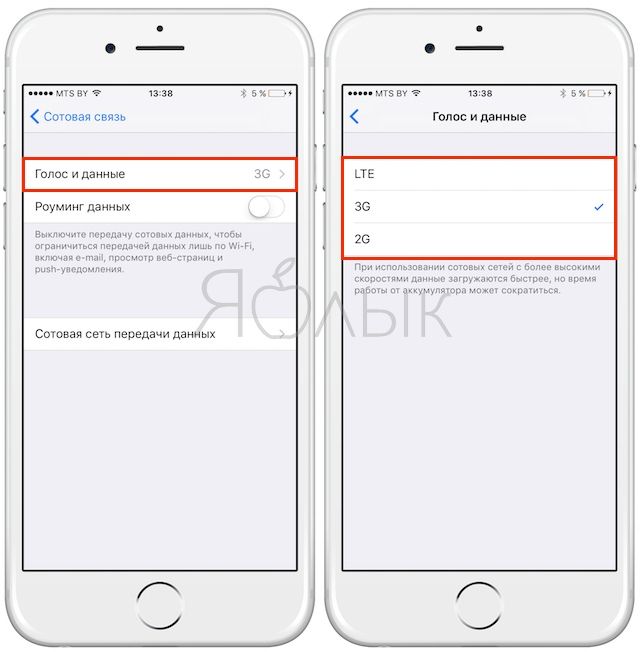
Ещё один очень серьезный недостаток — с включенным 2G Вы сможете делать только одно дело: либо звонить, либо «серфить» в Интернете. Если Вы выберете второй вариант, дозвониться до Вас не смогут! Поэтому есть смысл активировать и более быстрый мобильный интернет 3G или LTE (при условии, если в Вашем регионе, конечно, имеется покрытие этих сетей).
Включить 3G или LTE можно в том же разделе «Сотовая связь» нажам на пункт «Параметры данных», а затем «Голос и данные»
Кроме того, начиная с iOS 11 в Пункте управления также появился переключатель, позволяющий включить / выключить мобильный интернет.
Что делать, если все включено, а Интернета на iPhone или iPad по-прежнему нет
В случае, если после выполнения вышеописанных действий связь с всемирной Сетью посредством мобильного (сотового) трафика не появилась, то для работы интернета потребуется ввести корректные настройки (данные APN, имени пользователя и пароль) для Вашего сотового оператора.
Данные APN, имя пользователя и пароль необходимо ввести по пути: Настройки → Сотовая связь → Параметры данных → Сотовая сеть передачи данных → раздел Сотовые данные. Например, для белорусского МТС, данные следующие:
APN: mts
Имя пользователя: mts
Пароль: mts
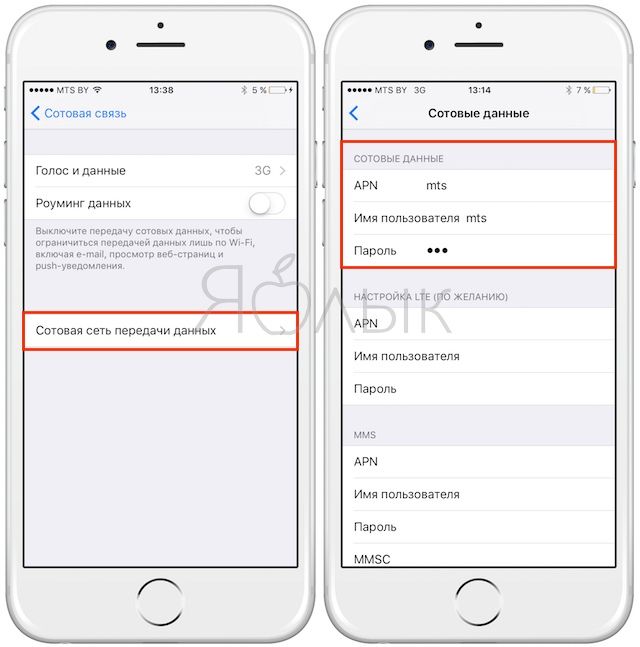
Обычно эти данные присылаются оператором посредством SMS автоматически. Также узнать их можно, позвонив по сервисным номерам или в офисе компании.
Как выключить мобильный (сотовый) интернет на iPhone или iPad
Отключить мобильный Интернет на iOS-устройстве тоже очень просто — достаточно коснуться ползунка напротив «Сотовые данные», расположенного в Настройках. Надпись Вкл сменится на Выкл, это означает, что смартфон более не подключен к Сети. В Пункте управления, кнопка Сотовые данные сменит цвет с зеленого на прозрачный.
Как включить Wi-Fi на iPhone или iPad
Выход в Интернет через беспроводное Wi-Fi соединение — самый быстрый и комфортный способ находиться в Сети при помощи iPhone или iPad. Скорости сравнимы с теми, которыми Вы пользуетесь на компьютере. Источником Wi-Fi может быть домашний модем, беспечный сосед, общественное заведение (например, McDonalds). Начиная с iOS 7 есть два способа включить/выключить Wi-Fi на iPhone или iPad:
- Открыть Пункт управления (провести по экрану пальцем от нижней части дисплея вверх). В появившейся «шторке» просто коснитесь иконки Wi-Fi. Включенный Wi-Fi — иконка синего цвета;
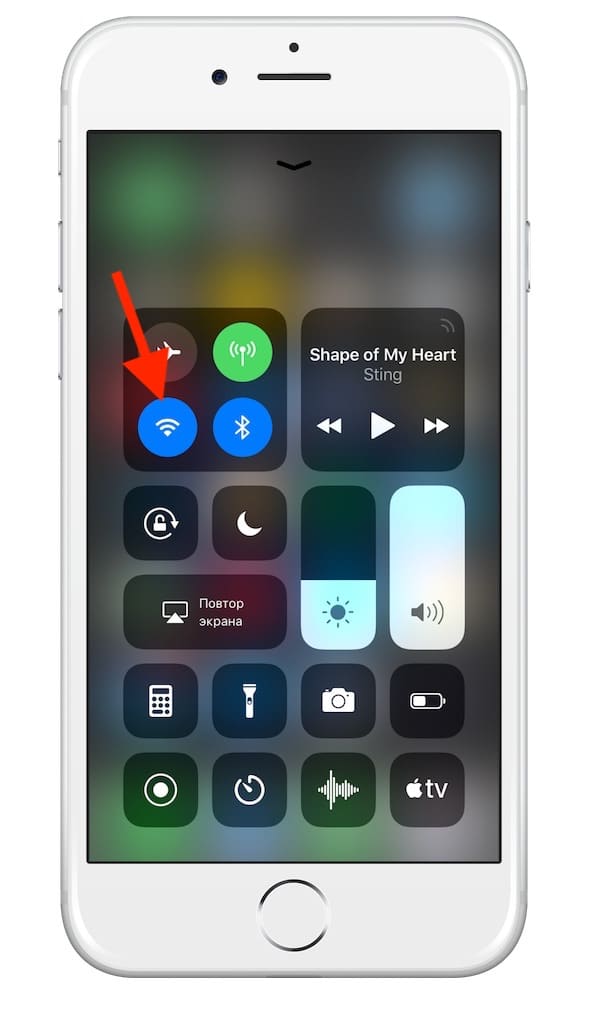
ВНИМАНИЕ! С выходом iOS 11 Apple изменила принцип отключения модулей Bluetooth и Wi-Fi через «Пункт управления». Две кнопки больше не представляют собой стандартные переключатели вкл./вкл. и отключают беспроводное соединение только по истечении установленного периода времени.
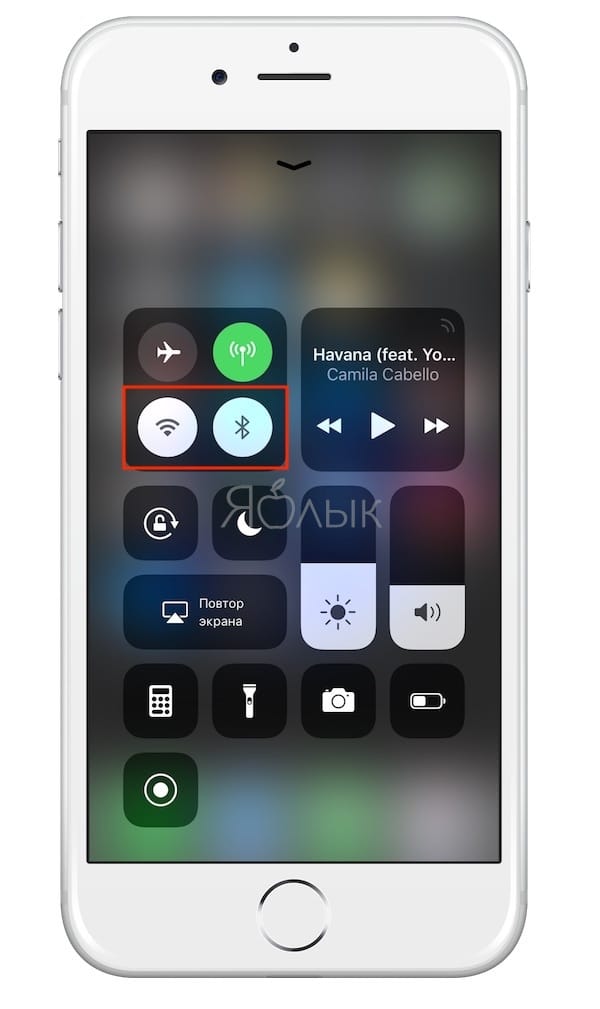
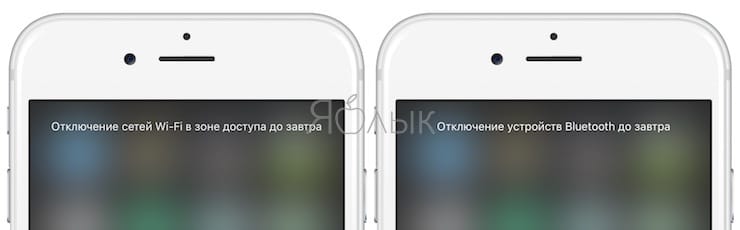
Более подробно об управлении Bluetooth и Wi-Fi в Пункте управления мы рассказали в этом материале.
- Зайти в «Настройки», выбрать пункт «Wi-Fi» (второй сверху), коснуться единственного переключателя, выбрать необходимую сеть и пароль к ней. Зеленый цвет — «включено», серый — «выключено».
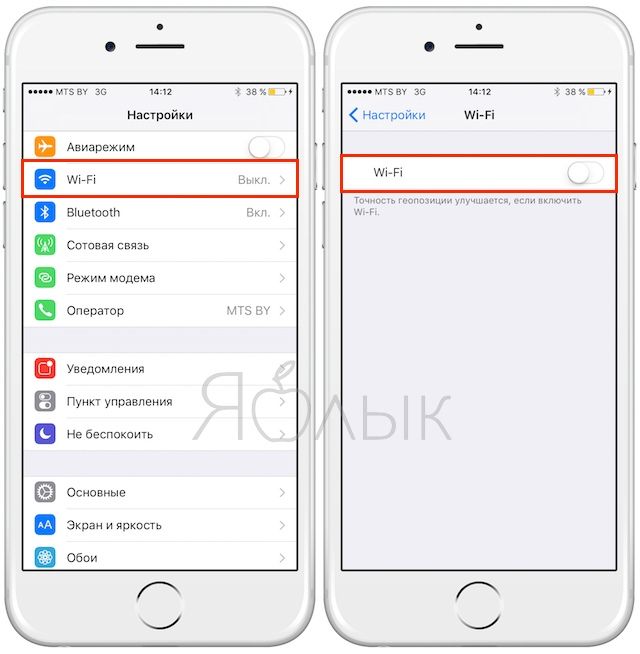
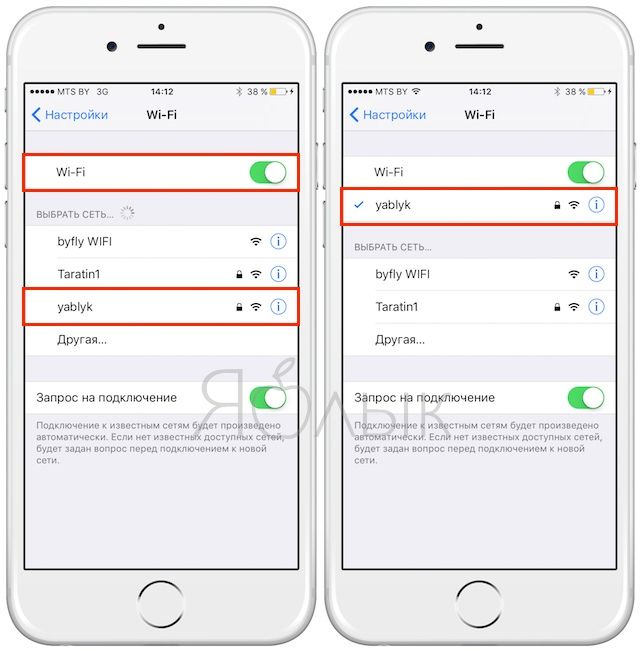
Вот и всё, теперь Вы вооружены знанием о том, как включить и выключить Интернет на iPhone или iPad. Приятного путешествия по интернет-просторам!
- Как увидеть сохраненные в Safari пароли на iPhone и iPad.
- Как почистить место на iPhone или iPad: 40 способов.
- Как включить вспышку (фонарик) при звонках и уведомлениях на iPhone.
12 апреля 2019 Метки: iFaq, IOS, Новости Apple.
Комментариев к статье (7 комментариев)
Сергей 05.07.2014 в 23:20
Не знаю как насчет пользоваться во время разговора, но иконка в строке состояния пропадает. Это сделано для экономии батареи насколько я знаю. Войдите, чтобы ответить
Vladislav 06.07.2014 в 14:47
единственный весомый косяк что кнопки включения нета не вынесли как вайфай….это большой косяк Войдите, чтобы ответить
Владимир 02.12.2014 в 08:05
Вай фай можно включить и им пользоваться, если откл. моб.интернет? Войдите, чтобы ответить
Wladimir 21.05.2018 в 21:58
Есть функция на айфоне, Вызовы по Wi-Fi. Подключить и звонить даже если нет сотовой сети. Через Wi-Fi можно будет звонить на любой номер, но тарификация будет происходить точно также, как обычно. Войдите, чтобы ответить
Елена 01.11.2018 в 09:36
Средние марки айфонов в сравнении с самсунгами, по функциям давно и далеко отстали, очень неудобные в использовании, почти все только через настройки, нет стрелки назад и сенсор слабый. Больше ни за что и никогда айфон! Войдите, чтобы ответить
Как полностью отключить интернет на Айфоне и зачем это делать
Представить современный смартфон, а тем более Айфон, без доступа к интернету практически невозможно. Все-таки, отрезав телефону доступ к сети, он потеряет 99% своих возможностей. Но иногда для этого есть реальная причина. Например, во многих игрушках, которые можно скачать в App Store, это единственный бесплатный способ избавиться от рекламы. При этом не все знают, что можно выключить интернет для одного приложения, а не для всех разом. Что значительно добавляет удобства и решает большую часть проблем.
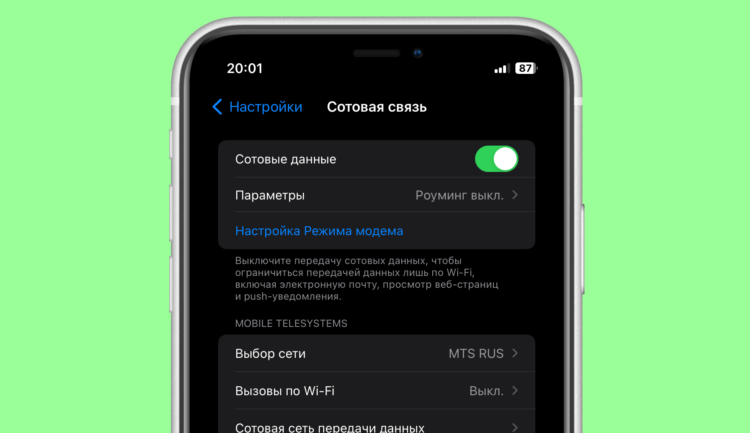
Даже со включенными сотовыми данными интернет на смартфоне можно выключить полностью
❗️ПЕРЕД ЧТЕНИЕМ СТАТЬИ РЕКОМЕНДУЕМ ПОДПИСАТЬСЯ НА НАШ ДЗЕН.
Однако иногда экономия трафика или просто необходимость ограничить ребенку доступ в сеть требуют более радикальных решений. Именно поэтому мы решили провести ликбез. Рассказываем про все способы, как можно отключить интернет на Айфоне.
Как отключить приложение от интернета
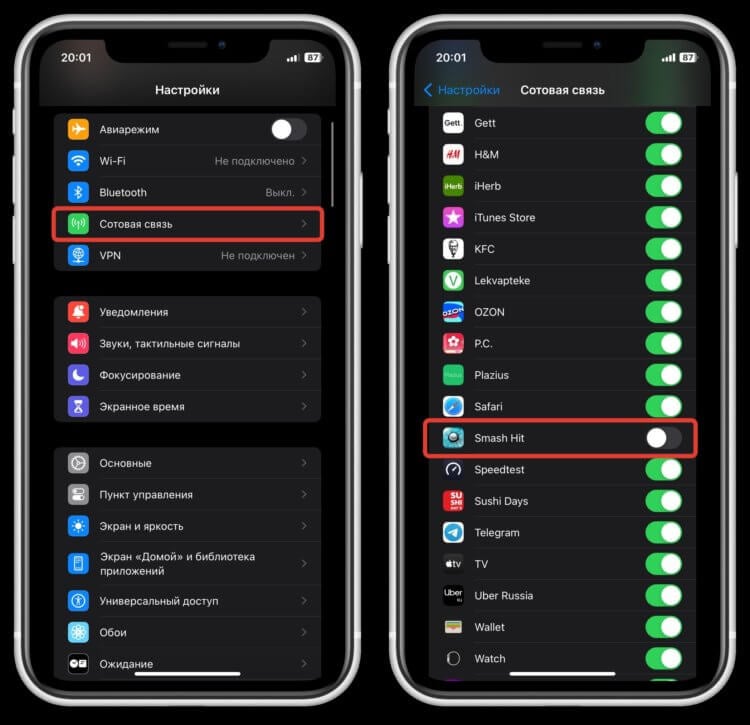
Отключите тумблер напротив нужной игры или программы
Если вы столкнулись с тем, что любимая игра бесконечно крутит вам рекламу, а использовать наш способ с DNS вам не хочется или боитесь что-то сделать не так, то для вас есть отличный выход. Просто отключите интернет именно для этого приложения, и все проблемы будут решены:
- Откройте настройки и перейдите в раздел “Сотовая связь”;
- Пролистайте до большого списка приложений с переключателями;
- Найдите здесь программу, которой хотите запретить доступ в сеть, и отключите возле нее тумблер.
❗️ПОДПИСЫВАЙСЯ НА ТЕЛЕГРАМ-КАНАЛ СУНДУК АЛИБАБЫ. РЕБЯТА ЗНАЮТ ТОЛК В КРУТЫХ ТОВАРАХ С АЛИЭКСПРЕСС
Теперь выбранная игра или приложение не сможет получить доступ в сеть через мобильного оператора. Но помните, что при использовании Wi-Fi все будет работать, как и прежде. Поэтому если вы решите поиграть в игру и хотите, чтобы не было рекламы, то обязательно выключайте Wi-Fi на Айфоне.
Как отключить Вай-Фай на Айфоне
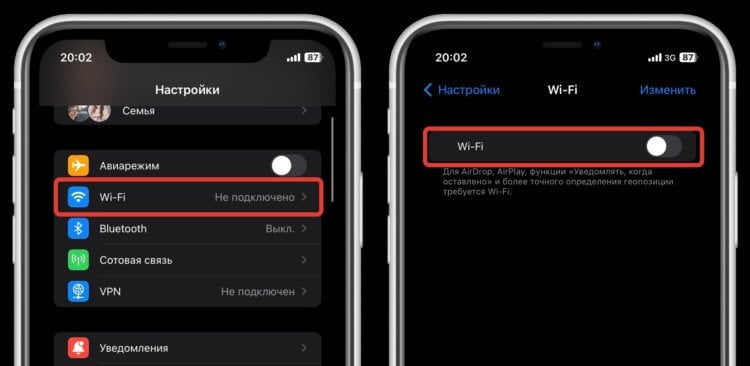
Через настройки Wi-Fi отключается полностью
Кстати, по поводу Wi-Fi. Это один из способов доступа в сеть. Поэтому иногда выключить надо и его. Только имейте в виду, что самый простой способ для этого — Пункт управления не отключает Wi-Fi полностью, а только отсоединяет его от текущей сети и запрещает поиск новых до конца дня. Иногда такой вариант не подходит, и требуется отключить Вай-Фай на Айфоне полностью. Для этого придется зайти в настройки:
- Откройте настройки и перейдите в раздел “Wi-Fi”;
- Отключите переключатель Wi-Fi.
Вот теперь Wi-Fi полностью отключен, и вы можете не переживать, что в конце дня смартфон неожиданно для вас опять подключится к сети. При таком подходе это просто невозможно.
Отключить сотовые данные на Айфоне
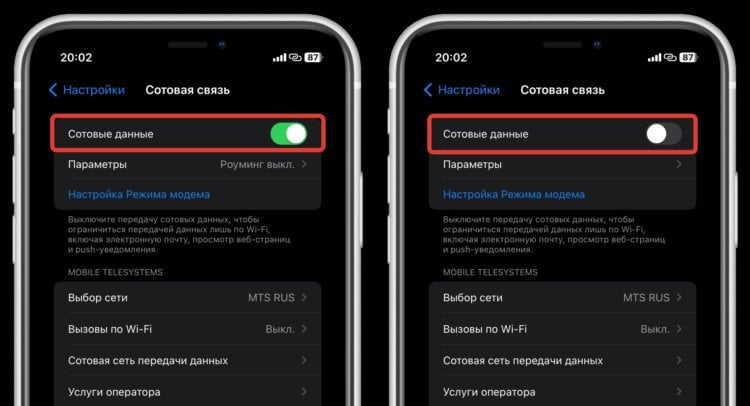
Отключение сотовых данных позволит избежать расхода трафика
Но отключить Wi-Fi на Айфоне, чтобы он не получал доступ в сеть, недостаточно. Придется вырубить еще и сотовые данные. В противном случае телефон будет благополучно тянуть данные из интернета и расходовать трафик. Делается это следующим образом:
- Откройте настройки на Айфоне и перейдите в раздел “Сотовая связь”;
- Отключите переключатель “Сотовые данные”.
Если вы отключите сотовые данные вместе с Wi-Fi, то интернета на телефоне у вас вообще не будет. При этом звонки и СМС-сообщения будут проходить как входящие, так и исходящие. Так что какие-то возможности у смартфона все равно останутся.
Как включить авиарежим на Айфоне

Оранжевый значок авиарежима означает, что он включен
Однако можно в одно касание не только отключить интернет на телефоне, но и полностью ограничить прием звонков и СМС-сообщений. Как вы уже наверняка догадались, сделать это можно с помощью авиарежима. Отличная фича, когда значок LTE или 3G светится, а интернет не работает. Включение и отключение авиарежима перезагружает модем, и проблемы с доступом к сети часто решаются. Сделать это можно следующим образом:
- На Айфонах с Face ID откройте Пункт управления свайпом от правого верхнего угла вниз;
- На Айфонах с Touch ID откройте Пункт управления свайпом снизу вверх;
- Нажмите на самолетик.
❗️ПОДПИСЫВАЙТЕСЬ НА НАШ ТЕЛЕГРАМ-КАНАЛ, ЧТОБЫ НЕ ПРОПУСТИТЬ САМЫЕ СВЕЖИЕ НОВОСТИ
Отключить авиарежим можно аналогичным образом или просто зайдя в настройки. Но даже это не самый радикальный способ выключить интернет на Айфоне. Исключительно временное решение.
Как включить роуминг на Айфоне

“Роуминг данных” незаменимая опция в поездках
Иногда, чтобы не влететь в копеечку в международных поездках, лучше всего полностью отключить интернет. Сэкономите и нервы, и деньги. Но на Айфоне сделать это можно с помощью специального переключателя “Роуминг данных”. Тогда во время поездки даже при наличии подключения к сети интернет не будет работать. Делается это так:
- Откройте настройки и перейдите в раздел “Сотовая связь”;
- Выберите пункт “Параметры”;
- Активируйте переключатель “Роуминг данных”.
Теперь вы можете не переживать, что за границей деньги со счета симкарты улетят в трубу. Айфон все будет контролировать и не подключит вас к интернету без вашего ведома.
Как отключить мобильный интернет на телефоне
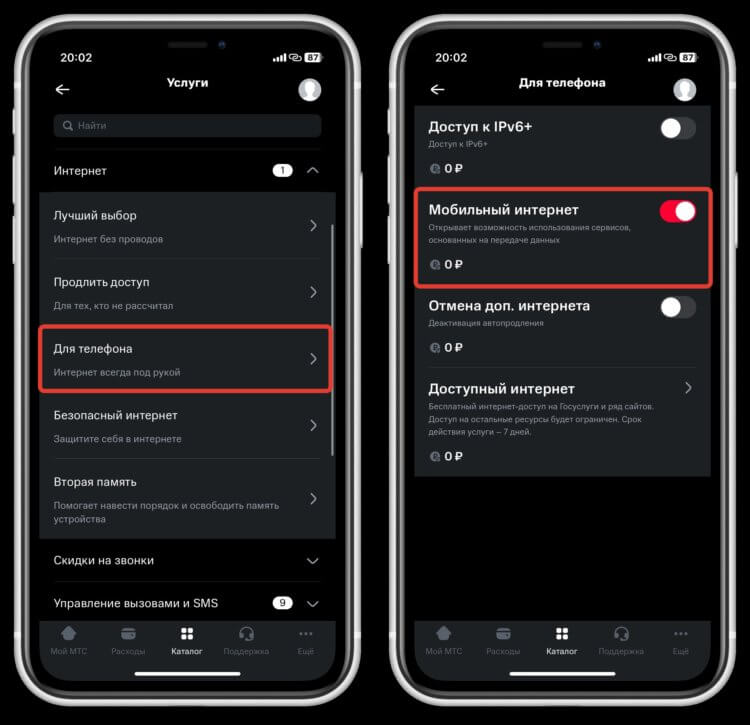
Отключение мобильного интернета через оператора самое радикальное решение
Самый надежный способ отключить интернет не только на Айфоне, но и любом другом смартфоне — сделать это на уровне сотового оператора. Уже давно можно запретить доступ в сеть на симкарте и обойти этот запрет можно только тем же способом, как он был установлен. Идеальный вариант, если ребенок пропадает в интернете, а возиться с настройкой экранного времени вам не хочется. На примере МТС смотрите, как это можно сделать:
- Загрузите из App Store приложение “Мой МТС” и авторизуйтесь в нем под своим номером;
- Нажмите “Мои услуги” и выберите “Каталог услуг”;
- В блоке “Мобильная связь” нажмите “Услуги” и разверните строку “Интернет”;
- Выберите пункт “Для телефона” и отключите переключатель “Мобильный интернет”.
Дождитесь СМС-сообщение с подтверждением отключения мобильного интернета и сразу заметите, как на Айфоне пропадет значок LTE или 3G, независимо от того, включены у вас сотовые данные или нет. Теперь вы сможете не переживать, что ребенок вне дома проводит все время в интернете. Такой возможности у него просто не будет. Обратите внимание, что в линейке многих операторов есть специальные тарифы для детей, на которых сразу можно настроить доступ к отдельным ресурсам. Например, оставить только мессенджеры с безлимитным доступом. При этом все остальное работать не будет. Иногда лучше воспользоваться именно таким вариантом ограничения. Вот только за границей трафик все равно будет стоить, как крыло от Боинга. Поэтому не забывайте включать «Роуминг данных» на Айфоне.
Как отключить мобильный интернет на iPhone
Подключение к интернету на iPhone нужно не всегда — дорогой трафик или небезопасные Wi-Fi-сети заставляют пользователей ограничивать доступ к сети. Статья рассказывает о том, как отключить интернет на Айфоне для разных режимов и ситуаций.
Иногда возникают ситуации, в которых смартфону необходимо ограничить доступ в интернет. Не на всех тарифах дешевый трафик, да и в роуминге это всегда дорого. Также часто родители желают ограничить детям доступ во всемирную сеть. Вне зависимости от причины важно знать, как отключить интернет на айфоне, и статья расскажет об этом. Отсутствие сетевого соединения экономит не только деньги владельца, но и заряд аккумулятора. Передача информации как через сотовый канал, так и через Wi-Fi-соединение — ресурсоемкая задача.

Изменение сетевых настроек
Существует ряд способов, чтобы отключить интернет на Айфоне 6 и других моделях. Сначала расскажем о самом очевидном варианте — через изменение настроек в IOS на самом устройстве (алгоритм подходит и для IPad). Смартфоны выходят в сеть через мобильные каналы оператора или через подключение к Wi-Fi-точкам. В меню телефона можно легко ограничить оба способа.

Как отключить передачу данных на iPhone
Чаще всего требуется ограничить трафик через мобильного оператора. Его использование приводит к большим тратам, если у вас, конечно, не тариф с безлимитным трафиком. Чтобы отключить передачу данных на Айфоне, зайдите в настройки телефона и выберите пункт «Сотовая связь». В открывшемся списке нужна первая строка — «Сотовые данные». Передвиньте переключатель в положение «Выключено», и телефон перестанет использовать сеть оператора связи для передачи и получения информационных пакетов. В этом режиме не будут доступны web-страницы в браузере. Не будут приходить и push-сообщения. То же самое можно сделать быстрее, нажав значок антенны в блоке иконок быстрого запуска.

Как отключить Вай-Фай на iPhone
интересное
В предыдущем пункте мы разобрались, как отключить мобильный интернет на Айфоне. Телефон после отключения сотового интернета сможет выйти в сеть исключительно через Wi-Fi. Чтобы убрать и эту возможность, выключите Wi-Fi на телефоне. Управляющая иконка находится на панели быстрого доступа, которая вызывается свайпом снизу вверх. Если значок светлый, значит функция включена. Нажмите на иконку, чтобы она погасла. Теперь смартфон не будет коннектиться к доступным Wi-Fi-сетям. Если вы не нашли эту иконку, выключите Wi-Fi по длинному пути. Зайдите в «Настройки» – «Wi-Fi» и передвиньте переключатель в положение «Выключено».

Как выключить доступ к интернету на iPhone через оператора
Отключение в меню телефона лишь временно ограничивает мобильный интернет. Его даже не обязательно включать самому, он активируется при сбросе настроек к заводским или выполнении Hard Reset. Чтобы окончательно ограничить доступ по каналу сотовой связи, обратитесь к оператору. У любого мобильного провайдера есть базовая услуга, отключение которой заблокирует работу с «паутиной» через сеть оператора.

Как выключить доступ в интернет за границей на айфоне
Использование интернета в роуминге — вдвойне дорогое удовольствие. Если вы привыкли им пользоваться, но хотите оградить себя от случайного выхода в сеть за границей, то есть и такая настройка в смартфонах Apple. Можно отдельно отключить интернет на Айфоне 5S и других моделях в роуминге. Пройдите по уже знакомому пути «Настройки» – «Сотовая связь» и деактивируйте пункт «Роуминг данных». Теперь при выезде за границу функция передачи отключится автоматически.

Ограничение доступа к Сети в приложениях
Теперь о том, как выключить интернет на Айфоне для конкретных программ, установленных на нем. Большинство приложений в смартфоне периодически обращаются к удаленным серверам для получения информации. У разных программ разные «аппетиты» и, если у вас не безлимитный тариф, можно сэкономить, выключив трафик на самых «прожорливых» приложениях. Для этого в том же меню по пути «Настройки» – «Сотовая связь» прокрутите список до значения «Сотовые данные для ПО». Там перечислены приложения, в которых установлено разрешение на доступ к мобильному трафику. Для каждой программы под ее названием указан объем потребленной информации. Чтобы запретить конкретному приложению использование сотового трафика, снимите галочку с чек-бокса справа от его названия.