
Как в obs studio отзеркалить вебку?
Редактировать>>Трансформировать>>Отразить горизонтально
Или правой кнопкой на изображении и то же самое.
Артём МорозовЗнаток (309) 3 года назад
HAENHNK_WPAMЗнаток (301) 2 года назад
Остальные ответы
Похожие вопросы
Ваш браузер устарел
Мы постоянно добавляем новый функционал в основной интерфейс проекта. К сожалению, старые браузеры не в состоянии качественно работать с современными программными продуктами. Для корректной работы используйте последние версии браузеров Chrome, Mozilla Firefox, Opera, Microsoft Edge или установите браузер Atom.
Настройка камеры в OBS
Для начала нам нужно создать сцену или в уже имеющейся сцене добавить устройство захвата видео, дважды щелкаем по ней левой клавишей.

Разрешение можете оставить, какое у вас максимальное, или если слабый интернет, то сбавить до 480р(640*480).
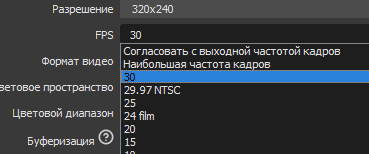
FPS оставляете 30, но если есть возможность стримить в 60 FPS и у вас поддерживает 60 FPS, поставьте 60.
Вот что будет, если у вас веб-камера без коррекции света. Это моя вебка в действительности.

Далее выбираем устройство, в моем случае это ZET USB WEBCAM.

Заходим в настройки видео, я увеличил только контрастность с 9 на 40 и четкость с 5 до 10.

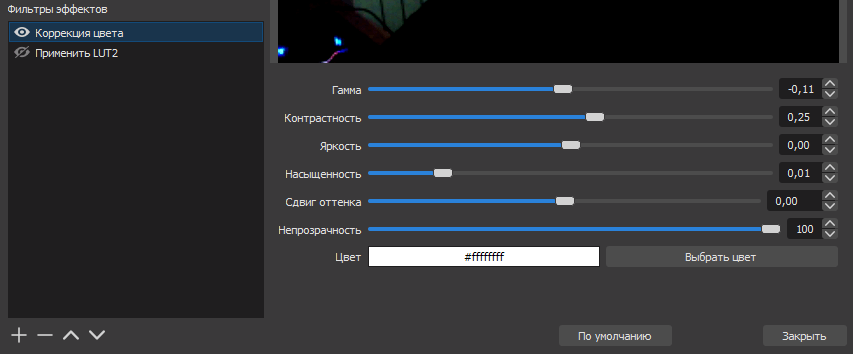
Далее правой клавишей нажимаем на «Устройство захвата видео» и выбираем «Фильтры», тут есть LUT2 и Коррекция цвета. LUT2 в принципе бесполезная штучка, если он у вас стандартный, в интернете есть более менее достойные варианты, но они мне не нравятся. Чтобы добавить фильтр нажимаем на «+».Сейчас расскажу про коррекцию света. Я менял только первые четыре ползунка, можете скопировать как у меня и подстроить под себя.
Также одним из секретов является свет, со светом картинка намного ярче и приятнее.
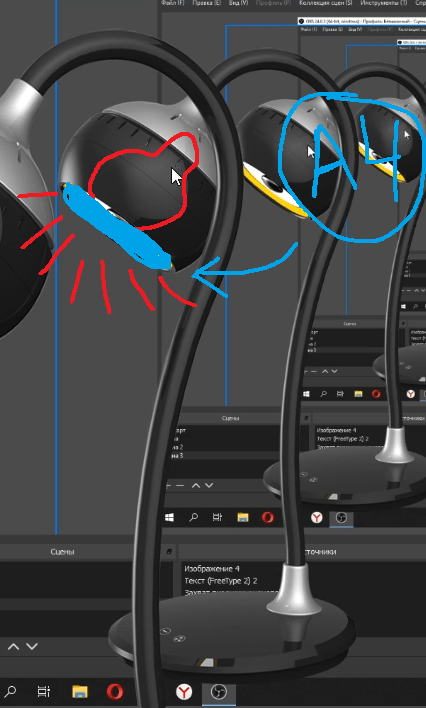
Я не покупал никакой софт-бокс, а просто использовал настольный светильник. Здесь находится светодиодная лампа, сюда я наклеил два слова бумаги А4. Поставил этот светильник над веб-камерой, чтобы свет шел прямо на вебку. Идеальная картинка готова.
Как отзеркалить видео в обс
OBS Studio
Вопросы и ответы по «OBS Studio»
Вопрос и ответы были вам полезны?

Да

Нет
Попробуйте также:

Похожие вопросы :
- Как записывать игры на весь экран? (Ответов: 3)
- При включении виртуальной камеры в зуме и при включении видео файла в OBS не слышен. (Ответов: 0)
- Преждевременная остановка записи видео (Ответов: 2)
- Экран на стриме зависает, битрейт падает до нуля (Ответов: 1)
- Подскажите, возможно ли настроить воспроизведение короткого видео через определённый. (Ответов: 0)
- Видео заканчивается не успев начаться. Записывать невозможно, а видео на канале не. (Ответов: 1)
- Всем привет! Вопрос: как запустить стрим на сайте знакомств? (Ответов: 1)
- Появляется чёрный экран (Ответов: 1)
- Вывод захвата на экран со звуком (Ответов: 1)
- Фпс на выводе стрима будто меньше чем у другого человека (Ответов: 0)
NVIDIA Broadcast: Руководство по настройке
NVIDIA Broadcast превращает любое помещение в студию для стриминга и трансформирует стандартные веб-камеры и микрофоны в смарт-устройства при помощи ИИ. Улучшите качество своих стримов с помощью инструментов на базе алгоритмов ИИ, таких как удаление эха и шумов микрофона, виртуальный фон, автоматическое кадрирование видеоряда с веб-камеры и шумоподавление на видео. Благодаря процессорам для обработки алгоритмов ИИ (тензорным ядрам) в видеокартах NVIDIA RTX модели ИИ обеспечивают высококачественные эффекты в реальном времени.
- Скачать: https://www.nvidia.com/broadcast-app/
- Служба поддержки: https://www.nvidia.com/broadcast-app-support/
- Часто задаваемые вопросы: https://www.nvidia.com/broadcast-app-faq/
- Помочь в обучении нейросетей: https://www.nvidia.com/broadcast-feedback/
Требования
| Видеокарта | NVIDIA GeForce RTX 2060, Quadro RTX 3000, TITAN RTX или лучше |
| ОЗУ | Минимум 8 ГБ |
| Процессор | Рекомендуемый Intel Core i5 8600, AMD Ryzen r5 2600 или лучше |
| Драйвер | Драйвер NVIDIA Studio 526.98, драйвер Game Ready 526.47, драйвер NVIDIA RTX Enterprise 526.67 и новее |
| Операционная система | 64-разрядная Windows 10 |
| Соединение | Подключение к Интернету во время установки |
Краткое руководство пользователя
Приложение NVIDIA Broadcast создает виртуальные устройства на ПК с ОС Windows, которые применяют эффекты на основе алгоритмов ИИ к звуку микрофона, динамика или видео с веб-камеры. Вы можете выбрать это виртуальное устройство (NVIDIA Broadcast) в приложениях для стриминга или видеозвонков.
Установка:
- Скачайте приложение
- Установите его. Во время установки приложение загрузит необходимые файлы для системы. Размер приложения примерно ~400 МБ, поэтому убедитесь в надежном интернет-соединении.
- Перезагрузите систему.
Настройка:
- Настройка NVIDIA Broadcast:
a . Откройте приложение NVIDIA Broadcast
b . На каждой вкладке с устройствами выберите вверху устройство ввода
c . Выберите эффект, который хотите применить
i. Вы можете использовать более одного эффекта
ii. Для экономии ресурсов видеокарты мы рекомендуем включить только те эффекты, которые будете использовать.
d. При необходимости вы можете настроить интенсивность эффекта при помощи ползунков под ним.
2 . Проверьте настройки звука в Windows: a . Откройте Настройки > Система > Звук и убедитесь, что гарнитура или динамики установлены в качестве выходного устройства. Не нужно настраивать NVIDIA Broadcast в качестве микрофона по умолчанию, так как тогда на вашем устройстве будет фильтроваться весь звук. b . Вы можете выбрать микрофон NVIDIA Broadcast в качестве устройства ввода. Таким образом, вам не придется настраивать его в приложении. В этом случае убедитесь, что в приложении NVIDIA Broadcast выбран правильный микрофон.
3 . Настройка приложения для стриминга или видеозвонков: a . Откройте приложение, которое будете использовать b . Откройте настройки и перейдите в раздел Аудио и видео c. Выберите устройства NVIDIA Broadcast в качестве используемых: i. Микрофон (NVIDIA Broadcast) ii. Динамик (NVIDIA Broadcast) iii. Камера (NVIDIA Broadcast)