
Как отзеркалить видео в мовави
Movavi Video Editor
Вопросы и ответы по «Movavi Video Editor»
Вопрос и ответы были вам полезны?
Да

Нет
Попробуйте также:

Похожие вопросы :
- Мовави не видит микрофон, не выводит его. (Ответов: 3)
- При сохранении видео не сохраняются переходы, мигают пятна на картинке, может, надо. (Ответов: 1)
- Я в прошлом году приобрел по интернету ключ к видеоредактору Мувави 9 и использовал. (Ответов: 1)
- При сохранении возникает ошибка что недостаточно места. Как решить? (Ответов: 2)
- Рассинхронизация видео и аудио, записанного с другого устройства (Ответов: 2)
- Как восстановить удалённое видео в movavi video? (Ответов: 2)
- В файлах только звук. (( (Ответов: 1)
- Как синхронизировать закадровый голос и появление текста в видео? (Ответов: 0)
- Можете подсказать простую программу чтобы вытащить две аудиодорожки из видео? (Ответов: 2)
Как перевернуть видео на компьютере, смартфоне или онлайн
Развернуть видео зеркально или выполнить переворот видео «с головы на ноги» можно быстро и самостоятельно. Особых знаний в видеообработке для этого не нужно. Из нашей статьи вы узнаете о том, какая программа для переворота видео проще и удобнее, а также какие онлайн-сервисы и приложения смогут заменить десктопный инструмент для выполнения этой задачи.
Показать все программы Свернуть таблицу
Программы для переворота видео
Movavi Video Editor
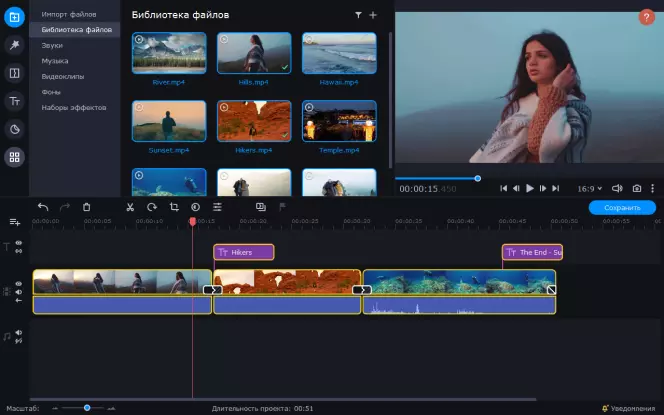
Дружелюбный, продвинутый видеоредактор, в котором можно создавать крутые проекты без глубоких знаний тонкостей монтажа и обработки. В частности, поворот и отзеркаливание картинки реализованы через фильтры. Пользоваться ими не сложнее, чем эффектами в Инстаграме. А для того, чтобы кадр смотрелся максимально аккуратно, доступны стабилизация, коррекция угла, трансформация, обрезка по готовым пропорциям с пресетами для популярных площадок.
Как повернуть видео в Movavi Video Editor
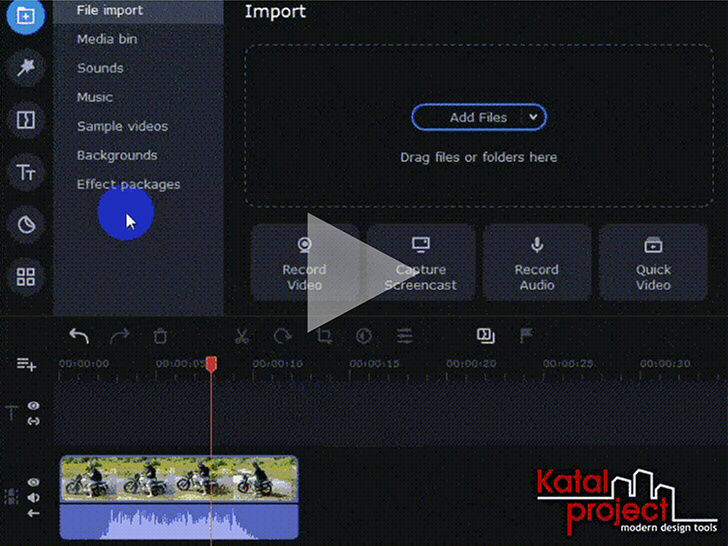
- Откройте редактор на компьютере и загрузите видеозапись для отзеркаливания (переворота) в рабочую область, затем перетащите на шкалу времени.
- Откройте вкладку Фильтры → Коррекция и выберите среди доступных тот вариант, который подходит.
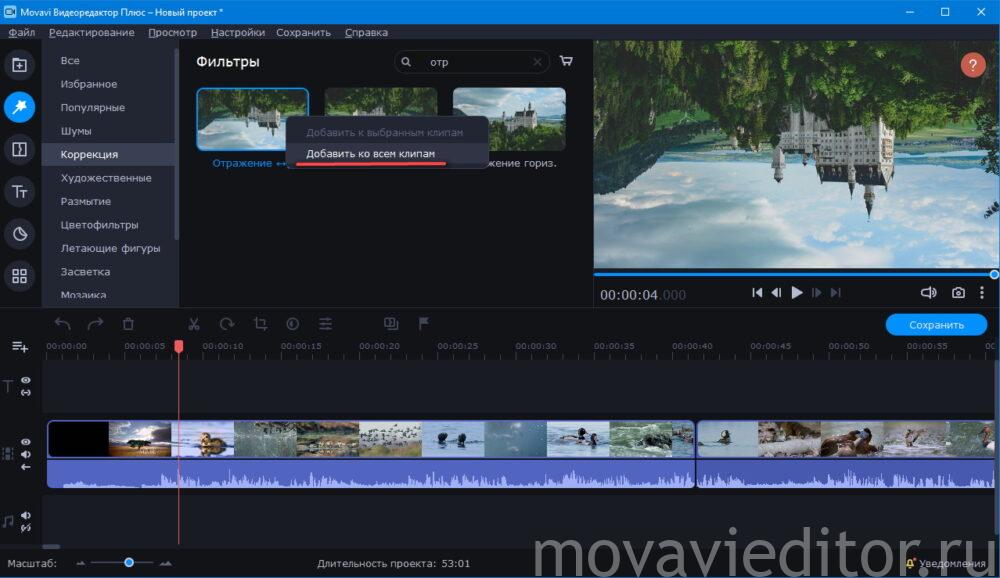
- Перетащите коррекционный фильтр на нужный фрагмент видео на шкале времени или воспользуйтесь контекстным меню для применения его ко всем импортированным или выбранным в режиме множественного выбора клипам.
- Просмотрите во встроенном проигрывателе полученный в результате обработки фрагмент.
- Сохраните результат и экспортируйте видео, когда закончите обработку. Для экспорта нажмите Сохранить и в открывшемся диалоговом окне настройте формат, разрешение экспортируемого клипа, или воспользуйтесь готовыми пресетами.
- Отражение или переворот видео в Movavi Video Editor делаются в пару кликов через фильтры
- Экспортировать повернутое в нужной ориентации видео можно в любой популярный формат с ручной настройкой качества
- Программа быстрая, простая, с русскоязычным интерфейсом
- В бесплатной версии сохранить обработанное видео можно только с наложением водяного знака программы
VEGAS Pro
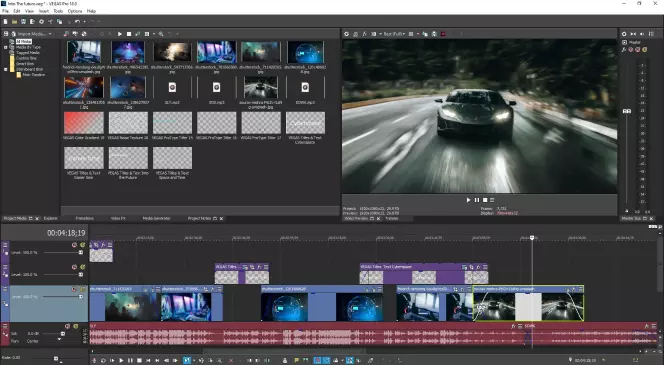
Профессиональный видеоредактор, в котором монтируют клипы звездам поп-сцены и ролики для телевизионной рекламы. При всей той функциональности, которой обладает VEGAS Pro, подходит программа далеко не всем. В частности, лучше выбрать какой-то другой инструмент для поворота видео, если вы не готовы ради этого потратить часы на изучение гайдов по интерфейсу.
Как повернуть видео в VEGAS Pro
- Экспортируйте видео для поворота кадра в рабочую область редактора VEGAS Pro.
- В меню работы с клипом на таймлайне выберите инструмент Event Pan/Crop или запустите его нажатием на пиктограмму обрезки непосредственно на фрагменте видео на временной шкале.
- Наведите курсор на угол клипа, а когда он примет вид круглой стрелки, зажмите левую кнопку мыши и поверните видео под нужным углом. Также можно вручную установить параметры поворота в соответствующие поля инструмента, а если вертикальный или горизонтальный размер сделать отрицательным числом и отключить Lock Aspect Ratio, получится отразить кадр по вертикали или горизонтали соответственно.
- Экспортируйте готовое видео в нужном формате.
- Простая реализация ручного поворота видео в проекте
- Большое количество возможностей, расширяемое плагинами и пресетами
- Достаточное количество видео и текстовых гайдов по использованию редактора для изучения интерфейса и функциональности
- Подписка стоит достаточно дорого и окупается только при коммерческом использовании программы
- Редактор очень требовательный к железу, особенно к процессору
- Экспорт видео довольно медленный
Adobe ® Premiere ®
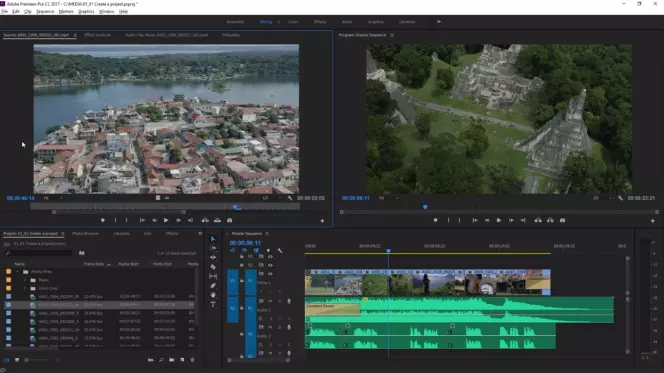
Профессиональный редактор с громким именем, широкими возможностями, большим потенциалом и внушительными ценами на подписку. Обычно Adobe ® Premiere ® и другие инструменты разработчика покупают для профессиональной работы с мультимедиа. Тем не менее, если у вас случайно под рукой оказался лицензионный инструмент от Adobe, то следуйте нашей пошаговой инструкции для быстрого поворота и отражения видео зеркально на компьютере.
Как повернуть видео в Adobe ® Premiere ®
- Импортируйте видеозапись для обработки в рабочую область и выполните предварительную подготовку кадра к отражению, если это необходимо.
- Откройте меню Эффекты → Преобразование. В открывшейся вкладке выберите вариант трансформации кадра: горизонтальный или вертикальный переворот.
- Перетащите нужный трансформационный фильтр на клип на временной шкале.
- Просмотреть результат обработки и, если на этом работа с проектом завершена, экспортируйте файл через стандартное меню сохранения Adobe ® Premiere ® .
- Простые действия с видео в редакторе делаются буквально за пару кликов мышью
- В Интернете много инструкций и обучающих материалов для новичков, желающих поближе познакомиться с инструментом
- К интерфейсу легко привыкнуть, к тому же, на русскоязычной операционной системе лицензионная программа автоматически русифицируется
- Полноценно пользоваться можно только по подписке
- Инструмент требовательный к ресурсам и нестабилен на старых компьютерах
VirtualDub
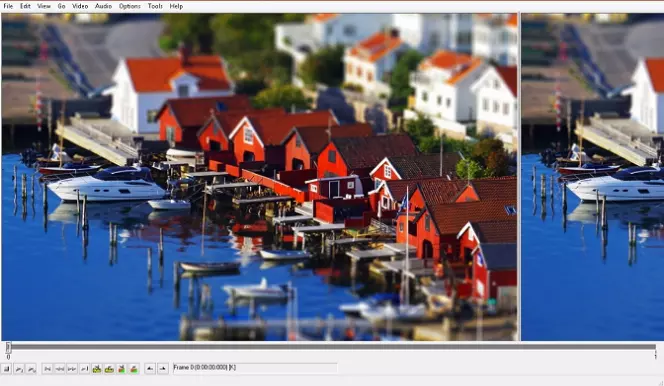
Реализованный достаточно просто, хотя и вполне функциональный бесплатный видеоредактор с поддержкой поворота кадра и его отражения под нужным углом. Как и все в этой программе, порядок действий при такой обработке крайне легкий. Но учтите, что при кажущемся внешнем удобстве, этот видеоредактор местами крайне нелогичен и без постоянного перечитывания гайдов с ним справляются только самые терпеливые и внимательные пользователи.
Как повернуть видео в VirtualDub
- Создайте Новый проект и загрузите клипы, которые нужно развернуть, например, исправить снятые вверх ногами видеоматериалы.
- Откройте меню Video → Filters → Add → Rotate и в настройках применяемого эффекта установите желаемые параметры. Как вариант, можете поставить поворот на 180 градусов, чтобы исправить сбитую ориентацию экрана камеры при съемке, или немного скорректировать отклонение заваленного горизонта.
- Сохраните результат в нужном формате из числа поддерживаемых программой.
- Программа бесплатная и с достаточно хорошей репутацией, чтобы доверить ей данные
- В Интернете много справочной информации
- Некоторые функции без мануала непросто найти в интерфейсе даже тем, кто постоянно пользуется этим редактором
- На несбалансированных компьютерах работает не стабильно – вылетает, тормозит, экспортирует с ошибками
AviDemux
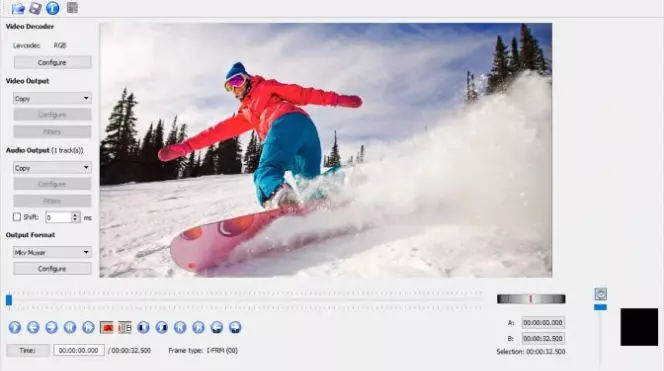
Программа не для монтажа, но для обработки видео. И если вам нужно быстро обработать файл и просмотреть результат в проигрывателе не сложнее Windows Media, то вперед к знакомству с AviDemux. Русскоязычная утилита для работы с картинкой и звуком неплохо справляется с поворотом, отражением и другими манипуляциями.
Как повернуть видео в AviDemux
- Откройте видео для обработки в интерфейсе AviDemux.
- Найдите в меню Инструменты функцию Поворот и кадрирование, которую нужно активировать и установить нужные угол поворота и прочее.
- Экспортируйте полученное перевернутое видео или закончите его обработку прежде, чем выполнять сохранение.
- Программа доступна полностью бесплатно
- У инструмента низкие системные требования – пойдет, даже если компьютер старый. офисный, с неактуальной версией Windows
- Кнопки и меню на русском языке, также есть другие локализации
- Мало возможностей для отдельной программы такого размера
- Нет сортировки фильтров и корректной справки, чтобы искать нужное среди функций
Как развернуть видео, не устанавливая программы
Когда нет желания разбираться с программами или повернуть видео нужно буквально сейчас, а в обозримом будущем эта возможность вряд ли понадобится, удобно пользоваться онлайн-сервисами.
Поворот / отражение видео в Movavi Video Editor 2021
Неправильная ориентация кадра — проблема довольно распространенная, особенно для видео, снятых на телефон или планшет. Ведь то, что в процессе съемки устройство держалось неправильно, обнаруживается только тогда, когда отснятый материал уже перенесен на компьютер. Однако все подобные недочеты легко исправить в любом видеоредакторе. И в данном уроке о том, как повернуть или отразить видео в Movavi Video Editor…
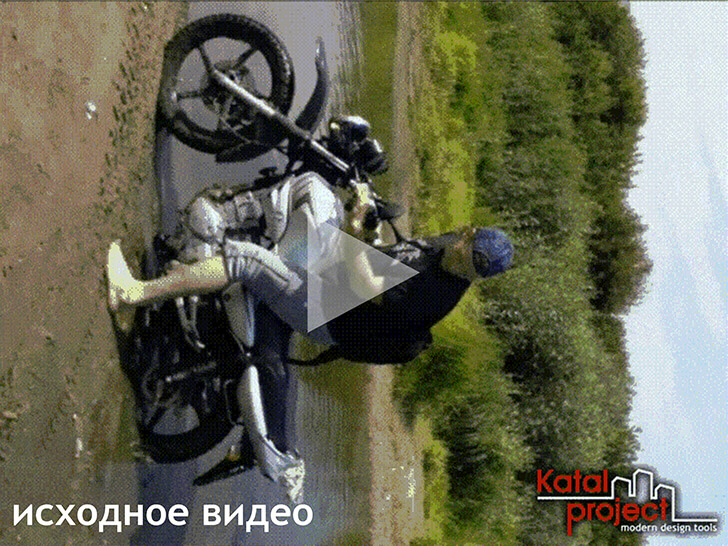
В уроке используется видеоредактор, входящий в состав Movavi Video Suite 2021. Бесплатно скачать пробную версию программы можно на официальном сайте Movavi.
Поворот на 90° / 180° / 270°
Для поворота видео на угол, кратный 90°, в Movavi Video Editor имеется инструмент « Rotate » (Поворот). Соответственно, чтобы повернуть видео на 90°, 180° или 270°:

- На монтажном столе выделяем клип, который необходимо повернуть;
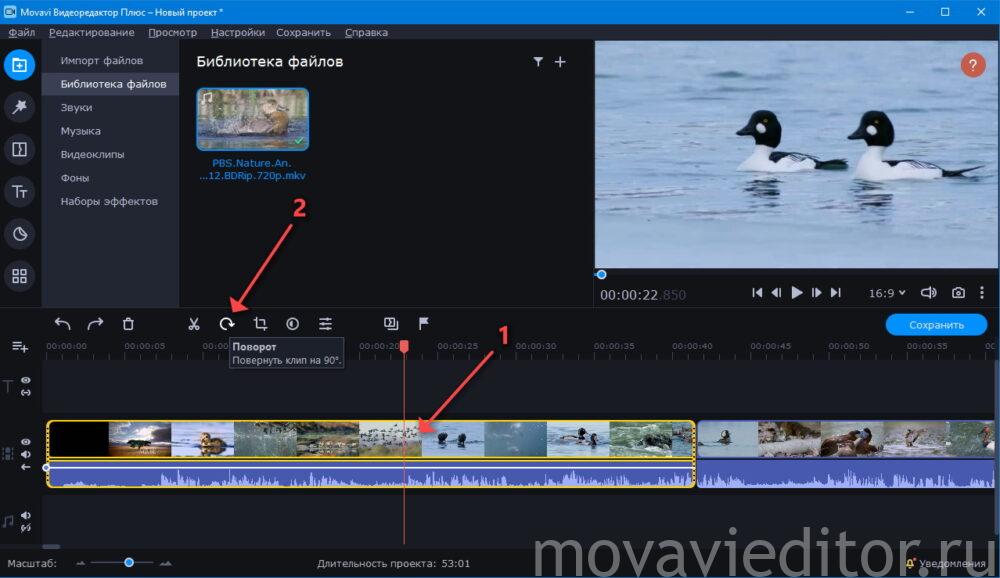
- На панели инструментов над монтажным столом кликаем по иконке « Rotate » (Поворот). Один клик — клип повернется на 90° по часовой стрелке. Два клика — клип перевернется на 180°. Три клика — клип повернется на 270° по часовой стрелке (или же на 90° против часовой стрелки). Четыре клика — видео вернется к своему исходному состоянию.
Поворот на произвольный угол
Для поворота видео на произвольный угол (в пределах 45° в любую сторону) в Movavi Video Editor имеется инструмент « Crop » (Кадрирование). Соответственно, чтобы повернуть видео на произвольный угол:
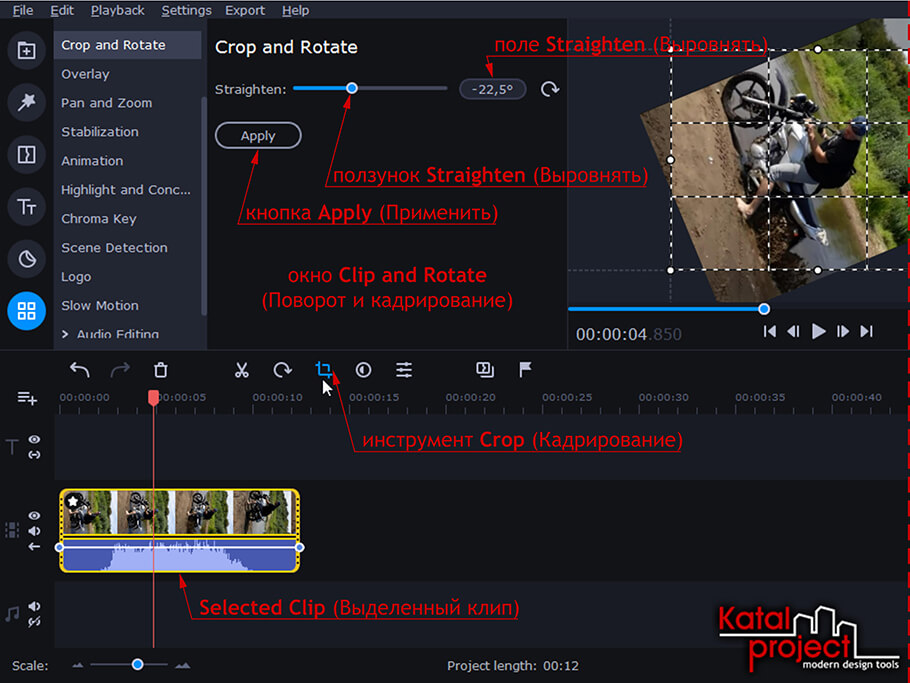
- На монтажном столе выделяем клип, который необходимо повернуть;
- На панели инструментов над монтажным столом кликаем по иконке « Crop » (Кадрирование);
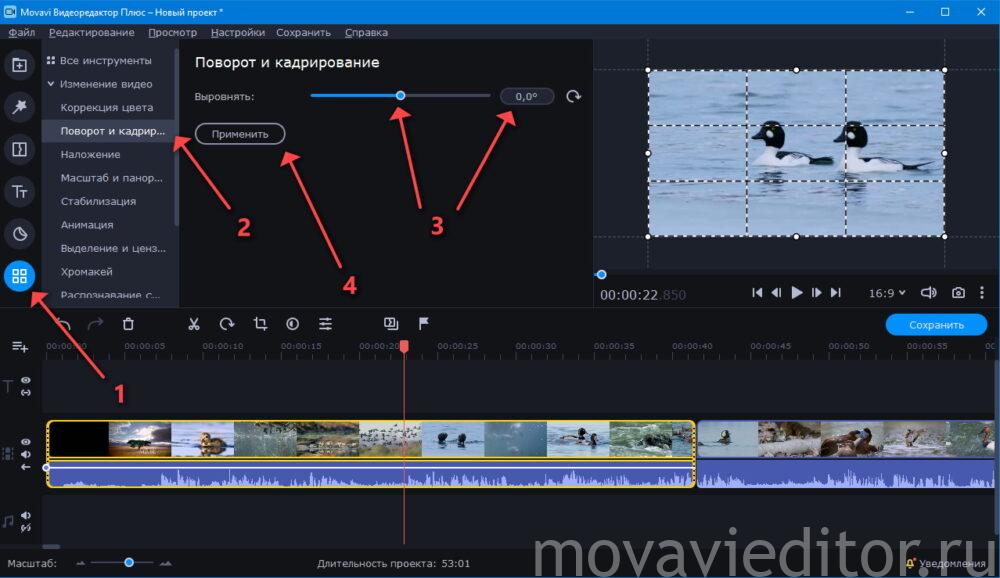
- В окне « Crop and Rotate » (Поворот и кадрирование) перетаскиваем ползунок « Straighten » (Выровнять) влево (если нужно повернуть клип против часовой стрелки) или вправо (если нужно повернуть клип по часовой стрелке). Справа от ползунка « Straighten » (Выровнять) есть текстовое поле, в которое можно вбить точное значение угла поворота, если оно известно;
- В окне « Crop and Rotate » (Поворот и кадрирование) нажимаем кнопку « Apply » (Применить).
Зеркальное отражение
Для зеркального отражения видео по горизонтали или по вертикали в Movavi Video Editor имеются фильтры « Flip horizontally » (Отражение гориз.) и « Flip vertically » (Отражение верт.) Соответственно, чтобы отзеркалить видео:
- В левой части окна программы переключаемся на вкладку « Filters » (Фильтры);
- Открываем раздел « Adjustments » (Коррекция);
- В окне « Filters » (Фильтры) находим фильтр « Flip horizontally » (Отражение гориз.) (если нужно зеркально отразить клип по горизонтали) или фильтр « Flip vertically » (Отражение верт.) (если нужно зеркально отразить клип по вертикали);
- Перетаскиваем выбранный фильтр из окна « Filters » (Фильтры) на монтажный стол, на клип, который необходимо отразить.
Как перевернуть видео в Мовави?
Неприятно смотреть видео, повёрнутое на бок. Если в проигрывателе на компьютере оно поворачивается на 90 ° или 180 ° одной клавишей, то для загрузки в интернет такой ролик не годится. Movavi Video Editor – полноценный редактор видео, позволяющий вращать картинку, отражать по вертикали и горизонтали. Разберёмся, как инструментами приложения исправить недочёты съёмки.
Инструкция по перевороту видео в Мовави?
- Запустите программу и импортируйте видеофайл кнопкой «Добавить файлы». Перетащите его на монтажный стол из «Библиотеки файлов» либо сразу перенесите на таймлайн из окна Проводника.
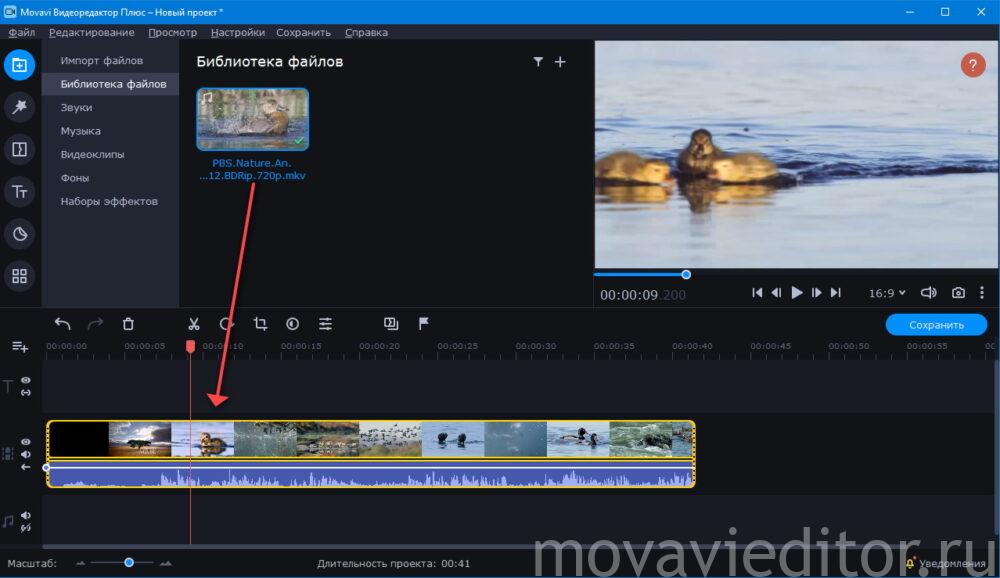
- По желанию разрежьте фильм, если повернуть нужно его фрагмент: поставьте курсор в начале будущего клипа, нажмите «Разрезать», затем переместите в конец и повторите операцию. Подробнее, как разрезать видеоролик в Movavi.
- Для вращения на угол, кратный 90 ° , кликните по клипу, затем – по кнопке «Поворот» нужное количество раз: два – на 180 ° , три – на 270 ° .
- Для указания иного угла перейдите в «Другие инструменты», выберите «Поворот и кадрирование». Ползунком выберите нужное значение или введите его с клавиатуры в диапазоне –45 ° – 45 ° .
- Для поворота на свободный угол комбинируйте оба способа.
Как отразить видео в Movavi?
В монтаже применяется эффект отзеркаливания видео. В видеоредакторе Мовави он реализуется фильтрами.
- Чтобы отзеркалить видео, добавьте файл на монтажный стол – перетащите из Проводника. Перейдите в «Фильтры» и нажмите «Коррекция». Перетащите на видеоряд эффект отражения по горизонтали, вертикали или обеим плоскостям.
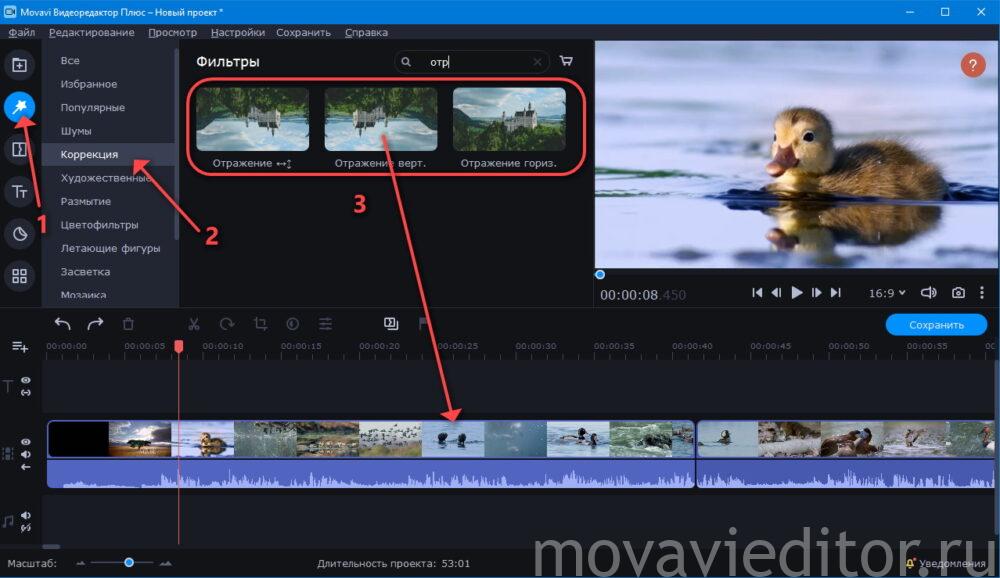
- Правым кликом по фильтру можете применить его ко всем фрагментам на временной шкале.
- Завершайте монтаж и сохраняйте ролик.
Отразить и повернуть видео в Мовави можно несколькими способами в 3-5 кликов. Возможно, вас заинтересует функция обратного проигрывания.